

El mejor software de diseño gratuito para láser, CNC e impresión 3D
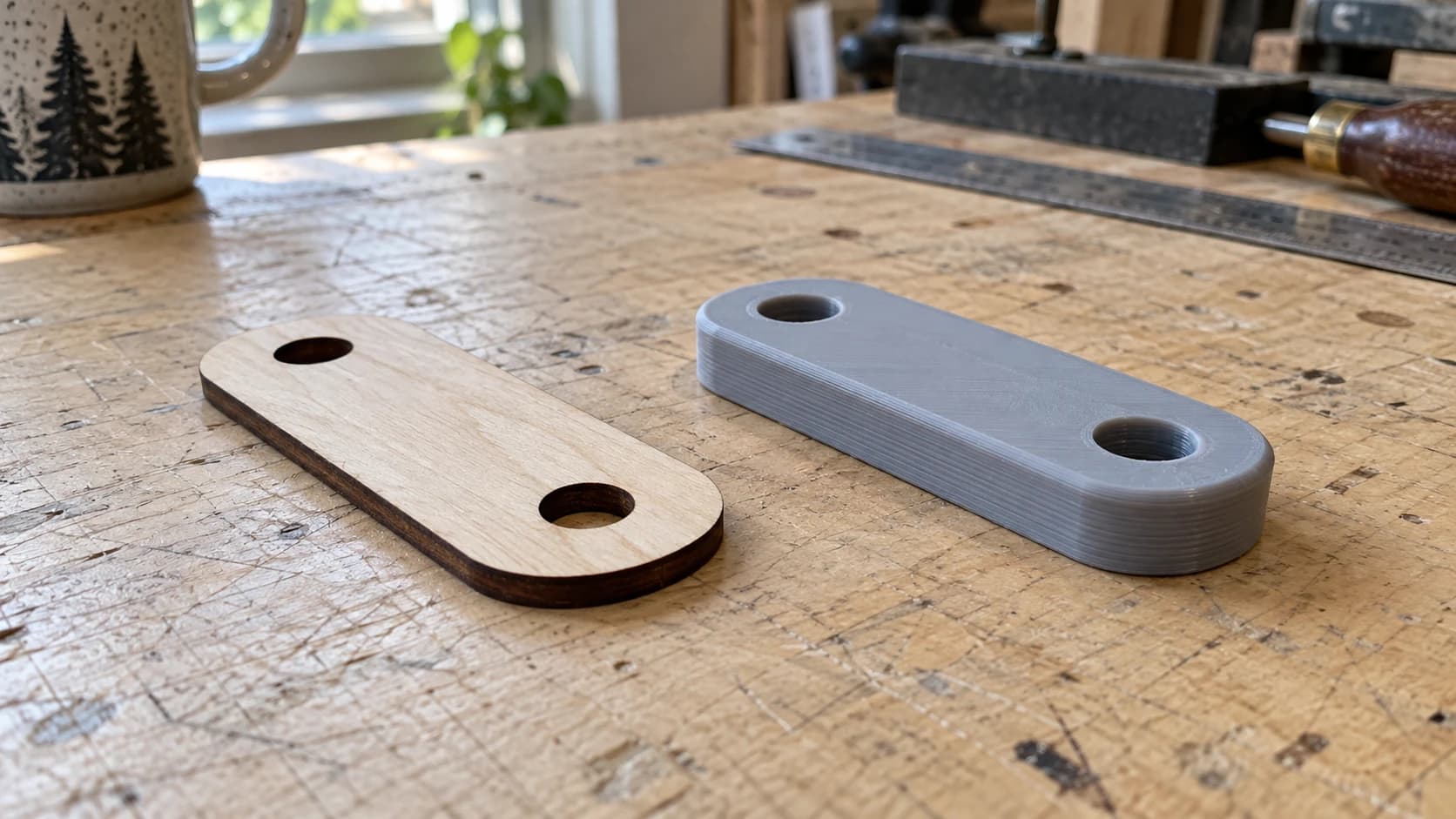
No necesitas software caro para crear cosas magníficas. Puede sonar a frase de un póster motivacional, pero resulta ser cierto. La comunidad de creadores ha construido (y se beneficia de) uno de los mejores ecosistemas de software de diseño gratuito de cualquier sector. Editores vectoriales 2D de nivel profesional, CAD paramétrico 3D, herramientas de esculpido y conversores de archivos. Todo gratis. Todos capaces de producir archivos que tu láser, fresadora CNC, impresora 3D o máquina de corte aceptará sin problemas.
¿La pega? Hay muchas opciones y todas hacen cosas diferentes. Elegir la herramienta equivocada para tu flujo de trabajo implica perder horas aprendiendo un software que no resuelve tu problema real.
Esta es la guía definitiva. Cubriremos todas las herramientas gratuitas de diseño principales que son relevantes para los creadores, para qué destaca cada una y con qué combinación deberías empezar según tu máquina.
Diseño vectorial 2D (para láser, CNC y máquinas de corte)
Si tienes un grabador láser, una fresadora CNC o una máquina de corte, pasarás la mayor parte del tiempo utilizando software de diseño vectorial. Los archivos vectoriales (SVG, DXF) contienen los trazados que sigue tu máquina para cortar, marcar y grabar. Es imprescindible aprender a manejar al menos un editor vectorial.
IMPRIME. CORTA. TALLA.



- Varios formatos (SVG, DXF, PNG)
- Diseños probados en máquinas
- Licencias comerciales
Patrocinado por PrintCutCarve.com
Inkscape (gratuito y de código abierto)
Inkscape es la alternativa gratuita a Adobe Illustrator y la herramienta de diseño más utilizada en la comunidad aficionada al láser y al CNC. Si pides ayuda en cualquier foro de creadores y mencionas que estás diseñando algo, alguien te dirá «usa Inkscape». Normalmente tendrá razón.
La principal ventaja es que Inkscape trabaja de forma nativa con SVG. No exportas a SVG desde un formato propietario, sino que trabajas directamente en el formato de archivo que quiere tu máquina. Crea un diseño, guárdalo y estará listo para tu láser o máquina de corte.
Qué ofrece: un editor vectorial completo con operaciones de trazados (unión, diferencia, intersección), edición de nodos, curvas de Bézier, herramientas de texto, clones, capas y una enorme biblioteca de extensiones. Puedes crear diseños complejos desde cero o editar archivos SVG existentes. ¿Necesitas limpiar un archivo descargado? ¿Eliminar un elemento de un diseño? ¿Combinar dos SVG en uno? Inkscape se encarga de todo.
La curva de aprendizaje es moderada. La interfaz parece anticuada comparada con las herramientas de diseño modernas (todavía conserva esa energía de las barras de herramientas de principios de los 2000), pero las prestaciones están ahí. La mayoría de los creadores consigue trabajar con soltura tras unos días de uso ocasional. Hay cientos de tutoriales en YouTube pensados específicamente para flujos de trabajo de creadores.
Disponible en: Windows, Mac, Linux Ideal para: Crear diseños vectoriales desde cero, editar archivos SVG, preparar archivos de corte y grabado Formato nativo: SVG
Consejo
Si el software de tu máquina necesita DXF en lugar de SVG, puedes convertir entre formatos compatibles sin utilizar créditos mediante File Converter. Explicamos el flujo de trabajo completo en nuestra guía de SVG a DXF. Para descargar el archivo convertido se necesita un plan de pago activo.
Craftgineer Canvas Pro (gratuito y basado en navegador)
Canvas Pro es un editor de imágenes completo que funciona en el navegador. Capas, pinceles, formas y texto, sin necesidad de instalar nada.
Canvas Pro exporta PNG, JPEG y WebP. Son formatos raster, así que, cuando necesitas una ruta que tu láser pueda seguir, pasa el PNG exportado por MonoTrace para obtener un SVG. Ambas herramientas son gratuitas, y hacer primero la limpieza en Canvas Pro es lo que consigue que el trazado quede limpio.
Se combina de forma natural con MonoTrace (hablaremos más de ello abajo), así que puedes editar una imagen raster, exportarla y vectorizarla para convertirla en trazados limpios sin salir del navegador.
Canvas Pro no sustituirá a Inkscape para la edición compleja de trazados ni las operaciones vectoriales avanzadas. Pero es más rápido para combinar imágenes, añadir texto a los diseños, limpiar ilustraciones y hacer retoques rápidos, porque no hay que instalar nada. Abre el navegador y empieza a trabajar.
Hemos escrito una explicación completa de los flujos de trabajo para creadores en nuestra guía de Canvas Pro.
Ideal para: Retoques rápidos, combinar imágenes, añadir texto a los diseños, preparar archivos cuando no quieres abrir una aplicación de escritorio completa Funciona en: Cualquier navegador moderno
Craftgineer MonoTrace (gratuito y basado en navegador)
MonoTrace resuelve un problema concreto, y lo hace bien: convertir imágenes raster (PNG, JPG) en vectores SVG limpios.
Tienes un logotipo, una imagen prediseñada o un boceto dibujado a mano que has fotografiado. Tu máquina necesita trazados vectoriales. MonoTrace calca los bordes de la imagen y genera curvas de Bézier suaves como archivo SVG. Sube la imagen, pulsa «Vectorize» y descárgala. Todo el proceso tarda aproximadamente 30 segundos.
Esta es, sin lugar a dudas, una de las tareas más habituales en cualquier flujo de trabajo de creadores. Encuentras una imagen que quieres usar y es un PNG. ¿Y ahora qué? MonoTrace es la respuesta.
Explicamos el proceso completo, incluidos los consejos para obtener los calcos más limpios, en nuestra guía de conversión de PNG a SVG.
Ideal para: Convertir logotipos, imágenes prediseñadas, bocetos y fotos en archivos vectoriales listos para la máquina Funciona en: Cualquier navegador moderno
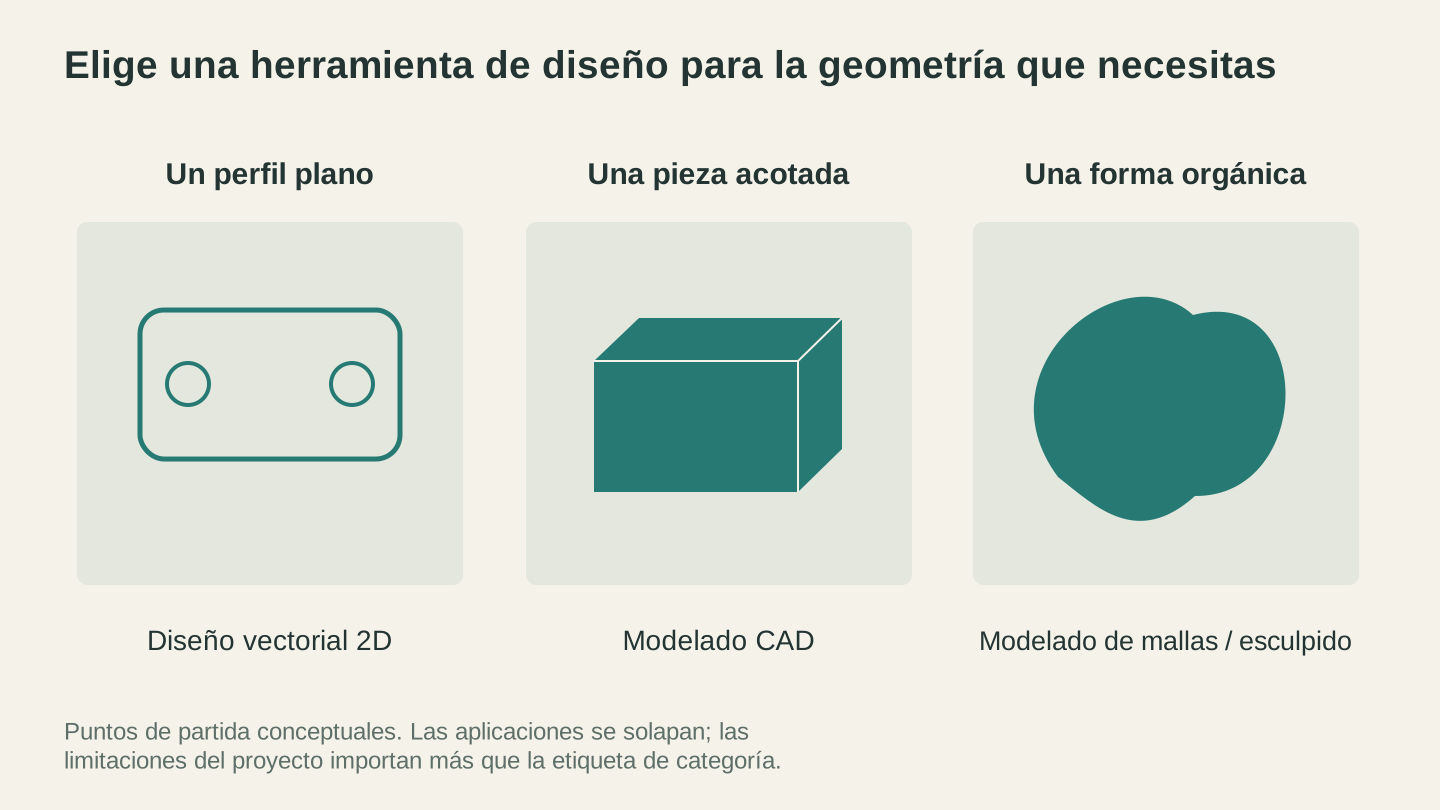
Empieza por la geometría que necesitas crear. Los contornos planos para cortar, las piezas acotadas y las formas esculpidas requieren herramientas de edición diferentes.
CAD/CAM 3D (para CNC e impresión 3D)
Si haces fresado CNC o impresión 3D, tarde o temprano necesitarás software de modelado 3D. Las herramientas vectoriales 2D anteriores se ocupan de los diseños planos. Estas gestionan objetos con profundidad.
Fusion 360 (gratuito para uso personal)
Fusion 360 es un referente para los usuarios aficionados al CNC, y con razón. Es un paquete profesional de CAD/CAM paramétrico de Autodesk, y la licencia gratuita para uso personal te da acceso a herramientas que costarían miles de dólares en cualquier otro paquete.
El modelado paramétrico significa que tu diseño se rige por dimensiones que puedes cambiar posteriormente. Dibuja un soporte, extrúyelo y añade orificios y redondeos. ¿Más adelante decides que el soporte debería ser 2mm más grueso? Cambia un número y todo el modelo se actualiza. Así es como diseñan los ingenieros y, una vez que aprendas a pensar de forma paramétrica, no querrás volver atrás.
La parte de CAM es lo que realmente diferencia a Fusion 360 para los usuarios de CNC. Puedes pasar del modelo 3D a las trayectorias de herramienta en G-code dentro del mismo software. Define el material en bruto, elige las herramientas, establece los avances y las velocidades, simula el corte para comprobar que no haya colisiones y exporta el código que ejecuta tu máquina. No necesitas software adicional.
La curva de aprendizaje es pronunciada. Fusion 360 es un software muy completo con muchas funciones, y al principio la interfaz puede resultar abrumadora. Reserva unas semanas de práctica habitual para sentirte cómodo. Pero la inversión merece la pena porque aprendes a usar una sola herramienta capaz de gestionar el modelado, los ensamblajes, la simulación y la generación de trayectorias.
Disponible en: Windows, Mac Ideal para: Generación de trayectorias para CNC, impresiones 3D funcionales, piezas mecánicas, cualquier cosa que necesite dimensiones precisas Nivel gratuito: Licencia para uso personal (ensamblajes limitados y algunas funciones avanzadas bloqueadas)
FreeCAD (gratuito y de código abierto)
FreeCAD es la alternativa totalmente de código abierto a Fusion 360. Sin restricciones de licencia, sin dependencia de la nube y sin preocuparte de que Autodesk cambie las condiciones de su nivel gratuito (algo que ya ha ocurrido).
Ofrece modelado paramétrico, análisis FEM (simulación de tensiones) y un ecosistema cada vez mayor de bancos de trabajo para distintas tareas. El banco de trabajo Path se encarga de generar trayectorias de herramienta para CNC, de forma similar al módulo CAM de Fusion 360.
La valoración sincera: la interfaz de FreeCAD es menos refinada que la de Fusion 360. El flujo de trabajo está menos pulido y algunas operaciones que resultan intuitivas en Fusion requieren más pasos manuales en FreeCAD. El editor de croquis ha mejorado enormemente en las versiones recientes, pero todavía frustra en ocasiones a quienes vienen del software comercial.
Dicho esto, FreeCAD mejora con rapidez. La comunidad de desarrollo está activa y cada versión importante aporta mejoras perceptibles. Si valoras el código abierto, quieres evitar cualquier problema de licencias o prefieres software que se ejecute localmente sin funciones en la nube, FreeCAD es una opción válida.
Disponible en: Windows, Mac, Linux Ideal para: Usuarios que quieren código completamente abierto sin restricciones de licencia, diseño mecánico, modelado paramétrico
TinkerCAD (gratuito y basado en navegador)
TinkerCAD es la puerta de entrada más sencilla al modelado 3D que existe. Si nunca has creado un modelo 3D y la idea del CAD paramétrico hace que se te nublen los ojos, empieza aquí.
El concepto es sencillo: arrastra formas primitivas (cubos, cilindros, esferas y conos) hasta un plano de trabajo y combínalas mediante operaciones booleanas. ¿Quieres una caja con un agujero? Coloca una caja, coloca un cilindro, convierte el cilindro en un «agujero» y agrúpalos. Listo. La interfaz es colorida, acogedora y resulta difícil perderse en ella.
TinkerCAD no puede gestionar piezas mecánicas ni ensamblajes complejos. Se te quedará pequeño si te tomas en serio el diseño. Pero es perfecto para tus primeras doce impresiones 3D. Puedes pasar de cero experiencia a un archivo STL imprimible en unos quince minutos.
Disponible en: Cualquier navegador moderno (se requiere una cuenta de Autodesk) Ideal para: Principiantes, impresiones 3D sencillas, iniciar a los niños en el modelado 3D, crear rápidamente prototipos de formas básicas
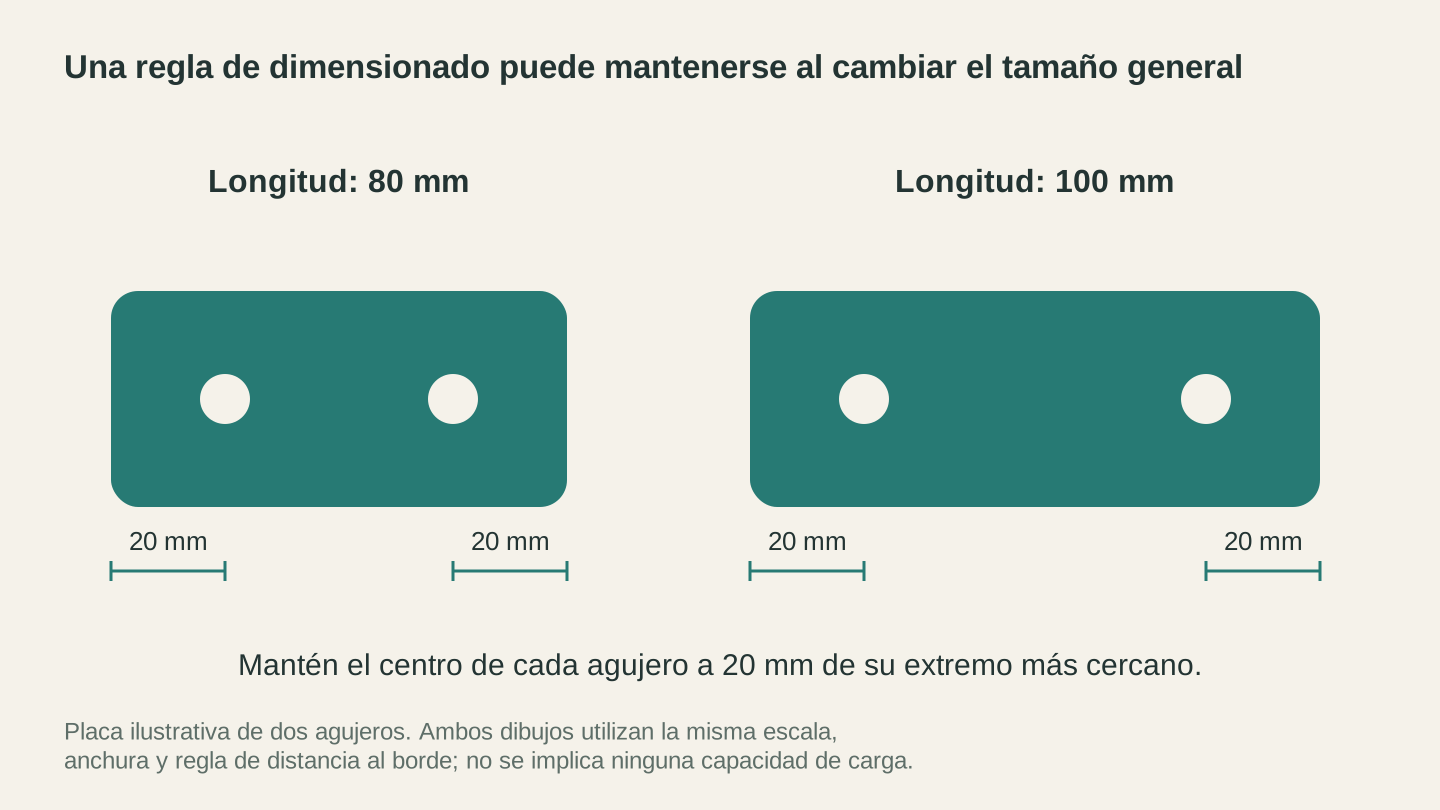
En este ejemplo acotado, cambiar la longitud de la placa desplaza los agujeros, conservando su distancia respecto a cada extremo. Ilustra una restricción de modelado, no una captura de una aplicación CAD concreta.
Modelado y esculpido 3D
Estas herramientas van más allá del CAD de estilo ingenieril y se adentran en el modelado 3D artístico y basado en código. Herramientas distintas para formas distintas de pensar.
Blender (gratuito y de código abierto)
Blender es una auténtica potencia. Es un paquete profesional de modelado 3D, esculpido, animación y renderizado que se utiliza en el cine, el desarrollo de videojuegos y los efectos visuales. Además, es completamente gratuito.
Para los creadores, las herramientas de esculpido de Blender son su función estrella. ¿Quieres crear un modelo 3D orgánico, esculpido a mano, para tallarlo con CNC o imprimirlo en 3D? ¿Un dragón, un rostro, un panel decorativo en relieve? El modo de esculpido de Blender te permite empujar, tirar y dar forma a una malla como un alfarero da forma a la arcilla. El resultado se puede exportar como STL u OBJ para tu máquina.
Blender también puede importar archivos SVG y extruirlos para convertirlos en formas 3D, lo que resulta práctico para convertir diseños 2D en impresiones 3D o tallas CNC.
Aviso: la curva de aprendizaje es muy pronunciada. Blender está repleto de funciones y la interfaz es densa. Es el tipo de software en el que pasarás la primera hora averiguando cómo navegar por el área de visualización. Pero, una vez superada la barrera inicial del aprendizaje, las posibilidades creativas son enormes. No hay nada gratuito que se le acerque para el modelado 3D orgánico.
Disponible en: Windows, Mac, Linux Ideal para: Modelos artísticos y orgánicos, relieves esculpidos, impresiones 3D decorativas, usuarios avanzados que desean el máximo control creativo
OpenSCAD (gratuito y de código abierto)
OpenSCAD adopta un enfoque fundamentalmente distinto del modelado 3D: escribes código. En lugar de hacer clic y arrastrar formas, escribes un script que describe la geometría. Un cilindro con un radio y una altura concretos. Un cubo al que se ha restado un agujero. Una matriz de objetos colocados en posiciones calculadas.
Esto puede sonar extraño si estás acostumbrado a las herramientas de diseño visual, pero es increíblemente potente para determinados tipos de trabajo. Como el modelo se define mediante código, es paramétrico por naturaleza. Cambia una variable al principio del script y todo el modelo se actualiza. ¿Quieres crear una caja que admita distintos tamaños? Escribe una vez el script con variables para la anchura, la altura y la profundidad y, después, genera una caja de cualquier tamaño cambiando tres números.
OpenSCAD es popular entre los programadores que se han convertido en creadores y entre quienes diseñan piezas paramétricas: carcasas, soportes, cajas, plantillas y utillajes. También es el motor de la función Customizer de Thingiverse, que permite a los usuarios ajustar parámetros en diseños compartidos.
Disponible en: Windows, Mac, Linux Ideal para: Piezas paramétricas, diseños personalizables, programadores que piensan en código, plantillas y utillajes
Información
Los modelos de OpenSCAD se exportan a STL, lo que resulta perfecto para la impresión 3D. Para trabajos de CNC, normalmente diseñarías los perfiles 2D en un editor vectorial y usarías software CAD/CAM 3D como Fusion 360 para generar las trayectorias.
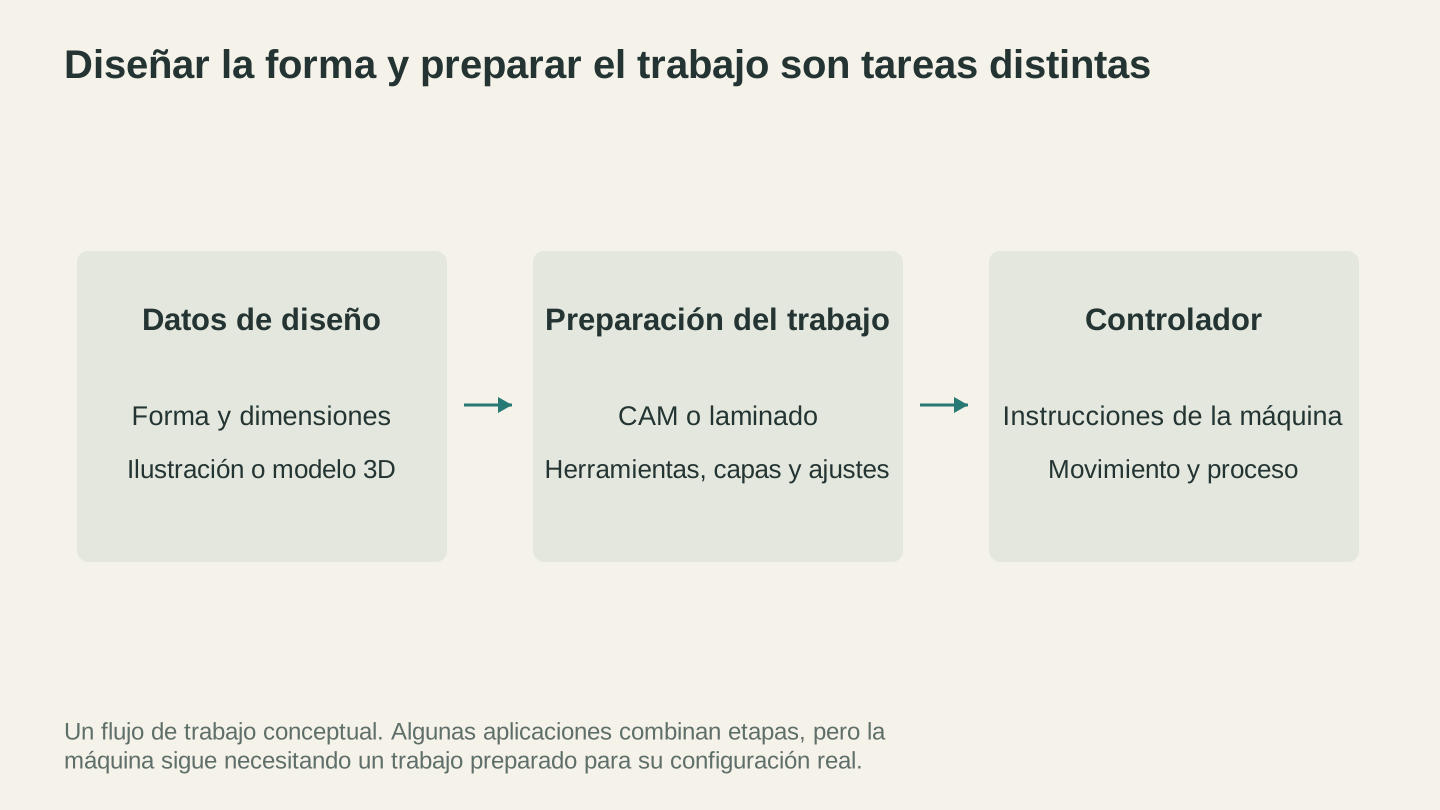
Diseñar el objeto y preparar su trabajo para la máquina son pasos independientes. Comprueba cómo tus herramientas transfieren la geometría, las dimensiones y los ajustes del proceso entre ellas.
Herramientas de conversión de archivos y utilidades
Tener la herramienta de diseño adecuada es solo la mitad de la batalla. La otra mitad consiste en conseguir que el archivo tenga el formato que realmente quiere tu máquina. Máquinas diferentes, software diferente, requisitos de formato diferentes. La conversión de archivos es una parte inevitable de la vida de cualquier creador.
File Converter de Craftgineer (sin cargo de créditos; descargas de pago)
File Converter se ocupa de las incompatibilidades de formato que aparecen constantemente en los flujos de trabajo de los creadores:
- SVG a DXF para software de láser que solo acepta DXF (es la conversión más habitual que necesitan los creadores)
- Conversiones de imágenes entre PNG, JPG, WebP, GIF, BMP, TIFF y HEIC
- Conversiones de modelos 3D entre STL, OBJ y 3MF
- PDF a SVG para extraer contenido vectorial de archivos PDF
Sube un archivo y elige uno de los formatos de salida compatibles. La conversión no utiliza créditos de herramientas, pero para descargar el resultado se necesita un plan de pago activo. Se aplican límites de tamaño de archivo; el procesamiento se ejecuta en el servidor.
La conversión de SVG a DXF por sí sola hace que merezca la pena guardar esta página en favoritos. Hemos escrito una guía detallada sobre cómo convertir SVG a DXF que explica cuándo y por qué podrías necesitar esta conversión.
Ideal para: Convertir entre formatos cuando el software de diseño y el de la máquina no hablan el mismo idioma
Otras herramientas gratuitas de Craftgineer
Además de las principales herramientas de diseño y conversión, Craftgineer ofrece algunas utilidades gratuitas más:
Monogram Generator crea monogramas divididos y clásicos personalizados para grabado láser y tallado CNC. Elige las fuentes, añade marcos decorativos y descarga el resultado como SVG. Resulta útil cuando un cliente quiere un monograma y no quieres crear uno desde cero en Inkscape cada vez.
QR Code Generator crea códigos QR personalizables para direcciones URL, tarjetas de contacto y credenciales de WiFi. Descarga el resultado como PNG para grabado raster o como SVG para corte vectorial.
Y si quieres ir más allá de las herramientas gratuitas, Vector Studio utiliza IA para generar diseños SVG personalizados a partir de descripciones de texto. Describe lo que quieres, elige un estilo y obtén un archivo vectorial listo para la máquina. Cuesta un crédito por generación, pero merece la pena mencionarlo porque puede producir en segundos diseños que tardarías horas en dibujar a mano. Lo explicamos en detalle en nuestra guía del generador de SVG con IA.
Tabla comparativa
Aquí tienes de un vistazo todas las herramientas mencionadas en esta guía:
| Software | Tipo | Ideal para | Curva de aprendizaje | Plataforma |
|---|---|---|---|---|
| Inkscape | Editor vectorial 2D | Diseño vectorial, edición de SVG, archivos de corte | Moderada | Win, Mac, Linux |
| Canvas Pro | Editor de imágenes | Retoques rápidos, combinación de imágenes, texto | Fácil | Navegador |
| MonoTrace | Vectorizador de imágenes | Convertir PNG/JPG a SVG | Muy fácil | Navegador |
| Fusion 360 | CAD/CAM 3D | Trayectorias CNC, piezas funcionales | Pronunciada | Win, Mac |
| FreeCAD | CAD 3D | Modelado paramétrico de código abierto | Pronunciada | Win, Mac, Linux |
| TinkerCAD | Modelador 3D | Principiantes, impresiones 3D sencillas | Muy fácil | Navegador |
| Blender | Modelado/esculpido 3D | Modelos orgánicos, trabajos artísticos | Muy pronunciada | Win, Mac, Linux |
| OpenSCAD | 3D basado en código | Piezas paramétricas, programadores | Moderada | Win, Mac, Linux |
| File Converter | Conversión de archivos | SVG a DXF, conversión de formatos | Muy fácil | Navegador |
Consejo
No tienes que aprender a usar todas. Elige una o dos según tu máquina y la sección siguiente; después amplía tus opciones a medida que tus proyectos lo exijan.
¿Con cuál deberías empezar?
El «mejor» software depende por completo de la máquina que tengas y de lo que quieras hacer. Estos son los puntos de partida recomendados:
Usuario principiante de láser o máquina de corte: Empieza con Inkscape para crear y editar diseños vectoriales, MonoTrace para convertir imágenes a SVG y File Converter para gestionar las conversiones a DXF cuando tu software las necesite. Esta combinación cubre el 90% de lo que necesitarás para proyectos de corte y grabado planos.
Usuario principiante de CNC: Empieza con Fusion 360 para el modelado 3D y la generación de trayectorias, además de Inkscape para el trabajo de diseño 2D. El fresado CNC suele implicar tanto perfiles 2D (cortados de material plano) como formas 3D (talladas en material grueso), por lo que es importante contar con un editor vectorial y un paquete CAD/CAM.
Usuario principiante de impresión 3D: Empieza con TinkerCAD para aprender los conceptos básicos del modelado 3D sin ahogarte en funciones. Cuando te sientas cómodo pensando en tres dimensiones, pasa a Fusion 360 para piezas mecánicas o funcionales, o a Blender para modelos artísticos u orgánicos. La mayoría de la gente acaba decantándose por uno de esos dos según fabrique piezas prácticas u objetos decorativos.
El creador programador: Empieza con OpenSCAD si piensas en código y quieres modelos paramétricos que puedas generar mediante programación. Combínalo con Inkscape para el trabajo en 2D.
Lo mejor de esta lista es que absolutamente todas sus herramientas son gratuitas. No tienes que elegir entre ellas según el presupuesto. Elige en función de lo que encaje con tu forma de pensar y tu flujo de trabajo. Prueba unas cuantas. Quédate con las que te funcionen. Descarta las que no.
La única inversión es tu tiempo
La barrera de entrada a la fabricación digital nunca había sido tan baja. Hace diez años, solo el software habría costado cientos o miles de dólares. Hoy, las herramientas son gratuitas, los tutoriales son gratuitos y el conocimiento de la comunidad es gratuito.
La única inversión es el tiempo que dediques a aprender a usarlas. Y, sinceramente, esa es la parte divertida. Cada hora que dediques a mejorar con Inkscape o Fusion 360 se traduce directamente en mejores proyectos que salen de tu máquina. El software ya no es el cuello de botella. Lo es tu imaginación.
Ahora, ponte a crear.
Herramientas relacionadas
MonoTrace
Convierte fotos e ilustraciones en contornos SVG gratis, con un modo boceto opcional.
Canvas Pro
Edita imágenes con capas, pinceles, formas, texto y herramientas de selección. Exporta PNG, JPEG o WebP.
File Converter
Convierte entre las combinaciones compatibles de formatos vectoriales, documentos, imágenes de mapa de bits y mallas 3D.
Se necesita un plan para descargar
¿Quieres probar estas herramientas?
Regístrate gratis, sin necesidad de tarjeta. Las herramientas gratuitas están disponibles de inmediato.
Empezar gratis