

Cómo crear impresiones 3D multicolor a partir de cualquier imagen
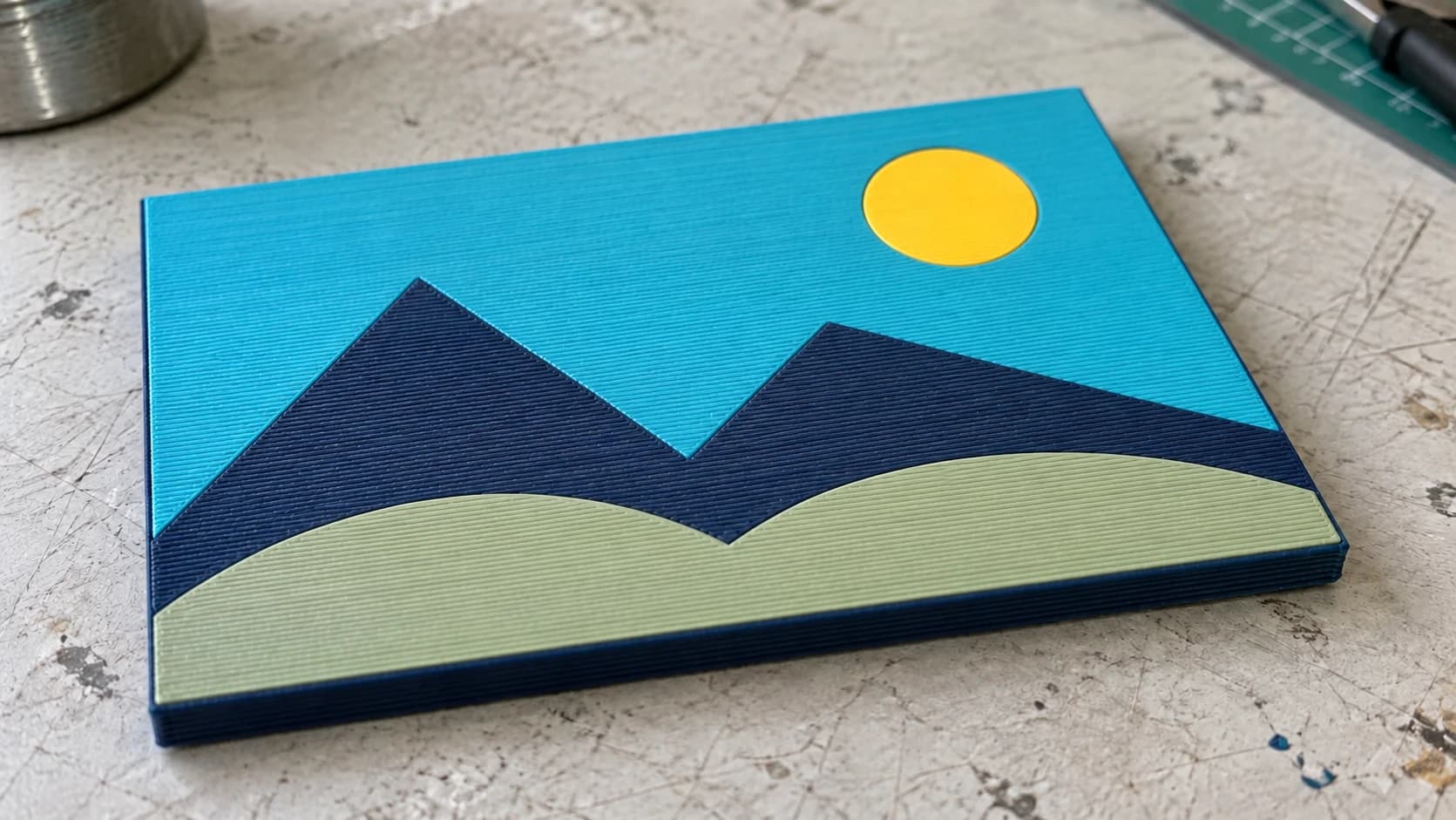
Tienes una imagen. Un logotipo, un personaje, un diseño. Quieres convertirla en una impresión 3D multicolor. Plana sobre una base, con varios colores de filamento y cada color en el lugar adecuado.
El método tradicional para hacerlo es engorroso. Abrirías la imagen en un editor de vectores, calcarías manualmente cada zona de color, exportarías archivos SVG independientes, convertirías cada uno en un STL, los importarías uno por uno en el laminador, los alinearías en la base de impresión y asignarías filamentos a cada cuerpo. En un diseño de seis colores, eso supone horas de trabajo tedioso antes incluso de empezar a imprimir.
MosaicFlow lo hace todo automáticamente. Sube una imagen, la IA separa los colores, ajustas la paleta y descargas un archivo 3MF que se abre en tu laminador con todos los colores ya asignados. El proceso completo tarda unos dos minutos.
Por qué 3MF lo cambia todo
La clave es el formato de archivo. Un archivo STL normal solo contiene geometría. No tiene el concepto de color. Si quieres varios colores, necesitas varios archivos STL y tienes que asignar manualmente cada uno a un filamento en el laminador.
Un archivo 3MF contiene información de color en su interior. Cuando abres un 3MF de MosaicFlow en tu laminador, cada zona de color ya es un objeto independiente con su propia asignación de material. Solo tienes que asociar cada material a una ranura del AMS o a un extrusor y ya puedes laminar.
Sin pintar. Sin dividir. Sin quebraderos de cabeza con la alineación.
IMPRIME. CORTA. TALLA.



- Varios formatos (SVG, DXF, PNG)
- Diseños probados en máquinas
- Licencias comerciales
Patrocinado por PrintCutCarve.com
Paso a paso: de una imagen a una impresión multicolor
Este es el flujo de trabajo completo, desde el archivo de imagen hasta el objeto impreso.
Paso 1: elige la imagen
Las mejores imágenes de origen tienen zonas de color planas y diferenciadas. Piensa en logotipos, personajes de dibujos animados, arte pixelado, emblemas de equipos e ilustraciones estilizadas. Imágenes en las que puedas ver claramente «esta zona es roja, esta zona es azul y esta zona es blanca».
Lo que funciona bien:
- Logotipos y emblemas con rellenos de color sólido
- Ilustraciones de dibujos animados y de estilo cómic
- Arte pixelado y sprites de videojuegos retro
- Banderas nacionales y gráficos de equipos deportivos
- Ilustraciones simplificadas de la naturaleza (estilo de colores planos)
Lo que no funciona tan bien:
- Fotografías con degradados suaves (la IA tiene que reducir miles de colores a unos pocos, lo que produce límites de color arbitrarios)
- Acuarelas o ilustraciones con bordes suaves
- Imágenes en las que los colores adyacentes son muy parecidos
Consejo
Si la imagen tiene un fondo complejo que no necesitas, recórtalo o elimínalo antes de subirla. Un PNG transparente funciona perfectamente. Cuantos menos colores irrelevantes tenga que procesar MosaicFlow, más limpio será el resultado.

Una ilustración sencilla proporciona a cada color una región clara. Este ejemplo utiliza el mismo paisaje que el panel impreso; es la ilustración de origen, no una captura de pantalla de una exportación de una aplicación.
Paso 2: sube la imagen a MosaicFlow
Ve a MosaicFlow y sube tu PNG o JPG. La herramienta agrupa la imagen en regiones de color. Subir archivos y previsualizarlos no consume créditos; la generación opcional de imágenes con IA sí.
Verás una vista previa de los colores separados en forma de paleta de burbujas, donde cada burbuja representa un grupo de color detectado. El tamaño de cada burbuja indica aproximadamente cuánto de la imagen cubre ese color.
Paso 3: ajusta la cantidad de colores
MosaicFlow detecta y propone automáticamente una cantidad óptima de colores (entre 4 y 16). Puedes ajustarla con el control deslizante.
Aquí importa el equipo. Cuenta cuántos filamentos puede gestionar tu impresora en una sola impresión:
| Configuración de la impresora | Ranuras de filamento disponibles |
|---|---|
| Bambu AMS (único) | 4 |
| Bambu AMS (doble) | 8 |
| Bambu AMS Lite | 4 |
| Prusa MMU2S / MMU3 | 5 |
| Palette 3 / Palette 3 Pro | 4-8 (según el modelo) |
| Cambio manual de filamento | Ilimitadas (pero cada cambio lleva tiempo) |
Ajusta la cantidad de colores de MosaicFlow para que coincida con las ranuras disponibles. Si tienes un único Bambu AMS con 4 ranuras, limítala a 4 colores. Si tienes unidades AMS dobles que te proporcionan 8 ranuras, puedes aumentarla.
Paso 4: combina y excluye colores
Ajusta la paleta con los controles de las burbujas:
Combinar colores: si la IA ha detectado dos tonos de azul parecidos como colores distintos, combínalos en uno. Así liberas una ranura de filamento para un color más diferenciado. Arrastra una burbuja sobre otra para combinarlas.
Excluir colores: elimina los colores que no quieras imprimir. El uso más habitual es excluir el color de fondo. Si el logotipo tiene un fondo blanco que no debería formar parte de la impresión, exclúyelo.
Información
La cantidad final de colores debe coincidir con el número de ranuras de filamento disponibles. Si la impresora tiene 4 ranuras AMS, la paleta final debe tener exactamente 4 colores (después de combinar y excluir). Cada color de la paleta final necesita su propio filamento.
Paso 5: utiliza el control deslizante para eliminar motas
El control para eliminar motas quita pequeñas islas de color que son demasiado reducidas para imprimirse limpiamente. En las imágenes comprimidas o las fotografías es habitual encontrar pequeñas motas de color rodeadas por otro color.
Auméntalo si ves muchos puntos diminutos repartidos por la vista previa. Se imprimirían como pegotes aislados con un aspecto desordenado y podrían no adherirse bien al material circundante.
Paso 6: cambia a la pestaña 3D
Haz clic en la pestaña 3D para ver una vista previa de tu modelo. Aquí configuras las dimensiones físicas:
Tamaño del modelo: establece la anchura o la altura de la impresión final (50-500mm). La relación de aspecto coincide con la de la imagen original.
Grosor de la base: la base plana situada bajo todos los colores (2.0mm de forma predeterminada). Esto aporta integridad estructural a la impresión. Puedes establecerlo de 0.4mm a 10mm.
Grosor de capa por color: cada capa de color se sitúa sobre la base. El valor predeterminado es adecuado para la mayoría de las impresiones, pero puedes ajustar el grosor de cada capa (0.4-10mm cada una) si quieres que algunos colores sobresalgan de los demás.
La vista previa 3D te permite girar y ampliar el modelo antes de descargarlo. Esta vista previa es gratuita.
Paso 7: descarga el 3MF
Haz clic en descargar para obtener tus archivos. Subir archivos y previsualizarlos no consume créditos. La generación con IA utiliza créditos. Las descargas requieren una suscripción de pago activa o un desbloqueo vigente para ese diseño.
MosaicFlow te proporciona un ZIP que contiene:
- Archivo 3MF (marcado de forma predeterminada): el modelo multicolor con todas las asignaciones de color integradas. Es lo que necesitas para la impresión multimaterial.
- Archivos STL individuales (opcional): un STL por color, para flujos de trabajo manuales o impresoras de un solo extrusor.
- OBJ con colores de vértices (opcional): para renderizados u otras aplicaciones 3D.
- Vista previa GLB: siempre se incluye como referencia.
Para imprimir en varios colores, lo importante es el 3MF. Déjalo marcado (lo está de forma predeterminada) y descárgalo.
Paso 8: importa en tu laminador
Abre el 3MF en tu laminador. El modelo se importa con cada color como un objeto independiente, listo para asignarlo a una ranura de filamento.
Si tu impresora tiene un AMS o un MMU, ve a los ajustes de filamento y asigna cada color a la ranura correcta; la mayoría de los laminadores muestran una vista previa en color para que puedas comprobar la correspondencia antes de laminar. En una configuración de un solo extrusor, asigna cada objeto a tu único extrusor y utiliza en su lugar los archivos STL individuales para los cambios manuales de color.
Paso 9: lamina e imprime
Lamina con tus ajustes habituales. Ten en cuenta algunos aspectos:
Torre de purga/transición: las impresiones multimaterial necesitan una torre de purga (o purgar en el relleno) para limpiar la boquilla entre los cambios de color. Esto consume filamento adicional. Cuantos más colores haya y más frecuentes sean los cambios, mayor será el desperdicio de purga.
Tiempo de impresión: las impresiones multicolor tardan más que las de un solo color debido a los cambios de filamento. Un diseño de 4 colores puede tardar un 50-100% más que la misma geometría en un solo color. La mayor parte del tiempo adicional se dedica a purgar y cambiar el filamento.
Adherencia a la base: las impresiones multicolor planas (como las que produce MosaicFlow) tienen una excelente adherencia a la base porque son, en esencia, placas planas. Utiliza tus ajustes habituales para la primera capa.
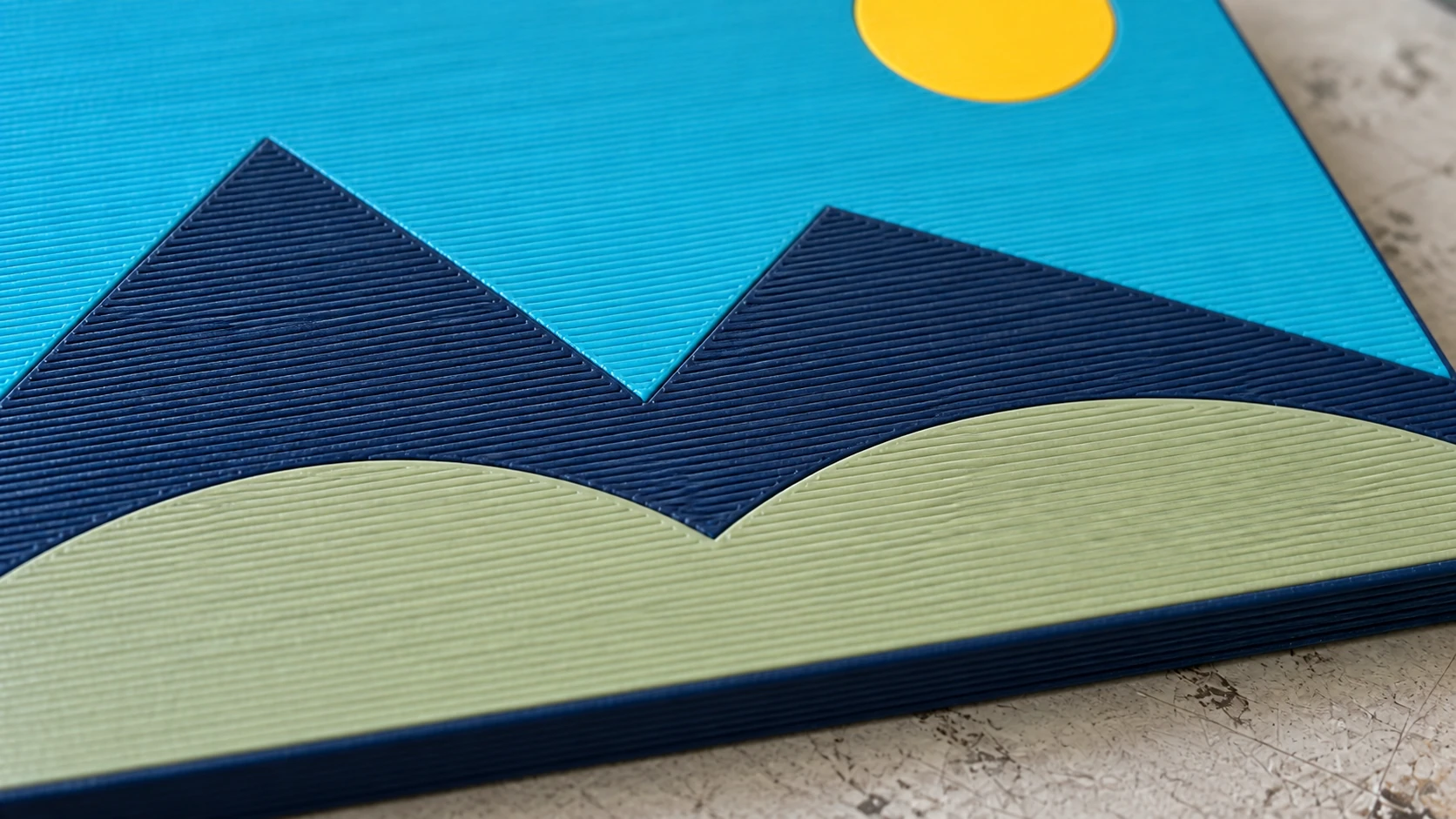
Los límites de color se encuentran dentro de la misma superficie. La vista cercana muestra las trayectorias de extrusión individuales y las pequeñas costuras entre regiones.
Cómo elegir un laminador
Cualquier laminador moderno que admita 3MF con datos de color incrustados procesará correctamente una exportación de MosaicFlow. El más adecuado suele depender de lo que requiera el ecosistema de tu impresora. Consulta nuestra comparativa de laminadores para profundizar en las diferencias.
Consejos para mejorar las impresiones multicolor
Haz coincidir los colores del filamento con tu diseño. Antes de finalizar la paleta en MosaicFlow, fíjate en los filamentos que tienes cargados. Si tu diseño tiene un rojo vivo, pero solo tienes granate, el resultado no coincidirá con tus expectativas. Ajusta la paleta de MosaicFlow para adaptarla a los colores que realmente tienes.
Usa una balsa o un borde. Las impresiones multicolor planas pueden deformarse en los bordes porque las transiciones de color generan una ligera tensión. Un borde ayuda a mantenerlas planas.
Imprime primero una prueba a pequeña escala. Reduce el modelo al 50% y haz una impresión de prueba rápida. Detectarás errores de correspondencia de colores, problemas de adherencia y problemas de compatibilidad de filamentos antes de comprometerte con una impresión a tamaño completo que tarda horas.
Los diseños sencillos se imprimen más rápido. Un diseño con zonas de color grandes (pocas transiciones por capa) se imprime mucho más rápido que otro con muchos colores entremezclados. Si la velocidad de impresión es importante, elige diseños con bloques de color grandes y marcados en lugar de mezclas de color intrincadas.
El PLA funciona mejor para impresiones multicolor. El PLA produce menos hilos durante los cambios de filamento y ofrece un comportamiento de purga más uniforme. Es posible utilizar PETG y TPU, pero resultan considerablemente más delicados en configuraciones multimaterial.
Para obtener más información sobre la elección del filamento, consulta nuestra guía de filamentos.
¿Y las impresoras de un solo extrusor?
No necesitas una configuración multimaterial. Tienes dos opciones:
Cambio manual de filamento: lamina el 3MF con normalidad, pero indica al laminador que haga una pausa en cada cambio de color. Cuando se detenga, descarga el filamento actual, carga el color siguiente y reanuda la impresión. Funciona en cualquier impresora, pero requiere que estés pendiente de la impresión. Cada capa recibe un color cada vez.
Imprime cada capa por separado: descarga los archivos STL individuales (uno por color) desde MosaicFlow en lugar del 3MF. Imprime cada color como una pieza plana independiente y después pégalas. Es, en esencia, el mismo concepto que una incrustación de madera multicolor, pero con filamento de impresión 3D en lugar de madera.
Más recursos sobre impresión 3D
Si estás empezando con la impresión 3D, nuestra guía para principiantes explica los fundamentos. Para convertir fotos en modelos 3D en relieve (un tipo distinto de flujo de trabajo de imagen a impresión), consulta nuestra guía de litofanías.
Imprime algo lleno de color
Busca una imagen con colores intensos y diferenciados. Un logotipo, un personaje de videojuego, una bandera. Súbela a MosaicFlow, ajusta la paleta para que coincida con los filamentos disponibles y descarga el 3MF. Ábrelo en el laminador, asigna los colores y pulsa Imprimir.
La primera vez que retires una impresión multicolor de la base y veas todos esos colores de filamento formando una imagen nítida, te preguntarás por qué alguna vez te planteaste hacerlo manualmente.
¡A crear!
Herramientas relacionadas
MosaicFlow
Separa imágenes subidas o generadas por IA en regiones de color para incrustaciones, con exportación 3D opcional.
Las descargas requieren un plan o desbloquear el diseño
File Converter
Convierte entre las combinaciones compatibles de formatos vectoriales, documentos, imágenes de mapa de bits y mallas 3D.
Se necesita un plan para descargar
¿Quieres probar estas herramientas?
Regístrate gratis, sin necesidad de tarjeta. Las herramientas gratuitas están disponibles de inmediato.
Empezar gratis