

Kokeiltavia helppoja lasertöitä Beam Benchissä

Nopein tapa oppia lasersuunnitteluohjelmistoa ei ole käyttöopas. Se on riittävän pieni projekti, jonka ehdit saada valmiiksi tänä iltana ja joka pakottaa sinut käyttämään yhtä uutta työkalua. Kun olet tehnyt kuusi projektia, tunnet ohjelmiston. Kahdenkymmenen jälkeen et enää ajattele sitä.
Nämä kuusi projektia on järjestetty juuri tätä varten Beam Benchissä, ilmaisessa lasertyökalussamme. Jokainen suunnitellaan kokonaan Beam Benchissä, joten muuta suunnitteluohjelmaa ei tarvita, ja jokainen opettaa yhden tai kaksi työkalua, joita käytät aina. Jos sovellus ei ole vielä asennettu, aloitusopas kattaa asennuksen ensimmäiseen polttoon asti.
Yksi rehellinen huomio ennen luetteloa: Beam Benchissä ei ole valmista leikekuvakirjastoa. Sen Art Library on tarkoitettu omien kokoelmien rakentamiseen. Alla olevista projekteista vain valokuvataulussa käytetään tuotua kuvaa. Kaikki muut alkavat muodoista ja tekstistä, jotka sovellus piirtää itse. Se on koko asian ydin: opit tekemään asioita etkä järjestelemään ladattuja tiedostoja.
1. Pyöreä nimilappu (teksti, siirtymä ja ensimmäinen kaiverrus- ja leikkausyhdistelmäsi)
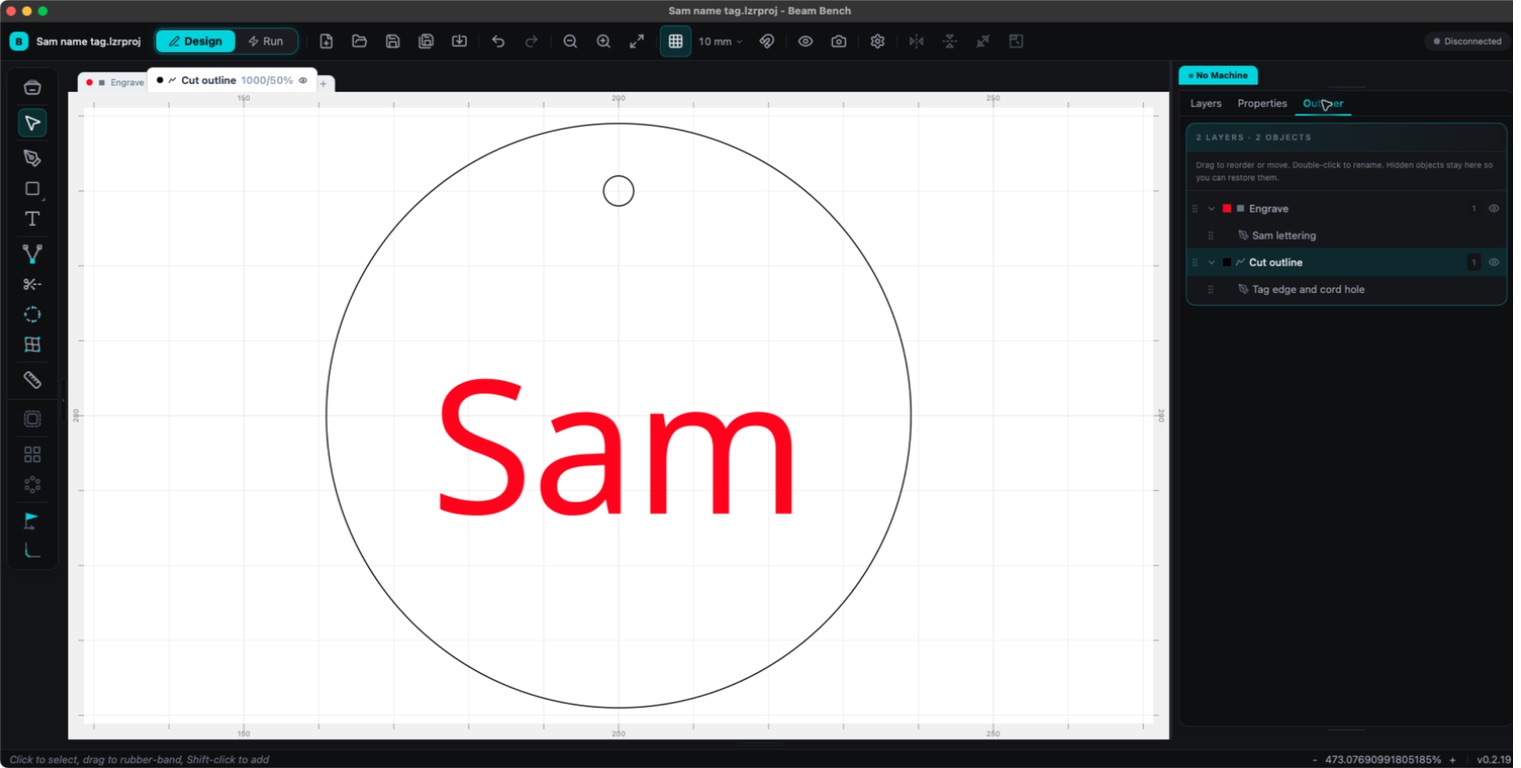
Klassinen ensimmäinen projekti ja se, jonka aloitusopas polttaa: ympyrä, jossa on nimi ja ripustusreikä.
Toimi Beam Benchissä näin: piirrä Ellipse (pidä Shift-näppäintä painettuna vetäessäsi, jotta saat tarkan ympyrän), lisää teksti Text-työkalulla ja keskitä ne (valitse molemmat ja käytä Properties-paneelin keskityspainikkeita; Alt ja nuolinäppäimet kohdistavat sen sijaan reunat). Lisää pieni ympyrä yläreunan lähelle reiäksi.
Tasojen käsittely on varsinainen oppitunti: teksti tulee Fill-tasolle (kaiverretaan), ja ulompi ympyrä sekä reikä Line-tasolle (leikataan). Tasojen järjestys on suoritusjärjestys, joten aseta Fill-taso ensimmäiseksi ja Line-taso viimeiseksi. Kappale irtoaa vasta aivan lopuksi.
Kun perusversio tuntuu helpolta, kokeile kahta parannusta: Text-työkalun Shape-asetukset taivuttavat tekstiä kaarien mukaan (ympyrän päälle kaartuva nimi käyttää Arch- tai Circle-muotoa), ja Offset Shapes -työkalu (Alt+O) luo minkä tahansa muodon ympärille reunarenkaan määritetyllä etäisyydellä. Näin nimilappuihin saa ammattimaisen kaksoisreunan.
2. Lasinalussetti (kulman säde ja niitä erissä tekevä taulukko)
Piirrä lasinalusen kokoinen Rectangle. Corner Radius -ominaisuus pyöristää kaikki neljä kulmaa kerralla. Erillinen Radius Tool pyöristää kulmat yksitellen, jos haluat pehmentää vain kaksi ylintä kulmaa. Lisää keskelle koristeellinen kaiverrus, nimikirjaimesi tai mikä tahansa kuvio Fill-tasolle.
Nyt työkalu, joka muuttaa yhden lasinalusen setiksi: Grid Array. Aseta sarakkeet ja rivit, valitse Edge to Edge -välistys ja jätä väliin pari millimetriä. Beam Bench asettelee koko erän. Valintaikkunan lisäasetukset, kuten tiililadonnan puolikas siirtymä ja peilatut vaihtoehdot, ovat tärkeämpiä koristekuvioissa, mutta pelkkä ruudukko muuttaa ajatteluasi: suunnittelet yhden ja leikkaat monta.
Kaiverrukseen liittyen Monogram Generator ansaitsee maininnan: se luo ilmaiseksi klassisia jaettuja ja kehystettyjä monogrammeja, ja sen viemä SVG siirtyy suoraan Beam Benchin kankaalle.
3. Kaiverrettu seppele (ympyrätaulukko, kuviokone)
Piirrä yksi pieni lehti: ellipsi, jota on venytetty ja ehkä muokattu hieman Node Edit -työkalulla, jos uskallat. Valitse se ja avaa Circular Array. Aseta määräksi esimerkiksi kaksitoista, ota Rotate Copies käyttöön, jotta jokainen lehti kääntyy edetessään ympäri, ja määritä säde. Beam Bench järjestää renkaan.
Juuri tekemäsi seppele on kuvio, jonka tunnistat lukemattomista personoiduista kylteistä. Lisää keskelle nimi kaarevalla tekstillä, niin olet itsenäisesti keksinyt esineen, joka voisi olla suoraan 30 helpon laserprojektin koosteestamme. Kaiverra koko työ Fill-tasona levylle tai lisää ulompi ympyrä Line-tasolle ja leikkaa siitä koriste.
Suunnittelun oppitunti: monimutkaiselta näyttävä symmetria on lähes aina yksi elementti ja taulukko. Kun alat nähdä sen, huomaat sen kaikkialla.
4. Lahjalappuarkki (taulukot jälleen, lisäksi Tabs)
Suunnittele yksi lahjalappu: pyöristetty suorakulmio, reikä ja pieni kaiverrettu kuvio. Tee siitä Grid Array -toiminnolla kokonainen materiaaliarkki. Sitten uusi työkalu: Tabs.
Valitse lapun leikkausääriviiva, valitse Tabs-työkalu ja napsauta ääriviivaa kohdasta, johon haluat välilehden. Jokainen välilehti on pieni tarkoituksellinen katkos leikkauksessa, leikkaamattoman materiaalin silta, joka pitää kappaleen kiinni arkissa sen sijaan, että se irtoaisi ja mahdollisesti siirtyisi kesken työn. Kun työ on valmis, koko arkin voi nostaa kerralla pois ja laput irrottaa kiertämällä. Kevyt hionta piilottaa tyngän. Kiinnipysyminen riippuu materiaalista ja välilehden leveydestä, joten testaa yksi ennen kuin luotat kokonaiseen arkkiin.
Tabs toimii vain suljetuilla ääriviivoilla, ja välilehden leveysasetus koskee valitun objektin tasomerkintää eikä yksittäistä merkkiä. Tasalaatuisessa lappuarkissa tämä on juuri toivottu toiminta. Tämä projekti tekee eräleikkauksesta turvallisen tuntuista.
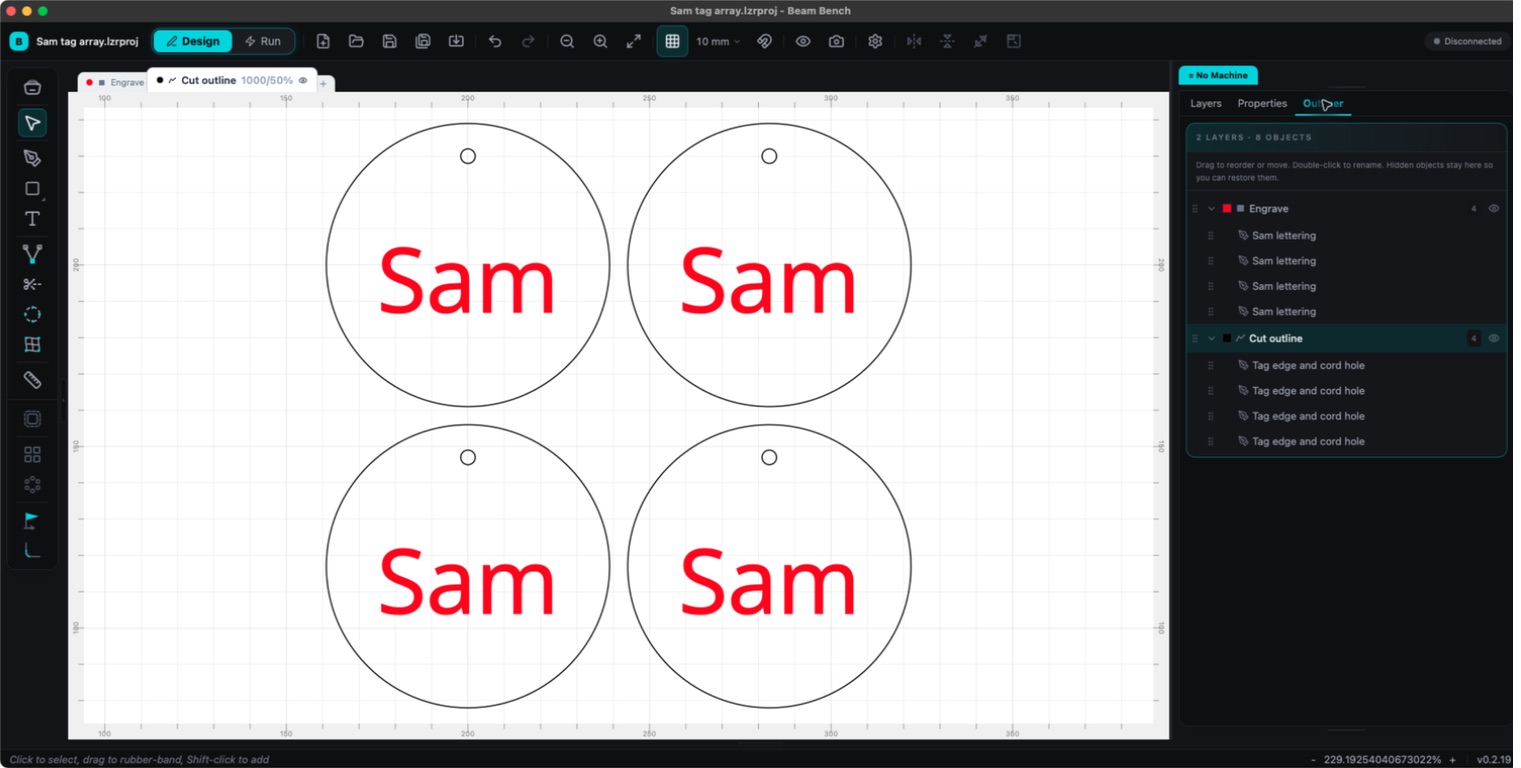
Sama nimilappusuunnitelma toistettuna Grid Array -toiminnolla. Näissä 78 mm:n lapuissa reunasta reunaan on 5 mm:n väli. Valitse välistys oman materiaalisi ja projektisi mukaan.
5. Valokuvataulu (rasteri kohtaa vektorin)
Ota valokuvakaiverrusoppaasta kaikki: tuotu valokuva, rasterointitila ja Adjust Image -vaihe. Lisää sen ympärille kehys: suorakulmainen reunus ja kaareva tai suora kuvateksti, molemmat vektoritasoilla, sekä valokuva omalle Image-tasolleen.
Tässä ensimmäisessä projektissa kolme tasotilaa suoritetaan yhdessä työssä: valokuva Image-tasolla, kuvateksti Fill-tasona ja ulompi kehys Line-tasona. Kun Preview näyttää koko järjestyksen, ensin valokuvan rasteriviivat, sitten kuvatekstin täyttörasteriviivat ja lopuksi vektorileikkauksen, tasojärjestelmä loksahtaa lopullisesti paikalleen. Jos haluat valokuvan näkyvän puhtaana viivapiirroksena rasteroidun valokuvan sijaan, Photo Converter muuttaa sen ensin tussi- ja viivapiirrostyyliseksi viivatyöksi (1 credit). Se kestää yleensä hyvin laikukkaissa puulaaduissa, joissa rasterointi toimii huonosti.
6. Vääntyneen tekstin kyltti (hauskin projekti)
Kirjoita sana. Avaa Text-työkalun Shape-asetukset ja kokeile Wave-, Flag- tai Rise-muotoa. Voit myös ottaa Warp-työkalun ja vetää 4-pisteisen kehyksen kulmia minkä tahansa mallin ympärillä, kunnes se kallistuu, pullistuu tai vääristyy perspektiivisesti käsin piirretyn näköiseksi.
Tässä ei ole uutta tuotantokonseptia. Projektin tarkoitus on, että kaksikymmentä minuuttia warp- ja tekstimuotojen kokeilua opettaa kankaan hallintaa paremmin kuin tunti tutoriaaleja, ja että aaltoileva ”tervetuloa”-kyltti on aidosti hyvä lahja. Suunnitteluleikki on taito. Varaa sille aikaa.
Mukaan siirtyvät tavat
Kaikissa kuudessa projektissa kolme tapaa tekee raskaan työn:
| Tapa | Missä opit sen |
|---|---|
| Aseta Fill-taso ennen Line-tasoa; tasojen järjestys on suoritusjärjestys | Nimilappu |
| Suunnittele yksi ja tee taulukolla monta | Lasinaluset, seppele, lappuarkki |
| Esikatsele ennen jokaista polttoa | Kaikki projektit |
Muutama käytännön huomio matkan varrelle: teksti käyttää tietokoneellesi asennettuja fontteja, joten toisella koneella avattu projekti saattaa korvata fontit (viimeistele paljon tekstiä sisältävät mallit yhdellä tietokoneella tai muunna teksti poluiksi, kun olet valmis). Tekstin tai parametrisen muodon avaaminen Node Edit -tilassa muuntaa ne tavallisiksi poluiksi, joten tee muokkaukset vasta, kun teksti ja muotoasetukset ovat lopulliset. Mikään näistä kirjoituksista ei tarkoituksella ilmoita teho- ja nopeuslukuja: koneesi ja materiaalisi määrittävät ne, ja pieni testi hukkapalalla kertoo kahdessa minuutissa sen, mitä mikään artikkeli ei voi.
Beam Bench on ilmainen osoitteessa beambench.com. Valitse projekti, joka sopii tämän illan hukkapalavarastoon, ja anna toisen projektin olla seppele. Jokaisessa toisessa projektissa pitäisi olla taulukko.
Jatka lukemista


Aiheeseen liittyvät työkalut
Haluatko kokeilla näitä työkaluja?
Rekisteröidy ilmaiseksi, et tarvitse luottokorttia. Ilmaiset työkalut ovat heti käytettävissä.
Aloita ilmaiseksi