

Valokuvan kaivertaminen Beam Benchillä

Valokuvan kaiverrus on projekti, joka saa ihmiset hankkimaan laserin. Kasvot, lemmikki tai hääkuva poltettuna puuhun tai liuskekiveen tuhansina pieninä pisteinä: se näyttää taikuudelta, ja kone tekee kaiken vaikean työn.
Paitsi ettei kone aivan tee. Suttuisen harmaan läiskän ja hämmästyttävän muotokuvan välinen ero ratkaistaan lähes kokonaan ohjelmistossa, ennen kuin laser edes käynnistyy. Tässä oppaassa käydään läpi ohjelmistopuoli Beam Benchissä, ilmaisessa lasersovelluksessamme, aina toimivan valokuvan valinnasta ensimmäiseen testikaiverrukseen. Jos et ole vielä määrittänyt Beam Benchiä, aloita asennuksesta ensimmäiseen kaiverrukseen ja palaa sitten tänne.
Vinkki
Lyhyt vastaus: tuo valokuva sisään (Beam Bench muuntaa sen automaattisesti harmaasävyksi ja sijoittaa sen Image-tasolle), määritä koko kuvasuhdelukitus päällä, valitse rasterointitila (Floyd-Steinberg on oletus hyvästä syystä), säädä kirkkautta ja kontrastia kohdassa Tools ja sitten Adjust Image, ja tee aina ensin pieni testi juuri samalla materiaalilla.
Kaksi tapaa kaivertaa valokuva laserilla (valitse tyyli ensin)
Päätä haluamasi ulkoasu ennen asetusten säätämistä, sillä vaihtoehtoja on aidosti kaksi:
Rasteroitu valokuvakaiverrus on tämän oppaan aihe. Ohjelmisto muuntaa valokuvan sävyt pienten pisteiden kuvioiksi, jotka näyttävät käsivarren mitan päästä yhtenäiseltä valokuvalta. Se on puu- ja liuskekivimuotokuvien klassinen ulkoasu.
Viivapiirroskaiverrus on toinen vaihtoehto: valokuva muutetaan ensin selkeäksi tussi- ja mustetyyliseksi viivapiirrokseksi, jonka laser polttaa. Lopputulos muistuttaa taideteosta eikä valokuvaa, materiaalin kirjavuus näkyy siinä vähemmän ja kuva skaalautuu mihin tahansa kokoon. Juuri tämän muunnoksen tekee Photo Converter (1 krediitti muunnosta kohden), ja se toimii hyvin yhdessä Beam Benchin kanssa: muunna valokuva siellä, tuo tulos tänne ja kaiverra se terävänä vektorityylisenä taiteena.
Jos et ole varma, rasterointi on oletus, jota ihmiset yleensä tarkoittavat puhuessaan "valokuvan kaiverruksesta". Jatketaan.
Vaihe 1: Valitse polttamisen kestävä valokuva
Mikään asetus ei pelasta huonoa lähdekuvaa. Toimiva kuva:
- Yksi selkeä kohde, hyvässä valaistuksessa. Kasvot ja lemmikit edestä valaistuina ja tarkkoina.
- Kontrasti. Rasterointitilat pelkistävät kuvan poltetuiksi ja polttamattomiksi pisteiksi (Grayscale-tilassa laserin teho vaihtelee pikselikohtaisesti), joten kuva, jossa kohde erottuu jo valmiiksi taustasta, toimii hyvin.
- Riittävä tarkkuus. Kaiverrat noin 250 pistettä tuumaa kohti, joten terävä puhelimella otettu kuva riittää, mutta pieni pakattu pikkukuva ei.
Hankalia ovat kiireiset taustat, hämärät sisäkuvat sekä kuvat, joissa kohteen ja taustan sävyt ovat samanlaiset. Jos epäröit, rajaa kohde tiukasti ennen tuontia.
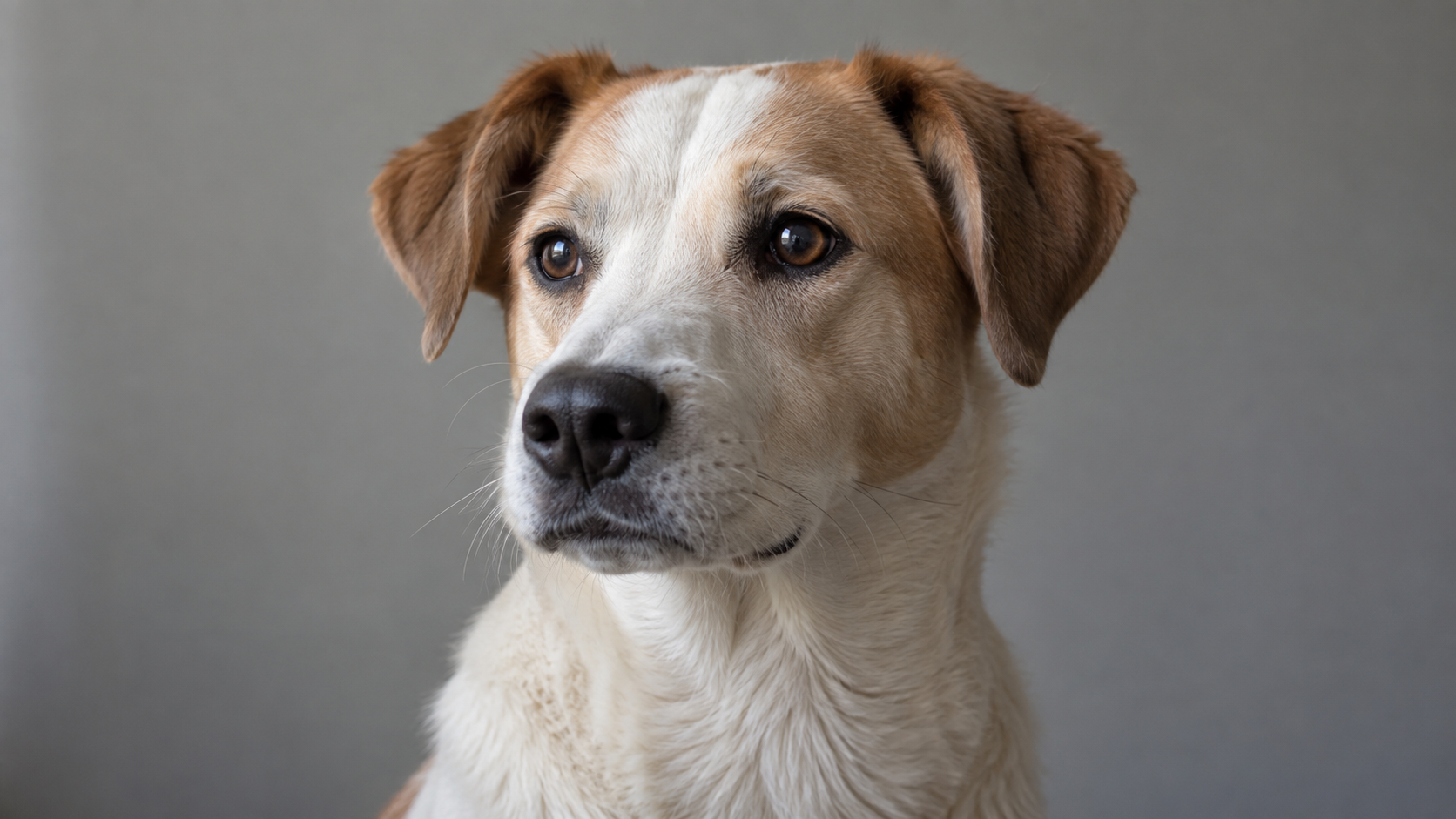
Alla käytetyssä lähdekuvassa on yksi selkeä kohde, näkyvät silmät ja turkki sekä rauhallinen tausta. Seuraa samoja kasvoja tuonti- ja käsitellyn esikatselunäkymissä.
Vaihe 2: Tuo kuva sisään
Vedä valokuva Beam Benchin työalueelle (tai napsauta työkalurivin Import-painiketta; PNG, JPG, BMP, GIF, TIFF, WebP ja TGA toimivat kaikki). Kolme automaattista toimintoa on hyvä tietää:
- Valokuva muunnetaan harmaasävyksi tuonnin yhteydessä. Laser polttaa vain tummuutta, ei värejä, joten Beam Bench hoitaa muunnoksen heti.
- Kuva ohjataan automaattisesti Image-tasolle, ja taso luodaan, jos yhteensopivaa tasoa ei ole. Valokuvilla on eri asetukset kuin muodoilla ja viivoilla, joten rasteri- ja vektorisisältö pidetään erillisillä tasoilla, ja Beam Bench järjestää tämän puolestasi.
- Kuva saapuu keskitettynä tiedoston resoluutiometatietojen ilmoittamassa fyysisessä koossa (tai vakiokoossa, jos tiedostossa ei ole tietoja), eikä sitä venytetä täyttämään työaluetta. Suuritarkkuuksinen valokuva voi saapua suurena; se on normaalia, ja koko säädetään seuraavaksi.
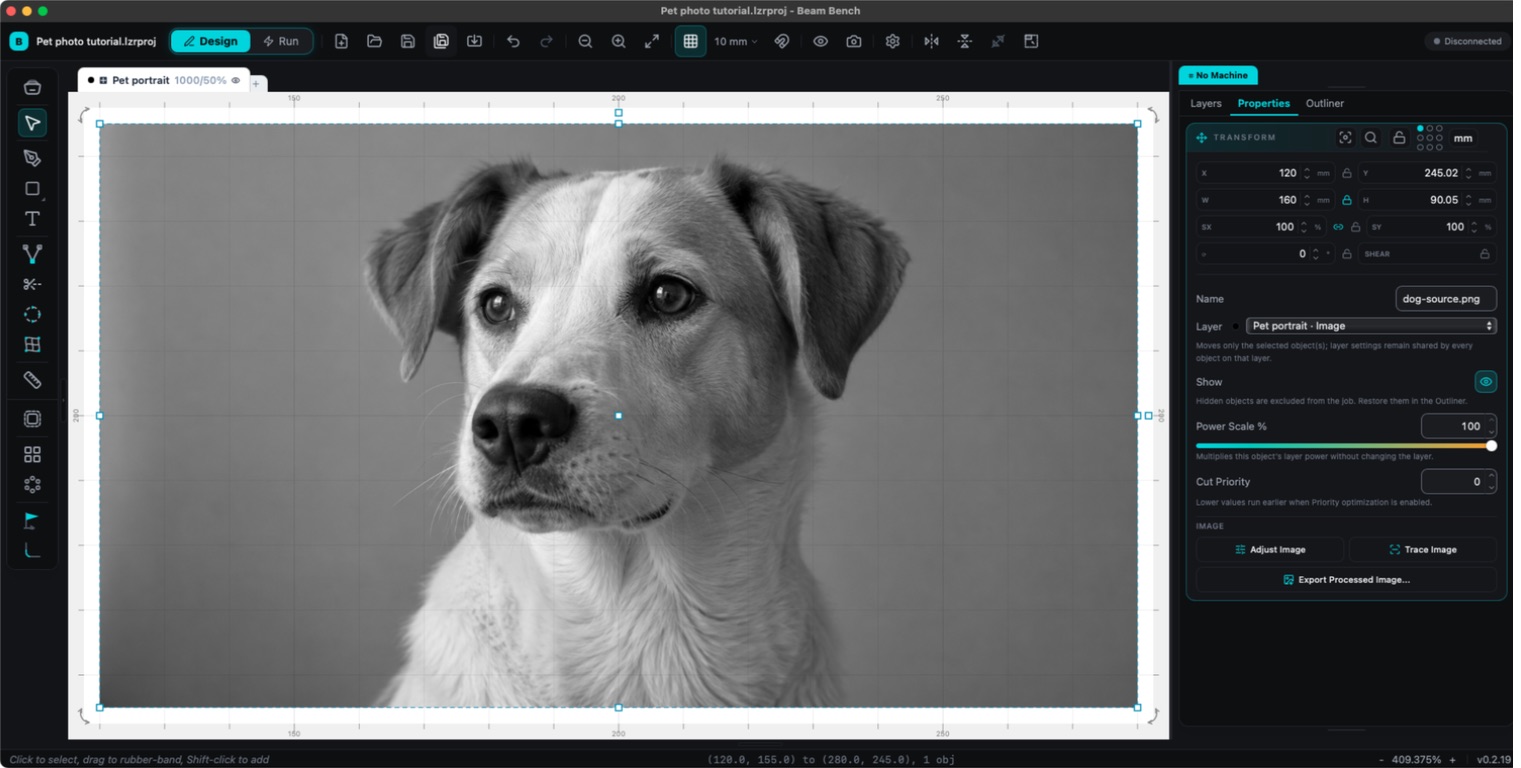
Vaihe 3: Määritä koko yhden tärkeän valinnan avulla
Valitse valokuva ja määritä Properties-paneelin Transform-kentissä W ja H materiaalin koon mukaan.
Varoitus
Ota Lock Aspect Ratio käyttöön (W- ja H-kenttien välissä oleva säädin) ennen koon muuttamista. Tarkista ennen mitan muuttamista, että lukitus on käytössä. Venynyt kasvokuva on sellainen virhe, jonka huomaa vasta polton jälkeen. Kun lukitus on käytössä, toisen mitan muuttaminen skaalaa toisen vastaavasti.
Vaihe 4: Valitse rasterointitila
Valitse valokuvan tasovälilehti nähdäksesi sen asetukset. Valitse tila Raster-osiosta tai käytä Image Mode -asetusta Layer Settings -kohdassa Adjust Image -näkymässä. Koko valikko ulottuu klassisista rasteroinneista tyyliteltyihin tehosteisiin:
| Tila | Lopputulos |
|---|---|
| Floyd-Steinberg | Klassinen valokuvan rasterointi. Pehmeät, luonnolliset liukumat. Oletus ja oikea ensimmäinen valinta. |
| Stucki / Jarvis / Sierra | Saman idean muunnelmia, joissa lopputulos on tasaisempi tai yksityiskohtaisempi. Kannattaa verrata testipalassa. |
| Atkinson | Vaaleampi, terävämpi ja kontrastikkaampi. Sopii tummaksi palavan puun kasvoille. |
| Ordered Dither | Toistuva kuvio orgaanisten pisteiden sijaan. Näyttää enemmän painetulta. |
| Grayscale | Ei pisteitä lainkaan: laser vaihtelee tehoa pikselikohtaisesti. Voi tuottaa kauniita tuloksia, mutta riippuu paljon koneesta ja materiaalista. |
| Threshold | Puhdas musta ja valkoinen ilman keskisävyjä. Logoille ja kontrastikkaille grafiikoille, ei valokuville. |
| Halftone / Newsprint | Tarkoitukselliset rasteripisteet sarjakuvan tai sanomalehden tapaan. Hauska tyylitellyissä töissä. |
| Sketch | Kokeellinen reunantunnistustehoste, joka jäljittää ääriviivoja. |
Jos lista tuntuu pitkältä: käytä ensimmäiseen valokuvaan Floyd-Steinbergiä ja anna testipalojen johdattaa sinut hienompiin vaihtoehtoihin.
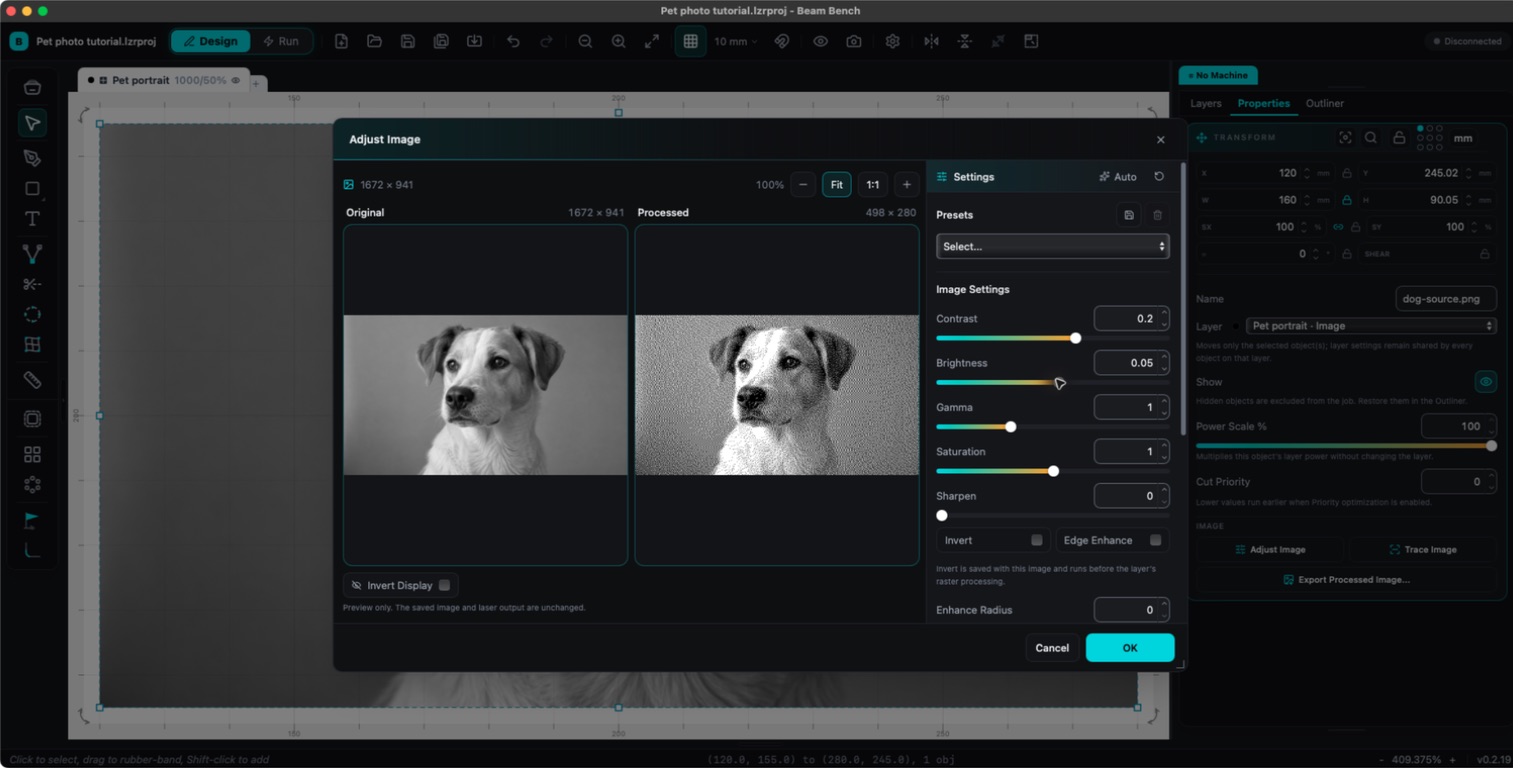
Vaihe 5: Säädä itse kuvaa
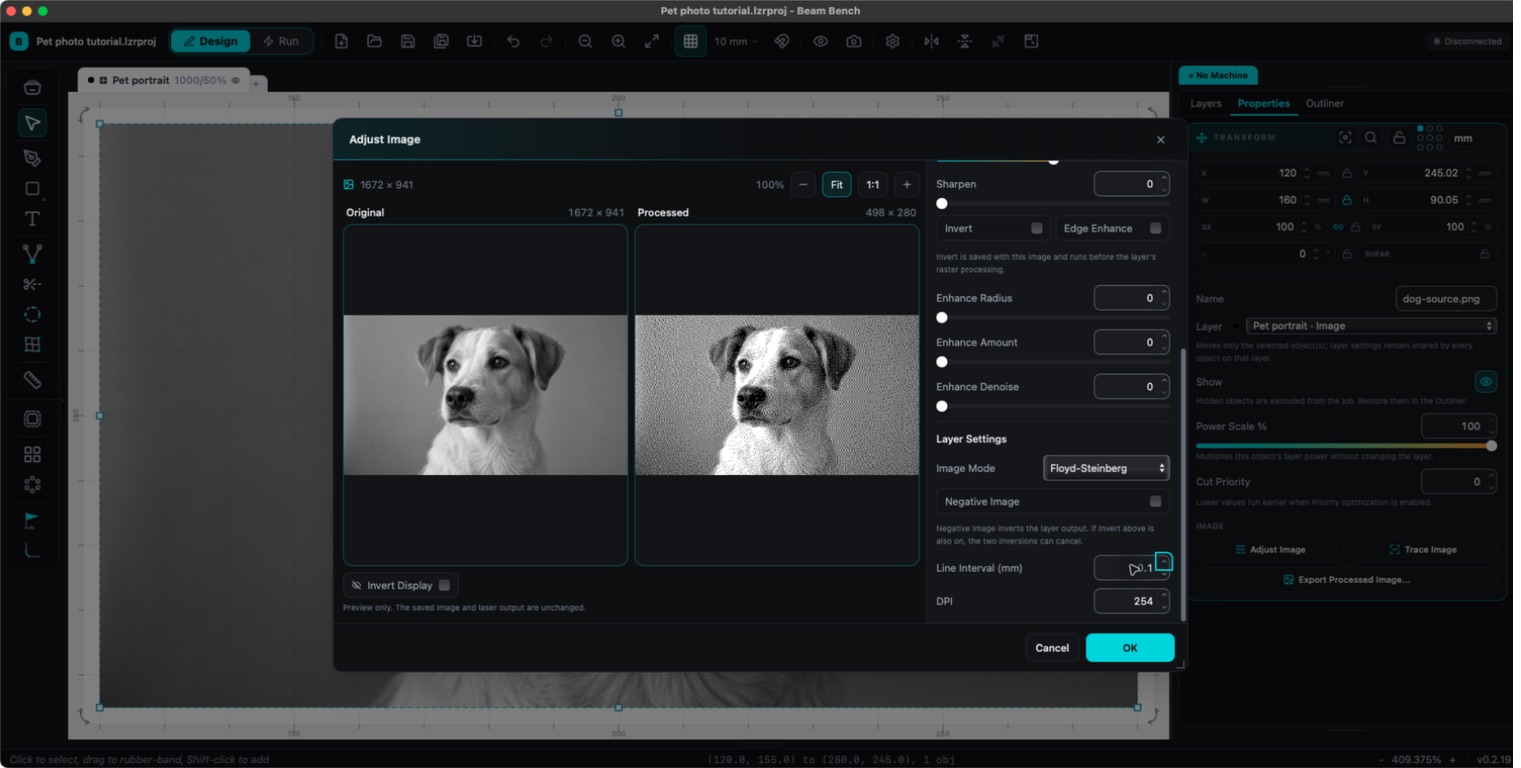
Valitse valokuva ja avaa Tools, sitten Adjust Image (Alt+I, Option+I Macissa). Tämä valintaikkuna näyttää käsitellyn esikatselun reaaliajassa samalla kuvankäsittelyputkella, jota laser käyttää työssä, ja sen avulla keskinkertaisista valokuvista tulee hyviä kaiverruksia.
Hyödyllisimmät säätimet:
- Brightness and Contrast: useimmat valokuvat tarvitsevat lisää kontrastia, jotta keskisävyt eivät muutu mudaksi.
- Gamma: palauttaa varjojen yksityiskohtia puhkomatta kirkkaita kohtia.
- Sharpen ja Edge Enhance: kaiverrustarkkuudella pieni määrä riittää pitkälle.
- Auto: järkevä yhden napsautuksen aloituskohta, joka ehdottaa Brightness-, Contrast-, Gamma- ja Sharpen-arvoja; säädä siitä eteenpäin.
- Invert: vaihtaa vaaleat ja tummat kohdat. Tämä on tärkeää tummille materiaaleille, kuten liuskekivelle, jossa laser polttaa vaalean jäljen, joten kuvan logiikka kääntyy kokonaan. Liuskekiven valokuvakaiverrusoppaassamme tätä ulkoasua käsitellään tarkemmin.
Sama muotokuva varsinaisessa Adjust Image -ikkunassa: alkuperäinen on vasemmalla ja käsitelty esikatselu oikealla. Nämä säädöt havainnollistavat säätimiä, mutta lopulliset asetukset määräytyvät materiaaliin tehdyn testin perusteella.
Vaihe 6: Riviväli (resoluutio laserin termein)
Raster-osion Line Interval -asetus määrittää kaiverrettujen rivien välisen etäisyyden. Oletusarvo on 0.1 mm, mikä vastaa noin 254 DPI:tä. Testipala kertoo, tarvitseeko koneesi ja materiaalisi tiheämpää vai harvempaa väliä. Adjust Image -valintaikkunassa riviväli ja siihen yhdistetty DPI-kenttä laskevat toisensa uudelleen, riippumatta siitä, kumpaa tapaa ajattelet mieluummin.
Vastoin intuitiota pienempi riviväli ei ole automaattisesti parempi. Laserin todellista pistekokoa tiheämmät rivit polttavat samaa puuta uudelleen, mikä tummentaa ja sumentaa kuvaa. Jos kaiverrukset ovat oletusasetuksella ylipalaneita, hieman suurempi riviväli on usein ratkaisu.
Vaihe 7: Nopeus, teho ja overscan-kysymys
Emme julkaise tässä taikalukuja, koska niitä ei ole: oikea nopeus ja teho riippuvat juuri sinun laseristasi, linssistäsi ja materiaalistasi. Rehellinen menetelmä on testipala: pieni versio valokuvasta (tai liukusävyliuska), joka kaiverretaan samalle materiaalille kuin lopullinen työ ja jonka asetuksia säädetään ajojen välillä. Kymmenen minuuttia testausta voittaa illan pilalle menneen liuskekiven kanssa.
Yksi rasterikohtainen asetus ansaitsee maininnan: Overscan (oletusarvo 2.5 mm) on ylimääräinen laserin ollessa pois päältä tehtävä liike jokaisen kaiverretun rivin molempien päiden yli. Se antaa laserpäälle tilaa kiihdyttää ja hidastaa kuvan ulkopuolella. Ilman sitä rivien reunat palavat tummempina, koska pää liikkuu hitaammin. Jätä asetus käyttöön, mutta muista, että se tarvitsee tilaa, joten älä sijoita valokuvaa aivan työalueen reunaan. Beam Benchin esilento tarkistus estää työn kokonaan, jos kuva ja sen overscan-liike eivät mahdu työalueelle.
Vaihe 8: Esikatsele, kehystä, kaiverra
Preview (Alt+P) näyttää käsitellyn tuloksen ja simuloi skannauksen, mukaan lukien rasteririvien kokonaismäärän. Se toimii samalla järkevyystarkistuksena rivivälille. Sen jälkeen normaali työvaihe etenee aloitusoppaan mukaisesti: siirry Run-tilaan, vahvista materiaalin sijoittelu painamalla Frame, laita suojalasit päähän, käynnistä ilmanvaihto ja paina Start. Valokuvakaiverrukset voivat kestää paljon kauemmin kuin yksinkertaiset vektorityöt (Previewn kestoarvio kertoo, mitä työsi todella tarvitsee), ja valvomatta jättämisen kielto koskee jokaista minuuttia.
Kun lopputulos ei miellytä
- Kaikkialta suttuinen ja tumma: lisää kontrastia ja kirkkautta Adjust Imagessa tai pienennä tehoa. Ylipolttaminen on tavallisin ensimmäisen valokuvan virhe.
- Haalea ja himmeä: säädä päinvastaiseen suuntaan ja tarkista materiaali; jotkin vaaleat puut eivät kehitä paljoa kontrastia.
- Näkyviä vaakasuuntaisia raitoja: riviväli on koneen erotuskykyä pienempi tai mekaniikassa on välystä. Kokeile ensin suurempaa riviväliä.
- Kohde näyttää venyneeltä: kuvasuhdelukitus oli pois käytöstä kokoa muutettaessa. Tuo kuva uudelleen ja muuta kokoa lukitus päällä.
- Esilento tarkistus estää käynnistyksen työalueen reunan lähellä: overscan-liike ei mahdu mukaan. Siirrä kuvaa sisemmäksi tai pienennä overscan-etäisyyttä.
Usein kysytyt kysymykset
Mikä rasterointitila sopii parhaiten valokuville?
Floyd-Steinberg on järkevä oletus, ja virhediffuusiotilojen erot ovat niin hienovaraisia, että oikealla materiaalilla tehty testipala ratkaisee asian paremmin kuin yksikään artikkeli.
Voinko kaivertaa värillisen valokuvan?
Kyllä siinä mielessä, että Beam Bench muuntaa jokaisen valokuvan automaattisesti harmaasävyksi tuonnin yhteydessä. Laser polttaa sävyä, ei väriä, joten kirkkaudeltaan samanlaiset värit, kuten punainen paita vihreällä nurmikolla, voivat sulautua yhteen. Adjust Imagen harmaasävytulos kertoo nopeasti, mitä olet oikeasti työstämässä.
Mitä asetuksia puulle pitäisi käyttää?
Niitä, jotka testipalasi määrittää. Koneen teho, linssi, puulaji ja jopa vanerierä muuttavat vastausta, minkä vuoksi oppaassa opetetaan testipalamenetelmä numeroarvojen sijaan.
Valokuva hyllylle
On erityinen ilo seurata, kuinka joku tunnistaa puunsyystä esiin nousevat kasvot. Beam Bench tarjoaa koko prosessin ilmaiseksi: tuo kuva, rasteroi, säädä, esikatsele ja kaiverra. Kun valokuva haluaa olla taidetta valokuvan sijaan, Photo Converter muuttaa sen selkeäksi kaiverrettavaksi viivapiirrokseksi, joka siirtyy suoraan samaan työnkulkuun. Ota pala vaneria, valitse kuva, jonka jo tiedät haluavasi tehdä, ja tee testipala.
Jatka lukemista



Aiheeseen liittyvät työkalut
Haluatko kokeilla näitä työkaluja?
Rekisteröidy ilmaiseksi, et tarvitse luottokorttia. Ilmaiset työkalut ovat heti käytettävissä.
Aloita ilmaiseksi