

Näin siistit jäljitetyn kuvan siistiä leikkausta varten
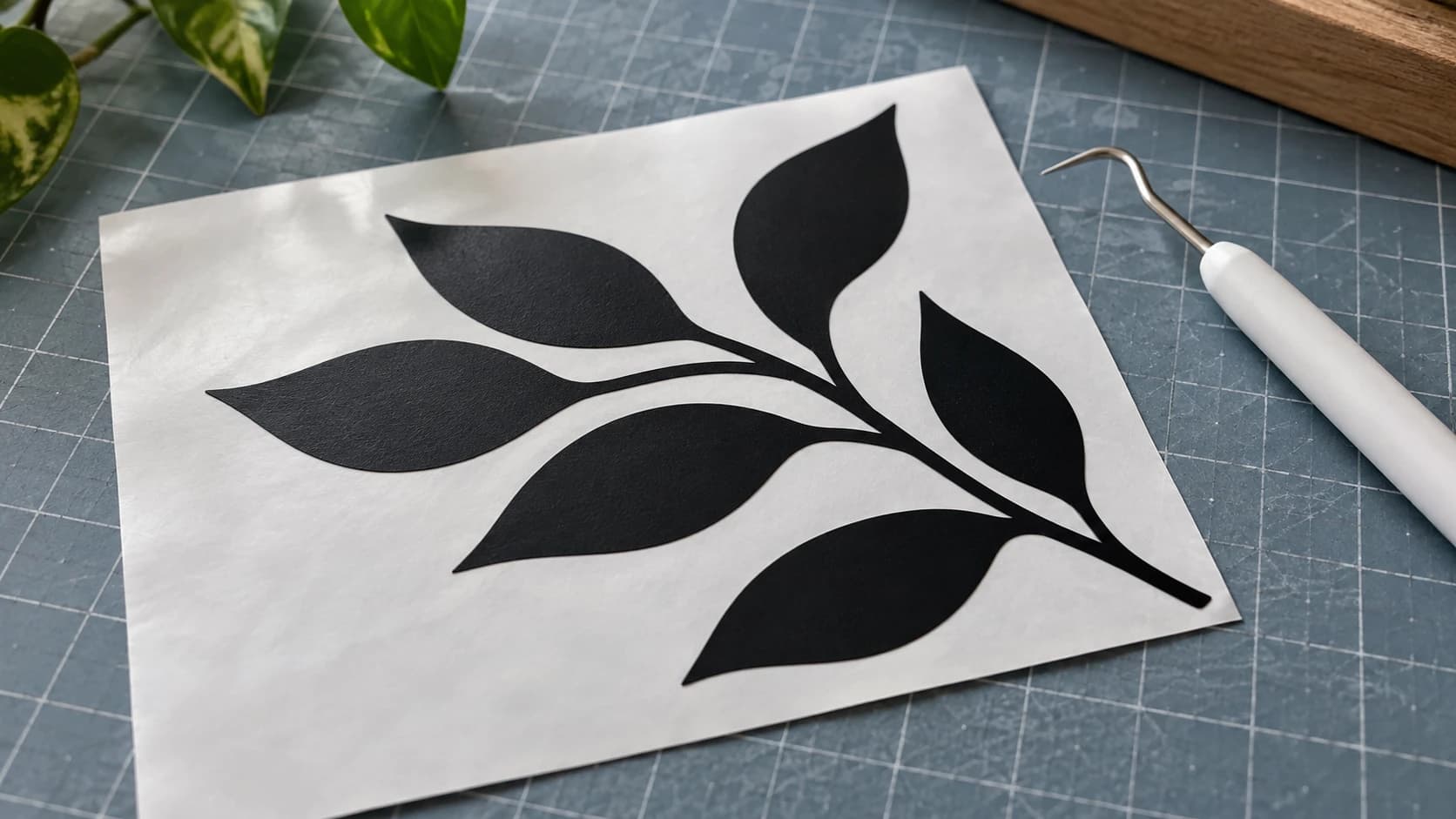
Jäljitet kuvan. Sait SVG:n. Latasit sen, käynnistit leikkauksen, ja lopputulos on sotkuinen. Ääriviivassa on pieniä porrasaskelmia, jotka tuntee kynnellä. Kuvion ympärillä on paperisilpun kaltainen täplämyrsky, jonka terä leikkasi tunnollisesti irti. Terä kulki saman viivan yli kahdesti. Ja jossain siinä yksityiskohta, josta välitit, katosi kokonaan.
Jäljitys onnistui. Siistiminen jäi tekemättä.
Lähes kaikki ”jäljitykseni näyttää huonolta” -ongelmat johtuvat yhdestä neljästä asiasta, ja jokaiseen on oma korjauksensa. Tässä saat nopean vianmäärityksen. Jos et ole vielä muuntanut kuvaasi, aloita PNG–SVG-oppaastamme tai Cricut-kohtaisesta versiosta, ja palaa tänne, kun tiedosto on olemassa ja leikkausjälki on ruma.
Vinkki
Lyhyt vastaus: Korjaa lähdekuva ennen jäljitystä, älä SVG:tä sen jälkeen. Jäljitin piirtää rajan tumman ja vaalean välillä. Anna sille puhdas, voimakkaasti kontrastoitu, täysin musta kuvio täysin valkoisella taustalla, niin lähes kaikki siistimisongelmat katoavat itsestään.
Miksi siistiminen kannattaa tehdä ennen jäljitystä
Tässä on eniten aikaa säästävä asia, ja se on päinvastainen kuin mitä useimmat yrittävät ensin.
Jäljitin tekee täsmälleen yhden asian: se kulkee kuvan tummien ja vaaleiden osien rajaa pitkin ja piirtää polun sen mukaisesti. Se ei tiedä, mikä kuviosi on. Se ei tiedä, että nurkan harmaa tuhru on skannerin aiheuttama virhe ja keskellä oleva harmaa tuhru varjo, jonka halusit mukaan. Kaikesta kynnysarvoa tummemmasta tulee kuvio. Kaikesta vaaleammasta tulee tausta.
Jos raja on epätarkka, myös polku on epätarkka. Jos kynnysarvon ylittää yksitoista pölytäplää, saat yksitoista ylimääräistä kuviota. Jos viivapiirroksesi on ohut harmaa lyijykynänjälki luonnonvalkoisella paperilla, puolet siitä päätyy kynnysarvon väärälle puolelle ja katoaa.
Yhdentoista irrallisen polun poistaminen vektorieditorissa vaatii useita minuutteja napsuttelua. Yhdentoista täplän pyyhkiminen yhdellä valinnalla rasterieditorissa vie noin neljä sekuntia. Sama lopputulos, täysin erilainen työmäärä. Korjaa pikselit, jäljitä uudelleen ja valmista tuli.
TULOSTA. LEIKKAA. KAIVERRA.



- Useita formaatteja (SVG, DXF, PNG)
- Koneella testatut mallit
- Kaupalliset käyttöoikeudet
PrintCutCarve.comin sponsoroima
Selvitä ongelma ensin
Katso jäljitystä siinä koossa, jossa aiot leikata sen, älä pienennettynä ruudulle sopivaksi. Useimmat virheet eivät näy 25 prosentin zoomauksella, mutta ovat räikeän ilmeisiä 100 prosentin zoomauksella. Vertaa sitten näkemääsi tähän:
| Mitä näet | Todennäköisin syy | Missä korjataan |
|---|---|---|
| Pieniä täpliä ja paperisilppua kuvion ympärillä | Kuvakohina, paperin pintarakenne tai tausta, joka ei ole täysin valkoinen | Rasterikuva ennen jäljitystä |
| Porrastetut, paksut ja kulmikkaat reunat | Lähdekuvan tarkkuus on leikkauskoon kannalta liian pieni | Rasterikuva ennen jäljitystä |
| Oikealta näyttäviä kaaria, mutta kone takeltelee | Jokaisessa polussa on aivan liikaa solmuja | Rasterikuva ennen jäljitystä |
| Jokainen viiva leikataan kahdesti hieman eri kohdista | Jäljitettiin viivapiirros, joten jokaisella vedolla on sisä- ja ulkoreuna | Suunnittelupäätös ennen jäljitystä |
| Ohuet yksityiskohdat puuttuvat tai hajoavat katkoviivoiksi | Viivat jäivät kynnysarvon alapuolelle tai ohuemmiksi kuin materiaali kestää | Rasteri tai mittakaava ennen jäljitystä |
| Kirjainten keskiosat irtoavat | Saarekkeissa ei ole siltoja | Kokoaminen leikkauksen jälkeen |
Huomaa, kuinka monessa kohdassa lukee ”ennen jäljitystä”. Se on koko asian ydin.
Ongelma 1: Täplät ja paperisilppu
Tämä on yleisin valituksen aihe, ja helpoin korjata.
Täpliä syntyy kaikesta hieman tummasta, joka ei kuulu kuvioosi. JPEG-pakkausvirheistä voimakkaan kontrastin reunojen ympärillä. Skannerin tasolla olevasta pölystä. Kuvaamasi paperin tekstuurista. Taustasta, joka näyttää ruudulla valkoiselta mutta onkin hyvin vaaleanharmaa, joten osa siitä putoaa paikoin kynnysarvon alapuolelle.
Ratkaisu on tehdä taustasta aidosti matemaattisen valkoinen ja kuviosta aidosti musta.
Avaa kuva Canvas Prossa, joka on ilmainen ja toimii selaimessa. Etene sitten suunnilleen tässä järjestyksessä sen mukaan, kuinka voimakkaan keinon haluat käyttää:
- Valitse tausta taikasauvalla ja poista se. Napsauta taustaa sauvalla ja täytä se sitten puhtaan valkoisella. Kaikki jäljelle jäävä on joko osa kuviota tai taustaan liittymätön täplä.
- Maalaa irralliset täplät valkoisella siveltimellä. Jos kuvion keskellä on hajallaan pölyä, muutama veto kovalla valkoisella siveltimellä on nopeampi kuin mikään näppärä tekniikka.
- Rajaa roska pois. Vesileimat, reunukset, sivun reunat ja puhelinta pitelevän käden varjo on helpompi rajata kuin pyyhkiä.
- Vie kuva PNG-muodossa ja jäljitä uudelleen.
Jos jäljität valokuvattua lyijykynä- tai mustepiirrosta, ota MonoTracen Sketch mode käyttöön ennen vektorointia. Se on suunniteltu tasaamaan paperin sävyä ja epätasaista varjoa, joka syntyy kuvattaessa piirrosta pöydällä yhden lampun valossa. Se ratkaisee yhdellä valintaruudulla ongelman, jossa ”koko sivun vasen puoli jäljittyi valtavaksi mustaksi möykyksi”.
Varoitus
Älä yritä piilottaa täpliä pienentämällä kuviota. Ne pienenevät kaiken muun mukana, ja terä leikkaa ne silti, vain pienempinä ja ärsyttävämpinä irrotettavina osina. Pieni ei tarkoita kadonnutta.
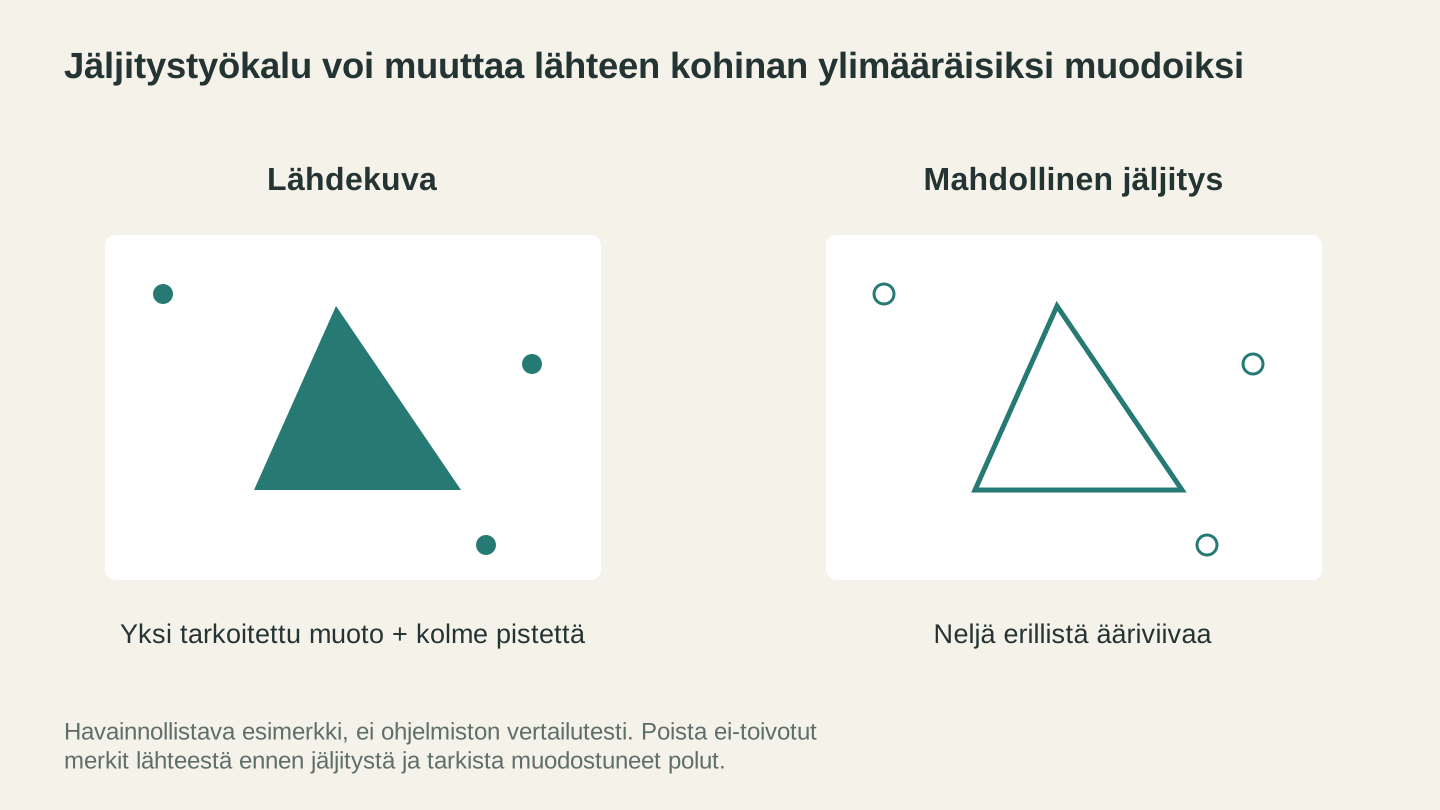
Vektorointi voi muuttaa ylimääräiset pisteet erillisiksi poluiksi. Kohinan poistaminen lähdekuvasta voi vähentää muunnoksen jälkeistä siivoustyötä.
Ongelma 2: Rosoiset, porrastetut reunat
Jos kaaresi näyttävät portailta, jäljitin ei epäonnistunut. Se jäljitti uskollisesti portaat, koska ne olivat kuvassa.
Pikselit ovat neliöitä. Pienen kuvan lävistäjä on kirjaimellisesti peräkkäisten pienten askelmien sarja. 3000 pikselin levyisessä kuvassa askelmat ovat paljon pienempiä kuin mitä terä pystyy erottamaan, joten jäljityksestä tulee sileä. 250 pikselin levyisessä kuvassa jokainen askel on riittävän suuri muuttuakseen polussa oikeaksi kulmaksi ja materiaalissa oikeaksi loveksi.
Korjaa ongelma mieluiten tässä järjestyksessä:
Hanki suurempi lähdekuva. Palaa paikkaan, josta kuva on peräisin, ja hae suurin saatavilla oleva versio. Ota uusi kuva täydellä tarkkuudella sen sijaan, että käyttäisit kuvakaappausta. Tämä ratkaisee ongelman kokonaan, eikä mikään muu ratkaisu toimi yhtä hyvin.
Pehmennä reuna ennen jäljitystä. Jos suurempaa versiota ei ole, kevyt sumennus sumentamistyökalulla ongelmakohtien reunoja pitkin pyöristää pikseliportaat lähemmäs oikeaa kaarta, jolloin jäljitin seuraa sileämpää rajaa. Menetät hieman hienoja yksityiskohtia ja saat paljon paremman ääriviivan. Silueteissa ja voimakkaissa logoissa tämä vaihtokauppa kannattaa lähes aina.
Rakenna kuvio uudelleen. Yksinkertaisessa geometriassa ääriviivan piirtäminen Shape- ja Polyline-työkaluilla Canvas Prossa vie pari minuuttia ja antaa rakenteeltaan sileän reunan. Jos kuviosi on käytännössä ympyrä, pyöristetty suorakulmio ja tekstiä, älä taistele huonolaatuista JPEG-kuvaa vastaan. Piirrä se uudelleen.
Mikään nokkela vektorieditointi ei palauta yksityiskohtia, joita pikseleissä ei koskaan ollut. Tarkkuus määrittää kaiken muun.
Ongelma 3: Solmujen paisuminen
Solmut ovat polun varrella olevia ankkuripisteitä. Siististi jäljitetty S-kirjain voi vaatia pari tusinaa solmua. Kohinaisesta valokuvasta tehty jäljitys voi tuottaa tuhansia solmuja, jotka on ahdettu huojuviksi mikrokäyriksi seuraamaan jokaista pikselin pintarakenteen vaihtelua.
Solmujen paisuminen aiheuttaa todellisia, fyysisiä ongelmia:
- Leikkausohjelmisto hidastuu tai kieltäytyy lataamasta tiedostoa
- Terä tai pää hidastaa jatkuvasti osuakseen jokaiseen pisteeseen, joten työ kestää paljon kauemmin kuin pitäisi
- Laserilla tiheät solmukeskittymät voivat jättää näkyviä palamisjälkiä kohtiin, joissa pää hidastui
- Sileiksi tarkoitettuihin kaariin kehittyy hienoista huojuntaa
MonoTrace näyttää polun solmumäärän tulospaneelissa heti vektoroinnin jälkeen. Käytä sitä siisteyden mittarina. Jäljitä, lue luku, siisti rasteri, jäljitä uudelleen ja seuraa luvun pienenemistä. Kun siistit täplikkään taustan kunnolla, luku usein pienenee dramaattisesti, koska jokainen täplä oli oma pieni suljettu polkunsa.
Vinkki
Solmujen määrä on nopein objektiivinen palaute, jonka saat siistimistyöstäsi. Jos siistit kuvaa mutta solmujen määrä muuttuu vain vähän, et oikeasti muuttanut sitä, mitä jäljitin näkee. Palaa takaisin ja tarkista, että tausta on todella valkoinen eikä vain melkein valkoinen.
Ongelma 4: Päällekkäiset viivat
Tämä hämmentää ihmisiä vuosia, joten asia kannattaa selittää tarkasti.
Sinulla on viivapiirros: mustat ääriviivat ja valkoinen sisus. Jäljität sen. Nyt kone leikkaa jokaisen viivan kahdesti, kerran kummaltakin puolelta, ja leikkausten väliin jää ohut materiaaliliuska.
Mikään ei rikkoutunut. Jäljitin seuraa tumman ja vaalean rajaa, ja piirretyllä vedolla on kaksi tällaista rajaa: vedon ulko- ja sisäpuoli. Siksi saat kaksi polkua viivaa kohti. Jos halusit terän kulkevan vedon keskellä, pyysit väärää asiaa.
Sinulla on kaksi hyvää vaihtoehtoa:
Vaihtoehto A: täytä kuvio. Jos haluat umpinaisen leikatun siluetin, täytä viivapiirroksen sisus mustalla ennen jäljitystä. Täytä jokainen suljettu alue Canvas Pron täyttötyökalulla. Nyt rajoja on täsmälleen yksi, joten saat täsmälleen yhden ääriviivan.
Vaihtoehto B: säilytä ääriviiva ja hyödynnä sitä. Joskus kaksinkertainen polku on juuri oikea ratkaisu. Lehden jäljitetystä ääriviivasta syntyy ohut lehdenmuotoinen rengas, joka on oikein hyvä leikattava vinyylistä tai akryylistä. Päätä, kumman haluat, ennen kuin syytät jäljitintä.
Kaiverruksessa kaksinkertaisella polulla ei yleensä ole lainkaan merkitystä, koska täytät joka tapauksessa kahden polun välisen alueen.
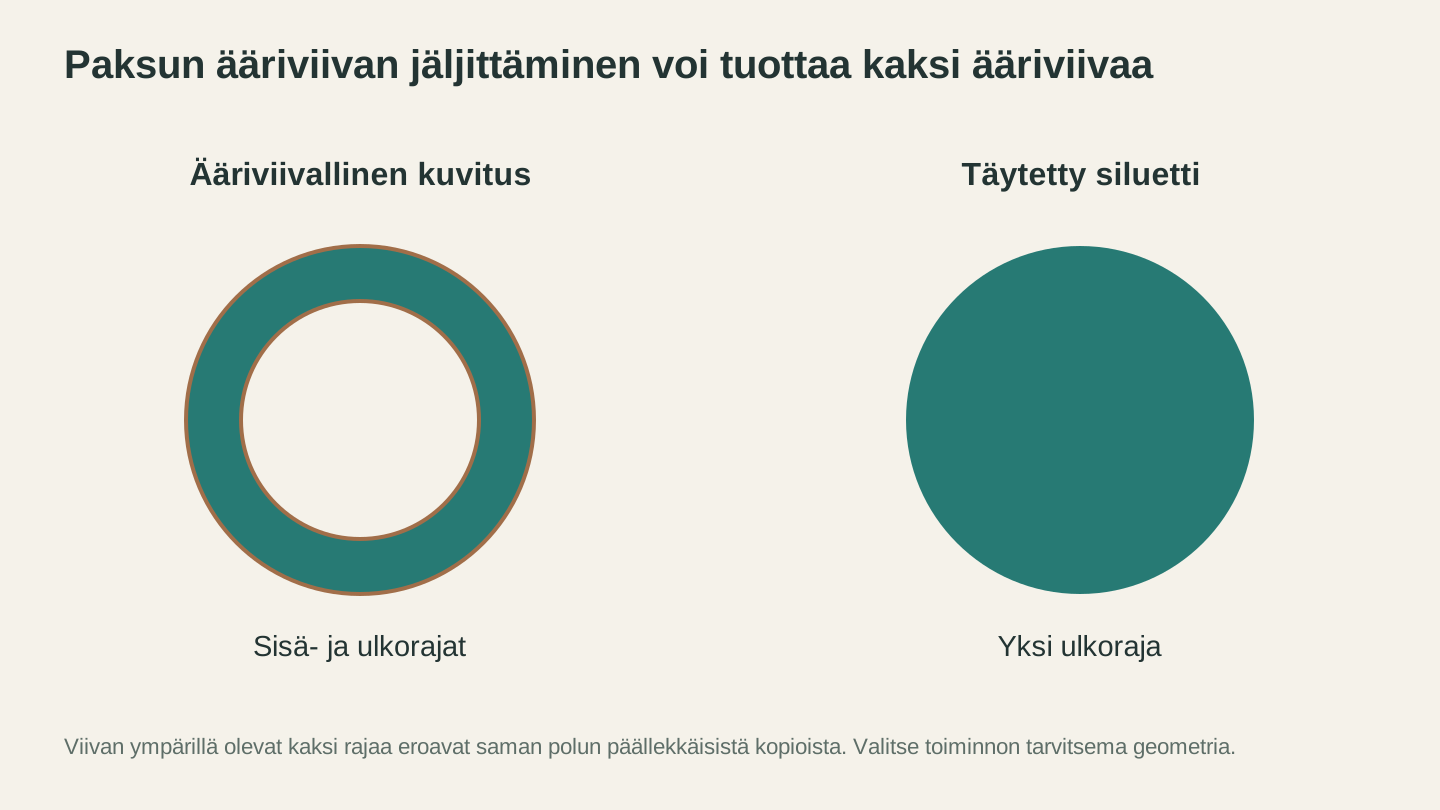
Paksulla viivalla on kaksi rajaa, joten sen ääriviivan vektorointi voi tuottaa kaksi ääriviivaa. Tämä eroaa vahingossa monistuneista poluista.
Siistiminen alusta loppuun
Tässä koko työvaihe yhtenä sarjana. Kun olet tehnyt sen kahdesti, siihen kuluu vain muutama minuutti.
- Avaa lähdekuva Canvas Prossa. Aloita kuvan suurimmasta löytämästäsi versiosta.
- Rajaa kuva mallin mukaan. Poista reunukset, sivujen reunat, vesileimat ja kaikki, mitä et leikkaa.
- Poista tausta. Valitse se taikasauvalla ja täytä puhtaalla valkoisella. Poista sitten siveltimellä kaikki keskelle jääneet irralliset osat.
- Vie harmaan sävyt jompaankumpaan ääripäähän. Tavoitteena on täysin musta musta ja täysin valkoinen valkoinen, ja mahdollisimman vähän sävyjä niiden välissä. Tummennus- ja vaalennustyökalut ovat tässä hyödyllisiä: tummenna liian haaleat mallin osat ja vaalenna likaisen näköiset tausta-alueet. Harmaan sävyihin epäselvyys kätkeytyy.
- Korjaa tai paksunna ohuet viivat. Materiaalisi kestokykyä ohuemmat osat repeävät rikkaruohotuksen aikana tai katkeavat siirrossa. Paksunna niitä nyt siveltimellä tai suunnittele koko mallin suurentamista.
- Vie kuva PNG-muodossa.
- Jäljennä se MonoTracessa. Ota Sketch-tila käyttöön, jos lähde oli valokuva piirroksesta. Muunna kuva vektoreiksi ja merkitse sitten solmujen määrä muistiin.
- Vaihda kankaalla PNG- ja SVG-näkymien välillä. Vertaa niitä suoraan täydellä zoomauksella. Näin puuttuvat yksityiskohdat löytyvät nopeammin kuin katselemalla pelkkää SVG:tä.
- Lataa SVG. Jos laitteesi tarvitsee DXF-muodon, muunna tiedosto File Converterilla, joka ei myöskään kuluta työkalupisteitä. Muunnetun tiedoston lataaminen edellyttää aktiivista maksullista tilausta.
- Tee koeleikkaus hukkapalaan täsmälleen lopullisessa koossa ennen hyvän materiaalin käyttämistä.
Vaiheet 3 ja 4 tekevät suurimman osan työstä. Vaiheissa 8 ja 10 löytyvät kohdat, jotka jäivät huomaamatta.
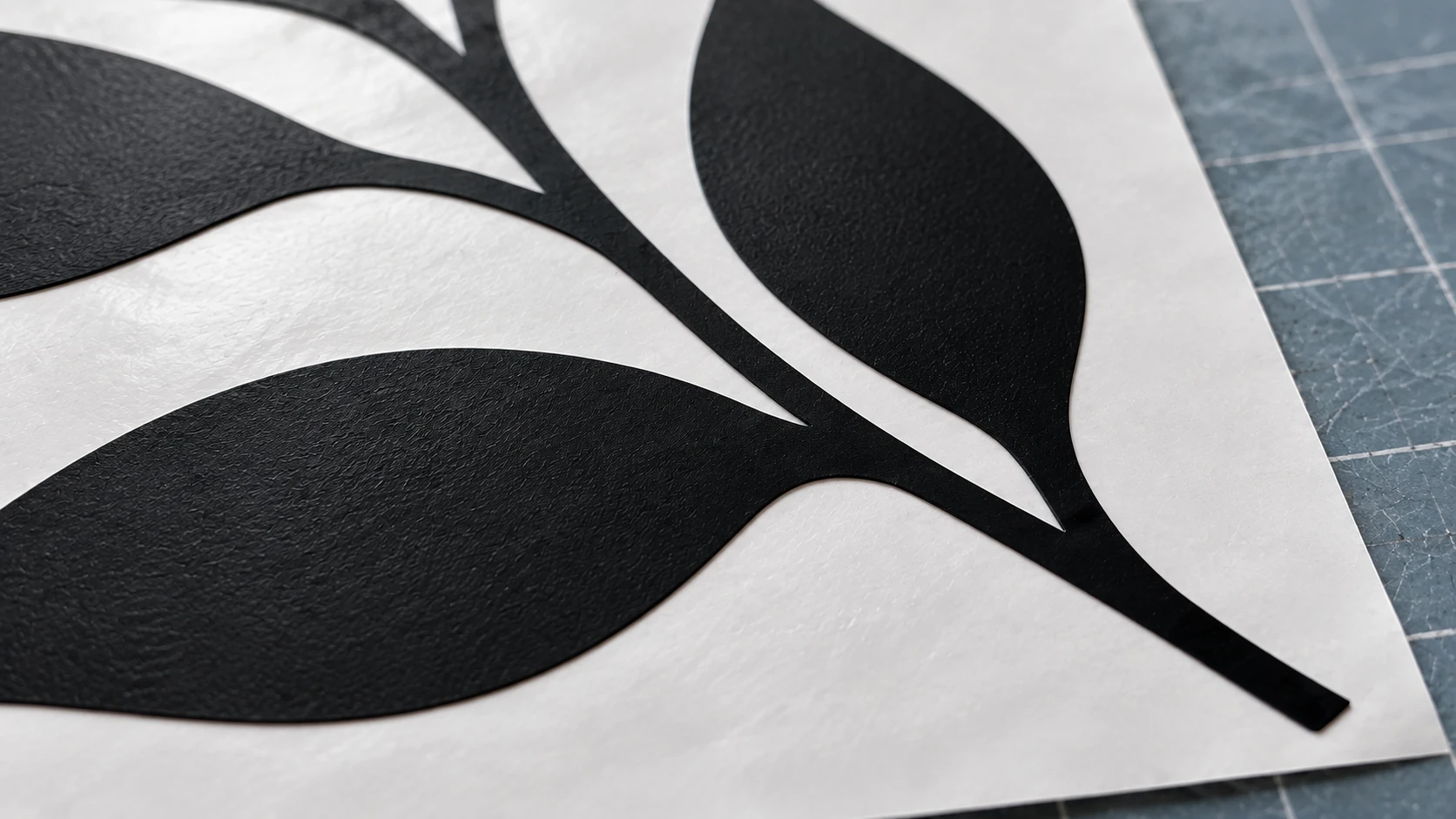
Lähikuva samasta tarrasta näyttää sileät reunat ja leveät liittymät lehtien ja varren välillä. Arvioi puhdistuksen tulos aiotussa leikkauskoossa ja tarkista sitten tulos oikealla materiaalitestillä.
Milloin jäljitys on riittävän siisti
Täydellisyys ei ole tavoite. Leikattavuus on. Jäljitys on riittävän siisti, kun:
- Tiedostossa ei ole kuvioita, joita et pysty osoittamaan ja nimeämään
- Pienin yksityiskohta on selvästi suurempi kuin materiaalin vähimmäispiirre, joka vinyylillä on yleensä noin tuuma kuudestoistaosa kaikessa, minkä aiot irrottaa käsin
- Solmujen määrä on tyypillisessä yksittäisessä kuviossa satoja eikä tuhansia
- Koeleikkaus irtoaa matosta repeämättä
Viimeinen kohta on tärkeämpi kuin mikään ruudulla näkyvä. Vinyylitarraoppaamme käsittelee irrottamista ja siirtämistä, joissa suunnitteluongelmat yleensä paljastuvat näyttävästi.
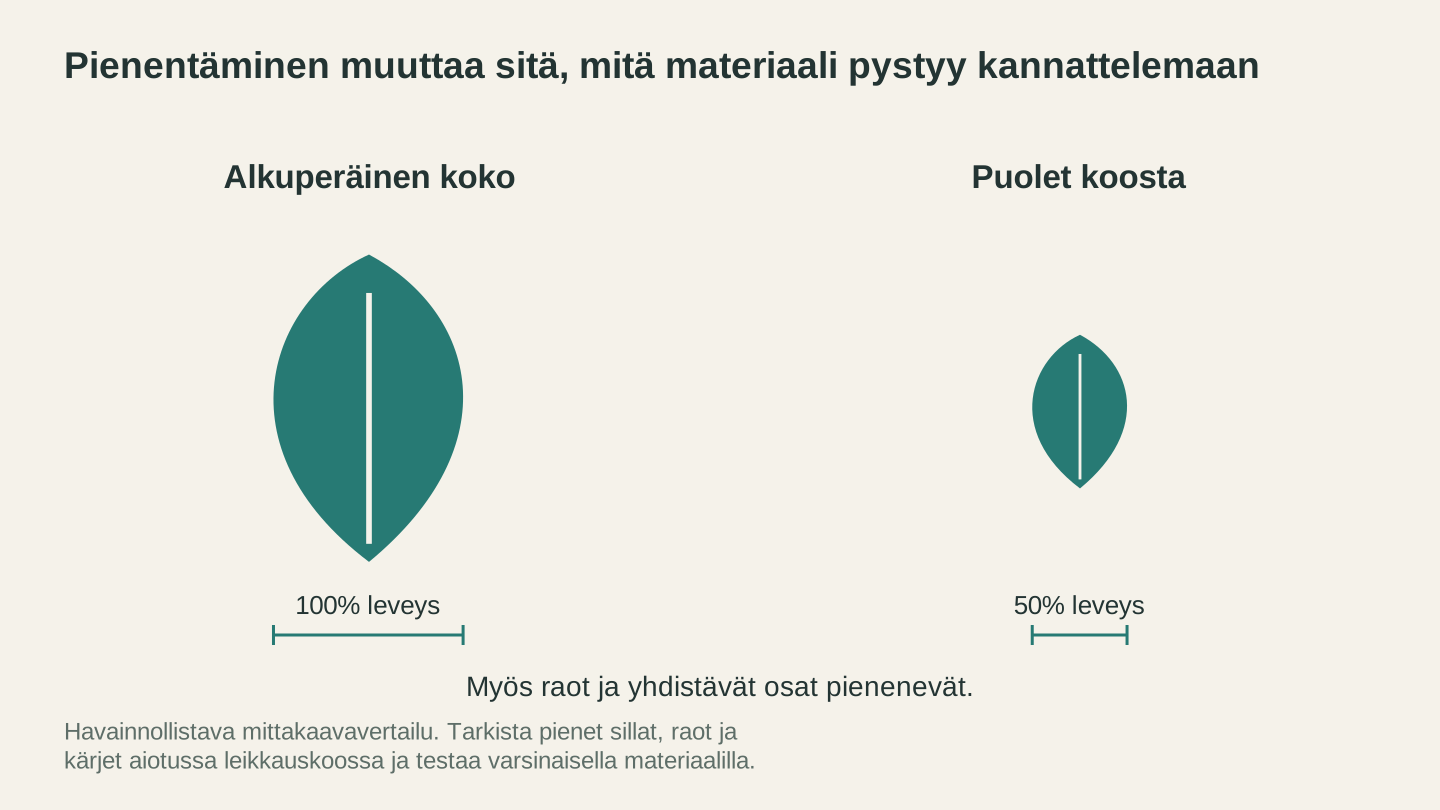
Koko kuvion pienentäminen pienentää myös sen välejä, siltoja ja kärkiä. Tarkista nämä yksityiskohdat koossa, jossa aiot leikata kuvion. Pelkkä siisti esikatselu ei osoita käyttökelpoista vähimmäiskokoa.
Usein kysytyt kysymykset
Miksi jäljitys näyttää ruudulla täydelliseltä mutta leikkautuu huonosti?
Koska ruutu näyttää kuvion ehkä 15 prosentin koossa sen leikkauskoosta. Zoomaa 100 prosenttiin tai, vielä parempi, aseta dokumentin oikeat leikkausmitat ja katso sitä siinä koossa. Ruudulla yhden pikselin kokoiset virheet voivat näkyä puussa lovina.
Voinko vain poistaa irralliset polut vektorieditorissa?
Voit, ja kahden tai kolmen irrallisen polun kohdalla se on aidosti nopeampaa. Sen jälkeen rasterin siistiminen ja uusi jäljitys voittavat, koska yksi taustan täyttö poistaa satoja täpliä kerralla ja saat pienemmän solmumäärän kaupan päälle.
Kuviossani on hienoja yksityiskohtia, jotka katoavat jatkuvasti. Mitä teen?
Vaihtoehtoja on kaksi. Yksityiskohta on joko liian vaalea lähdekuvassa, jolloin tummenna sitä ennen jäljitystä, tai liian pieni materiaalille, jolloin suurenna koko kuviota tai yksinkertaista kyseistä aluetta. Terä ei voi leikata viivaa, joka on ohuempi kuin mitä materiaali pystyy fyysisesti pitämään koossa.
Onko lähdekuvan tiedostomuodolla väliä?
Jonkin verran. PNG on viivapiirroksille ja logoille JPEG:tä parempi, koska JPEG-pakkaus levittää himmeitä virheitä jokaisen voimakkaan kontrastin reunan ympärille, ja juuri näitä täpliä joudut siistimään. Jos voit valita, käytä PNG:tä.
Pitääkö tästä maksaa?
Ei. MonoTrace, Canvas Pro ja File Converter eivät käytä työkalupisteitä. Niiden käyttö edellyttää sisäänkirjautumista. Muunnetun tiedoston lataaminen edellyttää aktiivista maksullista tilausta.
Siisti yksi kunnolla
Kaiken helpottava ajattelutavan muutos on tämä: älä ajattele SVG:tä asiana, joka korjataan. SVG on raportti siitä, miltä kuvasi näytti. Jos raportti on huono, muokkaa kuvaa ja aja jäljitys uudelleen.
Avaa ongelmakuva Canvas Prossa, käytä kolme minuuttia taustan valkoiseksi ja kuvion mustaksi tekemiseen, jäljitä se sitten MonoTracessa ja seuraa solmumäärän pienenemistä. Molemmat ovat ilmaisia, kumpikaan ei tarvitse muuta kuin kirjautuneen tilin, eikä ero valmiissa leikkausjäljessä jää huomaamatta.
Onko koneesi sinulle vielä uusi? Leikkurin aloittelijan oppaamme käsittelee terät, matot ja materiaalit alusta alkaen.
Aiheeseen liittyvät työkalut
Haluatko kokeilla näitä työkaluja?
Rekisteröidy ilmaiseksi, et tarvitse luottokorttia. Ilmaiset työkalut ovat heti käytettävissä.
Aloita ilmaiseksi