

PNG-kuvan muuntaminen SVG-tiedostoksi Cricut-laitetta varten
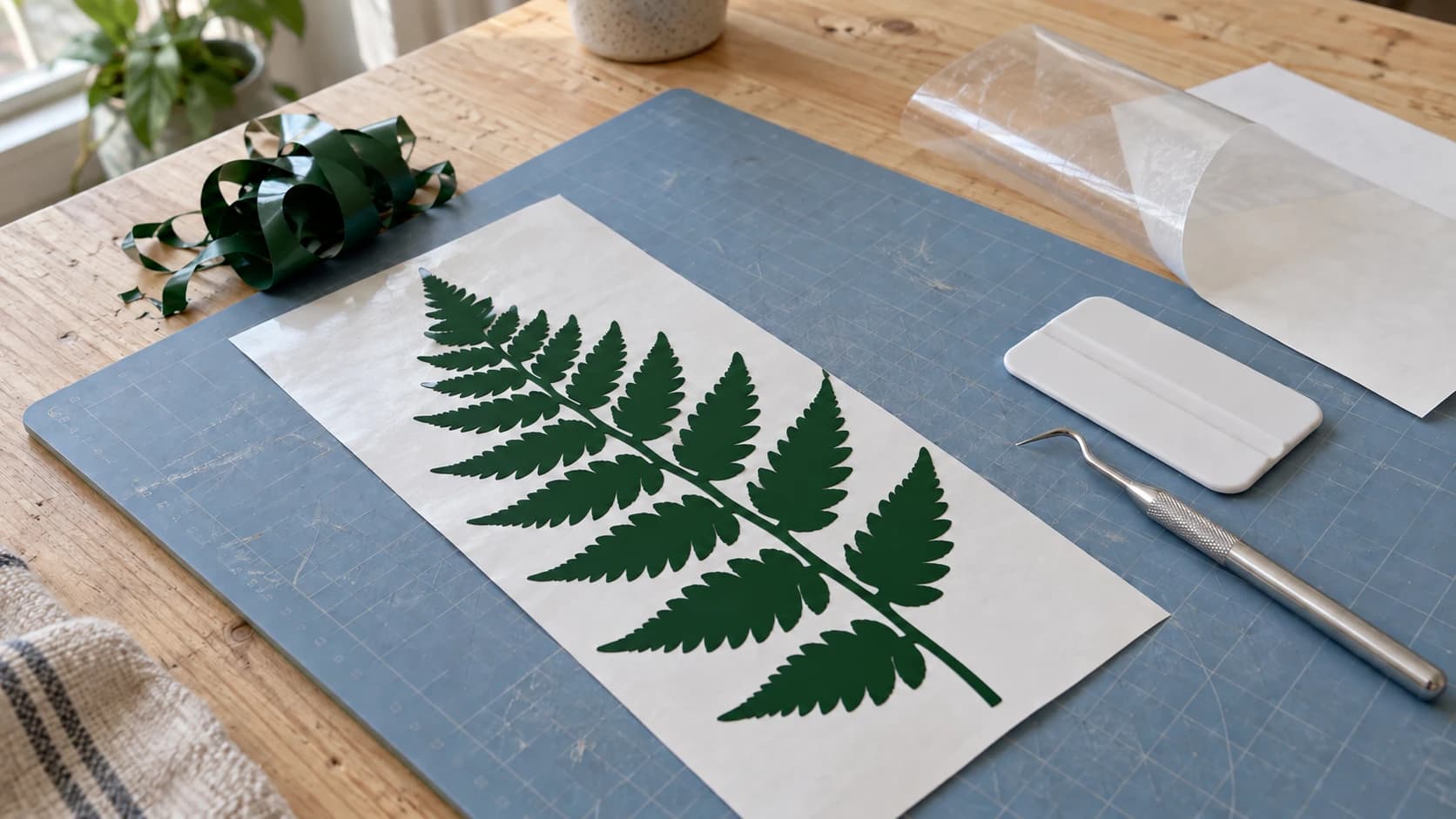
PNG tallentaa pikseleitä, kun taas SVG voi sisältää muokattavia polkuja. Molemmista voi olla hyötyä Cricut-projekteissa. Valinta riippuu siitä, tarvitsetko leikattavan muodon, erilliset materiaalivärit vai tulostetun kuvan leikkausääriviivalla.
Tässä oppaassa esitellään ulkoinen PNG-SVG-työnkulku sekä latauksen tarkistukset, joiden avulla vältät tarpeettomat taustat, puuttuvat osat ja väärän koon. Katso yleisempi PNG-SVG-oppaamme, jossa käsitellään jäljitysprosessia laajemmin.
Valitse työnkulku ennen muuntamista
Design Space voi muuttaa siistityn PNG-kuvan yksiväriseksi leikattavaksi muodoksi. Voit myös ladata sen täysvärisenä kuvana Print Then Cut -toimintoa varten. SVG on hyödyllinen, kun haluat valmistella ja muokata polkuja ennen tuontia. Työpöydän Design Space hyväksyy myös DXF-tiedostoja, mobiilisovellukset eivät. Cricut-latausopas
| Lähtökohta | Tavoiteltu tulos | Tarkistettava |
|---|---|---|
| PNG ladattu yhtenä tasona | Leikattava siluetti | Taustan poisto ja sisäaukot |
| PNG ladattu litteänä grafiikkana | Tulostettu kuva ja leikattava ääriviiva | Tulostettu ulkoasu ja ulkoreuna |
| SVG, jossa on polkugeometriaa | Ennalta määritetyt leikattavat muodot tai tasot | Mitat, geometria ja toimintoasetukset |
Jos esikatselussa näkyy suunnittelusi ympärillä suorakulmio, tarkista säilytetty tausta ja valittu toiminto ennen kuin oletat tiedostomuodon olevan ongelma. Cricut-laitteen yksitasoinen esikatselu voi paljastaa ylimääräiset alueet ennen latauksen tallentamista. Cricut-leikkausta koskevat ohjeet
TULOSTA. LEIKKAA. KAIVERRA.



- Useita formaatteja (SVG, DXF, PNG)
- Koneella testatut mallit
- Kaupalliset käyttöoikeudet
PrintCutCarve.comin sponsoroima
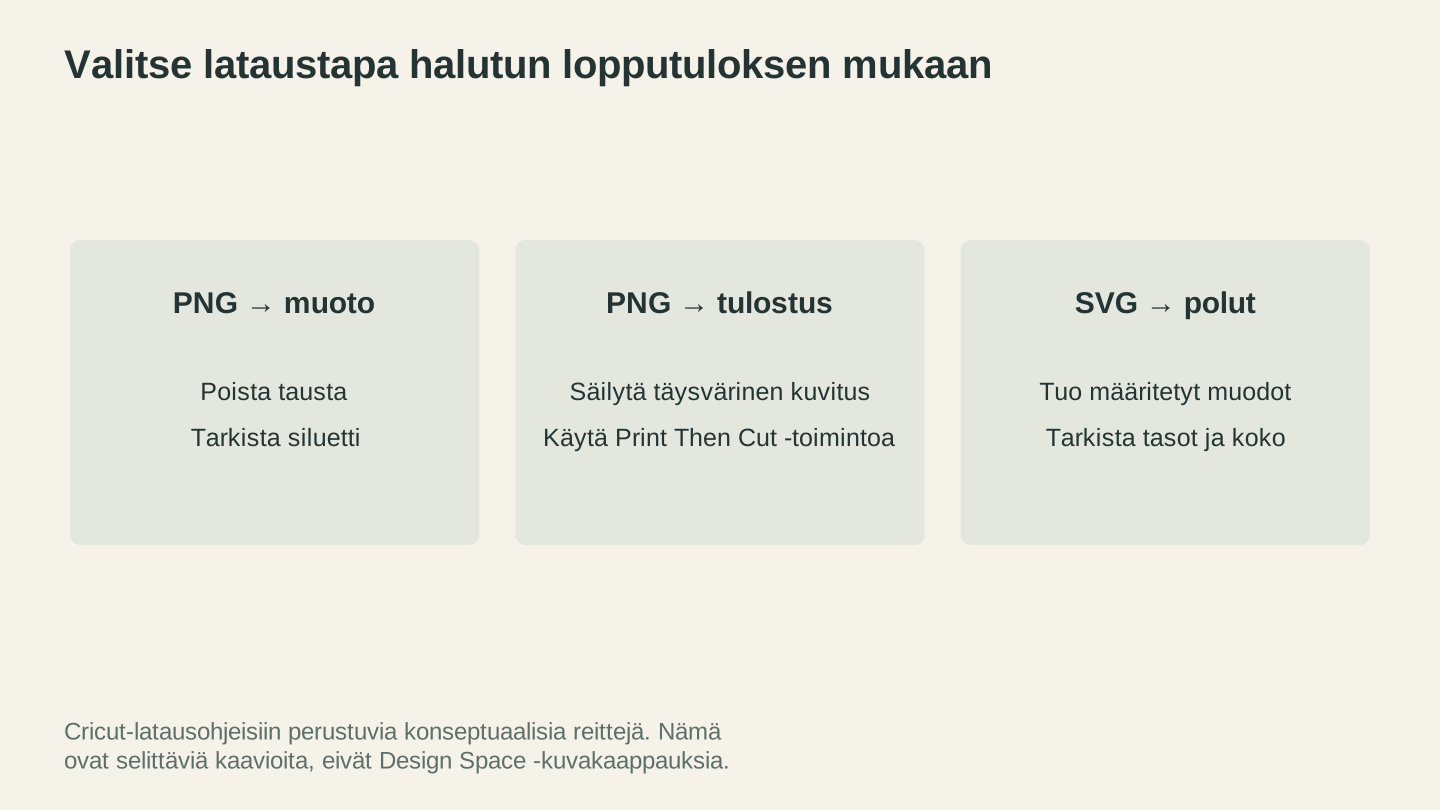
Valitse tavoiteltuun tulokseen sopiva reitti: leikattava siluetti, tulostettu grafiikka tai ennalta määritetyt polut. Katso Cricut-laitteen nykyiset latausohjeet, joissa kerrotaan sovelluksen säätimistä.
Millainen on "Cricut-yhteensopiva" SVG
Kaikki SVG-tiedostot eivät ole samanlaisia. Jotkin toimivat Design Spacessa täydellisesti. Toiset avautuvat sekavana sotkuna, tuovat mallin väärässä koossa tai kadottavat yksityiskohdat kokonaan. Tällainen hyvin tehty Cricut-SVG on.
Siistit, suljetut polut
Jokaisen SVG:n muodon pitäisi olla suljettu polku, jossa aloituspiste liittyy takaisin päätepisteeseen. Avoimet polut voivat aiheuttaa leikkausvirheitä. Terä aloittaa leikkauksen, saavuttaa avoimen polun pään ja nousee ylös. Jos polun piti muodostaa kokonainen muoto, tuloksena on osittainen leikkaus, josta rikkaruohomaisia ylijäämiä ei saa siististi poistettua.
Polkuja, ei viivoja
Cricut Design Space käsittelee täytettyjä polkuja hyvin, mutta viivan paksuudella määritetyt polut voivat toimia arvaamattomasti. Jos SVG käyttää paksuja viivoja visuaalisen painon luomiseen, muunna viivat täytetyiksi poluiksi ennen lataamista. Valitse polku vektorieditorissa ja muunna viiva täytetyksi poluksi.
Ei upotettuja rasterikuvia
Jotkin "SVG"-tiedostot ovat oikeasti PNG-kuvia SVG-säilön sisällä. Niistä ei ole leikkaamiseen hyötyä. Tiedostopääte on SVG, mutta sisältö koostuu vain pikseleistä. Design Space käsittelee sitä PNG-latauksena ja ohjaa sinut Print Then Cut -toimintoon. Jos SVG-tiedosto on epäilyttävän suuri, esimerkiksi useita megatavuja yksinkertaiselle mallille, se sisältää todennäköisesti upotetun rasterikuvan.
Kohtuullinen polkujen monimutkaisuus
Cricut Design Spacella on rajansa sille, kuinka monimutkainen SVG voi olla. Kymmeniätuhansia solmuja eli polkupisteitä sisältävät tiedostot latautuvat hitaasti, hidastavat käyttöliittymää tai eivät lataudu lainkaan. Yksinkertaiset, siistit polut latautuvat ja leikkautuvat paremmin kuin yliyksityiskohtaiset jäljennökset, joissa on tuhansia tarpeettomia solmuja.
Oikea koko
SVG-tiedostoja voi teknisesti skaalata minkä kokoisiksi tahansa, mutta niillä on oletuskoko, joka tulee niiden luomiseen käytetystä ohjelmistosta. Design Space lukee tämän oletuksen ja käyttää sitä aloituskokona ladattaessa. 10x10 tuuman piirtoalustalla luotu SVG latautuu koossa 10x10 tuumaa. 1000x1000 pikselin piirtoalustalla luotu SVG voi latautua outoon kokoon, jota täytyy säätää käsin.
Vinkki
Kun olet ladannut SVG:n Design Spaceen, tarkista aina piirtoalustan mitat ennen leikkaamista. Napsauta mallia, katso leveys ja korkeus yläreunan työkalupalkista ja muuta kokoa tarvittaessa. Lukitse kuvasuhde W- ja H-arvojen välissä olevasta lukkokuvakkeesta, jotta malli skaalautuu suhteessa.
Teksti muunnettuna ääriviivoiksi
Jos SVG sisältää tekstiä, muunna se ääriviivoiksi, joita kutsutaan myös poluiksi tai kaariksi, ennen lataamista. Design Spacen fonttituki on rajallinen, ja jos se ei tunnista SVG:n fonttia, teksti näkyy joko oletusfontilla tai katoaa kokonaan. Ääriviivoiksi muutettu teksti on pelkkää geometriaa, joten se näyttää samalta kaikkialla.
PNG-kuvan muuntaminen SVG:ksi Cricut-laitetta varten MonoTracella
MonoTrace on Craftgineerin ilmainen kuvasta SVG:ksi vektoroiva työkalu. Se jäljentää PNG-kuvan reunat ja luo siistejä Bézier-käyriä, jolloin tuloksena on todellisia vektoripolkuja, joita Cricut voi seurata. Käyttöön ei tarvita krediittejä. Kirjaudu sisään, lataa kuva ja lataa tiedosto. Saat kunnollisen SVG:n, jossa on täytetyt polut ja siisti geometria, juuri sellaista kuin Design Space tarvitsee.
Näin prosessi etenee vaihe vaiheelta.
Vaihe 1: Valmistele PNG
Käytä ennen lataamista kolmekymmentä sekuntia PNG-kuvan valmisteluun.
Tarkkuudella on väliä. 1000px leveä PNG jäljentyy paljon paremmin kuin Google Imagesista poimittu 200px:n pikkukuva. Jos kuvasta on useita versioita, käytä suurinta. Mitä enemmän pikseleitä, sitä enemmän yksityiskohtia jäljentäjällä on käytettävissään.
Siisti tausta on ihanteellinen. Musta malli valkoisella taustalla jäljentyy siististi. Tekstuurinen, monivärinen tai valokuvatausta tuottaa sotkuisen tuloksen, jossa on ylimääräisiä polkuja kaikkialla. Jos PNG-kuvassa on levoton tausta, rajaa tai pyyhi se ensin pois millä tahansa peruskuvankäsittelyohjelmalla.
Suuri kontrasti tuottaa parhaat tulokset. Jäljennin tunnistaa tummien ja vaaleiden alueiden välisen rajan. Haaleat ja haalistuneet kuvat tuottavat rosoisia ja epävarmoja jäljennöksiä. Jos malli on vaalea, lisää kontrastia ennen lataamista.
Tietoa
Jos sinun täytyy siistiä kuva nopeasti ennen jäljentämistä, esimerkiksi poistaa tausta, säätää kontrastia tai rajata, Canvas Pro on Craftgineeriin integroitu ilmainen selainpohjainen kuvankäsittelyohjelma. Avaa PNG, poista tausta ja lataa siistitty versio, jonka jälkeen voit ladata sen MonoTraceen.
Vaihe 2: Lataa MonoTraceen
Siirry MonoTraceen ja pudota PNG-kuva latausalueelle. Voit myös vetää ja pudottaa JPG-, WebP- tai GIF-tiedostoja. Kuvan esikatselu näkyy heti.
Vaihe 3: Ota Sketch-tila käyttöön tarvittaessa
MonoTrace pitää säätimet tarkoituksella lyhyinä. Käytettävissä on yksi vaihtoehto: Sketch-tilan valintaruutu.
Ota se käyttöön, kun lähdekuva on valokuvattu lyijykynä- tai mustepiirros. Se tasoittaa paperin sävyn ja sivun valokuvaamisesta aiheutuvan epätasaisen valaistuksen, joka muuten jäljentyisi harmaana utuna viivaston ympärille.
Jätä se pois käytöstä puhtaalle digitaaliselle taiteelle, logoille ja kaikelle, joka on jo tasaisen valkoisella taustalla.
Vaihe 4: Vektoroi ja tarkista solmujen määrä
Paina Vectorize. Jäljennetyn esikatselun vieressä näet polun solmujen määrän ja käsittelyajan.
Pidä solmujen määrää siisteyden mittarina. Siisti siluetti tuottaa pienen määrän solmuja. Tuhansiin nouseva määrä tarkoittaa, että jäljennin löysi lähteestä kohinaa, pehmeitä reunoja tai pilkkuja, ja leikkauslaitteen on käsiteltävä jokainen näistä pisteistä.
Jos luku näyttää huolestuttavalta tai esikatselussa on ylimääräisiä pilkkuja, korjaa kuvaa jäljennöksen sijaan. Lisää kontrastia, poista tausta ja rajaa tiukasti, minkä jälkeen suorita toiminto uudelleen. Yksinkertaisemmat polut leikkautuvat Cricut-illa paremmin, koska terä seuraa sileitä käyriä siistimmin kuin rosoisia, yliyksityiskohtaisia muotoja.
Vaihe 5: Lataa SVG-tiedostosi
Napsauta latauspainiketta. Sinulla on nyt siisti SVG-tiedosto valmiina Cricut Design Spacea varten. Koko prosessi kestää noin kolmekymmentä sekuntia.
MonoTracella luotu SVG on yksivärinen, yksikerroksinen tiedosto, jossa on täytetyt polut. Se sopii täydellisesti seuraaviin:
- Vinyylitarrat, liimattavat tai HTV
- Kartonkileikkaukset
- Yksiväriset mallit mille tahansa materiaalille
Jos tarvitset monikerroksisia tiedostoja moniväriprojekteihin, jatka lukemista. Käsittelemme tätä työnkulkua myöhemmin oppaassa.
SVG:n lataaminen Cricut Design Spaceen
SVG:n siirtäminen Cricut-kankaalle on suoraviivaista, mutta Design Spacessa on muutama huomionarvoinen erityispiirre.
Lataaminen
- Avaa Cricut Design Space työpöytä- tai mobiilisovelluksessa
- Aloita uusi projekti tai avaa aiempi
- Napsauta vasemman reunan sivupalkissa Upload
- Napsauta Upload Image
- Etsi SVG-tiedostosi ja valitse se
- Design Space näyttää esikatselun ja havaitut tasot
- Nimeä kuva ja lisää tunnisteita, jos haluat. Se helpottaa kuvan löytämistä myöhemmin.
- Napsauta Upload
- Etsi kuva Recently Uploaded Images -osiosta
- Napsauta kuvaa ja sitten Add to Canvas
SVG on nyt kankaalla valmiina koon muuttamiseen, sijoittamiseen ja leikkaamiseen.
Tarkistettavat asiat lataamisen jälkeen
Koko. Napsauta mallia kankaalla ja tarkista mitat yläreunan työkalupalkista. SVG:t latautuvat oletuskoossaan, joka ei välttämättä vastaa projektiasi. Muuta kokoa tarvittaessa. Varmista, että leveyden ja korkeuden välissä oleva lukkokuvake on käytössä, jotta malli skaalautuu suhteessa.
Tasopaneeli. Katso oikealla olevaa tasopaneelia. Jokaisen SVG:n värin pitäisi näkyä omana tasonaan. Yksivärisissä MonoTrace-vienneissä näkyy yksi taso. Monivärisissä SVG-tiedostoissa jokainen väri saa oman tasonsa.
Cut, Draw vai Score. Napsauta jokaista tasoa ja tarkista toiminnon tyyppi yläreunan työkalupalkista. Oletusarvoisesti tuodut polut on asetettu toimintoon "Basic Cut". Jos haluat piirtää tietyt polut Cricut-kynällä tai nuutata ne taittamista varten, muuta toimintotyyppi ennen laitteen käynnistämistä.
Varoitus
Design Space tarvitsee internetyhteyden useimpiin toimintoihin, kuten tiedostojen lataamiseen ja projektien lähettämiseen laitteelle. Jos työskentelet offline-tilassa tai yhteys pätkii, lataukset voivat epäonnistua huomaamatta tai jäädä jumiin. Varmista yhteys ennen aloittamista.
Design Spacen latausrajat
Cricut rajoittaa SVG-lataukset tällä hetkellä 5,000 polkuun. Tarkista monimutkaisuus ja tukematon sisältö ennen epäonnistuneen tuonnin uutta yritystä. Alustan tuki ja lataustoiminnot voivat muuttua. Tarkista nykyiset latausohjeet.
Yksikerroksiset leikkaustiedostot, yksinkertaiset mallit
Yksinkertaisimmissa Cricut-projekteissa käytetään yksiväristä SVG:tä. Yksi taso, yksi materiaali, yksi väri. Esimerkiksi vinyylitarrat, kartonkisiluetit, yksiväriset HTV-mallit ja sabluunat.
Työnkulku
- Muunna PNG SVG:ksi MonoTracella
- Lataa SVG Design Spaceen
- Muuta kokoa niin, että se sopii materiaalillesi ja projektiisi
- Valitse malli ja valitse toiminnoksi Cut, Draw tai Score
- Napsauta Make It
- Valitse materiaalin tyyppi laitteen valintaikkunassa
- Aseta materiaali leikkausmatolle
- Paina Cricut-laitteesi vilkkuvaa painiketta
Vinyyli- ja HTV-projekteissa terä leikkaa vinyylin päällimmäisen kerroksen läpi leikkaamatta taustamateriaalia. Tätä kutsutaan pintaleikkaukseksi. Sen jälkeen irrotat ylimääräisen vinyylin eli kitket sen pois ja siirrät mallin.
Yksikerroksisten leikkausten suunnitteluvinkit
Yksityiskohtien vähimmäiskoko. Pidä viivat ja raot vähintään 1/16 tuuman (noin 1.5mm) etäisyydellä toisistaan. Tätä ohuempia kohtia on lähes mahdotonta kitkeä vinyylistä, ja ne repeävät helposti siirrettäessä. Jos MonoTrace-tuotoksessa on erittäin hienoja yksityiskohtia, siisti lähdekuva ennen jäljentämistä tai suurenna mallia.
Pidä tarkoitetut osat alustalla. Erilliset tarravinyylimuodot voivat säilyttää asettelunsa siirtoteipin avulla. Poista negatiiviset alueet, kuten ääriviivakirjaimen O keskusta. Sillat ovat erilainen suunnitteluratkaisu uudelleenkäytettäville sabluunoille tai jäykille leikkausmuodoille, joiden on pysyttävä yhtenäisinä.
Koeleikkaukset säästävät materiaalia. Tarkista valittu materiaaliasetus pienellä testikuviolla ennen koko arkin leikkaamista. Tarkista tarravinyylillä, irtoaako vinyyli siististi ja pysyykö taustapaperi ehjänä.
Lisätietoja vinyylitarraprojekteista saat vinyylitarrojen täydellisestä oppaastamme, jossa käsitellään koko leikkaus-, kitkemis- ja siirtotyönkulku.
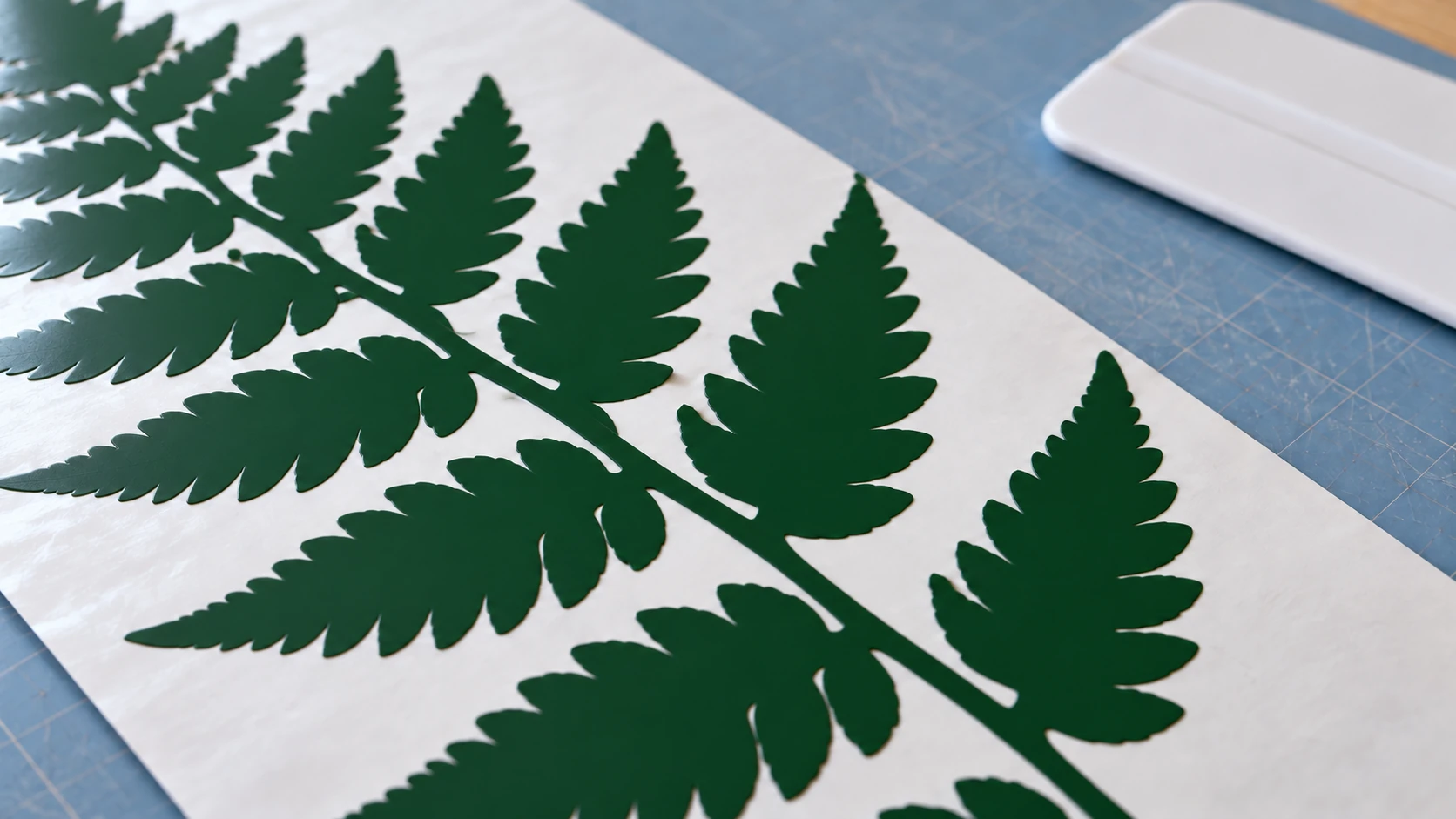
Jäljelle jäänyt saniainen on tasaisesti alustalla, ja oksien ympäriltä on poistettu ylimääräinen vinyyli. Tarkista pienet reunat ennen siirtämistä.
Monikerroksiset SVG-tiedostot moniväriprojekteihin
Tässä Cricut-projektit muuttuvat kiinnostaviksi. Monikerroksisilla SVG-tiedostoilla voit luoda usean värin malleja, joissa jokainen väri leikataan eri materiaalista omana tasonaan. Kun pinoat ja kohdistat tasot, saat monivärisen mallin ilman tulostamista.
Näin monikerroksiset SVG-tiedostot toimivat
Monikerroksinen SVG-tiedosto sisältää useita polkuryhmiä, joille jokaiselle on määritetty eri väri. Kun Design Space tuo tiedoston, se lukee värit ja luo jokaiselle oman tason. Jokainen taso näkyy tasopaneelissa ja saa oman leikkausmattonsa Make It -vaiheessa.
Esimerkiksi kolmivärisessä auringonlaskumallissa voi olla:
- Oranssi ympyrä eli aurinko omalla tasollaan
- Tummansininen vuorisiluetti toisella tasolla
- Turkoosi vesimuoto kolmannella tasolla
Leikkaat jokaisen tason erivärisestä vinyylistä tai kartongista ja pinoat ne sitten yhteen lopulliseksi malliksi.
Monikerroksisten tiedostojen luominen PNG-kuvasta
MonoTrace tuottaa yksiväristä sisältöä, joka sopii täydellisesti yksikerroksisiin leikkauksiin. Monikerroksisiin malleihin on kaksi vaihtoehtoa.
Vaihtoehto 1: Jäljitä jokainen väri erikseen. Jos PNG-kuvassasi on selkeästi erottuvat värit ja hyvä kontrasti, voit jäljittää jokaisen värin yksitellen. Avaa PNG kuvankäsittelyohjelmassa, eristä yksi väri tekemällä kaikesta muusta valkoista, tallenna se erillisenä PNG-tiedostona ja jäljitä se MonoTrace-ohjelmassa. Toista tämä jokaiselle värille. Menetelmä on työläs, mutta antaa sinulle täyden hallinnan.
Vaihtoehto 2: Käytä MosaicFlow-ohjelmaa automaattiseen moniväriseen vektorointiin. MosaicFlow on suunniteltu juuri tähän. Lataa PNG-kuvasi, niin MosaicFlow analysoi värit, ryhmittelee samankaltaiset sävyt ja tuottaa kerroksittaisen SVG-tiedoston, jossa jokainen väri on omana ryhmänään. Voit yhdistää värejä, jättää taustavärit pois ja säätää värien määrää. Tuloksena on monikerroksinen SVG, jonka Design Space jakaa automaattisesti oikeiksi kerroksiksi.
Latauksista ja esikatseluista ei veloiteta krediittejä. Tekoälyn luonti käyttää krediittejä. Lataaminen edellyttää aktiivista maksullista tilausta tai kyseisen mallin voimassa olevaa avausta. Jos teet monivärisiä vinyyli-, kartonki- tai HTV-kerrostusprojekteja, tämä säästää valtavasti aikaa manuaaliseen värien erotteluun verrattuna.
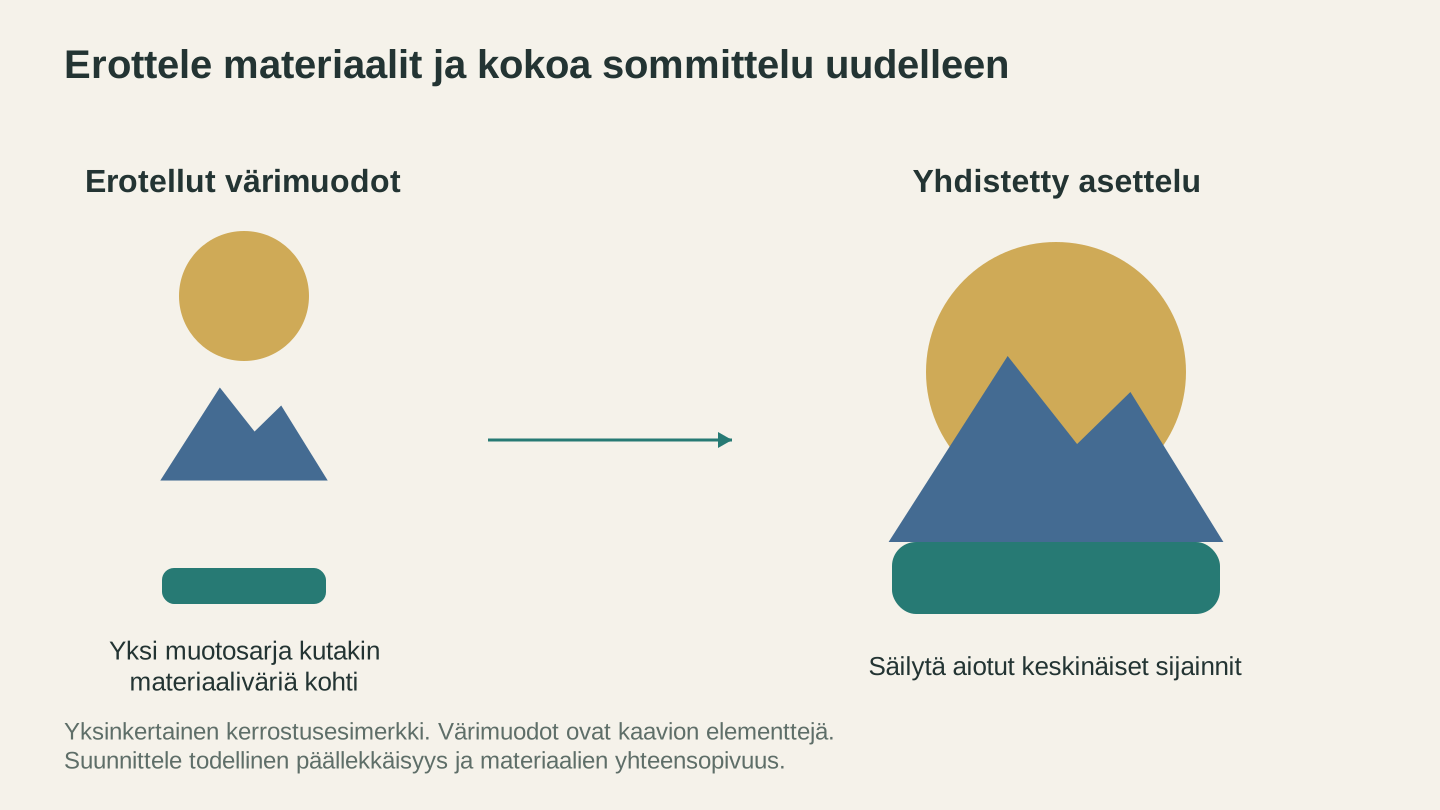
Suunnittele jokainen materiaaliväri erikseen ja tarkista sitten, miten muodot liittyvät toisiinsa valmiissa sommittelussa. Nämä ovat havainnollistavia muotoja, eivät sovelluksen näyttökuva.
Monikerroksisten leikkausten kohdistaminen Design Spacessa
Tämä vaihe turhauttaa useimpia aloittelijoita. Olet leikannut kolme kerrosta kolmesta vinyyliväristä. Nyt sinun on aseteltava ne tarkasti päällekkäin, jotta malli kohdistuu oikein. Tässä muutama vinkki.
Käytä Attach-toimintoa, älä Group-toimintoa. Kun haluat useiden elementtien säilyttävän keskinäisen sijaintinsa leikkausmatolla, valitse ne ja napsauta tasopaneelin alareunassa Attach. Attach lukitsee tilasuhteen leikkauksen ajaksi. Group pitää elementit vain yhdessä valittuina suunnittelunäkymässä, eikä vaikuta niiden sijoitteluun matolla.
Kohdistusmerkeistä on apua. Lisää monimutkaisiin monikerroksisiin malleihin pienet kohdistusmerkit, kuten ristimerkit tai kulmahakaset, jokaiseen kerrokseen. Leikkaa merkit mallin mukana ja kohdista kerrokset niiden avulla kokoamisen aikana. Poista merkit kokoamisen jälkeen.
Aloita alimmasta kerroksesta. Kerrostaessasi kiinnitä ensin suurin eli taustakerros ja aseta sitten pienemmät osat sen päälle. Jokainen seuraava kerros tulee sijoittaa suhteessa jo kiinnitettyyn kerrokseen.
Käytä vinyylikerroksissa siirtoteippiä. Kiinnitä jokainen vinyylikerros siirtoteipillä, jotta voit asetella koko kerroksen kerralla yksittäisten osien sijaan. Katso koko siirtoteippitekniikkaa käsittelevä vinyylitarraoppaamme.
Attach vs Weld vs Flatten vs Group
Nämä neljä toimintoa hämmentävät kaikkia Cricut-käyttäjiä. Tässä niiden erot.
| Toiminto | Mitä se tekee | Milloin sitä käytetään |
|---|---|---|
| Group | Pitää objektit yhdessä valittuina. Ei vaikutusta leikkaukseen. | Kankaan järjestämiseen. Useiden objektien siirtämiseen yhtenä kokonaisuutena. |
| Attach | Lukitsee sijainnin leikkausmatolla. Objektit leikataan suhteellisissa sijainneissaan. | Moniosaisiin malleihin, joissa sijainnilla on merkitystä, kuten kerrostettuihin projekteihin ja kuvia sisältävään tekstiin. |
| Weld | Yhdistää päällekkäiset muodot pysyvästi yhdeksi muodoksi. Poistaa sisäiset leikkausviivat. | Kaunokirjainten yhdistämiseen ja muotojen liittämiseen yhdeksi leikkauspoluksi. |
| Flatten | Muuntaa valitut kerrokset yhdeksi Print Then Cut -kerrokseksi. | Kun haluat tulostaa monivärisen mallin sen sijaan, että leikkaisit jokaisen värin erikseen. |
Varoitus
Weld on pysyvä, eikä sitä voi perua peruutuspainikkeella, jos tallennat ja suljet projektin. Monista malli aina ennen Weldiä, jotta alkuperäisistä kerroksista jää varmuuskopio. Monista valitsemalla mallin, napsauttamalla hiiren kakkospainiketta ja valitsemalla Duplicate.
Tekstin yhdistäminen siistejä leikkauksia varten
Kauno- ja käsinkirjoitustyyliset fontit tuottavat usein yksittäisiä kirjaimia, jotka eivät liity toisiinsa. Kun leikkaat tekstin sellaisenaan, jokainen kirjain on erillinen osa, joka hajoaa rikkaruohojen poiston aikana. Ratkaisu on Weld-toiminto.
- Kirjoita teksti käsinkirjoitustyylisellä fontilla
- Pienennä kirjainväliä, kunnes kirjaimet menevät visuaalisesti päällekkäin
- Valitse kaikki kirjaimet
- Napsauta tasopaneelissa Weld
Nyt päällekkäiset kirjaimet yhdistyvät yhdeksi jatkuvaksi muodoksi, joka leikataan yhtenä kappaleena. Terä seuraa yhdistettyjen kirjainten ulkoreunaa sen sijaan, että leikkaisi jokaisen kirjaimen ympäriltä erikseen.
Tämä on välttämätöntä kaikissa kauno- tai käsinkirjoitustyylisen tekstin projekteissa, olipa kyseessä nimi mukissa, teksti kyltissä tai nimikirjaimet lahjassa.
Print Then Cut: Milloin PNG riittää
Kaikki projektit eivät tarvitse SVG:tä. Cricut-in Print Then Cut (PTC) -työnkulun avulla voit tulostaa täysvärisen kuvan kotitulostimella ja leikata sen sitten Cricut-illa. Laite lukee kuvan ympärille tulostetut kohdistusmerkit ja kohdistaa terän niiden avulla.
Milloin Print Then Cut -toimintoa käytetään
- Täysväriset tarrat, yleisin käyttötapa
- Tulostettavat silitettävät siirtokuvat, joissa käytetään tulostettavaa HTV:tä
- Kartonkiset kakkukoristeet, joissa on tulostettuja yksityiskohtia
- Valokuvia tai monimutkaista grafiikkaa sisältävät tarrat ja nimilaput
- Mallit, joissa haluat valokuvamaisia tai liukuvärisiä värejä yksiväristen vinyylivärien sijaan
Milloin Print Then Cut -toimintoa EI käytetä
- Tavallinen tulostukseen sopimaton tarravinyyli; käytä tulostimellesi nimenomaisesti tarkoitettua materiaalia, kun tulostat
- Tavallinen HTV (käytä tulostettavaa HTV:tä)
- Kaikki projektit, joissa kuvion on oltava yksivärinen materiaaliväri
- Kuviot, jotka ylittävät laitteesi, valitun sivun ja asettelun nykyisen käyttökelpoisen alueen
Print Then Cut -työnkulku
- Lataa PNG ja valitse litteän grafiikan vaihtoehto Print Then Cut -toimintoa varten
- Siisti reunat tarvittaessa taustan poistotyökalulla
- Muuta kuvion kokoa (muista kokorajoitukset)
- Napsauta Make It
- Design Space lähettää kuvan tulostimellesi ja lisää reunoille kohdistusmerkit
- Tulosta arkki ja aseta se leikkausalustalle
- Lataa alusta Cricut-laitteeseen
- Laitteen anturi lukee kohdistusmerkit ja leikkaa sitten kuvan ympäriltä
Print Then Cut -koon rajoitukset
Käyttökelpoinen alue riippuu yhteensopivasta laitteesta, paperivalinnasta ja kuvion asettelusta. Tarkista asennetun sovelluksen varoitus ja kokosäätimet sekä Cricut-laitteen nykyinen koko-opas ennen tulostamista. Vanhempi 6.75-by-9.25-inch-rajoitus ei ole yleispätevä sääntö.
Vinkki
Parhaat PTC-tulokset saat käyttämällä mallissa valkoista tai hyvin vaaleaa taustaa. Tumma tausta kuluttaa paljon mustetta eikä toimi hyvin valkoisella tarrapaperilla. Jos PNG-kuvassasi on tumma tausta, poista se ennen lataamista Design Spaceen tai rajaa se ensin pois kuvankäsittelyohjelmassa.
Bleed-asetukset
Kun valitset PTC-projektin, Design Space lisää "bleed"-asetuksen. Bleed laajentaa tulostettua aluetta hieman leikkausviivan ulkopuolelle, jotta tarraan ei jää valkoisia reunoja, jos leikkaus on hieman vinossa kohdistukseen nähden. Jätä bleed käyttöön tarroissa. Poista se käytöstä projekteissa, joissa haluat leikkauksen kohdistuvan täsmälleen tulostettuun reunaan.
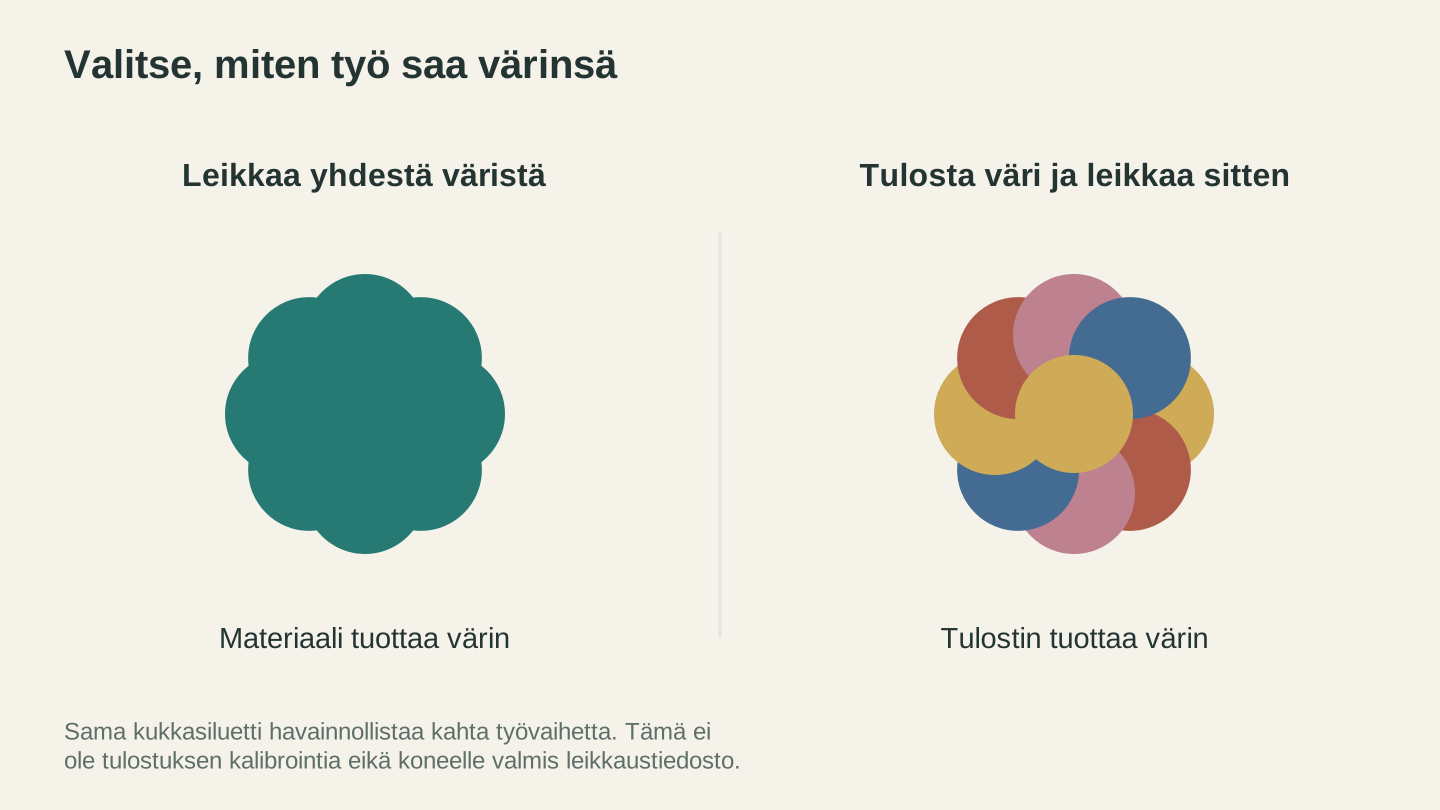
Yksivärinen materiaali tuottaa värin vain leikkausmallissa. Tulostin tuottaa värin tulostettuun versioon, jonka jälkeen laite leikkaa sen ääriviivan.
Yleiset Cricut SVG -ongelmat ja ratkaisut
SVG-tiedostot, jotka toimivat täydellisesti muissa ohjelmissa, saattavat käyttäytyä Design Spacessa oudosti. Tässä yleisimmät ongelmat ja niiden ratkaisut.
Ongelma: Malli tuodaan yhtenä ryhmiteltynä objektina
Oire: Lataat monikerroksisen SVG:n, mutta Design Space näyttää sen yhtenä kerroksena. Et voi erottaa värejä tai muokata yksittäisiä elementtejä.
Syy: SVG:n kaikki polut on ryhmitelty yhteen ryhmäelementtiin. Design Space lukee ylätason rakenteen. Jos kaikki on yhden ryhmän sisällä, kyseessä on yksi kerros.
Ratkaisu: Avaa SVG vektorigrafiikkaeditorissa. Valitse kaikki objektit ja pura ryhmittely. Toista, kunnes jokainen polku on eroteltu eikä ryhmitelty. Ryhmittele sitten väreittäin: valitse kaikki yhden värin objektit, ryhmittele ne ja toista jokaiselle värille. Tallenna ja lataa uudelleen.
Ongelma: Malli tuodaan väärässä koossa
Oire: Malli tuodaan oudossa koossa, joko hyvin pienenä tai valtavana.
Syy: SVG on luotu yksiköillä, jotka Design Space tulkitsee eri tavalla. SVG-tiedostot voivat määrittää mitat pikseleinä, tuumina, millimetreinä tai pisteinä. Design Space määrittää koon viewBox- ja width/height-määritteiden perusteella, mutta eri SVG-editorit asettavat nämä eri tavoin.
Ratkaisu: Muuta kokoa lataamisen jälkeen suoraan kankaalla. Napsauta mallia, varmista että lukituskuvake on käytössä ja kirjoita haluamasi leveys tai korkeus. Malli skaalautuu siististi, koska se on vektori. Jos tämä toistuu tietystä lähteestä peräisin olevilla tiedostoilla, avaa SVG vektorigrafiikkaeditorissa, aseta asiakirjan kooksi haluamasi mitat, skaalaa malli sopivaksi ja tallenna uudelleen.
Ongelma: Poluissa on liian monta solmua, kangas hidastelee
Oire: Lataamisen jälkeen Design Spacen kangas muuttuu hitaaksi. Vieritys, zoomaus ja koon muuttaminen ovat hitaita. "Make It" -näytön lataaminen kestää ikuisuuden.
Syy: SVG:ssä on liian monta solmua eli polkupistettä. Näin käy yleensä liian yksityiskohtaisissa jäljityksissä, etenkin monimutkaisten kuvien tarkkapiirteisissä jäljityksissä. Design Space piirtää jokaisen solmun reaaliajassa, ja tuhannet solmut hidastavat toimintaa.
Ratkaisu: Yksinkertaista polut ennen lataamista. Puhdista MonoTrace-ohjelmassa lähdekuva, lisää kontrastia, poista taustakohina ja rajaa tiukasti, ja suorita Vectorize uudelleen. Tarkista tulospaneelissa polkusolmujen määrä. Käytä vektorigrafiikkaeditorin polkujen yksinkertaistamistyökalua. Käytä sitä muutaman kerran, kunnes polut näyttävät tasaisilta ilman että yleinen muoto kärsii.
Ongelma: Osia puuttuu lataamisen jälkeen
Oire: Osa mallistasi puuttuu Design Spacesta. SVG-esikatselussa näkyneet muodot eivät näy kankaalla.
Syy: Mahdollisia syitä on useita. Muodoissa saattaa olla leikkausmaskeja tai CSS-tyylejä, joita Design Space ei tue. Niiden peittävyys voi olla nolla. Tai kyseessä voi olla valkoisia muotoja valkoisella kangastaustalla, jolloin ne ovat olemassa mutta niitä ei voi nähdä.
Ratkaisu: Avaa SVG vektorigrafiikkaeditorissa ja tarkista piilotetut elementit, tasopaneelin silmäkuvakkeet, leikkausmaskit, objektien ympärillä näkyvät katkoviivat, sekä valkoiset muodot. Valitse kaikki objektit ja anna niille näkyvä täyttöväri nähdäksesi, mitä siellä on. Poista leikkausmaskit. Tallenna uudelleen.
Ongelma: Teksti näyttää väärältä
Oire: SVG:n teksti näkyy väärällä fontilla tai puuttuu kokonaan.
Syy: SVG käyttää aktiivista tekstiä fonttiviittauksella. Jos Design Spacessa ei ole kyseistä fonttia, se korvaa sen oletusfontilla tai poistaa tekstin.
Ratkaisu: Muunna teksti ääriviivoiksi ennen lataamista. Muunna tekstikohde vektorigrafiikkaeditorissa poluksi, toiminnon nimi on usein "object to path" tai "create outlines". Tekstistä tulee vektorimuotoja, jotka näyttävät samoilta asennetuista fonteista riippumatta.
Ongelma: Päällekkäiset leikkausviivat, kaksoisleikkaukset
Oire: Cricut leikkaa tietyt viivat kahdesti ja seuraa samaa polkua molempiin suuntiin. Tämä voi repiä ohuita materiaaleja tai tehdä reunoista epätasaisia.
Syy: SVG sisältää päällekkäisiä samanlaisia polkuja tai polkuja, joilla on täsmälleen sama reuna. Näin käy usein SVG-tiedostoissa, jotka on luotu yhdistämällä kaksi yhteisen reunan jakavaa muotoa.
Ratkaisu: Avaa tiedosto vektorigrafiikkaeditorissa. Valitse päällekkäiset muodot. Jos kyseessä on erilliset saman reunan jakavat polut, yhdistä ne union- tai yhdistämistyökalulla. Jos tämä muuttaa mallia ei-toivotulla tavalla, poista päällekkäinen polku manuaalisesti. Tunnista päällekkäiset viivat lähentämällä näkymää.
Tuntemisen arvoisia Cricut Design Spacen erityispiirteitä
Design Space on ainoa ohjelmisto, jolla Cricutiasi käytetään. Vaihtoehtoja ei ole. Tämä tarkoittaa työskentelyä sen rajoitusten puitteissa, ja muutama rajoitus yllättää käyttäjät.
Internet-yhteys vaaditaan
Design Space tarvitsee internet-yhteyden useimpiin tehtäviin. Kuvien lataaminen, projektien käyttäminen, fonttien käyttö ja leikkausten lähettäminen laitteelle edellyttävät yhteyttä. Käytettävissä on rajoitettu offline-tila, jossa voit työskennellä aiemmin ladattujen projektien kanssa, mutta kaikki uusi vaatii internet-yhteyden. Varaudu tähän, jos askartelet paikassa, jossa WiFi-yhteys pätkii.
Kankaan ja maton koko
Design Spacen kangas on suunnittelutyötila. Se voi olla melko suuri. Cricut-in käyttämä fyysinen leikkausmatto on kuitenkin 12" x 12" tai 12" x 24". Kun napsautat "Make It", Design Space sijoittaa kangasmallisi fyysisille matoille. Jos malli on yhtä mattoa suurempi, se jaetaan usealle matolle.
Useimmissa projekteissa kannattaa työskennellä kankaalla alueella 11.5" x 11.5", jotta kaikki mahtuu tavalliselle matolle ja reunoille jää hieman marginaalia.
Peilausvalitsin
Kun leikkaat HTV:tä, sinun on otettava Mirror käyttöön maton esikatselunäkymässä. HTV kiinnitetään etupuoli alaspäin ja painetaan lämmöllä, joten malli on käännettävä. Jos unohdat peilata, teksti näkyy paidassa takaperin.
Design Space EI peilaa HTV:tä automaattisesti. Sinun on otettava toiminto käyttöön erikseen jokaiselle matolle. Jokainen Cricut-käyttäjä on tulostanut paidalle takaperin olevan tekstin ainakin kerran. Pidä sitä siirtymäriittinä. Materiaaliohjeessamme on lisää tietoa HTV-asetuksista ja tekniikoista.
Kerrosten värit ja materiaalin määritys
Kun tuot monivärisen SVG:n, Design Space määrittää jokaisen värin omalle matolle "Make It" -vaiheen aikana. Sen jälkeen voit määrittää kullekin matolle tai kerrokselle omat materiaaliasetukset. Näin leikkaat erivärisiä vinyylejä kerrostettuun malliin: jokaisella kerroksella on oma mattansa ja materiaalinsa.
Jos haluat vaihtaa sitä, mikä väri edustaa mitäkin kerrosta, napsauta tasopaneelissa kunkin kerroksen vieressä olevaa värinäytettä ja valitse uusi väri. Tämä on suunnittelunäkymässä vain kosmeettinen muutos, mutta auttaa seuraamaan, mitä fyysistä materiaalia kukin kerros edustaa.
Nuuttauspyörä ja nuuttauskynä
Jos projektisi sisältää taittoviivoja, mikä on tavallista laatikoissa, korteissa ja 3D-paperiprojekteissa, Design Space voi määrittää polut nuutattaviksi leikkaamisen sijaan. Nuuttauskynä sopii lisävarustekiinnikkeeseen ja painaa materiaaliin taitteen leikkaamatta sitä läpi. Nuuttauspyörä, joka toimii vain Makerissa, tekee saman, mutta tulos on tasaisempi.
Kun muutat polun toiminnoksi Score, se näkyy kankaalla katkoviivana. Näitä viivoja ei leikata. Ne ainoastaan painavat taitteen siistiä taittamista varten.
Vinkkejä siisteihin SVG-leikkauksiin Cricut-illa
Tiedoston saaminen kuntoon on vasta puolet työstä. Toinen puoli on fyysisen leikkauksen onnistuminen.
Käytä oikeaa mattoa
| Materiaali | Maton pito | Maton väri |
|---|---|---|
| Vinyyli, tarra- tai HTV-vinyyli | Standard | Vihreä |
| Kartonki, 65-80 lb | Standard | Vihreä |
| Ohut paperi tai vellum | Light | Sininen |
| Keinonahka tai paksu kartonki | Strong | Violetti |
| Kangas | Fabric | Vaaleanpunainen |
Vääränlainen maton pito aiheuttaa ongelmia. Light-matto ei pidä vinyyliä riittävän tukevasti, jolloin materiaali siirtyy kesken leikkauksen. Strong-matto repii ohuen paperin, kun yrität irrottaa valmista kappaletta.
Terän huolto
Tylsä terä repii materiaalia sen sijaan, että leikkaisi sen siististi. Jos leikkausjälki on rosoinen tai terä ei leikkaa kokonaan läpi, kokeile näitä tässä järjestyksessä:
- Lisää painetta materiaaliasetuksissa, käytä "More"-painetta
- Tarkista terä roskien varalta. Teräkotelon ympärille kietoutunut vinyyli- tai paperipallo aiheuttaa epätasaisia leikkauksia. Irrota terä ja puhdista kotelo.
- Vaihda terä. Fine-point-terät kuluvat käytössä. Uusi terä parantaa tulosta huomattavasti. Useimmat käyttäjät saavat terästä noin 2-4 kuukautta säännöllistä käyttöä materiaalista riippuen.
Kiillotus- ja kääntötesti
Älä poista mattoa heti leikkaamisen jälkeen. Vedä ensin kaavinta tai vanhaa luottokorttia materiaalin pinnan yli matolla. Tämä painaa leikatut osat takaisin tasaisesti alas. Irrota sitten varovasti yksi materiaalin kulma matosta ja tarkista, että kaikki linjat ovat leikkautuneet kokonaan läpi. Jos jotkin linjat ovat leikkautuneet vain osittain, lataa matto uudelleen liikuttamatta materiaalia ja tee leikkaus uudelleen hieman suuremmalla paineella.
Vinkkejä monimutkaisten kuvioiden rikkaruohonnasta
Rikkaruohonnalla tarkoitetaan ylimääräisen materiaalin poistamista leikatun kuvion ympäriltä niin, että jäljelle jää vain kuvio taustamateriaalin päälle. Yksinkertaisissa kuvioissa se on helppoa. Monimutkaisissa, paljon pieniä yksityiskohtia sisältävissä kuvioissa se on koko työvaiheen työläin osa.
- Käytä kirkasta rikkaruohontavaloa tai materiaalin taakse asetettavaa valopöytää, jotta näet leikkauslinjat selvästi
- Aloita rikkaruohonta ulkoreunoista ja etene sisäänpäin
- Käytä hienokärkistä rikkaruohontakoukkua pieniin sisäosiin
- Lämmitä vinyyliä hieman lämpöpistoolilla tai hiustenkuivaajalla pienellä teholla, jotta se muuttuu taipuisammaksi ja on helpompi irrottaa
- Jos pienet osat nousevat jatkuvasti hukkamateriaalin mukana, paina ne takaisin alas rikkaruohontatyökalun litteällä päällä ja poista materiaalia varovasti niiden ympäriltä
Nopeus ja paine eri materiaaleilla
Design Space -ohjelmassa voit säätää kunkin materiaalin nopeutta, painetta ja ajokertojen määrää. Yleisenä sääntönä:
- Suurempi nopeus = nopeampi leikkaus, mutta heikompi tarkkuus kaarissa ja yksityiskohdissa
- Suurempi paine = leikkaa syvemmälle, tarpeen paksummille materiaaleille
- Useita ajokertoja = siistimmät leikkaukset paksuihin materiaaleihin ilman, että painetta täytyy lisätä niin paljon, että leikkaus menee taustamateriaalin läpi
Jos SVG-kuvioissa on paljon kaaria ja pieniä yksityiskohtia, hidasta nopeutta. Terä seuraa kaaria tarkemmin pienemmillä nopeuksilla. Yksinkertaisissa muodoissa, joissa on pitkiä suoria linjoja, lisää nopeutta.
PNG-tiedostojen valmistelu mahdollisimman hyvää vektorointia varten
SVG-tiedostosi laatu riippuu täysin lähde-PNG-tiedostosi laadusta. Roskaa sisään, roskaa ulos. Nämä valmistelutoimet vaikuttavat Cricut-projekteissa todella paljon.
Poista tausta
Paras yksittäinen tapa parantaa vektorointia on antaa MonoTrace-työkalulle puhdas tausta. Valkoisella taustalla oleva PNG-kissasiluetti vektorituu yhdeksi selkeäksi muodoksi. Olohuoneen valokuvataustalla oleva sama kissa muuttuu muotojen, huonekalujen ääriviivojen ja seinäpintojen sekamelskaksi.
Poista tausta millä tahansa kuvankäsittelyohjelmalla. Myös älypuhelinten kuvankäsittelyohjelmien perustason taustanpoistotyökalut toimivat. Tavoitteena on yhtenäinen valkoinen tai muun yksivärinen tausta, jonka etualalla on vain kuviosi.
Suurenna kuvaa mahdollisuuksien mukaan
Suuremmat kuvat vekt priutuvat paremmin. Jos käytössäsi on 300x300 pikselin PNG, vektorointityökalulla on käytettävissään hyvin vähän pikseleitä, joten tuloksena olevat polut ovat rosoisia ja kulmikkaita. Jos käytössäsi on saman kuvan 3000x3000 pikselin versio, poluista tulee sileitä ja tarkkoja.
Palaa mahdollisuuksien mukaan kuvan alkuperäiseen lähteeseen ja hanki suurin saatavilla oleva tarkkuus. Jos työskentelet kuvakaappauksen kanssa, ota uusi kaappaus suuremmalla tarkkuudella. Jos käytät leikekuvaa, etsi suurempi versio.
Siisti reunan pehmennys
Reunan pehmennys luo muotojen reunoille puoliksi läpinäkyviä pikseleitä, jotta ne näyttävät näytöllä sileiltä. Nämä sumuiset reunapikselit voivat saada vektorointityökalun luomaan rosoisia tai kaksinkertaisia polkuja etenkin pienemmissä kuvissa. Jos lähdekuvasi on pieni (alle 500px), harkitse reunojen terävöittämistä kuvankäsittelyohjelmassa ennen vektorointia. Näin vektorointityökalulla on puhtaammat rajat seurattavanaan.
Poista tarpeettomat elementit
Jos PNG-tiedostossasi on vesileima, tekijänoikeusilmoitus, reunakoriste tai jokin muu elementti, jota et halua lopulliseen leikkaustiedostoon, poista se ennen vektorointia. Tarpeettomien elementtien poistaminen PNG-tiedostosta on paljon helpompaa kuin tarpeettomien polkujen poistaminen SVG-tiedostosta vektoroinnin jälkeen.
Ilmaiset ja maksulliset SVG-tiedostot: mitä kannattaa etsiä
Sinun ei aina tarvitse luoda omia SVG-tiedostoja PNG-tiedostoista. Markkinoilla on valtava määrä erityisesti Cricut- ja Silhouette-laitteille suunniteltuja valmiita SVG-tiedostoja. Laatu kuitenkin vaihtelee suuresti.
Mistä SVG-tiedostoja löytää
Ilmaiset lähteet:
- Creative Fabrica (päivittäisiä ilmaisia latauksia)
- Design Bundles (ilmainen suunnitteluosio)
- So Fontsy (ilmaisia SVG-tiedostoja tilillä)
- Google-haku "free SVG for Cricut" (laatu vaihtelee valtavasti)
Maksulliset lähteet:
- Etsy (suurin markkinapaikka, laatu vaihtelee, lue arvostelut)
- Creative Fabrica (tilausmalli, laaja kirjasto)
- Design Bundles (yksittäinen osto tai tilaus)
- So Fontsy (yksittäinen osto, Cricut-painotteinen)
Tee itse:
- Vektoroi PNG-tiedostoja MonoTrace-työkalulla (ilmainen)
- Luo kuvioita Vector Studio-työkalulla (1 krediitti, kuvaile mitä haluat ja saat SVG-tiedoston)
- Luo kuvista monivärisiä SVG-tiedostoja MosaicFlow-työkalulla (1 krediitti)
Tarkista nämä ennen ostamista
Kerrosten määrä. Tuotetiedoissa pitäisi kertoa, kuinka monta kerrosta eli väriä kuviossa on. Mitä enemmän kerroksia, sitä enemmän leikkaamista ja kokoamista, mutta myös näyttävämpi lopputulos. Varmista, että sinulla on riittävästi erivärisiä materiaaleja.
Kaupallinen lisenssi. Jos aiot myydä SVG-tiedostolla valmistettuja valmiita tuotteita, kuten mukeja, paitoja tai kylttejä, tarvitset kaupallisen lisenssin. Monet SVG-myyjät tarjoavat henkilökohtaisia ja kaupallisia lisenssejä eri hinnoilla. Lue ehdot huolellisesti. "Vain henkilökohtaiseen käyttöön" tarkoittaa, että voit valmistaa tuotteita itsellesi ja lahjoiksi, mutta et myyntiin.
Mukana olevat tiedostomuodot. Hyvät SVG-myyjät sisällyttävät useita muotoja: SVG, DXF, PNG ja joskus EPS tai PDF. Cricut tarvitsee SVG-tiedoston, mutta PNG on hyödyllinen Print Then Cut -esikatseluissa.
Testaa ensin yksinkertaisella kuviolla. Jos ostat uudelta myyjältä, aloita yhdestä edullisesta tai ilmaisesta tiedostosta. Lataa se Design Spaceen. Tarkista, että kerrokset erottuvat oikein, polut ovat siistejä ja mitoitus järkevä. Jotkut myyjät tuottavat erinomaisia tiedostoja. Toiset tuottavat SVG-tiedostoja, joissa on tuhansia tarpeettomia solmukohtia, ryhmittelemättömiä elementtejä ja upotettuja rasterikuvia. Nopea testi säästää sinut käyttökelvottomien tiedostojen paketin ostamiselta.
Vinkki
Jos löydät rakastamasi PNG-kuvan, mutta et löydä sitä SVG-muodossa, vektoroi se itse. MonoTrace on ilmainen ja tuottaa Cricut-käyttöön valmiita SVG-tiedostoja sekunneissa. Se on nopeampaa kuin vastaavan SVG-tiedoston etsiminen ja takaa siistit polut, jotka toimivat Design Spacessa.
Cricut Design Space ja Silhouette Studio
Jos luet tätä, koska valitset näiden kahden alustan välillä, tässä on vertailu tiedostojen tuonnista. Täydellinen Cricut- ja Silhouette-vertailu löytyy aloittelijan leikkauslaiteoppaastamme, jossa laitteisto- ja ohjelmistoerot käsitellään yksityiskohtaisesti.
| Ominaisuus | Cricut Design Space | Silhouette Studio |
|---|---|---|
| SVG-tuonti | Kyllä | Kyllä |
| DXF-tuonti | Windows/Mac; ei iOS/Android | Kyllä |
| PNG-jäljityksen laatu | Perustaso (rajoitetut asetukset) | Parempi (enemmän säätimiä) |
| Offline-käyttö | Useimpiin tehtäviin tarvitaan internet | Täysi offline-toiminnallisuus |
| Sisäänrakennettu jäljitys | Rajoitettu automaattijäljitys PNG-latauksessa | Edistynyt jäljitys yksityiskohtaisilla säätimillä |
| Polkujen muokkaus | Rajoitettu (ei solmujen muokkausta) | Solmujen täydellinen muokkaus |
| Tasojen hallinta | Automaattiset väritasot | Tasojen manuaalinen määritys |
Käytännön suurin ero PNG–SVG-työnkuluissa on se, että Silhouette Studiossa on tehokkaampi sisäänrakennettu vektorointitoiminto. Voit säätää vektorointiasetuksia yksityiskohtaisesti, valita käsin, mitkä kuvan osat vektoroidaan, ja viimeistellä tuloksen ohjelmiston sisällä.
Design Spacen sisäänrakennettu vektorointi on paljon rajoitetumpi. Käytössäsi on perustason automaattinen tunnistus ja vain vähän säätömahdollisuuksia. Kaikkein yksinkertaisimpia kuvia lukuun ottamatta parempi tulos syntyy, kun vektoroit kuvan Design Spacen ulkopuolella MonoTrace-työkalulla tai erillisellä vektorieditorilla ja tuot tuloksen SVG-tiedostona.
Molemmat alustat hyväksyvät SVG-tiedostoja, joten tässä oppaassa kuvattu MonoTrace-työnkulku toimii kummallakin samalla tavalla. Vektoroi MonoTrace-työkalulla, vie SVG-tiedosto ja lataa se haluamaasi ohjelmistoon.
Vianmääritysopas
Pikakatsaus yleisimpiin PNG–SVG–Cricut-ongelmiin.
"SVG-tiedostoni ei lataudu Design Spaceen"
Tarkista monimutkaisuus ja tukematon sisältö. Tarkista polkujen määrä, linkitetyt kuvat, teksti ja tehosteet. Käytä Cricut-laitteen nykyisiä latausvaatimuksia sen sijaan, että arvioisit asiaa pelkän tiedostokoon perusteella.
Tarkista tiedostomuoto. Varmista, että tiedostopääte on todella .svg eikä .svgz (pakattu SVG) tai .svg.png (joku on nimennyt PNG-tiedoston SVG-päätteiseksi). Avaa tiedosto tekstieditorissa. Jos se alkaa merkkijonolla <svg tai <?xml, kyseessä on oikea SVG. Jos se alkaa binääridatalla, se ei ole sitä.
Tarkista asennettu sovellus. Käynnistä Design Space uudelleen tai päivitä se Cricut-laitteen nykyisten vianmääritysohjeiden mukaan ja yritä sitten uudelleen pienellä varmasti toimivalla tiedostolla.
"Leikkaus ei vastaa esikatselua"
Tarkista piilotetut polut. Lähennä kankaan eri alueita. Mukana voi olla pieniä, lähes näkymättömiä polkuja, joita terä yrittää leikata. Valitse kaikki (Ctrl+A) ja tarkista kerrosten määrä. Jos kerroksia on enemmän kuin odotit, poista ylimääräiset.
Tarkista toimintotyypit. Varmista, että kaikkien kerrosten toiminnoksi on määritetty oikea vaihtoehto (Cut, Score tai Draw). Draw-toiminnolle määritettyä polkua ei leikata eikä päinvastoin.
Tarkista peilausasetus. Jos kuvio on väärinpäin, unohdit poistaa peilauksen (muilla kuin HTV-materiaaleilla) tai unohdit peilata kuvion (HTV-materiaalilla).
"Vinyylini repeää rikkaruohonnan aikana"
Terä saattaa olla tylsä. Vaihda terä. Uusi terä vaikuttaa huomattavasti.
Paine on liian suuri. Terä leikkaa taustapaperin läpi, ei vain vinyyliä. Pienennä painetta.
Yksityiskohdat ovat liian pieniä. Jos pienet elementit repeävät jatkuvasti, kuviossa on yksityiskohtia, jotka ovat materiaalille liian pieniä. Suurenna kuviota tai yksinkertaista SVG-polkuja poistamalla hienoimmat yksityiskohdat.
Kokeile lämmintä rikkaruohontaa. Lämmitä vinyyliä varovasti hiustenkuivaajalla pienellä teholla. Lämmin vinyyli on taipuisampaa ja irtoaa siistimmin.
"Värit ovat väärillä kerroksilla"
Väritä uudelleen Design Spacessa. Napsauta jokaista kerrosta kerrospaneelissa ja vaihda sen väri vastaamaan käyttämääsi fyysistä materiaalia. Tämä ei vaikuta leikkauspolkuihin, vaan ainoastaan visuaaliseen esitykseen ja materiaalin määritykseen "Make It" -vaiheessa.
Määritä uudelleen leikkausvaiheessa. "Make It" -vaiheessa jokainen väri tai kerros saa oman mattonsa. Voit vaihtaa kunkin maton materiaalityypin erikseen. Vaikka värit näyttäisivät kankaalla vääriltä, voit määrittää oikean materiaalin leikkausvaiheessa.
"Print Then Cut -rekisteröintimerkit eivät tunnistu"
Valaistuksella on merkitystä. Cricut-laitteen anturi lukee rekisteröintimerkit optisesti. Kirkas kattovalaistus, suora auringonvalo tai heijastavat materiaalipinnat voivat sekoittaa anturin. Leikkaa tasaisessa, epäsuorassa valaistuksessa.
Maton on oltava puhdas. Rekisteröintimerkkien lähellä olevat tahrat, vanhat liimajäämät tai roskat voivat aiheuttaa lukuvirheitä. Puhdista matto.
Paperin on oltava tasainen. Käpristynyt tai ryppyinen paperi saa anturin lukemaan merkit väärin. Jos paperi käpristyi tulostuksen aikana, suorista se kirjan alla minuutin ajan ennen lataamista.
Käytä valkoista tai vaaleaa paperia. Anturi tunnistaa vaalealla taustalla olevat mustat rekisteröintimerkit. Tummat tai runsaasti mustetta sisältävät paperit sekoittavat anturin.
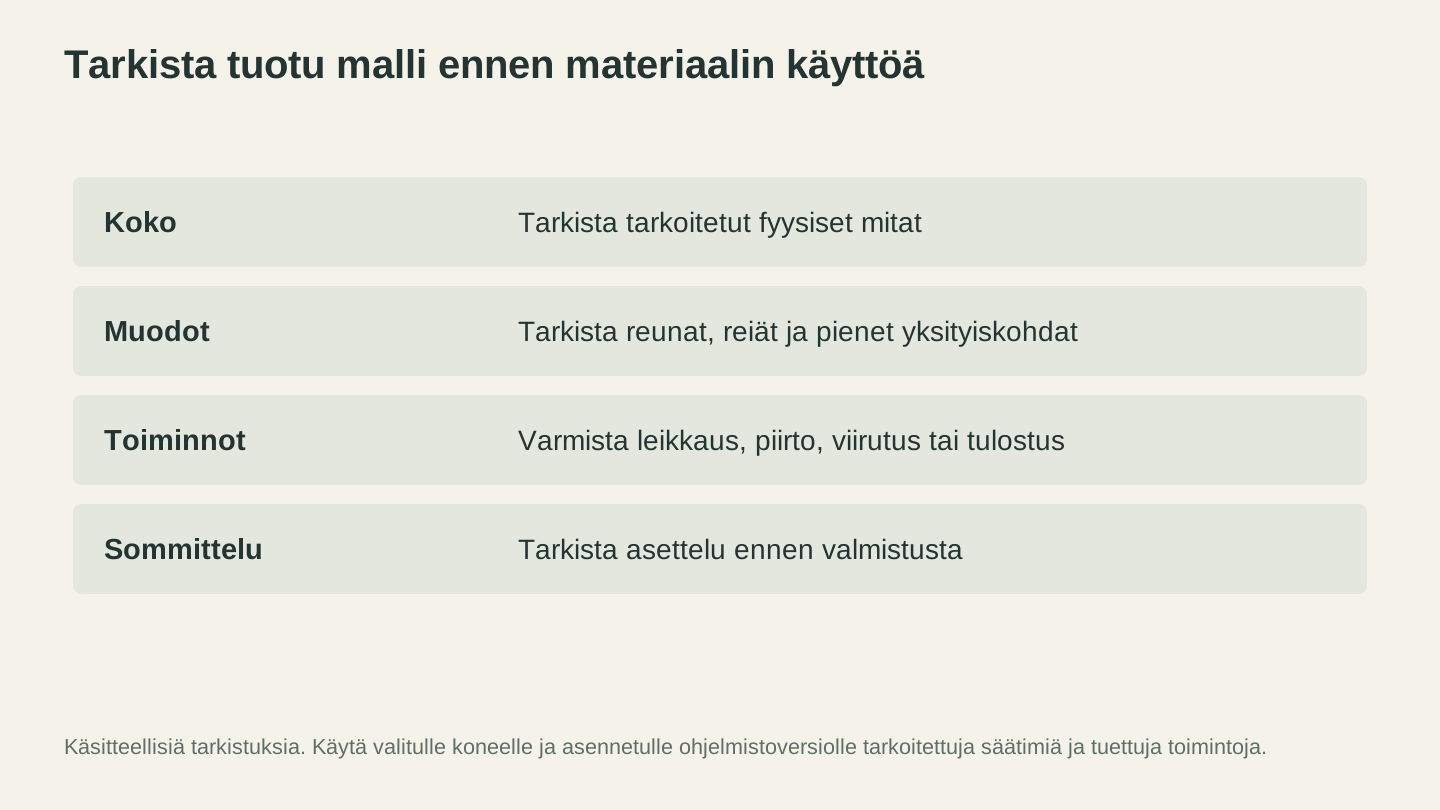
Tarkista todellinen tuonti ennen materiaalin käyttöä. Tarkista mitat, aukot ja pienet yksityiskohdat ja varmista sitten työvaiheet ja asettelu.
Täydellinen PNG–Cricut-työnkulku
Tässä on koko työnkulku PNG-tiedostosta valmiiksi Cricut-projektiksi tiivistettynä.
-
Etsi tai luo PNG-tiedosto. Suurin saatavilla oleva tarkkuus, puhdas tausta ja hyvä kontrasti.
-
Siisti tarvittaessa. Poista tausta, pyyhi tarpeettomat elementit ja lisää kontrastia. Canvas Pro sopii peruskuvankäsittelyyn.
-
Vektoroi MonoTrace-työkalulla. Lataa kuva MonoTrace-työkaluun, käytä Sketch-tilaa, jos kyseessä on valokuvattu piirros, ja lataa SVG-tiedosto. Käytä monivärisiin kuvioihin sen sijaan MosaicFlow-työkalua.
-
Muokkaa SVG-tiedostoa tarvittaessa. Avaa tiedosto vektorieditorissa polkujen siistimistä, solmukohtien vähentämistä, tekstin yhdistämistä tai kerrosten jakamista varten.
-
Lataa tiedosto Design Spaceen. Tuo SVG, tarkista mitat ja varmista kerrokset.
-
Määritä toiminnot. Määritä kullekin kerrokselle Cut-, Score- tai Draw-toiminto. Määritä materiaalityypit.
-
Make It. Peilaa kuvio, jos käytät HTV-materiaalia. Määritä materiaalit jokaiselle matolle. Lataa ja leikkaa.
-
Poista ylimääräinen materiaali, siirrä ja kiinnitä. Poista ylimääräinen materiaali, siirrä kuvio siirtoteipillä (vinyyliä käytettäessä) ja kiinnitä se pinnalle.
Koko prosessi PNG-tiedostosta valmiiksi projektiksi kestää minuutteja, ei tunteja. MonoTrace-vektorointi kestää noin 30 sekuntia. SVG-tiedoston siistiminen ja Design Space -asetukset mukaan lukien leikkaamisen aloittamiseen kuluu 5–10 minuuttia.
Lopuksi
Valitse projektiin sopiva lataustapa. Ulkoinen vektorointi on hyödyllinen, kun haluat muokattavat polut ja hallita geometriaa. PNG-tiedosto voi toimia myös leikattavana siluettina tai Print Then Cut -kuvana.
Tärkeimmät muistettavat asiat:
- Valitse ensin haluttu lopputulos. Siluetti, kerroksittainen materiaalikuvio ja tulostettu grafiikka vaativat erilaiset tarkistukset.
- Siistit PNG-lähdekuvat jäljentyvät paremmin. Suuri tarkkuus, puhdas tausta ja hyvä kontrasti.
- MonoTrace on ilmainen. Et tarvitse krediittejä. Kirjaudu sisään, lataa kuva ja lataa tiedosto.
- Pidä lähdekuvat siisteinä. Yksinkertaisemmat jäljennetyt polut leikkautuvat siistimmin kuin tiheät ja liian yksityiskohtaiset polut.
- Tarkista koko ja tasot aina lataamisen jälkeen. Design Space ei aina määritä oletuksia oikein.
- Opettele Attach-, Weld-, Flatten- ja Group-toiminnot. Nämä neljä toimintoa ratkaisevat 90% Design Spacen käyttöön liittyvästä hämmennyksestä.
- Tee koeajo ennen materiaalin käyttöönottoa. Erityisesti uuden mallin tai ennestään tuntemattoman materiaalin kanssa.
PNG-tiedoston ei tarvitse jäädä PNG-tiedostoksi. Muunna se, lataa se ja anna terän tehdä työnsä.
Haluatko kokeilla vektorointia? MonoTrace muuntaa kuvasi siistiksi ja leikkausvalmiiksi SVG-tiedostoksi ilmaiseksi, ilman krediittejä.
Jos olet vasta aloittamassa Cricut-laitteesi käyttöä, aloittelijan leikkauslaiteoppaamme kattaa kaiken pakkauksen avaamisesta ensimmäiseen projektiisi. Materiaalisuosituksia varten Cricut- ja Silhouette-laitteiden parhaat materiaalit -oppaassa on teräasetukset ja mattosuositukset kaikille tavallisille materiaaleille. Jos olet valmis aloittamaan valmistamiesi tuotteiden myynnin, Etsy-myyjän oppaamme käsittelee hinnoittelua, tuotelistauksia ja toimituksia.
Mukavia askarteluhetkiä.
Aiheeseen liittyvät työkalut
MonoTrace
Muunna valokuvat ja kuvitukset ilmaiseksi SVG-ääriviivoiksi. Käytettävissä on myös luonnostila.
Canvas Pro
Muokkaa kuvia tasoilla, siveltimillä, muodoilla, tekstillä ja valintatyökaluilla. Vie PNG-, JPEG- tai WebP-muodossa.
File Converter
Muunna tuettuja vektori-, asiakirja-, rasterikuva- ja 3D-verkkotiedostomuotojen yhdistelmiä.
Lataaminen edellyttää tilausta
MosaicFlow
Jaa ladatut tai tekoälyllä luodut kuvat erillisiin värialueisiin upotuksia varten. 3D-vienti on valinnainen.
Lataaminen edellyttää tilausta tai mallin avausta
Vector Studio
Luo SVG-grafiikkaa kirjoitetun kuvauksen ja valitun tyylin perusteella.
Haluatko kokeilla näitä työkaluja?
Rekisteröidy ilmaiseksi, et tarvitse luottokorttia. Ilmaiset työkalut ovat heti käytettävissä.
Aloita ilmaiseksi