

Näin muunnat minkä tahansa tiedoston koneellesi: täydellinen tiedostomuoto-opas
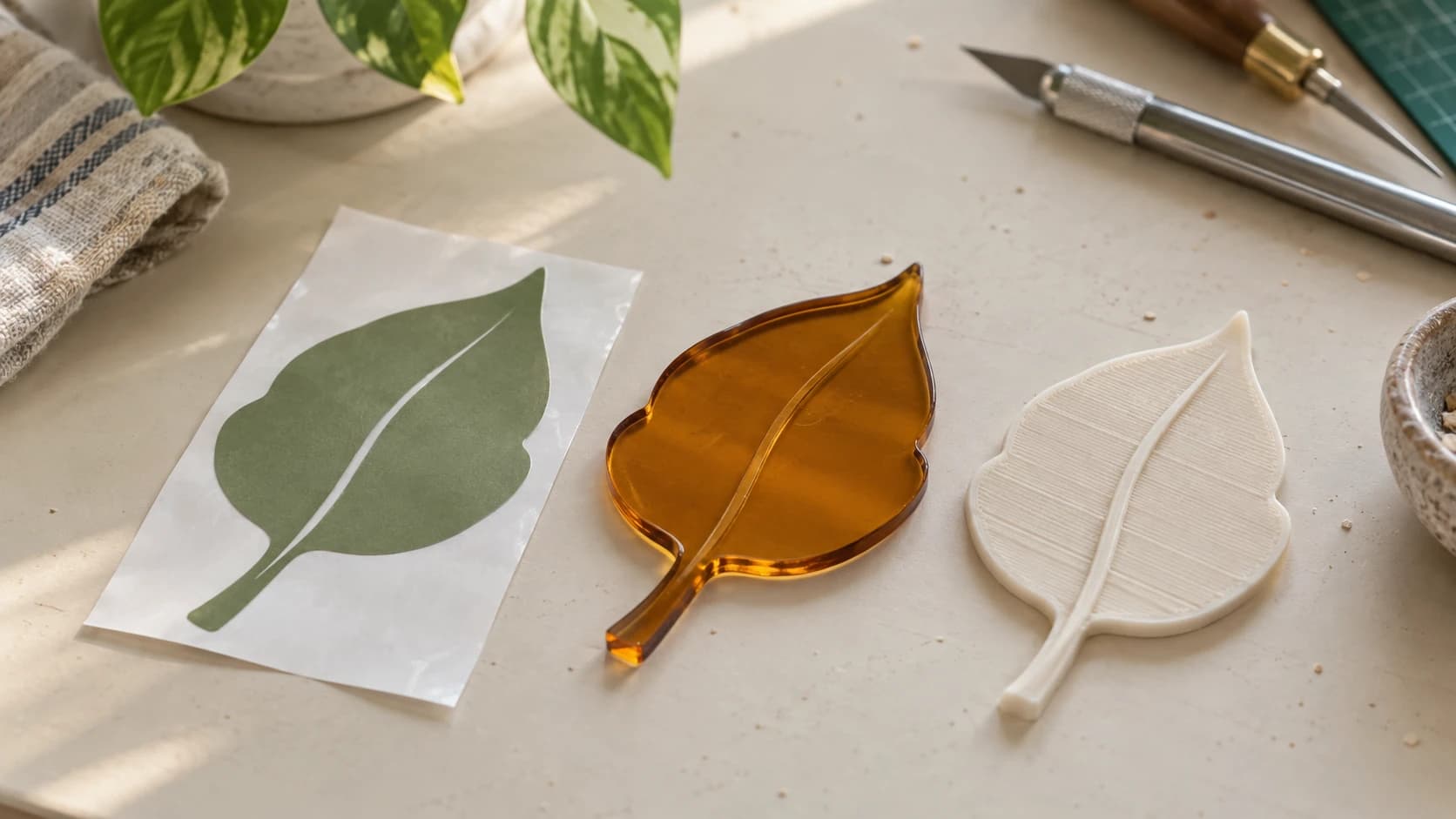
Jokainen työpajasi kone puhuu hieman eri kieltä. Laserleikkurisi haluaa DXF:n. Viipalointiohjelmasi haluaa STL:n tai 3MF:n. Cricut haluaa SVG:n. CNC-ohjelmistosi suosii DXF:ää, mutta hyväksyy nuristen SVG:n, jos pyydät nätisti. Entä tiedosto, jonka joku lähetti sinulle? Se on PDF. Tietysti se on.
Tiedostomuodot ovat jokaisen maker-projektin epäkiitollinen ja epäkiinnostava selkäranka. Kukaan ei ryhdy tähän harrastukseen, koska rakastaa tiedostojen muuntamista. Mutta kun käytät kymmenen minuuttia kunkin muodon todellisen toiminnan ymmärtämiseen, säästät tunteja turhautumista, epäonnistuneita tuonteja ja aivan erityistä raivoa, joka syntyy, kun kone hylkää täysin kelvollisen suunnitelman vain siksi, että se on väärässä paketissa.
Tämä on hakuteos. Lisää se kirjanmerkkeihin. Palaa tänne, kun tuijotat tiedostoa, jota et tunnista.
Vektorimuodot: leikkausviivojen kieli
Vektoritiedostot tallentavat suunnitelmasi matemaattisina polkuina, eivät pikseleinä. Viiva määritellään sen alku- ja päätepisteellä. Käyrä on matemaattinen yhtälö. Siksi vektoreita voi skaalata mihin tahansa kokoon ilman laadun heikkenemistä, ja koneesi voi seurata polkuja täsmällisesti.
Jos projektiisi kuuluu leikkaamista, viivansyövytystä tai vektorikaiverrusta, tarvitset vektoritiedoston.
TULOSTA. LEIKKAA. KAIVERRA.



- Useita formaatteja (SVG, DXF, PNG)
- Koneella testatut mallit
- Kaupalliset käyttöoikeudet
PrintCutCarve.comin sponsoroima
SVG (Skaalautuva vektorigrafiikka)
SVG on verkon vektorimuoto, ja siitä on tullut maker-maailman yleiskieli. Se tallentaa polut, muodot, tekstin, värit ja jopa liukuvärit. Jokainen selain osaa näyttää sen. Useimmat suunnittelutyökalut vievät sen tähän muotoon. Se on ihmisen luettavaa XML:ää, joten voit avata sen tekstieditorissa ja, jos siristät silmiäsi, jopa lukea geometrian.
Mitkä koneet hyväksyvät sen: Cricut, Silhouette, useimmat laserohjelmistot, jotkin CNC-ohjelmistot ja selainpohjaiset työkalut
Vahvuudet: Yleiskäyttöinen, tukee väri- ja tyylitietoja, helppo jakaa ja esikatsella, toimii suoraan verkkopohjaisissa työkaluissa
Rajoitukset: Jotkin teolliset laserohjaimet eivät hyväksy sitä. Upotetut fontit voivat aiheuttaa ongelmia, jos vastaanottavassa ohjelmistossa ei ole niitä.
Vinkki
Muuta teksti aina ääriviivoiksi (poluiksi) ennen kuin tallennat SVG:n koneelle. Jos vastaanottavassa ohjelmistossa ei ole käyttämääsi fonttia asennettuna, teksti näkyy oletusfontilla tai katoaa kokonaan. Ääriviivoiksi muutettu teksti on pelkkää geometriaa, joten se näyttää oikealta kaikkialla.
DXF (Piirustusten vaihtomuoto)
DXF on vanhan koulukunnan formaatti. Autodesk loi sen 1980-luvulla AutoCADia varten, ja siitä lähtien se on ollut CAD- ja valmistusteollisuuden vakiomuoto tiedonsiirtoon. Se kuvaa puhdasta geometriaa: viivoja, kaaria, murtoviivoja ja splini-käyriä. Ei värejä, täyttöjä tai tyylitietoja. Vain leikkauspolut.
Mitkä koneet hyväksyvät sen: Useimmat laserohjelmistot, lähes kaikki CNC-CAM-ohjelmistot, useimmat kiinalaiset laserohjaimet, Silhouette ja monet teollisuuskoneet
Vahvuudet: Vektoritiedostomuodoista laajin yhteensopivuus koneiden kanssa. Puhdas, mutkaton geometria. Se mitä näet, myös leikataan.
Rajoitukset: Ei väri- tai tyylitietoja, kaikki on vain viivoja. DXF-versioita on useita (R12, R14, 2000, 2007 jne.), ja vanhemmat koneet saattavat hyväksyä vain vanhempia versioita.
Jos koneesi tuonti-ikkunassa DXF näkyy tuettujen tiedostojen luettelon ensimmäisenä, se on vihje. Koneesi suosii DXF:ää. Anna sille mitä se haluaa.
Jos haluat perehtyä tähän muuntoprosessiin tarkemmin, SVG-DXF-oppaamme käsittelee yleisiä ongelmia, kuten rosoisia käyriä, kahteen kertaan leikattavia polkuja ja yksikköjen yhteensopimattomuutta.
AI (Adobe Illustrator)
Adobe Illustratorin oma tiedostomuoto. Se on omisteinen vektorimuoto, johon tallentuvat kaikki Illustratorin ominaisuudet: tasot, tehosteet, läpinäkyvyys, liukuvärit ja kaikki muu. Jotkin laserohjelmistot, erityisesti vanhemmat kiinalaiset ohjaimet, hyväksyvät AI-tiedostoja DXF:n rinnalla.
Mitkä koneet hyväksyvät sen: Jotkin laserohjaimet ja muiden omisteisten suunnitteluohjelmistojen ympärille rakennetut työnkulut
Vahvuudet: Monipuoliset ominaisuudet, jos työskentelet Adobe-ekosysteemissä
Rajoitukset: Luominen ja muokkaaminen edellyttää Illustratoria. Se ei ole ilmainen eikä avoin. Jos et jo maksa Illustratorista, AI-muodon käyttämiseen on harvoin syytä. Muunna tiedosto SVG- tai DXF-muotoon.
EPS (Kapseloitu PostScript)
EPS on painoteollisuudesta peräisin oleva vanhentunut vektorimuoto. Törmäät siihen ladatessasi malleja vanhoilta leikekuvatasivustoilta tai vastaanottaessasi tiedostoja graafikoilta, jotka kasvoivat 1990-luvulla.
Mitkä koneet hyväksyvät sen: Hyvin harvat suoraan. Useimmissa työnkuluissa EPS avataan vektorieditorissa ja viedään uudelleen SVG- tai DXF-muotoon.
Vahvuudet: Kätevä suunnittelijoilta saatujen tiedostojen vastaanottamiseen
Rajoitukset: Käytännössä vanhentunut maker-työnkuluissa. Muunna se ja jatka eteenpäin.
PDF (Portable Document Format)
PDF voi sisältää vektoripolkuja, rasterikuvia, tekstiä tai kaikkia näitä. Se on tiedostomuotojen sveitsiläinen linkkuveitsi, mikä on sekä sen vahvuus että ongelma. Kun joku lähettää sinulle "vektori-PDF:n", polut voivat oikeasti olla vektoreita, mikä on hyvä, tai ne voivat olla PDF-säiliöön upotettu rasterikuva, mikä ei ole hyvä.
Mitkä koneet hyväksyvät sen: Useimmat laserohjelmistot, jotkin CNC-ohjelmistot ja Glowforge
Vahvuudet: Lähes yleismaailmallinen. Helppo jakaa. Voi säilyttää vektorigeometrian.
Rajoitukset: Et voi koskaan tietää varmasti, mitä tiedoston sisällä on, ennen kuin avaat sen. PDF voi sisältää puhtaita vektoripolkuja tai trenssitakkiin puetun JPEG:n. File Converter voi poimia PDF:stä vektoritiedot ja muuntaa ne SVG:ksi.
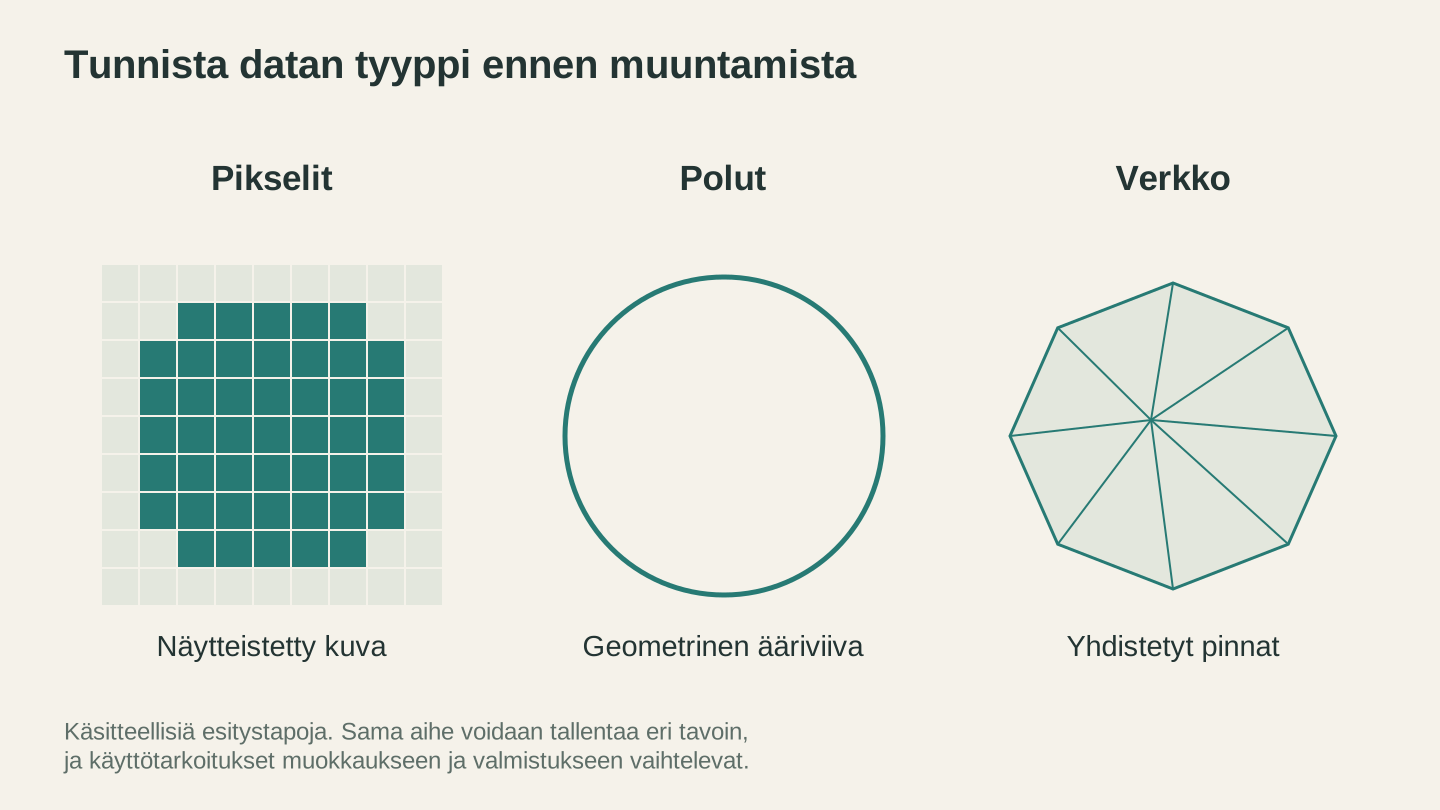
Rasterikuvat kuvaavat pikseleitä, vektoripiirrokset geometriaa ja pintaverkot kolmiulotteista muotoa. Nämä käsitteelliset esimerkit näyttävät, miksi kukin formaatti sopii erilaiseen työhön.
Rasteri- ja kuvamuodot: pikseleitä, ei polkuja
Rasterikuvat ovat värillisten pikselien ruudukkoja. Niillä on kiinteä tarkkuus, ja riittävästi lähentämällä näet lopulta yksittäiset ruudut. Rasterikuvan mukaan ei voi leikata samalla tavalla kuin vektoripolkua seuraten. Rasterimuodoilla on silti oma paikkansa maker-maailmassa.
Jos haluat kattavan selvityksen siitä, milloin rasterin ja vektorin erolla on merkitystä, PNG-SVG-oppaamme käy perusteet läpi.
PNG (Kannettava verkkografiikka)
Rasterikuvien työjuhta. PNG tukee läpinäkyvyyttä, ei menetä laatua pakkauksessa, koska pakkaus on häviötön, ja käsittelee kaikkea valokuvista yksinkertaisiin kuvakkeisiin.
Milloin valmistajat käyttävät sitä: Valokuvien laserkaiverrukseen puulle, nahalle tai anodisoidulle alumiinille, kuvien lataamiseen tekoälytyökaluihin vektorointia varten sekä referenssikuvina
Tarkkuudella on merkitystä: Laserkaiverruksessa 300 DPI lopullisessa koossa on vähimmäisvaatimus. Sen alle meneminen aiheuttaa näkyvää pikselöitymistä kaiverruksessa. 600 DPI on parempi, jos materiaalisi ja koneesi pystyvät käsittelemään yksityiskohdat.
JPG/JPEG (Joint Photographic Experts Group)
JPG käyttää häviöllistä pakkausta, mikä tarkoittaa, että se poistaa osan kuvatiedoista pienentääkseen tiedostoa. Se sopii valokuviin, joissa silmäsi eivät huomaa eroa. Viivapiirroksille, logoille ja teräväreunaisille suunnitelmille se on huono, koska pakkaus luo sumeita häiriöitä jyrkkien siirtymien ympärille.
Milloin valmistajat käyttävät sitä: Samoissa tilanteissa kuin PNG:tä, kuten valokuvakaiverruksessa ja tekoälytyökalujen syötteenä, mutta PNG on lähes aina parempi vaihtoehto, jos voit valita. JPG:n pakkausvirheet voivat näkyä laserkaiverruksissa tekstin ja terävien viivojen ympärillä sumeina halona.
Varoitus
Jos kaiverrat logoa tai tekstiä, käytä aina PNG:tä JPG:n sijaan. JPEG-pakkaus luo näkyviä häiriöitä terävien reunojen ympärille, ja nämä häiriöt näkyvät valmiissa kaiverruksessa ei-toivottuna tekstuurina. Valokuvissa kumpikin muoto toimii hyvin.
BMP (Bittikartta)
Yksinkertaisin rasterimuoto. Ei pakkausta eikä metatietoja, vain raakaa pikselidataa. Jotkin vanhemmat laserohjaimet ja kaiverrusohjelmistot vaativat nimenomaan BMP:n. Jos omasi vaatii sitä, muunna tiedosto BMP:ksi. Muuten sitä ei ole syytä suosia PNG:n sijaan.
TIFF (Tunnisteellinen kuvatiedostomuoto)
Ammattikäyttöön tarkoitettu rasterimuoto, joka tukee suurta bittisyvyyttä, useita tasoja ja häviötöntä pakkausta. Valokuvaajat ja painotalot pitävät siitä. Makerit tarvitsevat sitä harvoin, elleivät työskentele laadukkaiden skannaus- tai painotyönkulkujen parissa.
WebP
Googlen moderni kuvamuoto. Pienemmät tiedostot kuin PNG:llä tai JPG:llä vastaavalla laadulla. Törmäät siihen ladatessasi kuvia verkkosivustoilta. Useimmat maker-ohjelmistot eivät hyväksy WebP:tä suoraan, joten muunna se ensin PNG:ksi.
HEIC (Tehokas kuvasäiliö)
Applen iPhoneissa käyttämä oletuskuvamuoto. Jos otat kuvan puhelimella ja yrität ladata sen laserohjelmistoosi, tämä on se muoto, joka mutkistaa asioita. Muunna se PNG:ksi tai JPG:ksi. File Converter hoitaa tämän.
3D-mallien tiedostomuodot: mitä viipalointiohjelmasi haluaa
Jos omistat 3D-tulostimen, sinun on ymmärrettävä 3D-mallien tiedostomuodot. Viipalointiohjelma ottaa 3D-mallitiedoston, pilkkoo sen kerroksiksi ja tuottaa G-koodin, jota tulostimesi todella seuraa. Kaikki 3D-muodot eivät kuitenkaan sisällä samoja tietoja, joten oikean valinnalla on merkitystä.
Jos haluat laajemman johdannon 3D-tulostuksen työnkulkuihin, tutustu 3D-tulostuksen aloittelijan oppaaseemme.
STL (Stereolitografia)
STL on alkuperäinen 3D-tulostuksen tiedostomuoto, ja se on edelleen yleisimmin käytetty. Se esittää 3D-geometrian kolmioista koostuvana verkkona. Siinä kaikki. Ei värejä, materiaalitietoja, yksiköitä eikä metatietoja. Vain kolmioita.
Mitkä viipalointiohjelmat hyväksyvät sen: Kaikki. STL on yleinen lähtökohta.
Vahvuudet: Yleinen yhteensopivuus. Jokainen olemassa oleva 3D-tulostuksen työnkulku tukee STL:ää. Jos olet epävarma, käytä STL:ää.
Rajoitukset: Ei väri- tai materiaalitietoja. Ei yksikkömäärittelyä, joten viipalointiohjelma arvaa ja arvaa joskus väärin. Monimutkaisissa malleissa suuret tiedostot, koska käyrät approksimoidaan monilla pienillä kolmioilla.
OBJ (Wavefront-objekti)
OBJ on askel STL:ää pidemmälle. Se tukee kärkipistevärejä, tekstuurikoordinaatteja ja materiaalimäärittelyjä erillisen .MTL-tiedoston avulla. Se on yleinen 3D-grafiikassa, pelikehityksessä ja CNC-työnkuluissa.
Mitkä viipalointiohjelmat hyväksyvät sen: Useimmat nykyaikaiset viipalointiohjelmat. Myös CNC-CAM-ohjelmistot hyväksyvät sen laajalti 3D-kaiverrusratojen luomiseen.
Vahvuudet: Tukee väri- ja tekstuuritietoja. Parempi monivärisen 3D-tulostuksen tai CNC:n 3D-kaiverruksen työnkulkuihin. Joissakin tapauksissa tarkempi geometria kuin STL:ssä.
Rajoitukset: Erillinen MTL-tiedosto voi joutua erilleen OBJ-tiedostosta, jolloin materiaalitiedot menetetään. Hieman vähemmän yleinen kuin STL 3D-tulostuksen maailmassa.
3MF (3D-valmistusmuoto)
3MF on STL:n moderni korvaaja. Se tallentaa geometrian, värit, materiaalit, tulostusasetukset ja metatiedot yhteen pakattuun tiedostoon. Se on avoin standardi, jota tukevat Microsoft, HP, Autodesk ja muut.
Mitkä viipalointiohjelmat hyväksyvät sen: Useimmat nykyaikaiset viipalointiohjelmat.
Vahvuudet: STL:ää pienemmät tiedostot. Tallentaa värit ja materiaalit. Voi sisältää tulostusasetuksia. Sisältää yksikkötiedot, joten malli ei tuodu väärässä mittakaavassa. Yksi tiedosto, joten erillisiä liitetiedostoja ei voi hukkua.
Rajoitukset: Vanhemmat viipalointiohjelmat ja jotkin erikoistyökalut eivät vielä tue sitä. Muoto on suhteellisen uusi, joten STL:llä on edelleen laajempi kolmansien osapuolten yhteensopivuus.
Vinkki
Jos sekä viipalointiohjelmasi että suunnittelutyökalusi tukevat 3MF:ää, suosi sitä STL:n sijaan. Tiedosto on pienempi, geometria tarkempi, etkä törmää STL-tiedostoja vaivaavaan ongelmaan: "ovatko mitat millimetreinä vai tuumina?" Useimmat nykyaikaiset viipalointiohjelmat käsittelevät 3MF-tiedostoja erinomaisesti.
STEP (Tuotetietojen vaihtostandardi)
STEP on CAD-tiedonsiirtomuoto, joka tallentaa todellisen parametrisen geometrian: ei kolmioituja verkkoja, vaan aitoja käyriä, pintoja ja kappaleita. Se on muoto, jota insinöörit käyttävät siirtäessään osia CAD-järjestelmien välillä.
Mitkä työkalut hyväksyvät sen: Useimmat parametriset CAD-työkalut. Useimmat viipalointiohjelmat eivät hyväksy STEP:iä suoraan, joten CAD-työkalusta on vietävä STL- tai 3MF-tiedosto ennen viipalointia.
Vahvuudet: Matemaattisesti täydellinen geometria. Muokattavissa CAD-ohjelmassa. Paras muoto suunnittelijoiden väliseen yhteistyöhön.
Rajoitukset: Ei suoraan käytettävissä viipalointiohjelmissa tai useimmissa maker-työkaluissa. Ajattele STEP:iä lähdetiedostomuotona ja STL:ää/3MF:ää viipalointiohjelman vienti- ja tiedonsiirtomuotoina.
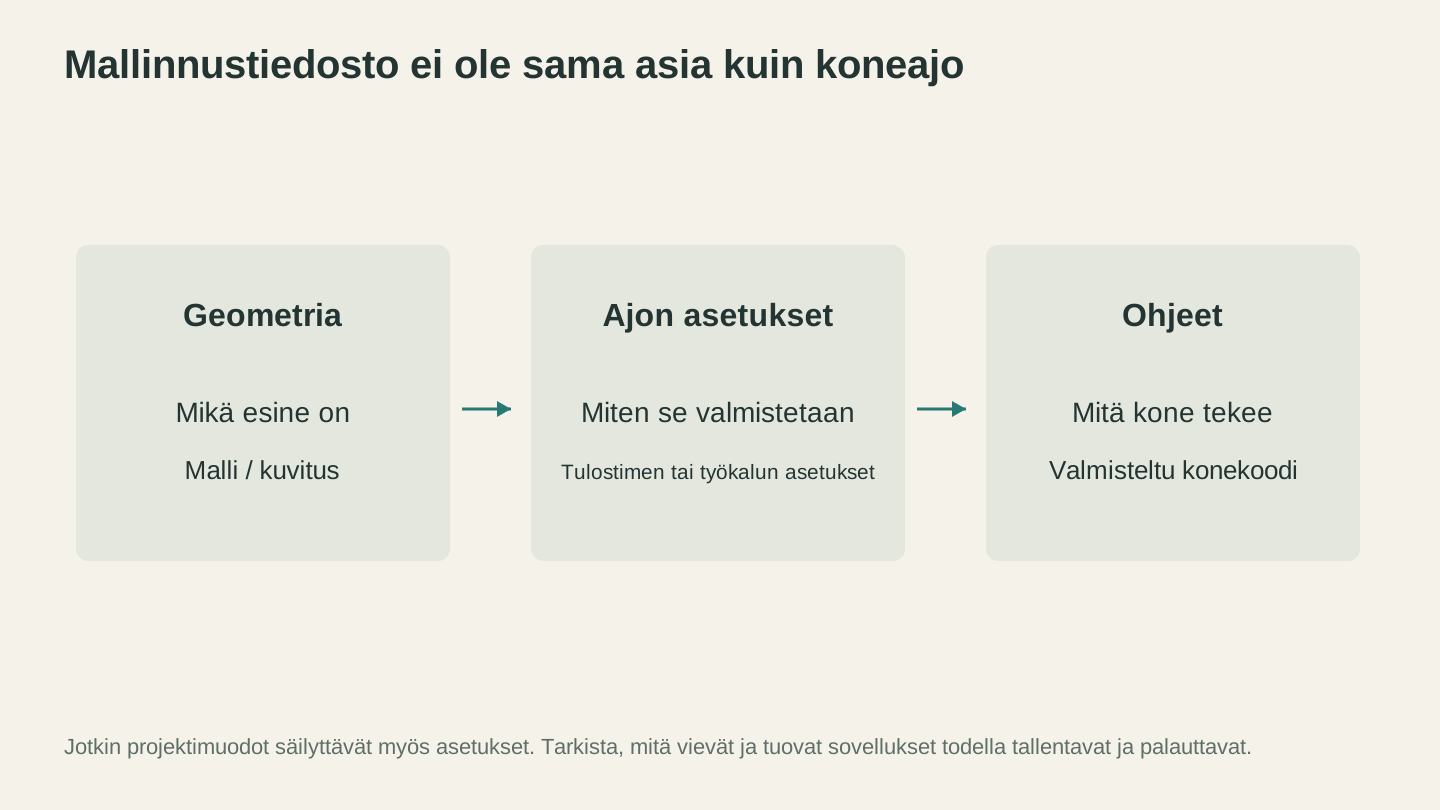
Säilytä muokattava suunnitelma valmistellun koneohjelman lisäksi. Pelkkä geometria ei kuvaa kaikkia työkalua, materiaalia ja prosessia koskevia päätöksiä, joita kappaleen valmistaminen edellyttää.
Päätösmatriisi: "Minulla on X, tarvitsen Y:n"
Tätä taulukkoa tulet oikeasti käyttämään. Etsi vasemmalta, mitä sinulla on, ylhäältä, mitä koneesi tarvitsee, ja katso solusta muunnospolku.
Vektorista vektoriksi
| Minulla on | Tarvitsen SVG:n | Tarvitsen DXF:n | Tarvitsen PDF:n |
|---|---|---|---|
| SVG | Valmis | File Converter | File Converter |
| DXF | File Converter | Valmis | File Converter |
| File Converter | PDF SVG:ksi, sitten SVG DXF:ksi | Valmis | |
| AI/EPS | Avaa vektoriohjelmassa ja tallenna SVG:nä | Avaa vektoriohjelmassa ja tallenna DXF:nä | Avaa vektoriohjelmassa ja vie PDF:nä |
Rasterista vektoriksi
| Minulla on | Tarvitsen SVG:n | Tarvitsen DXF:n |
|---|---|---|
| PNG/JPG | MonoTrace (ilmainen) | MonoTrace SVG:ksi, sitten File Converter DXF:ksi; muunnetun tiedoston lataaminen edellyttää maksullista tilausta |
| Valokuva | Photo Converter viivapiirrokseksi, sitten MonoTrace | Photo Converter, sitten MonoTrace, sitten File Converter |
| WebP/HEIC/BMP | Muunna ensin PNG:ksi (File Converter), sitten MonoTrace | Muunna PNG:ksi, sitten MonoTrace, sitten File Converter |
Rasterista rasteriksi
| Minulla on | Tarvitsen PNG:n | Tarvitsen JPG:n | Tarvitsen BMP:n |
|---|---|---|---|
| Mikä tahansa rasterimuoto | File Converter | File Converter | File Converter |
3D-mallien muunnokset
| Minulla on | Tarvitsen STL:n | Tarvitsen OBJ:n | Tarvitsen 3MF:n |
|---|---|---|---|
| STL | Valmis | File Converter | File Converter |
| OBJ | File Converter | Valmis | File Converter |
| 3MF | File Converter | File Converter | Valmis |
| STEP | Vie CAD-ohjelmistosta | Vie CAD-ohjelmistosta | Vie CAD-ohjelmistosta |
File Converterin käyttäminen
File Converter käsittelee useimmat yllä olevan taulukon muunnokset. Se ei veloita työkalusaldoa ja toimii selaimessa, sillä muunnos suoritetaan palvelimellamme. Mitään ohjelmistoa tai komentoriviä ei tarvitse käyttää. Muunnetun tiedoston lataaminen edellyttää voimassa olevaa maksullista tilausta.
Tuetut muunnokset:
- Vektorit: SVG DXF:ksi, DXF SVG:ksi, SVG PDF:ksi, DXF PDF:ksi, PDF SVG:ksi
- Kuvat: PNG, JPG, WebP, GIF, BMP, TIFF, HEIC (muodosta toiseen)
- 3D-mallit: STL OBJ:ksi, OBJ STL:ksi, STL 3MF:ksi, 3MF STL:ksi, OBJ 3MF:ksi, 3MF OBJ:ksi
Prosessi on aina sama: lataa tiedosto, valitse tulostusmuoto, napsauta Muunna ja lataa tiedosto. Useimmilla tiedostoilla siihen kuluu noin viisitoista sekuntia.
Jos tarvitset muunnoksen, jota se ei tue, kuten STEP STL:ksi, tarvitset CAD-ohjelman. Ilmainen CAD-ohjelmisto on saatavilla, ja se käsittelee STEP-tiedostoja hyvin.
Milloin muuntaa ja milloin suunnitella uudelleen
Kaikkia muunnoksia ei kannata tehdä. Joskus järkevämpi ratkaisu on luoda uusi tiedosto oikeassa muodossa alusta alkaen. Näin tunnistat tilanteen.
Muunna, kun:
- Geometria on yksinkertainen. Logot, ääriviivat ja perusmuodot muuntuvat siististi muodosta toiseen.
- Tarvitset vain muodon vaihtamisen. SVG DXF:ksi, STL OBJ:ksi, PNG JPG:ksi. Sisällön ei tarvitse muuttua, vain säiliön.
- Tiedosto on jo valmis koneelle. Jos sait puhtaan DXF-tiedoston ja koneesi haluaa SVG:n, muunna se. Geometria säilyy matkalla.
Suunnittele uudelleen, kun:
- Siirryt rasterista vektoriin ja kuva on monimutkainen. Valokuva ei muutu siistiksi leikkaustiedostoksi vektoroimalla. Saat tuhannen polun sekamelskan, jota mikään kone ei pysty leikkaamaan tehokkaasti. Valokuvapohjaisissa projekteissa harkitse Photo Converterin käyttöä viivapiirroksen luomiseen ensin tai kaiverra valokuva suoraan rasterikuvana laserilla.
- Lähdetiedostossa on ongelmia. Päällekkäisiä polkuja, avoimia ääriviivoja tai puuttuvaa geometriaa. Huonon tiedoston muuntaminen toiseen muotoon tuottaa vain huonon tiedoston uudessa paketissa.
- Sinun on muutettava mittoja tai lisättävä ominaisuuksia. Suunnitelman skaalaaminen 3x-kokoon ja kiinnitysreikien lisääminen ei ole muuntamista. Se on uudelleensuunnittelua. Avaa tiedosto kunnollisessa suunnittelutyökalussa.
- Siirryt 2D:stä 3D:hen tai päinvastoin. Tasaisen SVG:n muuntaminen STL:ksi ei ole tiedostomuodon muunnos. Se on pursotustoiminto, joka vaatii 3D-mallinnustyökalun. STL:n muuntaminen SVG:ksi tarkoittaa 3D-geometrian projisointia tasolle, mikä tuottaa harvoin hyödyllisen tuloksen.
Varoitus
Varo palveluita, jotka "muuntavat" rasterikuvan (PNG/JPG) vektorimuotoon (SVG/DXF) vain upottamalla rasteripikselit vektorisäiliöön. Tiedostopääte sanoo SVG, mutta tiedoston sisällä ei ole todellisia vektoripolkuja. Koneesi ei voi leikata pikseleitä pitkin. Jos tulostiedosto SVG on suunnilleen samankokoinen kuin syötteen PNG, kyseessä on todennäköisesti valemuunnos.
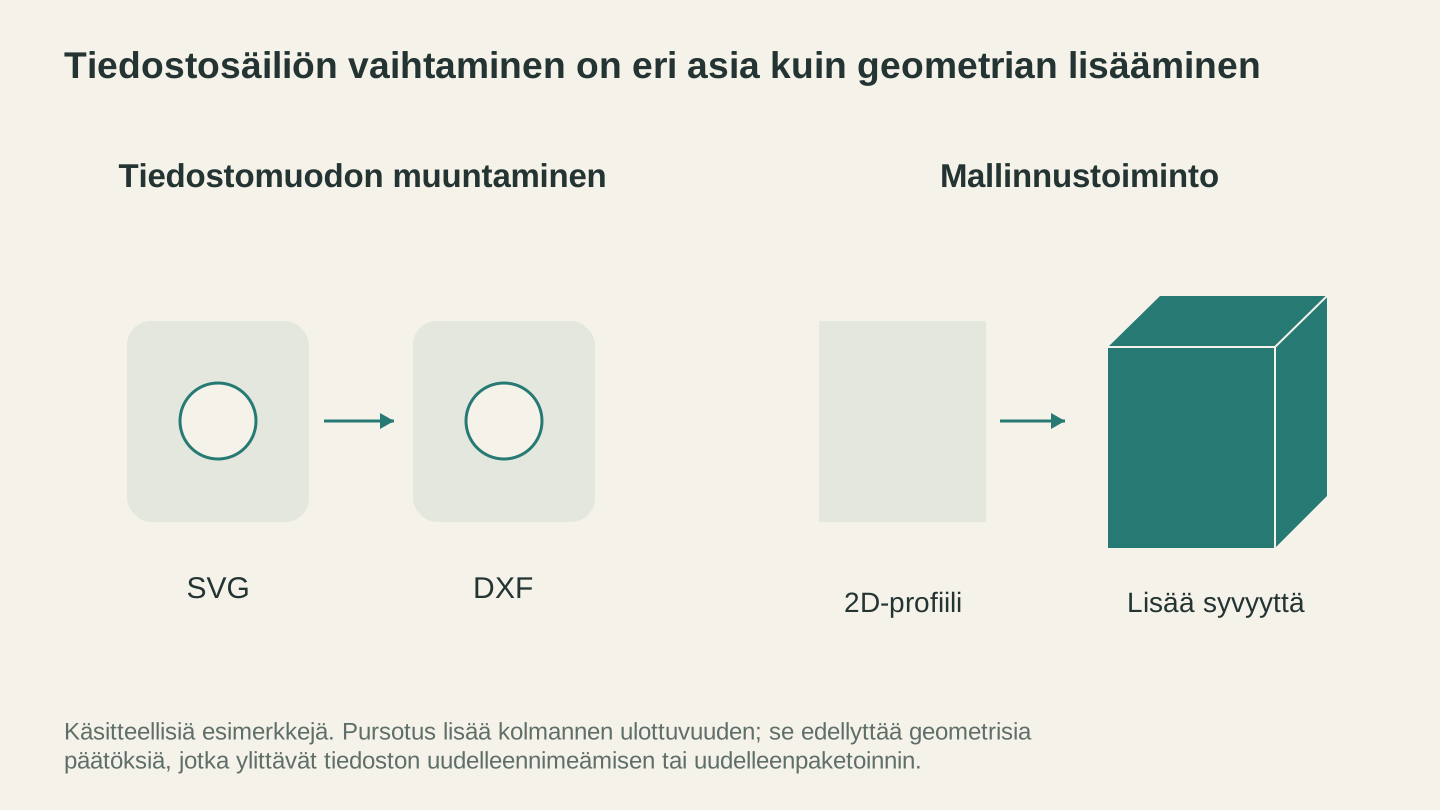
Tiedostomuodon vaihtaminen voi säilyttää saman muodon. Syvyyden lisääminen on mallinnustoiminto, joka edellyttää uusia geometrisia päätöksiä.
Sivuroolissa olevat työkalut: muut hyödylliset työkalut
Tiedostomuodon muuntaminen ei aina ole yhden vaiheen prosessi. Joskus sisältöä on muokattava ennen muodon vaihtamista tai sen jälkeen.
MonoTrace (ilmainen vektorointi)
MonoTrace muuntaa rasterikuvat (PNG, JPG, BMP) oikeiksi SVG-vektoripoluiksi. Se ei käytä valepikseleiden upottamista SVG:hen. Tuloksena ovat oikeat jäljitetyt polut Bézier-käyrineen. Se on ilmainen eikä kuluta krediittejä.
Käytä sitä, kun logosta, siluetista tai viivapiirroksesta on tehtävä leikkaustiedosto. Lataa kuva, valitse vektorointi ja lataa SVG. Koko prosessi on kuvattu PNG-SVG-oppaassamme.
Canvas Pro (kuvankäsittelyohjelma)
Canvas Pro on selainpohjainen kuvankäsittelyohjelma, jossa on tasot, siveltimet, muodot ja teksti, ja joka vie tiedostoja PNG-, JPEG- ja WebP-muotoihin. Käytä sitä kuvien siistimiseen ennen vektorointia, elementtien yhdistämiseen tai suunnitelmien luomiseen alusta alkaen. Vie PNG sitten MonoTraceen, kun tarvitset vektoreita.
Se sopii tilanteisiin, joissa lähdekuvaa on muokattava ennen kuin se on valmis muunnettavaksi. Rajaa tausta, lisää kontrastia ja poista häiriöt. Siirrä sitten siistitty kuva MonoTraceen tai koneesi rasterikaiverrustilaan.
Pikaohje: mikä muoto millekin koneelle
Jos haluat vain tietää, missä muodossa tiedosto lähetetään tietylle koneellesi, tässä on pikaohje:
| Konetyyppi | Paras muoto | Hyväksyy myös | Huomautukset |
|---|---|---|---|
| Laserleikkuri (LightBurn) | SVG tai DXF | AI, PDF, PNG (kaiverrus) | DXF monimutkaiseen geometriaan, SVG värikerroksellisiin töihin |
| Laserleikkuri (kiinalainen ohjain) | DXF | AI | Tarkista oman ohjaimesi dokumentaatio |
| Glowforge | SVG | PDF, PNG (kaiverrus) | SVG on natiivimuoto |
| CNC-jyrsin (VCarve) | DXF | SVG, EPS | DXF tuo siisteimmin |
| CNC-jyrsin (Carbide Create) | SVG | DXF | SVG:tä suositellaan |
| CNC-jyrsin (Fusion 360) | DXF tai STEP | SVG, STL | STEP 3D-työstöön |
| Cricut | SVG | PNG (Print Then Cut) | SVG on ainoa vektorivaihtoehto |
| Silhouette | SVG tai DXF | PNG | Studio-muoto on natiivi, mutta SVG toimii |
| 3D-tulostin (mikä tahansa viipalointiohjelma) | 3MF | STL, OBJ | 3MF on suositeltu, STL yhteensopivin |
Lopeta muotojen kanssa taisteleminen ja ala tehdä
Tiedostomuodot ovat vain keino saavuttaa päämäärä. Päämäärä on valmis projektisi. Mitä vähemmän aikaa käytät tiedostomuotojen kanssa painimiseen, sitä enemmän aikaa jää koneen oikeaan käyttämiseen.
File Converter käsittelee yleisimmät formaattimuunnokset ilman työkalusaldoa. MonoTrace muuntaa rasterikuvat vektorimuotoisiksi leikkaustiedostoiksi. Canvas Pro tarjoaa täyden kuvankäsittelyohjelman, kun lähdemateriaali tarvitsee siistimistä ennen näitä vaiheita. Muunnetun tiedoston lataaminen edellyttää voimassa olevaa maksullista tilausta.
Näiden kolmen ilmaisen työkalun ja tämän oppaan avulla sinun pitäisi pystyä saattamaan mikä tahansa tiedosto koneesi tarvitsemaan muotoon. Kun vastaan tulee tapaus, jota tämä opas ei käsittele, tarvitset todennäköisesti täyden suunnittelutyökalun etkä muunninta. Ilmaisten suunnitteluohjelmistojen oppaamme auttaa löytämään sopivan.
Nyt tekemään.
Aiheeseen liittyvät työkalut
File Converter
Muunna tuettuja vektori-, asiakirja-, rasterikuva- ja 3D-verkkotiedostomuotojen yhdistelmiä.
Lataaminen edellyttää tilausta
MonoTrace
Muunna valokuvat ja kuvitukset ilmaiseksi SVG-ääriviivoiksi. Käytettävissä on myös luonnostila.
Canvas Pro
Muokkaa kuvia tasoilla, siveltimillä, muodoilla, tekstillä ja valintatyökaluilla. Vie PNG-, JPEG- tai WebP-muodossa.
Haluatko kokeilla näitä työkaluja?
Rekisteröidy ilmaiseksi, et tarvitse luottokorttia. Ilmaiset työkalut ovat heti käytettävissä.
Aloita ilmaiseksi