

Comment générer des motifs SVG personnalisés avec l’IA
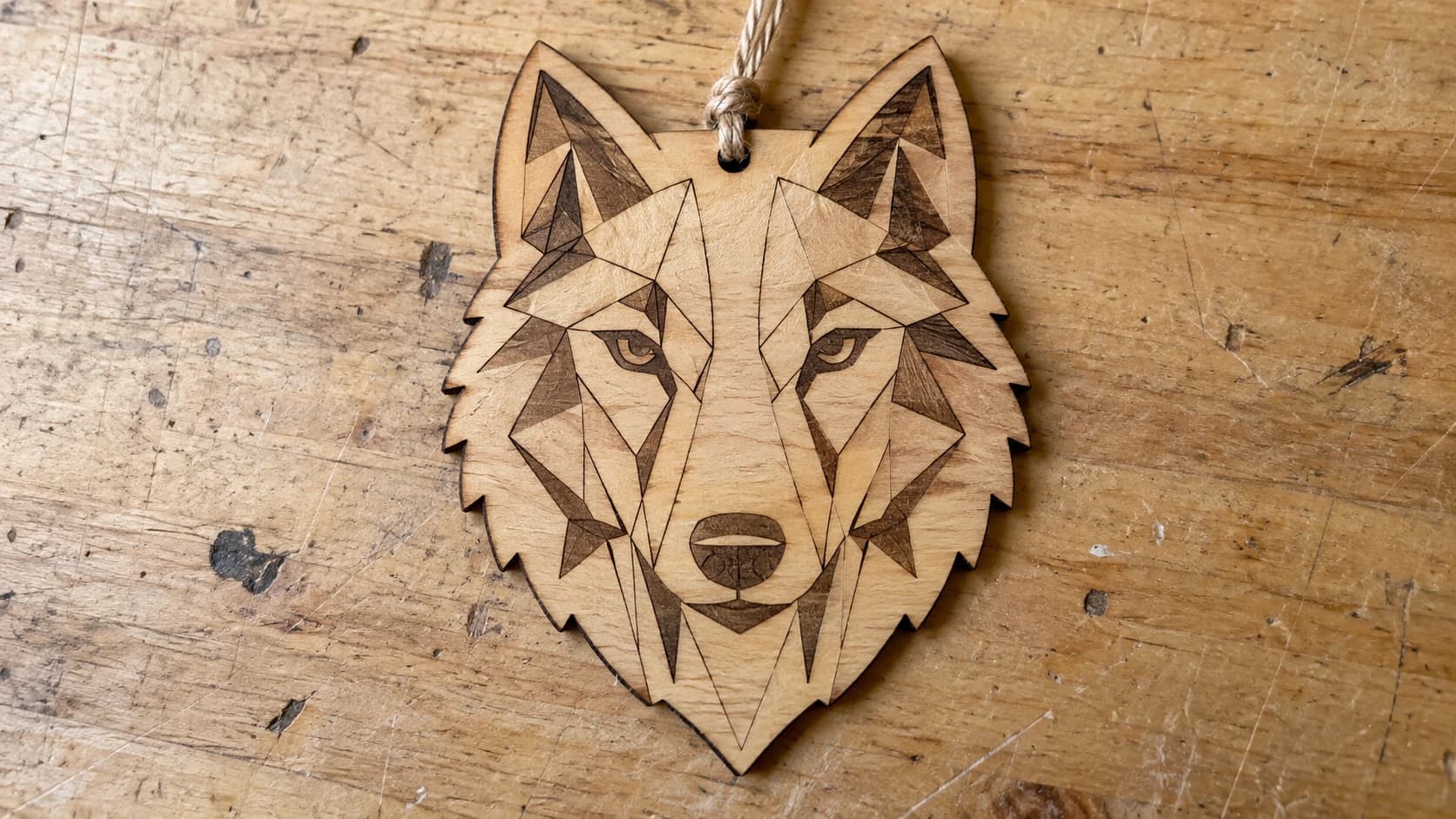
Vous avez besoin d’un motif personnalisé pour un projet. Il peut s’agir d’un panneau décoratif destiné à une fraiseuse CNC, d’une idée de logo pour une enseigne gravée au laser ou d’un pochoir pour une machine de découpe. Vous pourriez passer une heure à fouiller des sites de SVG gratuits, pour trouver quelque chose d’approchant sans être tout à fait adapté. Vous pourriez ouvrir un éditeur vectoriel et le dessiner vous-même, en supposant que vous soyez à l’aise avec les courbes de Bézier (la plupart des gens ne le sont pas). Ou vous pourriez simplement décrire ce que vous voulez en langage courant et laisser l’IA le générer.
Cette dernière possibilité n’existait pas il y a un an. Aujourd’hui, elle existe et elle est vraiment utile.
Ce que fait Vector Studio
Vector Studio prend une description textuelle et génère un motif SVG propre à partir de celle-ci. Saisissez quelque chose comme « silhouette de chêne aux branches détaillées » ou « tête de loup géométrique » pour obtenir un fichier vectoriel que vous pouvez envoyer directement à votre machine.
Ce n’est pas un gadget où l’IA dessine quelque chose de flou que vous devez nettoyer pendant trois heures. Le résultat est composé de véritables tracés vectoriels aux courbes nettes. Les motifs sont des fichiers SVG monochromes prêts pour la machine, utilisables pour la découpe laser, la gravure CNC ou la découpe de vinyle sans modification.
Chaque génération coûte un crédit. Vous pouvez relancer la génération avec d’autres instructions ou paramètres jusqu’à obtenir un résultat qui vous plaît.
IMPRIMEZ. DÉCOUPEZ. GRAVEZ.



- Plusieurs formats (SVG, DXF, PNG)
- Créations testées sur machine
- Licences commerciales
Sponsorisé par PrintCutCarve.com
Comment rédiger de bonnes instructions
La qualité du résultat dépend fortement de ce que vous saisissez. Une instruction vague donne des résultats vagues. Une instruction précise produit quelque chose de réellement exploitable.
Soyez précis sur le sujet
Faible : « un oiseau »
Mieux : « une chouette effraie en vol, ailes entièrement déployées, vue de face »
Plus vous détaillez le sujet, plus l’IA dispose d’informations pour travailler. Réfléchissez à ce qui rendra votre motif unique. Quelle espèce ? Quelle pose ? Quel angle de vue ?
Décrivez le style
Vector Studio propose des styles prédéfinis, mais vous pouvez aussi décrire le style dans votre instruction.
« géométrique » donne des formes anguleuses à faible nombre de polygones. Idéal pour l’art mural moderne et les motifs d’allure industrielle.
« silhouette » produit des formes pleines aux contours nets. Parfait pour les enseignes et les pochoirs.
« dessin au trait » crée des contours détaillés avec des lignes internes. Convient bien à la gravure lorsque vous souhaitez des détails visibles sans zones pleines.
« mandala » ou « symétrique » crée des motifs équilibrés et centrés. Idéal pour les dessous de verre, les panneaux ornementaux et les pièces décoratives.
« vintage » ou « art déco » ajoute un style d’époque. Bordures, filigranes et formes caractéristiques de l’ère concernée.
Pensez à votre machine
Les points forts de votre machine doivent orienter votre instruction.
Découpe laser : Elle permet de reproduire des détails fins, mais la taille des éléments n’est pas illimitée. Tenez compte du trait de coupe, des dimensions minimales des ponts et des détails, du comportement du matériau, de l’apport de chaleur et de l’optique de votre machine ; simplifiez les détails fragiles et effectuez des essais de découpe avant de vous lancer avec un matériau précieux.
Fraisage CNC : La taille minimale des détails dépend du diamètre de votre fraise. Une fraise de 1/8" ne peut pas découper des détails inférieurs à 1/8". Demandez des « contours épais » ou des « lignes épaisses » si vous fraisez avec des fraises de plus grand diamètre.
Machines de découpe : Elles sont très efficaces avec les courbes lisses, mais peinent avec les angles très aigus ou les détails extrêmement fins. Pour de meilleurs résultats, demandez des « courbes lisses » et des « formes simples ».
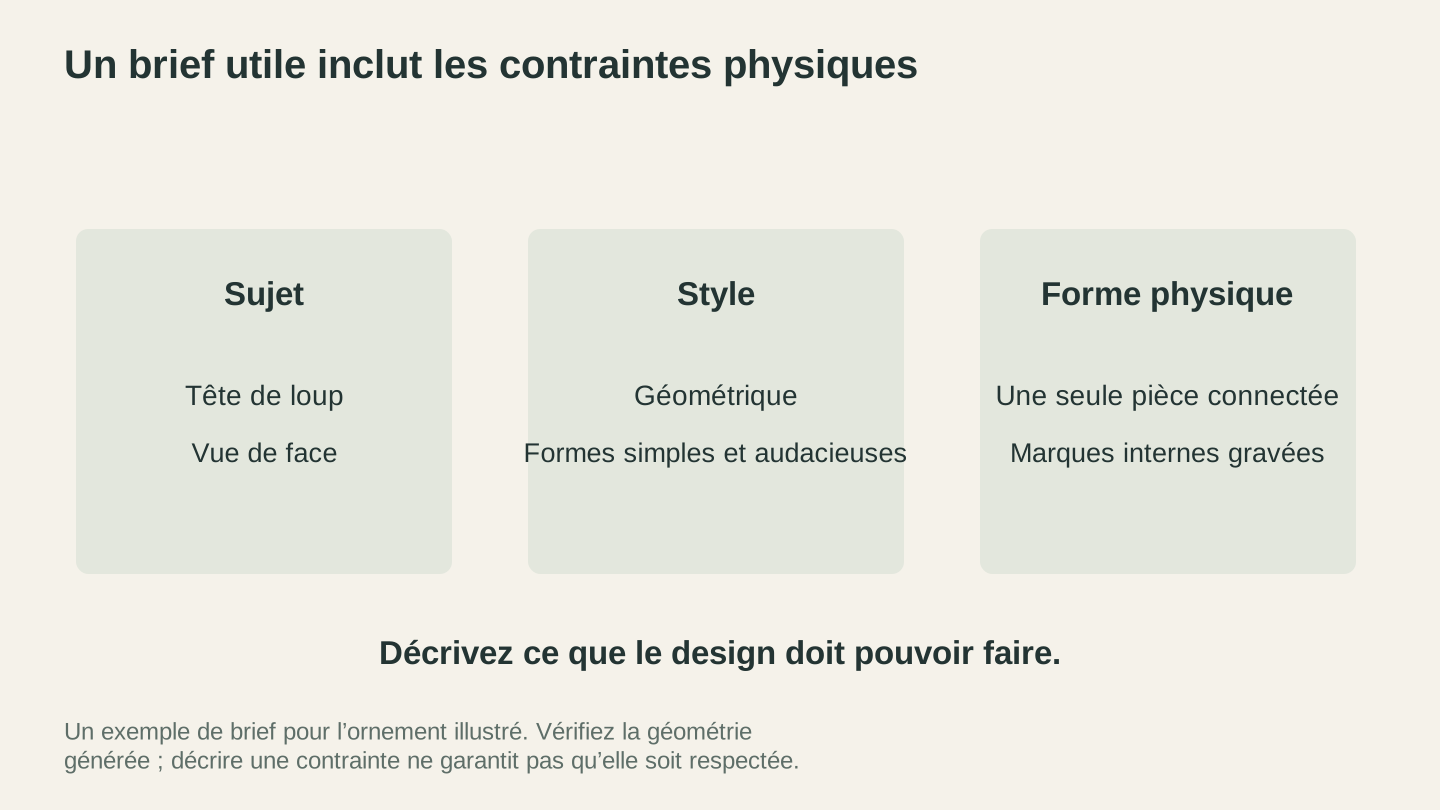
Incluez les exigences physiques dans le brief, ainsi que le sujet et le style. Le design obtenu doit tout de même être inspecté à la taille à laquelle vous prévoyez de le fabriquer.
Exemples efficaces
Voici quelques instructions qui produisent des motifs réellement utiles :
| Instruction | Idéal pour |
|---|---|
| « Rose des vents détaillée avec points cardinaux, style nautique » | Décoration murale, incrustation sur plateau de table |
| « Silhouette de scène rurale : grange, moulin à vent, clôture, collines ondulantes » | Enseignes rustiques, panneaux décoratifs |
| « Nœud celtique complexe, circulaire, rubans entrelacés » | Dessous de verre, disques ornementaux |
| « Chaîne de montagnes minimaliste avec des pins au premier plan » | Enseignes, ornements pour planches à découper |
| « Bordure florale Art nouveau, cadre rectangulaire » | Cadres photo, bordures de certificats |
| « Assemblage d’engrenages mécaniques, style steampunk » | Décoration murale, décoration industrielle |
Conseil
Si la première génération n’est pas tout à fait correcte, modifiez votre instruction plutôt que de repartir de zéro. Ajoutez des détails là où le motif était trop simple, ou simplifiez-le là où il était trop chargé. Chaque génération coûte un crédit, donc retravailler un résultat déjà proche est plus efficace que de changer complètement de direction.
Options de style
Au-delà de l’instruction textuelle, Vector Studio vous propose des réglages de style :
Les styles prédéfinis appliquent une direction artistique générale au motif : Hand Drawn, Linocut, Cartoon, Anime, Silhouette, Outline, Logo et Classic. Choisir un style prédéfini et rédiger une instruction simple produit souvent de meilleurs résultats qu’une instruction longue et complexe sans style prédéfini.
Si vous souhaitez plus ou moins de détails dans le résultat, décrivez-le directement dans l’instruction, par exemple « formes simples et marquées » ou « tracé détaillé et complexe ». Adaptez cela à votre machine et à votre projet. Un dessous de verre n’a pas besoin de détails complexes. Un panneau mural de 24" peut les gérer.
Information
Vector Studio génère des SVG monochromes. Si vous avez besoin d’un motif multicolore avec un calque séparé par couleur, MosaicFlow est l’outil qu’il vous faut. Importez une photo ou une illustration dans MosaicFlow et l’outil séparera les couleurs en calques vectoriels individuels pour une découpe dans différents matériaux.
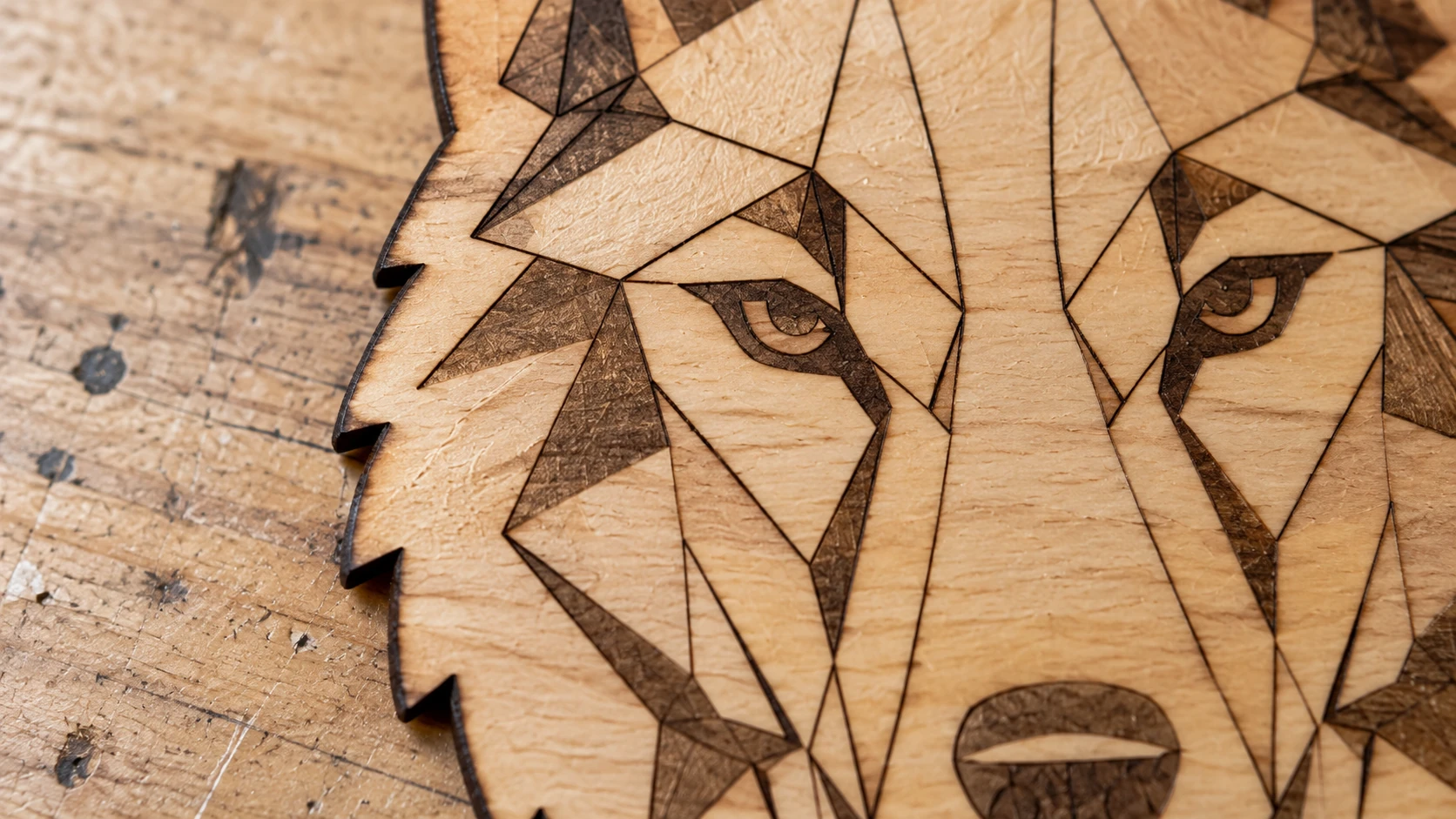
Vu de près, le même ornement est constitué d’une seule pièce continue de contreplaqué. Les détails internes du visage sont gravés en surface : ils restent donc soutenus lorsque la silhouette extérieure est découpée.
Génération par IA ou vectorisation d’image
Deux outils différents pour deux usages différents. Savoir quand utiliser chacun d’eux vous fera gagner du temps et des crédits.
| Vector Studio (génération par IA) | MonoTrace (vectorisation d’image) | |
|---|---|---|
| Entrée | Description textuelle | Image existante (PNG/JPG) |
| Sortie | Nouveau motif SVG | Tracé SVG de votre image |
| Idéal quand | Vous voulez quelque chose d’original | Vous avez une image qui doit être vectorisée |
| Coût | 1 crédit par génération | Gratuit |
| Niveau de détail | Contrôlé par les paramètres | Dépend de la qualité de l’image source |
| Couleur | Monochrome | Monochrome (tracé monochrome) |
Utilisez Vector Studio lorsque :
- Vous avez une idée, mais aucune image source
- Vous voulez quelque chose d’original, pas le tracé d’un visuel existant
- Vous décririez votre motif ainsi : « Je veux quelque chose comme… »
- Vous avez besoin d’un style précis qui n’existe pas dans les bibliothèques de SVG disponibles
Utilisez MonoTrace lorsque :
- Vous avez déjà l’image voulue (un logo, un dessin, une illustration)
- Vous avez besoin d’une copie vectorielle exacte, pas d’une interprétation
- Vous voulez vectoriser un croquis dessiné à la main
- Vous avez besoin de conversions gratuites et illimitées
Et parfois, vous utilisez les deux. Générez un concept dans Vector Studio, faites une capture d’écran ou téléchargez l’aperçu, puis utilisez MonoTrace pour le retracer avec d’autres paramètres. Vous pouvez aussi générer plusieurs concepts et combiner des éléments de chacun dans votre éditeur vectoriel.
Pour découvrir le flux de travail complet avec MonoTrace, consultez notre guide de conversion de PNG en SVG.
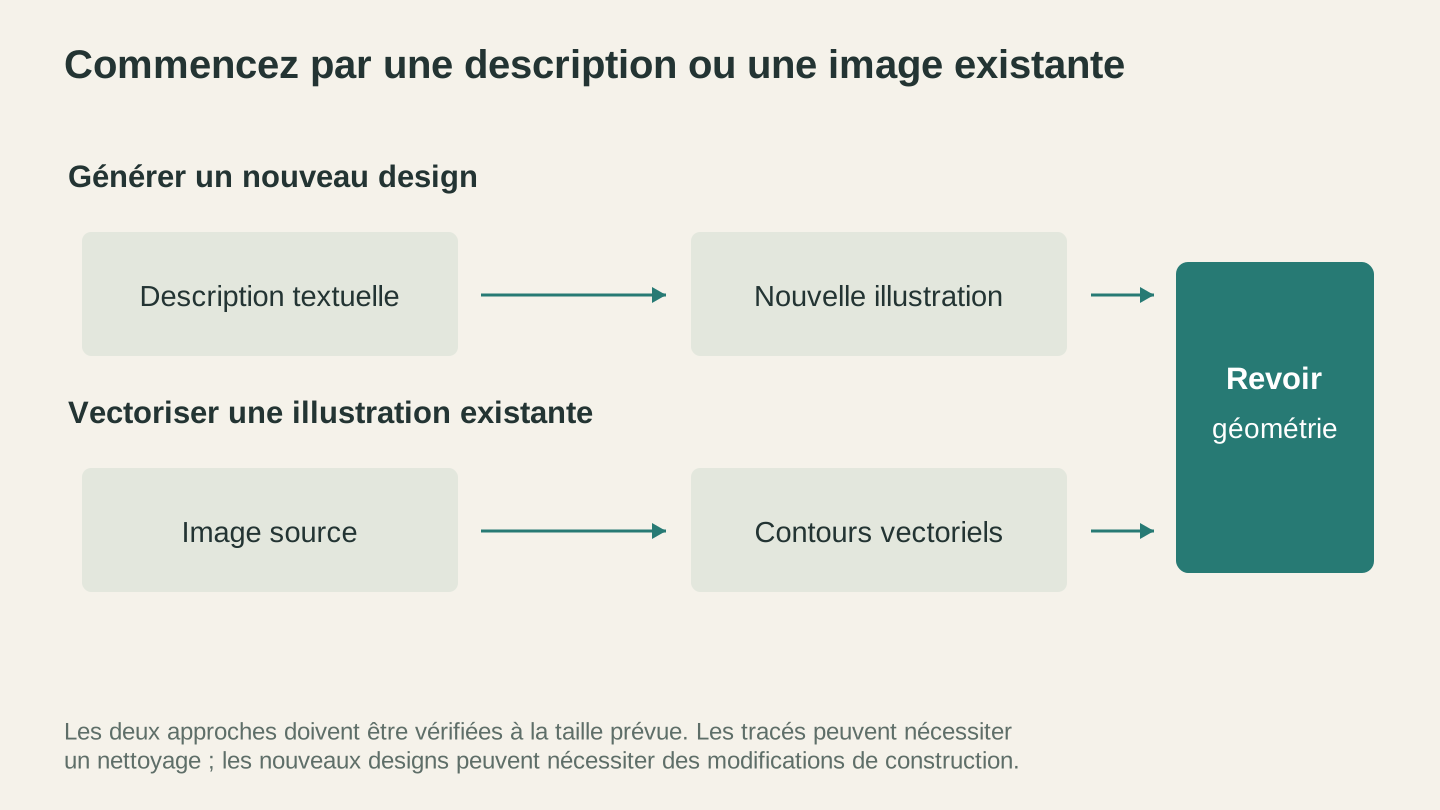
Un nouveau motif commence par une description ; le tracé commence par une illustration existante. Dans les deux cas, un nettoyage peut être nécessaire avant que la géométrie convienne à un projet réel.
Utiliser le résultat
Vector Studio vous fournit un SVG téléchargeable. Ensuite :
L’importer dans le logiciel de votre machine
Votre logiciel laser, votre logiciel de FAO ou l’application de votre machine de découpe. Tous acceptent directement les fichiers SVG. Si vous avez besoin d’un logiciel laser, Beam Bench est gratuit. Importez le fichier, mettez-le à l’échelle selon les dimensions de votre projet et configurez votre parcours d’outil.
Le convertir en DXF si nécessaire
Certains logiciels CNC et les anciennes machines laser préfèrent les fichiers DXF. Faites passer le SVG par File Converter pour le convertir sans frais de crédit d'outil. Notre guide SVG vers DXF explique les détails. Le téléchargement du fichier converti nécessite une formule payante active.
Le modifier et le personnaliser
Le SVG est entièrement modifiable dans l’éditeur vectoriel de votre choix. Ajoutez du texte, combinez-le avec d’autres motifs, redimensionnez des éléments ou supprimez les parties qui ne vous plaisent pas. Il s’agit de véritables données vectorielles, pas d’une image verrouillée.
Le redimensionner librement
L’un des principaux avantages d’un résultat vectoriel est qu’il peut être redimensionné à n’importe quelle taille sans perte de qualité. Générez un motif pour un dessous de verre, puis décidez qu’il serait superbe comme panneau mural de 3 pieds ? Il suffit de le redimensionner. Les courbes restent lisses, quelle que soit la taille.
Conseil
Si vous devez convertir votre SVG en DXF pour votre logiciel laser ou CNC, File Converter s'en charge sans utiliser de crédits d'outil. Consultez notre guide SVG vers DXF pour suivre toutes les étapes. Le téléchargement du fichier converti nécessite une formule payante active.
Idées de projets
Enseignes personnalisées : Générez une bordure ou un cadre décoratif, puis ajoutez votre texte personnalisé dans votre logiciel de conception. L’IA se charge de la partie difficile (le motif ornemental) et vous vous occupez de la partie facile (saisir un nom).
Dessous de verre : Générez une série de motifs sur un thème (faune, nautisme, botanique, géométrie) et découpez un ensemble assorti dans différentes essences de bois. Le tout est prêt à offrir en moins d’une heure.
Inserts pour panneaux de meuble : Des panneaux Art nouveau ou art déco dimensionnés pour s’adapter aux cadres de portes de meuble. Générez le motif, découpez-le dans du contreplaqué fin ou de l’acrylique et fixez-le derrière le cadre.
Pochoirs : Générez un motif de pochoir, découpez-le dans du mylar ou du papier cartonné avec votre machine de découpe, puis utilisez-le pour peindre, graver ou sabler.
Ornements : De petits motifs complexes découpés dans du contreplaqué ou de l’acrylique de 1/8". Générez une douzaine de motifs différents et découpez une feuille entière en une seule fois.
Générez quelque chose
Ouvrez Vector Studio, saisissez une description de ce que vous imaginez et observez le résultat. La première génération pourrait vous surprendre. La deuxième ou la troisième, après avoir affiné votre instruction, sera probablement exactement ce dont vous aviez besoin.
Aucune compétence en dessin n’est nécessaire. Inutile de fouiller dans des bibliothèques de modèles. Il suffit de le décrire et de le découper.
Bon bricolage.
Outils associés
Prêt à essayer ces outils ?
Inscrivez-vous gratuitement, sans carte bancaire. Les outils gratuits sont disponibles immédiatement.
Commencer gratuitement