

Projets laser pour débutants à essayer dans Beam Bench

La manière la plus rapide d’apprendre un logiciel de conception laser n’est pas de lire un manuel. C’est de réaliser ce soir un projet assez petit pour être terminé, mais qui vous oblige à utiliser un nouvel outil. Après six projets, vous connaissez le logiciel ; après vingt, vous n’y pensez même plus.
Ces six projets sont conçus exactement dans ce but dans Beam Bench, notre application laser gratuite. Chacun est conçu entièrement dans Beam Bench, sans autre logiciel de conception, et chacun vous apprend à utiliser un ou deux outils qui vous serviront toujours. Si l’application n’est pas encore installée, le guide de démarrage vous accompagne de l’installation jusqu’à la première gravure.
Une précision honnête avant la liste : Beam Bench n’est pas fourni avec une bibliothèque de cliparts. Sa bibliothèque d’illustrations sert à créer vos propres collections. À l’exception de l’image importée pour la plaque photo, tous les projets ci-dessous commencent par des formes et du texte que l’application dessine elle-même, et c’est justement le but : vous apprenez à fabriquer des objets, pas à organiser des téléchargements.
1. Un porte-nom rond (texte, décalage et votre premier combo découpe+gravure)
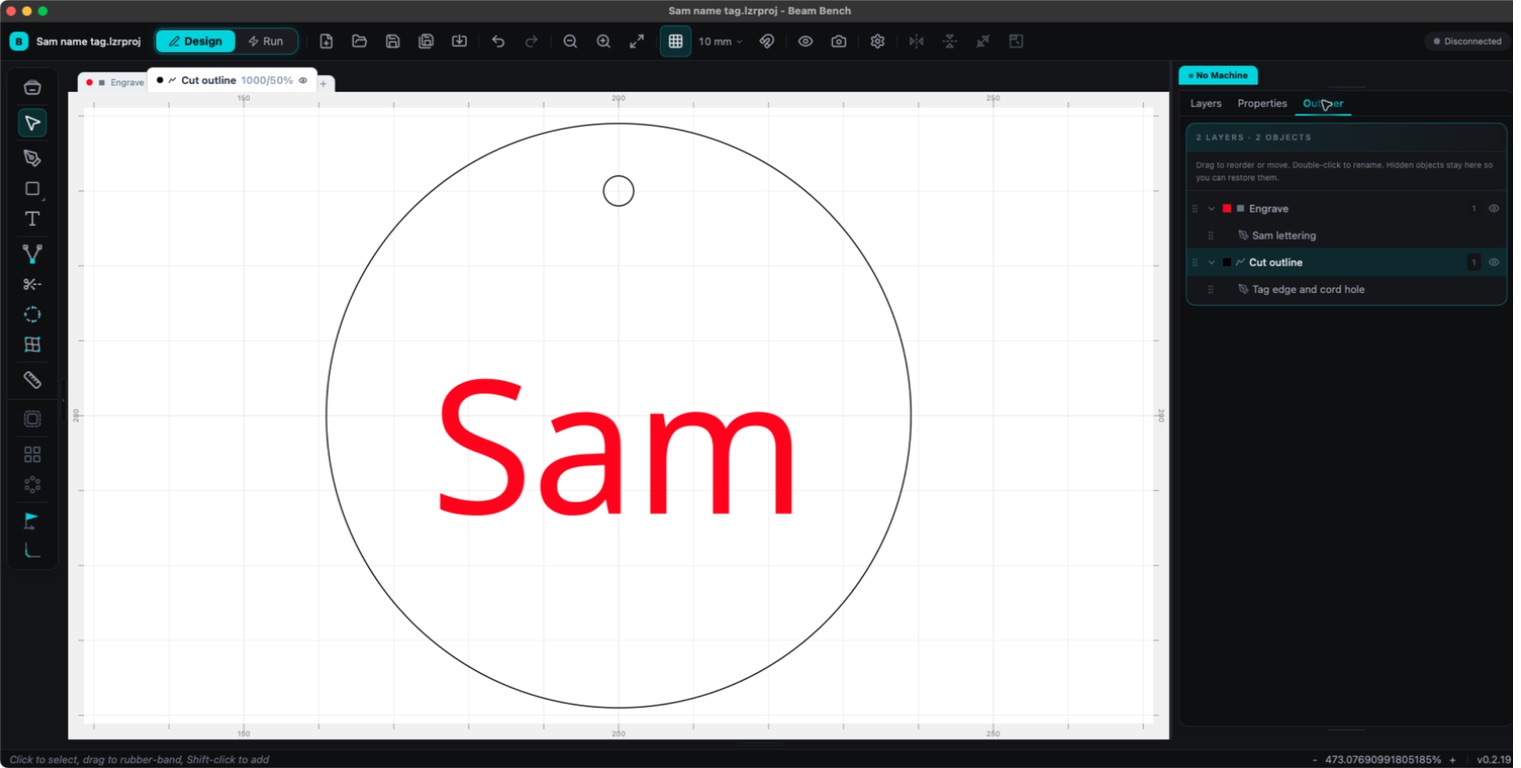
Le grand classique des premiers projets, et celui que le guide de démarrage permet de graver : un cercle contenant un nom, découpé avec un trou pour l’accrocher.
La méthode dans Beam Bench : dessinez une Ellipse (maintenez Shift pendant le tracé pour obtenir un vrai cercle), ajoutez votre texte avec l’outil Text, puis centrez-les (sélectionnez les deux, puis utilisez les boutons d’alignement au centre dans le panneau Properties ; Alt plus les touches fléchées aligne plutôt les bords). Ajoutez un petit cercle près du bord supérieur pour le trou.
Le déplacement des calques est la vraie leçon : le texte va sur un calque Fill (gravé), tandis que le cercle extérieur et le trou vont sur un calque Line (découpé). L’ordre des calques est l’ordre d’exécution ; placez donc le calque Fill en premier et le calque Line en dernier : la découpe qui libère la pièce a lieu tout à la fin.
Deux améliorations lorsque la version simple devient facile : les options Shape de l’outil Text courbent le texte le long des courbes (un nom arqué au-dessus d’un cercle correspond à la forme Arch ou Circle), et l’outil Offset Shapes (Alt+O) génère un anneau de bordure autour de toute forme à une distance définie, ce qui donne aux étiquettes cet aspect professionnel à double contour.
2. Un ensemble de dessous de verre (rayon des angles et la matrice qui les produit en série)
Dessinez un Rectangle aux dimensions d’un dessous de verre. La propriété Corner Radius arrondit les quatre angles en une seule fois ; le Radius Tool distinct arrondit chaque angle individuellement si vous souhaitez adoucir uniquement les deux angles supérieurs. Ajoutez une gravure décorative au centre, vos initiales, un motif, ce que vous voulez, sur un calque Fill.
Voici maintenant l’outil qui transforme un dessous de verre en ensemble : Grid Array. Définissez le nombre de colonnes et de lignes, choisissez un espacement Edge to Edge avec un écart de quelques millimètres, et Beam Bench dispose toute la série. Les options supplémentaires de la boîte de dialogue (décalage à mi-course façon briques, variantes en miroir) sont surtout utiles pour les motifs décoratifs, mais même la grille simple change votre façon de penser : vous concevez une pièce, vous en découpez plusieurs.
Pour la gravure elle-même, c’est ici que notre Monogram Generator mérite d’être mentionné : il crée gratuitement des monogrammes classiques séparés et encadrés, et le SVG qu’il exporte se place directement sur le canevas de Beam Bench.
3. Une couronne gravée (matrice circulaire, la machine à motifs)
Dessinez une petite feuille : une ellipse étirée, éventuellement légèrement retouchée avec l’outil Node Edit si vous vous sentez audacieux. Sélectionnez-la et ouvrez Circular Array. Définissez le nombre autour de douze, activez Rotate Copies pour que chaque feuille pivote en suivant le cercle, puis définissez le rayon. Beam Bench arrange l’anneau.
Vous venez de créer une couronne, un motif que vous reconnaîtrez sur d’innombrables panneaux personnalisés. Ajoutez un nom au centre avec du texte courbé et vous avez inventé indépendamment une pièce tout droit sortie de notre sélection de 30 projets laser pour débutants. Gravez le tout comme calque Fill sur une planche, ou ajoutez un cercle extérieur sur un calque Line pour le découper en décoration.
La leçon de conception : une symétrie d’apparence complexe se résume presque toujours à un élément et une matrice. Une fois qu’on l’a compris, on la voit partout.
4. Une feuille d’étiquettes cadeaux (encore des matrices, plus les Tabs)
Concevez une étiquette cadeau : rectangle aux angles arrondis, trou, petit motif gravé. Dupliquez-la avec Grid Array pour remplir une feuille entière de matériau. Puis découvrez le nouvel outil : Tabs.
Sélectionnez le contour de découpe d’une étiquette, choisissez l’outil Tabs, puis cliquez sur le contour à l’endroit où vous voulez placer une attache. Chaque attache est un petit espace délibéré dans la découpe, un pont de matériau non découpé qui maintient la pièce fixée à la feuille au lieu de la laisser tomber (et éventuellement bouger) en cours de travail. Une fois le travail terminé, toute la feuille peut être retirée d’un seul bloc et les étiquettes se détachent d’une torsion ; un léger ponçage dissimule le petit reste. La résistance dépend de votre matériau et de la largeur des attaches : faites donc un test avant de faire confiance à une feuille complète.
Les Tabs ne fonctionnent que sur des contours fermés, et le réglage de largeur des attaches s’applique à l’entrée de calque de l’objet sélectionné plutôt qu’à un marqueur individuel ; pour une feuille d’étiquettes uniforme, c’est exactement ce qu’il faut. C’est le projet qui rend la découpe en série rassurante.
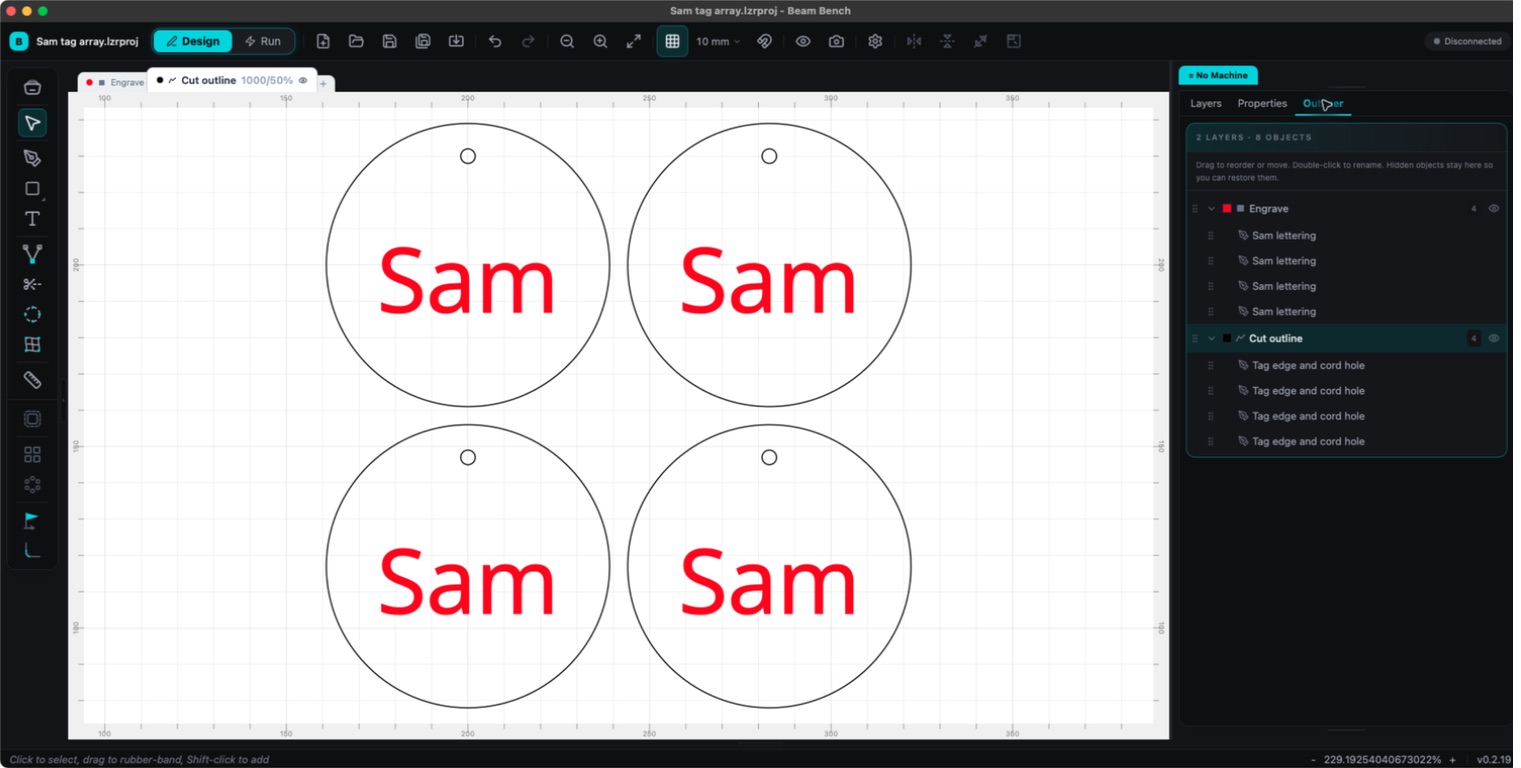
Le même modèle d’étiquette nominative, répété avec Grid Array. Ces étiquettes de 78 mm utilisent un écart de 5 mm entre leurs bords ; choisissez l’espacement adapté à votre matériau et à votre projet.
5. Une plaque photo (le raster rencontre le vectoriel)
Reprenez tout du guide de gravure photo : la photo importée, le mode de tramage et l’étape Adjust Image, puis ajoutez-lui un cadre : une bordure rectangulaire et une légende en texte courbé ou droit, toutes deux sur des calques vectoriels, avec la photo sur son calque Image.
C’est le premier projet où trois modes de calques s’exécutent dans un même travail : la photo sur son calque Image, la légende en Fill et le cadre extérieur en Line. Voir Preview lire toute la séquence — les lignes de balayage de la photo, puis celles du remplissage de la légende, puis la découpe vectorielle finale — est le moment où le système de calques devient définitivement évident. Et si vous préférez que la photo ressemble à un dessin au trait net plutôt qu’à une photographie tramée, Photo Converter la transforme d’abord en tracé façon encre et plume (1 crédit), ce qui tient généralement bien sur les bois irréguliers qui supportent mal le tramage.
6. Un panneau au texte déformé (le plus amusant)
Saisissez un mot. Ouvrez les options Shape de l’outil Text et essayez Wave, Flag ou Rise. Vous pouvez aussi prendre l’outil Warp et tirer sur les coins d’une cage à 4 points autour de n’importe quelle composition jusqu’à lui donner une inclinaison, un renflement ou une perspective qui lui confère un aspect dessiné à la main.
Il n’y a ici aucun nouveau concept de production. Ce projet existe parce que vingt minutes à jouer avec Warp et les formes de texte vous apprennent davantage à maîtriser le canevas qu’une heure de tutoriels, et parce qu’un panneau « bienvenue » ondulé est réellement un beau cadeau. Jouer avec la conception est une compétence : prévoyez-y du temps.
Les habitudes qui vous serviront ensuite
Dans les six projets, trois habitudes font l’essentiel du travail :
| Habitude | Où vous l’avez apprise |
|---|---|
| Placez le calque Fill avant le calque Line ; l’ordre des calques est l’ordre d’exécution | Porte-nom |
| Concevez une pièce, dupliquez-en plusieurs avec une matrice | Dessous de verre, couronne, feuille d’étiquettes |
| Faites un aperçu avant chaque gravure | Tous |
Quelques remarques pratiques au fil de vos projets : le texte utilise les polices installées sur votre ordinateur ; un projet ouvert sur une autre machine peut donc remplacer certaines polices (terminez les conceptions riches en texte sur un seul ordinateur, ou convertissez le texte en tracés lorsque vous avez terminé). L’ouverture de Node Edit sur du texte ou des formes paramétriques les convertit en tracés simples ; faites donc vos modifications une fois le texte et les réglages de forme définitifs. Et aucun de ces articles ne donne volontairement de valeurs de puissance et de vitesse : votre machine et votre matériau les déterminent, et un petit test sur une chute de matériau répond en deux minutes à ce qu’aucun article ne peut déterminer.
Beam Bench est gratuit sur beambench.com. Choisissez le projet qui correspond à vos chutes de matériau de ce soir, et faites de la couronne votre deuxième projet ; le deuxième projet de tout le monde devrait contenir une matrice.
Continuer la lecture


Outils associés
Prêt à essayer ces outils ?
Inscrivez-vous gratuitement, sans carte bancaire. Les outils gratuits sont disponibles immédiatement.
Commencer gratuitement