

Comment graver une photo avec Beam Bench

La gravure de photos est le projet qui convainc les gens de s'équiper d'un laser. Un visage, un animal ou une photo de mariage, gravé dans le bois ou l'ardoise en milliers de petits points : cela ressemble à de la magie, et la machine fait tout le travail difficile.
Sauf que la machine ne fait pas vraiment tout. La différence entre une tache grise terne et un portrait qui provoque l'admiration se décide presque entièrement dans le logiciel, avant même que le laser ne s'allume. Ce guide présente la partie logicielle dans Beam Bench, notre application laser gratuite, depuis le choix d'une photo qui fonctionnera réellement jusqu'à votre premier test de gravure. Si vous n'avez pas encore configuré Beam Bench, commencez par le guide de l'installation à la première gravure, puis revenez ici.
Conseil
Réponse courte : importez la photo (Beam Bench la convertit en niveaux de gris et la place automatiquement sur un calque Image), redimensionnez-la avec le verrouillage des proportions activé, choisissez un mode raster (Floyd-Steinberg est le mode par défaut pour de bonnes raisons), réglez la luminosité et le contraste dans Tools, puis Adjust Image, et faites toujours un petit test sur le matériau exact avant de graver.
Deux façons de graver une photo au laser (choisissez d'abord votre style)
Avant de toucher aux réglages, décidez de l'apparence souhaitée, car deux approches sont réellement différentes :
La gravure de photo tramée est celle abordée dans ce guide. Le logiciel convertit les tons de votre photo en motifs composés de minuscules points et, à distance normale, ces points sont perçus comme une photographie continue. C'est l'aspect classique des portraits sur bois et sur ardoise.
La gravure au trait est l'autre approche : la photo est d'abord convertie en un dessin net au style plume et encre, puis le laser grave ces traits. Le résultat ressemble davantage à une illustration qu'à une photographie, masque mieux les irrégularités du matériau et peut être redimensionné à n'importe quelle taille. C'est exactement ce que fait Photo Converter (1 crédit par conversion), et il s'associe parfaitement à Beam Bench : convertissez la photo dans cet outil, importez le résultat ici et gravez-la comme une illustration nette de style vectoriel.
Si vous hésitez, le tramage est généralement ce que les gens entendent par « gravure de photo ». Poursuivons.
Étape 1 : choisissez une photo qui résistera à la gravure
Aucun réglage ne peut sauver une mauvaise photo source. Ce qui fonctionne :
- Un sujet clair et unique, bien éclairé. Des visages et des animaux, éclairés de face et nets.
- Du contraste. Les modes tramés réduisent l'image à des points gravés et non gravés (le mode Grayscale fait plutôt varier la puissance du laser pour chaque pixel), donc une photo où le sujet se détache déjà de l'arrière-plan donnera de bons résultats.
- Une résolution correcte. Vous graverez à environ 250 points par pouce : une photo nette prise avec un téléphone suffit largement, contrairement à une minuscule vignette compressée.
Ce qui vous compliquera la tâche : les arrière-plans chargés, les photos prises en intérieur avec peu de lumière et les images où le sujet et l'arrière-plan ont des tons similaires. En cas de doute, recadrez serré autour du sujet avant l'importation.
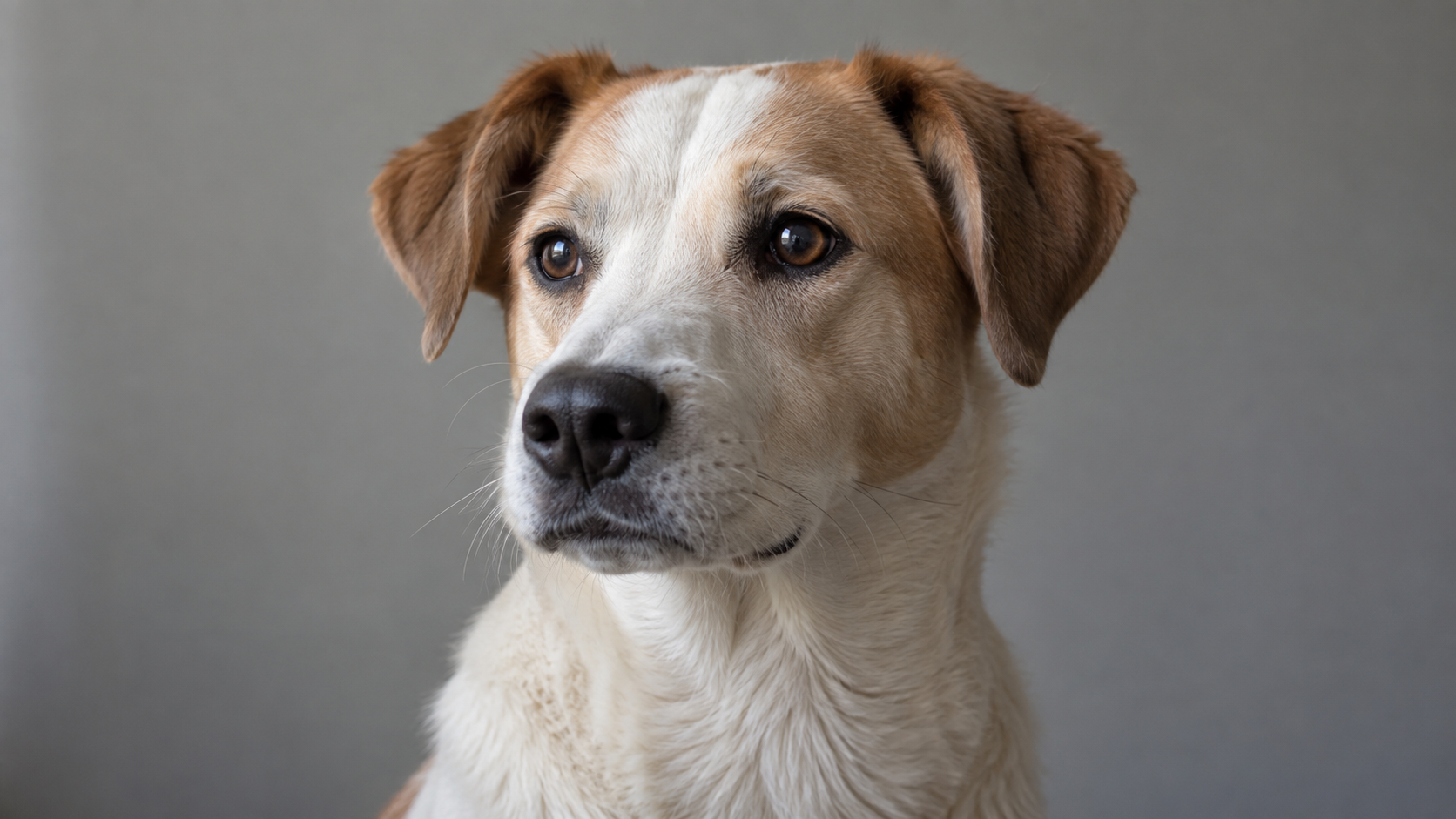
Le portrait source utilisé ci-dessous présente un sujet bien défini, des yeux et des poils visibles, ainsi qu’un arrière-plan discret. Suivez ce même visage dans les vues d’importation et d’aperçu traité.
Étape 2 : importez-la
Faites glisser la photo sur le canevas Beam Bench (ou cliquez sur Import dans la barre d'outils ; PNG, JPG, BMP, GIF, TIFF, WebP et TGA sont tous pris en charge). Trois choses se produisent automatiquement et méritent d'être connues :
- La photo est convertie en niveaux de gris lors de l'importation. Le laser ne grave que les zones sombres, pas les couleurs ; Beam Bench effectue donc immédiatement cette conversion.
- Elle est automatiquement placée sur un calque Image, qui est créé si aucun calque compatible n'existe. Les photos utilisent des réglages différents de ceux des formes et des lignes ; le contenu raster et vectoriel se trouve donc sur des calques séparés, et Beam Bench s'en charge pour vous.
- Elle arrive centrée, avec la taille physique indiquée par les métadonnées de résolution du fichier (ou une valeur par défaut lorsque le fichier n'en contient pas), sans jamais être étirée pour remplir votre plateau. Une photo haute résolution peut apparaître en grand ; c'est normal, vous la redimensionnerez ensuite.
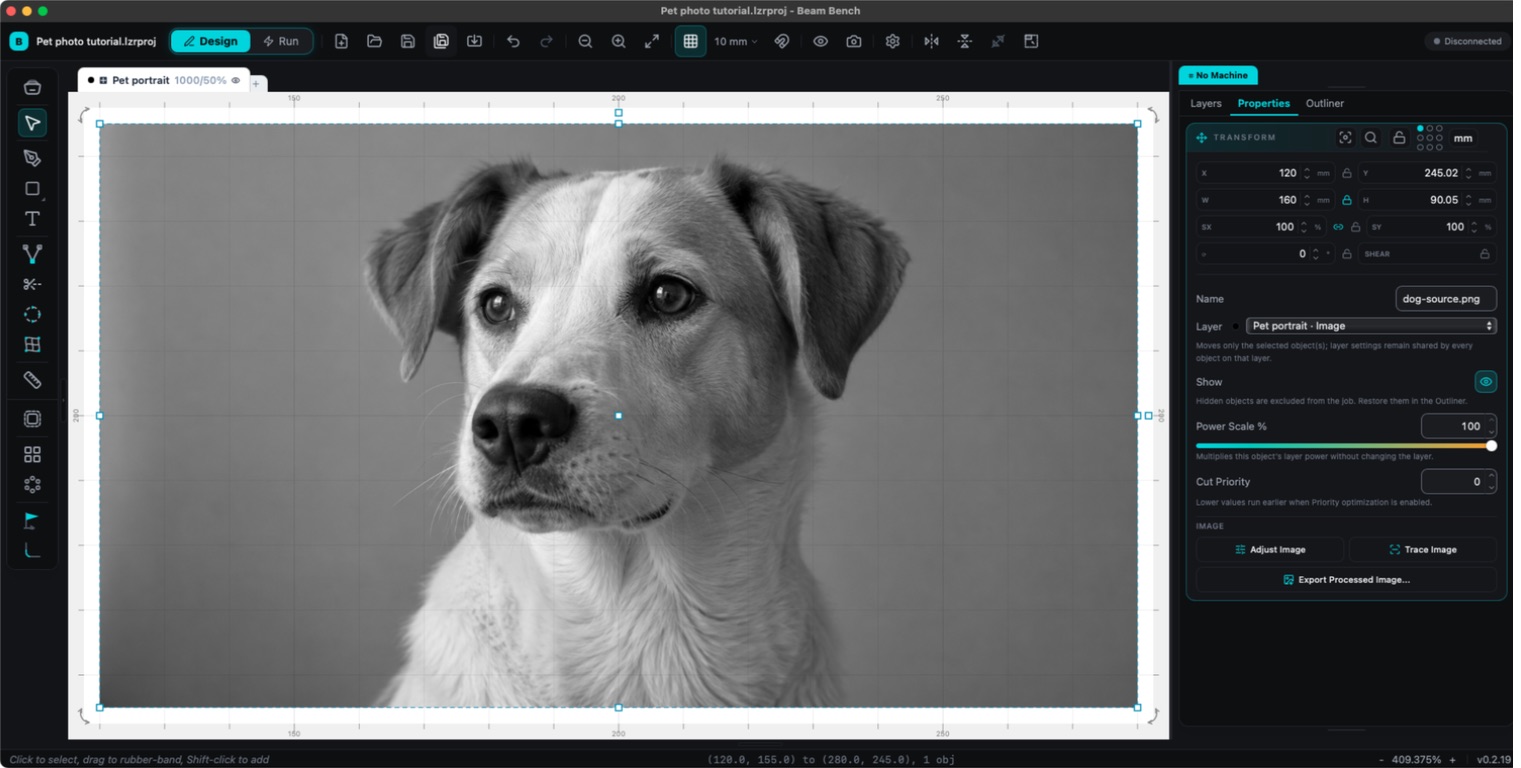
Étape 3 : redimensionnez-la avec une case importante
Sélectionnez la photo et utilisez les champs Transform du panneau Properties pour définir W et H selon la taille de votre matériau.
Avertissement
Activez Lock Aspect Ratio (la commande située entre les champs W et H) avant de redimensionner. Vérifiez que le verrou est activé avant de modifier une dimension ; un visage étiré est le genre d’erreur que l’on ne remarque qu’après la gravure. Lorsque le verrou est activé, la modification d’une dimension ajuste l’autre proportionnellement.
Étape 4 : choisissez un mode raster
Sélectionnez l’onglet du calque de la photo pour afficher ses paramètres. Choisissez un mode dans la section Raster, ou utilisez Image Mode sous Layer Settings dans Adjust Image. Le menu complet va des trames classiques aux effets stylisés :
| Mode | Résultat |
|---|---|
| Floyd-Steinberg | Le tramage photo classique. Des dégradés doux et naturels. Le mode par défaut et le meilleur premier choix. |
| Stucki / Jarvis / Sierra | Des variantes basées sur la même idée, avec un résultat plus lisse ou plus détaillé. À comparer sur un échantillon de test. |
| Atkinson | Plus clair, plus net et plus contrasté. Adapté aux visages sur les bois qui brûlent foncé. |
| Ordered Dither | Un motif répétitif plutôt que des points organiques. L'aspect est davantage « imprimé ». |
| Grayscale | Aucun point : le laser fait varier sa puissance pour chaque pixel. Peut produire de très beaux résultats, mais dépend fortement de votre machine et de votre matériau. |
| Threshold | Noir et blanc pur, sans tons intermédiaires. Pour les logos et les graphiques à fort contraste, pas pour les photos. |
| Halftone / Newsprint | Des effets de trame intentionnels, comme dans une bande dessinée ou un journal. Idéal pour des pièces stylisées. |
| Sketch | Effet expérimental de détection des contours qui trace les silhouettes. |
Si cette liste vous semble longue : utilisez Floyd-Steinberg pour votre première photo et laissez les échantillons de test vous convaincre d'essayer quelque chose de plus sophistiqué.
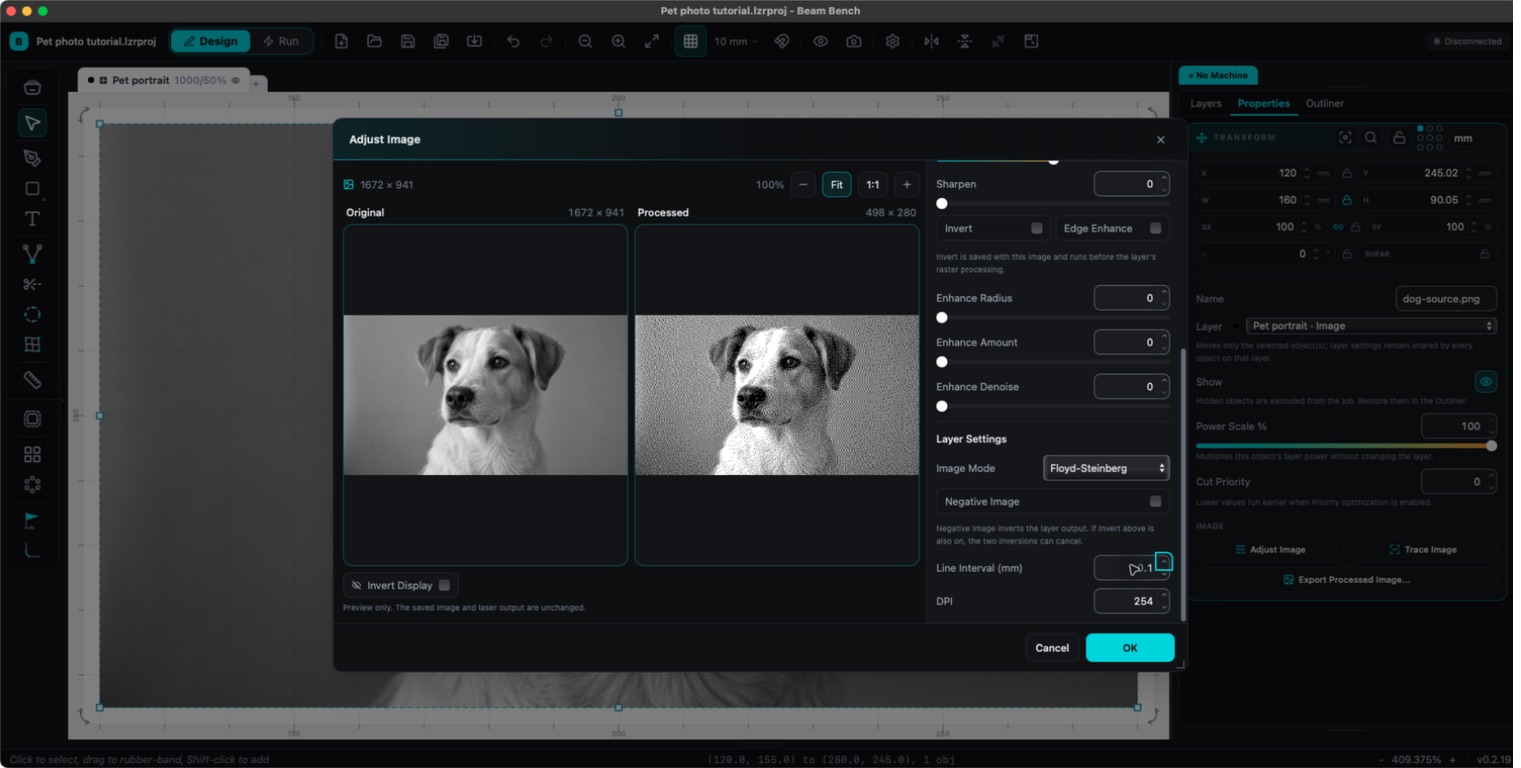
Étape 5 : ajustez l'image elle-même
Sélectionnez la photo et ouvrez Tools, puis Adjust Image (Alt+I, Option+I sur Mac). Cette boîte de dialogue affiche un aperçu traité en direct, construit avec le même pipeline de traitement d'image que celui utilisé pour le travail laser. C'est là que les photos moyennes deviennent de bonnes gravures.
Les réglages les plus utiles :
- Brightness et Contrast : la plupart des photos ont besoin de davantage de contraste pour éviter que les tons moyens ne deviennent boueux.
- Gamma : récupère les détails dans les ombres sans faire disparaître les hautes lumières.
- Sharpen et Edge Enhance : à la résolution de gravure, un peu suffit largement.
- Auto : un bon point de départ en un clic, qui propose des valeurs pour Brightness, Contrast, Gamma et Sharpen ; ajustez ensuite.
- Invert : inverse les zones claires et sombres. C'est essentiel pour les matériaux foncés comme l'ardoise, sur lesquels le laser produit une marque claire ; toute la logique de l'image s'inverse donc. Notre guide de la gravure de photos sur ardoise présente cet aspect en détail.
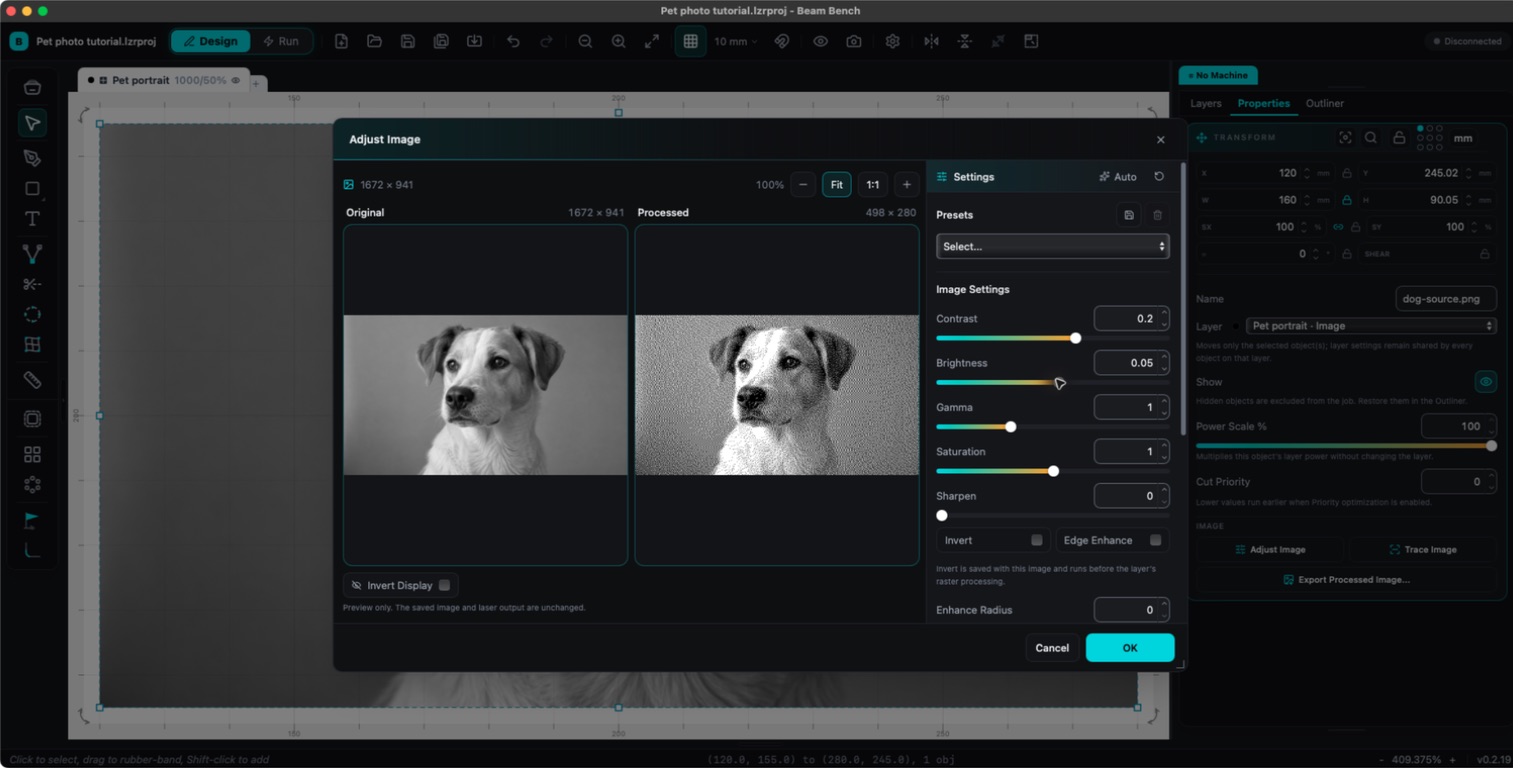
Le même portrait dans la fenêtre Adjust Image réelle, avec l’original à gauche et l’aperçu traité à droite. Ces réglages illustrent les commandes ; un test sur votre matériau détermine les paramètres finaux.
Étape 6 : intervalle entre les lignes (la résolution en termes laser)
Le réglage Line Interval de la section Raster correspond à l'espacement entre les rangées gravées. La valeur par défaut est de 0.1 mm, soit environ 254 DPI ; un échantillon de test vous indiquera si votre machine et votre matériau nécessitent un intervalle plus serré ou plus large. Dans la boîte de dialogue Adjust Image, l'intervalle et le champ DPI associé se recalculent mutuellement, selon la façon dont vous préférez raisonner.
Le point contre-intuitif est le suivant : des intervalles plus petits ne sont pas automatiquement meilleurs. Des rangées plus rapprochées que la taille réelle du point de votre laser ne font que rebrûler le même bois, ce qui assombrit et embrouille l'image. Si vos gravures semblent trop cuites avec le réglage par défaut, un intervalle légèrement plus large est souvent la solution.
Étape 7 : vitesse, puissance et question de l'overscan
Nous ne publions volontairement aucun chiffre magique ici, car il n'y en a pas : la vitesse et la puissance adaptées dépendent de votre laser, de votre lentille et de votre matériau. La méthode fiable consiste à faire un échantillon de test : une petite version de votre photo (ou une bande en dégradé) gravée sur le même matériau que la pièce finale, en ajustant les paramètres entre les essais. Dix minutes de test valent mieux qu'une soirée passée à gâcher de l'ardoise.
Un réglage propre au raster mérite d'être mentionné : Overscan (2.5 mm par défaut) correspond au déplacement supplémentaire du laser éteint au-delà de chaque extrémité de chaque rangée gravée. Il laisse à la tête la place d'accélérer et de ralentir en dehors de l'image. Sans lui, les bords des rangées brûlent plus foncé, car la tête se déplace plus lentement. Laissez-le activé ; souvenez-vous simplement qu'il nécessite un espace libre : ne placez donc pas la photo exactement contre le bord de votre zone de travail. La vérification préalable de Beam Bench bloque entièrement le travail si l'image et son déplacement d'overscan ne tiennent pas sur le plateau.
Étape 8 : prévisualisez, cadrez, gravez
Preview (Alt+P) affiche le résultat traité et simule le balayage, notamment le nombre total de lignes raster, ce qui sert aussi de vérification de cohérence pour votre choix d'intervalle. Ensuite, suivez la procédure habituelle du guide de démarrage : passez à Run, utilisez Frame pour confirmer le placement sur le matériau, mettez vos lunettes, vérifiez la ventilation, puis cliquez sur Start. Les gravures de photos peuvent durer bien plus longtemps que les simples travaux vectoriels (l'estimation de durée de Preview indique ce dont votre travail a réellement besoin), et la règle de ne jamais laisser la machine sans surveillance s'applique pendant chaque minute du processus.
Quand le résultat déçoit
- Globalement terne et foncé : augmentez le contraste et la luminosité dans Adjust Image, ou réduisez la puissance. La surchauffe est l'erreur la plus fréquente lors d'une première gravure de photo.
- Délavé et pâle : utilisez le réglage inverse et vérifiez le matériau ; certains bois clairs développent naturellement peu de contraste.
- Bandes horizontales visibles : l'intervalle entre les lignes est plus serré que ce que la machine peut résoudre, ou il existe du jeu mécanique ; essayez d'abord un intervalle plus large.
- Le sujet semble étiré : le verrouillage des proportions était désactivé lors du redimensionnement. Réimportez la photo et redimensionnez-la avec cette option activée.
- La vérification préalable refuse le démarrage près du bord du plateau : le déplacement d'overscan ne tient pas ; déplacez l'image vers l'intérieur ou réduisez la distance d'overscan.
Foire aux questions
Quel mode raster est le meilleur pour les photos ?
Floyd-Steinberg est le choix par défaut le plus raisonnable, et les différences entre les modes de diffusion d'erreur sont suffisamment subtiles pour qu'un échantillon de test sur votre matériau réel soit plus instructif que n'importe quel article.
Puis-je graver une photo en couleur ?
Oui, dans le sens où Beam Bench convertit automatiquement chaque photo en niveaux de gris lors de l'importation. Le laser grave les tons, pas les couleurs ; des couleurs vives présentant une luminosité similaire (un vêtement rouge sur de l'herbe verte) peuvent donc se fondre l'une dans l'autre. Un rapide coup d'œil au résultat en niveaux de gris dans Adjust Image vous montre ce sur quoi vous travaillez réellement.
Quels réglages dois-je utiliser pour le bois ?
Ceux indiqués par votre échantillon de test. La puissance de la machine, la lentille, l'essence de bois et même le lot de contreplaqué modifient la réponse ; c'est pourquoi ce guide enseigne la méthode de l'échantillon plutôt que de citer des chiffres.
La photo sur l'étagère
Il y a un plaisir particulier à voir quelqu'un reconnaître un visage qui apparaît dans le veinage du bois. Beam Bench vous fournit gratuitement toute la chaîne de traitement : importer, tramer, ajuster, prévisualiser et graver. Et lorsqu'une photo veut devenir une œuvre plutôt qu'une photographie, Photo Converter la transforme en dessin au trait propre et gravable, qui s'intègre directement au même processus. Prenez une chute de contreplaqué, choisissez la photo que vous voulez vraiment réaliser et lancez l'échantillon.
Continuer la lecture



Outils associés
Prêt à essayer ces outils ?
Inscrivez-vous gratuitement, sans carte bancaire. Les outils gratuits sont disponibles immédiatement.
Commencer gratuitement