

Canva pour la gravure laser : peut-on vraiment l’utiliser ?
Vous connaissez déjà Canva. Vous l’avez utilisé pour des visuels destinés aux réseaux sociaux, des invitations d’anniversaire, peut-être même un logo. C’est facile, c’est (en grande partie) gratuit et cela ne vous oblige pas à apprendre les courbes de Bézier. Alors, quand vous achetez une graveuse laser ou une Cricut, la question vient naturellement : puis-je simplement utiliser Canva pour mes créations ?
La réponse honnête : plus ou moins. Mais probablement pas comme vous l’espérez.
Canva a été conçu pour les visuels destinés aux écrans et à l’impression. Les découpeuses laser et les machines de découpe ont besoin de tracés vectoriels dotés de propriétés précises que Canva ne prend pas vraiment en charge. Cela ne veut pas dire que Canva est inutile pour les créateurs. Cela signifie qu’il faut comprendre quelle place il occupe dans votre processus de travail et quand vous avez besoin d’autre chose.
Ce que Canva fait bien pour les créateurs
Commençons par ce qui fonctionne vraiment.
IMPRIMEZ. DÉCOUPEZ. GRAVEZ.



- Plusieurs formats (SVG, DXF, PNG)
- Créations testées sur machine
- Licences commerciales
Sponsorisé par PrintCutCarve.com
Texte et mise en page
Le point fort de Canva est d’agencer du texte et des formes pour créer des compositions nettes. Si vous concevez une pancarte indiquant « Bienvenue chez les Johnson », avec quelques éléments décoratifs autour, Canva peut la mettre en page avec beaucoup d’élégance. Le choix de polices est excellent, les outils d’espacement sont intuitifs et les modèles vous permettent de partir sur de bonnes bases.
Pour la gravure matricielle (lorsque votre laser brûle une image pixel par pixel sur du bois ou de l’acrylique), les créations Canva conviennent parfaitement. Exportez-les au format PNG en haute résolution, chargez-les dans votre logiciel laser et gravez. Si vous en avez besoin, Beam Bench est gratuit. Le laser n’a pas besoin de tracés vectoriels pour la gravure matricielle. Il lui faut simplement une image nette et très contrastée.
Maquettes rapides
Canva est idéal pour la planification. Avant de confier une pièce de bois dur coûteuse à votre laser, réalisez une maquette de la création dans Canva pour vérifier les proportions, le positionnement du texte et la composition générale. C’est plus rapide que d’apprendre à utiliser un éditeur vectoriel complet simplement pour voir si « Live Laugh Laser » rend bien avec cette police.
Formes simples
Les formes géométriques de base (cercles, rectangles, étoiles, cœurs) de Canva sont techniquement des éléments vectoriels. Si votre création est entièrement constituée de ces formes élémentaires, l’exportation SVG peut produire des tracés de découpe utilisables. L’accent est mis sur « peut » et « simple ».
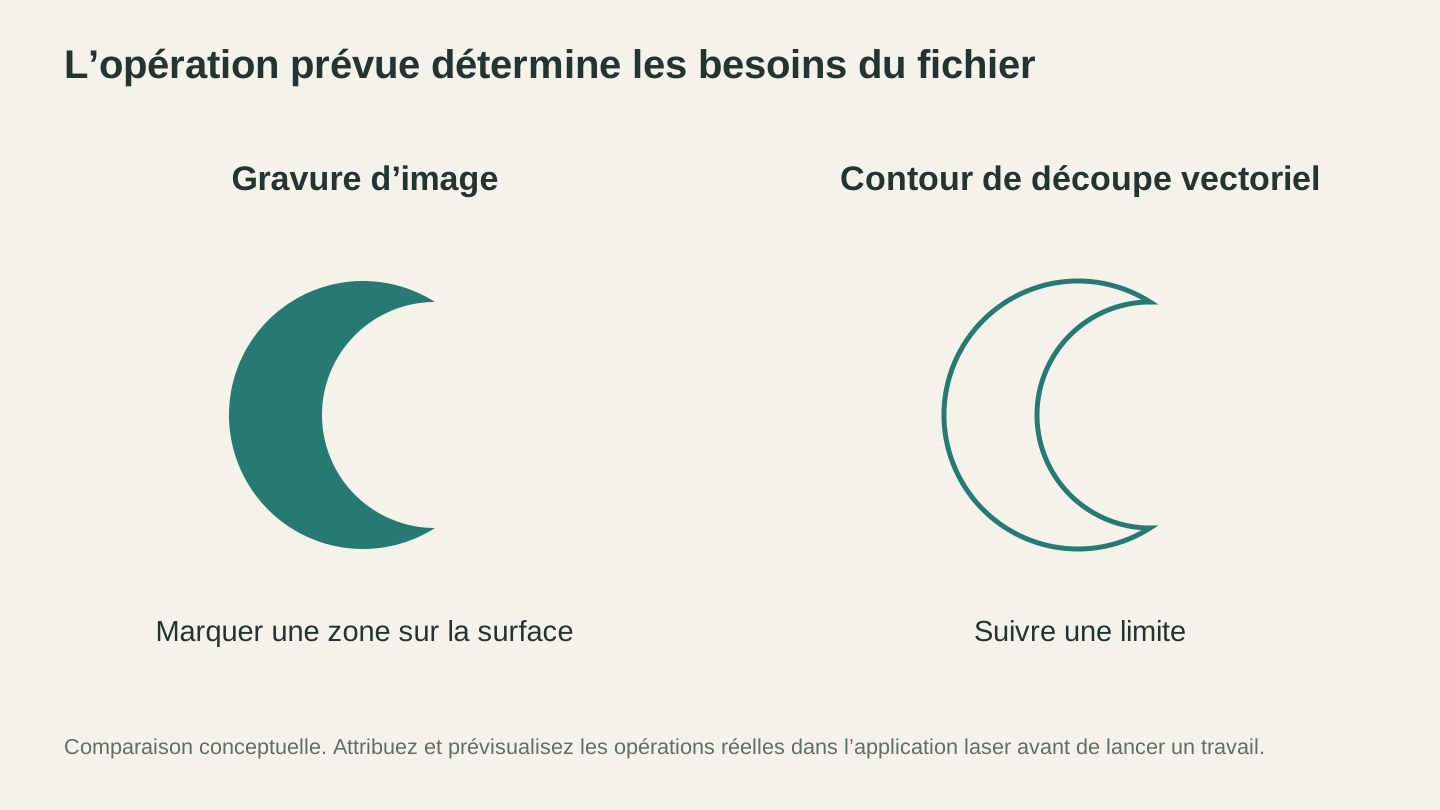
Décidez de ce que la machine doit faire avec le dessin. Une image peut décrire un marquage de surface, tandis que la découpe nécessite une limite que le logiciel de la machine peut suivre.
Les limites de Canva pour le laser et la découpe
Passons maintenant aux problèmes. Et ils sont nombreux.
Le problème de l’exportation SVG
Canva Pro ($13/mois) permet d’exporter les créations au format SVG. Canva Free ne le permet pas. Voilà le premier obstacle.
Mais même avec Canva Pro, les SVG produits ne ressemblent pas à ceux d’un éditeur vectoriel dédié. L’exportation SVG de Canva présente souvent les défauts suivants :
- Convertit le texte en formes de lettres individuelles plutôt qu’en contours nets, parfois avec des regroupements étranges
- Intègre des images matricielles au SVG pour toutes les photos ou tous les éléments complexes
- Produit des tracés désordonnés comportant des points d’ancrage inutiles
- Ne prend pas en charge les tracés constitués uniquement d’un contour, dont les découpeuses laser ont besoin pour la découpe vectorielle
Lorsque votre logiciel laser ou votre logiciel de FAO ouvre un SVG provenant de Canva, il peut ne pas reconnaître correctement les lignes de découpe. Des formes pleines au lieu de tracés de contour. Des éléments regroupés qui ne peuvent pas être séparés. Des images bitmap intégrées là où vous attendiez des vecteurs.
Avertissement
Le forfait gratuit de Canva ne permet pas du tout l’exportation SVG. Vous pouvez uniquement télécharger des fichiers PNG, JPG ou PDF. Si vous ne payez pas Canva Pro, la sortie SVG n’est pas une option.
Pas de véritable dessin vectoriel
Canva ne propose ni outil Plume ni éditeur de nœuds. Vous ne pouvez pas dessiner de tracés vectoriels personnalisés. Vous ne pouvez pas ajuster les points d’ancrage. Vous ne pouvez pas créer le type de contours précis dont les machines de découpe ont besoin.
C’est important, car la découpe laser et la découpe de vinyle exigent des tracés exacts. Une ligne de découpe doit être un trait continu unique, composé de nœuds nets. Les formes de Canva manipulées par glisser-déposer ne sont tout simplement pas conçues pour offrir ce niveau de contrôle.
Aucune prise en charge du DXF
Canva ne peut pas exporter de fichiers DXF. Si votre logiciel CNC ou votre logiciel laser exige le format DXF (comme c’est souvent le cas), Canva ne peut pas vous permettre de l’obtenir directement.
Aucune compensation du trait de coupe ni aucun réglage de machine
Canva ne tient absolument pas compte des contraintes de la fabrication physique. Il n’y a aucune notion de décalage du trait de coupe, d’épaisseur du matériau ou de calques de découpe par rapport aux calques de gravure. Ces paramètres sont gérés dans le logiciel de votre machine, mais il est utile que votre outil de conception permette au moins de distinguer les tracés de découpe des zones de gravure.
Le processus de contournement
Si vous tenez à utiliser Canva (parce que vous le connaissez et que vous y travaillez rapidement), voici un processus qui peut donner des résultats :
- Concevez dans Canva à l’aide de formes simples, de texte et d’éléments nets
- Exportez au format PNG dans la plus haute résolution disponible (Canva Free) ou au format SVG (Canva Pro)
- Vectorisez le PNG avec MonoTrace pour obtenir des tracés SVG nets
- Convertissez si nécessaire avec File Converter pour obtenir un DXF à partir du SVG
- Importez dans le logiciel de votre machine (votre logiciel laser ou l’application de votre machine de découpe)
Cette méthode fonctionne pour les créations simples et très contrastées : pancartes comportant beaucoup de texte, formes basiques et silhouettes. La qualité dépend de la netteté de l’exportation Canva et de la capacité de l’outil de vectorisation à la reproduire fidèlement.
Pour les créations complexes comportant des détails fins, des lignes minces ou des motifs élaborés, ce processus entraîne une trop grande perte de qualité. Vous passerez plus de temps à nettoyer le résultat vectorisé qu’il ne vous en aurait fallu pour apprendre directement à utiliser Inkscape.
| Tâche | Canva seul ? | Canva + solution de contournement |
|---|---|---|
| Gravure matricielle (graver une image sur du bois) | Oui (exportation en PNG) | Inutile |
| Pancartes textuelles simples pour la découpe laser | Non (mauvaise exportation SVG) | Oui (exportation en PNG → MonoTrace) |
| Formes géométriques à découper | Possible (SVG avec Pro) | Oui (PNG → MonoTrace) |
| Créations détaillées à découper | Non | Peu fiable |
| DXF pour CNC | Non | Oui (PNG → MonoTrace → File Converter) |
| Motifs d’arabesques complexes | Non | Non |
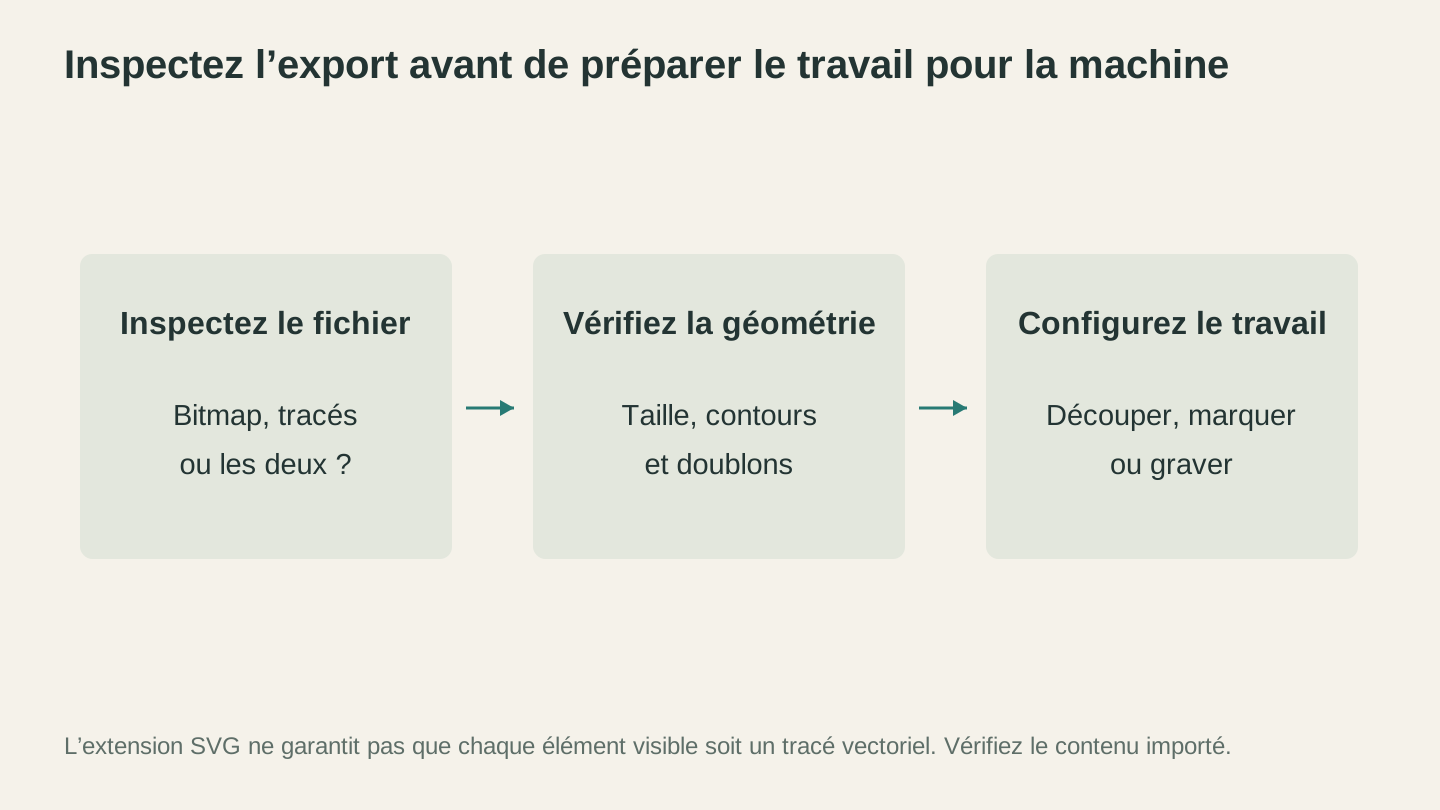
Un SVG peut contenir des tracés, des images intégrées ou les deux. Vérifiez ce qui a réellement été exporté, puis confirmez les dimensions physiques et les opérations prévues.
Qu’utiliser à la place
Si vous passez plus de temps à lutter contre les limites de Canva qu’à fabriquer vos projets, voici de meilleures options, classées selon ce que vous cherchez à faire.
« J’ai besoin d’un SVG à partir d’une création que je possède déjà sous forme d’image »
MonoTrace convertit les images PNG, JPG et autres images matricielles en SVG nets. L’outil est gratuit et s’exécute dans votre navigateur. Importez l’image, cliquez sur Vectoriser, puis téléchargez le SVG. Aucun traçage manuel, aucun nettoyage.
Si vous possédez déjà votre création sous forme de PNG exporté depuis Canva, c’est ainsi que vous pourrez la transférer vers votre machine.
« J’ai besoin d’une création et je ne veux pas la dessiner »
Vector Studio génère des SVG prêts pour votre machine à partir de descriptions textuelles. Décrivez ce que vous souhaitez (« une scène de montagne avec des pins, dans un style de dessin au trait épuré »), choisissez un style et obtenez un SVG que vous pourrez découper ou graver. C’est comme si vous aviez un graphiste à votre disposition.
« J’ai un SVG, mais j’ai besoin d’un DXF »
File Converter gère les conversions de format sans utiliser de crédits d'outil : SVG vers DXF, DXF vers SVG, ainsi que les conversions de formats d'image. Aucun logiciel à installer. Le téléchargement du fichier converti nécessite une formule payante active.
« Je veux un véritable éditeur vectoriel gratuit »
Inkscape est l’éditeur vectoriel gratuit de référence pour les créateurs. Sa courbe d’apprentissage est bien réelle, mais il existe d’excellents tutoriels YouTube spécialement consacrés aux processus de travail pour le laser et la CNC. Consultez notre comparatif entre Inkscape et Illustrator pour une analyse détaillée, ou notre guide des logiciels de conception gratuits pour découvrir d’autres options.
Quand Canva est vraiment l’outil adapté
Malgré toutes ces réserves, Canva mérite une place dans certains processus de fabrication :
Planification et maquettes. Utilisez Canva pour tester différentes mises en page, polices et compositions avant de vous engager dans un véritable outil de conception.
Créations pour la gravure matricielle. Si vous gravez des images sur du bois, de l’ardoise ou du cuir, l’exportation PNG de Canva convient parfaitement. Concevez votre création, exportez-la en haute résolution, puis chargez-la dans votre logiciel laser.
Marketing de votre activité artisanale. Canva est excellent pour les photos de produits, les publications sur les réseaux sociaux, les images d’annonces Etsy et les étiquettes d’emballage. Utilisez-le pour ce qu’il fait bien et utilisez des outils adaptés aux créateurs pour ce qu’il ne fait pas.
Le processus de Canva vers MonoTrace pour les créations simples. Si vous maîtrisez déjà Canva et si vos créations sont très contrastées, avec des formes nettes, le processus d’exportation et de vectorisation constitue un raccourci raisonnable.
En bref
Canva est un excellent outil de conception. Ce n’est tout simplement pas un excellent outil de conception pour la fabrication. L’écart entre « une création qui rend bien à l’écran » et « un fichier qu’une machine découpe proprement » est plus important que ne l’imaginent la plupart des débutants.
Pour la gravure matricielle, Canva fonctionne. Pour la découpe vectorielle et le fraisage CNC, vous avez besoin de véritables tracés vectoriels que Canva ne sait pas produire de manière fiable. Utilisez-le pour ce qu’il fait bien, complétez-le avec MonoTrace et File Converter pour l’étape de conversion, et consacrez du temps à l’apprentissage d’un véritable éditeur vectoriel lorsque vous souhaiterez davantage de contrôle.
Votre machine ne se soucie pas de savoir si votre création a été réalisée dans une application à $13/mois ou dans une application gratuite. Elle se soucie uniquement de la netteté des tracés et du respect des bons formats de fichiers.
Outils associés
MonoTrace
Transformez gratuitement vos photos et illustrations en contours SVG, avec un mode croquis en option.
Vector Studio
Générez des illustrations SVG à partir d'une description écrite et du style choisi.
File Converter
Convertissez les combinaisons compatibles de formats vectoriels, de documents, d'images matricielles et de maillages 3D.
Un abonnement est requis pour télécharger
Prêt à essayer ces outils ?
Inscrivez-vous gratuitement, sans carte bancaire. Les outils gratuits sont disponibles immédiatement.
Commencer gratuitement