

Canvas Pro : un éditeur d’images et un carnet de croquis gratuits dans le navigateur pour les makers
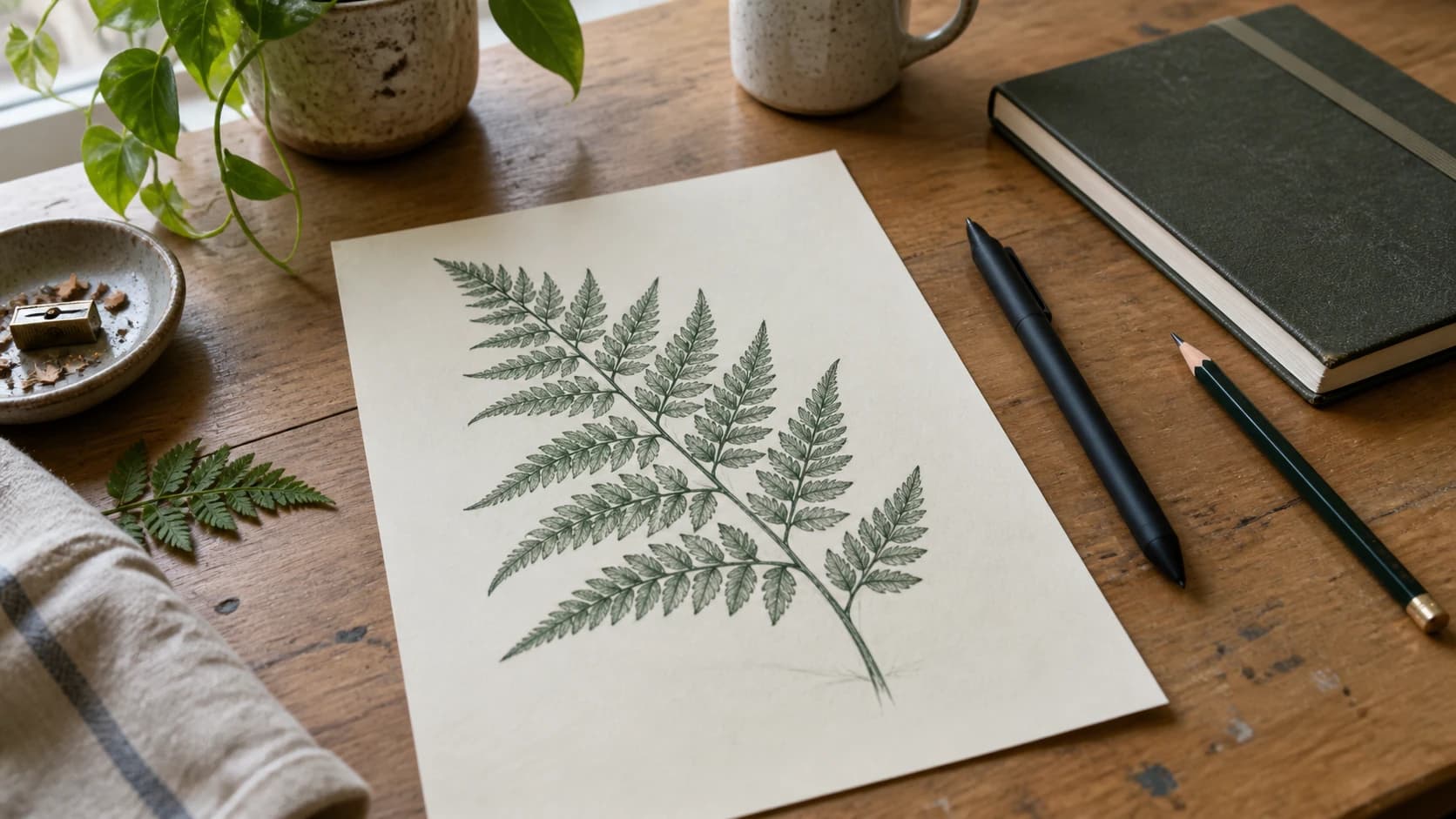
Chaque projet de maker commence par un design, et le design n’est presque jamais prêt à l’emploi. Vous voulez esquisser une idée, retoucher une image, poser du texte sur une forme ou dessiner rapidement un élément à partir de zéro. Pendant des années, la solution a été un éditeur de bureau lourd, avec un abonnement et une courbe d’apprentissage plus raide que ne le méritait le projet, et il n’était pas ouvert quand l’inspiration surgissait.
Canvas Pro est un éditeur d’images et un carnet de croquis gratuits qui fonctionnent dans votre navigateur. Il propose un crayon sensible à la pression, des pinceaux, des calques, des formes, du texte et des objets dynamiques, et il s’ouvre en quelques secondes, sans installation. Dessinez quelque chose de nouveau ou modifiez une image existante, puis exportez une image bitmap pour votre projet.
Ce qu’est réellement Canvas Pro
Canvas Pro privilégie le dessin et la peinture, avec un véritable système de calques en arrière-plan. La barre d’outils à gauche vous propose :
- Crayon avec un trait sensible à la pression, différents types de crayon au choix, et une taille, une intensité et un lissage réglables
- Pinceau pour peindre plus doucement et créer des aplats
- Gomme et Remplissage pour nettoyer et appliquer des couleurs unies
- Formes comme les rectangles pour construire des éléments
- Texte placé et mis en forme sur le canevas
- Clonage et tampon pour dupliquer et réparer des zones
- Ajustements pour la luminosité, le contraste et la tonalité
C’est plus proche d’un carnet de croquis dans le navigateur et d’un outil de retouche photo que d’une suite d’illustration vectorielle, et c’est précisément le but : il s’ouvre rapidement et pardonne les erreurs.
IMPRIMEZ. DÉCOUPEZ. GRAVEZ.



- Plusieurs formats (SVG, DXF, PNG)
- Créations testées sur machine
- Licences commerciales
Sponsorisé par PrintCutCarve.com
Le crayon sensible à la pression
Le crayon est la vedette. Si vous avez une tablette graphique sensible à la pression ou un stylet sensible à la pression, la pression modifie l’épaisseur et l’intensité de votre trait à mesure que vous dessinez, si bien que les lignes paraissent naturelles plutôt que plates et uniformes. Vous pouvez choisir un type de crayon (par exemple une pointe HB équilibrée), régler la taille et l’intensité, puis ajuster le lissage pour que les lignes tremblantes ressortent nettes.
Pour les makers, c’est le moyen d’esquisser un élément personnalisé, de réaliser le lettrage d’une enseigne à la main ou de dessiner un motif simple à graver sans quitter le navigateur.
Conseil
Utilisez les touches [ et ] pour augmenter ou réduire la taille de la pointe du crayon pendant que vous dessinez, afin de passer des aplats larges aux détails fins sans interrompre votre élan.
Calques et objets dynamiques
Les calques font de cet outil un véritable éditeur plutôt qu’un simple bloc à gribouillis sur un seul canevas. Chaque élément (un dessin, du texte, une forme, un arrière-plan) se trouve sur son propre calque, que vous pouvez afficher, masquer, verrouiller et réorganiser sans toucher au reste.
Quand vous importez une image existante, Canvas Pro l’ajoute comme objet dynamique modifiable. Cela signifie que vous pouvez le déplacer et le retravailler de façon non destructive, en conservant l’original intact sous vos modifications. Ajoutez une photo, dessinez par-dessus sur un nouveau calque et ajustez-les séparément.
Conseil
Verrouillez un calque une fois terminé pour qu’un trait de crayon parasite ne puisse pas le gâcher. Verrouillez votre arrière-plan avant de commencer à dessiner par-dessus, puis déverrouillez-le si vous devez le modifier.
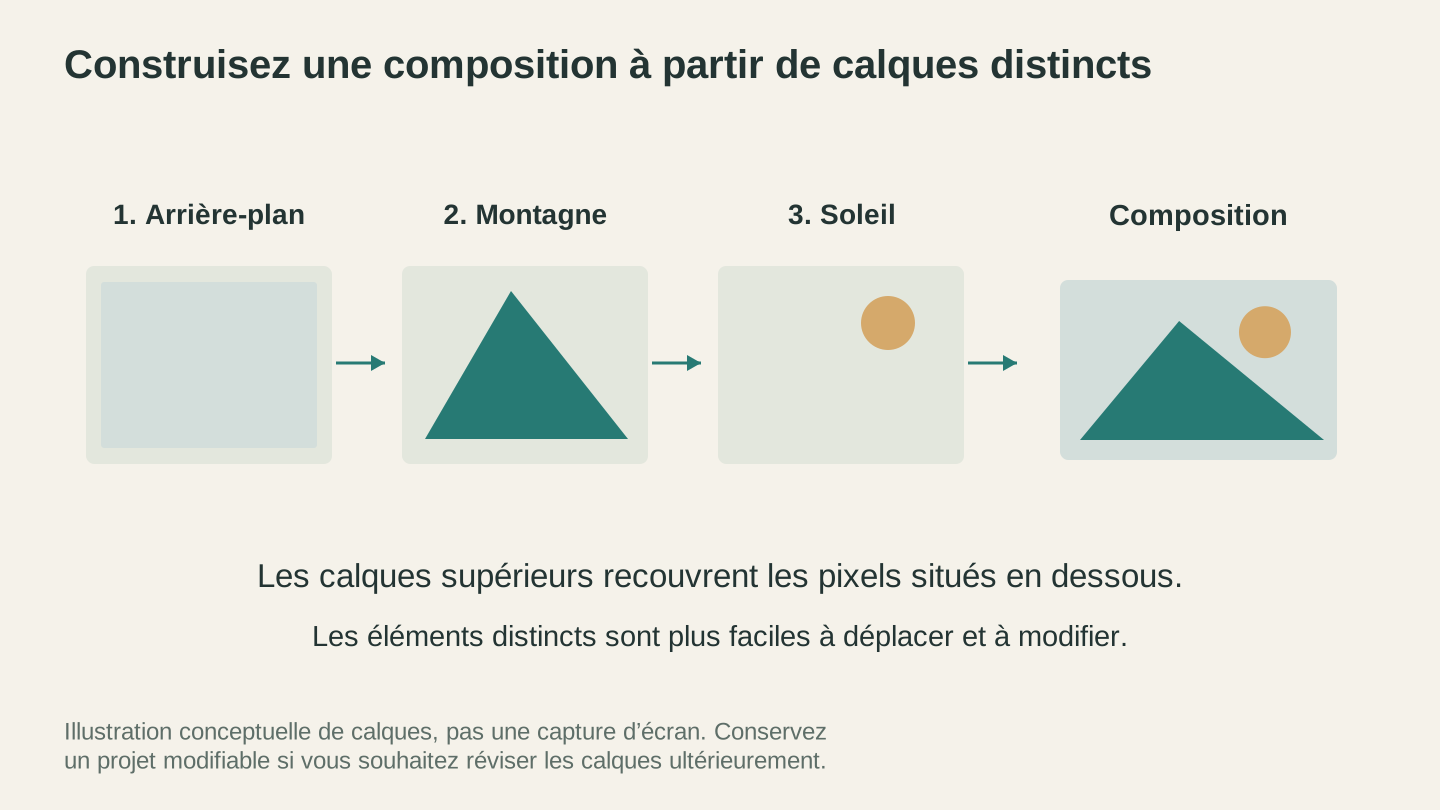
Gardez les éléments séparés pendant votre travail. Un calque placé au-dessus d’un autre peut le masquer, et modifier l’ordre des calques change l’image combinée.
Exporter votre travail
Lorsque vous avez terminé, Canvas Pro exporte une image bitmap. Vous pouvez l’enregistrer au format PNG, JPG ou WebP, ce qui couvre la plupart des usages de maker : une image raster à graver en mode raster, un visuel pour une maquette ou une illustration à importer dans un autre outil.
Canvas Pro exporte des images raster, pas des fichiers vectoriels. Si vous avez plutôt besoin de lignes de découpe vectorielles, exportez votre création en PNG et passez-la dans MonoTrace, notre vectoriseur gratuit, pour la convertir en contours SVG nets.
Information
Canvas Pro est gratuit : vous pouvez l’ouvrir, y dessiner et en exporter le résultat. La seule fonctionnalité liée à un abonnement est l’enregistrement d’un projet dans ce navigateur, afin de pouvoir fermer l’onglet et y revenir plus tard. Cela nécessite un forfait Craftgineer payant, quel qu’il soit, à partir de $4.99 par mois. Si vous terminez un design en une seule séance et l’exportez, vous ne vous heurtez jamais au paywall.
Où Canvas Pro s’intègre dans votre flux de travail
Canvas Pro est une étape de la chaîne et s’intègre bien avec les autres outils :
- Nettoyez l’image source. Utilisez PixelPrep pour supprimer un arrière-plan ou agrandir un petit logo.
- Dessinez ou retouchez dans Canvas Pro. Importez l’image nettoyée comme objet dynamique, esquissez ou retouchez-la sur des calques, puis ajoutez des formes et du texte.
- Exportez un bitmap (PNG, JPG ou WebP). Besoin de lignes de découpe vectorielles ? Passez cette image dans MonoTrace pour la vectoriser.
- Gravez, découpez ou imprimez.
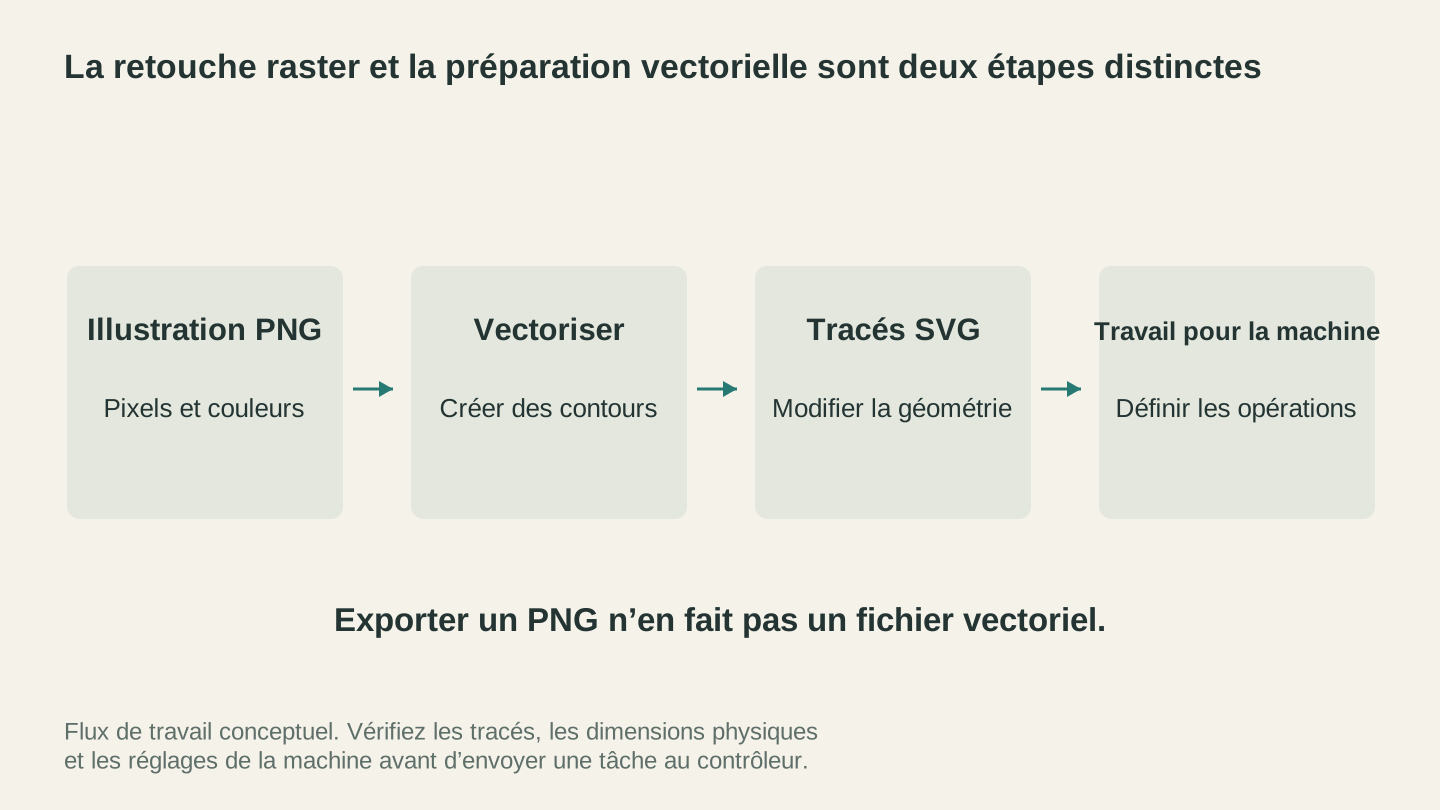
Utilisez une exportation matricielle pour les travaux basés sur des images, ou tracez-la lorsque l’étape suivante nécessite des tracés. Un fichier vectoriel doit tout de même faire l’objet d’une vérification de sa taille, de sa géométrie et des opérations machine.
Idées de projets
Enseignes dessinées à la main. Esquissez le lettrage et une bordure simple avec le crayon sensible à la pression, puis exportez et gravez.
Retouches photo. Importez une photo comme objet dynamique, effacez un élément gênant, ajustez le contraste et envoyez-la au laser.
Montages rapides. Superposez un logo sur un arrière-plan, ajoutez du texte et exportez un PNG pour une maquette ou un projet à imprimer puis découper.
Esquissez, puis découpez. Dessinez une forme à main levée, exportez-la et passez-la dans MonoTrace pour la transformer en ligne de découpe vectorielle nette.
Vous débutez dans la conception pour un laser ou une machine de découpe ? Notre guide sur comment préparer des fichiers pour la découpe laser et notre sélection de logiciels de conception gratuits pour le laser, le CNC et l’impression 3D constituent de bonnes lectures pour la suite.
Ouvrez Canvas Pro
Ouvrez Canvas Pro, prenez le crayon et dessinez quelque chose. Vous pouvez l’utiliser et en exporter le résultat gratuitement ; il s’ouvre en quelques secondes et constitue le moyen le plus rapide d’esquisser ou de retoucher un design sans application de bureau. Dès qu’il deviendra votre premier réflexe pour une retouche rapide, vous aurez beaucoup moins souvent recours à un éditeur lourd.
Bonne création.
Outils associés
Canvas Pro
Retouchez des images avec des calques, des pinceaux, des formes, du texte et des outils de sélection. Exportez en PNG, JPEG ou WebP.
MonoTrace
Transformez gratuitement vos photos et illustrations en contours SVG, avec un mode croquis en option.
PixelPrep
Supprimez l'arrière-plan des images ou agrandissez-les avec les réglages disponibles.
La suppression d’arrière-plan nécessite un abonnement ; l’agrandissement utilise des crédits
Prêt à essayer ces outils ?
Inscrivez-vous gratuitement, sans carte bancaire. Les outils gratuits sont disponibles immédiatement.
Commencer gratuitement