

Comment préparer des fichiers pour la découpe laser
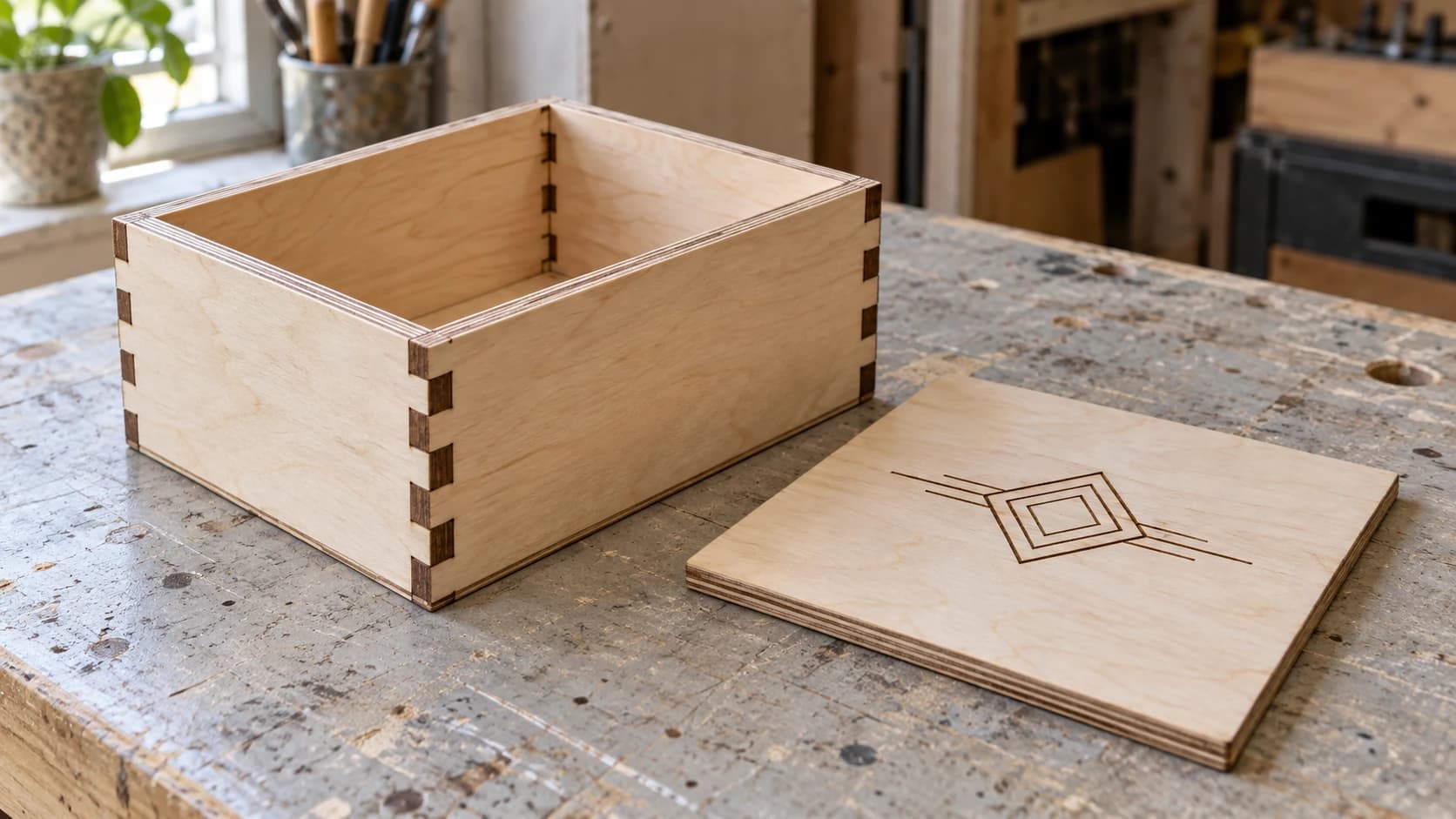
Vous avez conçu quelque chose de magnifique. Peut-être une boîte à assemblages à entures multiples, un panneau décoratif pour le mariage d’un ami ou le prototype d’un boîtier pour ce projet électronique que vous repoussez depuis longtemps. Vous exportez le fichier, le chargez dans votre logiciel laser et lancez le travail. La machine découpe en plein dans vos languettes. Les pièces ne s’emboîtent pas. La gravure est floue. Et l’ensemble est trop petit de 3mm parce que personne ne vous a parlé du trait de coupe.
La préparation des fichiers est le pont peu prestigieux entre « j’ai conçu un objet » et « cet objet fonctionne vraiment ». Beaucoup d’échecs évitables en découpe laser prennent naissance dans le fichier : mauvais format, calques manquants, tracés superposés, absence de compensation du trait de coupe ou texte non vectorisé. Le réglage de la machine, l’état du matériau, la ventilation et les paramètres du procédé comptent également. L’objectif est d’éliminer les incertitudes liées au fichier avant que la machine se mette en mouvement.
Ce guide couvre l’ensemble du processus de préparation du fichier, de la conception à la découpe. Pas la conception elle-même (c’est un problème créatif, et là, c’est à vous de jouer), mais tout ce qui se passe entre la fin de votre conception et le moment où vous appuyez sur Démarrer.
Pourquoi la préparation des fichiers compte plus qu’on ne le pense
Votre laser est une machine très précise et très obéissante. Il découpe exactement là où votre fichier le lui indique, à la vitesse et à la puissance exactes définies par vos paramètres. Il ne se demande pas si ces tracés sont cohérents. Il ne corrige pas les lignes superposées. Il ne compense pas la largeur de son propre faisceau. Il exécute, tout simplement.
C’est à la fois la beauté et le danger de la découpe laser. Un fichier bien préparé élimine les causes d’échec courantes et facilite la répétition d’un procédé testé. Un fichier mal préparé gaspille du matériau et du temps, et peut même endommager votre machine (en repassant deux fois sur le même tracé dans un matériau fin, par exemple, ou en tentant de découper une zone où des tracés se chevauchent et produisent une chaleur excessive).
Voici ce qu’une bonne préparation des fichiers vous apporte :
- Des pièces qui s’emboîtent. Grâce à la compensation du trait de coupe, vos languettes, vos fentes et vos assemblages emboîtés fonctionnent réellement.
- Une séparation nette des opérations. Les lignes de découpe sont découpées. Les zones de gravure sont gravées. Les lignes de marquage sont marquées. Rien ne se mélange.
- Aucun passage inutile. Les tracés en double, les objets masqués et les lignes empilées font tous repasser le laser deux fois au même endroit. Au mieux, vous perdez du temps ; au pire, vous brûlez le matériau.
- Des résultats plus faciles à reproduire. Une fois le fichier, le lot de matériau, la configuration de la machine et les paramètres testés consignés, il devient beaucoup plus prévisible de répéter le travail.
Si vous débutez complètement avec le laser, notre guide de la gravure laser pour débutants présente la configuration de la machine, la sécurité et votre premier essai de gravure. Cet article part du principe que votre laser fonctionne et que vous connaissez les bases de votre logiciel. Nous nous concentrons ici sur le fichier.
Avertissement
Ne traitez un matériau que si la documentation du fabricant confirme que le matériau, les revêtements, les films, les liants et les adhésifs sont compatibles avec votre procédé laser précis. Si vous ne parvenez pas à identifier un plastique, un revêtement, un traitement du cuir, un liant de MDF, une colle ou tout autre additif, ne le passez pas au laser. Consultez la fiche de données de sécurité (FDS) et les instructions du fabricant de votre machine, utilisez la configuration prescrite pour le capotage, l’extraction, la ventilation et l’assistance pneumatique, et gardez un extincteur adapté à portée de main. Ne laissez jamais un laser en fonctionnement sans surveillance. Arrêtez le travail si vous observez une flamme persistante ou une fumée, une odeur ou un résidu inattendu.
IMPRIMEZ. DÉCOUPEZ. GRAVEZ.



- Plusieurs formats (SVG, DXF, PNG)
- Créations testées sur machine
- Licences commerciales
Sponsorisé par PrintCutCarve.com
Formats de fichiers pour la découpe laser
Tous les formats de fichiers ne se valent pas, et votre logiciel laser a ses préférences. Si vous souhaitez une présentation complète de tous les formats de fichiers destinés aux makers, notre guide des formats de fichiers couvre l’ensemble du sujet. Ici, nous nous concentrons précisément sur les formats adaptés à la découpe laser et sur les raisons de ce choix.
SVG (graphiques vectoriels évolutifs)
SVG est le format le plus polyvalent pour le travail au laser. Il stocke les tracés vectoriels (les données mathématiques qui décrivent vos formes), ainsi que les informations de couleur, les épaisseurs de contour, les noms de calques et d’autres métadonnées. La plupart des logiciels laser lisent les SVG nativement et la plupart des outils de conception savent les exporter. Il s’agit de XML lisible par l’humain, ce qui signifie que vous pouvez même les modifier dans un éditeur de texte si vous vous sentez d’attaque.
Idéal pour : la plupart des flux de travail laser. SVG conserve les informations de couleur, que la plupart des logiciels laser utilisent directement pour la correspondance des calques.
Points de vigilance : les images matricielles intégrées aux SVG (elles ressemblent à des vecteurs, mais n’en sont pas), le texte dynamique non converti en contours et les unités qui ne correspondent pas à votre espace de travail.
DXF (format d’échange de dessins)
DXF est le format d’échange standard du monde de la CAO. Il décrit une géométrie pure : lignes, arcs, polylignes et splines. Ni remplissages ni couleurs (enfin, il contient techniquement des couleurs de calque, mais elles fonctionnent différemment des couleurs SVG). C’est le format accepté depuis des décennies par les contrôleurs laser industriels.
Idéal pour : les machines utilisant RDWorks, les anciens contrôleurs chinois ou tout flux de travail dans lequel l’importation de SVG manque de fiabilité. Il est également privilégié si vous venez d’un logiciel de CAO comme AutoCAD ou Fusion 360.
Points de vigilance : la compatibilité des versions DXF. Les contrôleurs plus anciens peuvent n’accepter que les fichiers DXF au format R12 ou R14. Si votre importation semble incorrecte, essayez de réexporter dans une version DXF plus ancienne.
Si votre logiciel laser exige du DXF et que votre conception est en SVG, notre guide de conversion de SVG en DXF détaille le processus et les pièges courants.
AI (Adobe Illustrator)
Le format natif d’Adobe Illustrator. Certains flux de travail de contrôleurs acceptent directement les fichiers AI, mais la prise en charge dépend du contrôleur et de la version du logiciel. Vérifiez la documentation actuelle de votre machine avant de décider de vous passer d’un export SVG ou DXF.
Idéal pour : les flux de travail qui commencent et se terminent dans l’écosystème Adobe, ou les machines dont les contrôleurs indiquent expressément AI parmi les formats pris en charge.
Points de vigilance : les fichiers AI contenant des effets, des dégradés ou de la transparence. Votre contrôleur laser les ignorera ou les interprétera mal. Aplatissez tout avant d’enregistrer.
PDF (format de document portable)
Un PDF peut contenir des tracés vectoriels, des images matricielles ou les deux. Certaines applications laser peuvent importer des PDF vectoriels et en extraire les tracés de découpe. Consultez la documentation de votre logiciel laser ou de votre contrôleur pour connaître les fonctionnalités PDF prises en charge et les limites d’importation.
Idéal pour : les utilisateurs de Glowforge, ou lorsqu’on vous envoie une conception au format PDF et que vous devez en extraire les vecteurs sans ouvrir un éditeur vectoriel complet.
Points de vigilance : les PDF qui contiennent des images matricielles plutôt que de véritables vecteurs. L’extension du fichier ne vous dit pas ce qu’il contient. Si votre importation semble composée de blocs ou pixellisée, les tracés ne sont pas vectoriels.
PNG et JPG (images matricielles)
Les images matricielles sont des grilles de pixels. Elles ne contiennent pas de tracés de découpe. Votre logiciel laser peut les utiliser pour la gravure (en convertissant les données des pixels en un motif de brûlage), mais pas pour la découpe.
Idéal pour : la gravure photo et la gravure matricielle avec remplissage d’images ou de motifs. Si vous gravez une photo sur du bois, il vous faut un PNG ou un JPG haute résolution.
À ne pas utiliser pour : la découpe. Jamais. Si vous avez besoin de lignes de découpe à partir d’une image matricielle, vous devez d’abord la vectoriser.
Comparatif rapide des formats pour la découpe laser
Considérez ce tableau comme une aide à l’orientation, et non comme une garantie de compatibilité. La prise en charge des importations évolue selon la version du logiciel, le système d’exploitation, la licence et le contrôleur. Consultez la documentation actuelle et testez le fichier réel avant de lancer le laser.
| Format | Tracés de découpe ? | Gravure ? | Calques de couleur ? | LightBurn | LaserGRBL | Glowforge |
|---|---|---|---|---|---|---|
| SVG | Oui | Oui | Oui | Oui | Limitée | Oui |
| DXF | Oui | Oui | Par calque | Oui | Oui | Non |
| AI | Oui | Oui | Oui | Oui | Non | Non |
| Oui | Oui | Variable | Oui | Non | Oui | |
| PNG/JPG | Non | Oui (matricielle) | Non | Oui | Oui | Oui |
Conseil
En cas de doute, utilisez SVG. C’est le format le plus largement pris en charge par les logiciels laser modernes ; il conserve les informations de couleur nécessaires à la correspondance des calques et gère à la fois les opérations vectorielles et les images incorporées. DXF est votre solution de repli lorsque l’importation du SVG ne se déroule pas correctement.
Vectoriel ou matriciel : quand utiliser chaque type
Cette distinction guide chaque décision lors de la préparation d’un fichier laser ; soyons donc parfaitement clairs.
Les opérations vectorielles utilisent le laser comme un stylo. La tête suit un tracé composé de lignes, de courbes et de formes. Le laser émet en continu le long de ce tracé. C’est ce qui se produit lors d’une découpe, d’un marquage ou d’une gravure vectorielle (le laser suit alors le contour des formes).
Les opérations matricielles utilisent le laser comme une imprimante. La tête effectue des balayages horizontaux en va-et-vient et émet de brèves impulsions pour créer des points. Des points denses produisent des zones sombres, tandis que des points espacés produisent des zones claires. C’est ainsi que sont gravés les photos, les remplissages et les ombrages.
Voici dans quel cas utiliser chaque type :
| Opération | Type | Fichier nécessaire | Exemple |
|---|---|---|---|
| Découpe traversante du matériau | Vectoriel | SVG, DXF | Découpe de pièces de puzzle |
| Marquage (légère découpe superficielle) | Vectoriel | SVG, DXF | Lignes de pliage sur un patron de boîte |
| Gravure vectorielle (contours) | Vectoriel | SVG, DXF | Gravure du contour d’un texte |
| Gravure avec remplissage (zones pleines) | Matriciel | SVG avec remplissages, ou PNG/JPG | Remplissage d’un logo par gravure |
| Gravure photo | Matriciel | PNG, JPG | Portrait sur une plaque en bois |
| Gravure en niveaux de gris/en profondeur | Matriciel | PNG, JPG | Gravure en relief à effet 3D |
La plupart des projets réels combinent les deux. Une enseigne décorative peut comporter des lignes de découpe vectorielles pour son contour, une gravure vectorielle pour le contour du texte et une gravure matricielle pour les motifs pleins. Votre logiciel laser gère les deux, mais vous devez les configurer sur des calques distincts dotés de paramètres différents. Ce qui nous amène à la partie la plus importante de la préparation des fichiers.
Configurer les calques de découpe et de gravure
C’est ici que les débutants trébuchent le plus souvent. Votre conception contient des éléments à découper, d’autres à graver et peut-être certains à marquer. Chaque opération nécessite des réglages de puissance et de vitesse différents. Pour indiquer au logiciel laser quelle opération appliquer à chaque élément, vous utilisez des calques, associés à des couleurs.
Fonctionnement de la correspondance des couleurs
Dans la plupart des logiciels laser, chaque couleur de votre conception correspond à un calque distinct. Chaque calque possède sa propre vitesse, sa propre puissance et son propre type d’opération. Ainsi, si vous dessinez les lignes de découpe en rouge, les zones de gravure en bleu et les lignes de marquage en vert, votre logiciel crée trois calques auxquels vous pouvez attribuer des paramètres différents.
C’est pourquoi SVG est le format privilégié pour le travail au laser. Il conserve les informations de couleur pendant l’importation, si bien que vos calques arrivent déjà séparés.
Voici une convention de couleurs courante (ce n’est pas une norme, mais elle est très répandue) :
| Couleur | Opération | Paramètres habituels |
|---|---|---|
| Rouge (#FF0000) | Découpe (traversante) | Puissance élevée, vitesse faible |
| Noir (#000000) | Gravure (remplissage matriciel) | Puissance moyenne, vitesse élevée |
| Bleu (#0000FF) | Marquage (légère découpe superficielle) | Puissance faible, vitesse moyenne |
| Vert (#00FF00) | Gravure vectorielle (contour) | Puissance moyenne, vitesse moyenne |
Information
Ces couleurs n’ont rien de magique. Votre logiciel laser ne sait pas que le rouge signifie « découpe ». Il crée simplement un calque distinct pour chaque couleur et vous laisse les configurer individuellement. Rien ne vous empêcherait d’utiliser le rose pour la découpe et le jaune pour la gravure. La convention vous aide seulement à rester organisé.
Configurer les calques dans LightBurn
Les libellés ci-dessous décrivent un flux de travail LightBurn courant. Les menus, les raccourcis, le comportement d’importation et les commandes disponibles peuvent changer selon la version et la licence ; la documentation actuelle de LightBurn fait donc foi. Lorsqu’un SVG ou un DXF multicolore s’importe dans des calques de couleur distincts, configurez-les ainsi :
-
Importez votre fichier. Chaque couleur unique devient un calque dans le panneau Coupes/Calques à droite.
-
Définissez le type d’opération de chaque calque :
- Line = découpe/marquage vectoriel. Le laser suit le tracé.
- Fill = gravure matricielle. Le laser effectue des balayages en va-et-vient pour remplir les zones fermées.
- Fill+Line = grave l’intérieur en mode matriciel, puis suit le contour.
- Offset Fill = grave de l’extérieur vers l’intérieur (pratique pour certains effets).
-
Réglez la puissance et la vitesse de chaque calque. Partez de la documentation de votre machine exacte et d’un matériau dont le fabricant confirme la compatibilité laser, puis validez les paramètres sur une chute du même lot. Ne considérez pas des valeurs génériques « élevées », « moyennes » ou « faibles » comme une recette sûre.
-
Définissez l’ordre des calques. Vérifiez comment votre version gère l’ordre de traitement, puis organisez le travail de façon à graver en premier, marquer en deuxième et découper en dernier. Si vous découpez d’abord, les pièces risquent de bouger sur le plateau et la gravure de ne plus être alignée.
Avertissement
Traitez toujours les calques dans cet ordre : gravure en premier, marquage en deuxième, découpe en dernier. Si vous découpez les contours avant de graver l’intérieur, les pièces découpées risquent de bouger sur le plateau en nid d’abeille. La gravure se retrouve alors au mauvais endroit ou, pire, dans l’espace vide où se trouvait la pièce.
Configurer les calques dans LaserGRBL
LaserGRBL gère les calques différemment de LightBurn. Il est davantage centré sur les images et n’offre pas la même correspondance entre plusieurs calques et plusieurs couleurs. Pour une découpe purement vectorielle, la plupart des utilisateurs de LaserGRBL travaillent avec des fichiers monochromes et lancent des travaux distincts pour chaque opération.
Si vous devez découper et graver dans un même projet avec LaserGRBL :
- Séparez votre conception en plusieurs fichiers. Un fichier pour les éléments à graver, un autre pour les lignes de découpe.
- Exécutez d’abord le fichier de gravure avec les paramètres matriciels appropriés.
- Exécutez ensuite le fichier de découpe sans déplacer le matériau ni l’origine de la machine.
- Utilisez le même point d’origine pour les deux fichiers afin que tout reste aligné.
Un logiciel capable de prévisualiser et de traiter plusieurs calques d’opération dans un même travail peut raccourcir la configuration et réduire les erreurs d’alignement. Comparez les fonctionnalités, les licences et les tarifs actuels dans la documentation officielle des produits au lieu de vous fier à un prix cité dans un tutoriel.
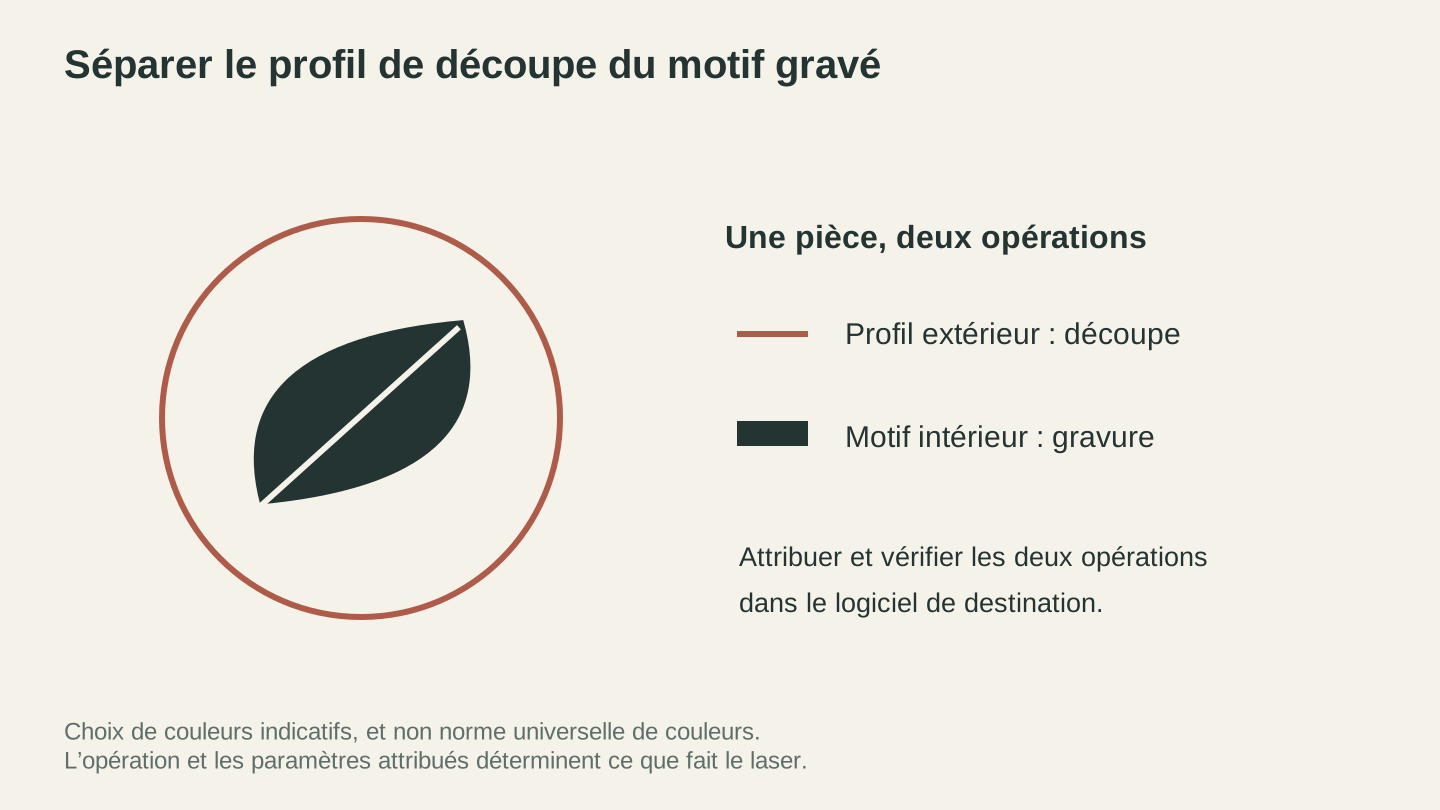
Attribuez le profil et le motif de surface aux opérations prévues. Les couleurs sont illustratives ; vérifiez le rôle de chaque calque dans votre logiciel.
Comprendre la puissance, la vitesse et les paramètres de calque
Chaque calque de votre conception nécessite trois paramètres fondamentaux : la puissance, la vitesse et le type d’opération. Il n’existe pas de tableau de paramètres universel : les points de départ sûrs dépendent de la machine exacte, du micrologiciel, de l’optique, de la composition et de l’épaisseur du matériau, de la mise au point, de la configuration de l’assistance pneumatique et du résultat recherché. Consultez d’abord la documentation du fabricant de votre machine et les consignes laser du fournisseur du matériau, puis validez le tout sur une chute du même lot en surveillant activement l’essai. Notre guide des paramètres laser pour le bois explique comment élaborer une procédure de test pour différentes essences.
Avertissement
Des paramètres copiés depuis une autre machine ne constituent pas une spécification de sécurité. Vérifiez que le matériau est compatible avec le laser, faites fonctionner l’extraction et la ventilation prescrites, restez auprès de la machine pendant tout l’essai et arrêtez immédiatement si vous observez une flamme persistante ou une fumée, une odeur ou un résidu inattendu.
Puissance (%)
La puissance correspond à la commande envoyée à la source laser. Le pourcentage affiché est relatif à la machine et à son contrôleur ; 100% sur un système n’équivaut pas à 100% sur un autre, et certains fabricants limitent la puissance maximale utilisable ou le facteur de marche. Utilisez la plage de départ documentée pour votre machine et votre matériau exacts, puis réalisez la plus petite matrice d’essais supervisés qui soit pratique.
Vitesse (mm/min ou mm/s)
Il s’agit de la vitesse de déplacement de la tête laser. Une vitesse plus faible dépose davantage d’énergie par unité de longueur, ce qui produit des découpes plus profondes et des gravures plus sombres. Une vitesse plus élevée donne des résultats plus clairs.
Les applications peuvent afficher la vitesse en mm/s ou en mm/min. Vérifiez l’unité avant de saisir une valeur : 300mm/min équivaut à 5mm/s, tandis que 300mm/s est soixante fois plus rapide. Ne présumez pas de l’unité par défaut d’un programme ; consultez le profil actuel de la machine et la documentation.
| Variable | Pourquoi elle modifie le résultat | Comment vérifier |
|---|---|---|
| Machine et source laser | La puissance disponible, la forme du faisceau et le comportement du système de commande diffèrent | Suivez les recommandations de paramétrage du fabricant pour le modèle exact |
| Composition et épaisseur du matériau | Les additifs, les adhésifs, la densité, la couleur et l’épaisseur modifient l’absorption et le comportement au feu | Confirmez la compatibilité laser et testez une chute du même lot |
| Mise au point, optique et assistance pneumatique | La taille du point et le débit de gaz modifient la densité d’énergie et la qualité des chants | Suivez la procédure de configuration de la machine avant chaque essai |
| Type d’opération | La découpe, le marquage, la gravure linéaire et la gravure matricielle nécessitent des motifs d’essai différents | Réalisez une petite matrice supervisée pour l’opération prévue |
| Unité de vitesse | Confondre mm/min et mm/s modifie le mouvement d’un facteur 60 | Vérifiez l’unité affichée et prévisualisez la durée estimée du travail |
Passages
Les passages correspondent au nombre de fois où le laser répète le même tracé. N’ajoutez pas de passages comme solution générique à une découpe ratée : les passages répétés peuvent accumuler de la chaleur, enflammer le matériau, élargir le trait de coupe et aggraver les fumées ou la carbonisation. Si la documentation de la machine et du matériau autorise plusieurs passages, validez leur nombre total sur une petite éprouvette découpée dans une chute tout en restant auprès de la machine. Si le premier passage produit une flamme, un résidu inattendu ou une extraction incomplète, arrêtez avant de modifier les paramètres.
DPI / LPI (gravure matricielle uniquement)
Les DPI (points par pouce) ou LPI (lignes par pouce) déterminent la résolution demandée pour la gravure matricielle. Les valeurs supérieures demandent des lignes plus rapprochées et un traitement plus lent, mais la taille du point de la machine et le matériau déterminent si cette résolution supplémentaire produit des détails utiles.
Le tableau ci-dessous illustre uniquement les compromis propres au flux de travail ; il ne constitue pas une prescription pour un matériau ou une machine. Utilisez la plage prise en charge par le fabricant et un essai sur chute pour choisir la résolution la plus faible qui restitue les détails dont vous avez besoin.
| DPI | Qualité | Vitesse | Idéal pour |
|---|---|---|---|
| 150 | Faible | Rapide | Brouillon, essais |
| 254 | Moyenne | Modérée | La plupart des gravures |
| 300 | Bonne | Modérée | Motifs détaillés |
| 500 | Élevée | Lente | Gravure photo fine |
| 1000+ | Extrême | Très lente | Rarement nécessaire |
Le fil du bois, la mise au point, la taille du faisceau, la précision des mouvements et la préparation de l’image influencent tous la résolution utile. Comparez des échantillons d’essai étiquetés sur le matériau réel au lieu de supposer qu’une valeur DPI donnée constitue un réglage idéal universel.
Compensation du trait de coupe : l’étape la plus souvent négligée
Le trait de coupe est la largeur totale de matière retirée par le faisceau laser. Il ne faut pas le confondre avec le décalage appliqué à un seul bord. Si le trait de coupe mesuré vaut K, un parcours d’outil centré retire environ K / 2 de chaque côté de ce tracé. Le trait de coupe varie selon le matériau et le lot exacts, l’épaisseur, la mise au point, l’optique, la puissance, la vitesse, le nombre de passages, l’assistance pneumatique et l’état de la machine ; mesurez-le donc sur la configuration que vous utiliserez réellement.
Cette distinction compte pour les boîtes, les puzzles, les incrustations et les pièces mécaniques. Une petite erreur sur chaque bord d’assemblage peut transformer un ajustement serré prévu en un assemblage lâche, voire empêcher totalement le montage des pièces. Le jeu ou le serrage d’ajustement souhaité constitue un choix de conception distinct, à appliquer après la compensation du trait de coupe.
Fonctionnement du trait de coupe
Imaginez un carré nominal de 50mm dessiné sous la forme d’un tracé centré. Si la largeur totale du trait de coupe K est de 0.24mm, la pièce extérieure mesure environ 49.76mm de large, car le faisceau retire 0.12mm sur chacun des bords opposés. Pour la même raison, l’ouverture laissée dans la plaque mesure environ 50.24mm de large.
Pour rétablir la dimension nominale, déplacez le parcours d’outil de la valeur par bord K / 2 vers le côté chute : vers l’extérieur pour un profil extérieur et vers l’intérieur, dans la chute, pour une ouverture intérieure. Vous rétablissez ainsi la géométrie prévue avant d’ajouter une quelconque tolérance distincte pour un ajustement lâche, glissant ou serré.
Mesurer votre trait de coupe
Ne mesurez le trait de coupe qu’avec un matériau dont le fabricant confirme la compatibilité laser et avec des paramètres ayant déjà réussi un essai supervisé sur une chute :
- Dessinez une forme d’essai fermée dont vous connaissez la dimension nominale, par exemple un carré de 50mm.
- Découpez-la dans une chute issue du même lot de matériau en utilisant la mise au point, la puissance, la vitesse, le nombre de passages, l’assistance pneumatique et l’extraction prévus pour le travail.
- Laissez refroidir la pièce, puis mesurez la pièce extérieure au pied à coulisse. Pour un carré nominal de 50mm, largeur totale du trait de coupe K = 50mm - largeur mesurée de la pièce.
- Si l’ouverture peut être mesurée de manière fiable, effectuez une vérification croisée avec largeur totale du trait de coupe K = largeur mesurée de l’ouverture - 50mm.
- Répétez l’éprouvette et calculez la moyenne des mesures cohérentes. Le décalage de conception pour un bord est de K / 2.
Par exemple, un carré nominal de 50mm qui produit une pièce de 49.76mm présente une largeur totale de trait de coupe de 50mm - 49.76mm = 0.24mm. La compensation par bord est de 0.24mm / 2 = 0.12mm. Il serait incorrect de qualifier 0.12mm de largeur totale du trait de coupe : il s’agit du décalage radial, ou décalage par bord.
Conseil
Consignez le fabricant, le produit, le lot et l’épaisseur du matériau, ainsi que la machine, l’optique, la mise au point, la puissance, la vitesse, le nombre de passages, la configuration de l’assistance pneumatique et la largeur totale mesurée du trait de coupe. Recommencez la mesure dès que l’un de ces paramètres change. Une ancienne valeur de trait de coupe ne peut pas être transposée à un matériau non identifié ou à une configuration de machine différente.
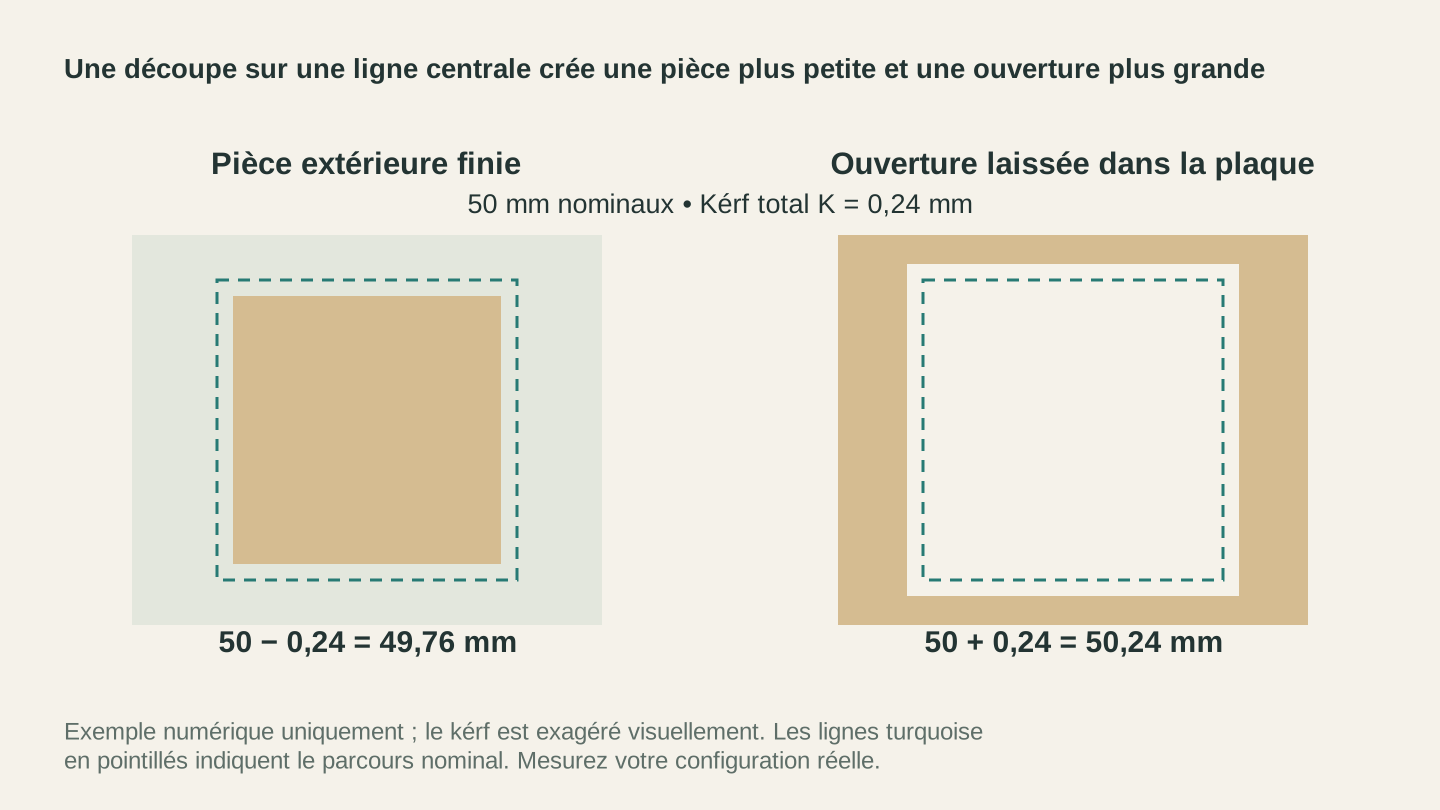
Avec un trait de scie total illustratif de 0.24 mm, une découpe centrée enlève du matériau des deux côtés du tracé nominal. Le schéma exagère l’écart ; mesurez votre configuration réelle.
Appliquer la compensation du trait de coupe
Il existe deux méthodes fiables. Dans les deux cas, déterminez de quel côté se trouve la matière finie et déplacez la découpe vers la chute :
Méthode 1 : décalez la géométrie dans votre logiciel de conception. Pour un profil extérieur, décalez le parcours d’outil vers l’extérieur, dans la chute environnante, de K / 2. Pour une ouverture intérieure, décalez le parcours d’outil vers l’intérieur, dans la chute de l’ouverture, de K / 2. Conservez une conception de référence non compensée afin de ne pas confondre le décalage de fabrication avec la géométrie nominale.
Méthode 2 : utilisez le côté de coupe ou la compensation du trait de coupe dans le logiciel laser. Choisissez l’équivalent de outside pour un profil extérieur et d’inside pour une ouverture intérieure. Les logiciels diffèrent : une application peut demander la largeur totale du trait de coupe K, une autre le décalage par bord K / 2, tandis qu’une troisième peut déduire le décalage après votre choix du côté de coupe. Lisez la documentation de la version installée au lieu de présumer la signification du champ.
| Élément fini | Placer le faisceau de ce côté | Déplacement géométrique pour un décalage manuel | Résultat avant tolérance d’ajustement |
|---|---|---|---|
| Pièce/profil extérieur | À l’extérieur, dans la chute environnante | Vers l’extérieur de K / 2 | Rétablit la dimension extérieure de la pièce |
| Trou/fente intérieur | À l’intérieur, dans la chute de l’ouverture | Vers l’intérieur de K / 2 | Rétablit la dimension de l’ouverture |
Après la compensation de base du trait de coupe, ajoutez séparément le jeu ou le serrage souhaité, puis vérifiez le résultat avec une éprouvette d’assemblage. N’appliquez pas une « correction rapide » non testée à chaque languette ou fente : l’ajustement dépend de la compression du matériau, du fil, de l’humidité, de la géométrie et du sens d’assemblage, en plus du trait de coupe.
Avertissement
Prévisualisez les tracés compensés avec un fort grossissement et découpez une petite éprouvette supervisée avant le travail complet. Vérifiez que les tracés extérieurs se déplacent dans la chute extérieure et les tracés intérieurs dans la chute de l’ouverture. Si le champ du logiciel n’indique pas clairement s’il attend la largeur totale du trait de coupe ou le décalage par bord, arrêtez-vous et consultez sa documentation actuelle.
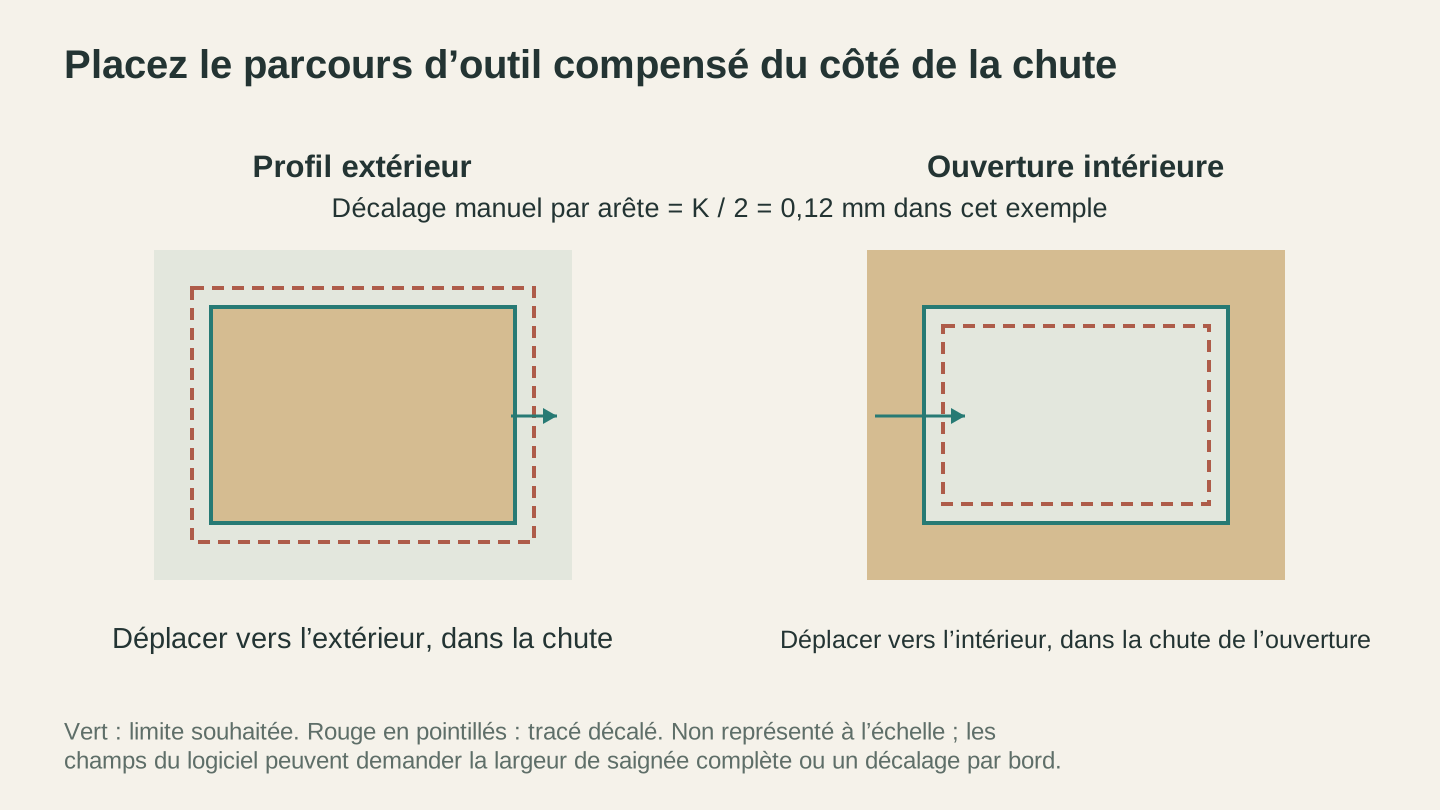
Déplacez un décalage manuel vers la chute. Dans cet exemple, la valeur par bord est de 0.12 mm, soit la moitié du trait de scie total de 0.24 mm ; vérifiez ce qu’attend le champ du logiciel.
Facteurs qui modifient le trait de coupe
Il n’existe pas de tableau universel et sûr du trait de coupe. Même deux plaques vendues sous le même nom de matériau peuvent donner des mesures différentes. Utilisez une éprouvette plutôt que de déduire le trait de coupe de la catégorie ou de la puissance du laser.
| Variable | Pourquoi elle compte |
|---|---|
| Produit, lot et épaisseur du matériau | La densité, les pigments, les adhésifs et les tolérances de fabrication modifient la découpe |
| Mise au point et optique | La taille du point et la position focale modifient la largeur et la forme de la découpe |
| Puissance, vitesse et nombre de passages | L’énergie transmise au chant modifie l’enlèvement de matière et l’accumulation de chaleur |
| Assistance pneumatique et extraction | Le débit de gaz influe sur les flammes, l’évacuation des débris, la qualité des chants et les fumées |
| État de la machine | L’alignement, la propreté, les mouvements et l’acheminement du faisceau influent sur la répétabilité |
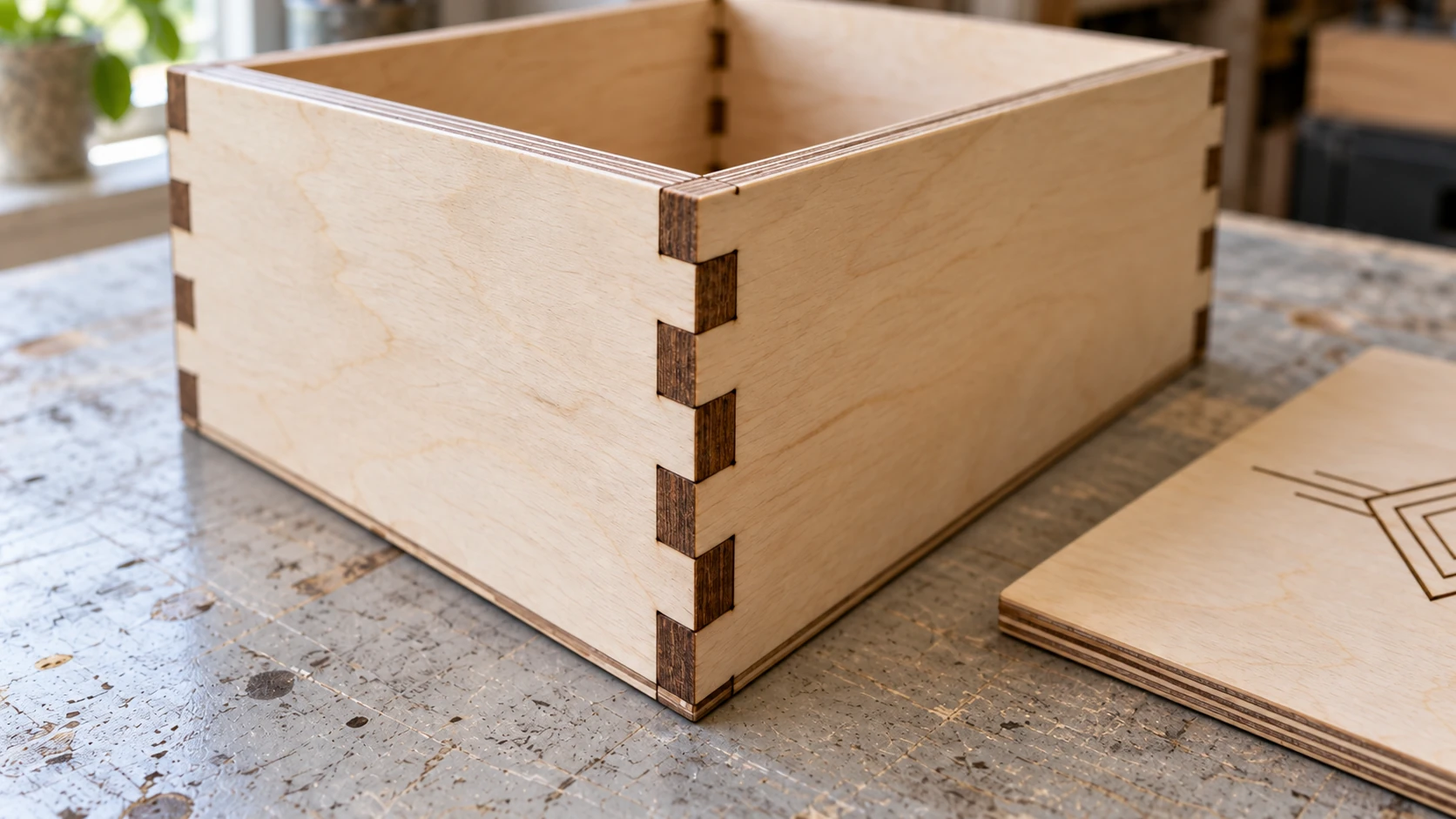
Les deux parois s’emboîtent avec des doigts alternés, et les couches de contreplaqué sont visibles sur les bords exposés. Vérifiez un échantillon d’assemblage avant de préparer l’ensemble des panneaux.
Règles de conception pour la découpe laser
Avant toute exportation, votre conception doit respecter certaines contraintes physiques. Les lasers sont précis, mais les matériaux ont leurs limites.
Espacement minimal des lignes
Le faisceau laser possède une largeur physique (le trait de coupe que nous venons d’aborder). Si deux lignes de découpe sont trop proches, elles fusionnent en une découpe plus large, ou la fine bande qui les sépare devient trop fragile et se casse.
N’utilisez pas un espacement minimal universel. Partez des limites documentées par les fournisseurs de la machine et du matériau, puis découpez une éprouvette d’espacement qui inclut les écarts les plus petits de votre conception. Les matériaux fins, cassants, adhésivés ou sensibles à la chaleur nécessitent généralement davantage d’espacement, mais seule l’éprouvette testée permet d’établir une limite utilisable pour cette configuration.
Cela vaut également pour une gravure proche des lignes de découpe. Si vous gravez près d’un bord découpé, la chaleur cumulée peut roussir ou déformer la gravure. Intégrez la distance au bord dans l’éprouvette sur chute et augmentez-la jusqu’à ce que le résultat reste intact au fil d’essais répétés.
Taille minimale des détails
Les très petits détails (languettes fines, trous minuscules, texte délicat) sont limités par le trait de coupe mesuré, les effets thermiques, la mise au point et les propriétés structurelles du matériau. Construisez une éprouvette de détails autour de la conception réelle au lieu de considérer un tableau générique de dimensions comme une garantie.
| Détail | À inclure dans l’éprouvette | Rejeter la dimension lorsque |
|---|---|---|
| Languette/pont | Plusieurs largeurs et orientations | Elle se carbonise excessivement, se casse ou ne retient pas la pièce |
| Trou/fente | Plusieurs dimensions nominales avec des étiquettes | L’ouverture mesurée ou l’ajustement d’assemblage est hors tolérance |
| Texte | La police réelle dans plusieurs tailles | Les contreformes se ferment, les traits disparaissent ou les lettres deviennent illisibles |
| Détail fin | Les lignes et les écarts les plus étroits de la conception | Les découpes voisines fusionnent ou le matériau perd sa résistance |
Information
Les polices à empattements comportent souvent des traits fins qui cèdent avant ceux d’une police sans empattements de taille comparable. Testez la police, la taille, le matériau et le procédé réels sur une chute ; passer à une police aux traits plus uniformes peut améliorer la solidité et la lisibilité.
Texte : toujours le convertir en contours
Ce point n’est pas négociable. Si votre conception contient du texte, convertissez-le en contours (également appelé « conversion en tracés » ou « vectorisation du texte ») dans votre logiciel de conception avant l’exportation.
Pourquoi ? Parce que le texte d’un fichier vectoriel est stocké sous forme de références à des polices. La lettre « A » en Helvetica n’est pas une forme dans votre fichier. C’est une instruction qui dit « affiche la lettre A avec la police Helvetica ». Si votre logiciel laser n’a pas Helvetica installée, il la remplace par une police par défaut. La typographie choisie avec soin se transforme alors en Times New Roman ou, pire encore, en rectangle de glyphe manquant.
La conversion en contours transforme chaque lettre en une forme géométrique fixe. La police est intégrée à la géométrie. Son rendu reste identique quelles que soient les polices installées sur la machine de destination.
Sélectionnez votre texte, puis utilisez la commande de conversion en contours ou en tracés de votre éditeur vectoriel. Elle porte généralement un nom comme « Object to Path », « Create Outlines » ou « Convert to Curves », selon le logiciel utilisé.
Ponts de maintien pour les pièces qui tombent
Lorsque vous libérez complètement une pièce de la plaque qui l’entoure, elle tombe à travers le plateau en nid d’abeille (ou sur les lattes, ou encore dans le vide en dessous). Cela peut poser problème pour les pièces petites ou délicates. La pièce risque d’atterrir en biais et d’accrocher la tête laser. Elle peut aussi tomber dans une zone où l’assistance pneumatique la déplace en soufflant.
Les ponts de maintien sont de petites sections non découpées qui gardent la pièce attachée au matériau environnant. Une fois le travail terminé, vous rompez ou coupez les ponts avec un cutter de précision, puis poncez les petits ergots.
Pour ajouter des ponts de maintien à votre conception :
- Repérez le tracé de découpe de votre pièce.
- Ajoutez des petits segments non découpés à suffisamment d’endroits pour stabiliser la pièce sans emprisonner une chaleur excessive.
- Dimensionnez et placez les ponts à l’aide d’une éprouvette supervisée sur une chute, puis vérifiez que la tête, l’assistance pneumatique et l’extraction ne peuvent pas déplacer la pièce dans la trajectoire de déplacement.
Toutes les pièces n’ont pas besoin de ponts, et la taille seule ne permet pas de trancher. La géométrie et la masse de la pièce, le type de plateau, le débit d’air, l’ordre de découpe et le dégagement de la machine entrent tous en jeu. Utilisez les méthodes de maintien approuvées par le fabricant de la machine et une éprouvette testée plutôt qu’un seuil universel de taille de pièce.
Tracés superposés et en double
C’est le piège invisible des fichiers laser. Deux tracés empilés l’un sur l’autre ressemblent à un seul tracé à l’écran. Mais votre laser exécute les deux et brûle donc deux fois la même ligne. Sur un matériau fin, il peut le traverser alors que vous vouliez seulement le marquer. Quel que soit le matériau, cela fait perdre du temps et accentue la carbonisation.
Causes fréquentes des tracés en double :
- Copier-coller une forme et oublier l’original en dessous
- Des opérations booléennes qui laissent des tracés résiduels
- Importer deux fois le même fichier
- Des SVG comportant à la fois un contour et un remplissage, convertis en deux tracés distincts
Pour vérifier dans votre logiciel de conception : sélectionnez tout et recherchez un compteur d’objets ou un indicateur similaire. Si vous avez plus d’objets que prévu, commencez à sélectionner les éléments individuellement pour repérer les doublons. De nombreux éditeurs vectoriels disposent également d’un outil de recherche qui peut signaler les tracés identiques.
Pour vérifier dans votre logiciel laser : activez dans l’aperçu toute option « show travel moves » disponible. Si vous voyez le laser revenir deux fois dans la même zone, vous avez des tracés en double. De nombreuses applications laser disposent également d’un réglage d’optimisation qui supprime automatiquement les lignes superposées.
Flux de travail courants selon les logiciels
Information
Les interfaces logicielles évoluent. Les chemins de menu et les libellés ci-dessous sont des exemples tirés de versions courantes, sans garantie que chaque version, système d’exploitation, licence ou contrôleur propose la même commande. Si un libellé ou un comportement diffère, consultez la documentation officielle actuelle de la version installée.
Inkscape (gratuit, multiplateforme)
Inkscape est l’éditeur vectoriel gratuit le plus populaire auprès des makers. Ce n’est pas l’outil le plus élégant, mais il gère SVG nativement et offre tout ce qu’il faut pour préparer des fichiers laser.
Flux de préparation laser dans Inkscape :
-
Définissez la taille de votre document en fonction du matériau ou de la zone de découpe. Fichier > Propriétés du document > définissez la largeur, la hauteur et les unités (millimètres recommandés).
-
Organisez par couleur. Utilisez des couleurs de contour différentes selon les opérations. Rouge pour les découpes, noir pour les gravures, bleu pour les marquages. Aucun remplissage sur les tracés de découpe et de marquage (dans certains logiciels laser, le remplissage déclenche des opérations matricielles).
-
Convertissez le texte en tracés. Sélectionnez tout le texte, Chemin > Objet en chemin.
-
Convertissez les objets en tracés. Les rectangles, cercles et autres formes doivent être convertis en tracés pour garantir une importation fiable. Sélectionnez tout, Chemin > Objet en chemin.
-
Recherchez les tracés superposés. Utilisez les outils d’inspection des chevauchements, des intersections ou des doublons disponibles dans votre version. Vous pouvez aussi déplacer temporairement la copie d’un objet pour rechercher une géométrie masquée en dessous, puis annuler le déplacement.
-
Définissez l’épaisseur des contours. Pour les lignes de découpe, choisissez l’épaisseur minimale reconnue par votre logiciel (0.001mm ou « hairline »). Certains logiciels laser interprètent les contours épais comme des zones de gravure plutôt que comme des lignes de découpe.
-
Exportez en SVG simple. Fichier > Enregistrer sous > SVG simple (et non SVG Inkscape). Le format Inkscape contient des métadonnées supplémentaires susceptibles de perturber certains logiciels laser.
Conseil
Dans Inkscape, l’éditeur XML peut vous aider à vérifier que les tracés contiennent la géométrie et le style attendus. Si les dimensions importées sont incorrectes, consultez la documentation actuelle d’Inkscape pour savoir comment appliquer les transformations avant l’exportation ; les noms des extensions et l’emplacement des menus varient selon l’installation.
Adobe Illustrator
Si vous payez déjà pour Illustrator, c’est un excellent outil de préparation des fichiers laser. Sa gestion des tracés est plus robuste que celle d’Inkscape et son interface est plus intuitive pour les conceptions complexes.
Flux de préparation laser dans Illustrator :
-
Définissez votre plan de travail en fonction de la taille du matériau. Utilisez des millimètres.
-
Utilisez des calques ou des couleurs distincts pour chaque opération. Le panneau Calques permet de rester organisé, mais pour l’importation dans LightBurn, c’est la couleur du contour qui compte réellement.
-
Réglez tous les contours sur 0.001pt ou « hairline ». L’épaisseur de contour par défaut d’Illustrator est de 1pt, ce que certains logiciels laser interprètent comme une ligne épaisse à graver plutôt que comme un tracé de découpe.
-
Vectorisez tout le texte. Texte > Vectoriser.
-
Décomposez tous les objets. Objet > Décomposer. Cette commande convertit les contours, les effets et les autres fonctionnalités d’Illustrator en tracés simples.
-
Supprimez les remplissages des tracés de découpe. Les lignes de découpe doivent avoir une couleur de contour, mais aucun remplissage. Les formes remplies sont interprétées comme des zones de gravure matricielle.
-
Enregistrez au format SVG. Fichier > Enregistrer sous > SVG. Utilisez le profil SVG 1.1, choisissez Incorporer pour les images (si vous en avez) et réglez les propriétés CSS sur « Attributs de présentation » pour une compatibilité optimale avec les logiciels laser.
LightBurn
LightBurn n’est pas qu’un logiciel de commande laser. C’est aussi un outil de conception performant. Pour les petites modifications et la mise en page, vous n’aurez peut-être même pas besoin d’un programme de conception distinct.
Fonctions de conception utiles de LightBurn :
- Opérations booléennes. Sélectionnez deux formes et utilisez la barre d’outils pour les unir, les soustraire, les intersecter ou leur appliquer un XOR. Très pratique pour créer des découpes et des formes combinées.
- Outil Texte. Ajoutez et mettez en forme du texte directement dans LightBurn. Il convertit automatiquement le texte en tracés, ce qui élimine les problèmes de compatibilité des polices.
- Réseau/grille. Dupliquez votre conception selon une grille pour remplir une plaque. Édition > Tout sélectionner > Outils > Réseau.
- Outil Décalage. Créez des tracés décalés vers l’intérieur ou l’extérieur selon une distance donnée. Pratique pour créer des bordures ou ajouter manuellement une compensation du trait de coupe.
- Édition des nœuds. Double-cliquez sur une forme pour modifier individuellement ses nœuds et ses courbes. Corrigez les zones problématiques sans retourner dans votre logiciel de conception.
Conseils d’importation :
- Si votre SVG importé contient des calques de couleur, ceux-ci apparaissent automatiquement dans le panneau Coupes/Calques. Si tout s’importe dans une seule couleur, votre SVG ne contient probablement aucune information de couleur.
- Après l’importation, utilisez la fonction d’inspection des doublons ou des lignes superposées proposée par votre version de LightBurn. Prévisualisez de nouveau après le nettoyage pour vérifier qu’aucune géométrie voulue n’a été supprimée.
- Utilisez la fenêtre Aperçu (Alt+P) avant chaque travail. Elle montre exactement ce que fera le laser, y compris les déplacements, l’ordre des opérations et la durée estimée.
LaserGRBL
LaserGRBL est utilisé dans de nombreux flux de travail avec des lasers à diode reposant sur GRBL. Consultez sa documentation officielle actuelle pour connaître la prise en charge des systèmes d’exploitation, les licences, les types de fichiers pris en charge et les exigences relatives au contrôleur.
Préparation des fichiers pour LaserGRBL :
LaserGRBL est avant tout un outil de conversion d’images en G-code. Il excelle dans la gravure matricielle (photos et motifs pleins), mais sa prise en charge vectorielle est limitée. Pour la découpe, vous utiliserez généralement des fichiers SVG convertis en G-code.
-
Pour la gravure matricielle : importez directement votre PNG ou votre JPG. LaserGRBL gère en interne le tramage et la conversion ligne par ligne. Ajustez la luminosité, le contraste et l’algorithme de tramage dans la boîte de dialogue d’importation.
-
Pour la découpe vectorielle : importez votre SVG. LaserGRBL convertit les tracés en G-code. Réglez la vitesse et la puissance dans les paramètres d’importation. Notez que LaserGRBL ne gère pas la correspondance multicouche par couleur comme LightBurn ; vous devrez donc peut-être utiliser des fichiers distincts pour la découpe et la gravure.
-
Pour les travaux mixtes : séparez votre conception en plusieurs fichiers (éléments à graver et éléments à découper), puis exécutez-les successivement avec le même point d’origine.
Si le flux de travail LaserGRBL actuel ne prend pas en charge la gestion des calques ou l’aperçu dont vous avez besoin, comparez d’autres logiciels à partir de leurs informations actuelles de compatibilité, de licence et de tarification. Validez tout remplacement avec votre contrôleur avant de modifier un flux de production.
Préparer des photos pour la gravure laser
La gravure matricielle (photos, motifs pleins, logos) suit un flux différent de la découpe vectorielle. Au lieu d’une géométrie de tracés, vous travaillez avec des données de pixels converties en un motif de points.
Pour approfondir les flux de travail qui transforment une photo en gravure laser, notre guide de la gravure photo détaille l’ensemble du processus. Voici un résumé de la préparation du fichier.
Résolution de l’image
La résolution de votre image source doit être suffisante pour les DPI auxquels vous comptez graver. Le calcul est simple :
Pixels nécessaires = dimensions physiques (pouces) x DPI
Ainsi, pour graver une photo de 4" x 6" à 300 DPI, il vous faut une image d’au moins 1200 x 1800 pixels. Avec une image de départ plus petite, le logiciel doit l’agrandir, ce qui ajoute du flou.
Traitement de l’image
Les photos brutes donnent rarement de bonnes gravures. Les tons continus et les dégradés qui rendent si bien à l’écran ne se transposent pas aux brûlures du laser sur le bois. Deux options s’offrent à vous :
Gravure tramée : votre logiciel laser convertit la photo en niveaux de gris en un motif de points. Il existe plusieurs algorithmes de tramage (Floyd-Steinberg, Jarvis, Stucki, ordonné), chacun donnant un rendu différent. Cette méthode fonctionne, mais nécessite un réglage minutieux du contraste, de la luminosité et du tramage pour chaque matériau.
Conversion en dessin au trait : convertissez la photo en un dessin au trait noir et blanc net avant l’importation. Le résultat peut ressembler à un dessin à la plume et s’avérer plus facile à tester que des tons continus. Photo Converter propose un flux de conversion assisté par IA. Consultez l’interface actuelle de l’outil pour connaître sa disponibilité, sa consommation de crédits et ses limites de fichiers.
Format de fichier pour la gravure matricielle
Utilisez PNG pour les fichiers de gravure matricielle. PNG est un format sans perte, ce qui évite les artefacts de compression dans les données de votre image. JPG introduit un bruit de compression qui peut se traduire par des points aléatoires dans votre gravure, surtout dans les zones claires.
Si votre fichier source est un JPG (comme la plupart des photos), ce n’est pas un problème pour commencer. Mais une fois l’image traitée (contraste ajusté, conversion en niveaux de gris, tramage appliqué), enregistrez la version finale au format PNG avant de l’importer dans votre logiciel laser.
Conversion en niveaux de gris
Les images en couleur doivent être converties en niveaux de gris avant la gravure. Votre logiciel laser s’en charge automatiquement, mais le faire vous-même vous offre davantage de contrôle.
Dans n’importe quel éditeur d’images, convertissez votre image en niveaux de gris. Ajustez ensuite les niveaux ou les courbes pour renforcer le contraste. La gravure laser a tendance à comprimer la plage tonale (les tons sombres deviennent très sombres et les tons clairs se délavent), si bien qu’une image initiale plus contrastée produit de meilleurs résultats.
Convertir des fichiers d’un format à un autre
Parfois, le fichier dont vous disposez n’est pas celui dont vous avez besoin. Vous avez peut-être conçu dans un éditeur vectoriel, mais votre machine exige du DXF. Quelqu’un vous a peut-être envoyé un logo PNG que vous devez découper. Ou vous avez téléchargé une conception au format PDF dont vous devez extraire les vecteurs.
Du matriciel au vectoriel (PNG/JPG vers SVG)
Si vous possédez une image matricielle (PNG, JPG) et avez besoin de tracés de découpe vectoriels, vous devez la vectoriser. MonoTrace retrace l’image en tracés SVG, avec un mode Sketch pour les dessins photographiés. Inspectez la géométrie exportée et prévisualisez-la avant de la considérer comme prête à découper.
MonoTrace fonctionne particulièrement bien avec les images très contrastées : logos, textes, dessins au trait, silhouettes et motifs simples. Il n’est pas conçu pour les photographies (celles-ci doivent être gravées en mode matriciel, et non vectorisées). Pour une procédure détaillée, consultez notre guide de conversion de PNG en SVG.
De SVG à DXF
Lorsque votre logiciel laser ou votre contrôleur exige le format DXF, File Converter peut convertir un SVG en DXF. Inspectez les dimensions, les courbes, les calques et les tracés en double dans le logiciel de destination ; la qualité de la conversion dépend de la géométrie source et du contrôleur chargé de l’importation.
Notre guide de conversion de SVG en DXF présente les problèmes courants de cette conversion, notamment les incohérences d’unités, les tracés découpés deux fois et la compatibilité des versions DXF.
Autres conversions utiles
| Depuis | Vers | Outil | Cas d’usage |
|---|---|---|---|
| PNG/JPG | SVG | MonoTrace | Vectoriser des logos ou des motifs pour les découper |
| SVG | DXF | File Converter | La machine exige le format DXF |
| DXF | SVG | File Converter | Partager des fichiers avec des outils en ligne |
| SVG | File Converter | Importer dans Glowforge, partager des conceptions | |
| SVG | File Converter | Extraire les vecteurs de conceptions PDF |
Information
La disponibilité, les obligations de connexion, les crédits et les limites de fichiers peuvent évoluer. Considérez les interfaces actuelles de MonoTrace et de File Converter comme les références, et inspectez toujours le fichier converti avant de l’envoyer à une machine.
Liste de contrôle avant découpe
Avant d’envoyer un travail à votre laser, parcourez cette liste de contrôle. Au besoin, affichez-la au mur près de votre machine. Tous les utilisateurs de laser expérimentés en ont une version mentale. Les débutants doivent la suivre explicitement jusqu’à ce qu’elle devienne une habitude.
Intégrité du fichier
- Tout le texte est converti en contours/tracés
- Aucun calque masqué ou verrouillé ne contient d’objets
- Aucun objet ne se trouve hors du plan de travail/de la zone de dessin
- Le fichier est enregistré au bon format (SVG ou DXF)
- Les unités correspondent à l’espace de travail de votre logiciel laser (mm recommandés)
Qualité des tracés
- Aucun tracé en double/superposé (à vérifier dans l’aperçu de votre logiciel laser)
- Aucun tracé ouvert sur les formes qui doivent être fermées (assemblages/boîtes)
- Tous les contours des lignes de découpe/marquage sont réglés sur une épaisseur de filet
- Aucun remplissage sur les tracés de découpe/marquage (les remplissages déclenchent des opérations matricielles)
- Les formes sont converties d’objets en tracés (et ne restent pas des rectangles, des ellipses, etc.)
Configuration des calques
- Chaque opération (découpe, gravure, marquage) utilise une couleur différente
- Les calques sont configurés avec le bon type d’opération (Ligne ou Remplissage)
- La puissance, la vitesse et le nombre de passages proviennent des consignes actuelles de la machine et du matériau, et ont réussi un essai supervisé sur une chute
- Ordre des calques : gravure en premier, marquage en deuxième, découpe en dernier
- La largeur totale du trait de coupe, le décalage par bord, le côté de coupe et toute tolérance d’ajustement distincte ont été vérifiés avec une éprouvette
Mise en page
- La conception tient dans la zone de découpe
- Les marges par rapport aux bords du matériau ont réussi l’éprouvette de mise en page pour ce matériau et ce procédé
- Les découpes parallèles et les petits détails respectent les limites d’espacement testées pour cette configuration
- Des ponts de maintien sont ajoutés aux petites pièces susceptibles de tomber
- Les pièces sont orientées pour utiliser efficacement le matériau (imbrication)
Matériau et machine
- Le matériau, le revêtement, le film, le liant et l’adhésif exacts sont identifiés et leur compatibilité laser est confirmée par le fabricant
- La FDS actuelle et les instructions de la machine et du matériau ont été consultées ; les plastiques, revêtements, traitements du cuir, liants de MDF et adhésifs inconnus sont exclus
- Le bon matériau, dont la compatibilité est confirmée, est chargé et immobilisé
- La mise au point est réglée en fonction de l’épaisseur du matériau
- L’assistance pneumatique est configurée conformément aux consignes de la machine et du matériau
- Le capotage, l’extraction et la ventilation fonctionnent comme indiqué
- Le plateau en nid d’abeille est propre (les débris provoquent des réflexions et une mise au point irrégulière)
- Un extincteur adapté et l’arrêt d’urgence sont accessibles
- L’opérateur restera auprès du laser en fonctionnement pendant toute la durée du travail
Vérification finale
- Lancez l’aperçu de votre logiciel laser et vérifiez toutes les opérations
- Vérifiez la durée estimée (contrôle de cohérence des paramètres)
- Aucun déplacement imprévu ni passage supplémentaire n’est visible
- La position d’origine/de départ est correctement définie
- Une petite éprouvette supervisée a été réalisée sur une chute avant le travail complet
Avertissement
L’étape de prévisualisation n’est pas facultative, mais elle ne certifie ni la sécurité du matériau ni celle des paramètres. Utilisez l’aperçu disponible dans votre logiciel pour rechercher les tracés en double et inspecter les types d’opérations, les côtés de coupe et l’ordre des calques, puis réalisez une éprouvette supervisée sur une chute. Ne laissez jamais le travail complet sans surveillance.
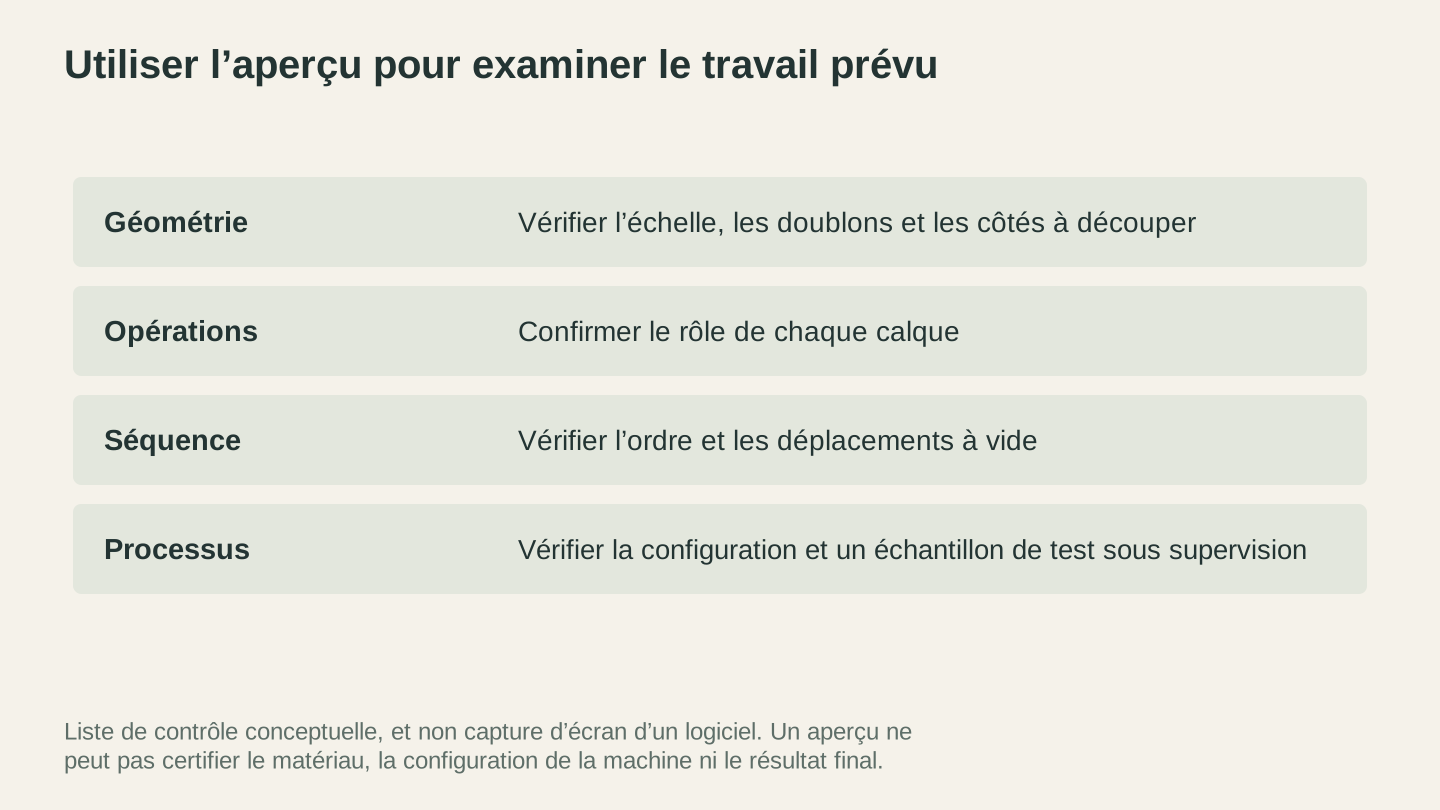
Prévisualisez les opérations et l’ordre prévus, puis vérifiez la configuration et un échantillon de matériau sous surveillance. Une simple prévisualisation ne peut pas établir le résultat fini.
Erreurs courantes et solutions
« Mes pièces découpées ne s’emboîtent pas »
Cause : absence de compensation du trait de coupe. Vos languettes sont légèrement trop petites et vos fentes légèrement trop grandes parce que le laser a retiré de la matière des deux côtés de chaque ligne de découpe.
Solution : mesurez la largeur totale du trait de coupe K comme indiqué plus haut, vérifiez si le logiciel attend K ou le décalage par bord K / 2, puis placez les découpes extérieures et intérieures du côté de la chute. Ajoutez séparément le jeu ou le serrage prévu, puis vérifiez l’assemblage avec une éprouvette. N’appliquez pas une valeur fixe non mesurée à toutes les languettes et fentes.
« Le laser découpe deux fois la même ligne »
Cause : des tracés en double sont empilés les uns sur les autres. Ils ressemblent à une seule ligne, mais votre fichier en contient deux.
Solution : dans votre logiciel laser, sélectionnez tous les objets et recherchez une commande « supprimer les doublons » ou une commande de nettoyage similaire. Dans votre logiciel de conception, recherchez les copies masquées et supprimez-les. De nombreux éditeurs vectoriels permettent également de parcourir les objets superposés au même emplacement en cliquant plusieurs fois ou à l’aide d’un raccourci dédié.
« Mon texte n’a pas le même aspect que dans la conception »
Cause : le texte n’a pas été converti en contours. Le logiciel laser l’a remplacé par une autre police.
Solution : revenez dans votre logiciel de conception, sélectionnez tout le texte et convertissez-le en contours/tracés. Réexportez, puis réimportez.
« Tout a été importé comme une seule grande gravure au lieu de découpes distinctes »
Cause : votre conception ne différencie pas les éléments par couleur, ou vos formes comportent des remplissages à la place des contours (ou en plus de ceux-ci).
Solution : dans votre logiciel de conception, attribuez aux tracés de découpe un contour coloré sans remplissage. Chaque opération distincte doit utiliser une couleur différente. Pour les SVG, vérifiez que vous utilisez les attributs « stroke », et non « fill ».
« La découpe n’a pas traversé le matériau »
Cause : puissance insuffisante, vitesse trop élevée, matériau plus épais que prévu ou mauvaise mise au point.
Solution : il s’agit généralement d’un problème de procédé, et non de fichier, mais vérifiez que la ligne de découpe contient bien un seul tracé prévu. Vérifiez l’identité et l’épaisseur du matériau, arrêtez le travail et suivez les consignes de dépannage de la machine et du matériau concernant la mise au point, l’optique, l’assistance pneumatique, la vitesse, la puissance et le nombre de passages autorisé. Validez le procédé révisé sur une chute sous surveillance au lieu d’ajouter un passage ou d’augmenter la puissance pendant le travail de production.
« Les détails fins se sont cassés ou ont brûlé »
Cause : des détails trop petits pour le matériau et le trait de coupe. Des languettes fines, du texte minuscule ou des détails délicats qui ne résistent pas à la chaleur du laser.
Solution : augmentez la taille des détails en vous appuyant sur les échantillons réussis et ratés de votre éprouvette de détails. Utilisez une police plus robuste pour le petit texte. Supprimez les éléments trop délicats ou simplifiez-les.
« Ma conception n’a pas la bonne taille »
Cause : incohérence d’unités entre votre logiciel de conception et votre logiciel laser. Ce problème est courant lors de l’importation de SVG dont le document était défini en pixels au lieu de millimètres.
Solution : dans votre logiciel de conception, définissez les unités du document en millimètres et vérifiez les dimensions physiques de votre conception. Dans votre logiciel laser, vérifiez la taille importée et l’échelle si nécessaire.
« Les gravures sont floues ou traversées par des lignes »
Cause du flou : la résolution de l’image source est trop faible pour les DPI de gravure. Si vous gravez à 300 DPI alors que votre image source est à 72 DPI, celle-ci est agrandie 4x et perd des détails.
Cause des lignes : un problème mécanique (courroie desserrée, rails de guidage sales) ou un mauvais étalonnage du décalage de balayage bidirectionnel. Ce dernier se manifeste par un décalage horizontal constant une ligne de balayage sur deux.
Solution au flou : utilisez une image source de résolution supérieure. Pour une gravure matricielle, la résolution source doit être au moins égale à votre réglage de DPI.
Solution aux lignes : suivez la documentation actuelle de la machine et du logiciel pour étalonner le décalage de balayage, puis exécutez le motif d’essai documenté à la vitesse de gravure prévue.
« Les pièces ont bougé pendant le travail et la gravure est décalée »
Cause : l’opération de découpe a été exécutée avant l’opération de gravure. Les pièces découpées ont bougé sur le plateau avant le passage de gravure.
Solution : réorganisez vos calques : gravure en premier, découpe en dernier. Dans votre logiciel laser, faites glisser les calques de gravure au-dessus des calques de découpe dans le panneau des calques.
« Le fichier s’importe, mais rien n’apparaît dans la zone de dessin »
Cause : les objets sont placés loin de l’origine (0,0), se trouvent sur un calque masqué ou ont été réduits à une taille presque invisible lors de l’importation.
Solution : après l’importation, sélectionnez tout dans votre logiciel laser, puis utilisez sa commande de centrage ou d’ajustement à la vue. Si rien n’est sélectionné, les objets se trouvent peut-être sur un calque masqué. Consultez le panneau des calques et vérifiez que tous les calques sont visibles.
Récapitulatif : exemple d’un flux de travail complet
Prenons un exemple concret. Vous fabriquez un sous-verre en bois avec un motif gravé et un contour découpé.
Étape 1 : conception. Dans votre éditeur vectoriel, créez votre sous-verre. Dessinez un cercle de 90mm en rouge (contour uniquement, sans remplissage) pour la ligne de découpe. Placez votre motif à l’intérieur du cercle en noir (remplissage pour les zones gravées, contour pour les lignes de gravure vectorielle).
Étape 2 : texte. Tout texte de la conception est converti en tracés à l’aide de la commande de conversion en contours ou en tracés de votre logiciel.
Étape 3 : vérification des tracés. Sélectionnez tout et vérifiez le nombre d’objets. Recherchez les tracés en double en déplaçant les objets afin de vérifier si des copies sont masquées en dessous.
Étape 4 : vérification des unités. Définissez les unités du document sur mm. Le diamètre du cercle indique 90mm, et non 90px.
Étape 5 : exportation. Enregistrez au format SVG simple (sans métadonnées propres à l’éditeur, si votre logiciel propose cette option).
Étape 6 : importation dans votre logiciel laser. Votre cercle rouge apparaît sur un calque et votre motif noir sur un autre.
Étape 7 : configuration des calques. Réglez le calque noir sur l’opération de remplissage matriciel et le calque rouge sur l’opération de découpe linéaire en utilisant les libellés de votre version installée. Utilisez des paramètres issus des consignes actuelles de la machine et du matériau, ayant réussi un essai supervisé sur une chute. Organisez le travail de façon à graver avant de découper.
Étape 8 : compensation du trait de coupe. Le cercle est un profil extérieur. Si le sous-verre doit mesurer 90mm une fois terminé, placez le faisceau dans la chute extérieure. Pour une largeur totale mesurée du trait de coupe K, un décalage géométrique manuel se fait vers l’extérieur de K / 2. Si vous utilisez la compensation logicielle, saisissez la largeur totale du trait de coupe ou la valeur par bord demandée par sa documentation actuelle, puis vérifiez le côté de coupe dans l’aperçu et sur une éprouvette.
Étape 9 : aperçu. Lancez l’aperçu de votre logiciel laser. Il doit d’abord montrer l’opération de gravure matricielle (des balayages en va-et-vient qui remplissent les zones noires), puis la découpe du cercle. Aucun tracé en double ni aucune opération inattendue.
Étape 10 : positionnement et découpe. Définissez l’origine, suivez la procédure documentée de mise au point et vérifiez que le capotage, l’assistance pneumatique, l’extraction et la ventilation sont configurés pour le matériau validé. Gardez l’arrêt d’urgence et un extincteur adapté à portée de main, restez auprès du laser et arrêtez-le immédiatement en cas de flamme persistante ou de fumée, d’odeur ou de résidu inattendu.
Voilà l’ensemble du processus. Concevoir, préparer, vérifier, découper. Après quelques répétitions, il devient automatique. La liste de contrôle raccourcit, car vous cessez de commettre les erreurs qu’elle permet de détecter.
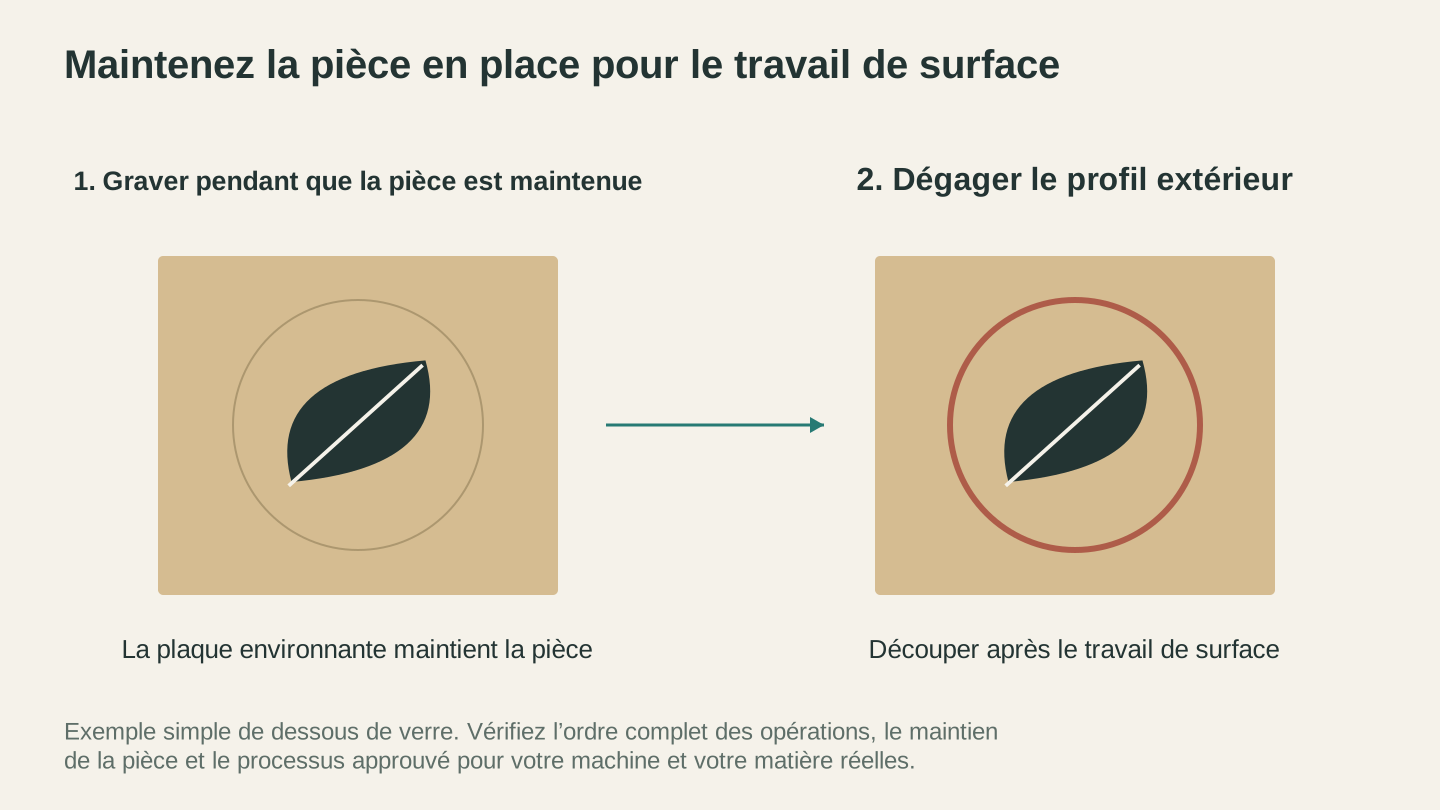
Pour cet exemple simple, réalisez le travail de surface tandis que la plaque environnante maintient la pièce, puis découpez le profil extérieur. Examinez la séquence complète du travail réel.
Conseils de préparation selon le matériau
Chaque matériau présente des tolérances et des comportements différents. Voici quelques conseils de préparation des fichiers pour les matériaux laser les plus courants.
Bois
Les produits en bois varient selon l’essence, l’humidité, la finition, la colle et la structure des plaques. N’utilisez que des matériaux dont le fabricant confirme la compatibilité avec le procédé laser prévu. Pour obtenir des conseils de sélection détaillés, consultez notre guide des meilleurs bois pour la gravure laser.
- Mesurez le trait de coupe sur la plaque, la machine, la mise au point et les paramètres testés exacts ; ne le déduisez pas du type de laser
- Le sens du fil influence l’aspect de la gravure. Une gravure en travers du fil diffère d’une gravure dans le sens du fil
- N’utilisez du MDF que si le fabricant confirme que le produit complet et son système de liant sont compatibles avec le laser ; consultez sa FDS et ses exigences d’extraction
- Déterminez la taille et la position des ponts de maintien avec une éprouvette afin que les petites pièces restent fixées sans accumulation excessive de chaleur
- Intégrez la zone du bord affectée par la chaleur à l’éprouvette d’espacement au lieu de supposer une marge fixe
Acrylique
L’acrylique se découpe à merveille, mais présente quelques particularités. Notre guide de découpe de l’acrylique traite en détail du choix du matériau et des paramètres.
- Mesurez le trait de coupe sur le produit acrylique, l’épaisseur, la machine et les paramètres testés exacts
- Ne laissez le masque en place que si le fabricant de l’acrylique indique qu’il est spécialement conçu et compatible avec le procédé laser prévu ; retirez tout film ou papier inconnu conformément aux consignes du fabricant
- L’acrylique peut se fissurer sous contrainte près des bords découpés ; établissez donc l’espacement des lignes et la distance au bord avec une éprouvette plutôt qu’avec un minimum universel
- Pour les conceptions éclairées par la tranche, gravez et découpez au cours du même travail afin de préserver l’alignement
Cuir
- Ne supposez pas que la compression annule le trait de coupe ; mesurez le détail fini sur le produit en cuir exact
- N’utilisez du cuir que si le fabricant confirme que le support, le procédé de tannage, les teintures, les finitions, les revêtements et les adhésifs sont compatibles avec le traitement laser ; consultez la FDS et les exigences d’extraction. Pour des conseils propres au cuir, consultez notre guide de gravure du cuir
- Évitez les détails très fins. Le cuir conserve moins bien les petits détails que le bois ou l’acrylique
- Ne passez jamais au laser un cuir ou un cuir synthétique non identifié. Le PVC et les autres matériaux contenant du chlore sont interdits, et les revêtements ou liants inconnus le restent jusqu’à ce que le fabricant confirme leur sécurité au laser
Papier et papier cartonné
- Mesurez le trait de coupe et la tenue des détails sur le papier ou le papier cartonné exact au lieu de supposer qu’aucune compensation n’est nécessaire
- Utilisez des languettes testées ou une autre méthode de maintien approuvée par le fabricant de la machine lorsque les pièces découpées risquent de bouger ; vérifiez que cette méthode ne peut pas gêner la tête ou le flux d’air
- Établissez la largeur minimale des détails avec une éprouvette ; le papier est fragile et s’enflamme facilement
- Utilisez uniquement le nombre de passages autorisé par le procédé documenté et testé ; des passages répétés peuvent accumuler de la chaleur et déclencher un incendie
- Immobilisez le matériau uniquement avec des méthodes approuvées par le fabricant de la machine. N’ajoutez ni aimants ni poids susceptibles de gêner la tête, de modifier le flux d’air ou d’interférer avec la machine
Métal (marquage uniquement)
Les capacités sur le métal dépendent de la source laser, de la puissance, du capotage, de l’optique, du matériau et du procédé exact approuvé par le fabricant. Ne supposez pas qu’un laser peut découper ou marquer un métal parce qu’une autre machine appartenant à la même grande catégorie le peut. Pour obtenir des conseils de marquage, consultez notre guide de gravure du métal et la documentation de la machine et du matériau.
- Les fichiers de conception destinés au marquage du métal sont généralement matriciels (gravure uniquement, sans découpe)
- Les motifs simples et très contrastés donnent les meilleurs résultats
- Utilisez uniquement des produits de marquage spécialement conçus et approuvés par les fabricants du produit et du laser pour le procédé exact. Suivez la FDS actuelle ainsi que les consignes de ventilation, d’application, de durcissement, de nettoyage et d’EPI ; ne passez pas au laser un revêtement non identifié
Pour conclure
La préparation des fichiers n’est pas l’aspect le plus passionnant de la découpe laser. Personne ne construit un laser dans le but d’exceller dans l’exportation de SVG. C’est pourtant cette compétence qui distingue les personnes obtenant des résultats professionnels et réguliers de celles qui gaspillent du matériau et passent leur temps à résoudre des problèmes.
Les principes fondamentaux sont simples. Utilisez des formats vectoriels pour la découpe. Séparez vos opérations par couleur. Convertissez le texte en contours. Recherchez les tracés en double. Compensez le trait de coupe pour tout ce qui doit s’emboîter. Prévisualisez avant de découper.
Une fois ces habitudes acquises, vous consacrez votre temps au travail créatif (concevoir, choisir les matériaux et planifier les projets) plutôt qu’au débogage des fichiers. Et c’est bien là tout l’intérêt.
Si vous débutez avec le laser, complétez ce guide avec le guide de la gravure laser pour débutants, consacré à la configuration de la machine et à votre premier essai de gravure. Si vous maîtrisez déjà votre machine et souhaitez améliorer votre procédé pour les matériaux, le guide des paramètres pour le bois et le guide de découpe de l’acrylique expliquent comment évaluer en toute sécurité le matériau et la machine exacts.
Besoin d’un vecteur propre pour commencer ? Convertissez gratuitement une photo ou un croquis en tracés SVG prêts pour le laser avec MonoTrace, ou transformez des photos en dessins au trait prêts à graver avec Photo Converter.
Bonne découpe.
Outils associés
MonoTrace
Transformez gratuitement vos photos et illustrations en contours SVG, avec un mode croquis en option.
File Converter
Convertissez les combinaisons compatibles de formats vectoriels, de documents, d'images matricielles et de maillages 3D.
Un abonnement est requis pour télécharger
Photo Converter
Transformez une photo en dessin au trait destiné à la gravure, avec un rendu normal ou inversé.
Prêt à essayer ces outils ?
Inscrivez-vous gratuitement, sans carte bancaire. Les outils gratuits sont disponibles immédiatement.
Commencer gratuitement