

Comment nettoyer une image vectorisée pour obtenir une découpe nette
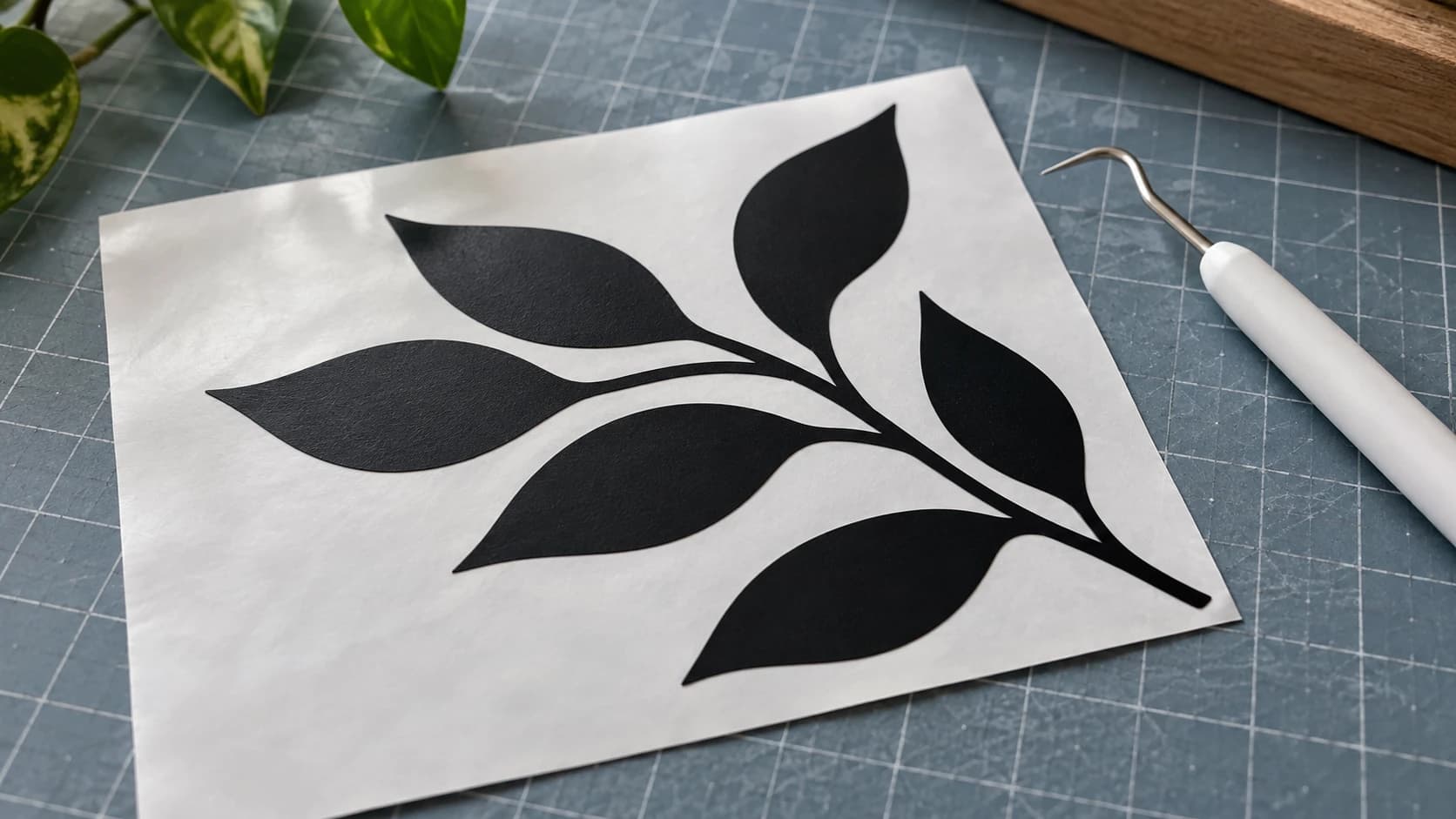
Vous avez vectorisé l'image. Vous avez obtenu un SVG. Vous l'avez chargé, lancé la découpe, et le résultat est un désastre. Le contour présente de minuscules marches que vous pouvez sentir sous l'ongle. Une véritable tempête de confettis s'est dispersée autour du motif, et la lame les a consciencieusement découpés quand même. La lame est repassée deux fois sur la même ligne. Et quelque part, un détail auquel vous teniez a tout simplement disparu.
La vectorisation a fonctionné. Le nettoyage, lui, n'a pas eu lieu.
Presque tous les problèmes du type « ma vectorisation est mauvaise » remontent à l'une de quatre causes, et chacune a sa solution. Cet article vous aide à faire le tri. Si vous n'avez pas encore converti votre image, commencez par notre guide PNG vers SVG ou sa version spécifique à Cricut, puis revenez ici lorsque le fichier existe et que la découpe est ratée.
Conseil
Réponse courte : corrigez l'image source avant de la vectoriser, pas le SVG après. Un outil de vectorisation trace la frontière entre les zones sombres et claires. Donnez-lui une forme noire unie, très contrastée, sur un fond blanc uni, et presque tous les problèmes de nettoyage disparaîtront d'eux-mêmes.
Pourquoi le nettoyage doit commencer en amont
Voici ce qui fait gagner le plus de temps, et c'est l'inverse de ce que la plupart des gens essaient en premier.
Un outil de vectorisation ne fait qu'une seule chose : il suit la frontière entre les parties sombres et claires de votre image, puis trace un chemin le long de cette frontière. Il ne sait pas ce qu'est votre motif. Il ne sait pas que la tache grise dans le coin est un artefact du scanner, tandis que celle du milieu est une ombre que vous vouliez conserver. Tout ce qui est plus sombre que le seuil devient une forme. Tout ce qui est plus clair devient l'arrière-plan.
Donc, si la frontière est floue, le chemin l'est aussi. S'il y a onze taches de poussière qui dépassent le seuil, vous obtenez onze formes supplémentaires. Si votre dessin au trait est constitué d'un fin tracé de crayon gris sur du papier blanc cassé, la moitié se retrouve du mauvais côté du seuil et disparaît.
Supprimer onze tracés isolés dans un éditeur vectoriel prend plusieurs minutes de clics. Effacer onze taches avec une seule sélection dans un éditeur matriciel prend environ quatre secondes. Même résultat, effort radicalement différent. Corrigez les pixels, vectorisez à nouveau, et c'est terminé.
IMPRIMEZ. DÉCOUPEZ. GRAVEZ.



- Plusieurs formats (SVG, DXF, PNG)
- Créations testées sur machine
- Licences commerciales
Sponsorisé par PrintCutCarve.com
Commencez par établir le diagnostic
Regardez la vectorisation à la taille à laquelle vous prévoyez de découper, et non avec un zoom arrière ajusté à l'écran. La plupart des défauts sont invisibles à 25 pour cent de zoom et criants à 100 pour cent. Comparez ensuite ce que vous voyez avec ceci :
| Ce que vous voyez | Cause la plus probable | Où corriger le problème |
|---|---|---|
| De minuscules taches et des confettis autour du motif | Bruit de l'image, grain du papier ou arrière-plan qui n'est pas parfaitement blanc | Image matricielle, avant la vectorisation |
| Bords en marches d'escalier, épais et anguleux | Résolution de l'image source trop faible pour la taille de découpe | Image matricielle, avant la vectorisation |
| Courbes qui semblent correctes, mais la machine avance par à-coups | Beaucoup trop de nœuds regroupés dans chaque tracé | Image matricielle, avant la vectorisation |
| Chaque ligne est découpée deux fois, avec un léger écart | Vous avez vectorisé un dessin au trait : chaque trait possède donc un bord intérieur et un bord extérieur | Décision de conception, avant la vectorisation |
| Détails fins manquants ou transformés en tirets | Les traits sont passés sous le seuil ou sous ce que votre matériau peut supporter | Image matricielle ou mise à l'échelle, avant la vectorisation |
| Les centres des lettres se détachent | Îlots sans ponts | Technique d'assemblage, après la découpe |
Remarquez combien de lignes indiquent « avant la vectorisation ». C'est tout l'intérêt.
Problème 1 : taches et confettis
C'est la plainte numéro un, et c'est aussi le problème le plus facile à éliminer.
Les taches peuvent venir de tout ce qui est légèrement sombre sans faire partie de votre motif : artefacts de compression JPEG autour des bords très contrastés, poussière sur la vitre d'un scanner, texture du papier que vous avez photographié. Ou encore d'un arrière-plan qui semble blanc à l'écran, mais qui est en réalité gris très clair : certaines zones passent alors sous le seuil par plaques.
La solution consiste à rendre l'arrière-plan véritablement blanc, mathématiquement parlant, et le motif véritablement noir.
Ouvrez l'image dans Canvas Pro, qui est gratuit et fonctionne dans le navigateur. Ensuite, dans l'ordre approximatif correspondant au niveau de radicalité souhaité :
- Sélectionnez l'arrière-plan avec la baguette magique et supprimez-le. Cliquez sur l'arrière-plan avec la baguette, puis remplissez-le de blanc pur. Tout ce qui reste fait soit partie du motif, soit est une tache qui n'était pas reliée à l'arrière-plan.
- Recouvrez les résidus avec un pinceau blanc. Pour la poussière dispersée au milieu du motif, quelques passages avec un pinceau blanc dur sont plus rapides que n'importe quelle technique sophistiquée.
- Recadrez les éléments indésirables. Filigranes, bordures, bords de page et ombre de votre main qui tient le téléphone sont tous plus faciles à recadrer qu'à effacer.
- Exportez en PNG et vectorisez à nouveau.
Si vous vectorisez un dessin au crayon ou à l'encre photographié, activez le mode Croquis dans MonoTrace avant de le vectoriser. Il est conçu pour uniformiser la teinte du papier et l'ombre irrégulière qui apparaît lorsqu'on photographie un dessin posé sur un bureau avec une seule lampe. Il résout en un clic le problème « tout le côté gauche de ma page a été vectorisé comme une énorme tache noire ».
Avertissement
N'essayez pas de dissimuler les taches en réduisant le motif. Elles sont réduites avec tout le reste et votre lame les découpe toujours, en plus petit et en les rendant encore plus pénibles à désherber. Réduit ne veut pas dire supprimé.
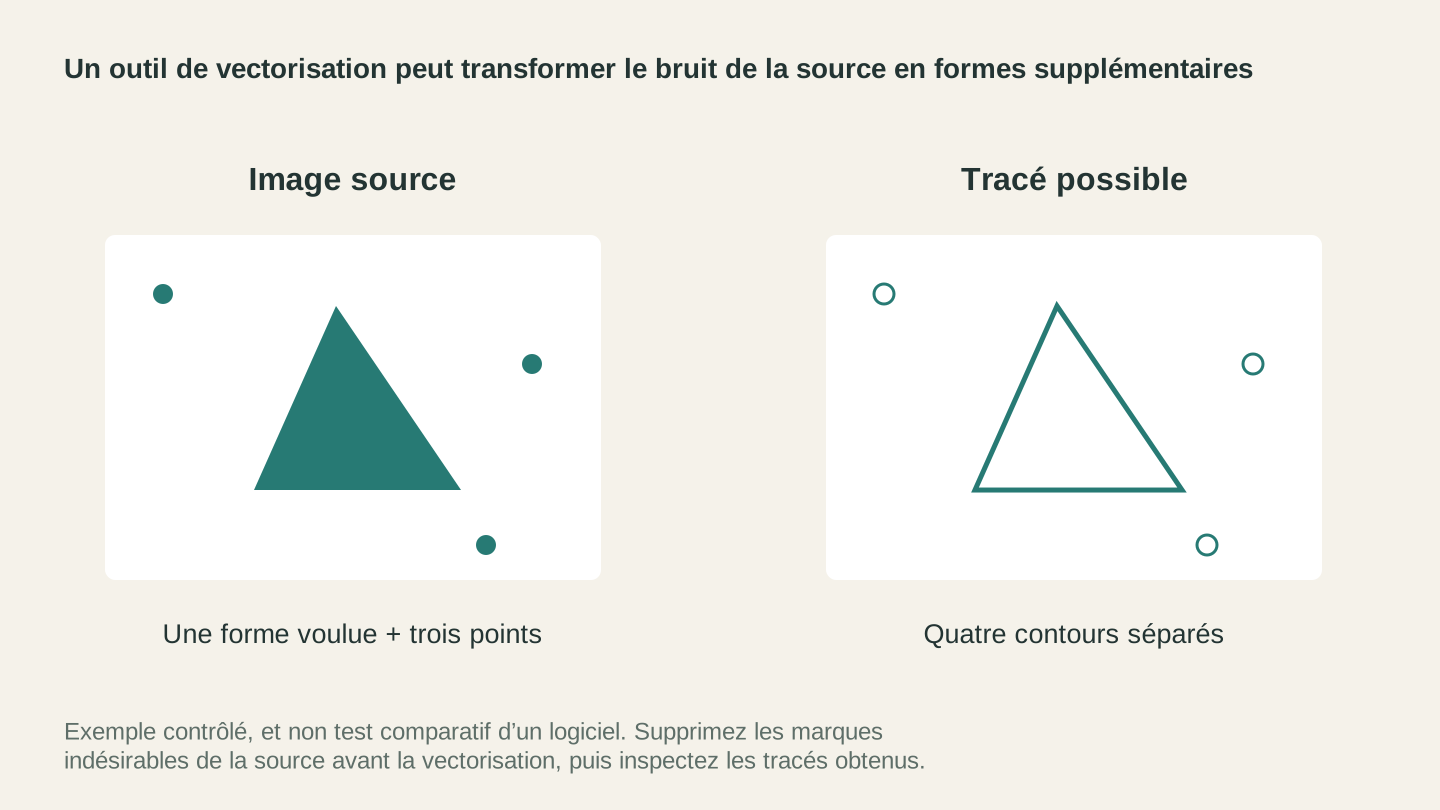
Le vectorisage peut transformer des points parasites en tracés distincts. Supprimer le bruit de la source peut réduire le travail de nettoyage après la conversion.
Problème 2 : bords irréguliers en marches d'escalier
Si vos courbes ressemblent à un escalier, l'outil de vectorisation n'a pas échoué. Il a fidèlement vectorisé un escalier, parce que c'est ce qui figurait dans l'image.
Les pixels sont carrés. Dans une petite image, un bord diagonal est littéralement une série de petites marches. À 3000 pixels de large, ces marches sont bien trop petites pour être résolues par une lame, et la vectorisation est donc lisse. À 250 pixels de large, chaque marche est assez grande pour devenir un véritable angle dans le tracé, puis une véritable encoche dans votre matériau.
La solution, par ordre de préférence :
Obtenez une image source plus grande. Retournez à la source de l'image et récupérez la plus grande version disponible. Prenez une nouvelle photo en pleine résolution plutôt que d'utiliser la capture d'écran. Cela résout complètement le problème, et aucune autre solution ne fait aussi bien.
Adoucissez le bord avant de vectoriser. Si une version plus grande n'existe pas, un léger passage de l'outil Flou le long des bords concernés arrondit les marches de pixels pour les rapprocher d'une véritable courbe, et l'outil de vectorisation suit alors cette frontière plus lisse. Vous perdez un peu de détail fin, mais gagnez un bien meilleur contour. Pour les silhouettes et les logos épais, ce compromis en vaut presque toujours la peine.
Reconstruisez la forme. Pour une géométrie simple, redessiner le contour avec les outils de forme et de polyligne de Canvas Pro prend quelques minutes et vous donne un bord lisse par construction. Si votre motif est essentiellement composé d'un cercle, d'un rectangle aux coins arrondis et de texte, ne luttez pas contre un mauvais JPEG. Dessinez-le simplement.
Aucune astuce d'édition vectorielle ne peut restituer des détails que les pixels n'ont jamais eus. La résolution est en amont de tout le reste.
Problème 3 : accumulation de nœuds
Les nœuds sont les points d'ancrage le long d'un tracé. Une lettre « S » vectorisée proprement peut en nécessiter quelques dizaines. La vectorisation d'une photo bruitée peut en produire des milliers, tous entassés dans des micro-courbes ondulantes qui suivent chaque grain de pixel.
L'accumulation de nœuds cause de vrais problèmes physiques :
- Le logiciel de découpe devient lent ou refuse de charger le fichier
- La lame ou la tête ralentit constamment pour atteindre chaque point, et le travail prend donc beaucoup plus de temps que nécessaire
- Sur un laser, des amas de nœuds denses peuvent laisser des marques de brûlure visibles là où la tête a ralenti
- Les courbes qui devraient être lisses développent une légère tendance à onduler
MonoTrace affiche le nombre de nœuds du tracé dans le panneau des résultats juste après la vectorisation. Utilisez-le comme indicateur de propreté. Vectorisez, lisez le nombre, nettoyez l'image matricielle, vectorisez à nouveau et regardez le nombre baisser. Lorsque vous nettoyez correctement un arrière-plan parsemé de taches, ce nombre chute souvent de façon spectaculaire, car chaque tache formait son propre petit tracé fermé.
Conseil
Le nombre de nœuds est le retour objectif le plus rapide que vous puissiez obtenir sur votre travail de nettoyage. Si vous avez nettoyé l'image et que le nombre de nœuds a à peine bougé, vous n'avez pas réellement modifié ce que voit l'outil de vectorisation. Revenez en arrière et vérifiez que l'arrière-plan est vraiment blanc, et pas presque blanc.
Problème 4 : lignes en double
Ce problème déroute les gens pendant des années, alors mieux vaut l'expliquer clairement.
Vous avez un dessin au trait : des contours noirs, un intérieur blanc. Vous le vectorisez. Maintenant, votre machine découpe chaque ligne deux fois, une fois de chaque côté, en laissant une fine lamelle de matériau entre les deux découpes.
Rien ne s'est cassé. Un outil de vectorisation suit la frontière entre le sombre et le clair, et un trait dessiné possède deux de ces frontières : l'extérieur du trait et l'intérieur. Vous obtenez donc deux tracés par ligne. Si vous vouliez que la lame se déplace au milieu de ce trait, vous ne lui avez pas demandé la bonne chose.
Vous avez deux bonnes options :
Option A : remplissez la forme. Si vous voulez une silhouette pleine à découper, remplissez de noir l'intérieur de votre dessin au trait avant de le vectoriser. Utilisez l'outil de remplissage dans Canvas Pro pour remplir chaque région fermée. Il n'y a alors exactement qu'une frontière, et vous obtenez exactement un contour.
Option B : conservez le contour et utilisez-le. Parfois, le tracé en double est exactement ce qu'il faut. Le contour vectorisé d'une feuille vous donne un anneau fin en forme de feuille, ce qui est tout à fait adapté à une découpe dans du vinyle ou de l'acrylique. Décidez de ce que vous voulez avant d'accuser l'outil de vectorisation.
Pour la gravure plutôt que la découpe, le tracé en double n'a généralement aucune importance, car vous remplissez de toute façon la région située entre les deux tracés.
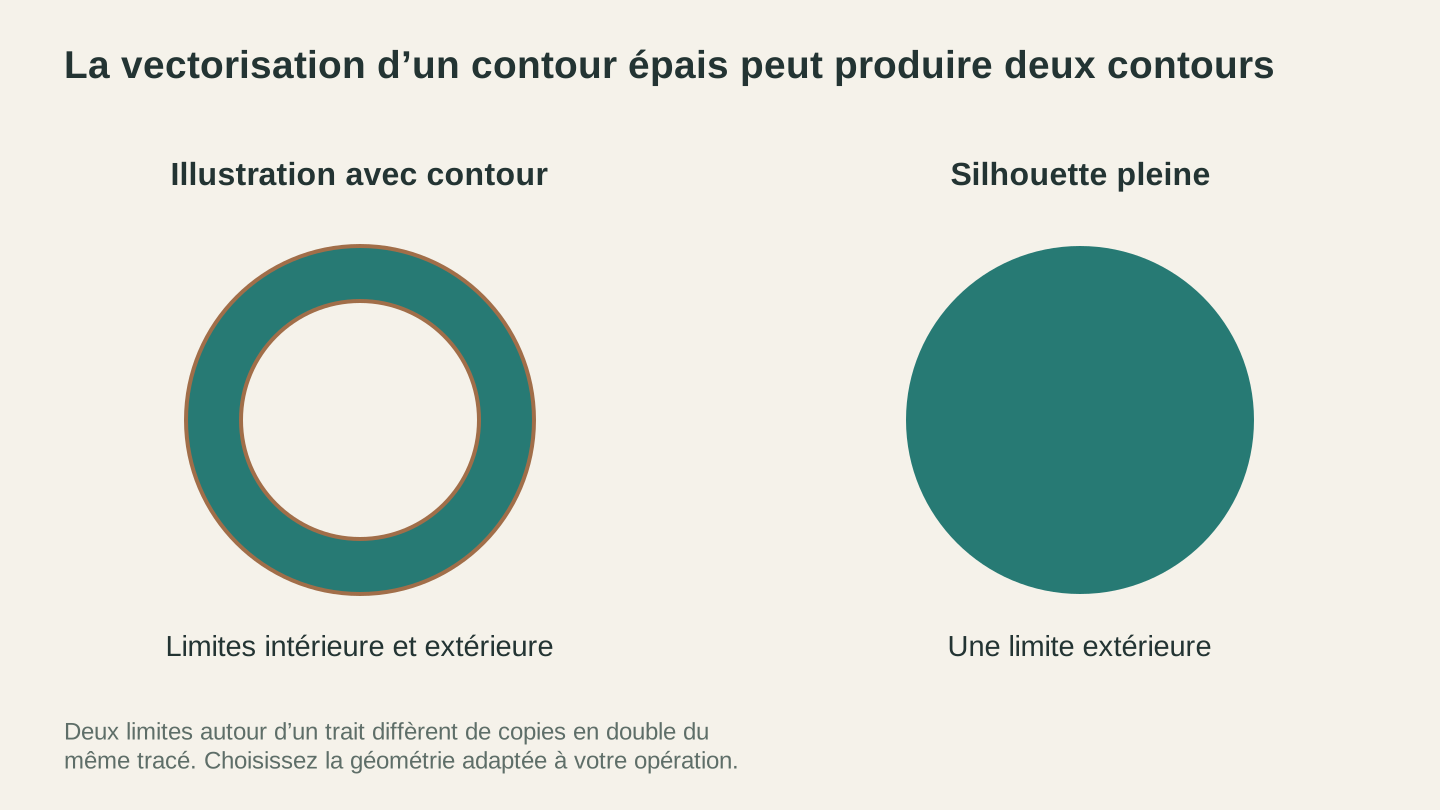
Un trait épais possède deux limites, donc son vectorisage du contour peut produire deux contours. Cela diffère de tracés dupliqués accidentellement.
La passe de nettoyage, du début à la fin
Voici toute la routine en une seule séquence. Elle ne prend que quelques minutes une fois que vous l'avez faite deux fois.
- Ouvrez l’image source dans Canvas Pro. Commencez par la version la plus grande que vous pouvez trouver.
- Recadrez le motif. Supprimez les bordures, les bords de page, les filigranes et tout ce que vous ne découpez pas.
- Supprimez l’arrière-plan. Sélectionnez-le avec la baguette magique, puis remplissez-le de blanc pur. Passez ensuite le pinceau sur tout ce qui reste en suspension au milieu.
- Repoussez les gris d’un côté ou de l’autre. Vous voulez un noir vraiment noir et un blanc vraiment blanc, avec aussi peu de tons intermédiaires que possible. Les outils d’éclaircissement et d’assombrissement sont utiles ici : assombrissez les parties du motif trop pâles et éclaircissez les zones d’arrière-plan ternes. C’est dans les gris que se trouve l’ambiguïté.
- Corrigez ou épaississez les traits fins. Tout ce qui est plus fin que ce que votre matériau peut supporter se déchirera lors de l’échenillage ou cassera pendant le transfert. Épaississez-le maintenant avec un pinceau, ou prévoyez d’agrandir l’ensemble du motif.
- Exportez au format PNG.
- Vectorisez-le dans MonoTrace. Activez le mode Sketch si la source est un dessin photographié. Vectorisez, puis notez le nombre de nœuds.
- Basculez entre les affichages PNG et SVG sur la zone de travail. Comparez-les directement avec le zoom maximal. Cela permet de repérer les détails manquants plus rapidement qu’en observant uniquement le SVG.
- Téléchargez le SVG. Si votre machine nécessite plutôt un DXF, faites-le passer par File Converter, qui n’utilise pas non plus de crédits d’outil. Le téléchargement du fichier converti nécessite un abonnement payant actif.
- Faites un test de découpe sur une chute à la taille finale exacte avant d’utiliser votre bon matériau.
Les étapes 3 et 4 font l'essentiel du travail. Les étapes 8 et 10 permettent de repérer ce qui vous a échappé.
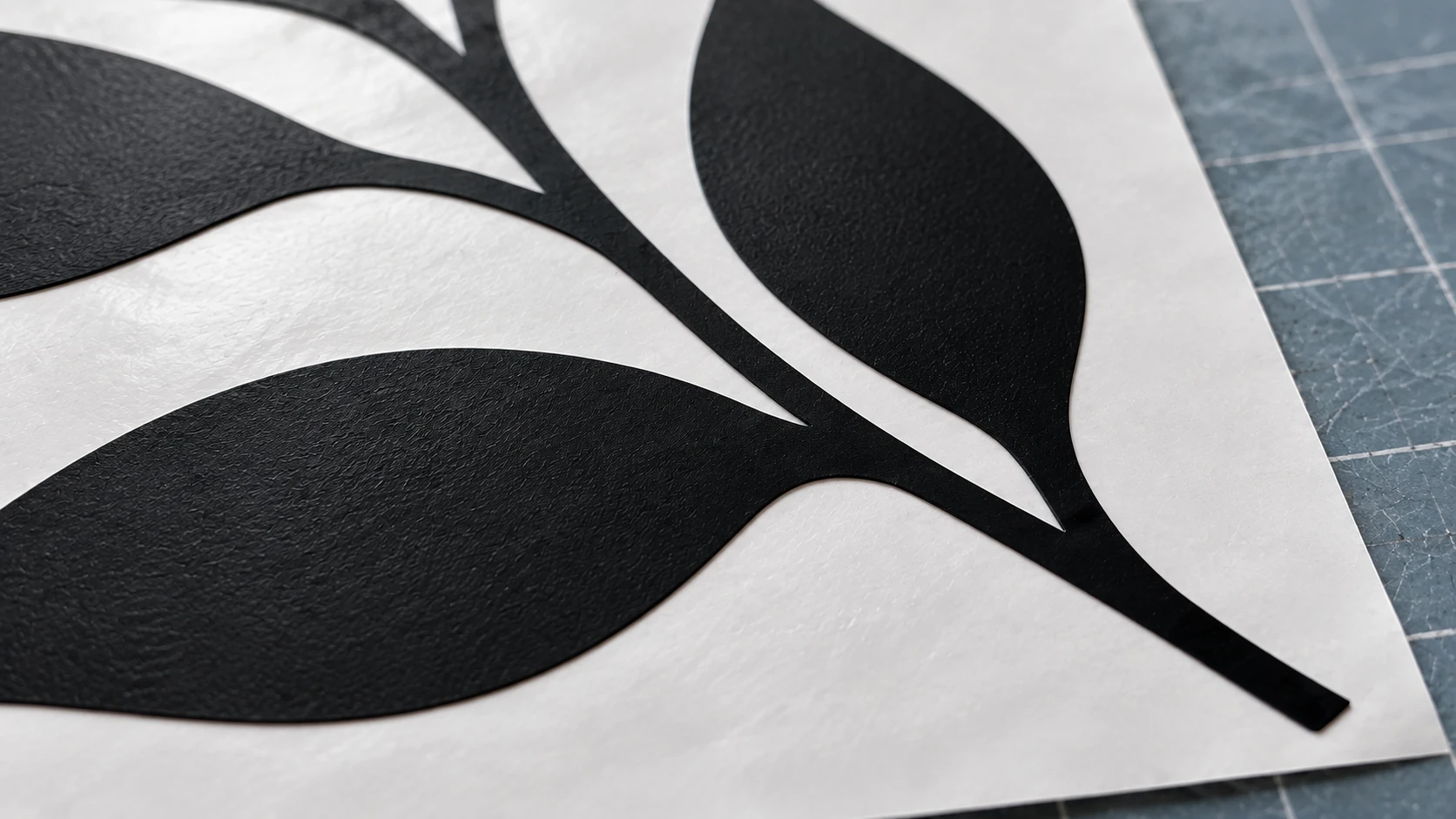
Vu de près, le même autocollant présente des bords lisses et de larges jonctions entre les feuilles et la tige. Évaluez le nettoyage à la taille de découpe prévue, puis examinez un véritable test sur matériau.
Savoir quand c'est suffisamment propre
La perfection n'est pas l'objectif. L'objectif, c'est que la découpe soit possible. Une vectorisation est suffisamment propre lorsque :
- Le fichier ne contient aucune forme que vous ne pouvez pas montrer du doigt et nommer
- Le plus petit détail est nettement plus grand que la taille minimale de détail que votre matériau peut supporter, laquelle est généralement d'environ un seizième de pouce pour tout ce que vous comptez désherber à la main
- Le nombre de nœuds se compte en centaines plutôt qu'en milliers pour un motif simple typique
- Un test de découpe sur une chute se décolle du tapis sans se déchirer
Ce dernier point passe avant tout ce qui apparaît à l'écran. Notre guide des stickers en vinyle couvre le désherbage et le transfert, qui sont les étapes où les problèmes de conception ont tendance à se révéler très clairement.
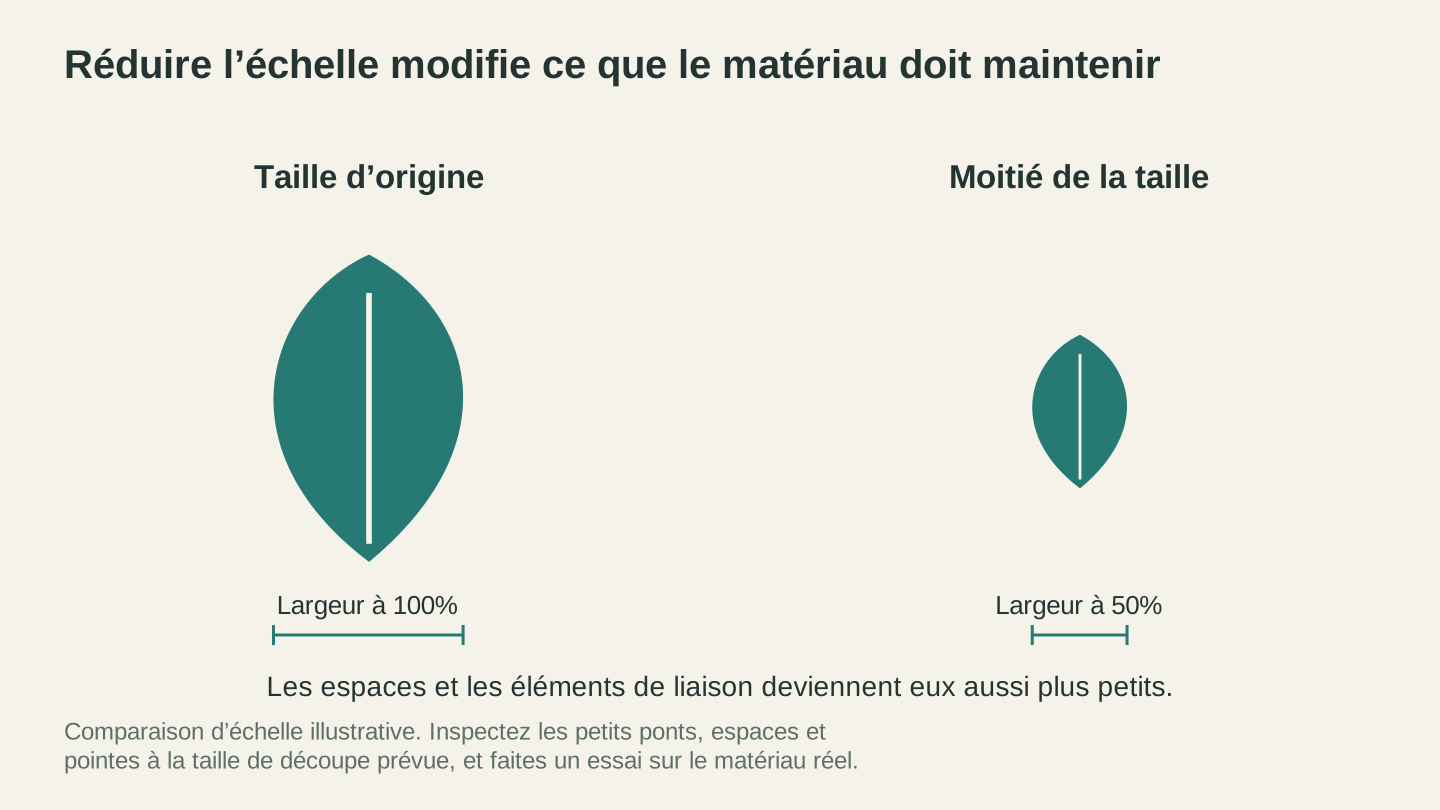
Réduire l’ensemble du motif réduit également ses espaces, ses ponts et ses pointes. Examinez ces éléments à la taille de découpe prévue ; un aperçu propre ne suffit pas à établir une taille minimale exploitable.
Foire aux questions
Pourquoi ma vectorisation semble-t-elle parfaite à l'écran, mais se découpe-t-elle mal ?
Parce que votre écran vous montre le motif à peut-être 15 pour cent de sa taille de découpe. Faites un zoom à 100 pour cent ou, mieux encore, définissez les dimensions réelles de découpe du document et regardez-le ainsi. Des défauts d'un pixel à l'écran peuvent devenir une encoche visible dans le bois.
Puis-je simplement supprimer les tracés isolés dans un éditeur vectoriel ?
Oui, et pour deux ou trois éléments isolés, c'est réellement plus rapide. Au-delà, nettoyer l'image matricielle et la vectoriser à nouveau est plus efficace, car un seul remplissage de l'arrière-plan supprime des centaines de taches à la fois et vous obtenez gratuitement moins de nœuds.
Mon motif comporte de petits détails qui disparaissent sans cesse. Que faire ?
Deux possibilités. Soit le détail est trop clair dans l'image source, auquel cas assombrissez-le avant la vectorisation. Soit il est trop petit pour le matériau, auquel cas agrandissez l'ensemble du motif ou simplifiez cette zone. Une lame ne peut pas découper une ligne plus fine que ce que le matériau peut physiquement maintenir.
Le format de fichier de mon image source est-il important ?
Un peu. Le PNG est préférable au JPEG pour les dessins au trait et les logos, car la compression JPEG crée de légers artefacts autour de chaque bord très contrasté, et ce sont exactement les taches que vous devrez nettoyer. Si vous avez le choix, utilisez le PNG.
Dois-je payer pour tout cela ?
Non. MonoTrace, Canvas Pro et File Converter n’utilisent aucun crédit d’outil. Vous devez être connecté pour les utiliser. Le téléchargement du fichier converti nécessite un abonnement payant actif.
Nettoyez-en une
Le changement de perspective qui simplifie tout cela : cessez de considérer le SVG comme l'élément à corriger. Le SVG est le compte rendu de l'apparence de votre image. Si le compte rendu est mauvais, modifiez l'image et relancez la vectorisation.
Ouvrez votre image problématique dans Canvas Pro, consacrez trois minutes à rendre l'arrière-plan blanc et le motif noir, puis vectorisez-la dans MonoTrace et regardez le nombre de nœuds baisser. Les deux outils sont gratuits, nécessitent seulement un compte connecté, et la différence sur la découpe finale est flagrante.
Vous débutez avec votre machine ? Notre guide de démarrage des machines de découpe couvre les lames, les tapis et les matériaux dès le départ.
Outils associés
Prêt à essayer ces outils ?
Inscrivez-vous gratuitement, sans carte bancaire. Les outils gratuits sont disponibles immédiatement.
Commencer gratuitement