

Come generare design SVG personalizzati con l'IA
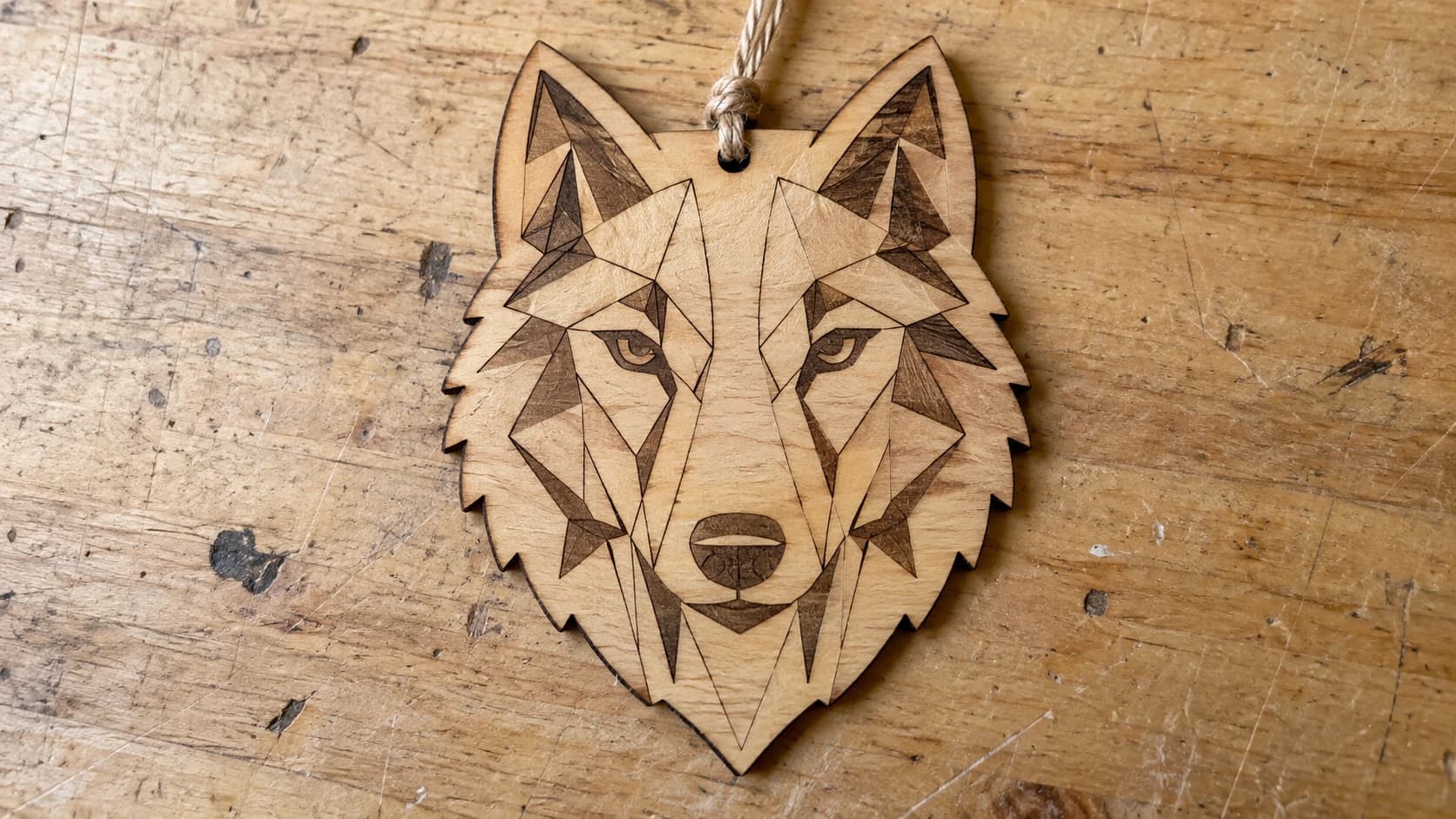
Ti serve un design personalizzato per un progetto. Potrebbe essere un pannello decorativo per una fresatrice CNC, un'idea per un logo destinato a un'insegna incisa al laser o uno stencil per una macchina da taglio. Potresti passare un'ora a cercare tra i siti di SVG gratuiti, trovando qualcosa di simile ma non proprio adatto. Potresti aprire un editor vettoriale e disegnarlo da solo, ammesso che tu abbia dimestichezza con le curve di Bézier (la maggior parte delle persone non ce l'ha). Oppure potresti semplicemente descrivere in inglese semplice ciò che vuoi e lasciare che sia l'IA a generarlo.
Questa possibilità non esisteva un anno fa. Ora esiste ed è davvero utile.
Cosa fa Vector Studio
Vector Studio prende una descrizione testuale e genera un design SVG pulito. Digita qualcosa come "sagoma di una quercia con rami dettagliati" o "testa di lupo geometrica" e ottieni un file vettoriale che puoi inviare direttamente alla tua macchina.
Non è un espediente in cui l'IA disegna qualcosa di sfocato e tu devi ripulirlo per tre ore. Il risultato è costituito da veri tracciati vettoriali con curve pulite. I design sono file SVG monocromatici, pronti per la macchina e utilizzabili senza modifiche per il taglio laser, la fresatura CNC o il taglio del vinile.
Ogni generazione costa un credito. Puoi generare di nuovo il design con prompt o impostazioni diversi finché non ottieni qualcosa che ti piace.
STAMPA. TAGLIA. INCIDI.



- Più formati (SVG, DXF, PNG)
- Design testati sulle macchine
- Licenze commerciali
Sponsorizzato da PrintCutCarve.com
Come scrivere prompt efficaci
La qualità del risultato dipende in larga misura da ciò che digiti. Un prompt vago produce risultati vaghi. Un prompt specifico produce qualcosa che puoi usare davvero.
Descrivi con precisione il soggetto
Debole: "un uccello"
Migliore: "un barbagianni in volo, con le ali completamente spiegate, visto frontalmente"
Più dettagli fornisci sul soggetto, più elementi avrà a disposizione l'IA. Pensa a ciò che rende unico il tuo design. Quale specie? Quale posa? Quale angolazione?
Descrivi lo stile
Vector Studio offre preset di stile, ma puoi anche descrivere lo stile nel prompt.
"geometrico" produce forme angolari e a basso numero di poligoni. Ideale per decorazioni da parete moderne e design dall'aspetto industriale.
"sagoma" produce forme solide e piene con contorni puliti. Perfetto per insegne e stencil.
"disegno a tratto" crea contorni dettagliati con linee interne. Funziona bene per l'incisione quando vuoi dettagli visibili senza aree riempite.
"mandala" o "simmetrico" genera design equilibrati e centrati. Indicato per sottobicchieri, pannelli ornamentali ed elementi decorativi.
"vintage" o "art déco" aggiunge uno stile adatto all'epoca. Bordi, filigrane e forme tipiche del periodo.
Tieni conto della tua macchina
Ciò che la tua macchina sa fare bene dovrebbe influenzare il prompt.
Taglio laser: Può riprodurre dettagli fini, ma le dimensioni degli elementi non sono illimitate. Tieni conto del kerf, delle dimensioni minime di ponti ed elementi, del comportamento del materiale, dell'apporto termico e dell'ottica della tua macchina; semplifica i dettagli fragili ed esegui tagli di prova prima di utilizzare materiale di valore.
Fresatura CNC: Ha una dimensione minima degli elementi determinata dal diametro della fresa. Una fresa da 1/8" non può tagliare dettagli più piccoli di 1/8". Se esegui la fresatura con frese più grandi, inserisci nel prompt "contorni marcati" o "linee spesse".
Macchine da taglio: Sono ottime con le curve morbide, ma fanno fatica con angoli molto acuti o dettagli estremamente fini. Per ottenere i risultati migliori, inserisci nel prompt "curve morbide" e "forme semplici".
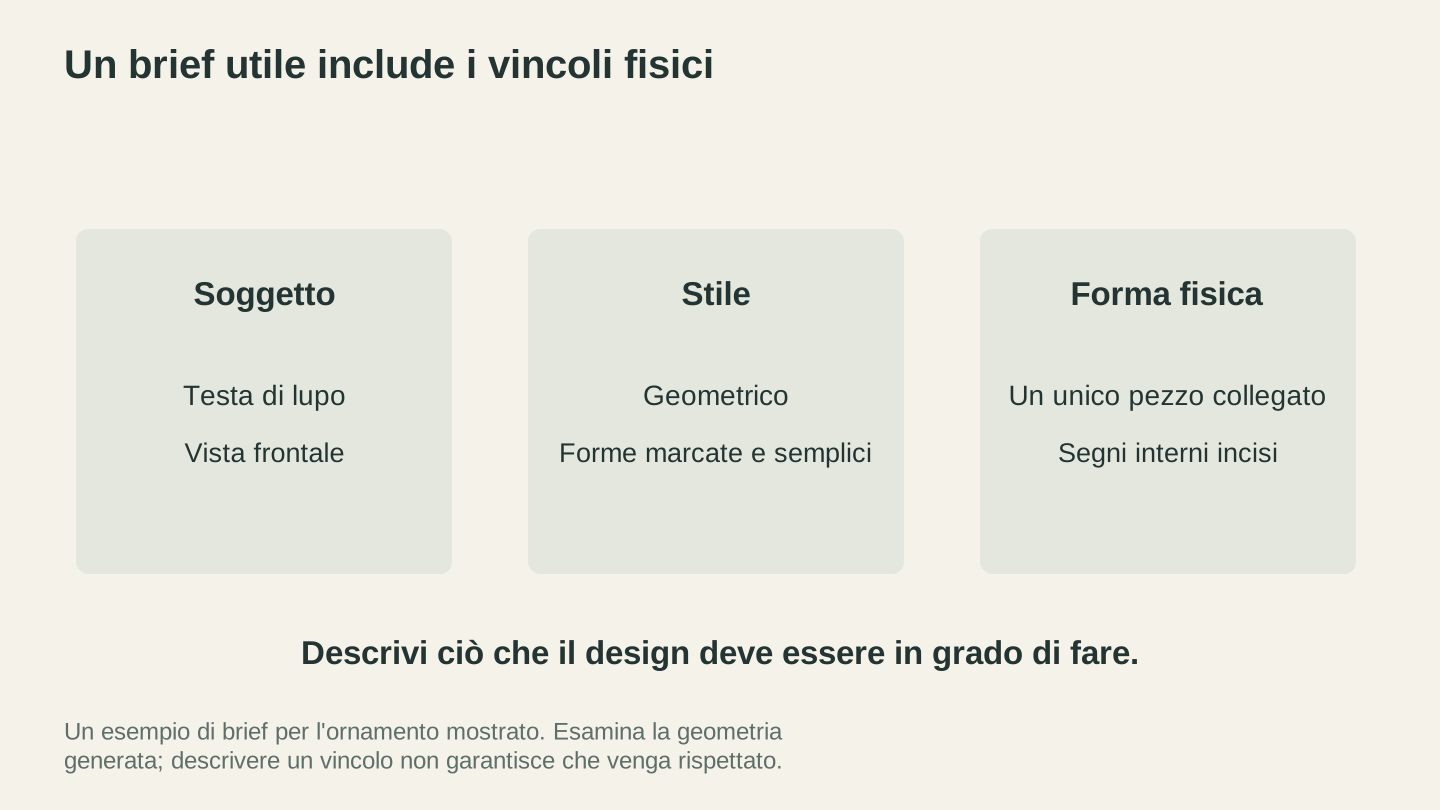
Includi nel brief anche i requisiti fisici, oltre al soggetto e allo stile. Il disegno risultante richiede comunque un controllo alle dimensioni che intendi realizzare.
Esempi efficaci
Ecco alcuni prompt che producono design davvero utili:
| Prompt | Ideale per |
|---|---|
| "Rosa dei venti dettagliata con punti cardinali, stile nautico" | Decorazioni da parete, intarsi per piani di tavoli |
| "Sagoma di scena rurale: fienile, mulino a vento, linea di recinzione, colline ondulate" | Insegne rustiche, pannelli decorativi |
| "Nodo celtico intricato, circolare, con fasce intrecciate" | Sottobicchieri, dischi ornamentali |
| "Catena montuosa minimalista con pini in primo piano" | Insegne, decorazioni per taglieri |
| "Bordo floreale art nouveau, cornice rettangolare" | Cornici per quadri, bordi per certificati |
| "Assemblaggio di ingranaggi meccanici, stile steampunk" | Decorazioni da parete, arredi industriali |
Suggerimento
Se la prima generazione non è proprio come la desideri, perfeziona il prompt invece di ricominciare da capo. Aggiungi dettagli se il design è troppo semplice oppure semplificalo se è troppo affollato. Ogni generazione costa un credito, quindi iterare su un risultato già vicino a quello che cerchi è più efficiente che cambiare completamente direzione.
Opzioni di stile
Oltre al prompt testuale, Vector Studio offre controlli per lo stile:
I preset di stile applicano al design una direzione artistica complessiva: Hand Drawn, Linocut, Cartoon, Anime, Silhouette, Outline, Logo e Classic. Scegliere un preset e scrivere un prompt semplice spesso produce risultati migliori di un prompt lungo e complicato senza alcun preset.
Se vuoi più o meno dettagli nel risultato, descrivilo direttamente nel prompt, ad esempio "forme semplici e marcate" oppure "tratto intricato e dettagliato." Adatta la scelta alla tua macchina e al progetto. Un sottobicchiere non ha bisogno di dettagli intricati. Un pannello da parete da 24" può gestirli.
Informazioni
Vector Studio genera SVG monocromatici. Se ti serve un design multicolore con livelli separati per ogni colore, MosaicFlow è lo strumento giusto. Carica una foto o un'illustrazione in MosaicFlow e lo strumento separa i colori in singoli livelli vettoriali, da tagliare con materiali diversi.
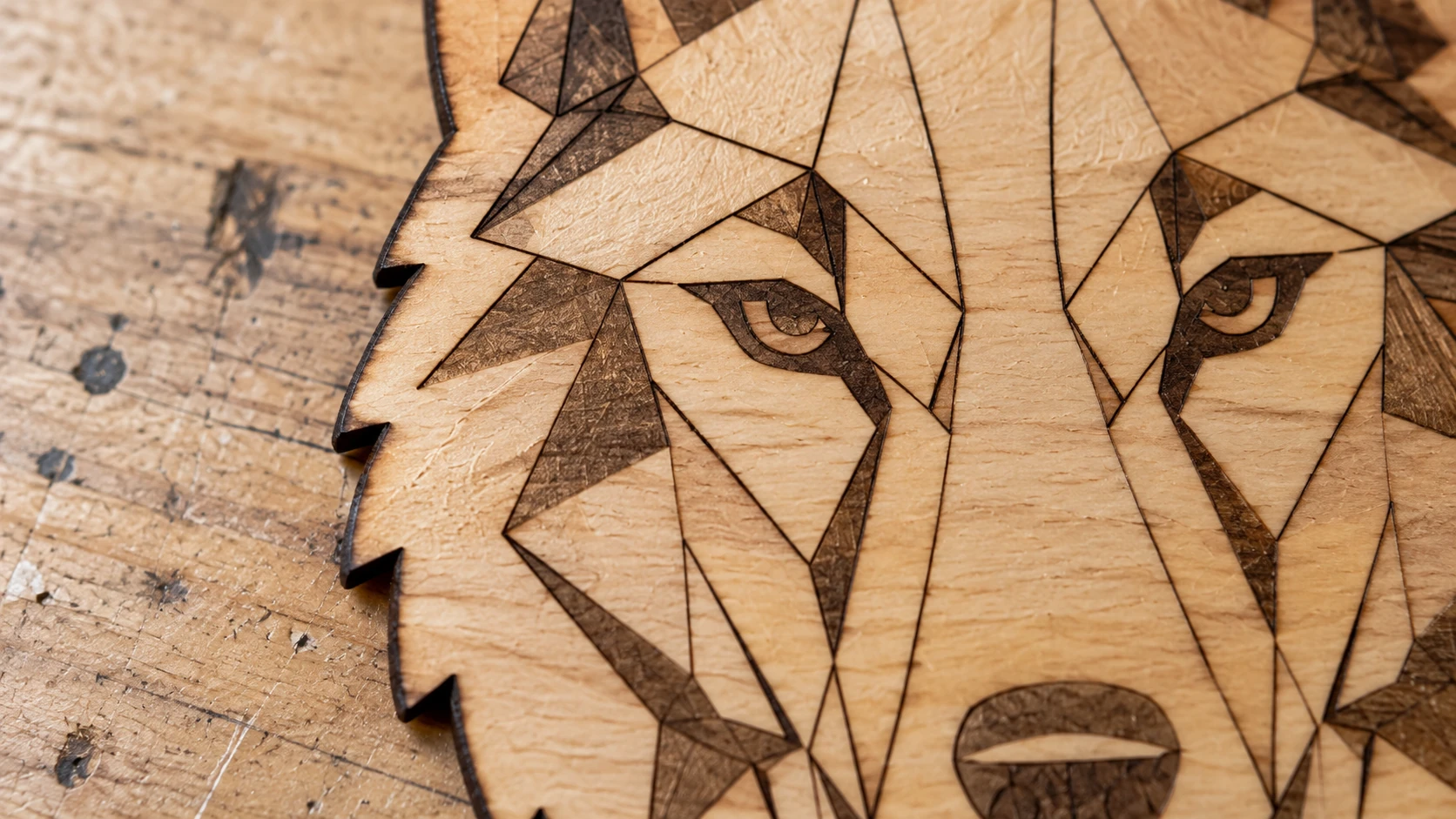
Lo stesso ornamento, visto da vicino, mostra un unico pezzo continuo di compensato. I dettagli facciali interni sono incisi sulla superficie, quindi restano sostenuti quando si taglia la sagoma esterna.
Generazione con IA e vettorializzazione delle immagini a confronto
Due strumenti diversi per due casi d'uso diversi. Sapere quando utilizzare ciascuno di essi ti fa risparmiare tempo e crediti.
| Vector Studio (generazione con IA) | MonoTrace (vettorializzazione di immagini) | |
|---|---|---|
| Input | Descrizione testuale | Immagine esistente (PNG/JPG) |
| Output | Nuovo design SVG | Ricalco SVG della tua immagine |
| Ideale quando | Vuoi qualcosa di originale | Hai un'immagine da trasformare in vettoriale |
| Costo | 1 credito per generazione | Gratuito |
| Livello di dettaglio | Controllato dalle impostazioni | Dipende dalla qualità dell'immagine sorgente |
| Colore | Monocromatico | Monocromatico (ricalco monocromatico) |
Usa Vector Studio quando:
- Hai un'idea ma non un'immagine sorgente
- Vuoi qualcosa di originale, non il ricalco di un'opera esistente
- Descriveresti il tuo design con parole come "Vorrei qualcosa del tipo..."
- Ti serve uno stile specifico che non esiste nelle librerie di SVG già pronti
Usa MonoTrace quando:
- Hai già l'immagine che desideri (un logo, un disegno, una clip art)
- Ti serve una copia vettoriale esatta di qualcosa, non un'interpretazione
- Vuoi vettorializzare uno schizzo disegnato a mano
- Ti servono conversioni gratuite e illimitate
E a volte puoi usare entrambi. Genera un concept in Vector Studio, acquisisci una schermata o scarica l'anteprima, quindi usa MonoTrace per ricalcarlo con impostazioni diverse. Oppure genera diversi concept e combina gli elementi di ciascuno nel tuo editor vettoriale.
Per il flusso di lavoro completo di MonoTrace, consulta la nostra guida alla conversione da PNG a SVG.
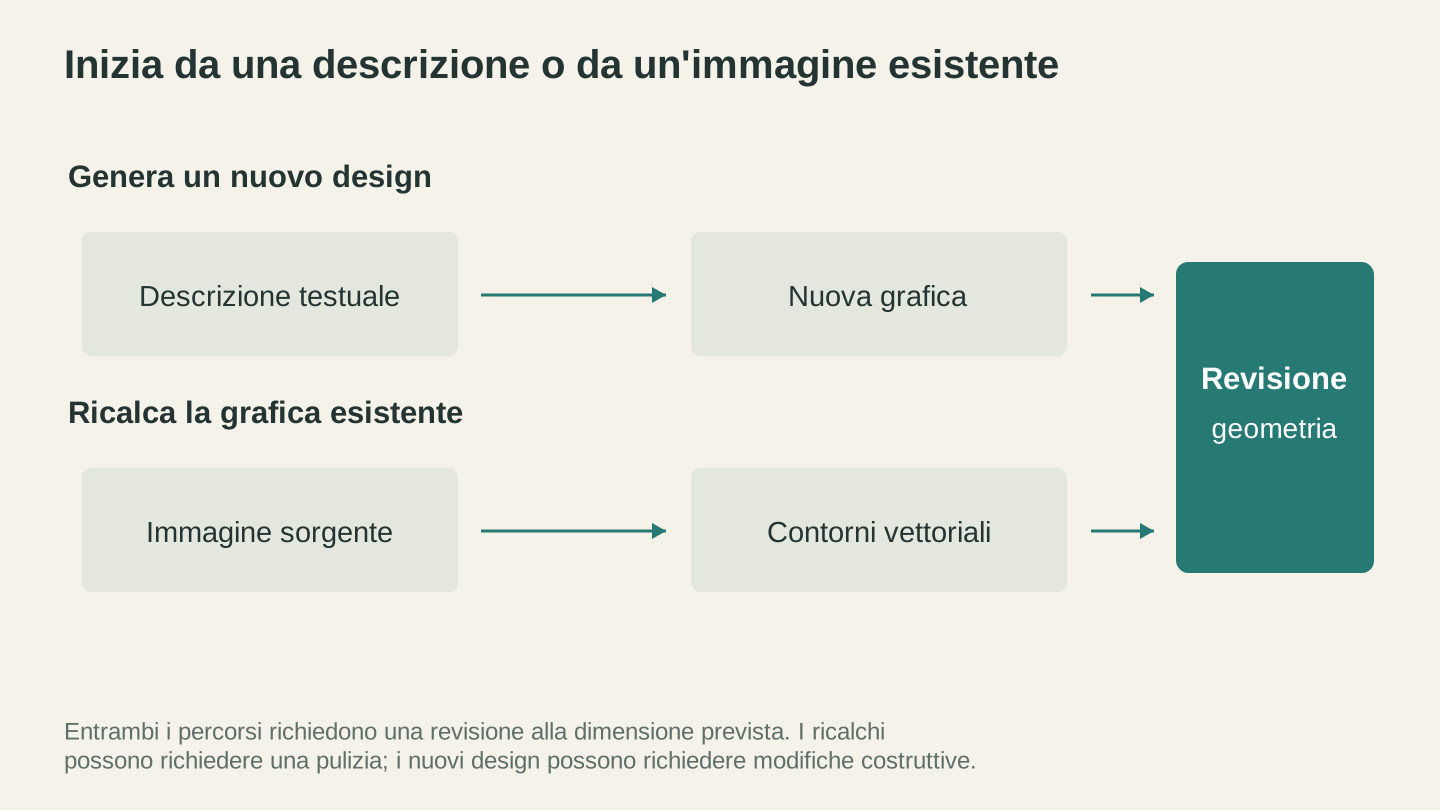
Un nuovo design parte da una descrizione; il ricalco parte da un'opera esistente. Entrambi i percorsi possono richiedere una pulizia prima che la geometria sia adatta a un progetto reale.
Lavorare con il risultato
Vector Studio ti fornisce un SVG scaricabile. Da lì:
Importalo nel software della tua macchina
Il software del laser, il software CAM o l'app della tua macchina da taglio. Tutti accettano direttamente i file SVG. Se ti serve un software laser, Beam Bench è gratuito. Importa il file, ridimensionalo alle dimensioni del progetto e configura il percorso utensile.
Converti in DXF, se necessario
Alcuni software CNC e le macchine laser più datate preferiscono i file DXF. Usa File Converter per convertire l’SVG senza addebito di crediti degli strumenti. La nostra guida da SVG a DXF illustra i dettagli. Il download del file convertito richiede un piano a pagamento attivo.
Modificalo e personalizzalo
Il file SVG è completamente modificabile nell'editor vettoriale che preferisci. Aggiungi testo, combinalo con altri design, ridimensiona gli elementi, elimina le parti che non ti piacciono. Sono dati vettoriali reali, non un'immagine bloccata.
Ridimensionalo liberamente
Uno dei vantaggi migliori dell'output vettoriale è che può essere ridimensionato a qualsiasi dimensione senza perdere qualità. Genera un design per un sottobicchiere e poi decidi che starebbe benissimo come elemento da parete di 3 piedi? Ridimensionalo e basta. Le curve rimangono uniformi a qualsiasi dimensione.
Suggerimento
Se devi convertire il tuo SVG in DXF per il laser o il software CNC, File Converter gestisce l’operazione senza usare crediti degli strumenti. Consulta la nostra guida da SVG a DXF per la procedura completa. Il download del file convertito richiede un piano a pagamento attivo.
Idee per progetti
Insegne personalizzate: Genera un bordo o una cornice decorativa, poi aggiungi il testo personalizzato nel tuo software di progettazione. L'IA si occupa della parte difficile (il design ornamentale) e tu di quella facile (digitare un nome).
Sottobicchieri: Genera una serie di design a tema (fauna selvatica, nautica, botanica, geometrica) e taglia un set coordinato usando diverse specie di legno. Pronto per essere regalato in meno di un'ora.
Inserti per pannelli di mobili: Pannelli art nouveau o art déco dimensionati per adattarsi ai telai delle ante. Genera il design, taglialo da compensato sottile o acrilico e montalo dietro il telaio.
Stencil: Genera un design per stencil, ritaglialo dal mylar o dal cartoncino con la tua macchina da taglio e usalo per dipingere, eseguire un'incisione o sabbiare.
Decorazioni: Design piccoli e intricati tagliati da compensato o acrilico da 1/8". Genera una dozzina di design diversi e taglia un foglio intero in una sola volta.
Genera qualcosa
Apri Vector Studio, digita una descrizione di ciò che immagini e guarda cosa ottieni. La prima generazione potrebbe sorprenderti. La seconda o la terza, dopo aver perfezionato il prompt, sarà probabilmente proprio ciò che ti serviva.
Non servono abilità nel disegno. Non occorre cercare tra raccolte di contenuti pronti. Basta descriverlo e tagliarlo.
Buon lavoro creativo.
Strumenti correlati
Vuoi provare questi strumenti?
Registrati gratuitamente, senza carta di credito. Gli strumenti gratuiti sono subito disponibili.
Inizia gratis