

Come usare l'AI per risolvere i problemi della tua macchina (CNC, laser, stampante 3D)
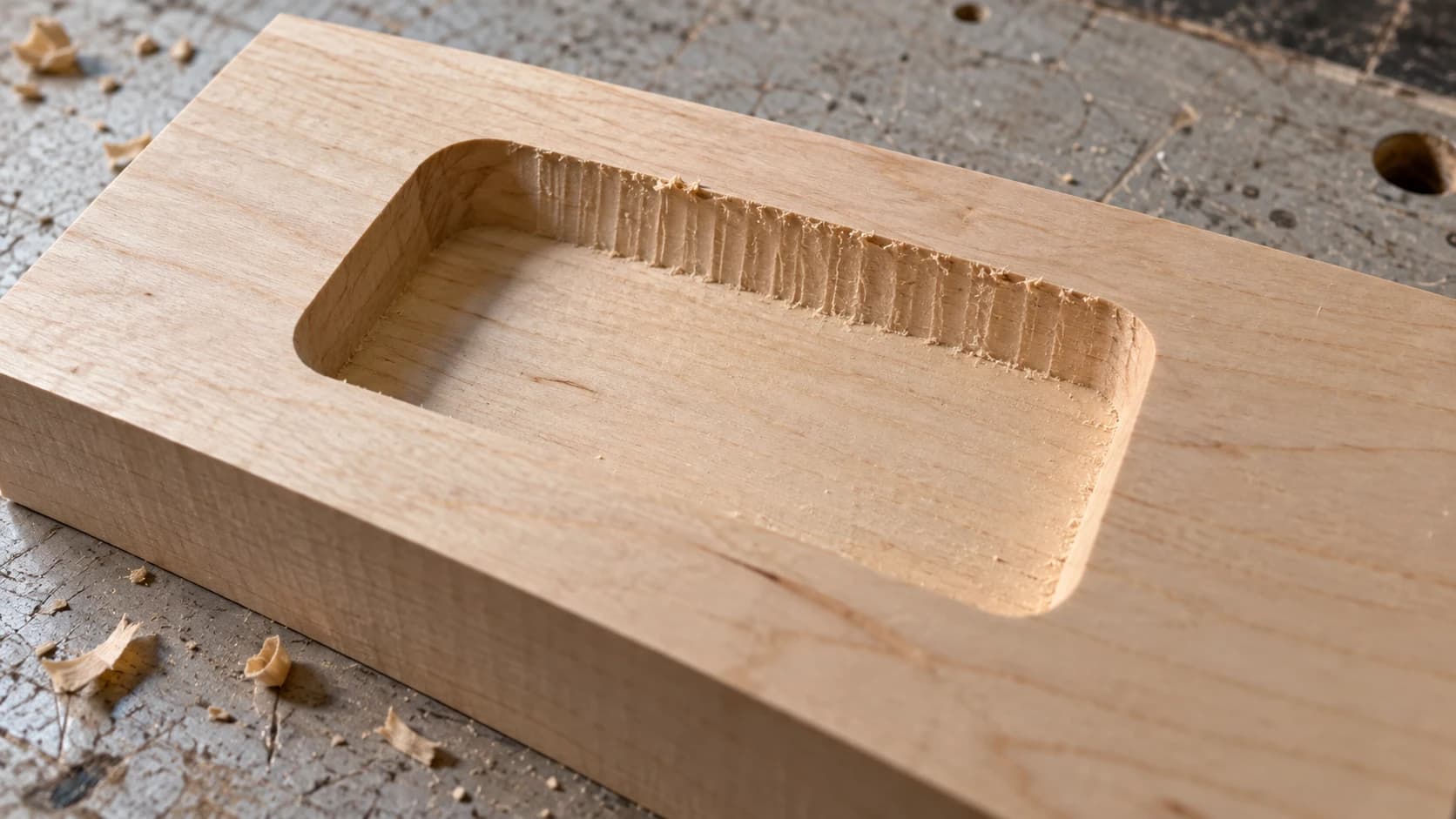
Il tuo router CNC ha appena affondato la fresa direttamente nel pezzo, rompendone una da $30. Il tuo incisore laser produce incisioni che sembrano realizzate da un ubriaco con un Etch A Sketch. La tua stampante 3D ha creato un magnifico nido di spaghetti invece del benchy che hai già sottoposto allo slicing tre volte.
Qualcosa non va e devi capire cosa. Subito. Preferibilmente prima di sprecare un altro pezzo di materiale o rompere qualcosa di costoso.
Così fai quello che fanno tutti. Cerchi su Google. Trovi una discussione del 2019 dove qualcuno aveva un problema simile. La prima risposta dice «controlla le impostazioni». La seconda è una disputa di 4,000 parole sulle velocità di avanzamento che non risponde mai davvero alla domanda. L'autore del post originale non è mai tornato per dire se avesse risolto.
Questa è l'esperienza di risoluzione dei problemi per la maggior parte dei maker. È lenta. È frustrante. E non è cambiata molto in vent'anni.
Deve esserci un modo migliore
I manuali sono scritti per chi sa già cosa sta facendo. Le discussioni nei forum divagano in dibattiti su quale sia il marchio migliore. I video di YouTube sono utili quando riesci a trovare quello giusto, ma «rottura fresa CNC» restituisce circa 300 risultati e devi guardare i primi cinque minuti di ciascuno per capire se è pertinente alla tua macchina e al tuo materiale specifici.
Quello che vuoi davvero è descrivere il problema a qualcuno che conosca la tua macchina, porre domande di approfondimento e ricevere consigli specifici da provare subito.
È qui che entra in gioco la risoluzione dei problemi con l'AI. Non come sostituto dell'aiuto di una persona esperta, ma come primo intervento: l'amico nel tuo laboratorio che ha già visto mille problemi e di solito sa indicarti la direzione giusta in pochi secondi.
STAMPA. TAGLIA. INCIDI.



- Più formati (SVG, DXF, PNG)
- Design testati sulle macchine
- Licenze commerciali
Sponsorizzato da PrintCutCarve.com
Cos'è Craft Chat?
Craft Chat è l'assistente AI integrato di Craftgineer. È ottimizzato appositamente per i maker che lavorano con router CNC, incisori laser, stampanti 3D e macchine da taglio. Conosce avanzamenti e velocità, proprietà dei materiali, modalità di guasto comuni, stranezze del firmware e tutti quei piccoli dettagli che rendono così particolare la risoluzione dei problemi di queste macchine.
Utilizza i tuoi messaggi mensili del chatbot (non i crediti). Ogni piano include dei messaggi:
| Piano | Messaggi chat mensili | Prezzo |
|---|---|---|
| Free | 10 | $0 |
| Starter | 100 | $4.99/mo |
| Maker | 500 | $9.99/mo |
| Engineer | 5,000 | $29.99/mo |
Puoi anche caricare foto direttamente nella chat. Hai fotografato la tua stampa fallita? La finitura segnata dalle vibrazioni? La bruciatura laser disallineata? Carica l'immagine, descrivi cosa stavi cercando di fare e Craft Chat potrà analizzarla e aiutarti a identificare il problema.
Informazioni
Craft Chat utilizza la tua quota di messaggi del chatbot, non i crediti. I crediti servono per gli strumenti basati sull'AI come Vector Studio e MosaicFlow. I messaggi della chat si rinnovano ogni mese con l'abbonamento.
Come porre buone domande per la risoluzione dei problemi
L'AI può essere utile solo quanto lo sono le informazioni che le fornisci. Una domanda vaga riceve una risposta vaga. Una domanda specifica riceve una risposta specifica e attuabile.
Ecco la differenza.
Domanda formulata male
«La mia CNC continua a rompere le frese. Aiuto.»
Questo non offre all'AI quasi nulla su cui lavorare. Non sa quale macchina hai, quale fresa usi, quale materiale stai tagliando o quali siano le tue impostazioni. Riceverai una risposta generica sulle cause comuni della rottura delle frese, che avresti potuto trovare su Google.
Domanda formulata bene
«Sto usando una Shapeoko 4 con una fresa a candela upcut a due taglienti da 1/4 inch su quercia rossa da 3/4 inch. La velocità di avanzamento è 60 ipm, quella di affondo 30 ipm, la profondità per passata 0.125 inches e la velocità del mandrino 16,000 RPM. La fresa si è rotta dopo circa 20 minuti durante un'operazione di svuotamento. È la seconda volta che succede con lo stesso progetto. Per i primi 15 minuti il taglio procede bene.»
Ora l'AI può analizzare il carico di truciolo, verificare se la profondità di taglio è ragionevole per quella fresa a candela, valutare se la fresa si smussa con il tempo e porre domande mirate su aspetti come l'evacuazione dei trucioli e il fissaggio del pezzo.
Elenco delle informazioni per la risoluzione dei problemi
Ogni volta che chiedi aiuto a Craft Chat per risolvere un problema, prova a includere:
- La tua macchina (marca, modello)
- Il materiale (tipo, spessore, provenienza)
- Le tue impostazioni (velocità, potenza, temperatura, velocità di avanzamento, secondo il caso)
- L'utensile/ugello/lente (dimensioni, tipo, condizioni)
- Quando si verifica il problema (subito? Dopo 10 minuti? Con determinate forme?)
- Cosa hai già provato (così l'AI non suggerirà soluzioni che hai già escluso)
- Una foto (se possibile: vale più di mille parole di descrizione)
Non servono tutti e sette ogni volta. Ma più informazioni includi, migliore sarà la risposta.
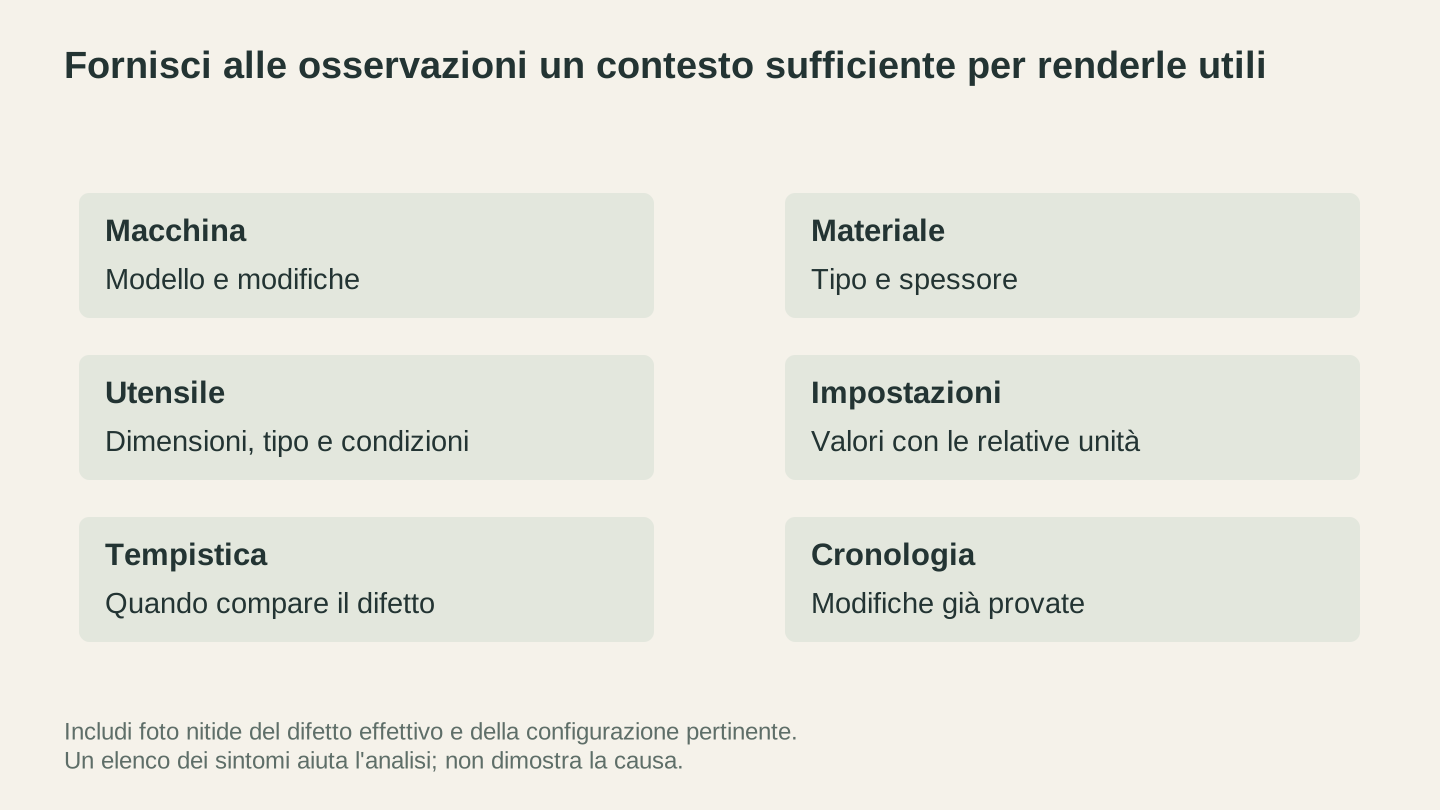
Abbina la fotografia alla configurazione e ai valori che l'hanno prodotta. Includi le unità e ciò che hai già verificato, così la domanda successiva potrà essere specifica.
Risoluzione dei problemi dei router CNC con l'AI
I router CNC sono bestie meccaniche con molte variabili: il mandrino, la fresa, il materiale, il fissaggio del pezzo, gli avanzamenti e le velocità, l'aspirazione della polvere, la rigidità della macchina stessa. Quando qualcosa va storto, la causa può essere una qualsiasi combinazione di questi fattori.
Ecco come usare Craft Chat per diagnosticare i problemi più comuni delle CNC.
Rottura della fresa
Le frese rotte sono costose e demoralizzanti. A volte scagliano anche frammenti affilati di carburo per il laboratorio, aggiungendo un problema di sicurezza a quello economico.
Cosa dire a Craft Chat:
«Ho rotto una fresa upcut a tagliente singolo da 1/8 inch tagliando compensato di betulla baltica da 1/2 inch sulla mia X-Carve. Le impostazioni erano: velocità di avanzamento 40 ipm, affondo 10 ipm, profondità per passata 0.06 inch, 12,000 RPM. La fresa si è spezzata circa a metà di un taglio del profilo. Il pezzo era fissato con quattro morsetti di bloccaggio.»
Probabilmente Craft Chat controllerà per prima cosa il calcolo del carico di truciolo. A 40 ipm con un solo tagliente a 12,000 RPM, il carico di truciolo è di 0.0033 inches per dente. È piuttosto basso per una fresa da 1/8 inch, quindi la fresa potrebbe sfregare anziché tagliare. Lo sfregamento genera calore, il calore smussa la fresa e una fresa smussata si flette fino a spezzarsi.
L'AI potrebbe suggerire di aumentare la velocità di avanzamento da 60 a 80 ipm per ottenere un carico di truciolo adeguato, controllare che la pinza sia serrata correttamente (una fresa che scivola anche solo leggermente durante il taglio si romperà) oppure verificare se nel punto di rottura il compensato presentava un nodo o un vuoto nascosto.
Suggerimento
Quando cerchi la causa della rottura di una fresa, conserva la fresa rotta e scatta una foto ravvicinata. Il tipo di frattura racconta una storia. Una rottura netta vicino al gambo di solito indica un carico laterale o una flessione eccessivi. Una punta frantumata spesso segnala l'urto contro qualcosa di duro (un nodo, un morsetto o il piano sacrificale).
Finitura superficiale scadente
Ti aspettavi pareti lisce e hai ottenuto qualcosa che sembra rosicchiato da un castoro. Segni di vibrazioni, peluria, strappi o superfici ruvide e scanalate.
Cosa dire a Craft Chat:
«Ottengo una finitura superficiale davvero ruvida sulle pareti di uno svuotamento in acero duro. Uso una fresa downcut a due taglienti da 1/4 inch, 80 ipm, 18,000 RPM, profondità per passata 0.1 inch sulla mia Onefinity Woodworker. Il fondo dello svuotamento è liscio, ma le pareti sono terribili. Foto allegata.»
Qui l'AI prenderà in considerazione diverse possibilità. Una fresa downcut è ottima per ottenere bordi superiori puliti, ma può comprimere i trucioli nello svuotamento, causando rilavorazione e accumulo di calore sulle pareti. Potrebbe suggerire di passare a una fresa a compressione per svuotamenti più profondi della zona di compressione della fresa, ridurre la profondità per passata o aggiungere una passata di finitura con un piccolo stepover.
Inoltre, l'acero duro è notoriamente poco tollerante. È abbastanza denso perché velocità errate provochino bruciature e la sua fibratura intrecciata si strappa facilmente se la fresa è anche solo leggermente smussata. Craft Chat potrebbe chiedere quante ore di lavoro ha la fresa, perché nell'acero duro il carburo perde il filo più velocemente di quanto si pensi.
Perdita di passi
La macchina taglia bene per un po', poi il percorso utensile si sposta. Le linee non si congiungono dove dovrebbero. La passata finale non si allinea con la prima. La macchina sta perdendo passi.
Cosa dire a Craft Chat:
«La mia Shapeoko Pro perde passi sull'asse X durante le lavorazioni lunghe. Sto tagliando un'insegna da 24 inch in MDF con una fresa da 1/4 inch. Dopo circa 45 minuti, il percorso utensile si sposta di circa 1/16 inch verso destra. Peggiora man mano che la lavorazione prosegue. Le impostazioni sono 100 ipm, 18,000 RPM, profondità per passata 0.08 inch.»
La perdita di passi ha quasi sempre una causa meccanica. Probabilmente Craft Chat chiederà informazioni sulla tensione della cinghia, se i motori passo-passo si scaldano e se durante il taglio senti scatti o rumori di sfregamento. Sulle macchine a cinghia come la Shapeoko, le cinghie si allungano nel tempo e devono essere ritensionate periodicamente. L'AI potrebbe anche segnalare che 100 ipm è un valore aggressivo per una lavorazione lunga e suggerire di ridurre la velocità di avanzamento per vedere se il problema scompare, confermando così che i motori vengono spinti oltre i propri limiti di coppia.
Profondità di taglio non uniforme
Alcune aree sono più profonde di altre. Visto dall'alto, il disegno sembra corretto, ma passando un dito sulla superficie si percepiscono punti più alti e più bassi.
Cosa dire a Craft Chat:
«Le lettere della mia incisione a V sono più profonde sul lato sinistro del pezzo rispetto a quello destro. Uso una fresa a V da 60 degree su pino. La differenza è forse di 1/32 inch su un'insegna da 12 inch. Ho spianato il piano sacrificale il mese scorso.»
Si tratta quasi sempre di un problema di ortogonalità o livellamento. Il mandrino non è perfettamente perpendicolare alla superficie di lavoro oppure il piano sacrificale non è più perfettamente livellato. Probabilmente Craft Chat suggerirà di controllare l'ortogonalità con un comparatore, spianare nuovamente il piano sacrificale e verificare che il pezzo stesso sia piano (le tavole di pino possono imbarcarsi o torcersi, soprattutto se sono rimaste in un laboratorio umido).
Risoluzione dei problemi degli incisori laser con l'AI
I problemi del laser tendono a essere più visibili. Di solito si vede esattamente cosa è andato storto, quindi sono ottimi candidati per una diagnosi basata sulle foto.
Incisione sfocata
L'incisione appare morbida e indistinta anziché nitida. Il testo è difficile da leggere. I dettagli fini vanno persi.
Cosa dire a Craft Chat:
«Le mie incisioni sul tiglio risultano sfocate. Uso un laser a diodo da 10W (Atomstack X20 Pro) all'80% di potenza e 3000 mm/min. Ho regolato la messa a fuoco con il blocchetto a fuoco fisso fornito con la macchina. La sfocatura sembra uniforme su tutta l'area di lavoro. Foto allegata.»
Nove volte su dieci, un'incisione sfocata dipende dalla messa a fuoco. Ma «ho usato il blocchetto di messa a fuoco» restringe la diagnosi. Craft Chat potrebbe chiedere se la superficie del materiale è davvero piana (il legno imbarcato altera la messa a fuoco lungo il pezzo), se il blocchetto è adatto alla lunghezza focale corretta (alcune macchine vengono fornite con il distanziatore sbagliato) o se la lente del modulo laser è sporca. Una sola impronta digitale sulla lente può diffondere il fascio quanto basta per perdere i dettagli fini.
Se la messa a fuoco è corretta, l'AI esaminerà poi l'impostazione della velocità. A 3000 mm/min, il laser potrebbe muoversi troppo rapidamente perché l'incisione si formi in modo nitido, soprattutto all'80% di potenza. Potrebbe suggerire di rallentare a 2000 mm/min o aumentare la potenza per vedere se i segni diventano più nitidi.
Tagli non uniformi
Il laser attraversa il materiale in alcuni punti ma non in altri. In certe aree devi eseguire più passate, mentre in altre il taglio è eccessivo.
Cosa dire a Craft Chat:
«Sto cercando di tagliare compensato di betulla baltica da 3mm con il mio laser CO2 OMTech da 40W. Uso 10mm/s al 70% di potenza. Il lato sinistro del materiale viene tagliato completamente, mentre quello destro non viene attraversato affatto. Sul lato destro devo spingere fuori i pezzi. L'allineamento degli specchi è stato eseguito quando ho configurato la macchina per la prima volta, sei mesi fa.»
Un taglio non uniforme nell'area di lavoro di un laser CO2 è un classico problema di allineamento degli specchi. Il fascio laser si riflette su più specchi prima di raggiungere la lente e, se anche uno solo è leggermente disallineato, il fascio non colpisce lo stesso punto della lente lungo tutta l'area di lavoro. Sei mesi sono più che sufficienti perché vibrazioni e cicli termici spostino i componenti.
Craft Chat ti guiderà nel controllo dell'allineamento del fascio, facendoti emettere impulsi di prova su del nastro in corrispondenza di ogni specchio. Potrebbe anche segnalare che il 70% di potenza a 10mm/s dovrebbe essere più che sufficiente per compensato da 3mm con un tubo da 40W; pertanto, se l'allineamento è corretto, il tubo stesso potrebbe perdere potenza (i tubi CO2 si degradano nel tempo).
Materiale bruciato o carbonizzato
Anziché un'incisione pulita, ottieni bordi carbonizzati, fiamme o materiale fuso.
Cosa dire a Craft Chat:
«Sto incidendo un disegno su acrilico da 1/8 inch con il mio laser CO2 da 50W. Per l'incisione raster uso il 20% di potenza a 200 mm/s. L'acrilico si scioglie e forma bolle anziché produrre un'incisione satinata. Alcune aree presentano segni marroni di bruciatura.»
L'incisione dell'acrilico con i laser CO2 è in genere semplice, quindi la bruciatura rimanda ad alcuni problemi specifici. Craft Chat potrebbe rilevare che il 20% di 50W equivale comunque a 10W concentrati su un piccolo punto, più che sufficienti per fondere l'acrilico se la velocità è troppo bassa o la messa a fuoco troppo stretta. Potrebbe suggerire di sfocare leggermente il laser (sollevando la testa da 1 a 2mm sopra il punto focale) per allargare il fascio e creare un segno più ampio e delicato anziché una bruciatura concentrata.
L'AI valuterà anche se stai usando acrilico colato o estruso. L'acrilico colato si incide magnificamente, lasciando un segno bianco satinato. Quello estruso tende a fondere e impastarsi anziché satinarsi in modo pulito, indipendentemente dalle impostazioni. Questa è una di quelle situazioni in cui il problema è «il materiale, non le impostazioni» e saperlo evita ore di frustrazione.
Attenzione
Se durante il taglio il laser produce fiamme (non semplici scintille minuscole), interrompi immediatamente il lavoro. Le fiamme persistenti possono danneggiare la lente, incendiare il materiale e provocare un incendio. Assicurati che l'air assist funzioni correttamente e che un sistema di aspirazione allontani i fumi dall'area di taglio. Non lasciare mai incustodito un laser in funzione.
Problemi di allineamento
Il disegno non finisce dove previsto. L'incisione è leggermente ruotata. Le operazioni a più passate non si allineano tra loro.
Cosa dire a Craft Chat:
«Sto eseguendo un'incisione in due passate su un tagliere. La prima passata traccia il contorno ad alta potenza, la seconda il riempimento a potenza inferiore. Il riempimento è spostato di 2mm a destra rispetto al contorno. Non ho mosso il materiale tra le passate. Uso il mio software laser con un controller Ruida.»
Spesso si tratta di un problema di gioco meccanico oppure di una cinghia allentata sul portale dell'asse X. Quando la testa laser inverte la direzione, un minimo gioco meccanico fa spostare la posizione iniziale. Craft Chat potrebbe suggerire di controllare la tensione della cinghia sull'asse X, verificare l'eventuale gioco dei cuscinetti lineari o regolare la compensazione del gioco nelle impostazioni del controller Ruida.
Potrebbe anche essere un problema software. Alcuni software laser presentano un problema noto relativo all'offset di scansione a determinate velocità. L'AI potrebbe suggerire di eseguire una calibrazione dell'offset di scansione (che di solito si trova nelle impostazioni della macchina) per compensare il ritardo tra l'invio del comando di attivazione da parte del controller e l'effettiva emissione del laser.
Per approfondire i concetti fondamentali della risoluzione dei problemi del laser, consulta la nostra guida per principianti all'incisione laser.
Risoluzione dei problemi delle stampanti 3D con l'AI
La stampa 3D presenta probabilmente più variabili di qualsiasi altra macchina per maker: altezza dello strato, velocità di stampa, temperatura, retrazione, raffreddamento, livellamento del piano, umidità del filamento, temperatura ambiente. Quando una stampa fallisce, la causa potrebbe essere una qualsiasi tra cinquanta possibilità.
Abbiamo una guida alla risoluzione dei problemi della stampa 3D dedicata, che tratta nel dettaglio quindici problemi comuni. Qui ci concentreremo sul valore aggiunto della risoluzione dei problemi con l'AI rispetto a queste guide, soprattutto per i problemi complessi che non rientrano chiaramente in una singola categoria.
Problemi di adesione tra gli strati
Gli strati non aderiscono correttamente tra loro. La stampa sembra fragile. Riesci a separare gli strati con le dita. Oppure intere sezioni si delaminano durante la stampa.
Cosa dire a Craft Chat:
«Stampo PLA su una Ender 3 V3 SE con ugello a 200 °C e piano a 60 °C. Altezza dello strato 0.2mm, velocità 60 mm/s. Durante la stampa il pezzo sembra a posto, ma gli strati si separano facilmente quando maneggio il pezzo finito. Succede regolarmente con modelli diversi. Uso PLA Hatchbox che possiedo da circa tre mesi.»
La scarsa adesione tra gli strati nel PLA dipende quasi sempre dalla temperatura o dall'umidità. Probabilmente Craft Chat si concentrerà su due aspetti. Primo, 200 °C potrebbe essere un valore basso per la tua specifica marca di filamento. Le temperature di stampa del PLA possono variare da 195 a 225 °C a seconda della formulazione e un aumento di 5 a 10 °C può migliorare notevolmente l'adesione tra gli strati.
Secondo, ed è ciò che spesso sfugge: tre mesi senza una confezione sigillata fanno assorbire umidità al filamento. Anche il PLA, meno igroscopico del nylon o del PETG, si degrada sensibilmente se rimane esposto in condizioni umide. L'AI potrebbe suggerire di asciugare il filamento (4 ore a 45 °C in un essiccatore per alimenti o per filamenti) e riprovare. La differenza tra PLA asciutto e umido è spesso notevole.
Fili tra i pezzi
Il tuo benchy ha un ottimo aspetto, ma sottili fili di materiale collegano ogni movimento di spostamento. La stampa è coperta di ragnatele.
Cosa dire a Craft Chat:
«Ottengo uno stringing terribile sulla mia Bambu Lab P1S stampando PETG a 240 °C. La retrazione è impostata su 0.8mm a 30 mm/s (è un sistema direct drive). Ho provato ad abbassare la temperatura a 230 °C, ma così ottengo una scarsa adesione tra gli strati. Uso il profilo PETG generico nel mio slicer.»
Il PETG è una calamita per lo stringing. È viscoso per sua natura e l'intervallo di impostazioni che consente stampe pulite è più ristretto rispetto al PLA. Craft Chat lo sa e non suggerirà il tipico consiglio «aumenta semplicemente la retrazione», che funziona con il PLA ma raggiunge presto i suoi limiti nei sistemi direct drive.
Potrebbe invece consigliare di aumentare la velocità di retrazione anziché la distanza (dato che gli estrusori direct drive sono limitati a circa da 1 a 2mm di retrazione prima di provocare intasamenti). Potrebbe anche suggerire di attivare pressure advance / linear advance, se il firmware lo supporta (il firmware Bambu lo gestisce diversamente da Klipper). Oppure potrebbe indicare la velocità di spostamento. Se i movimenti di spostamento sono lenti, l'ugello passa più tempo a gocciolare nello spazio aperto. Aumentare la velocità di spostamento da 150 a 250 mm/s può ridurre lo stringing senza modificare affatto la retrazione.
Warping nelle stampe grandi
Le stampe più piccole riescono bene, ma qualsiasi oggetto più grande di circa 100mm in una qualsiasi dimensione inizia a sollevarsi dal piano.
Cosa dire a Craft Chat:
«Sto stampando grandi pannelli piatti (200mm x 150mm x 3mm) in PLA sulla mia Prusa MK4. Piano a 60 °C, ugello a 215 °C. Uso una lastra PEI testurizzata. Ho provato brim, colla stick e una temperatura del piano più alta. Gli angoli continuano a sollevarsi dopo circa 10 strati. La stampante è nel mio garage.»
Il dettaglio del garage è fondamentale e una buona AI lo noterà. Nei garage ci sono sbalzi di temperatura e correnti d'aria. Anche se il piano è perfettamente riscaldato, l'aria fresca che attraversa la stampa provoca un raffreddamento irregolare e quindi un ritiro differenziale. È la stessa fisica che provoca il warping in qualsiasi materiale, solo amplificata dall'ambiente.
Craft Chat potrebbe suggerire di usare un enclosure progettato appositamente o approvato dal produttore, con ventilazione adeguata e precauzioni antincendio, ridurre la velocità della ventola di raffreddamento del pezzo per i primi da 10 a 15 strati oppure stampare su un raft anziché direttamente sul piano. Non dovrebbe consigliare coperture improvvisate combustibili. Potrebbe anche osservare che i pannelli spessi 3mm rappresentano una geometria particolarmente difficile, perché il rapporto tra area superficiale e altezza è estremo e concentra tutte le sollecitazioni da ritiro sull'interfaccia con il piano.
Sottoestrusione a metà stampa
La stampa inizia perfettamente, ma a un certo punto l'estrusione diventa sottile, discontinua o si interrompe del tutto. Poi potrebbe riprendersi e continuare normalmente.
Cosa dire a Craft Chat:
«La mia Prusa Mini+ avvia bene le stampe, ma intorno agli strati da 50 a 60 (a circa 10mm di altezza) l'estrusione diventa irregolare. Ci sono spazi vuoti nelle pareti e punti sottili. Si riprende dopo alcuni strati, poi ricomincia. Succede con filamenti diversi. L'ugello ha un mese, ho eseguito dei cold pull e risultano puliti.»
La sottoestrusione intermittente, che va e viene, è uno dei problemi più difficili da diagnosticare. Probabilmente Craft Chat analizzerà prima di tutto l'heat creep. L'heat creep si verifica quando il calore risale lungo l'heatbreak oltre la zona di fusione, ammorbidendo il filamento prima che raggiunga l'ugello. Il filamento ammorbidito si espande e crea un'ostruzione parziale che va e viene con i cicli della ventola e del riscaldatore.
L'AI potrebbe chiedere informazioni sulla ventola di raffreddamento dell'hotend. Funziona alla massima velocità? Il dissipatore è libero dalla polvere? Sulla Prusa Mini+, la piccola ventola dell'hotend è fondamentale. Se è parzialmente ostruita o gira lentamente, nelle stampe più lunghe l'heat creep è quasi garantito. Potrebbe anche suggerire di controllare la tensione dell'estrusore e il collegamento del tubo PTFE all'heatbreak, perché uno spazio tra il tubo e l'ugello crea un punto in cui il filamento può accumularsi e bloccare a intermittenza il flusso.
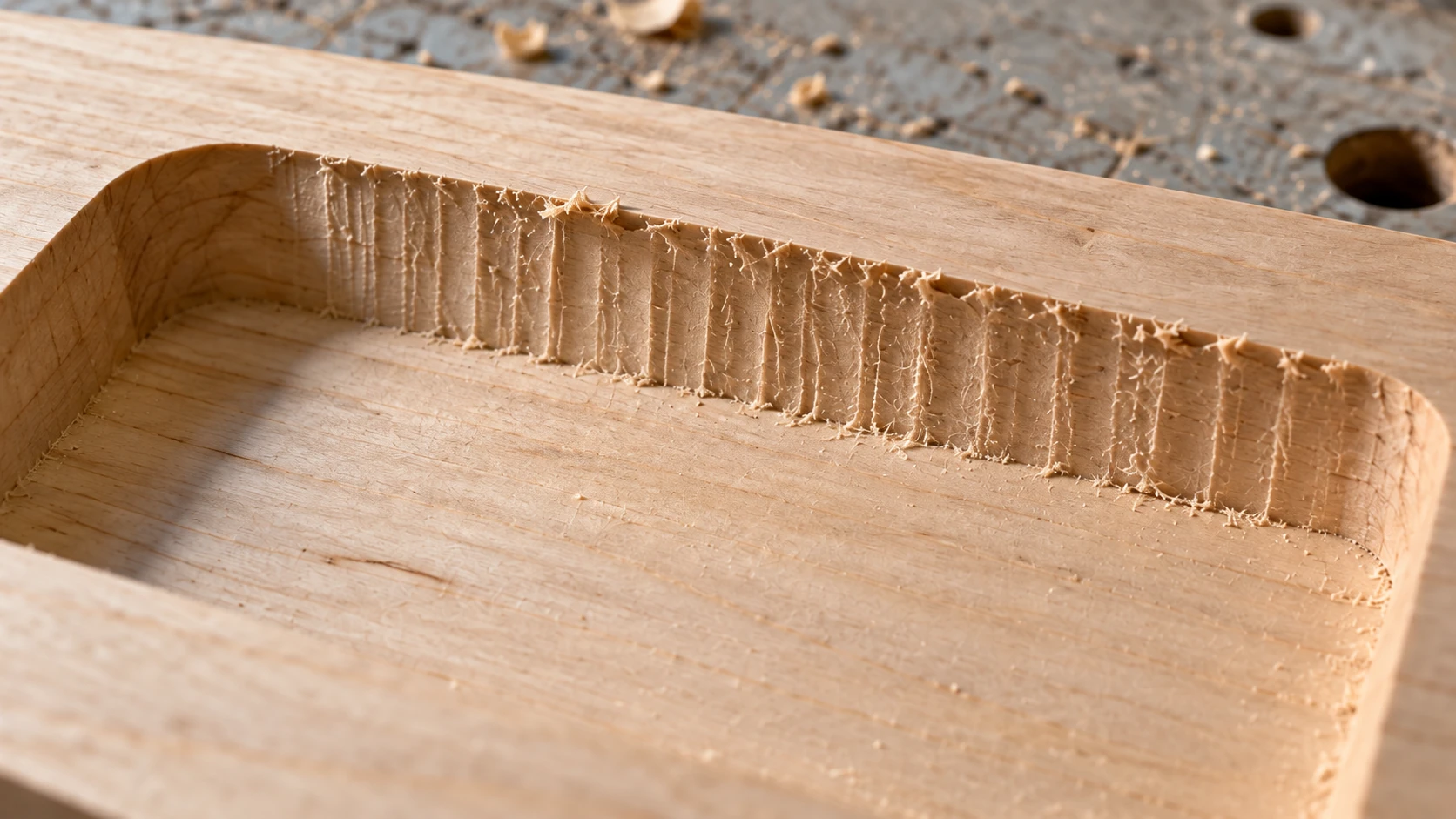
La vista ravvicinata rende più facile vedere la texture della parete e le fibre strappate. Si tratta di un difetto illustrativo, non della prova che una particolare impostazione o diagnosi dell'IA lo abbia causato.
Usare le foto per una migliore risoluzione dei problemi
Una delle funzionalità più potenti di Craft Chat è la possibilità di caricare foto direttamente nella conversazione. Non è un espediente. Nella risoluzione dei problemi, spesso fa la differenza tra una diagnosi corretta e una errata.
Caratteristiche di una buona foto per la risoluzione dei problemi
Non tutte le foto sono ugualmente utili. Ecco come scattare foto che aiutino davvero la diagnosi.
Avvicinati. Una foto dell'intera stampante 3D con una stampa fallita da qualche parte sul piano non è molto utile. Avvicinati a meno di sei pollici dall'area problematica. Mostra la texture, le linee degli strati, i segni di bruciatura e quelli dell'utensile.
Usa una buona illuminazione. Una luce forte dall'alto appiattisce i dettagli. L'illuminazione laterale (tenendo la torcia del telefono inclinata rispetto alla superficie) rivela texture, segni di vibrazioni, irregolarità degli strati e difetti superficiali che la luce frontale nasconde.
Mostra il contesto quando è pertinente. Se il problema è «l'incisione è disallineata», mostra l'intero pezzo, così l'AI può vedere dove è finito il disegno rispetto a dove avrebbe dovuto trovarsi. Se il problema è «finitura superficiale ruvida», inquadra da vicino l'area interessata.
Scatta più foto. Carica un primo piano e un'inquadratura più ampia. Mostra la superficie superiore e quella inferiore. Mostra l'area in cui si è verificato il problema e una vicina in cui tutto è andato bene. Il confronto è di enorme aiuto.
Esempio: diagnosticare il fallimento di una stampa da una foto
Immagina di caricare una foto di una stampa 3D con evidenti linee orizzontali a intervalli regolari. Anziché cercare di descrivere «la stampa presenta delle linee», condividi semplicemente l'immagine.
Craft Chat può vedere lo schema, stimare la distanza tra le linee e riconoscerlo come Z-banding. A quel punto può porre domande mirate: «Le linee compaiono a intervalli regolari? Questa distanza sembra corrispondere al passo di una vite T8. Hai controllato se il giunto dell'asse Z presenta gioco?»
È un percorso molto più rapido per arrivare alla risposta rispetto a scrivere interi paragrafi per descrivere l'aspetto delle linee.
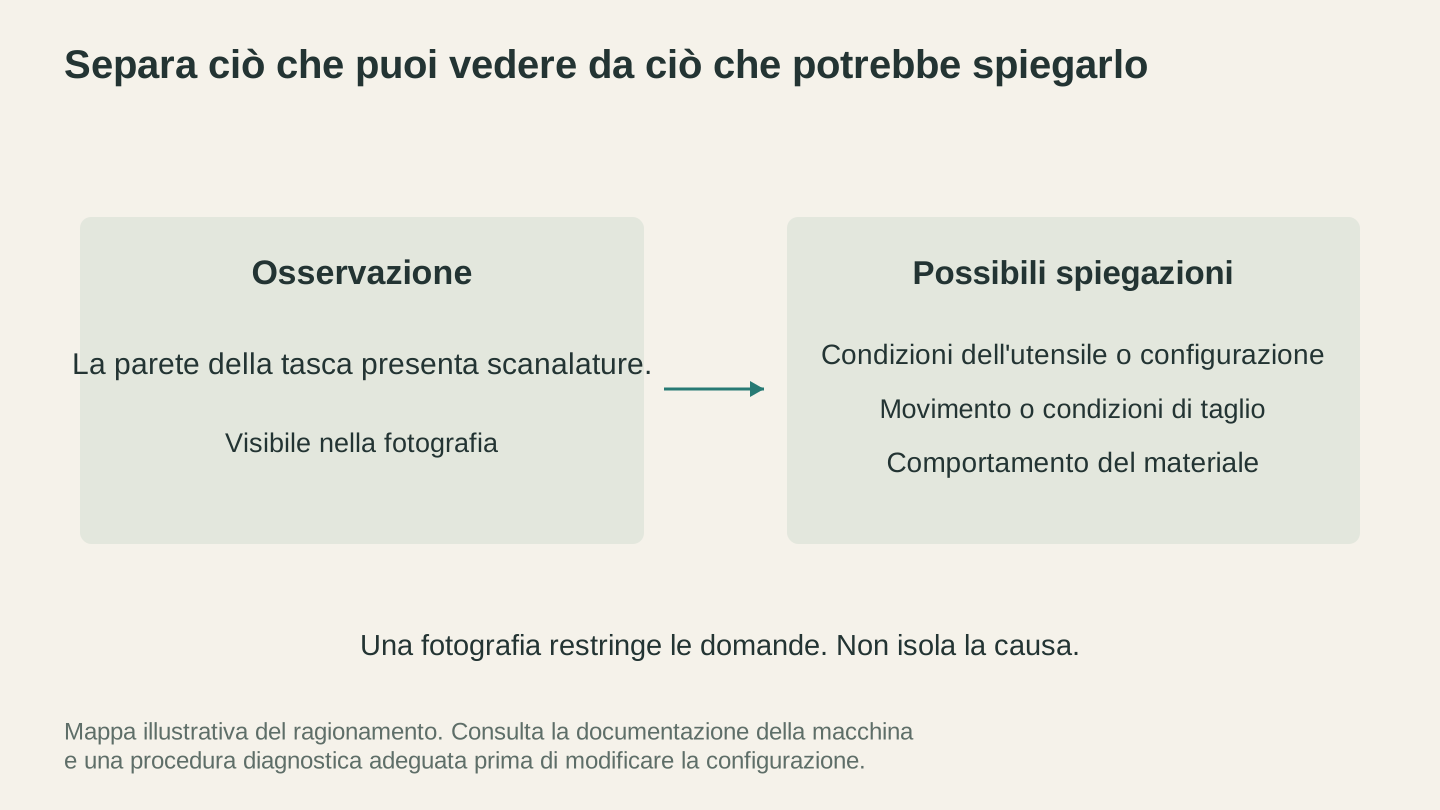
Descrivi ciò che mostra l'immagine prima di decidere perché sia successo. Difetti dall'aspetto simile possono avere cause diverse, che richiedono ulteriori verifiche.
Risoluzione dei problemi con l'AI e metodi tradizionali a confronto
Come si confronta la risoluzione dei problemi con l'AI rispetto alle altre opzioni? Ecco un rapido confronto.
| Metodo | Velocità | Accuratezza | Costo | Ideale per |
|---|---|---|---|---|
| Ricerca Google | Media | Da bassa a media | Gratuito | Problemi noti e comuni |
| Post sul forum | Molto lenta (da ore a giorni) | Da media ad alta | Gratuito | Problemi insoliti, opinioni della community |
| Video di YouTube | Media | Media | Gratuito | Procedure visive/meccaniche |
| Assistenza del produttore | Lenta (giorni) | Alta per quella macchina | Gratuita con la garanzia | Difetti hardware, richieste in garanzia |
| AI (Craft Chat) | Immediata | Da media ad alta | Piano gratuito disponibile | Diagnosi rapida, ottimizzazione delle impostazioni |
| Makerspace locale / mentore | Variabile | Molto alta | Variabile | Problemi meccanici complessi, aiuto pratico |
L'AI eccelle per velocità e ampiezza. Può valutare decine di possibili cause in pochi secondi e restringere il campo in base ai dettagli forniti. È disponibile alle 2 AM di domenica, quando cerchi di finire un progetto per lunedì mattina.
I metodi tradizionali eccellono per profondità e diagnosi pratica. Un operatore CNC esperto può percepire la differenza tra una fresa smussata e una pinza allentata toccando la macchina. Un esperto del forum che possiede la tua stessa macchina potrebbe aver riscontrato esattamente lo stesso problema e trovato una soluzione che nessuna AI suggerirebbe.
L'approccio migliore consiste nell'usare l'AI come prima linea d'indagine e poi rivolgersi a esperti umani per i problemi che resistono alla sua diagnosi.
Quando l'AI funziona alla grande
La risoluzione dei problemi con l'AI dà il meglio in diversi scenari.
Ottimizzazione delle impostazioni. «Quale velocità di avanzamento dovrei usare per questa fresa in questo materiale?» è un problema matematico con parametri ben noti. L'AI può calcolare i carichi di truciolo, suggerire velocità iniziali e aiutarti a perfezionare le impostazioni più rapidamente rispetto ai tentativi ed errori.
Identificazione dei problemi comuni. I venti guasti più comuni per ogni tipo di macchina sono ben documentati e l'AI li conosce tutti. Stringing, warping, rottura della fresa, incisione sfocata: hanno cause e soluzioni note e l'AI può associare rapidamente i sintomi alla diagnosi corretta.
Domande sulla compatibilità dei materiali. «Posso incidere al laser l'alluminio anodizzato?» o «A quale temperatura dovrei stampare il nylon?» sono domande concrete con risposte chiare. L'AI le gestisce bene.
Interpretazione dei codici di errore. Il controller restituisce ALARM:9 oppure il firmware della stampante 3D mostra THERMAL RUNAWAY. L'AI può decodificare i messaggi di errore di decine di marche di macchine e spiegarti cosa li ha attivati e cosa controllare.
Fornire procedure dettagliate. «Come calibro gli e-step sulla mia Ender 3?» o «Come allineo gli specchi del mio laser CO2?» sono attività procedurali in cui l'AI può guidarti interattivamente in ogni passaggio, rispondendo alle domande man mano che emergono.
Quando serve una persona
L'AI ha limiti reali e conoscerli evita di girare in tondo.
Sensazioni meccaniche e suoni. Se la tua CNC produce un nuovo rumore, l'AI può suggerire le possibili cause di scatti, sfregamenti o stridii. Ma non può sentirlo. Una persona accanto alla macchina potrebbe dire subito «è un cuscinetto che si sta guastando», basandosi su un suono già sentito in passato.
Bug del firmware rari o specifici della macchina. Se la specifica revisione del tuo controller presenta un bug che causa la perdita di passi in determinate condizioni, potrebbe non comparire nei dati di addestramento di nessuna AI. È qui che i forum di nicchia e l'assistenza del produttore danno il meglio.
Problemi elettrici. Se il motore passo-passo riceve una tensione intermittente, l'elemento riscaldante ha un collegamento difettoso o l'alimentatore sta per guastarsi, sono attività diagnostiche che richiedono un intervento pratico. L'AI può suggerire di «controllare il cablaggio», ma non può muovere ogni connettore al posto tuo.
Situazioni critiche per la sicurezza. Se la macchina emette scintille o fumo, odora di bruciato elettrico oppure si comporta in modo anomalo e apparentemente pericoloso, spegnila e consulta una persona qualificata. Quando è in gioco la sicurezza, l'AI non sostituisce un professionista.
Macchine fortemente modificate. Se hai sostituito il mandrino e il controller, aggiornato l'asse Z e modificato il firmware, i presupposti di base usati dall'AI per risolvere i problemi di quel modello di macchina non sono più validi. Riceverai un aiuto migliore dalle community di persone che hanno apportato modifiche simili.
Attenzione
Se la macchina produce fumo, scintille o odore di bruciato elettrico, spegnila immediatamente e scollegala dalla presa. Sono problemi di sicurezza, non esercizi di risoluzione dei problemi. Consulta il produttore o un elettricista qualificato prima di usare nuovamente la macchina.
Tecniche avanzate di risoluzione dei problemi con l'AI
Una volta acquisita dimestichezza con le basi della risoluzione dei problemi con l'AI, puoi usare alcune tecniche per ricavare ancora più valore dalla conversazione.
Il metodo per esclusione
Anziché chiedere «cosa non va?», inizia indicando all'AI ciò che hai già escluso.
«L'incisione laser sul compensato non è uniforme. Ho già controllato e confermato quanto segue: la messa a fuoco è corretta (misurata con un calibro, non con il blocchetto di messa a fuoco), il materiale è piano (controllato con una riga), la lente è pulita e l'allineamento degli specchi supera il test del nastro in tutti e quattro gli angoli. L'alimentatore indica la tensione corretta. Cos'altro dovrei controllare?»
Eliminando fin dall'inizio le cause ovvie, spingi l'AI oltre i suggerimenti generici e verso aspetti più specifici. Potrebbe suggerire di controllare con un multimetro eventuali oscillazioni della tensione di rete, esaminare l'uniformità della pressione dell'air assist o verificare se il compensato stesso presenta una densità variabile lungo il pannello (comune nei compensati economici, in cui il materiale dell'anima non è uniforme).
Il test comparativo
Descrivi due scenari: uno che funziona e uno che non funziona. La differenza tra i due restringe drasticamente la diagnosi.
«Stessa macchina CNC, stessa fresa, stesso g-code. Quando taglio l'MDF, la finitura superficiale è ottima. Quando taglio il pioppo, le pareti sono ruvide e presentano evidenti segni di vibrazioni. Tutte le impostazioni sono identiche. Quale differenza del pioppo potrebbe causare questo problema?»
Ora l'AI può concentrarsi specificamente sulla differenza tra i materiali. Il pioppo ha una direzione della fibratura che l'MDF non possiede. L'AI potrebbe spiegare che la fresatura concorde funziona bene sull'MDF (che non ha fibratura), ma provoca strappi nel pioppo lungo la fibra. Potrebbe suggerire la fresatura discorde per il pioppo oppure una profondità di taglio minore, affinché le forze dell'utensile non strappino le fibre.
La tecnica del restringimento progressivo
Parti da un quesito ampio, poi restringi il campo in base a ogni risposta. Tratta la chat come una conversazione diagnostica, non come una singola domanda.
Messaggio 1: «Le mie stampe 3D falliscono circa il 60% delle volte. Modelli diversi, stessa stampante. Quali sono le cause sistemiche più probabili?»
Messaggio 2: (Dopo che l'AI ha elencato le possibilità) «È un estrusore direct drive, stampo a 210C e i problemi si verificano ad altezze diverse. Ma riguardano sempre la sottoestrusione, non l'adesione o il warping.»
Messaggio 3: «Ho appena controllato e l'ingranaggio dell'estrusore presenta un punto piatto in cui i denti sono consumati. Potrebbe causare una sottoestrusione intermittente?»
Ogni messaggio fornisce all'AI più informazioni e le sue risposte diventano progressivamente più mirate. Al terzo scambio hai identificato un problema hardware che una singola domanda non avrebbe mai individuato.
Documentare ciò che funziona
Quando risolvi un problema con l'aiuto dell'AI, salva la conversazione. Prima o poi la maggior parte dei problemi si ripresenta, oppure un amico ti chiede aiuto per lo stesso inconveniente. Avere una registrazione di «questo era il problema ed ecco esattamente cosa lo ha risolto» vale oro.
Puoi anche condividere ciò che hai imparato nelle community di maker. I forum che ti frustrano quando cerchi risposte traggono comunque enorme beneficio da chi pubblica le proprie soluzioni. E «ho chiesto all'AI, mi ha suggerito X, l'ho provato e ha funzionato» è un post perfettamente valido per un forum.
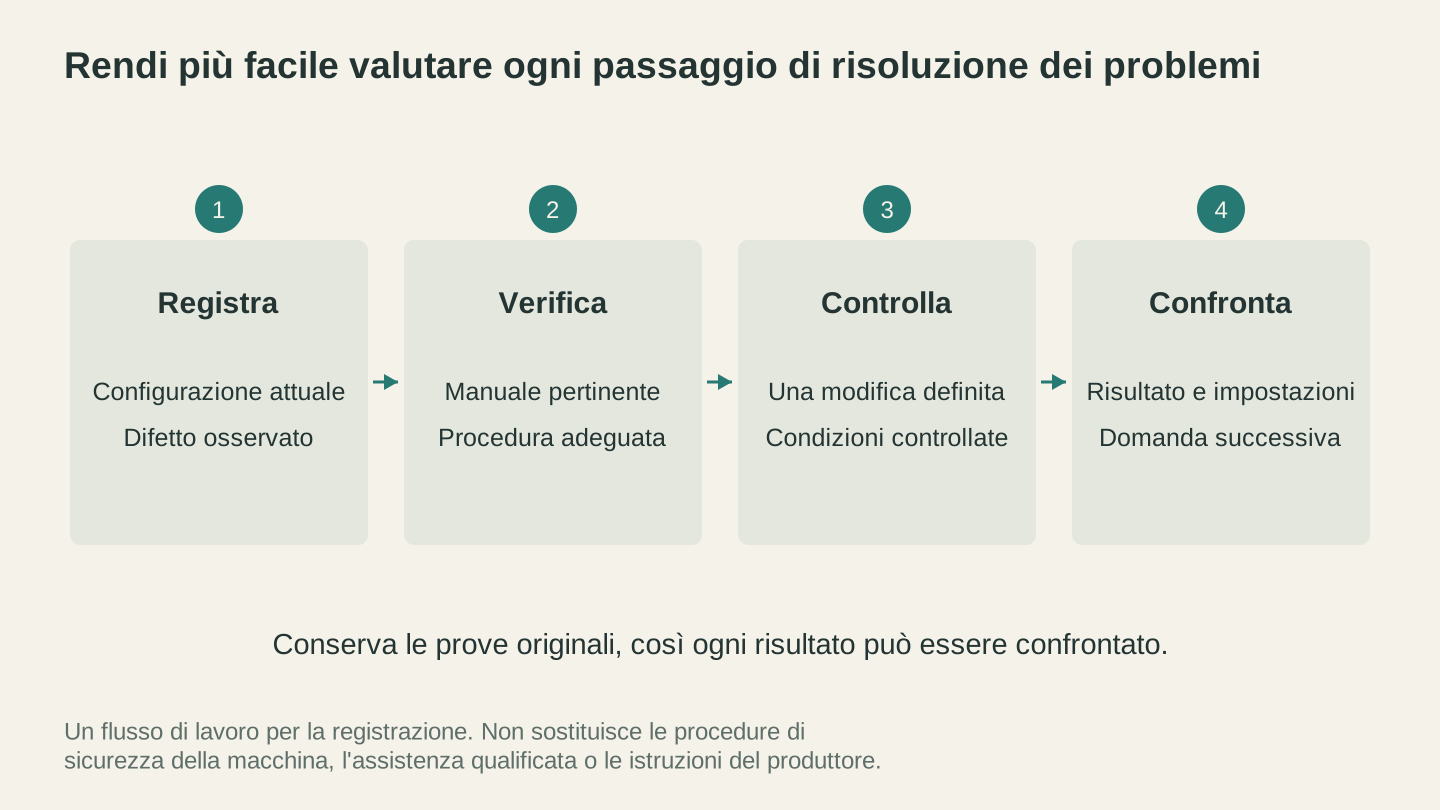
Tieni un registro di ogni verifica e del relativo risultato. Verifica la procedura rispetto alla documentazione della macchina prima di modificare la configurazione.
Flusso di lavoro reale per la risoluzione dei problemi
Ecco come si presenta in pratica una sessione efficace di risoluzione dei problemi con l'AI, dal problema alla soluzione.
Passaggio 1: osserva il problema
L'incisione laser di un elaborato mandala sull'acero presenta zone di scuro irregolari e a chiazze. Alcune sezioni sono nitide e scure, altre sbiadite e appena visibili.
Passaggio 2: raccogli le informazioni
Prima di aprire Craft Chat, raccogli i dettagli:
- Macchina: xTool D1 Pro 20W
- Materiale: acero duro da 1/4 inch, levigato con grana 220
- Impostazioni: 90% di potenza, 2500 mm/min, 254 DPI
- File: SVG convertito in raster nel software laser
- Messa a fuoco: regolata con il modulo di messa a fuoco incluso
- Air assist: attivo, flusso basso
Passaggio 3: scatta le foto
Scatta un primo piano di un'area incisa bene e di una in cui l'incisione non è riuscita. Usa l'illuminazione laterale per mostrare la differenza di profondità e intensità dello scuro.
Passaggio 4: avvia la conversazione
Apri Craft Chat e fornisci tutti i dettagli insieme alle foto. Chiedi espressamente: «Perché lo stesso disegno, con le stesse impostazioni, produce un'incisione più scura in alcune aree e più chiara in altre?»
Passaggio 5: segui il percorso diagnostico
L'AI potrebbe identificare diverse possibilità:
- La direzione della fibratura determina tassi di assorbimento diversi (legno di testa rispetto a legno di filo)
- La messa a fuoco cambia lungo l'area di lavoro se il materiale non è perfettamente piano
- L'acero presenta variazioni di densità (sezioni di alburno rispetto a durame)
- L'air assist soffia i residui su alcune aree, bloccando il laser
Passaggio 6: prova e riferisci il risultato
Prova prima il suggerimento principale dell'AI. Se funziona, ottimo. In caso contrario, riferisci cosa hai provato e cosa è successo. L'AI perfeziona la diagnosi a ogni ciclo di feedback.
Questo approccio iterativo rispecchia qualsiasi buon metodo di risoluzione dei problemi. Formuli un'ipotesi, la verifichi, osservi e perfezioni. L'AI si limita ad accelerare la generazione delle ipotesi.
Riferimento rapido per la risoluzione dei problemi delle CNC
Quando parli in chat di problemi delle CNC, questi sono i parametri fondamentali da includere.
| Problema | Informazioni fondamentali da fornire |
|---|---|
| Rottura della fresa | Dimensioni della fresa, taglienti, materiale, avanzamenti/velocità, profondità per passata, metodo di fissaggio del pezzo |
| Finitura superficiale scadente | Tipo di fresa, materiale, avanzamenti/velocità, fresatura concorde o discorde, ore di utilizzo della fresa |
| Perdita di passi | Asse interessato, tipo di cinghia, temperature dei motori, momento del taglio in cui si verifica, aggressività del taglio |
| Profondità non uniforme | Preparazione della superficie, condizioni del piano sacrificale, angolo di ortogonalità, planarità del materiale |
| Bruciature/fumo | Materiale, avanzamenti/velocità, condizioni della fresa, stato dell'aspirazione della polvere |
| Segni di vibrazioni | Lunghezza libera della fresa, velocità del mandrino, velocità di avanzamento, durezza del materiale |
Per le nozioni di base e la configurazione delle CNC, consulta la nostra guida per principianti alla fresatura CNC.
Riferimento rapido per la risoluzione dei problemi dei laser
Dettagli fondamentali per le conversazioni sulla risoluzione dei problemi dei laser.
| Problema | Informazioni fondamentali da fornire |
|---|---|
| Incisione sfocata | Metodo di messa a fuoco, planarità del materiale, condizioni della lente, velocità/potenza |
| Tagli non uniformi | Posizione nell'area di lavoro, tempo trascorso dall'allineamento degli specchi, ore del tubo, uniformità del materiale |
| Bruciatura/carbonizzazione | Tipo di materiale (acrilico colato o estruso, specie legnosa), livello di potenza, distanza focale |
| Disallineamento | Uniformità tra più passate, tensione della cinghia, gioco, versione del software |
| Incisione sbiadita | Stabilità dell'alimentatore, età del tubo, contaminazione della lente |
| Fiamme/incendio | Tipo di materiale, stato dell'air assist, flusso dell'aspirazione, altezza di messa a fuoco |
Riferimento rapido per la risoluzione dei problemi della stampa 3D
Dettagli essenziali per le conversazioni sulla risoluzione dei problemi della stampa 3D.
| Problema | Informazioni fondamentali da fornire |
|---|---|
| Adesione degli strati | Temperatura dell'ugello, altezza dello strato, velocità di stampa, età/conservazione del filamento |
| Stringing | Impostazioni di retrazione, temperatura, velocità di spostamento, direct drive o Bowden |
| Warping | Temperatura del piano, enclosure, impostazioni della ventola, condizioni ambientali, geometria della stampa |
| Sottoestrusione | Tipo di estrusore, condizioni dell'ugello, temperatura, diametro del filamento |
| Spostamento degli strati | Asse interessato, tensione della cinghia, temperature dei motori, velocità di stampa |
| Gocce/bozzi | Impostazioni di retrazione e coast/wipe, posizione della giunzione, temperatura |
Per soluzioni dettagliate a ciascuno di questi problemi, consulta la nostra guida completa alla risoluzione dei problemi della stampa 3D.
Integrare l'AI nei tuoi strumenti per la risoluzione dei problemi
La risoluzione dei problemi con l'AI non è magia e non sostituirà l'esperienza che acquisisci nel tempo lavorando con le tue macchine. Ciò che fa è ridurre la fase in cui cerchi di «capire cosa provare dopo» da minuti o ore a pochi secondi.
Considerala come un amico competente nel tuo laboratorio. Potrebbe non indovinare sempre al primo tentativo, ma nel tempo che impieghi a descrivere il problema può suggerirti cinque cose da controllare. E, a differenza di un post sul forum, è disponibile subito, a qualsiasi ora, e risponderà alle domande di approfondimento senza sparire per tre giorni.
I maker che ottengono il massimo dalla risoluzione dei problemi con l'AI sono quelli che:
- Forniscono buone informazioni. Macchina, materiale, impostazioni, foto. Più contesto offri, migliore sarà la risposta.
- Proseguono la conversazione. Non limitarti a seguire il primo suggerimento per poi rinunciare se non funziona. Spiega all'AI cosa hai provato e cosa è successo. La conversazione diventa più intelligente a ogni scambio.
- Verificano prima di agire. L'AI è sicura di sé anche quando sbaglia. Se un suggerimento sembra strano, chiedi «ne sei sicura?» oppure controllalo. Fidati, ma verifica.
- Imparano dal processo. Ogni conversazione sulla risoluzione dei problemi ti insegna qualcosa sulla tua macchina. Con il tempo inizierai a riconoscere autonomamente i problemi prima ancora di dover chiedere.
Inizia a usare Craft Chat
Vuoi provarla? Puoi iniziare a usare gratuitamente Craft Chat. Con il piano gratuito ricevi 10 messaggi al mese, sufficienti per risolvere un paio di problemi.
La prossima volta che la macchina fa i capricci, anziché scorrere discussioni nei forum o guardare un video di YouTube di 20 minuti che potrebbe non applicarsi alla tua situazione, apri Craft Chat, descrivi il problema con tutti i dettagli possibili e carica una foto, se ne hai una. In pochi secondi, anziché ore, avrai una direzione diagnostica da seguire.
Le tue macchine continueranno a rompersi. Fa parte dell'hobby. Ma ripararle non deve più richiedere l'intero fine settimana.
Vuoi provare questi strumenti?
Registrati gratuitamente, senza carta di credito. Gli strumenti gratuiti sono subito disponibili.
Inizia gratis