

Progetti laser per principianti da provare in Beam Bench

Il modo più rapido per imparare a usare un software di progettazione laser non è un manuale. È un progetto abbastanza piccolo da poter essere completato stasera, ma che ti costringe a usare uno strumento nuovo. Dopo sei progetti conosci il software; dopo venti hai smesso di pensarci.
Questi sei progetti sono organizzati proprio per questo obiettivo in Beam Bench, la nostra app laser gratuita. Ognuno è progettato interamente in Beam Bench, senza bisogno di altri programmi di progettazione, e ciascuno insegna a usare uno o due strumenti che continuerai a usare per sempre. Se l'app non è ancora configurata, la guida introduttiva spiega tutto, dall'installazione alla prima incisione.
Una nota sincera prima dell'elenco: Beam Bench non include una libreria di clip art. La sua Libreria arte serve a creare le proprie raccolte. A parte l'immagine importata per la targa fotografica, ogni progetto qui sotto parte da forme e testo disegnati direttamente dall'app: è questo il punto, imparare a creare, non a disporre download.
1. Una targhetta rotonda (testo, offset e la prima combinazione di taglio e incisione)
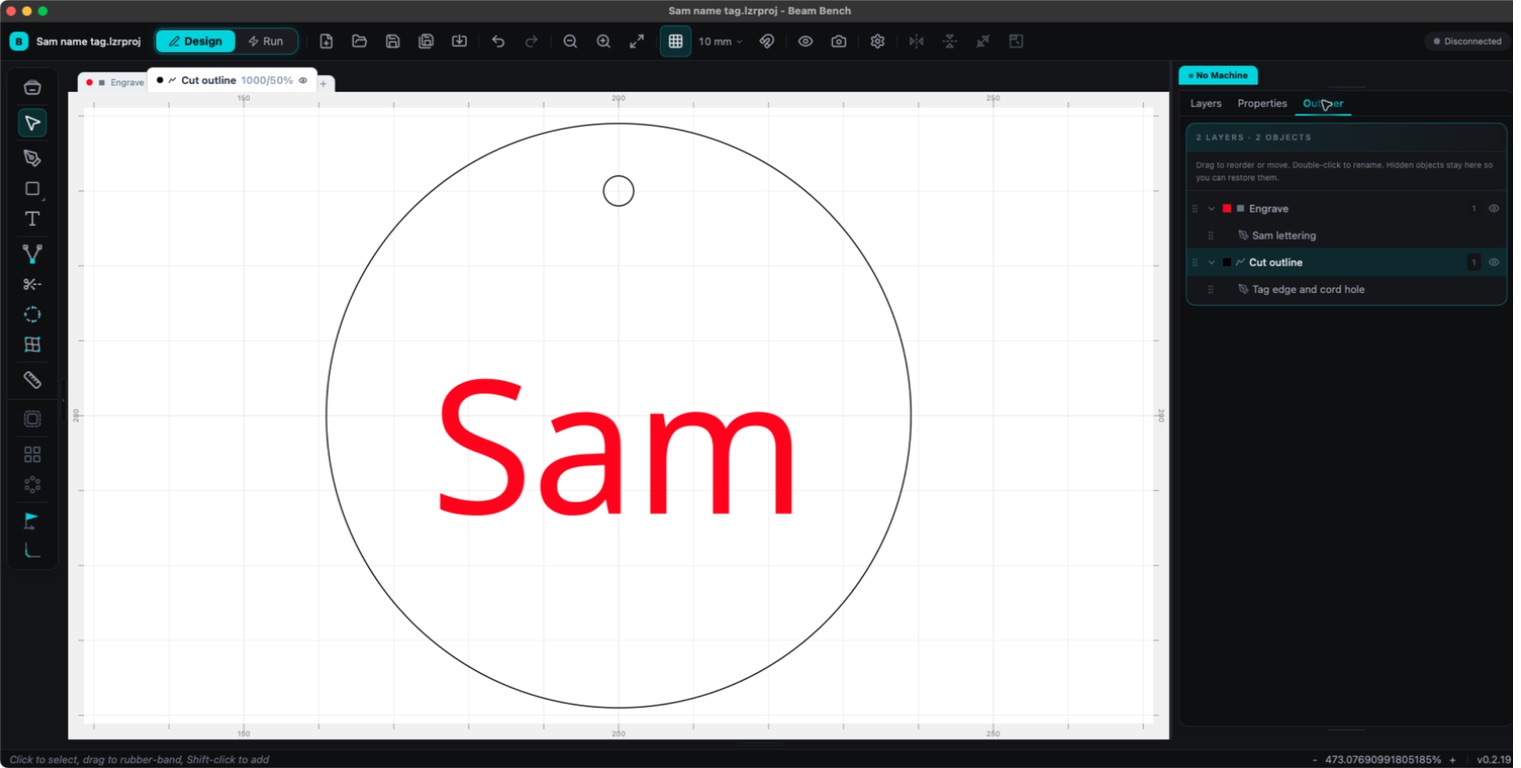
Il classico primo progetto, quello che viene inciso nella guida introduttiva: un cerchio con un nome, ritagliato con un foro per appenderlo.
Il procedimento in Beam Bench: disegna un'Ellipse (tieni premuto Shift mentre trascini per ottenere un cerchio perfetto), aggiungi il testo con lo strumento Text e centrali (selezionali entrambi, poi usa i pulsanti di allineamento al centro nel pannello Proprietà; Alt più i tasti freccia allinea invece i bordi). Aggiungi un piccolo cerchio vicino al bordo superiore per il foro.
La vera lezione riguarda lo spostamento tra i livelli: il testo va su un livello Fill (inciso), mentre il cerchio esterno e il foro vanno su un livello Line (tagliato). L'ordine dei livelli è l'ordine di esecuzione, quindi metti prima il livello Fill e per ultimo il livello Line: il taglio che libera il pezzo avviene alla fine.
Quando la versione semplice ti sembrerà facile, puoi aggiungere due miglioramenti: le opzioni Shape dello strumento Text deformano il testo lungo le curve (un nome arcuato sopra un cerchio usa la forma Arch o Circle), mentre lo strumento Offset Shapes (Alt+O) genera un anello di bordo attorno a qualsiasi forma a una distanza impostata: è così che le targhette ottengono quel look professionale a doppio contorno.
2. Un set di sottobicchieri (raggio degli angoli e l'array che li prepara in batch)
Disegna un Rectangle delle dimensioni del sottobicchiere. La proprietà Corner Radius arrotonda tutti e quattro gli angoli contemporaneamente; il Radius Tool separato arrotonda gli angoli singolarmente, se vuoi ammorbidire solo i due superiori. Aggiungi un'incisione decorativa al centro, le tue iniziali, un motivo: qualsiasi elemento su un livello Fill.
Ora lo strumento che trasforma un sottobicchiere in un set: Grid Array. Imposta colonne e righe, scegli una spaziatura Edge to Edge con un paio di millimetri di distanza e Beam Bench disporrà l'intero gruppo. Le opzioni extra della finestra di dialogo (sfalsamento a mezza mattonella, alternative specchiate) sono più utili per i motivi decorativi, ma anche la griglia semplice cambia il tuo modo di pensare: ne progetti uno, ne tagli molti.
Per l'incisione vera e propria, è qui che il nostro Monogram Generator merita una menzione: crea gratuitamente monogrammi classici divisi e con cornice, e l'SVG che esporta viene inserito direttamente nella tela di Beam Bench.
3. Una ghirlanda incisa (array circolare, la macchina per i motivi)
Disegna una piccola foglia: un'ellisse allungata, magari leggermente modificata con lo strumento Node Edit, se ti senti abbastanza sicuro. Selezionala e apri Circular Array. Imposta un numero intorno a dodici, attiva Rotate Copies affinché ogni foglia ruoti mentre procede lungo il cerchio e imposta il raggio. Beam Bench disporrà l'anello.
Hai appena creato una ghirlanda, un motivo che riconoscerai in moltissimi cartelli personalizzati. Metti un nome al centro con testo curvo e avrai inventato autonomamente un elemento tratto dalla nostra raccolta 30 progetti laser per principianti. Incidi tutto come livello Fill su una tavola, oppure aggiungi un cerchio esterno su un livello Line per ritagliarlo e farne un ornamento.
La lezione di progettazione: una simmetria dall'aspetto complesso è quasi sempre un singolo elemento più un array. Quando inizi a notarlo, lo vedrai ovunque.
4. Un foglio di etichette regalo (di nuovo gli array, più Tabs)
Progetta una singola etichetta regalo: rettangolo arrotondato, foro, piccolo motivo inciso. Usa Grid Array per disporla su un foglio intero di materiale. Poi arriva il nuovo strumento: Tabs.
Seleziona il contorno di taglio di un'etichetta, scegli lo strumento Tabs e fai clic sul contorno nel punto in cui vuoi inserire una linguetta. Ogni linguetta è una piccola interruzione intenzionale nel taglio, un ponte di materiale non tagliato che mantiene il pezzo attaccato al foglio invece di farlo cadere libero (e magari spostarlo) durante il lavoro. Al termine del lavoro, puoi sollevare l'intero foglio insieme e staccare le etichette con una torsione; una leggera passata di carta abrasiva nasconde il moncone. La resistenza dipende dal materiale e dalla larghezza delle linguette, quindi prova prima una singola etichetta prima di affidarti a un foglio intero.
Tabs funziona solo sui contorni chiusi e l'impostazione della larghezza delle linguette si applica alla voce del livello dell'oggetto selezionato, non a un singolo indicatore: per un foglio uniforme di etichette è esattamente ciò che serve. Questo è il progetto che rende sicuro il taglio in batch.
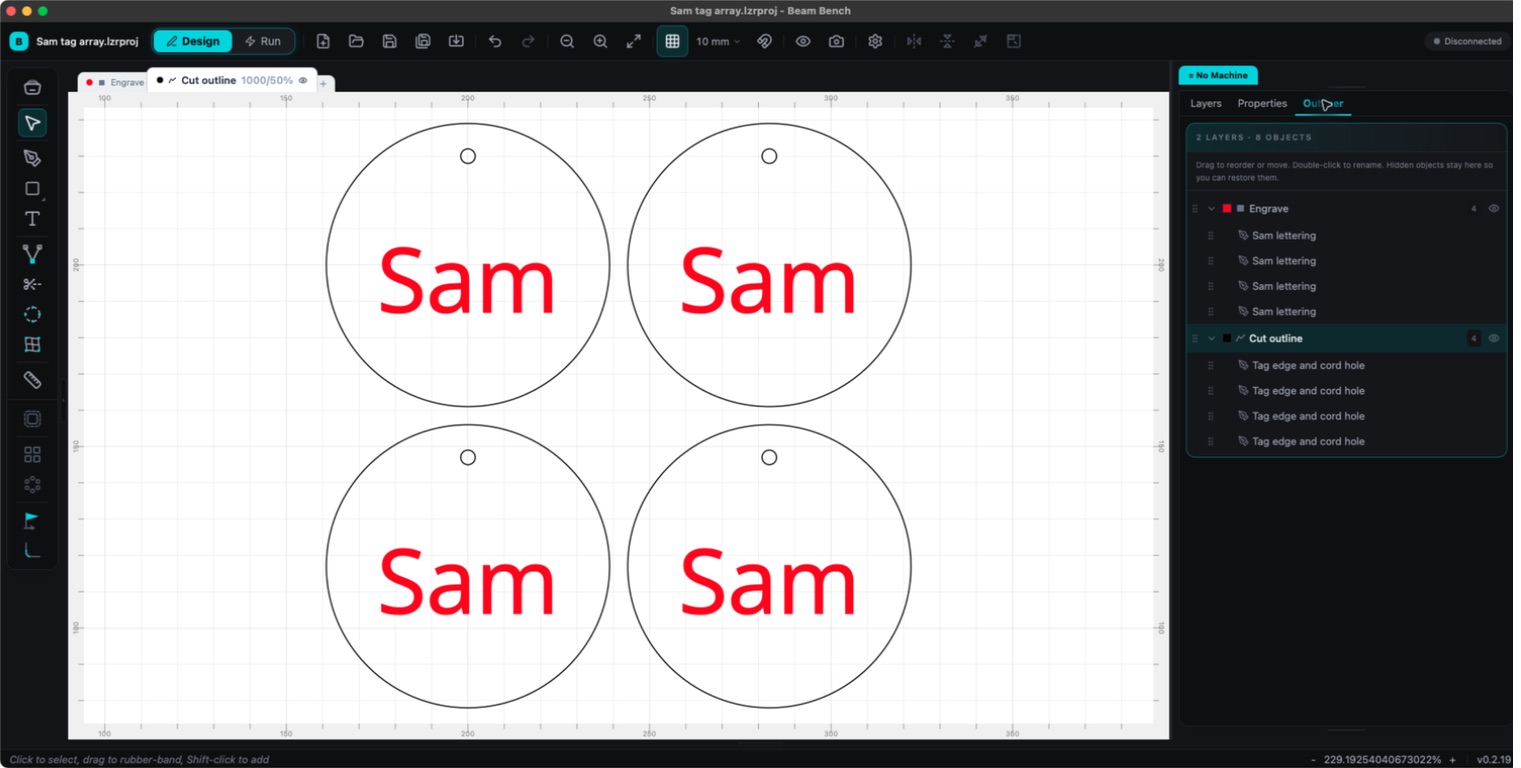
Lo stesso design della targhetta con nome, ripetuto con Grid Array. Queste targhette da 78 mm usano una distanza bordo-bordo di 5 mm; scegli la spaziatura in base al tuo materiale e al tuo progetto.
5. Una targa fotografica (il raster incontra il vettoriale)
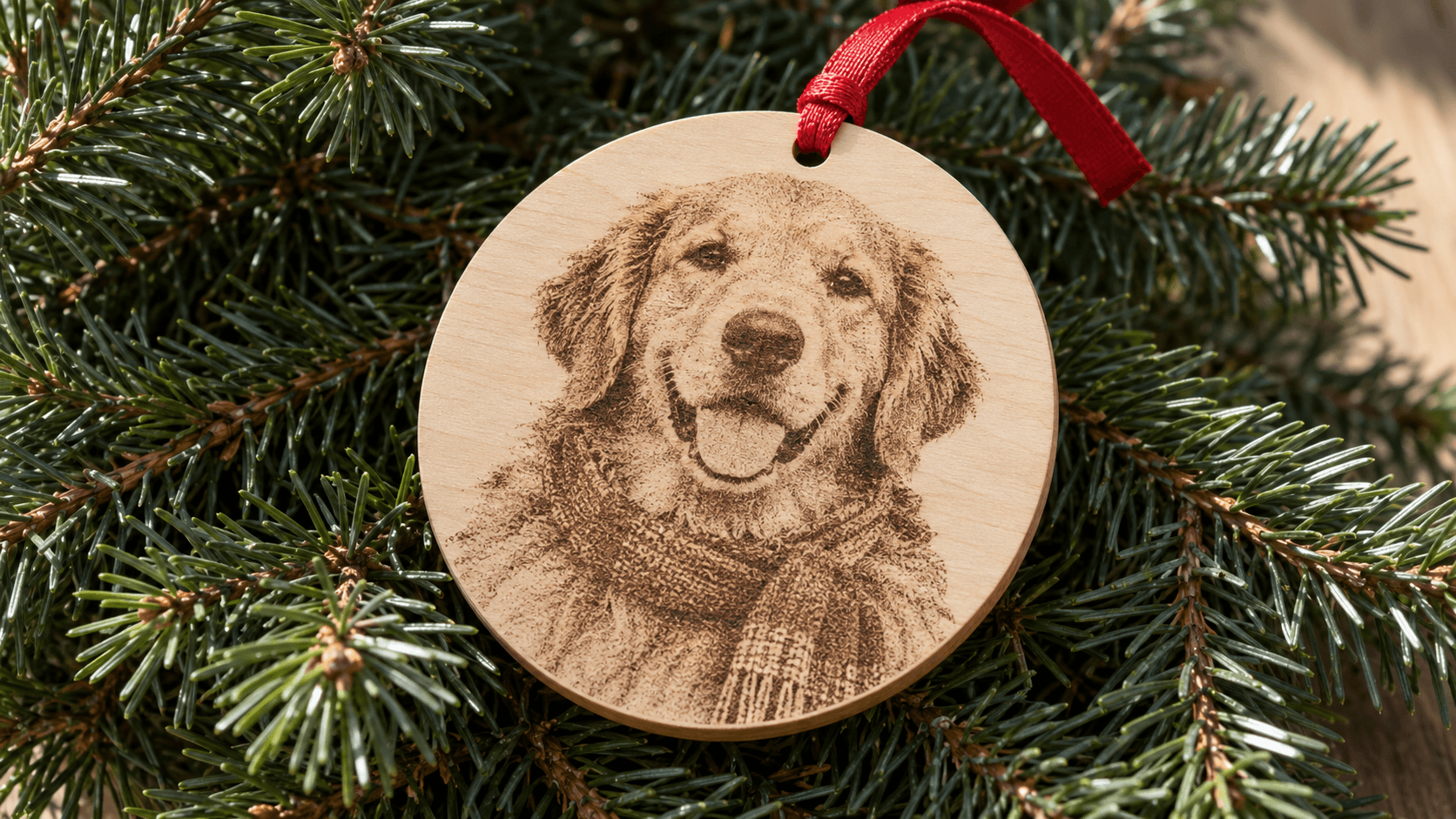
Prendi tutto dalla guida all'incisione fotografica, la foto importata, la modalità dithering e il passaggio Adjust Image, e aggiungi una cornice: un bordo rettangolare e una didascalia con testo curvo o dritto, entrambi su livelli vettoriali, con la foto sul suo livello Image.
Questo è il primo progetto in cui tre modalità di livello vengono eseguite nello stesso lavoro: la foto sul suo livello Image, la didascalia come Fill e la cornice esterna come Line. Osservare Preview riprodurre l'intera sequenza — le linee di scansione della foto, poi quelle di riempimento della didascalia e infine il taglio vettoriale — è il momento in cui il sistema dei livelli diventa finalmente chiaro. E se preferisci che la foto appaia come un disegno a linee pulite invece che come una fotografia retinata, Photo Converter la trasforma prima in un tratto in stile penna e inchiostro (1 credito), che tende a mantenersi bene sui legni macchiati che rendono difficoltoso il dithering.
6. Un cartello con testo deformato (quello divertente)
Scrivi una parola. Apri le opzioni Shape dello strumento Text e prova Wave, Flag o Rise. Oppure prendi lo strumento Warp e trascina gli angoli di una gabbia a 4 punti attorno a qualsiasi design, finché non si inclina, si gonfia o assume una prospettiva dall'aspetto disegnato a mano.
Qui non c'è alcun nuovo concetto di produzione. Questo progetto esiste perché venti minuti di gioco con Warp e le forme del testo insegnano più dimestichezza con la tela di un'ora di tutorial, e perché un'insegna ondulata con scritto «benvenuto» è davvero un ottimo regalo. Giocare con il design è una competenza: trova un po' di tempo per farlo.
Le abitudini che puoi riutilizzare
In tutti e sei i progetti, tre abitudini fanno gran parte del lavoro:
| Abitudine | Dove l'hai imparata |
|---|---|
| Metti il livello Fill prima del livello Line; l'ordine dei livelli è l'ordine di esecuzione | Targhetta con nome |
| Progettane uno, disponine molti con un array | Sottobicchieri, ghirlanda, foglio di etichette |
| Usa Preview prima di ogni incisione | Tutti |
Alcune note pratiche durante il lavoro: il testo usa i font installati sul computer, quindi un progetto aperto su un'altra macchina potrebbe sostituire i font (completa i design ricchi di testo su un solo computer oppure converti il testo in tracciati quando hai finito). Entrare in Node Edit su testo o forme parametriche le converte in semplici tracciati, quindi esegui le modifiche dopo aver definito il testo e le impostazioni della forma. Inoltre, nessuno di questi articoli indica volutamente valori di potenza e velocità: quelli dipendono dalla macchina e dal materiale, e una piccola prova su uno scarto risponde in due minuti a ciò che nessun articolo può dirti.
Beam Bench è gratuito su beambench.com. Scegli il progetto più adatto agli scarti che hai stasera e fai in modo che il secondo sia la ghirlanda: il secondo progetto di tutti dovrebbe contenere un array.
Continua a leggere


Strumenti correlati
Vuoi provare questi strumenti?
Registrati gratuitamente, senza carta di credito. Gli strumenti gratuiti sono subito disponibili.
Inizia gratis