

Come incidere una foto con Beam Bench

L'incisione fotografica è il progetto che convince molte persone a possedere un laser. Un volto, un animale domestico, una foto di matrimonio, bruciati su legno o ardesia in migliaia di minuscoli punti: sembra magia, e la macchina fa tutto il lavoro difficile.
Tranne che non è proprio così. La differenza tra una macchia grigia indistinta e un ritratto che lascia tutti a bocca aperta viene decisa quasi interamente dal software, prima ancora che il laser si accenda. Questa guida illustra la parte software in Beam Bench, la nostra app laser gratuita, dalla scelta di una foto che funzionerà davvero fino al primo test di incisione. Se non hai ancora configurato Beam Bench, inizia dalla guida dall'installazione alla prima incisione e poi torna qui.
Suggerimento
In breve: importa la foto (Beam Bench la converte in scala di grigi e la inserisce automaticamente su un livello Image), ridimensionala con il blocco delle proporzioni ATTIVO, scegli una modalità raster (Floyd-Steinberg è quella predefinita per un buon motivo), regola luminosità e contrasto in Tools, poi Adjust Image, ed esegui sempre un piccolo test sul materiale esatto prima dell'incisione.
Due modi per incidere una foto al laser (scegli prima lo stile)
Prima di toccare le impostazioni, decidi quale aspetto vuoi ottenere, perché esistono due strade davvero diverse:
L'incisione fotografica retinata è quella descritta in questa guida. Il software converte le tonalità della foto in motivi composti da minuscoli punti e, osservati alla distanza di un braccio, quei punti vengono percepiti come una fotografia continua. È l'aspetto classico per i ritratti su legno e ardesia.
L'incisione al tratto è l'altra strada: prima la foto viene trasformata in un disegno a linee pulite, in stile penna e inchiostro, e poi il laser brucia quelle linee. Il risultato sembra un'opera d'arte invece di una fotografia, nasconde meglio le irregolarità del materiale e può essere ridimensionato a qualsiasi grandezza. Questa conversione è esattamente ciò che fa Photo Converter (1 credito per conversione), e si abbina perfettamente a Beam Bench: converti lì la foto, importa qui il risultato e incidilo come un disegno nitido in stile vettoriale.
Se non sei sicuro, la retinatura è ciò che di solito si intende per "incisione fotografica". Procediamo.
Passaggio 1: scegli una foto che possa sopravvivere all'incisione
Nessuna impostazione può salvare una foto sorgente scadente. Cosa funziona:
- Un soggetto chiaro con una buona illuminazione. Volti e animali domestici, illuminati frontalmente e a fuoco.
- Contrasto. Le modalità retinate riducono l'immagine a punti bruciati e non bruciati (la modalità Grayscale varia invece la potenza del laser per ogni pixel), quindi una foto in cui il soggetto risalta già dallo sfondo si traduce bene.
- Risoluzione adeguata. Inciderai a circa 250 punti per pollice, quindi una foto nitida scattata con il telefono è più che sufficiente; una piccola miniatura compressa no.
Cosa crea problemi: sfondi affollati, foto scure scattate al chiuso e immagini in cui soggetto e sfondo hanno tonalità simili. In caso di dubbio, ritaglia il soggetto da vicino prima di importarlo.
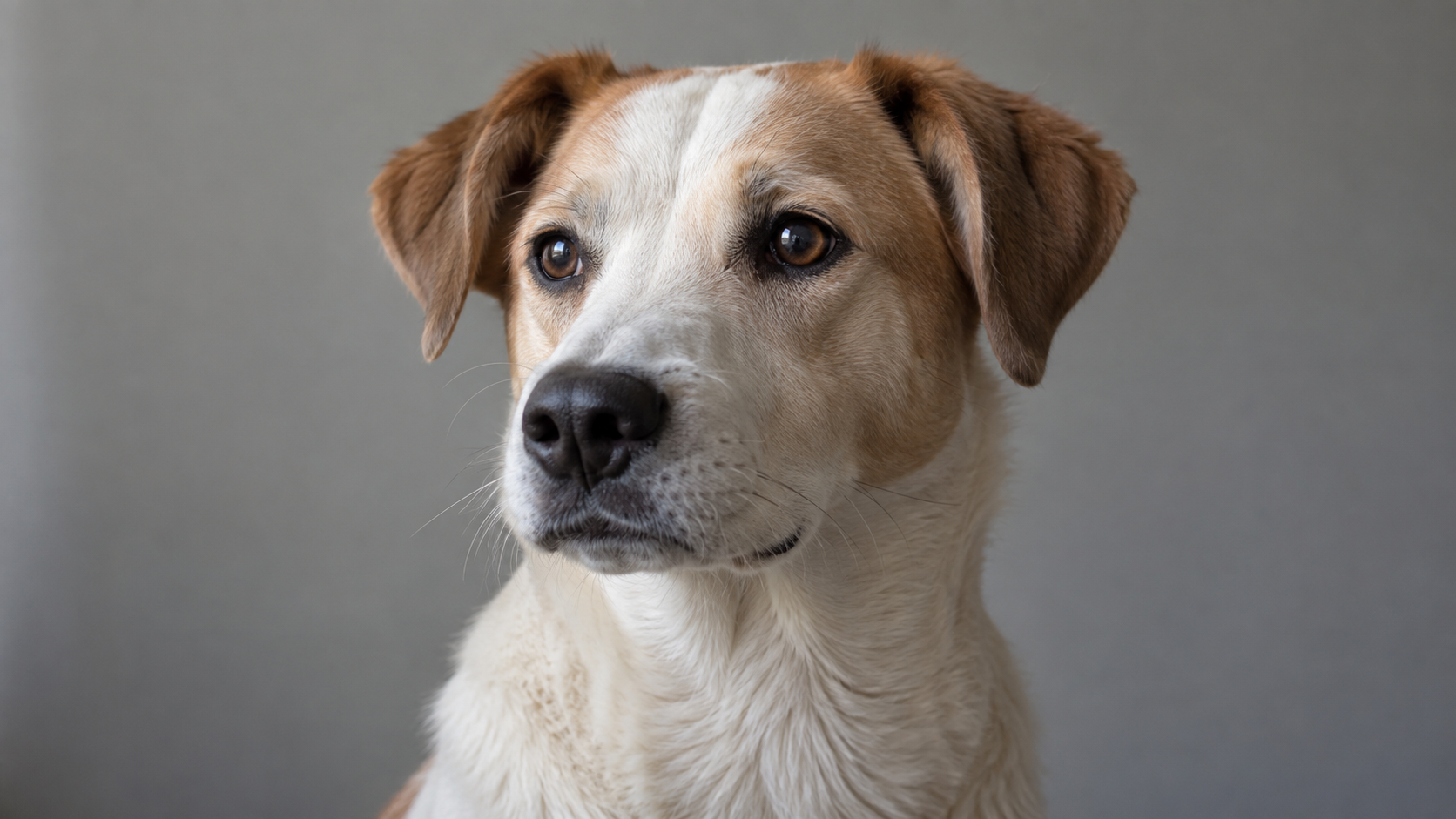
Il ritratto originale usato di seguito ha un soggetto ben definito, occhi e pelo visibili e uno sfondo discreto. Segui lo stesso volto nelle viste di importazione e di anteprima elaborata.
Passaggio 2: importa la foto
Trascina la foto sulla tela di Beam Bench (oppure fai clic su Import nella barra degli strumenti; funzionano PNG, JPG, BMP, GIF, TIFF, WebP e TGA). Automaticamente accadono tre cose che è utile conoscere:
- La foto viene convertita in scala di grigi durante l'importazione. Il laser brucia solo la parte scura, non i colori, quindi Beam Bench esegue subito questa conversione.
- Viene assegnata automaticamente a un livello Image, che viene creato se non esiste un livello compatibile. Le foto hanno impostazioni diverse da forme e linee, quindi i contenuti raster e vettoriali risiedono su livelli separati, e Beam Bench organizza tutto per te.
- Arriva centrata, con la dimensione fisica indicata dai metadati della risoluzione del file (oppure con un valore predefinito standard quando il file non ne contiene), senza mai essere stirata per riempire il piano di lavoro. Una foto ad alta risoluzione potrebbe essere importata già grande; è normale, la ridimensionerai nel passaggio successivo.
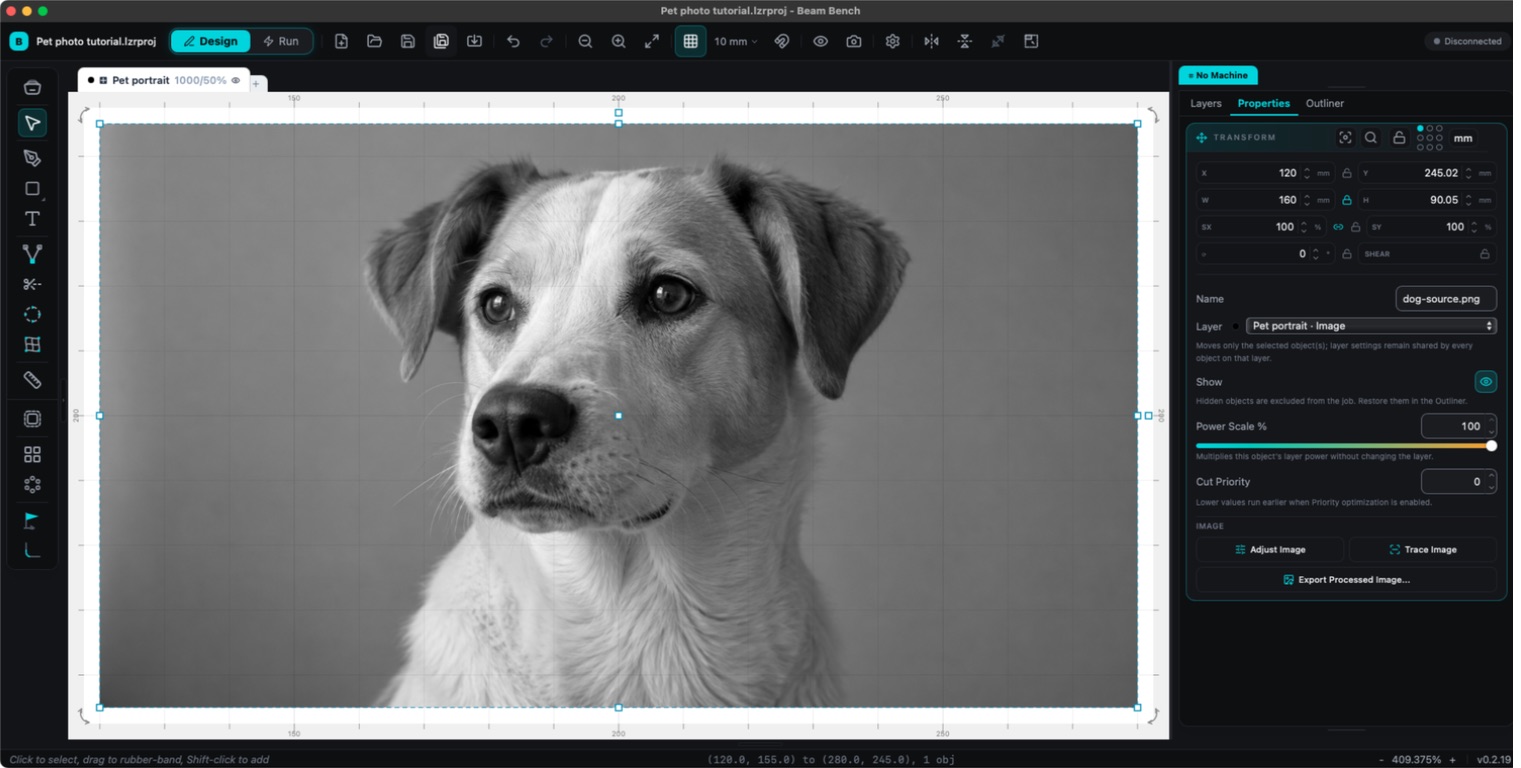
Passaggio 3: ridimensionala, con una casella di controllo importante
Seleziona la foto e usa i campi Transform nel pannello Properties per impostare W e H in base alle dimensioni del materiale.
Attenzione
Attiva Lock Aspect Ratio (il controllo tra i campi W e H) prima di ridimensionare. Verifica che il blocco sia attivo prima di modificare una dimensione: un volto deformato è il tipo di errore che noti solo dopo la bruciatura. Con il blocco attivo, modificando una dimensione l'altra viene ridimensionata di conseguenza.
Passaggio 4: scegli una modalità raster
Seleziona la scheda del livello della foto per visualizzarne le impostazioni. Scegli una modalità nella sezione Raster oppure usa Image Mode in Layer Settings, all'interno di Adjust Image. Il menu completo va dai dithering classici agli effetti stilizzati:
| Modalità | Risultato |
|---|---|
| Floyd-Steinberg | La retinatura fotografica classica. Sfumature morbide e naturali. È quella predefinita e la scelta giusta per iniziare. |
| Stucki / Jarvis / Sierra | Varianti della stessa idea, con un risultato più uniforme o dettagliato. Vale la pena confrontarle su un campione di prova. |
| Atkinson | Più chiara, nitida e contrastata. Ideale per i volti su legni che bruciano scuri. |
| Ordered Dither | Un motivo ripetuto invece di punti organici. Ha un aspetto più «stampato». |
| Grayscale | Nessun punto: il laser varia la propria potenza per ogni pixel. Può produrre risultati magnifici, ma dipende molto dalla macchina e dal materiale. |
| Threshold | Bianco e nero puro, senza mezzitoni. Per loghi e grafiche ad alto contrasto, non per le foto. |
| Halftone / Newsprint | Aspetti volutamente retinati, come un fumetto o un giornale. Divertenti per pezzi stilizzati. |
| Sketch | Effetto sperimentale di rilevamento dei bordi che traccia i contorni. |
Se l'elenco ti sembra lungo: usa Floyd-Steinberg per la prima foto e lascia che siano i campioni di prova a convincerti a provare qualcosa di più elaborato.
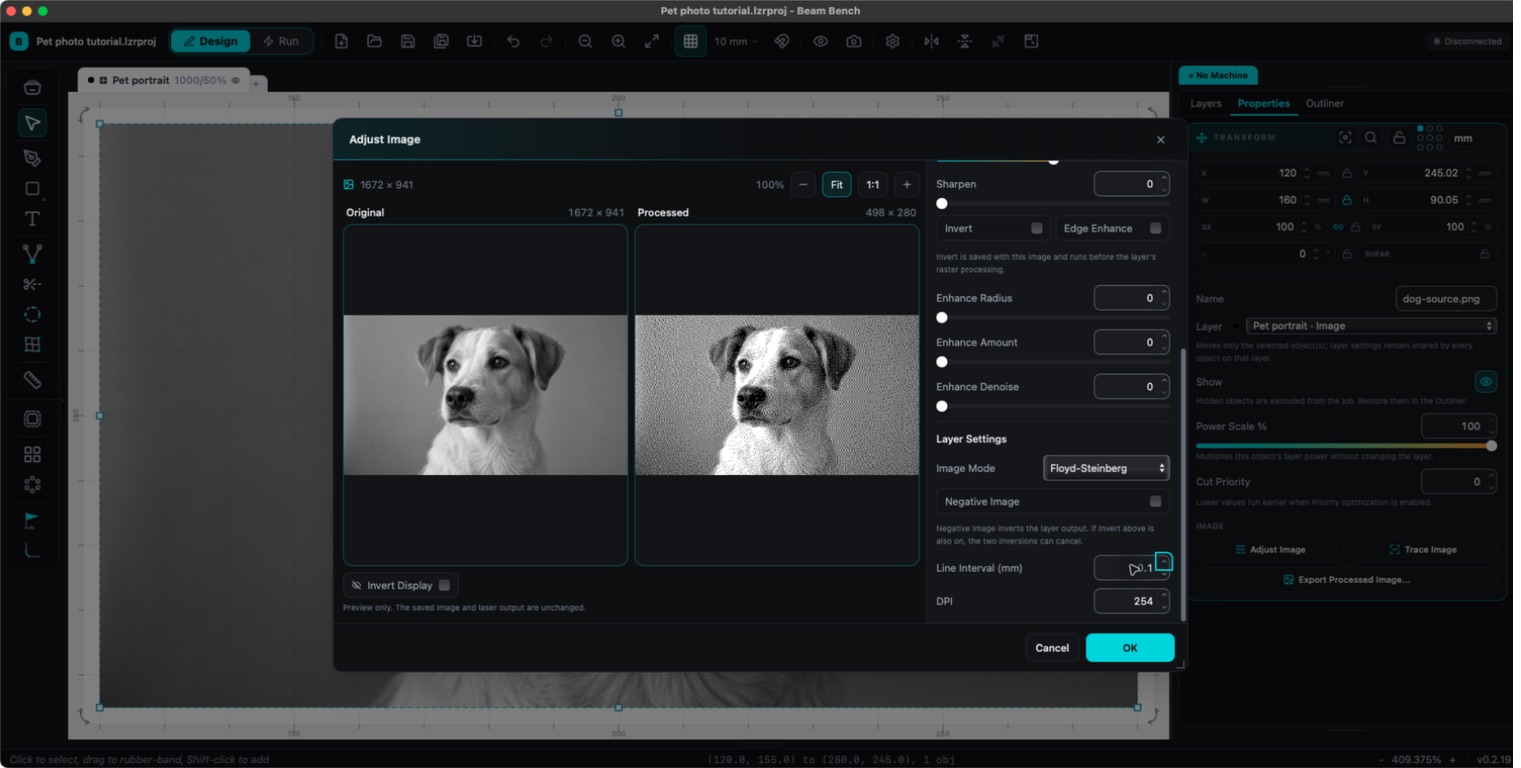
Passaggio 5: regola l'immagine
Seleziona la foto e apri Tools, quindi Adjust Image (Alt+I, Option+I su Mac). Questa finestra mostra un'anteprima elaborata in tempo reale, costruita con la stessa pipeline di elaborazione delle immagini utilizzata dal lavoro laser, ed è qui che le foto mediocri diventano buone incisioni.
I controlli più utili:
- Brightness e Contrast: la maggior parte delle foto ha bisogno di una spinta al contrasto per evitare che i mezzitoni diventino indistinti.
- Gamma: recupera i dettagli nelle ombre senza bruciare le alte luci.
- Sharpen e Edge Enhance: a questa risoluzione di incisione, poco è sufficiente.
- Auto: un punto di partenza sensato con un clic, che suggerisce valori per Brightness, Contrast, Gamma e Sharpen; da lì puoi effettuare le regolazioni.
- Invert: scambia le zone chiare e scure. È fondamentale per i materiali scuri come l'ardesia, dove il laser brucia un segno chiaro, quindi la logica dell'intera immagine si inverte. La nostra guida all'incisione fotografica su ardesia descrive questo aspetto in dettaglio.
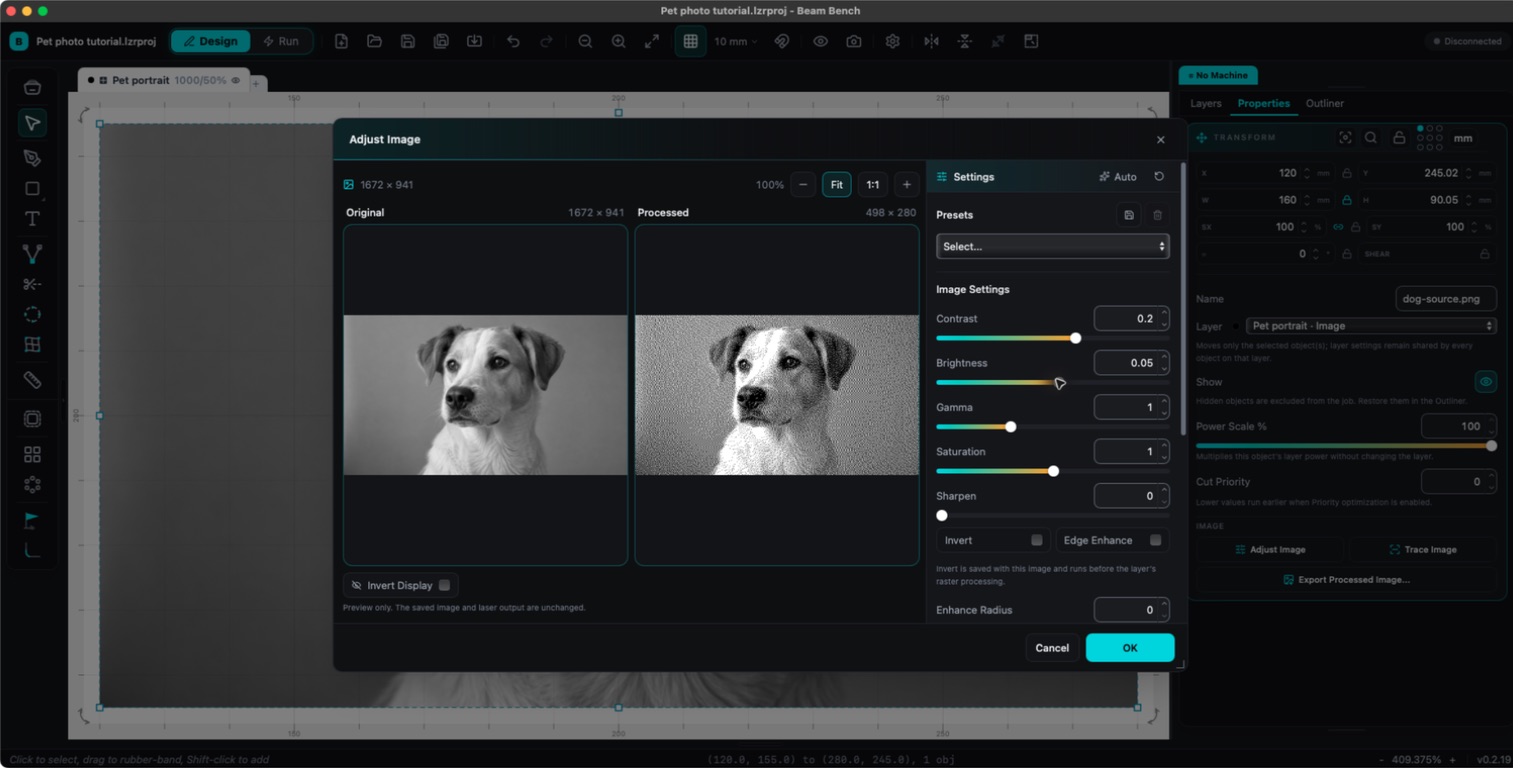
Lo stesso ritratto nella finestra Adjust Image effettiva, con l'originale a sinistra e l'anteprima elaborata a destra. Queste regolazioni illustrano i controlli; una prova sul tuo materiale determina le impostazioni finali.
Passaggio 6: intervallo tra le linee (la risoluzione dal punto di vista del laser)
L'impostazione Line Interval nella sezione Raster indica la distanza tra le righe incise. Il valore predefinito è 0.1 mm, equivalente a circa 254 DPI; un campione di prova ti dirà se la tua macchina e il tuo materiale richiedono un intervallo più stretto o più ampio. Nella finestra Adjust Image, l'intervallo e il campo DPI collegato si ricalcolano a vicenda, a seconda del modo in cui preferisci ragionare.
La parte controintuitiva è questa: intervalli più piccoli non sono automaticamente migliori. Righe più ravvicinate della dimensione effettiva dello spot del laser bruciano nuovamente lo stesso legno, scurendo e rendendo indistinta l'immagine. Se le incisioni risultano troppo bruciate con il valore predefinito, spesso la soluzione è un intervallo leggermente più ampio.
Passaggio 7: velocità, potenza e la questione dell'overscan
Qui non pubblichiamo volutamente numeri magici, perché non esistono: la velocità e la potenza giuste dipendono dal laser, dalla lente e dal materiale specifici. Il metodo corretto è un campione di prova: una versione piccola della foto (oppure una striscia sfumata) incisa sullo stesso materiale del pezzo finale, regolando i parametri tra una prova e l'altra. Dieci minuti di test valgono più di una serata passata a rovinare l'ardesia.
Un'impostazione specifica del raster merita una menzione: Overscan (predefinito 2.5 mm) è il percorso aggiuntivo a laser spento oltre ciascuna estremità di ogni riga incisa, che lascia alla testa lo spazio per accelerare e rallentare al di fuori dell'immagine. Senza questa impostazione, i bordi delle righe diventano più scuri nei punti in cui la testa si muove più lentamente. Lasciala attiva; ricorda però che richiede spazio libero, quindi non posizionare la foto a ridosso del bordo dell'area di lavoro. Il controllo preliminare di Beam Bench blocca completamente il lavoro se l'immagine più il relativo percorso di overscan non entrano nel piano di lavoro.
Passaggio 8: anteprima, inquadratura e incisione
Preview (Alt+P) mostra il risultato elaborato e simula la scansione, incluso il numero totale di righe raster, che funge anche da controllo di buon senso per la scelta dell'intervallo. Poi si segue la normale procedura descritta nella guida introduttiva: passa a Run, usa Frame per confermare il posizionamento sul materiale, indossa gli occhiali, attiva la ventilazione e premi Start. Le incisioni fotografiche possono richiedere molto più tempo dei semplici lavori vettoriali (la stima della durata di Preview indica il tempo effettivamente necessario al lavoro), e la regola di non lasciarlo mai incustodito vale per ogni minuto.
Quando il risultato delude
- Tutto appare indistinto e scuro: aumenta contrasto e luminosità in Adjust Image oppure riduci la potenza. Bruciare troppo è l'errore più comune della prima foto.
- Risultato slavato e tenue: usa la regolazione opposta e controlla il materiale; alcuni legni chiari sviluppano poco contrasto.
- Bande orizzontali visibili: l'intervallo tra le linee è più stretto di quanto la macchina riesca a risolvere, oppure c'è gioco meccanico; prova prima un intervallo più ampio.
- Il soggetto appare deformato: il blocco delle proporzioni era disattivato durante il ridimensionamento. Reimporta la foto e ridimensionala con il blocco attivo.
- Il controllo preliminare rifiuta l'avvio vicino al bordo del piano: il percorso di overscan non entra; sposta l'immagine verso l'interno o riduci la distanza di overscan.
Domande frequenti
Qual è la modalità raster migliore per le foto?
Floyd-Steinberg è il valore predefinito più sensato, e le differenze tra le modalità di diffusione dell'errore sono abbastanza sottili che un campione di prova sul materiale effettivo risolve meglio la questione di qualsiasi articolo.
Posso incidere una foto a colori?
Sì, nel senso che Beam Bench converte automaticamente ogni foto in scala di grigi durante l'importazione. Il laser brucia le tonalità, non i colori, quindi colori vivaci simili in luminosità (una maglietta rossa sull'erba verde) possono appiattirsi; una rapida occhiata al risultato in scala di grigi in Adjust Image mostra su cosa stai davvero lavorando.
Quali impostazioni devo usare per il legno?
Quelle indicate dal campione di prova. La potenza della macchina, la lente, il tipo di legno e persino il lotto di compensato cambiano la risposta, ed è per questo che la guida insegna il metodo del campione invece di citare numeri.
La foto sulla mensola
C'è un piacere particolare nel vedere qualcuno riconoscere un volto che emerge dalle venature del legno. Beam Bench ti offre gratuitamente l'intero flusso di lavoro: importa, retinatura, regolazione, anteprima, incisione. E quando una foto vuole diventare arte invece di restare una fotografia, Photo Converter la trasforma in un disegno a linee pulite, pronto per l'incisione, che entra direttamente nello stesso flusso di lavoro. Prendi un ritaglio di compensato, scegli la foto che sai già di voler realizzare ed esegui il campione.
Continua a leggere



Strumenti correlati
Vuoi provare questi strumenti?
Registrati gratuitamente, senza carta di credito. Gli strumenti gratuiti sono subito disponibili.
Inizia gratis