

Come configurare il laser a diodo in Beam Bench

Ogni proprietario di un laser a diodo si trova davanti allo stesso ostacolo il primo giorno: la macchina è assemblata, il software è installato e i due si rifiutano di comunicare. Nessuna porta. Oppure una porta che si connette e poi non succede nulla. O ancora, la macchina si muove, ma il primo lavoro si interrompe con un errore misterioso relativo alla modalità laser.
Questa guida spiega in dettaglio come far comunicare un laser a diodo con Beam Bench, la nostra app laser gratuita. La guida introduttiva copre rapidamente l'intero percorso dall'installazione alla prima bruciatura; qui ci concentriamo nello specifico sulla configurazione, includendo i casi di errore e i controlli che dimostrano che la connessione è realmente funzionante.
Suggerimento
Risposta breve: crea e salva un profilo in Device Settings (partendo dal preset Generic GRBL Diode), collega la macchina via USB, scegli Serial e mantieni la velocità di trasmissione impostata dal preset (115200 per Generic GRBL Diode), fai clic su Connect e attendi Ready. Poi verifica con Console ed esegui un piccolo jog di 0.1 mm prima di affidarle un lavoro.
Per prima cosa, il profilo: insegna a Beam Bench qual è la tua macchina
Fai clic su Device Settings nella barra degli strumenti superiore per aprire la finestra di dialogo Devices, quindi la scheda Profiles.
- Fai clic su New, assegna un nome al profilo e Save-lo (i pulsanti Preview e Apply del preset restano disattivati finché non lo fai).
- Apri Machine Preset e cerca la tua macchina. Sono disponibili preset pronti per diverse macchine diffuse, tra cui Sculpfun S30 Pro Max 20W e la famiglia LaserPecker, oltre a quello che serve alla maggior parte dei proprietari di laser a diodo: Generic GRBL Diode.
- Fai clic su Preview. Beam Bench mostra esattamente quali campi modificherà il preset prima di applicare qualsiasi modifica. Poi fai clic su Apply, controlla che le dimensioni del piano corrispondano a quelle della macchina e fai clic su Set Active.
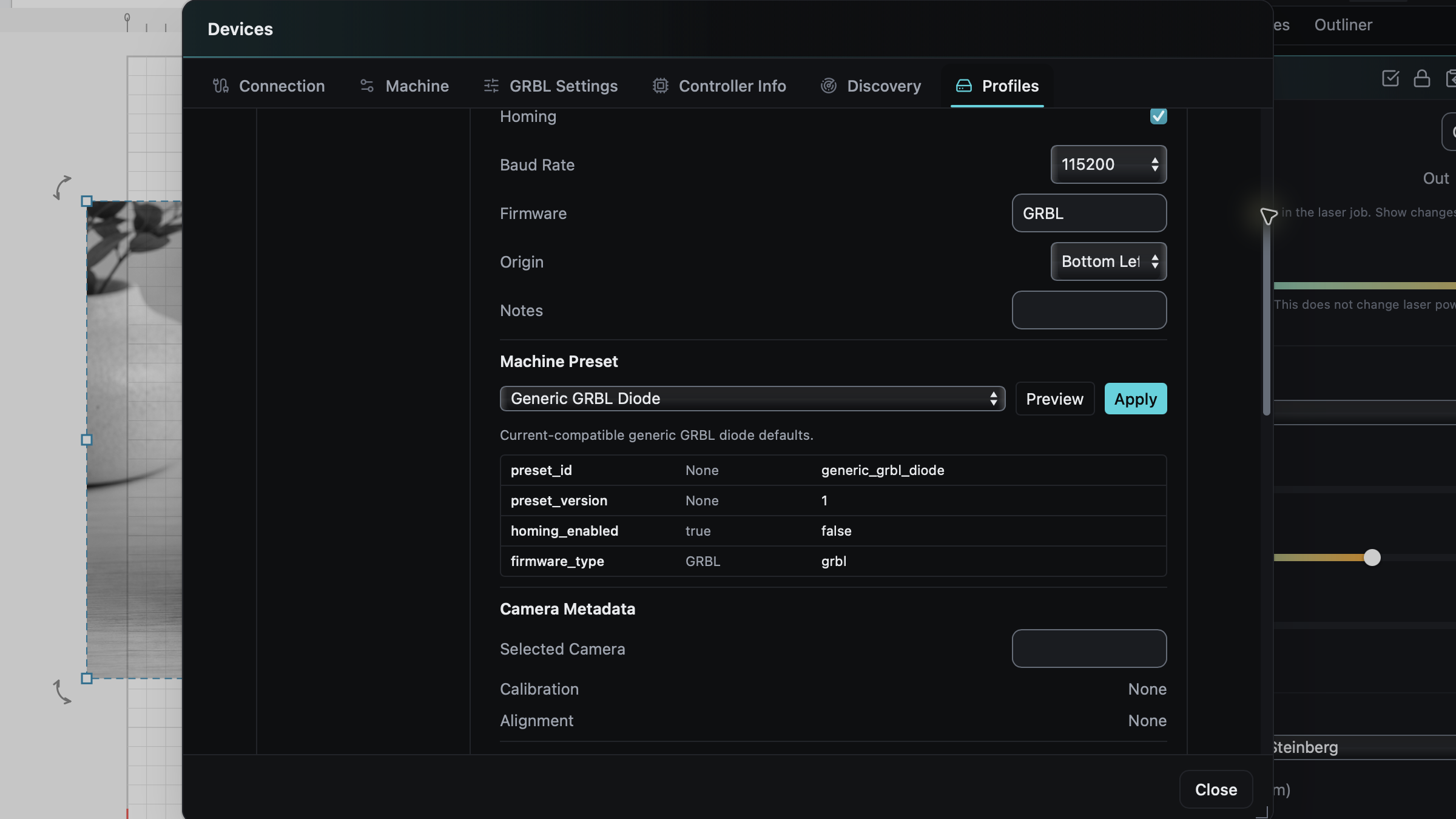
Ecco cosa riduce la pressione: non devi rendere perfetto ogni campo. Alla prima connessione GRBL riuscita, Beam Bench legge le impostazioni memorizzate nel controller e aggiorna diversi campi del profilo: velocità massima, la scala di potenza effettivamente utilizzata dalla scheda e l'eventuale abilitazione del ritorno a origine tramite firmware. Le dimensioni del piano fanno eccezione: rimangono quelle indicate dal preset, quindi questo è l'unico campo che vale la pena verificare sulla macchina reale. Se ti connetti senza alcun profilo, Beam Bench ne crea uno chiamato GRBL Auto-Detected. Il preset ti porta vicino al risultato; il controller completa una buona parte del resto.
Cavi, driver e la porta che non c'è
Checklist fisica prima che il software possa fare qualsiasi cosa:
- Usa un cavo dati. Il cavo USB fornito con il laser va bene. Un comune cavo di ricarica preso dal cassetto potrebbe trasportare l'alimentazione ma non i dati, causando il classico mistero della "porta che non compare mai".
- Accendi il laser prima di cercare le porte. Il controller deve essere rilevato dal sistema.
- Su Windows di solito serve un driver seriale. La maggior parte dei controller a diodo usa un chip USB-seriale CH340 o CP210x; la documentazione della macchina indica quale, e il driver del produttore del chip fa comparire la porta COM.
- Su Linux servono i permessi dei gruppi: aggiungiti a
dialout(sudo usermod -aG dialout $USER), quindi esegui il logout e accedi di nuovo. Alcune distribuzioni usanouucpotty.
Nella scheda Connection, scegli Serial (sì, anche se il cavo è USB; le macchine GRBL si presentano come porte seriali e l'opzione USB letterale di Beam Bench è destinata a un'altra famiglia di schede). Poi seleziona la porta.
Un piccolo aiuto silenzioso di Beam Bench: l'elenco delle porte nasconde ciò che chiaramente non è un laser, come Bluetooth e le porte di debug, mentre lascia visibili gli elementi che sembrano adattatori USB-seriali (CH340, CP210, FTDI e simili). Se la tua porta non compare, seleziona Show all ports per visualizzare l'elenco completo. La Baud Rate viene dal profilo, quindi se hai applicato un preset lascia quella scelta (115200 per Generic GRBL Diode; alcune macchine, inclusi diversi modelli LaserPecker, usano velocità maggiori). Beam Bench tenta un fallback automatico limitato quando la velocità standard non produce risposta, ma una velocità insolita indicata nella documentazione della macchina va normalmente selezionata manualmente.
Fai clic su Connect e attendi Ready.
Il controllo dello stato in due minuti
Un Ready verde è necessario, ma non sufficiente. Prima di affidare un lavoro alla macchina, esegui questo piccolo rituale:
- Se lo stato indica ALARM invece di Ready, significa che GRBL si è avviato con cautela; è comune sulle macchine con il ritorno a origine abilitato. Fai clic su Unlock per cancellarlo; quando lo stato indica Ready, esegui il ritorno a origine (passaggio 5) se la macchina lo supporta.
- Apri il pannello Console. Vedrai la conversazione con il controller: le righe inviate sono contrassegnate da una freccia verso l'esterno, le risposte da una freccia verso l'interno, incluso il banner di avvio di GRBL. Una connessione sana comunica; una connessione interrotta resta silenziosa. Questo pannello è anche la prima cosa da catturare in uno screenshot quando chiedi aiuto.
- Apri il pannello Move e fai clic su Get Position. Una lettura reale di X/Y significa che la comunicazione bidirezionale funziona.
- Esegui un jog, piccolo. Seleziona il passo più ridotto, 0.1 mm, e fai clic su una freccia. La testina dovrebbe fare un piccolo scatto. Se non si muove con una connessione Ready, le cause più comuni si trovano tra il controller e i motori (cablaggio, driver dei motori, alimentazione), non nel software.
- Esegui il ritorno a origine, ma solo se la macchina dispone davvero di finecorsa. Il fatto che il pulsante Home sia selezionabile non dimostra che l'hardware esista. Le macchine senza finecorsa andranno a sbattere contro le estremità del telaio. Controlla prima la documentazione della macchina.
Attenzione
Non testare mai una connessione attivando il laser. Tutto quanto sopra dimostra che il collegamento funziona con il diodo spento. Mantienilo così finché materiale, occhiali e ventilazione non sono pronti. La nostra guida alla sicurezza laser copre l'intera procedura prima della bruciatura.
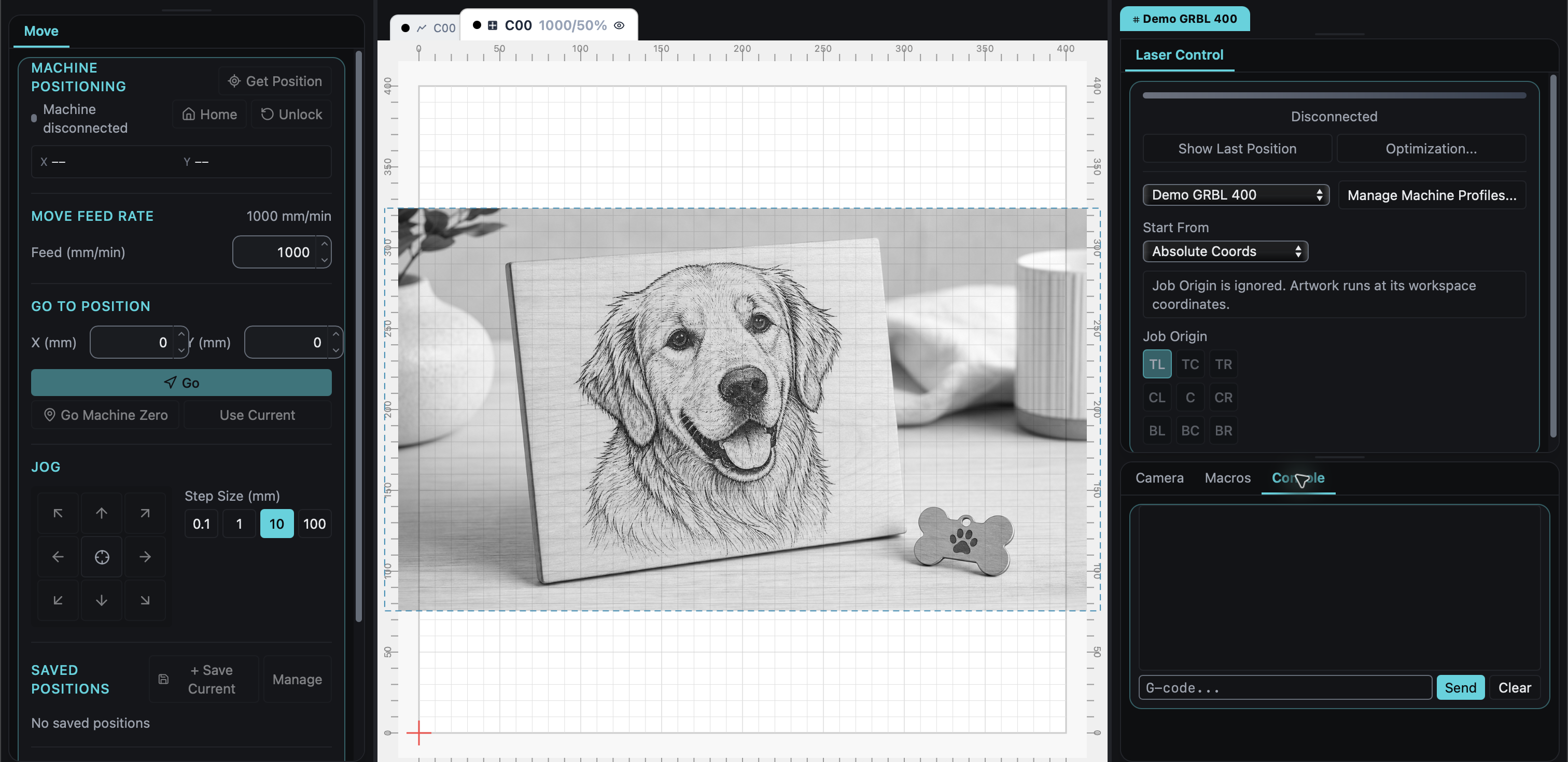
I controlli mostrati prima della connessione. Questo profilo dimostrativo è disconnesso, quindi i controlli di jog sono disabilitati e Console non ha ancora ricevuto risposta dal controller.
L'errore della modalità laser (e la soluzione corretta)
Prima o poi, la maggior parte dei proprietari di laser a diodo GRBL incontra questo errore durante il controllo preliminare: il lavoro non si avvia perché il controller non è in modalità laser, impostazione GRBL $32. Senza questa modalità, la macchina tratta il laser come un mandrino: non modula correttamente la potenza e mette in pausa il movimento in modi che lasciano macchie bruciate. (L'incisione richiede sempre la modalità laser; esiste una stretta eccezione per i lavori composti solo da vettori con profili a potenza costante, che non verranno usati in una configurazione per principianti.)
La soluzione si trova in Devices, quindi nella scheda GRBL Settings (disponibile una volta connessi):
- Trova
$32nell'elenco, fai clic sul suo valore, inserisci1e fai clic su OK. - Disconnetti e riconnetti. Beam Bench aggiorna la propria rappresentazione delle impostazioni del controller alla connessione e il controllo preliminare legge da quella rappresentazione. Riconnettendoti ti assicuri che app e scheda siano allineate.
- Esegui di nuovo il lavoro.
La scheda GRBL Settings scriverà volentieri qualsiasi impostazione supportata dal controller: è una funzione potente e pericolosa esattamente quanto sembra. Modifica solo ciò che comprendi, un'impostazione alla volta, e annota prima il vecchio valore.
Impostazioni che conviene lasciare invariate (per ora)
La scheda Machine della finestra Devices espone gran parte del profilo attivo: angolo di origine, previsione del ritorno a origine, comportamento di inquadratura, impostazioni dell'accessorio rotante, criteri di output e altro (alcuni campi più avanzati si trovano nella scheda Profiles e nell'editor separato Machine Profiles). Due note rilevanti per i principianti:
- Laser-On Framing fa sì che la funzione Frame attivi il raggio a una potenza fissa dell'1% mentre traccia i limiti del lavoro, utile per l'allineamento in alcune configurazioni, ma significa che l'inquadratura non è più un'operazione senza luce. Lascialo disattivato finché non hai un motivo specifico e nota che il pulsante Frame in Laser Control indica in quale modalità si trova.
- Origin (Bottom Left o Top Left) stabilisce da quale angolo crescono le coordinate del progetto e Beam Bench capovolge verticalmente la geometria del lavoro per adattarla. Se i lavori risultano specchiati verticalmente, questo è il primo elemento da controllare.
Tutto il resto, dal codice G di avvio alla calibrazione dell'offset di scansione, esiste per motivi concreti che imparerai a conoscere. I preset completano i componenti di cui la macchina ha realmente bisogno (alcune macchine richiedono i comandi di avvio del proprio preset), quindi non serve modificare nulla manualmente per incidere il compensato questa sera.
Quando ancora non si connette
- Nessuna porta, neppure con Show all ports: i sospetti principali sono il cavo e il driver. Prova prima un cavo dati sicuramente funzionante: è il test più economico.
- La porta esiste, ma Connect va in timeout: velocità di trasmissione errata (controlla la documentazione della macchina) oppure un altro programma tiene aperta la porta. Chiudi gli altri software laser e riprova.
- Si connette e poi cade: Beam Bench non esegue la riconnessione automatica in modo silenzioso; quando una connessione cade, riapri Devices e fai di nuovo clic su Connect. Le disconnessioni ripetute di solito indicano il cavo, un hub USB o la gestione dell'alimentazione che mette la porta in sospensione.
- Tutto si connette, ma sei comunque bloccato: l'output della Console insieme al modello della macchina è esattamente ciò che serve quando chiedi aiuto. Craft Chat è il nostro assistente AI gratuito per maker e gestisce bene domande come "ecco cosa dice la mia console"; Help, poi Report a Bug in Beam Bench ci raggiunge direttamente.
La connessione riuscita è un traguardo poco emozionante (ed è proprio questo il punto)
Nessuno incornicia la prima connessione seriale riuscita, ma tutto il resto, dalla prima bruciatura alle incisioni fotografiche fino alle future produzioni, poggia su questa mezz'ora di configurazione. Imposta correttamente il profilo, esegui una volta il controllo dello stato, correggi $32 se compare e la macchina passerà in secondo piano, dove devono stare gli strumenti validi.
Beam Bench è gratuito su beambench.com. Se stai ancora scegliendo la tua prima macchina, la nostra guida all'acquisto di un laser per principianti si abbina bene a questa.
Continua a leggere



Vuoi provare questi strumenti?
Registrati gratuitamente, senza carta di credito. Gli strumenti gratuiti sono subito disponibili.
Inizia gratis