

Canva per l'incisione laser: si può usare davvero?
Canva lo conosci già. Lo hai usato per grafiche per i social media, inviti di compleanno, magari un logo. È facile, è (perlopiù) gratuito e non richiede di imparare a usare le curve di Bézier. Quindi, quando acquisti un incisore laser o una Cricut, la domanda spontanea è: posso usare semplicemente Canva per i miei progetti?
La risposta sincera è: più o meno. Ma probabilmente non nel modo in cui speri.
Canva è stato creato per la grafica destinata allo schermo e alla stampa. Le macchine laser e le macchine da taglio hanno bisogno di tracciati vettoriali con proprietà specifiche che Canva non supporta davvero. Questo non significa che Canva sia inutile per i maker. Significa che devi capire dove si inserisce nel tuo flusso di lavoro e dove ti serve qualcos'altro.
Cosa sa fare bene Canva per i maker
Cominciamo da ciò che funziona davvero.
STAMPA. TAGLIA. INCIDI.



- Più formati (SVG, DXF, PNG)
- Design testati sulle macchine
- Licenze commerciali
Sponsorizzato da PrintCutCarve.com
Testo e impaginazione
Il punto di forza di Canva è disporre testo e forme in composizioni pulite. Se stai progettando un'insegna con la scritta "Benvenuti a casa Johnson" e alcuni elementi decorativi intorno, Canva può impaginarla magnificamente. La scelta dei font è eccellente, gli strumenti per la spaziatura sono intuitivi e i modelli ti danno un punto di partenza.
Per l'incisione raster (in cui il laser brucia un'immagine pixel per pixel su legno o acrilico), i progetti Canva funzionano bene. Esporta un PNG ad alta risoluzione, caricalo nel software del laser e avvia l'incisione. Se te ne serve uno, Beam Bench è gratuito. Per l'incisione raster, il laser non ha bisogno di tracciati vettoriali. Gli serve solo un'immagine nitida e ad alto contrasto.
Bozzetti rapidi
Canva è ottimo per la pianificazione. Prima di affidare al laser un pezzo di legno duro costoso, crea un'anteprima del progetto in Canva per controllare proporzioni, posizione del testo e composizione generale. È più veloce che imparare a usare un editor vettoriale completo solo per vedere se "Vivi, ridi, usa il laser" sta bene con quel font.
Forme semplici
Le forme geometriche di base (cerchi, rettangoli, stelle, cuori) in Canva sono tecnicamente elementi vettoriali. Se il progetto è composto interamente da questi elementi primitivi, l'esportazione SVG può produrre tracciati di taglio utilizzabili. L'accento va su "può" e "semplici".
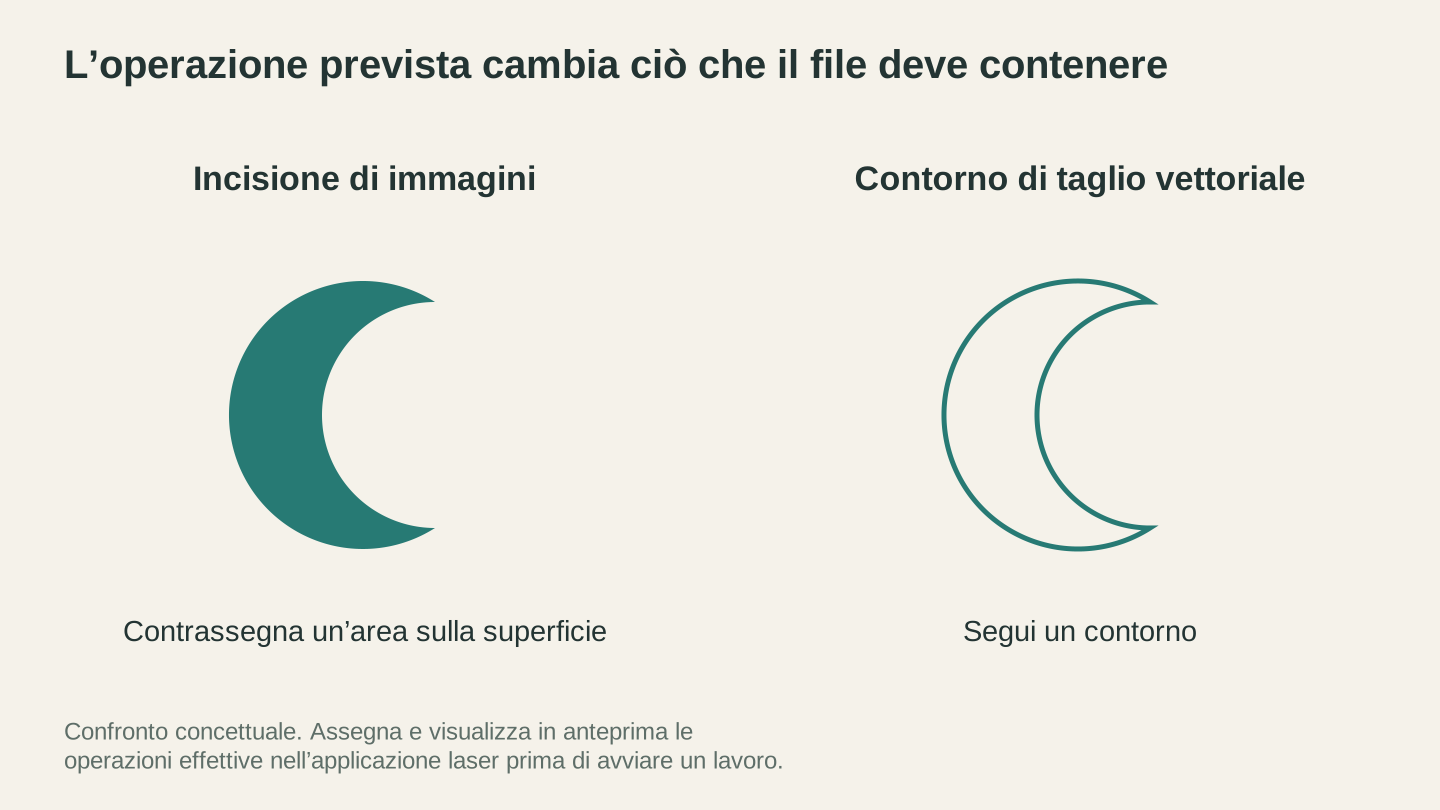
Decidi cosa deve fare la macchina con il design. Un'immagine può descrivere un segno sulla superficie, mentre per il taglio serve un contorno che il software della macchina possa seguire.
Dove Canva mostra i suoi limiti per il laser e il taglio
Passiamo ora ai problemi. E ce ne sono diversi.
Il problema dell'esportazione SVG
Canva Pro ($13 al mese) consente di esportare i progetti in SVG. Canva Free invece non lo consente. Questo è il primo ostacolo.
Ma anche con Canva Pro, gli SVG che produce non sono come quelli di un editor vettoriale dedicato. L'esportazione SVG di Canva spesso:
- Converte il testo in singole forme per ogni lettera invece di ottenere contorni puliti, a volte con raggruppamenti insoliti
- Incorpora immagini raster all'interno dell'SVG per foto o elementi complessi
- Produce tracciati disordinati con punti di ancoraggio superflui
- Non supporta tracciati composti solo dal tratto, che è ciò di cui hanno bisogno le macchine laser per il taglio vettoriale
Quando il software del laser o il software CAM apre un SVG di Canva, potrebbe non riconoscere correttamente le linee di taglio. Forme riempite invece di tracciati di solo tratto. Elementi raggruppati che non possono essere separati. Bitmap incorporate dove ti aspettavi dei vettori.
Attenzione
Il piano gratuito di Canva non supporta affatto l'esportazione SVG. Puoi scaricare solo file PNG, JPG o PDF. Se non paghi Canva Pro, l'output SVG non è un'opzione.
Nessun vero disegno vettoriale
Canva non dispone di uno strumento penna né di un editor di nodi. Non puoi disegnare tracciati vettoriali personalizzati. Non puoi regolare i punti di ancoraggio. Non puoi creare il tipo di contorni precisi di cui hanno bisogno le macchine da taglio.
Questo è importante perché il taglio laser e quello del vinile richiedono tracciati esatti. Una linea di taglio deve essere un unico tratto continuo con nodi puliti. Le forme trascinabili di Canva semplicemente non sono progettate per questo livello di controllo.
Nessun supporto per DXF
Canva non può esportare file DXF. Se il software CNC o quello del laser richiede DXF (e molti lo fanno), Canva non può fornirlo direttamente.
Nessuna compensazione del kerf né impostazioni della macchina
Canva non tiene minimamente conto della fabbricazione fisica. Non contempla la compensazione del kerf, lo spessore del materiale o livelli distinti per taglio e incisione. Questi aspetti vengono gestiti nel software della macchina, ma è utile che lo strumento di progettazione supporti almeno la distinzione tra tracciati di taglio e aree da incidere.
Il flusso di lavoro alternativo
Se hai deciso di usare Canva (perché lo conosci e ci lavori velocemente), ecco un flusso di lavoro che può portare a buoni risultati:
- Progetta in Canva usando forme semplici, testo ed elementi puliti
- Esporta in PNG alla massima risoluzione disponibile (Canva Free) oppure in SVG (Canva Pro)
- Vettorializza il PNG usando MonoTrace per ottenere tracciati SVG puliti
- Converti se necessario usando File Converter per ottenere un DXF dall'SVG
- Importa nel software della tua macchina (il software del laser o l'app della tua macchina da taglio)
Questo funziona per progetti semplici ad alto contrasto. Insegne ricche di testo, forme basilari, silhouette. La qualità dipende dalla pulizia dell'esportazione da Canva e dalla capacità del vettorializzatore di ricalcarla.
Per progetti complessi con dettagli fini, linee sottili o motivi intricati, questo flusso di lavoro introduce una perdita di qualità eccessiva. Dedicherai più tempo a ripulire il risultato vettorializzato di quanto ne avresti impiegato imparando semplicemente Inkscape.
| Attività | Solo Canva? | Canva + soluzione alternativa |
|---|---|---|
| Incisione raster (bruciare un'immagine sul legno) | Sì (esporta PNG) | Non necessaria |
| Semplici insegne testuali per il taglio laser | No (esportazione SVG scadente) | Sì (esporta PNG → MonoTrace) |
| Forme geometriche da tagliare | Possibile (SVG Pro) | Sì (PNG → MonoTrace) |
| Progetti di taglio dettagliati | No | Poco affidabile |
| DXF per CNC | No | Sì (PNG → MonoTrace → File Converter) |
| Motivi ornamentali intricati | No | No |
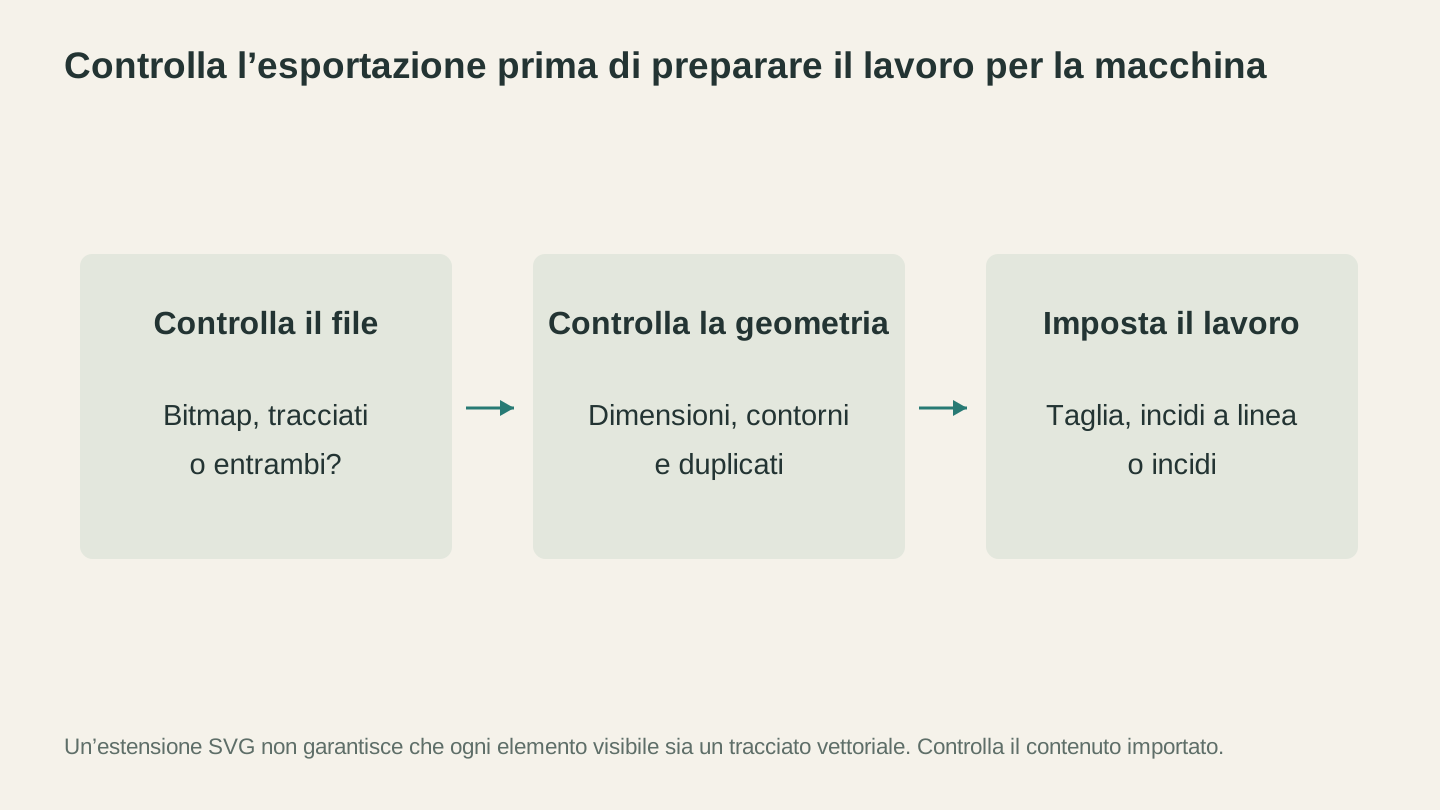
Un SVG può contenere tracciati, immagini incorporate o entrambi. Controlla cosa è stato effettivamente esportato, poi verifica le dimensioni fisiche e le operazioni pianificate.
Cosa usare in alternativa
Se passi più tempo a combattere con i limiti di Canva che a creare davvero, ecco opzioni migliori organizzate in base a ciò che vuoi fare.
"Mi serve un SVG di un progetto che ho già sotto forma di immagine"
MonoTrace converte PNG, JPG e altre immagini raster in SVG puliti. È gratuito e funziona nel browser. Carica l'immagine, fai clic su Vectorize e scarica l'SVG. Non serve ricalcare a mano né ripulire il risultato.
Se hai già il progetto come PNG di Canva, ecco come portarlo sulla macchina.
"Mi serve un progetto e non voglio disegnarlo"
Vector Studio genera SVG pronti per la macchina a partire da descrizioni testuali. Descrivi ciò che vuoi ("un paesaggio montano con pini, in uno stile di disegno al tratto semplice"), scegli uno stile e ottieni un SVG che puoi tagliare o incidere. È come avere un designer a disposizione.
"Ho un SVG ma mi serve un DXF"
File Converter gestisce la conversione dei formati senza usare crediti degli strumenti. Da SVG a DXF, da DXF a SVG, oltre alle conversioni dei formati immagine. Non devi installare alcun software. Il download del file convertito richiede un piano a pagamento attivo.
"Voglio un vero editor vettoriale gratuito"
Inkscape è l'editor vettoriale gratuito di riferimento per i maker. La curva di apprendimento è reale, ma su YouTube trovi eccellenti tutorial dedicati specificamente ai flussi di lavoro laser e CNC. Consulta il nostro confronto tra Inkscape e Illustrator per un'analisi dettagliata oppure dai un'occhiata alla nostra guida ai software di progettazione gratuiti per altre opzioni.
Quando Canva è davvero lo strumento giusto
Nonostante tutte le cautele, Canva trova posto in alcuni flussi di lavoro dei maker:
Pianificazione e mockup. Usa Canva per sperimentare con layout, font e composizioni prima di passare a un vero strumento di progettazione.
Progetti per l'incisione raster. Se incidi immagini su legno, ardesia o pelle, l'esportazione PNG di Canva va benissimo. Crea il progetto, esportalo ad alta risoluzione e caricalo nel software del laser.
Marketing per la tua attività da maker. Canva è eccellente per le foto dei prodotti, i post sui social media, le immagini per le inserzioni Etsy e le etichette per le confezioni. Usalo per ciò che sa fare bene e affidati a strumenti specifici per maker per ciò che non sa fare.
Il flusso da Canva a MonoTrace per progetti semplici. Se hai già dimestichezza con Canva e i tuoi progetti sono ad alto contrasto e composti da forme pulite, il flusso di esportazione e vettorializzazione è una scorciatoia ragionevole.
In sintesi
Canva è un ottimo strumento di progettazione. Semplicemente, non è un ottimo strumento di progettazione per maker. La distanza tra "un progetto che appare bene sullo schermo" e "un file che viene tagliato in modo pulito da una macchina" è maggiore di quanto si aspetti la maggior parte dei principianti.
Per l'incisione raster, Canva funziona. Per il taglio vettoriale e la fresatura CNC, servono veri tracciati vettoriali che Canva non è in grado di produrre in modo affidabile. Usalo per ciò che sa fare bene, affiancagli MonoTrace e File Converter per la fase di conversione e investi del tempo nell'imparare a usare un editor vettoriale adeguato quando sarai pronto per avere più controllo.
Alla tua macchina non importa se il progetto è stato creato con un'app da $13 al mese o con una gratuita. Le importano solo tracciati puliti e formati di file corretti.
Strumenti correlati
MonoTrace
Trasforma gratuitamente foto e illustrazioni in contorni SVG, con una modalità schizzo facoltativa.
Vector Studio
Genera illustrazioni SVG da una descrizione scritta e dallo stile selezionato.
File Converter
Converti le combinazioni supportate di formati vettoriali, documenti, immagini raster e mesh 3D.
Per scaricare serve un abbonamento
Vuoi provare questi strumenti?
Registrati gratuitamente, senza carta di credito. Gli strumenti gratuiti sono subito disponibili.
Inizia gratis