

Canvas Pro: un editor di immagini e un blocco per schizzi gratuiti nel browser per maker
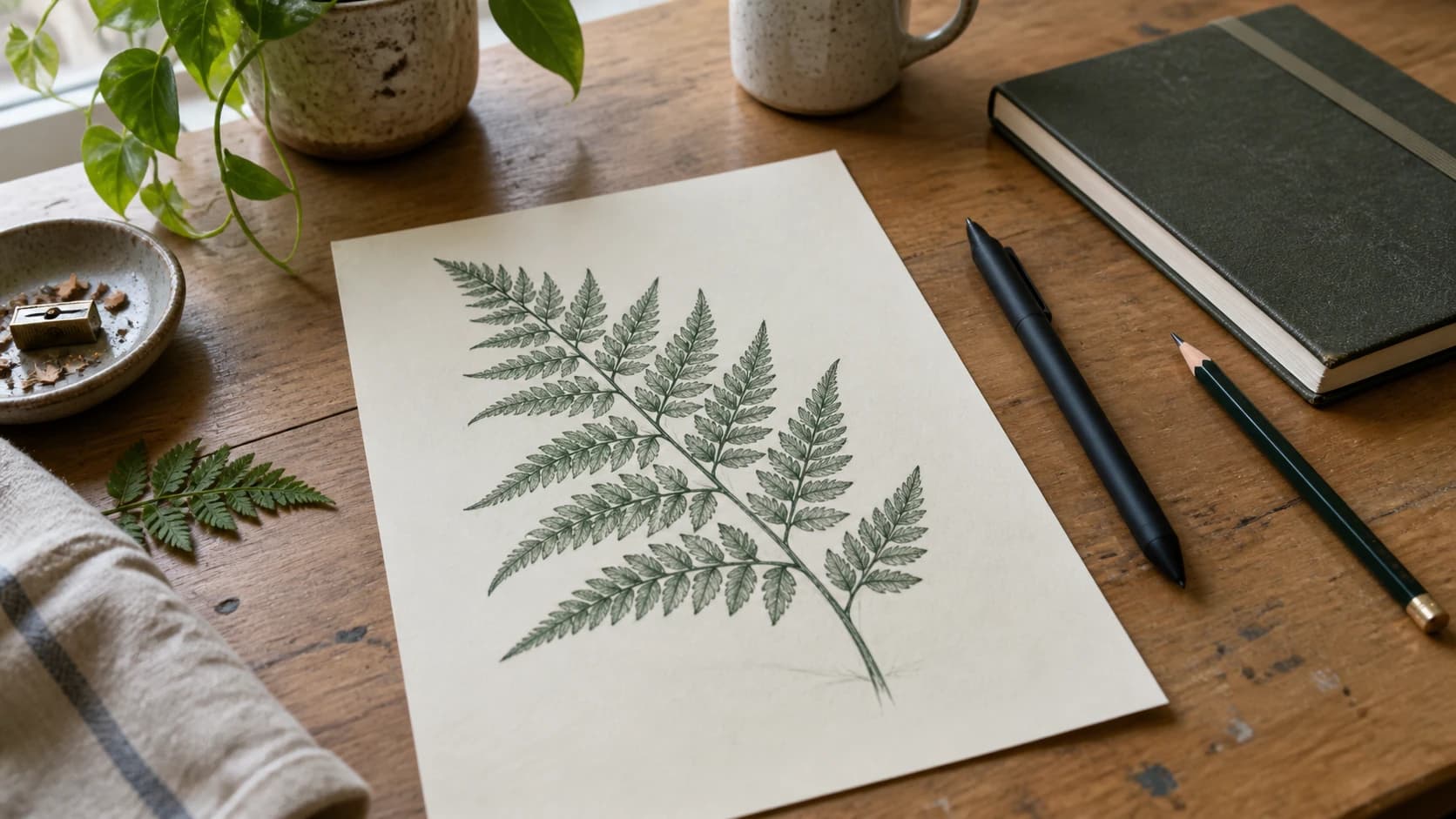
Ogni progetto di un maker inizia con un design, e il design quasi mai arriva pronto all'uso. Vuoi abbozzare un'idea, ritoccare un'immagine, aggiungere del testo a una forma o disegnare rapidamente un elemento da zero. Per anni, la risposta è stata un editor desktop pesante, con un abbonamento e una curva di apprendimento più ripida di quanto meritasse il progetto, e non era aperto quando arrivava l'ispirazione.
Canvas Pro è un editor di immagini e un blocco per schizzi gratuiti che funziona nel browser. Offre una matita sensibile alla pressione, pennelli, livelli, forme, testo e oggetti avanzati e si apre in pochi secondi, senza installazione. Disegna qualcosa di nuovo o modifica un'immagine che hai già, quindi esporta un'immagine bitmap per il tuo progetto.
Che cos'è davvero Canvas Pro
Canvas Pro è orientato al disegno e alla pittura, con un vero sistema di livelli alla base. La barra degli strumenti sul lato sinistro mette a tua disposizione:
- Matita con un tratto sensibile alla pressione, tipi di matita selezionabili e dimensione, intensità e stabilizzazione regolabili
- Pennello per dipingere con tratti più morbidi e per i riempimenti
- Gomma e Riempimento per ripulire e applicare colori uniformi
- Forme come i rettangoli per costruire elementi
- Testo da posizionare e formattare sulla tela
- Clona e timbro per duplicare e riparare aree
- Regolazioni per luminosità, contrasto e tonalità
È più vicino a un blocco per schizzi nel browser e a uno strumento per ritoccare le foto che a una suite per illustrazioni vettoriali, ed è proprio questo il punto: si apre rapidamente e permette di lavorare senza troppe complicazioni.
STAMPA. TAGLIA. INCIDI.



- Più formati (SVG, DXF, PNG)
- Design testati sulle macchine
- Licenze commerciali
Sponsorizzato da PrintCutCarve.com
La matita sensibile alla pressione
La matita è la protagonista. Se hai una tavoletta grafica o uno stilo sensibili alla pressione, la pressione modifica lo spessore e l'intensità del tratto mentre disegni, così le linee risultano naturali anziché piatte e uniformi. Puoi scegliere un tipo di matita (per esempio, una punta HB equilibrata), impostare dimensione e intensità e regolare la stabilizzazione, così anche le linee tremolanti risultano pulite.
Per i maker, è il modo per abbozzare un elemento personalizzato, scrivere a mano le lettere di un'insegna o disegnare un motivo semplice da incidere senza uscire dal browser.
Suggerimento
Usa i tasti [ e ] per aumentare e ridurre la dimensione della punta della matita mentre disegni, così puoi passare da riempimenti ampi ai dettagli più fini senza interrompere il flusso.
Livelli e oggetti avanzati
Sono i livelli a rendere questo un vero editor, anziché un semplice blocco per scarabocchi su un'unica tela. Ogni elemento (un disegno, del testo, una forma, uno sfondo) si trova su un livello separato che puoi mostrare, nascondere, bloccare e riordinare senza toccare il resto.
Quando importi un'immagine esistente, Canvas Pro la aggiunge come oggetto avanzato modificabile. Questo significa che puoi spostarla e rielaborarla in modo non distruttivo, mantenendo intatto l'originale sotto le modifiche. Inserisci una foto, disegnaci sopra su un nuovo livello e modifica ciascuno dei due elementi in modo indipendente.
Suggerimento
Blocca un livello quando hai finito di lavorarci, così un tratto di matita fuori posto non può rovinarlo. Blocca lo sfondo prima di iniziare a disegnarci sopra, poi sbloccalo se devi apportare una modifica.
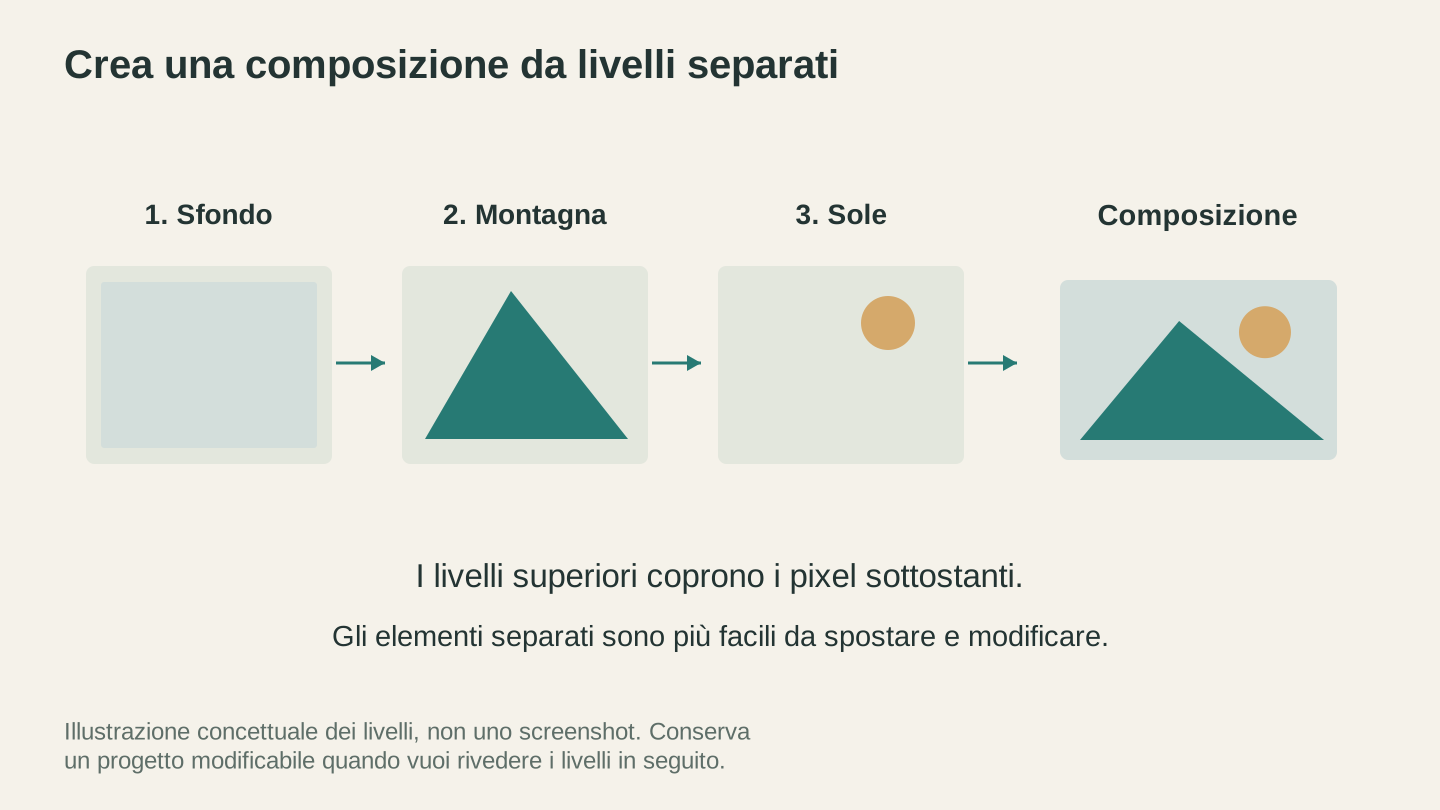
Tieni separati gli elementi mentre lavori. Un livello sopra un altro può coprirlo e modificare l'ordine dei livelli cambia l'immagine combinata.
Come esportare il lavoro
Quando hai finito, Canvas Pro esporta un'immagine bitmap. Puoi salvarla come PNG, JPG o WebP, che coprono la maggior parte degli usi dei maker: un'immagine raster per un'incisione raster, una grafica per un mockup o un'opera grafica da importare in un altro strumento.
Canvas Pro esporta immagini raster, non file vettoriali. Se invece ti servono linee di taglio vettoriali, esporta la tua grafica come PNG e passala in MonoTrace, il nostro strumento gratuito di vettorializzazione, per trasformarla in contorni SVG puliti.
Informazioni
Puoi aprire Canvas Pro, disegnarci ed esportare gratuitamente. L'unica funzione legata a un abbonamento è salvare un progetto in questo browser, così puoi chiudere la scheda e tornarci più tardi. Per farlo serve un qualsiasi piano Craftgineer a pagamento, a partire da $4.99 al mese. Se completi un design in un'unica sessione e lo esporti, non incontrerai mai il paywall.
Dove si inserisce Canvas Pro nel tuo flusso di lavoro
Canvas Pro è una tappa della sequenza e si integra bene con gli altri strumenti:
- Pulisci l'immagine sorgente. Usa PixelPrep per rimuovere uno sfondo o aumentare la risoluzione di un piccolo logo.
- Disegna o modifica in Canvas Pro. Importa l'immagine pulita come oggetto avanzato, disegnaci sopra o ritoccala sui livelli, poi aggiungi forme e testo.
- Esporta un'immagine bitmap (PNG, JPG o WebP). Ti servono linee di taglio vettoriali? Passa quell'immagine in MonoTrace per vettorializzarla.
- Incidi, taglia o stampa.
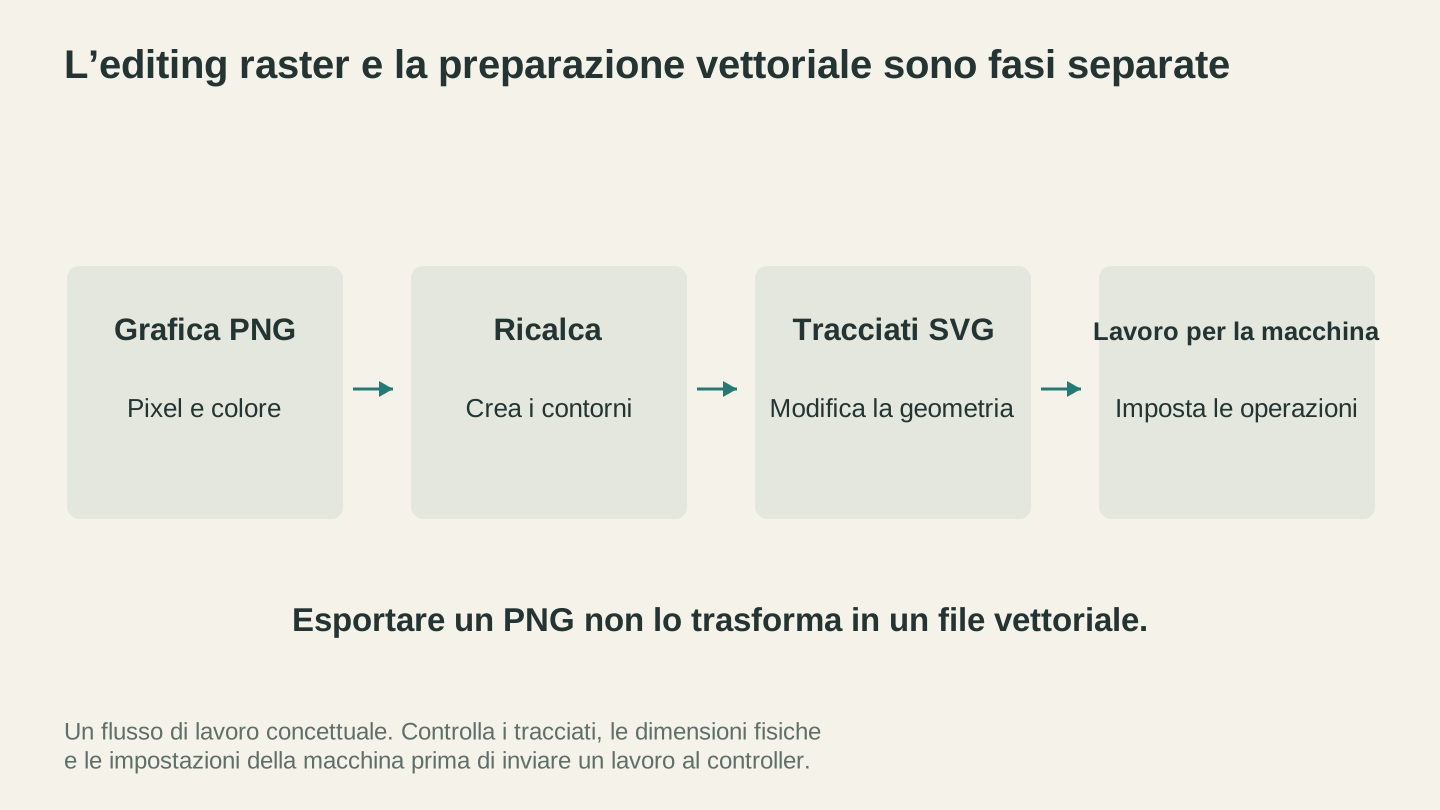
Usa un'esportazione raster per i lavori basati su immagini oppure ricalcala quando il passaggio successivo richiede dei tracciati. Un file vettoriale deve comunque essere controllato per dimensioni, geometria e operazioni della macchina.
Idee per i progetti
Insegne disegnate a mano. Abbozza le lettere e un bordo semplice con la matita sensibile alla pressione, poi esporta e incidi.
Ritocchi fotografici. Inserisci una foto come oggetto avanzato, elimina un elemento di disturbo dipingendoci sopra, regola il contrasto e inviala al laser.
Composizioni rapide. Sovrapponi un logo a uno sfondo, aggiungi del testo ed esporta un PNG per un mockup o un progetto di stampa e taglio.
Schizzo, poi taglio. Disegna una forma a mano libera, esportala e passala in MonoTrace per trasformarla in una linea di taglio vettoriale pulita.
Stai iniziando a progettare per un laser o una macchina da taglio? La nostra guida su come preparare i file per il taglio laser e la raccolta di software di progettazione gratuiti per laser, CNC e stampa 3D sono due buone letture per proseguire.
Apri Canvas Pro
Apri Canvas Pro, prendi la matita e disegna qualcosa. Puoi usarlo ed esportare gratuitamente: si apre in pochi secondi ed è il modo più rapido per abbozzare o ritoccare un design senza un'app desktop. Quando diventa la tua prima tappa per una modifica veloce, il ricorso a un editor ingombrante diventa molto più raro.
Buon lavoro creativo.
Strumenti correlati
Canvas Pro
Modifica immagini con livelli, pennelli, forme, testo e strumenti di selezione. Esporta PNG, JPEG o WebP.
MonoTrace
Trasforma gratuitamente foto e illustrazioni in contorni SVG, con una modalità schizzo facoltativa.
PixelPrep
Rimuovi gli sfondi o ingrandisci le immagini con le impostazioni disponibili.
La rimozione dello sfondo richiede un abbonamento; l’ingrandimento usa crediti
Vuoi provare questi strumenti?
Registrati gratuitamente, senza carta di credito. Gli strumenti gratuiti sono subito disponibili.
Inizia gratis