

Come preparare i file per il taglio laser
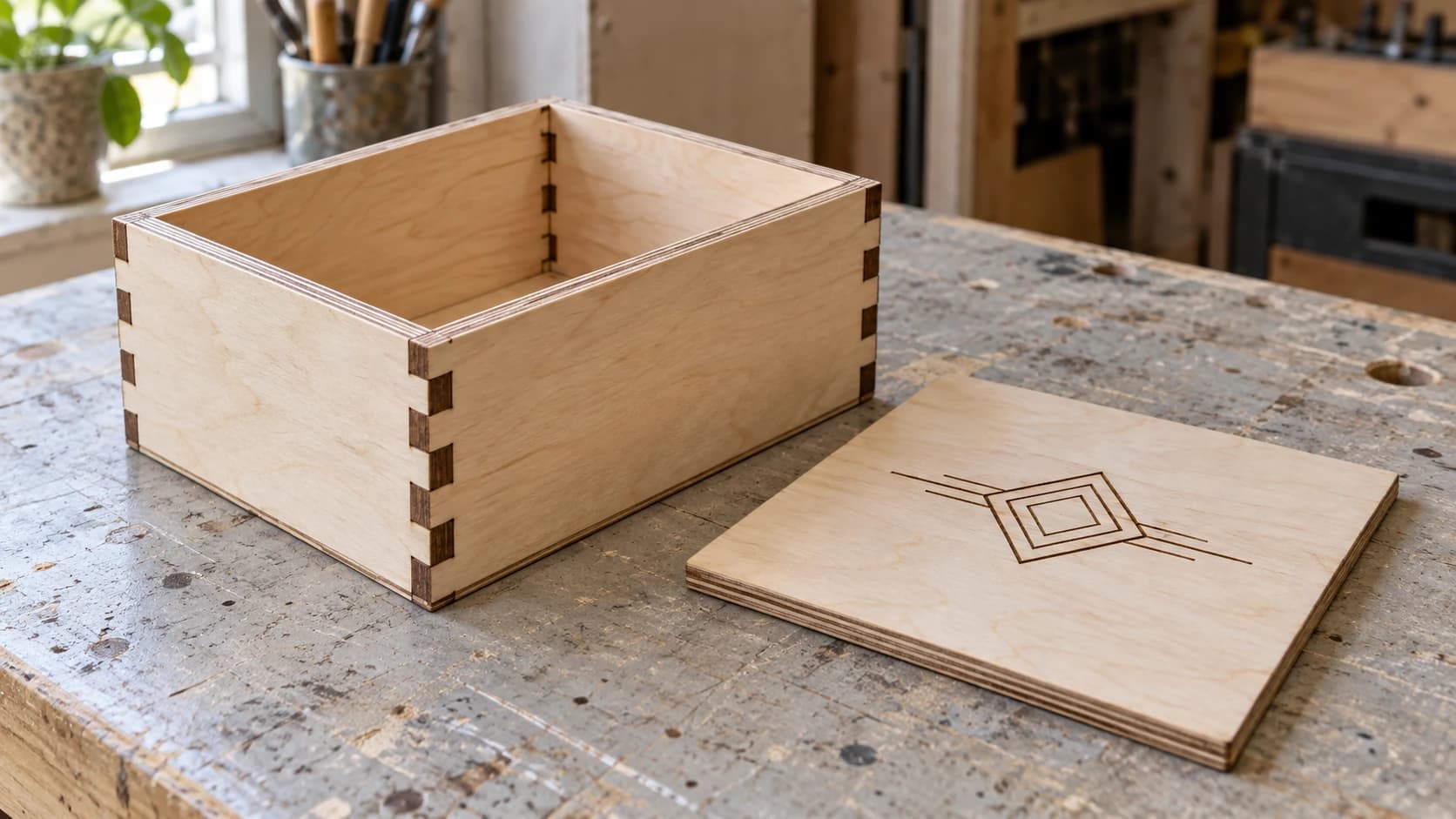
Hai progettato qualcosa di bellissimo. Magari è una scatola con incastri a pettine, un pannello decorativo per il matrimonio di un'amica o il prototipo di un contenitore per quel progetto di elettronica che continui a rimandare. Esporti il file, lo carichi nel software del laser e premi Avvia. La macchina taglia in pieno le linguette. I pezzi non si incastrano. L'incisione è sfocata. E tutto è più piccolo di 3mm perché nessuno ti ha parlato del kerf.
La preparazione dei file è il ponte poco appariscente tra «ho progettato una cosa» e «questa cosa funziona davvero». Molti errori evitabili nel taglio laser nascono nel file: formato sbagliato, livelli mancanti, tracciati sovrapposti, compensazione del kerf assente o testo non convertito in tracciati. Contano anche la configurazione della macchina, le condizioni del materiale, la ventilazione e i parametri di lavorazione. L'obiettivo è eliminare le incertezze legate al file prima che la macchina inizi a muoversi.
Questa guida illustra l'intero flusso di preparazione del file, dal progetto al taglio. Non il progetto in sé (quello è un problema creativo, e lì devi cavartela da te), ma tutto ciò che avviene tra la fine della progettazione e la pressione del pulsante Avvia.
Perché la preparazione dei file conta più di quanto pensi
Il tuo laser è una macchina molto precisa e molto ubbidiente. Taglierà esattamente dove indica il file, alla velocità e alla potenza specificate nei parametri. Non si chiede se quei tracciati abbiano senso. Non corregge le linee sovrapposte. Non compensa la larghezza del proprio raggio. Procede e basta.
Questa è al tempo stesso la bellezza e il pericolo del taglio laser. Un file ben preparato elimina le cause di errore più comuni e rende più facile ripetere un processo collaudato. Un file preparato male spreca materiale e tempo e può persino danneggiare la macchina (per esempio facendo percorrere due volte lo stesso tracciato su materiale sottile o tentando di tagliare una sezione in cui i tracciati si sovrappongono e generano calore eccessivo).
Ecco cosa ottieni preparando correttamente i file:
- Pezzi che combaciano. La compensazione del kerf fa sì che linguette, asole e giunti a incastro funzionino davvero.
- Separazione netta delle operazioni. Le linee di taglio vengono tagliate. Le aree da incidere vengono incise. Le linee di marcatura vengono marcate. Nulla viene confuso.
- Nessun passaggio sprecato. Tracciati duplicati, oggetti nascosti e linee sovrapposte fanno ripassare il laser sulla stessa area. Nel migliore dei casi perdi tempo, nel peggiore bruci il materiale.
- Risultati più ripetibili. Una volta documentati il file, il lotto di materiale, la configurazione della macchina e i parametri collaudati, ripetere il lavoro diventa molto più prevedibile.
Se sei completamente nuovo al lavoro con il laser, la nostra guida per principianti all'incisione laser illustra la configurazione della macchina, la sicurezza e la prima incisione di prova. Questo articolo presuppone che tu abbia un laser funzionante e una conoscenza di base del software. Qui ci concentriamo sull'aspetto legato ai file.
Attenzione
Lavora un materiale solo quando la documentazione del produttore conferma che materiale, rivestimenti, pellicole, leganti e adesivi sono compatibili con il tuo specifico processo laser. Se non riesci a identificare una plastica, un rivestimento, un trattamento della pelle, il legante dell'MDF, una colla o un altro additivo, non lavorarlo al laser. Consulta la scheda di sicurezza (SDS) e le istruzioni del produttore della macchina, usa la configurazione specificata per carter, aspirazione, ventilazione e air assist e tieni a portata di mano un estintore appropriato. Non lasciare mai incustodito un laser in funzione. Interrompi il lavoro se noti una fiamma persistente o fumo, odore o residui inattesi.
STAMPA. TAGLIA. INCIDI.



- Più formati (SVG, DXF, PNG)
- Design testati sulle macchine
- Licenze commerciali
Sponsorizzato da PrintCutCarve.com
Formati di file per il taglio laser
Non tutti i formati di file sono uguali e il software del laser ha preferenze precise. Se vuoi una panoramica completa di ogni formato di file per maker, la nostra guida ai formati di file copre l'intero panorama. Qui ci concentriamo su ciò che funziona per il taglio laser e sul perché.
SVG (grafica vettoriale scalabile)
SVG è il formato più versatile per il lavoro con il laser. Memorizza tracciati vettoriali (la matematica che descrive le forme), informazioni sui colori, spessori delle tracce, nomi dei livelli e altri metadati. La maggior parte dei software laser legge nativamente gli SVG e la maggior parte degli strumenti di progettazione li esporta. Sono file XML leggibili dall'uomo, quindi puoi persino modificarli in un editor di testo, se ti senti coraggioso.
Ideale per: la maggior parte dei flussi di lavoro laser. SVG conserva le informazioni sui colori, che la maggior parte dei software laser usa direttamente per la mappatura dei livelli.
Attenzione a: immagini raster incorporate negli SVG (sembrano vettoriali, ma non lo sono), testo dinamico non convertito in contorni e unità non corrispondenti al tuo spazio di lavoro.
DXF (Drawing Exchange Format)
DXF è il formato di scambio standard del mondo CAD. Descrive geometria pura: linee, archi, polilinee e spline. Niente riempimenti, niente colori (tecnicamente include i colori dei livelli, ma funzionano diversamente dai colori SVG). È il formato accettato da decenni dai controller laser industriali.
Ideale per: macchine che usano RDWorks, vecchi controller cinesi o flussi di lavoro in cui l'importazione SVG è inaffidabile. È preferibile anche se provieni da software CAD come AutoCAD o Fusion 360.
Attenzione a: compatibilità della versione DXF. I controller più vecchi potrebbero accettare solo file DXF in formato R12 o R14. Se l'importazione appare errata, prova a riesportare in una versione DXF precedente.
Se il software del laser richiede DXF e il tuo progetto è in SVG, la nostra guida alla conversione da SVG a DXF illustra il processo e le difficoltà più comuni.
AI (Adobe Illustrator)
È il formato nativo di Adobe Illustrator. Alcuni flussi di lavoro dei controller accettano direttamente file AI, ma il supporto dipende dal controller e dalla versione del software. Verifica la documentazione aggiornata della tua macchina prima di decidere di saltare l'esportazione in SVG o DXF.
Ideale per: flussi di lavoro che iniziano e finiscono nell'ecosistema Adobe o macchine i cui controller indicano specificamente AI tra i formati supportati.
Attenzione a: file AI con effetti, gradienti o trasparenza. Il controller laser li ignorerà o li interpreterà in modo errato. Appiattisci tutto prima di salvare.
PDF (Portable Document Format)
PDF può contenere tracciati vettoriali, immagini raster o entrambi. Alcune applicazioni laser possono importare PDF vettoriali ed estrarre i tracciati di taglio. Controlla la documentazione del software laser o del controller per conoscere le funzioni PDF supportate e i limiti di importazione.
Ideale per: utenti Glowforge o quando qualcuno ti invia un progetto in PDF e devi estrarre i vettori senza aprire un editor vettoriale completo.
Attenzione a: PDF che contengono immagini raster invece di vettori reali. L'estensione del file non dice cosa contiene. Se l'importazione appare a blocchi o pixelata, i tracciati non sono vettoriali.
PNG e JPG (immagini raster)
Le immagini raster sono griglie di pixel. Non contengono tracciati di taglio. Il software del laser può usarle per l'incisione (convertendo i dati dei pixel in un motivo di bruciatura), ma non possono essere usate per tagliare.
Ideali per: incisione fotografica e incisione raster a riempimento di immagini o grafiche. Se incidi una foto sul legno, ti serve un PNG o JPG ad alta risoluzione.
Non ideali per: il taglio. Mai. Se ti servono linee di taglio da un'immagine raster, devi prima vettorializzarla.
Confronto rapido dei formati per il taglio laser
Considera questa tabella uno strumento di orientamento, non una garanzia di compatibilità. Il supporto all'importazione cambia in base alla versione del software, al sistema operativo, alla licenza e al controller. Conferma la documentazione aggiornata e prova il file reale prima di avviare il laser.
| Formato | Tracciati di taglio? | Incisione? | Livelli colore? | LightBurn | LaserGRBL | Glowforge |
|---|---|---|---|---|---|---|
| SVG | Sì | Sì | Sì | Sì | Limitato | Sì |
| DXF | Sì | Sì | Per livello | Sì | Sì | No |
| AI | Sì | Sì | Sì | Sì | No | No |
| Sì | Sì | Varia | Sì | No | Sì | |
| PNG/JPG | No | Sì (raster) | No | Sì | Sì | Sì |
Suggerimento
In caso di dubbio, usa SVG. È il formato più supportato dai software laser moderni, conserva le informazioni sui colori per la mappatura dei livelli e gestisce sia le operazioni vettoriali sia le immagini incorporate. DXF è la soluzione alternativa quando SVG non viene importato correttamente.
Vettoriale e raster: quando usare ciascuno
Questa distinzione guida ogni decisione nella preparazione dei file laser, quindi chiariamo bene il punto.
Le operazioni vettoriali usano il laser come una penna. La testina segue un tracciato, ricalcando linee, curve e forme. Il laser resta acceso lungo quel tracciato. È ciò che accade quando tagli, incidi o esegui un'incisione vettoriale (delineando le forme con il laser).
Le operazioni raster usano il laser come una stampante. La testina si sposta avanti e indietro lungo linee orizzontali, emettendo brevi impulsi per creare punti. Punti ravvicinati producono aree scure, punti più distanziati aree chiare. È così che si incidono foto, riempimenti e sfumature.
Ecco quando usare ciascun tipo:
| Operazione | Tipo | File necessario | Esempio |
|---|---|---|---|
| Taglio attraverso il materiale | Vettoriale | SVG, DXF | Taglio di pezzi di puzzle |
| Marcatura (taglio superficiale leggero) | Vettoriale | SVG, DXF | Linee di piega su un modello di scatola |
| Incisione vettoriale (contorni) | Vettoriale | SVG, DXF | Incisione del testo come contorni |
| Incisione a riempimento (aree piene) | Raster | SVG con riempimenti oppure PNG/JPG | Riempimento di una forma di logo con un'incisione |
| Incisione fotografica | Raster | PNG, JPG | Ritratto su una targa di legno |
| Incisione in scala di grigi/profondità | Raster | PNG, JPG | Incisione a rilievo con effetto 3D |
La maggior parte dei progetti reali usa entrambi i tipi. Un'insegna decorativa potrebbe avere linee vettoriali di taglio per il contorno, un'incisione vettoriale per i contorni del testo e un'incisione raster per le grafiche a riempimento. Il software laser gestisce entrambi, ma devi configurarli su livelli separati con impostazioni diverse. Ed eccoci alla parte più importante della preparazione dei file.
Configurare i livelli di taglio e incisione
È qui che i principianti inciampano più spesso. Il progetto contiene elementi da tagliare, elementi da incidere e forse elementi da marcare. Ogni operazione richiede impostazioni diverse di potenza e velocità. Per indicare al software del laser quale operazione applicare a ciascun elemento si usano i livelli, mappati tramite il colore.
Come funziona la mappatura dei colori
Nella maggior parte dei software laser, ogni colore del progetto corrisponde a un livello separato. Ogni livello ha velocità, potenza e tipo di operazione propri. Se disegni le linee di taglio in rosso, le aree da incidere in blu e le linee di marcatura in verde, il software crea tre livelli a cui puoi assegnare impostazioni diverse.
Per questo SVG è il formato preferito per il lavoro laser. Conserva le informazioni sui colori durante l'importazione, quindi i livelli arrivano già separati.
Ecco una convenzione cromatica comune (non è uno standard, ma è molto usata):
| Colore | Operazione | Impostazioni tipiche |
|---|---|---|
| Red (#FF0000) | Taglio (attraverso il materiale) | Potenza alta, velocità bassa |
| Black (#000000) | Incisione (riempimento raster) | Potenza media, velocità alta |
| Blue (#0000FF) | Marcatura (taglio superficiale leggero) | Potenza bassa, velocità media |
| Green (#00FF00) | Incisione vettoriale (contorno) | Potenza media, velocità media |
Informazioni
Questi colori non hanno nulla di magico. Il software laser non sa che il rosso significa «taglia». Crea semplicemente un livello separato per ogni colore e ti permette di configurarli individualmente. Se vuoi, puoi usare il rosa per il taglio e il giallo per l'incisione. La convenzione serve solo a mantenere l'organizzazione.
Configurare i livelli in LightBurn
Le etichette qui sotto descrivono un flusso di lavoro LightBurn comune. Menu, scorciatoie, comportamento dell'importazione e controlli disponibili possono cambiare in base alla versione e alla licenza, quindi considera la documentazione aggiornata di LightBurn come riferimento. Quando un SVG o DXF multicolore viene importato in livelli colore separati, configuralo così:
-
Importa il file. Ogni colore distinto diventa un livello nel pannello Cuts/Layers sulla destra.
-
Imposta il tipo di operazione per ogni livello:
- Line = taglio/marcatura vettoriale. Il laser segue il tracciato.
- Fill = incisione raster. Il laser si sposta avanti e indietro riempiendo le aree chiuse.
- Fill+Line = incide l'interno a raster, poi segue il contorno.
- Offset Fill = incide dall'esterno verso l'interno (utile per determinati effetti).
-
Imposta potenza e velocità per ogni livello. Parti dalla documentazione relativa alla tua macchina e a un materiale compatibile con il laser confermato dal produttore, poi valida le impostazioni su uno scarto dello stesso lotto. Non trattare valori generici «alti», «medi» o «bassi» come una ricetta sicura.
-
Imposta l'ordine dei livelli. Verifica come la tua versione controlla l'ordine di lavorazione, quindi organizza il lavoro in modo da incidere prima, marcare poi e tagliare per ultimo. Se tagli prima, i pezzi possono spostarsi sul piano e l'incisione potrebbe non essere più allineata.
Attenzione
Lavora sempre i livelli in quest'ordine: prima incidi, poi marca, infine taglia. Se tagli i contorni prima di incidere l'interno, i pezzi tagliati possono spostarsi sul piano a nido d'ape. L'incisione potrebbe quindi finire nella posizione sbagliata o, peggio, nello spazio vuoto dove prima si trovava il pezzo.
Configurare i livelli in LaserGRBL
LaserGRBL gestisce i livelli in modo diverso da LightBurn. È più orientato alle immagini e non dispone della stessa mappatura dei colori su più livelli. Per il taglio vettoriale puro, la maggior parte degli utenti di LaserGRBL lavora con file a colore singolo ed esegue lavori separati per le diverse operazioni.
Se devi tagliare e incidere nello stesso progetto con LaserGRBL:
- Separa il progetto in file singoli. Un file per gli elementi da incidere e uno per le linee di taglio.
- Esegui prima il file di incisione con impostazioni raster appropriate.
- Esegui poi il file di taglio senza spostare il materiale o l'origine della macchina.
- Usa lo stesso punto di origine per entrambi i file, così tutto rimane allineato.
Un software capace di visualizzare in anteprima e gestire più livelli operativi in un solo lavoro può ridurre i tempi di configurazione e gli errori di allineamento. Confronta funzioni, licenze e prezzi attuali nella documentazione ufficiale del prodotto invece di affidarti a un prezzo citato in un tutorial.
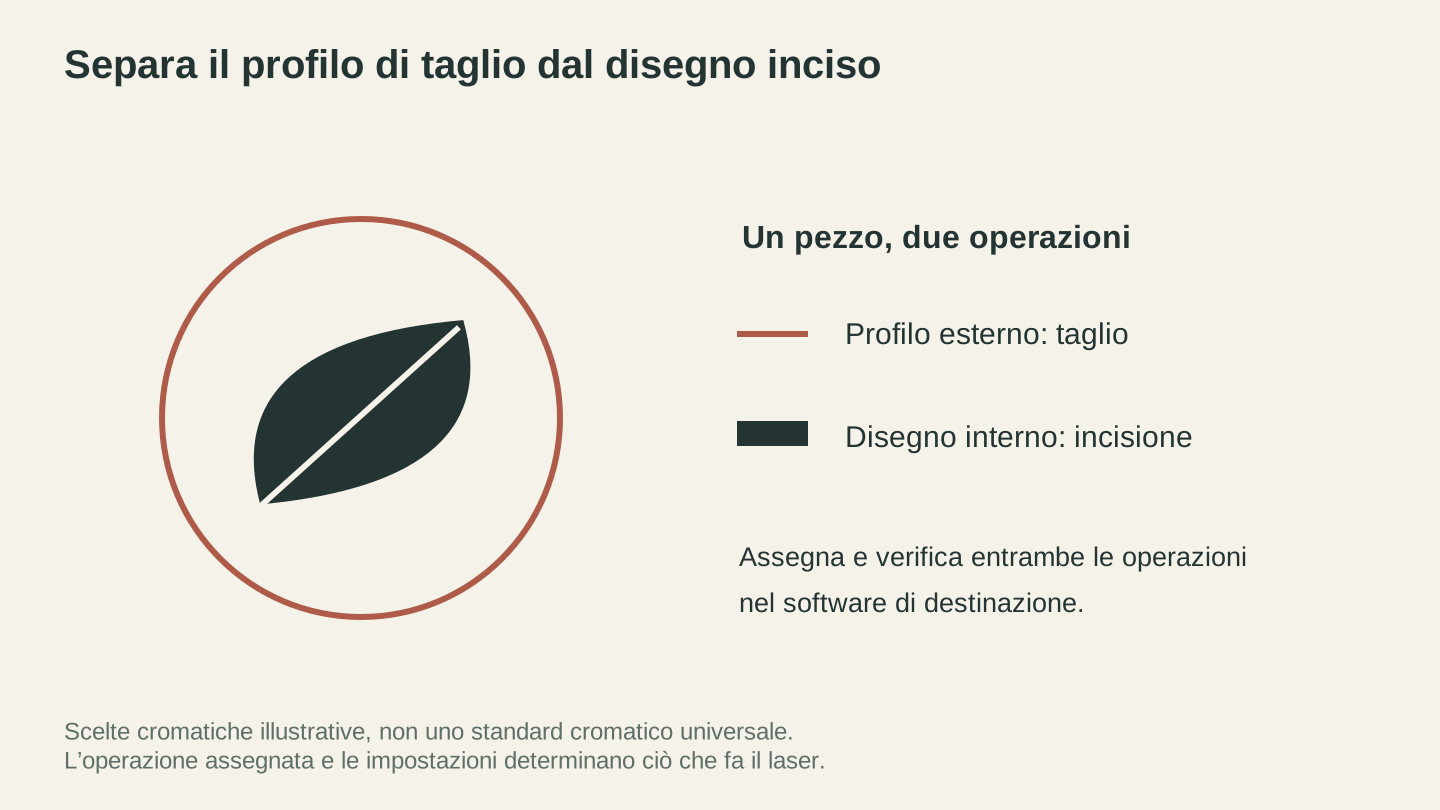
Assegna il profilo e il design superficiale alle operazioni previste. I colori qui sono illustrativi; verifica cosa fa ogni livello nel tuo software.
Potenza, velocità e impostazioni dei livelli
Ogni livello del progetto richiede tre impostazioni fondamentali: potenza, velocità e tipo di operazione. Non esiste una tabella universale: i punti di partenza sicuri dipendono dalla macchina esatta, dal firmware, dall'ottica, dalla composizione e dallo spessore del materiale, dalla messa a fuoco, dalla configurazione dell'air assist e dal risultato desiderato. Usa prima la documentazione del produttore della macchina e le indicazioni laser del fornitore del materiale, poi valida su uno scarto dello stesso lotto supervisionando attivamente il test. La nostra guida alle impostazioni laser per il legno spiega come creare un processo di prova per diverse essenze.
Attenzione
Le impostazioni copiate da un'altra macchina non sono una specifica di sicurezza. Conferma che il materiale sia compatibile con il laser, attiva l'aspirazione e la ventilazione richieste, resta accanto alla macchina per l'intero test e interrompi immediatamente se noti una fiamma persistente o fumo, odore o residui inattesi.
Potenza (%)
La potenza è il comando inviato alla sorgente laser. Una percentuale visualizzata è relativa a quella macchina e al suo controller; 100% su un sistema non equivale a 100% su un altro e alcuni produttori limitano la potenza massima utilizzabile o il duty cycle. Usa l'intervallo iniziale documentato per la tua macchina e il tuo materiale, quindi prepara la matrice di prova supervisionata più piccola possibile.
Velocità (mm/min o mm/s)
Indica la velocità con cui si muove la testina laser. Una velocità inferiore significa più energia depositata per unità di lunghezza, quindi tagli più profondi e incisioni più scure. Una velocità superiore produce risultati più chiari.
Le applicazioni possono mostrare la velocità in mm/s o mm/min. Conferma l'unità prima di inserire qualsiasi valore: 300mm/min equivale a 5mm/s, mentre 300mm/s è sessanta volte più veloce. Non dare per scontata l'unità predefinita del programma; controlla il profilo attuale della macchina e la documentazione.
| Variabile | Perché cambia il risultato | Come verificare |
|---|---|---|
| Macchina e sorgente laser | Potenza disponibile, forma del raggio e comportamento dei controlli differiscono | Usa le indicazioni del produttore per il modello esatto |
| Composizione e spessore del materiale | Additivi, adesivi, densità, colore e spessore cambiano assorbimento e comportamento al fuoco | Conferma la compatibilità laser e prova uno scarto dello stesso lotto |
| Fuoco, ottica e air assist | Dimensione dello spot e flusso del gas cambiano densità energetica e qualità del bordo | Segui la procedura di configurazione della macchina prima di ogni test |
| Tipo di operazione | Taglio, marcatura, incisione a linea e incisione raster richiedono campioni di prova diversi | Esegui una piccola matrice supervisionata per l'operazione prevista |
| Unità della velocità | Confondere mm/min con mm/s cambia il movimento di un fattore 60 | Verifica l'unità visualizzata e l'anteprima della durata stimata |
Passaggi
I passaggi indicano quante volte il laser ripete lo stesso tracciato. Non aggiungere passaggi come soluzione generica a un taglio fallito: i passaggi ripetuti possono accumulare calore, incendiare il materiale, allargare il kerf e peggiorare fumi o bruciature. Se la documentazione della macchina e del materiale consente più passaggi, valida il numero completo su un piccolo campione di scarto restando accanto alla macchina. Interrompi prima di modificare le impostazioni se il primo passaggio produce fiamme, residui inattesi o un'estrazione insufficiente.
DPI / LPI (solo incisione raster)
DPI (dots per inch) o LPI (lines per inch) controlla la risoluzione richiesta per l'incisione raster. Valori più alti richiedono linee più ravvicinate e un'elaborazione più lenta, ma la dimensione dello spot della macchina e il materiale determinano se la risoluzione aggiuntiva produce dettagli utili.
La tabella seguente illustra solo il compromesso del flusso di lavoro; non è una prescrizione per un materiale o una macchina. Usa l'intervallo supportato dal produttore e un test su scarto per scegliere la risoluzione più bassa che cattura i dettagli necessari.
| DPI | Qualità | Velocità | Ideale per |
|---|---|---|---|
| 150 | Bassa | Rapida | Bozze, test |
| 254 | Media | Moderata | La maggior parte delle incisioni |
| 300 | Buona | Moderata | Grafiche dettagliate |
| 500 | Alta | Lenta | Incisioni fotografiche fini |
| 1000+ | Estrema | Molto lenta | Raramente necessaria |
Venatura del legno, fuoco, dimensione del raggio, precisione del movimento e preparazione dell'immagine influiscono tutti sulla risoluzione utile. Confronta campioni di prova etichettati sul materiale reale invece di presumere che un valore DPI sia sempre ottimale.
Compensazione del kerf: il passaggio più trascurato
Il kerf è la larghezza totale di materiale rimossa dal raggio laser. Non coincide con l'offset applicato a un solo bordo. Se il kerf misurato è K, un percorso utensile sulla linea centrale rimuove circa K / 2 da ciascun lato di quel percorso. Il kerf cambia in base a materiale e lotto, spessore, fuoco, ottica, potenza, velocità, numero di passaggi, air assist e condizioni della macchina, quindi misuralo sulla configurazione che utilizzerai davvero.
Questa distinzione è importante per scatole, puzzle, intarsi e parti meccaniche. Un piccolo errore su ogni bordo di accoppiamento può trasformare un incastro a pressione previsto in un giunto lasco o impedire del tutto l'assemblaggio. Il gioco o l'interferenza desiderati sono una scelta progettuale separata, da applicare dopo la compensazione del kerf.
Come funziona il kerf
Immagina un quadrato nominale di 50mm disegnato come percorso sulla linea centrale. Se il kerf totale K è 0.24mm, il pezzo esterno è largo circa 49.76mm perché il raggio rimuove 0.12mm da ciascun bordo opposto. Per lo stesso motivo, l'apertura lasciata nel foglio è larga circa 50.24mm.
Per ripristinare la dimensione nominale, sposta il percorso utensile verso lo scarto della quantità per bordo K / 2: verso l'esterno per un profilo esterno e verso l'interno, nello scarto dell'apertura, per un'apertura interna. In questo modo ripristini la geometria prevista prima di aggiungere qualsiasi tolleranza separata per un incastro lasco, scorrevole o a pressione.
Misurare il kerf
Misura il kerf solo con un materiale compatibile con il laser confermato dal produttore e con impostazioni che abbiano già superato un test supervisionato su scarto:
- Disegna una forma di prova chiusa con una dimensione nominale nota, per esempio un quadrato di 50mm.
- Tagliala da uno scarto dello stesso lotto di materiale, usando fuoco, potenza, velocità, numero di passaggi, air assist ed estrazione previsti per il lavoro.
- Lascia raffreddare il pezzo, poi misura il pezzo esterno con un calibro. Per un quadrato nominale di 50mm, kerf totale K = 50mm - larghezza misurata del pezzo.
- Se l'apertura può essere misurata in modo affidabile, verifica anche con kerf totale K = larghezza misurata dell'apertura - 50mm.
- Ripeti il campione e fai la media di misurazioni coerenti. L'offset progettuale per un bordo è K / 2.
Per esempio, un quadrato nominale di 50mm che produce un pezzo di 49.76mm ha un kerf totale di 50mm - 49.76mm = 0.24mm. La compensazione per bordo è 0.24mm / 2 = 0.12mm. Sarebbe errato chiamare 0.12mm il kerf totale: è l'offset radiale o per bordo.
Suggerimento
Annota produttore del materiale, prodotto, lotto, spessore, macchina, ottica, fuoco, potenza, velocità, numero di passaggi, configurazione dell'air assist e kerf totale misurato. Ripeti la misurazione quando cambia uno qualsiasi di questi fattori. Un valore di kerf precedente non è trasferibile a un materiale non identificato o a una configurazione diversa della macchina.
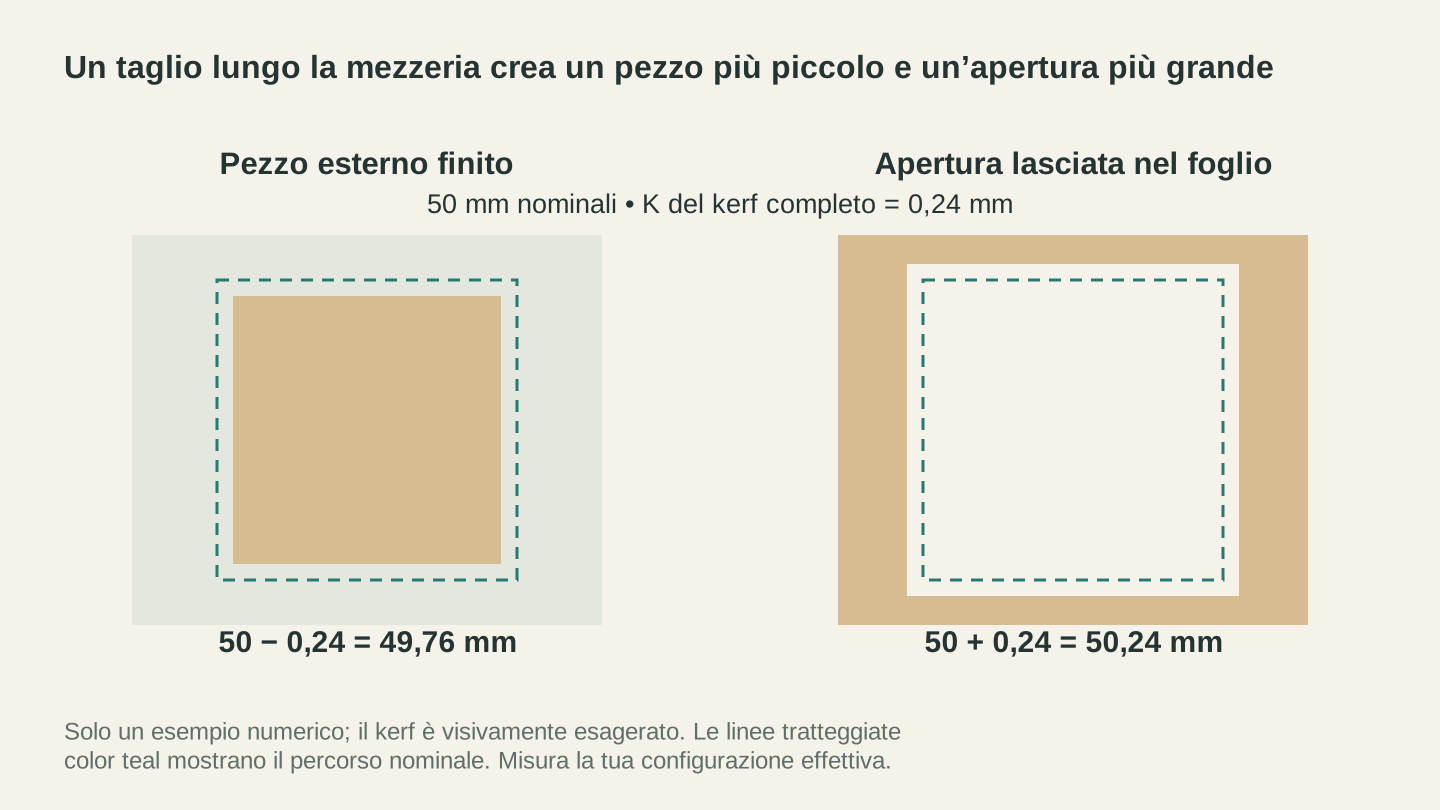
Con un kerf completo illustrativo di 0.24 mm, un taglio centrato rimuove materiale su entrambi i lati del percorso nominale. Il diagramma esagera la distanza; misura la tua configurazione effettiva.
Applicare la compensazione del kerf
Esistono due approcci affidabili. In entrambi i casi, decidi quale lato rappresenta il materiale finito e sposta il taglio verso lo scarto:
Metodo 1: sposta la geometria nel software di progettazione. Per un profilo esterno, sposta il percorso verso l'esterno, nello scarto circostante, di K / 2. Per un'apertura interna, sposta il percorso verso l'interno, nello scarto dell'apertura, di K / 2. Conserva un progetto master non compensato, così l'offset di produzione non viene confuso con la geometria nominale.
Metodo 2: usa la compensazione del lato di taglio o del kerf nel software laser. Scegli l'equivalente di outside per un profilo esterno e inside per un'apertura interna. I software differiscono: un'applicazione può chiedere il kerf totale K, un'altra l'offset per bordo K / 2 e un'altra ancora può ricavare l'offset dopo la scelta del lato di taglio. Leggi la documentazione della versione installata invece di presumere il significato del campo.
| Elemento finito | Lato su cui posizionare il raggio | Spostamento geometrico per un offset manuale | Risultato prima della tolleranza di accoppiamento |
|---|---|---|---|
| Parte/profilo esterno | Esterno, nello scarto circostante | Verso l'esterno di K / 2 | Ripristina la dimensione esterna della parte |
| Foro/asola interna | Interno, nello scarto dell'apertura | Verso l'interno di K / 2 | Ripristina la dimensione dell'apertura |
Dopo la compensazione di base del kerf, aggiungi separatamente l'eventuale gioco o interferenza desiderati e verifica il risultato con un campione di giunzione. Non usare una «soluzione rapida» non testata su ogni linguetta o asola: l'accoppiamento dipende da compressione del materiale, venatura, umidità, geometria e direzione di assemblaggio, oltre che dal kerf.
Attenzione
Visualizza in anteprima i percorsi compensati con uno zoom elevato e taglia un piccolo campione supervisionato prima del lavoro completo. Conferma che i percorsi esterni si spostino nello scarto esterno e quelli interni nello scarto dell'apertura. Se il campo del software non indica chiaramente se richiede il kerf totale o l'offset per bordo, fermati e consulta la documentazione aggiornata.
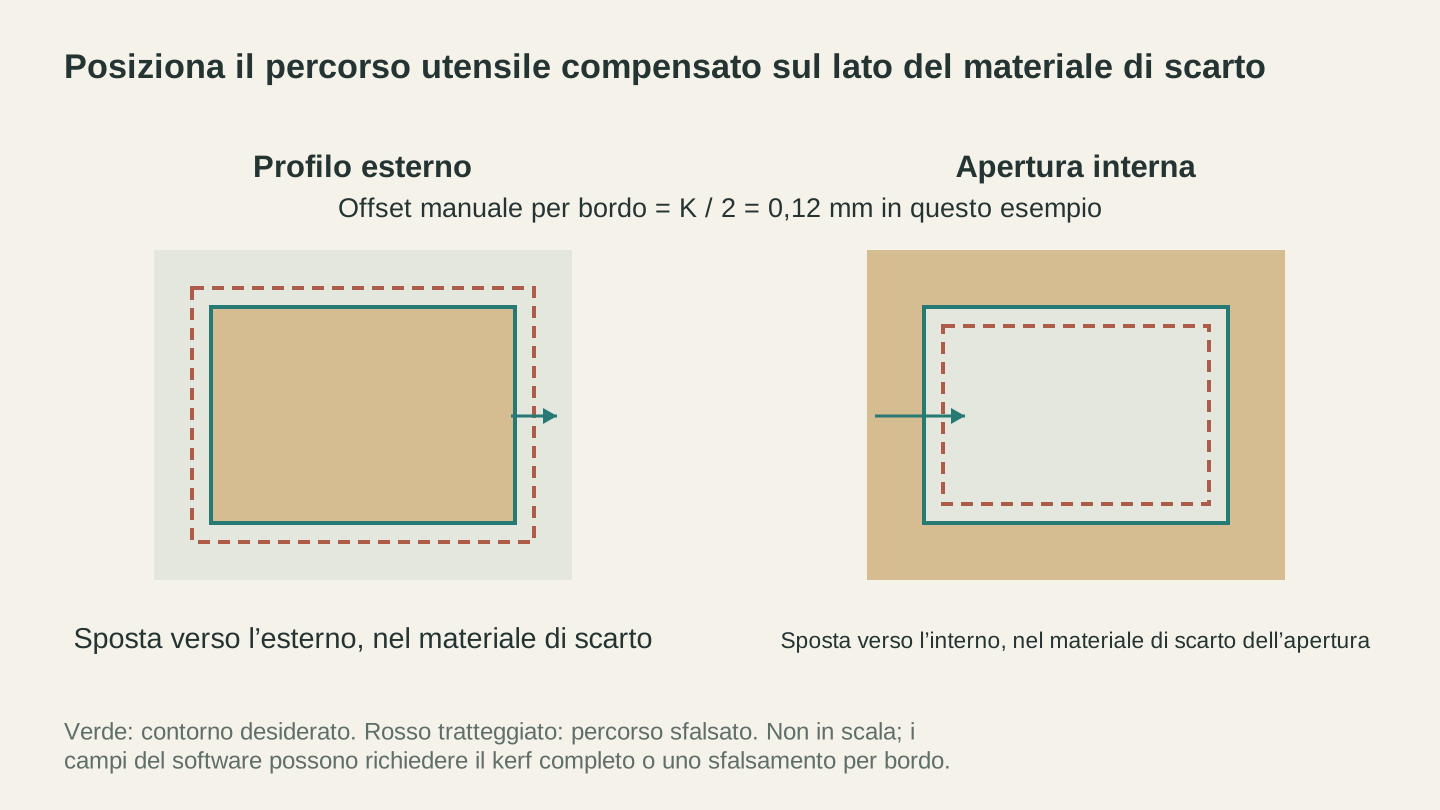
Sposta un offset manuale verso lo scarto. In questo esempio l’entità per bordo è 0.12 mm, metà del kerf completo di 0.24 mm; controlla cosa prevede il campo del software.
Cosa modifica il kerf
Non esiste una tabella universale del kerf sicura. Anche due fogli venduti con lo stesso nome di materiale possono dare misurazioni diverse. Usa un campione invece di dedurre il kerf dalla categoria o dalla potenza del laser.
| Variabile | Perché è importante |
|---|---|
| Prodotto, lotto e spessore del materiale | Densità, pigmenti, adesivi e tolleranze di produzione cambiano il taglio |
| Fuoco e ottica | Dimensione dello spot e posizione focale cambiano larghezza e forma del taglio |
| Potenza, velocità e numero di passaggi | L'energia fornita al bordo cambia rimozione e accumulo di calore |
| Air assist ed estrazione | Il flusso del gas influisce su fiamma, rimozione dei detriti, qualità del bordo e fumi |
| Condizioni della macchina | Allineamento, pulizia, movimento e trasmissione del raggio influiscono sulla ripetibilità |
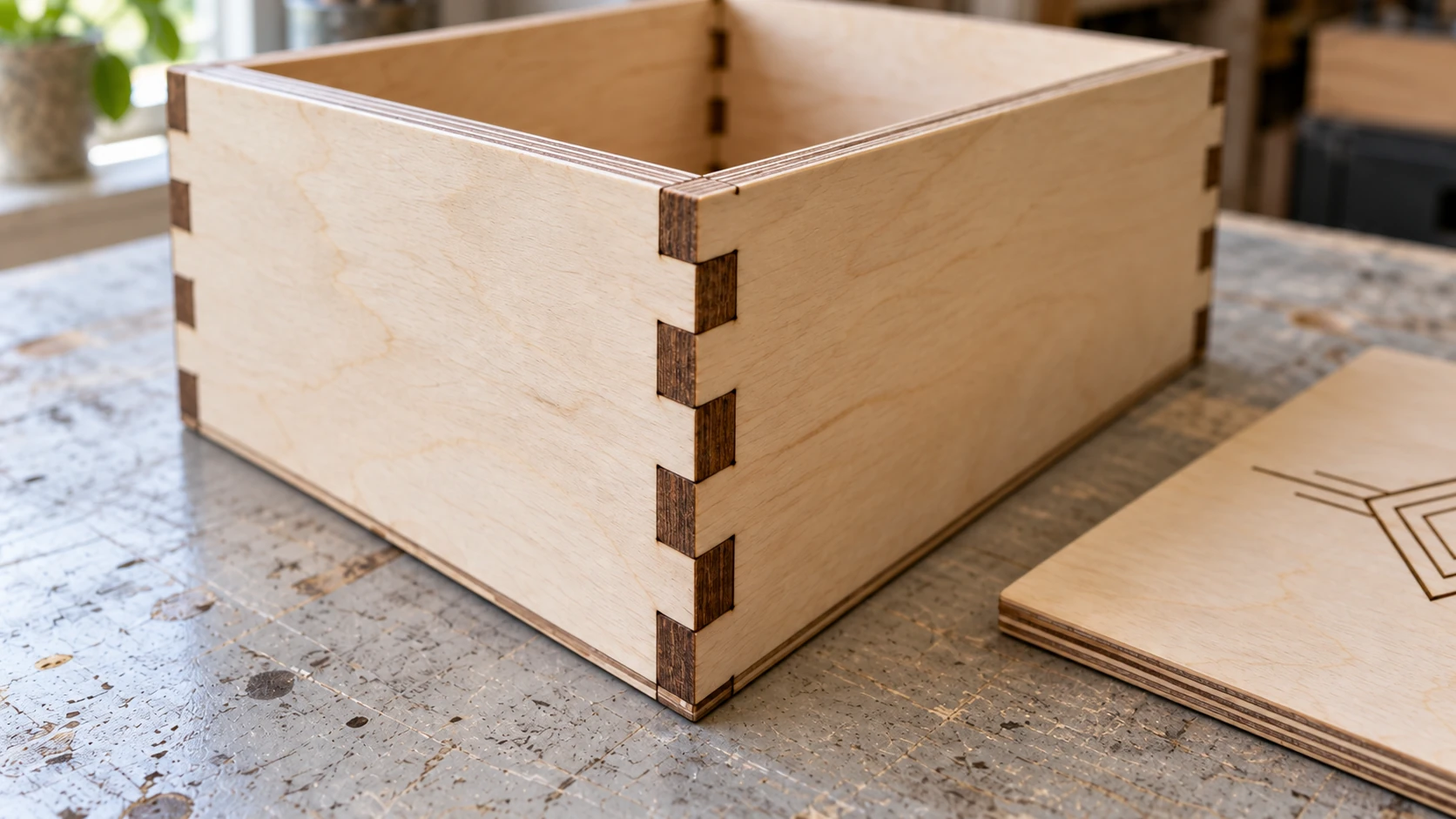
Le due pareti si incontrano con dita alternate, con gli strati del compensato visibili sui bordi esposti. Controlla un campione del giunto prima di preparare l’intero set di pannelli.
Regole di progettazione per il taglio laser
Prima di esportare qualsiasi cosa, il progetto deve rispettare alcuni vincoli fisici. I laser sono precisi, ma i materiali hanno dei limiti.
Spaziatura minima tra le linee
Il raggio laser ha una larghezza fisica (il kerf appena visto). Se due linee di taglio sono troppo vicine, si fondono in un unico taglio più largo oppure la striscia sottile tra loro è troppo fragile e si rompe.
Non usare una spaziatura minima universale. Parti dai limiti documentati della macchina e del fornitore del materiale, poi taglia un campione di spaziatura che includa i distacchi più piccoli del progetto. I materiali sottili, fragili, con adesivo sul retro o sensibili al calore richiedono in genere più separazione, ma solo il campione testato stabilisce un limite utilizzabile per quella configurazione.
Lo stesso vale per l'incisione vicino alle linee di taglio. Se incidi vicino a un bordo tagliato, il calore combinato può bruciare o deformare l'incisione. Includi la distanza dal bordo nel campione di scarto e aumentala finché il risultato resta integro in test ripetuti.
Dimensione minima degli elementi
Gli elementi molto piccoli (linguette sottili, fori minuscoli, testo delicato) sono limitati dal kerf misurato, dagli effetti del calore, dal fuoco e dalle proprietà strutturali del materiale. Crea un campione di elementi basato sul progetto reale invece di considerare una tabella generica delle dimensioni come una garanzia.
| Elemento | Da includere nel campione | Rifiuta la dimensione quando |
|---|---|---|
| Linguetta/ponte | Diverse larghezze e orientamenti | Si carbonizza eccessivamente, si rompe o non sostiene il pezzo |
| Foro/asola | Diverse dimensioni nominali etichettate | L'apertura misurata o l'accoppiamento non rientrano nella tolleranza |
| Testo | Il carattere effettivo in diverse dimensioni | Le controforme si chiudono, le aste scompaiono o le lettere diventano illeggibili |
| Dettaglio sottile | Le linee e gli spazi più stretti del progetto | I tagli adiacenti si fondono o il materiale perde resistenza |
Informazioni
I caratteri serif spesso hanno aste sottili che cedono prima di un sans serif di dimensioni simili. Prova il carattere, la dimensione, il materiale e il processo reali su uno scarto; passare a un carattere con aste più uniformi può migliorare durata e leggibilità.
Testo: converti sempre in contorni
È un passaggio imprescindibile. Se il progetto contiene testo, convertilo in contorni (chiamati anche «conversione in tracciati» o «espansione del testo») nel software di progettazione prima dell'esportazione.
Perché? Il testo in un file vettoriale viene memorizzato come riferimento a un carattere. La lettera «A» in Helvetica non è una forma nel file. È un'istruzione che dice «visualizza la lettera A usando il carattere Helvetica». Se il software laser non ha Helvetica installato, sostituisce il carattere con uno predefinito. La tipografia scelta con cura diventa Times New Roman o, peggio, un riquadro con glifo mancante.
La conversione in contorni trasforma ogni lettera in una forma geometrica fissa. Il carattere viene incorporato nella geometria. L'aspetto resta identico indipendentemente dai caratteri installati sulla macchina ricevente.
Seleziona il testo e usa il comando di conversione in contorni/tracciati del tuo editor vettoriale. Di solito si chiama «Object to Path», «Create Outlines» o «Convert to Curves», a seconda del software.
Linguette di collegamento per i pezzi che cadono
Quando tagli completamente un pezzo dal foglio circostante, questo cade sul piano a nido d'ape (o sulle lamelle, o nel vuoto sottostante). Per i pezzi piccoli o delicati può essere un problema. Il pezzo potrebbe atterrare inclinato e intercettare la testina laser, oppure cadere in una zona in cui l'air assist lo sposta.
Le linguette di collegamento sono piccole sezioni non tagliate che tengono il pezzo unito al materiale circostante. Al termine del lavoro, spezza o taglia le linguette con un cutter e leviga i piccoli residui.
Per aggiungere linguette di collegamento al progetto:
- Individua il percorso di taglio del pezzo.
- Aggiungi brevi segmenti non tagliati in un numero sufficiente di punti per mantenere stabile la parte senza intrappolare calore eccessivo.
- Definisci dimensioni e posizione delle linguette con un campione di scarto supervisionato, poi conferma che testina, air assist ed estrazione non possano spostare il pezzo nel percorso di movimento.
Non tutti i pezzi hanno bisogno di linguette e la dimensione da sola non determina la risposta. Contano anche geometria, massa, tipo di piano, flusso d'aria, ordine di taglio e spazio libero della macchina. Usa i metodi di fissaggio approvati dal produttore e un campione testato invece di una soglia universale basata sulle dimensioni.
Tracciati sovrapposti e duplicati
È il killer silenzioso dei file laser. Due tracciati sovrapposti sembrano uno solo sullo schermo, ma il laser li percorre entrambi, bruciando due volte la stessa linea. Sul materiale sottile questo può tagliare completamente quando volevi solo marcare. Su qualsiasi materiale spreca tempo e aumenta la carbonizzazione.
Cause comuni dei tracciati duplicati:
- Copiare e incollare una forma dimenticando l'originale sottostante
- Operazioni booleane che lasciano tracciati residui
- Importare due volte lo stesso file
- SVG con una traccia e un riempimento che vengono convertiti in due tracciati separati
Come controllare nel software di progettazione: seleziona tutto e cerca il conteggio degli oggetti o una lettura simile. Se hai più oggetti del previsto, seleziona gli elementi singolarmente per trovare i duplicati. Molti editor vettoriali hanno anche uno strumento di ricerca che segnala tracciati identici.
Come controllare nel software laser: attiva nell'anteprima l'opzione «mostra i movimenti a vuoto», se disponibile. Se vedi il laser tornare due volte nella stessa area, hai tracciati duplicati. Molte applicazioni laser dispongono anche di un'impostazione di ottimizzazione che rimuove automaticamente le linee sovrapposte.
Flussi di lavoro software comuni
Informazioni
Le interfacce dei software cambiano. I percorsi dei menu e le etichette in inglese qui sotto sono esempi tratti da versioni comuni, non una promessa che ogni versione, sistema operativo, licenza o controller esponga lo stesso comando. Quando un'etichetta o un comportamento differisce, usa la documentazione ufficiale aggiornata della versione installata.
Inkscape (gratuito, multipiattaforma)
Inkscape è l'editor vettoriale gratuito più popolare tra i maker. Non è lo strumento più elegante, ma gestisce SVG nativamente e offre tutto ciò che serve per preparare file laser.
Flusso di preparazione laser in Inkscape:
-
Imposta le dimensioni del documento in base al materiale o al piano di taglio. File > Document Properties > imposta larghezza, altezza e unità (millimetri consigliati).
-
Organizza per colore. Usa colori di traccia diversi per le diverse operazioni. Rosso per i tagli, nero per le incisioni, blu per le marcature. Nessun riempimento sui percorsi di taglio e marcatura (in alcuni software laser il riempimento attiva operazioni raster).
-
Converti il testo in tracciati. Seleziona tutto il testo, Path > Object to Path.
-
Converti gli oggetti in tracciati. Rettangoli, cerchi e altre forme devono essere convertiti in tracciati per un'importazione affidabile. Seleziona tutto, Path > Object to Path.
-
Controlla i tracciati sovrapposti. Usa gli strumenti di sovrapposizione, intersezione o controllo dei duplicati disponibili nella versione installata. Puoi anche spostare temporaneamente una copia di un oggetto per cercare geometria nascosta sotto di essa, quindi annullare lo spostamento.
-
Imposta gli spessori delle tracce. Per le linee di taglio, imposta lo spessore minimo riconosciuto dal software (0.001mm o «hairline»). Alcuni software laser interpretano le tracce spesse come aree da incidere anziché come linee di taglio.
-
Esporta come SVG semplice. File > Save As > Plain SVG (non Inkscape SVG). Il formato Inkscape include metadati aggiuntivi che possono confondere alcuni software laser.
Suggerimento
In Inkscape, l'editor XML può aiutare a verificare che i tracciati contengano la geometria e lo stile previsti. Se le dimensioni importate sono errate, consulta la documentazione aggiornata di Inkscape per applicare le trasformazioni prima dell'esportazione; i nomi delle estensioni e la posizione dei menu variano in base all'installazione.
Adobe Illustrator
Se paghi già Illustrator, è uno strumento eccellente per preparare file laser. La gestione dei tracciati è più robusta di quella di Inkscape e l'interfaccia è più intuitiva per i progetti complessi.
Flusso di preparazione laser in Illustrator:
-
Imposta la tavola da disegno in base alle dimensioni del materiale. Usa i millimetri.
-
Usa livelli o colori separati per ogni operazione. Il pannello Layers mantiene l'ordine, ma per l'importazione in LightBurn conta soprattutto il colore della traccia.
-
Imposta tutte le tracce su 0.001pt o «hairline». Lo spessore predefinito di Illustrator è 1pt, che alcuni software laser interpretano come una linea spessa da incidere anziché come un percorso di taglio.
-
Crea i contorni di tutto il testo. Type > Create Outlines.
-
Espandi tutti gli oggetti. Object > Expand. Questo converte tracce, effetti e altre funzioni di Illustrator in tracciati semplici.
-
Rimuovi i riempimenti dai percorsi di taglio. Le linee di taglio devono avere un colore di traccia e nessun riempimento. Le forme riempite vengono interpretate come aree da incidere a raster.
-
Salva come SVG. File > Save As > SVG. Usa il profilo SVG 1.1, imposta le immagini su Embed (se presenti) e CSS Properties su «Presentation Attributes» per ottenere la migliore compatibilità con il software laser.
LightBurn
LightBurn non è solo un software di controllo laser: è anche un valido strumento di progettazione. Per modifiche semplici e impaginazione, potresti non aver bisogno di un programma di progettazione separato.
Funzioni di progettazione utili di LightBurn:
- Operazioni booleane. Seleziona due forme e usa la barra degli strumenti per unirle, sottrarle, intersecarle o applicare XOR. Utile per creare sagome e forme combinate.
- Strumento testo. Aggiungi e formatta il testo direttamente in LightBurn. Il testo viene convertito automaticamente in tracciati, quindi la compatibilità dei caratteri non è un problema.
- Array/griglia. Duplica il progetto secondo una griglia per riempire un foglio. Edit > Select All > Tools > Array.
- Strumento offset. Crea percorsi rientrati o sporgenti a una distanza specificata. Utile per creare bordi o aggiungere manualmente la compensazione del kerf.
- Modifica dei nodi. Fai doppio clic su una forma per modificare singoli nodi e curve. Correggi le aree problematiche senza tornare al software di progettazione.
Suggerimenti per l'importazione:
- Se l'SVG importato contiene livelli colore, questi compaiono automaticamente nel pannello Cuts/Layers. Se tutto viene importato con un solo colore, probabilmente l'SVG non contiene informazioni sui colori.
- Dopo l'importazione, usa gli strumenti di controllo dei duplicati o delle linee sovrapposte disponibili nella tua versione di LightBurn. Ripeti l'anteprima dopo la pulizia per assicurarti che non sia stata rimossa geometria intenzionale.
- Usa la finestra Preview (Alt+P) prima di ogni lavoro. Mostra esattamente cosa farà il laser, inclusi movimenti a vuoto, ordine delle operazioni e durata stimata.
LaserGRBL
LaserGRBL viene usato in molti flussi di lavoro con laser a diodo basati su GRBL. Controlla la documentazione ufficiale aggiornata per supporto ai sistemi operativi, licenza, tipi di file supportati e requisiti del controller.
Preparazione dei file per LaserGRBL:
LaserGRBL è principalmente uno strumento da immagine a G-code. Eccelle nell'incisione raster (foto, grafiche a riempimento), ma ha un supporto vettoriale limitato. Per il taglio, in genere si usano file SVG convertiti in G-code.
-
Per l'incisione raster: importa direttamente il PNG o JPG. LaserGRBL gestisce internamente dithering e conversione riga per riga. Regola luminosità, contrasto e algoritmo di dithering nella finestra di importazione.
-
Per il taglio vettoriale: importa l'SVG. LaserGRBL converte i tracciati in G-code. Imposta velocità e potenza nelle impostazioni di importazione. LaserGRBL non supporta la mappatura dei livelli multicolore come LightBurn, quindi potresti dover eseguire file separati per taglio e incisione.
-
Per lavori misti: dividi il progetto in file separati (elementi da incidere ed elementi da tagliare) ed eseguili in sequenza usando lo stesso punto di origine.
Se il flusso di lavoro attuale di LaserGRBL non supporta la gestione dei livelli o l'anteprima che ti servono, confronta altri software usando le informazioni aggiornate su compatibilità, licenze e prezzi. Valida qualsiasi sostituzione con il tuo controller prima di modificare un flusso di produzione.
Preparare le foto per l'incisione laser
L'incisione raster (foto, grafiche a riempimento, loghi) segue un flusso diverso dal taglio vettoriale. Invece della geometria dei tracciati, lavori con dati di pixel che vengono convertiti in un motivo di punti.
Per un approfondimento sui flussi di lavoro da foto a laser, la nostra guida all'incisione fotografica copre l'intero processo. Ecco il riepilogo della preparazione del file.
Risoluzione dell'immagine
L'immagine sorgente deve avere una risoluzione sufficiente per i DPI con cui prevedi di incidere. Il calcolo è semplice:
Pixel necessari = dimensione fisica (in pollici) x DPI
Quindi, se incidi una foto di 4" x 6" a 300 DPI, ti serve un'immagine di almeno 1200 x 1800 pixel. Partire da un'immagine più piccola costringe il software a ingrandirla, aggiungendo sfocatura.
Elaborazione dell'immagine
Le foto non elaborate raramente si incidono bene. Le tonalità continue e i gradienti che sullo schermo appaiono ottimi non si traducono direttamente in bruciature laser sul legno. Hai due opzioni:
Incisione con dithering: il software laser converte la foto in scala di grigi in un motivo di punti. Esistono diversi algoritmi di dithering (Floyd-Steinberg, Jarvis, Stucki, ordinato), ognuno con un risultato diverso. Funziona, ma richiede una regolazione attenta di contrasto, luminosità e impostazioni di dithering per ogni materiale.
Conversione in line art: converti la foto in una line art pulita in bianco e nero prima dell'importazione. Il risultato può ricordare un disegno a penna e inchiostro e può essere più facile da testare rispetto alle tonalità continue. Photo Converter offre un flusso di conversione assistito dall'IA. Controlla l'interfaccia attuale dello strumento per disponibilità, uso dei crediti e limiti dei file.
Formato file per l'incisione raster
Usa PNG per i file di incisione raster. PNG è senza perdita, quindi nei dati dell'immagine non compaiono artefatti di compressione. JPG introduce rumore di compressione che può apparire come punti casuali nell'incisione, soprattutto nelle aree chiare.
Se il file sorgente è un JPG (la maggior parte delle foto lo è), va bene come punto di partenza. Ma dopo averlo elaborato (regolato il contrasto, convertito in scala di grigi, applicato il dithering), salva la versione finale come PNG prima di importarla nel software laser.
Conversione in scala di grigi
Le immagini a colori devono essere convertite in scala di grigi prima dell'incisione. Il software laser lo farà automaticamente, ma farlo tu offre un controllo maggiore.
In qualsiasi editor di immagini, converti l'immagine in scala di grigi. Poi regola livelli o curve per aumentare il contrasto. L'incisione laser tende a comprimere la gamma tonale (i scuri diventano molto scuri, i chiari si slavano), quindi partire da un'immagine con contrasto maggiore produce risultati migliori.
Convertire i file tra formati
A volte il file che hai non è quello che ti serve. Forse hai progettato in un editor vettoriale ma la macchina richiede DXF. Forse qualcuno ti ha inviato un logo PNG e devi tagliarlo. Forse hai scaricato un progetto come PDF e devi estrarne i vettori.
Da raster a vettoriale (da PNG/JPG a SVG)
Se hai un'immagine raster (PNG, JPG) e ti servono tracciati vettoriali di taglio, devi vettorializzarla. MonoTrace ricalca l'immagine trasformandola in tracciati SVG, con una modalità Sketch per i disegni fotografati. Controlla la geometria esportata e visualizzala in anteprima prima di considerarla pronta per il taglio.
MonoTrace funziona meglio con immagini ad alto contrasto: loghi, testo, line art, sagome e grafiche semplici. Non è progettato per le fotografie (che dovrebbero essere incise come immagini raster, non vettorializzate). Per una spiegazione dettagliata, consulta la nostra guida alla conversione da PNG a SVG.
Da SVG a DXF
Quando il software laser o il controller richiede il formato DXF, File Converter può convertire un SVG in DXF. Controlla dimensioni, curve, livelli e tracciati duplicati nel software di destinazione; la qualità della conversione dipende dalla geometria sorgente e dal controller che importa il file.
La nostra guida da SVG a DXF tratta i problemi comuni della conversione, inclusi incompatibilità delle unità, tracciati tagliati due volte e compatibilità delle versioni DXF.
Altre conversioni utili
| Da | A | Strumento | Caso d'uso |
|---|---|---|---|
| PNG/JPG | SVG | MonoTrace | Vettorializzare loghi o grafiche per il taglio |
| SVG | DXF | File Converter | La macchina richiede il formato DXF |
| DXF | SVG | File Converter | Condividere file con strumenti basati sul web |
| SVG | File Converter | Importazione in Glowforge, condivisione dei progetti | |
| SVG | File Converter | Estrarre vettori da progetti PDF |
Informazioni
Disponibilità, requisiti di accesso, crediti e limiti dei file possono cambiare. Considera le interfacce attuali di MonoTrace e File Converter come riferimento principale e controlla sempre il file convertito prima di inviarlo a una macchina.
La lista di controllo prima del taglio
Prima di inviare un lavoro al laser, esegui questa lista di controllo. Se serve, fissala con del nastro alla parete accanto alla macchina. Ogni utente esperto di laser ha una versione mentale di questa lista. I nuovi utenti devono seguirla esplicitamente finché non diventa un'abitudine.
Integrità del file
- Tutto il testo convertito in contorni/tracciati
- Nessun livello nascosto o bloccato contenente oggetti
- Nessun oggetto fuori dalla tavola/area di lavoro
- File salvato nel formato corretto (SVG o DXF)
- Unità coerenti con lo spazio di lavoro del software laser (mm consigliati)
Qualità dei tracciati
- Nessun tracciato duplicato o sovrapposto (controlla nell'anteprima del software laser)
- Nessun tracciato aperto per forme che dovrebbero essere chiuse (giunzioni/scatole)
- Tutte le tracce impostate allo spessore hairline per le linee di taglio/marcatura
- Nessun riempimento sui tracciati di taglio/marcatura (i riempimenti attivano operazioni raster)
- Forme convertite da oggetti a tracciati (non rettangoli, ellissi ecc.)
Configurazione dei livelli
- Ogni operazione (taglio, incisione, marcatura) usa un colore diverso
- Livelli configurati con il tipo di operazione corretto (Line o Fill)
- Potenza, velocità e numero di passaggi derivano dalle indicazioni aggiornate per macchina/materiale e hanno superato un test supervisionato su scarto
- Ordine dei livelli: prima incisione, poi marcatura, infine taglio
- Kerf totale, offset per bordo, lato di taglio ed eventuale tolleranza separata di accoppiamento verificati con un campione
Layout
- Il progetto rientra nel piano di taglio
- I margini dai bordi del materiale hanno superato il campione di impaginazione per questo materiale e processo
- I tagli paralleli e gli elementi piccoli rispettano i limiti di spaziatura testati per questa configurazione
- Linguette di collegamento aggiunte per i piccoli pezzi che potrebbero cadere
- Pezzi orientati per usare il materiale in modo efficiente (nesting)
Materiale e macchina
- Materiale esatto, rivestimento, pellicola, legante e adesivo identificati e confermati compatibili con il laser dal produttore
- SDS aggiornata e istruzioni della macchina/materiale consultate; escluse plastiche, rivestimenti, trattamenti della pelle, leganti MDF e adesivi sconosciuti
- Materiale compatibile confermato caricato e fissato
- Fuoco impostato per lo spessore del materiale
- Air assist configurato secondo le indicazioni della macchina/materiale
- Carter, aspirazione e ventilazione attivi secondo le specifiche
- Piano a nido d'ape pulito (i detriti causano riflessi e fuoco irregolare)
- Estintore appropriato e arresto di emergenza accessibili
- L'operatore resterà accanto al laser in funzione per tutta la durata del lavoro
Verifica finale
- Anteprima del software laser eseguita e tutte le operazioni verificate
- Durata stimata controllata (verifica di plausibilità delle impostazioni)
- Nessun movimento a vuoto inatteso o passaggio aggiuntivo visibile
- Posizione di origine/avvio impostata correttamente
- Piccolo campione di scarto supervisionato completato prima del lavoro completo
Attenzione
Il passaggio dell'anteprima non è facoltativo, ma non certifica la sicurezza del materiale né delle impostazioni. Usa l'anteprima disponibile nel software per controllare tracciati duplicati, tipi di operazione, lati di taglio e ordine dei livelli, poi esegui un campione di scarto supervisionato. Non lasciare mai incustodito il lavoro completo.
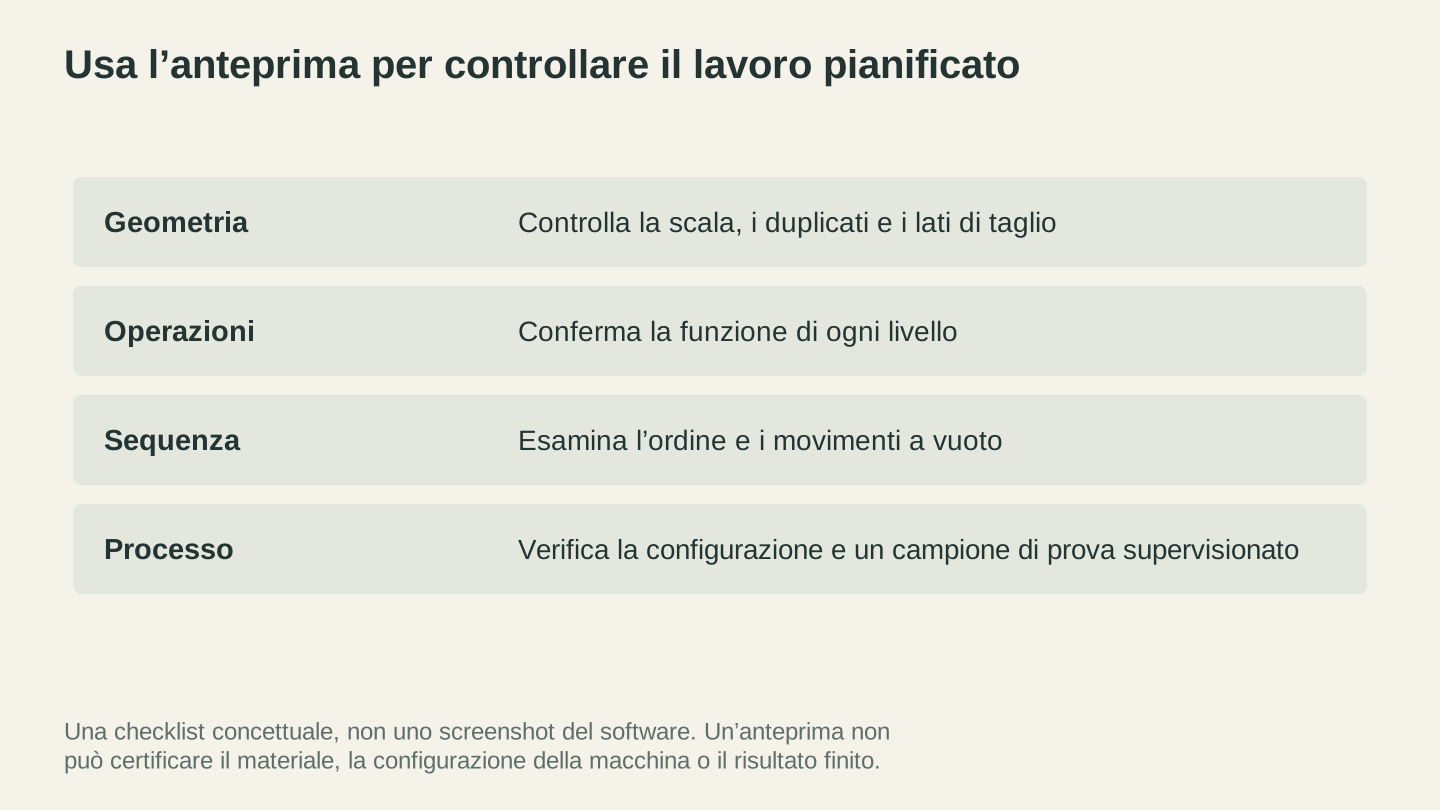
Visualizza in anteprima le operazioni e l’ordine previsti, quindi verifica la configurazione e un campione di materiale sotto supervisione. Una semplice anteprima non può stabilire il risultato finito.
Errori comuni e come risolverli
«I pezzi tagliati non si incastrano»
Causa: nessuna compensazione del kerf. Le linguette sono leggermente troppo piccole e le asole leggermente troppo grandi perché il laser ha rimosso materiale su entrambi i lati di ogni linea di taglio.
Soluzione: misura il kerf totale K come descritto sopra, conferma se il software richiede K o l'offset per bordo K / 2 e posiziona i tagli esterni e interni sul lato dello scarto. Aggiungi separatamente il gioco o l'interferenza previsti, poi verifica il giunto con un campione. Non applicare una quantità fissa non misurata a ogni linguetta e asola.
«Il laser taglia due volte la stessa linea»
Causa: tracciati duplicati sovrapposti. Sembra una sola linea, ma il file ne contiene due.
Soluzione: nel software laser, seleziona tutti gli oggetti e cerca un comando come «elimina duplicati» o una funzione di pulizia simile. Nel software di progettazione, controlla le copie nascoste e rimuovile. Molti editor vettoriali permettono di scorrere tra oggetti sovrapposti nella stessa posizione con clic ripetuti o una scorciatoia dedicata.
«Il testo appare diverso dal progetto»
Causa: il testo non è stato convertito in contorni. Il software laser ha sostituito il carattere.
Soluzione: torna al software di progettazione, seleziona tutto il testo e convertilo in contorni/tracciati. Riesporta e reimporta.
«Tutto è stato importato come un'unica grande incisione invece che come tagli separati»
Causa: il progetto non distingue i colori oppure le forme hanno riempimenti invece di tracce (o in aggiunta alle tracce).
Soluzione: nel software di progettazione, imposta sui percorsi di taglio una traccia colorata e nessun riempimento. Ogni operazione distinta deve usare un colore diverso. Negli SVG, assicurati di usare gli attributi «stroke», non «fill».
«Il taglio non è arrivato fino in fondo»
Causa: potenza insufficiente, velocità eccessiva, materiale più spesso del previsto o fuoco errato.
Soluzione: di solito è un problema di processo, non di file, ma conferma che la linea di taglio contenga un solo percorso previsto. Verifica identità e spessore del materiale, interrompi il lavoro e segui le indicazioni di risoluzione dei problemi della macchina/materiale per fuoco, ottica, air assist, velocità, potenza e numero di passaggi consentito. Valida il processo modificato su uno scarto supervisionato invece di aggiungere un passaggio o aumentare la potenza durante il lavoro di produzione.
«I dettagli fini si sono rotti o bruciati»
Causa: elementi troppo piccoli per il materiale e il kerf. Linguette sottili, testo minuscolo o dettagli delicati che non sopportano il calore del laser.
Soluzione: aumenta le dimensioni degli elementi in base ai campioni riusciti e falliti del tuo campione di elementi. Usa un carattere più robusto per il testo piccolo. Elimina gli elementi troppo delicati o semplificali.
«Il progetto ha dimensioni errate»
Causa: unità non corrispondenti tra software di progettazione e software laser. È comune quando si importano SVG in cui il documento era impostato in pixel anziché in millimetri.
Soluzione: nel software di progettazione, imposta le unità del documento in millimetri e verifica le dimensioni fisiche del progetto. Nel software laser, verifica la dimensione importata e la scala, se necessario.
«Le incisioni sono sfocate o presentano righe»
Causa della sfocatura: risoluzione dell'immagine sorgente troppo bassa per i DPI dell'incisione. Se incidi a 300 DPI ma l'immagine sorgente è a 72 DPI, viene ingrandita di 4x e perde dettagli.
Causa delle righe: problema meccanico (cinghia allentata, guide sporche) oppure offset di scansione bidirezionale non calibrato. Quest'ultimo appare come uno spostamento orizzontale costante sulle linee di scansione alternate.
Soluzione per la sfocatura: usa un'immagine sorgente a risoluzione maggiore. Per l'incisione raster, la risoluzione sorgente dovrebbe essere uguale o superiore all'impostazione DPI.
Soluzione per le righe: segui la documentazione aggiornata della macchina e del software per calibrare l'offset di scansione ed esegui il modello di prova documentato alla velocità di incisione prevista.
«I pezzi si sono spostati durante il lavoro e l'incisione non è allineata»
Causa: l'operazione di taglio è stata eseguita prima dell'incisione. I pezzi si sono spostati sul piano prima del passaggio di incisione.
Soluzione: riordina i livelli: incidi prima e taglia per ultimo. Nel software laser, trascina i livelli di incisione sopra quelli di taglio nel pannello dei livelli.
«Il file viene importato ma sulla tela non appare nulla»
Causa: gli oggetti sono lontani dall'origine (0,0), si trovano su un livello nascosto oppure l'importazione li ha ridotti a una dimensione quasi invisibile.
Soluzione: dopo l'importazione, seleziona tutto nel software laser e usa il comando di centratura o adattamento alla vista. Se non viene selezionato nulla, gli oggetti potrebbero trovarsi su un livello nascosto. Controlla il pannello dei livelli e assicurati che siano tutti visibili.
Mettere tutto insieme: esempio di flusso completo
Vediamo un esempio reale. Stai realizzando un sottobicchiere di legno con un disegno inciso e un contorno tagliato.
Passaggio 1: progetto. Nell'editor vettoriale, crea il sottobicchiere. Disegna un cerchio rosso di 90mm (solo traccia, nessun riempimento) per la linea di taglio. Inserisci il disegno all'interno del cerchio in nero (riempimento per le aree incise, traccia per le linee di incisione vettoriale).
Passaggio 2: testo. Qualsiasi testo nel progetto viene convertito in tracciati usando il comando di conversione in contorni/tracciati del software.
Passaggio 3: controllo dei tracciati. Seleziona tutto e controlla il conteggio degli oggetti. Cerca tracciati duplicati trascinando gli oggetti e verificando la presenza di copie nascoste sotto di essi.
Passaggio 4: verifica delle unità. Imposta le unità del documento su mm. Il diametro del cerchio deve essere 90mm, non 90px.
Passaggio 5: esportazione. Salva come SVG semplice (senza metadati specifici dell'editor, se il software offre questa opzione).
Passaggio 6: importazione nel software laser. Il cerchio rosso appare su un livello e il disegno nero su un altro.
Passaggio 7: configurazione dei livelli. Imposta il livello nero sull'operazione di riempimento raster e quello rosso sull'operazione di taglio a linea, usando le etichette della versione installata. Usa impostazioni tratte dalle indicazioni aggiornate per macchina/materiale che abbiano superato un test supervisionato su scarto. Organizza il lavoro in modo che l'incisione avvenga prima del taglio.
Passaggio 8: compensazione del kerf. Il cerchio è un profilo esterno. Se il sottobicchiere deve finire a 90mm, posiziona il raggio nello scarto esterno. Per un kerf totale K misurato, un offset geometrico manuale sposta il percorso verso l'esterno di K / 2. Se usi la compensazione del software, inserisci il valore di kerf totale o per bordo richiesto dalla documentazione aggiornata e verifica il lato di taglio nell'anteprima e su un campione.
Passaggio 9: anteprima. Esegui l'anteprima del software laser. Dovrebbe mostrare prima l'incisione raster (movimento avanti e indietro per riempire le aree nere), seguita dal taglio del cerchio. Nessun tracciato duplicato e nessuna operazione inattesa.
Passaggio 10: posizionamento e taglio. Imposta l'origine, segui la procedura documentata per il fuoco e conferma che carter, air assist, aspirazione e ventilazione siano configurati per il materiale verificato. Tieni accessibili l'arresto di emergenza e un estintore appropriato, resta accanto al laser e interrompi immediatamente in presenza di fiamme persistenti o fumo, odore o residui inattesi.
Questo è l'intero processo: progettare, preparare, verificare, tagliare. Dopo averlo fatto alcune volte diventa automatico. La lista di controllo si accorcia perché smetti di commettere gli errori che ti aiuta a individuare.
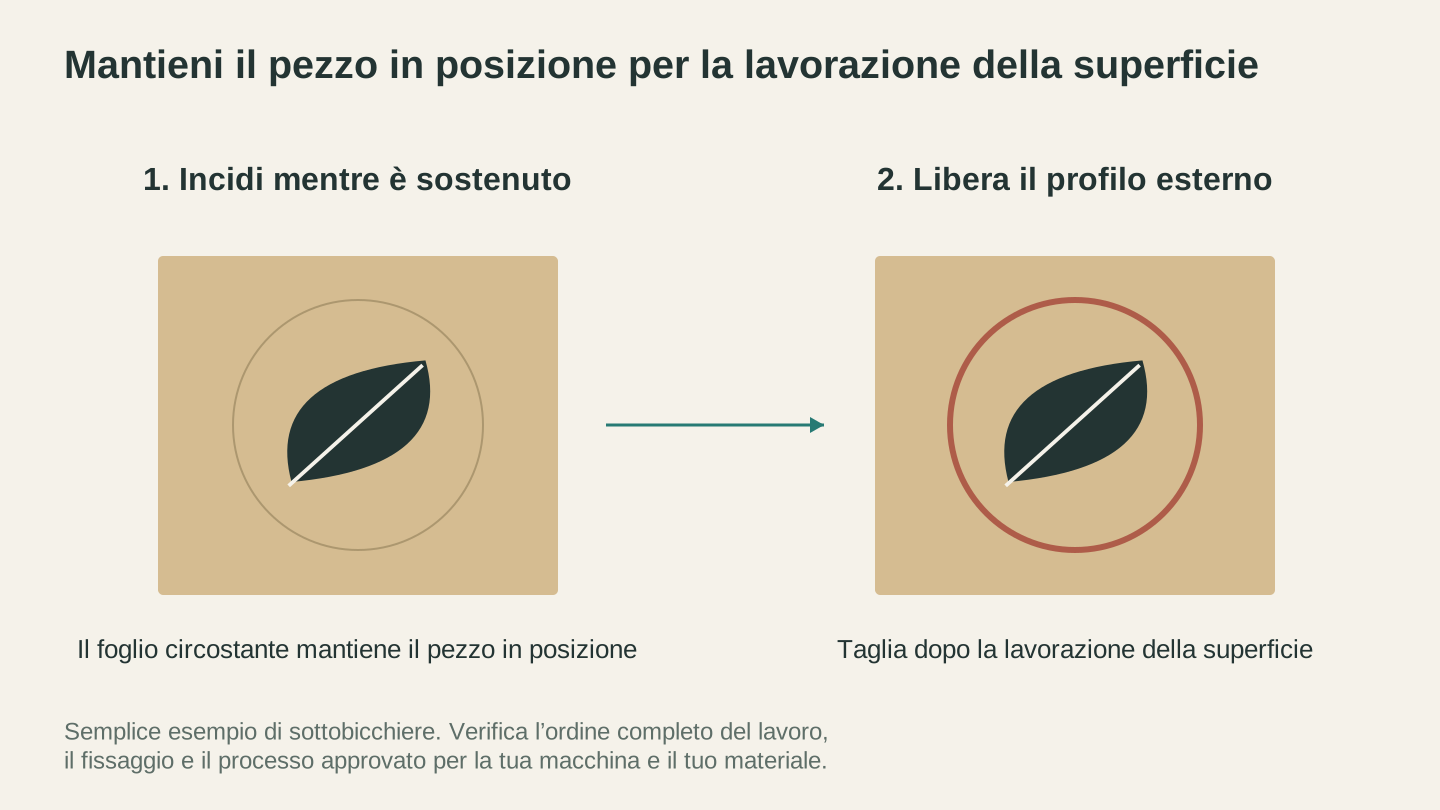
Per questo semplice esempio, completa il lavoro superficiale mentre il foglio circostante mantiene il pezzo in posizione, quindi taglia il profilo esterno. Esamina la sequenza completa del lavoro effettivo.
Suggerimenti specifici per materiale
Materiali diversi hanno tolleranze e comportamenti diversi. Ecco alcune note sulla preparazione dei file per i materiali laser più comuni.
Legno
I prodotti in legno variano per essenza, umidità, finitura, colla e struttura del pannello. Usa solo materiale la cui compatibilità con il processo laser previsto sia confermata dal produttore. Per indicazioni dettagliate sulla scelta, consulta la nostra guida al legno migliore per l'incisione laser.
- Misura il kerf sul foglio, sulla macchina, sul fuoco e sulle impostazioni testate esatti; non dedurlo dal tipo di laser
- La direzione della venatura influisce sull'aspetto dell'incisione. Le incisioni trasversali appaiono diverse da quelle lungo la venatura
- Usa MDF solo quando il produttore conferma che il prodotto completo e il sistema legante sono compatibili con il laser; consulta SDS e requisiti di estrazione
- Determina dimensione e posizione delle linguette con un campione, così i piccoli pezzi restano fissati senza accumulo eccessivo di calore
- Includi la zona del bordo interessata dal calore nel campione di spaziatura invece di presumere un margine fisso
Acrilico
L'acrilico si taglia bene, ma ha alcune particolarità. La nostra guida al taglio dell'acrilico tratta in dettaglio scelta del materiale e impostazioni.
- Misura il kerf sul prodotto acrilico, spessore, macchina e impostazioni testate esatti
- Lascia la mascheratura solo quando il produttore dell'acrilico la identifica come realizzata appositamente e sicura per il laser previsto; rimuovi pellicole o carta sconosciute secondo le indicazioni del produttore
- L'acrilico può fessurarsi per tensione vicino ai bordi tagliati, quindi stabilisci spaziatura e distanza dal bordo con un campione invece di usare un minimo universale
- Per i progetti edge-lit, incidi e taglia nello stesso lavoro per mantenere l'allineamento
Pelle
- Non presumere che la compressione annulli il kerf; misura l'elemento finito sul prodotto in pelle esatto
- Usa la pelle solo quando il produttore conferma che supporto, processo di concia, coloranti, finiture, rivestimenti e adesivi sono compatibili con la lavorazione laser; consulta SDS e requisiti di estrazione. Per indicazioni specifiche, consulta la nostra guida all'incisione della pelle
- Evita i dettagli molto fini. La pelle non mantiene gli elementi piccoli bene quanto legno o acrilico
- Non lavorare mai al laser pelle o similpelle non identificate. PVC e altri materiali contenenti cloro sono vietati; rivestimenti o leganti sconosciuti restano vietati finché il produttore non conferma la sicurezza laser
Carta e cartoncino
- Misura kerf e resistenza degli elementi sulla carta o cartoncino esatti invece di presumere che la compensazione non serva
- Usa linguette testate o un altro metodo di fissaggio approvato dalla macchina quando i pezzi tagliati potrebbero spostarsi; assicurati che il metodo non ostacoli testina o flusso d'aria
- Stabilisci la larghezza minima degli elementi con un campione; la carta è fragile e prende fuoco facilmente
- Usa solo il numero di passaggi consentito dal processo documentato e testato; i passaggi ripetuti possono accumulare calore e provocare un incendio
- Fissa il materiale solo con metodi approvati dal produttore della macchina. Non aggiungere magneti o pesi che possano ostacolare la testina, alterare il flusso d'aria o interferire con la macchina
Metallo (solo marcatura)
La capacità di lavorare il metallo dipende da sorgente laser, potenza, carter, ottica, materiale e processo approvato dal produttore. Non presumere che un laser possa tagliare o marcare un metallo perché un'altra macchina dello stesso tipo generale può farlo. Per indicazioni sulla marcatura, consulta la nostra guida all'incisione del metallo e la documentazione della macchina/materiale.
- I file per la marcatura del metallo sono generalmente raster (solo incisione, nessun taglio)
- I progetti semplici e ad alto contrasto funzionano meglio
- Usa solo composti di marcatura appositamente realizzati e approvati dai produttori del composto e del laser per il processo esatto. Segui le istruzioni aggiornate su SDS, ventilazione, applicazione, polimerizzazione, pulizia e DPI; non lavorare al laser un rivestimento non identificato
Conclusioni
La preparazione dei file non è la parte più entusiasmante del taglio laser. Nessuno acquista un laser per diventare bravissimo a esportare SVG. Ma è la competenza che distingue chi ottiene risultati costanti e professionali da chi spreca materiale e passa il tempo a risolvere problemi.
I principi fondamentali sono semplici. Usa formati vettoriali per il taglio. Separa le operazioni per colore. Converti il testo in contorni. Controlla i tracciati duplicati. Compensa il kerf per tutto ciò che deve combaciare. Visualizza l'anteprima prima di tagliare.
Quando queste abitudini diventano automatiche, puoi dedicare il tempo al lavoro creativo (progettare, scegliere i materiali, pianificare i progetti) invece di correggere i file. Ed è proprio questo il punto.
Se stai iniziando a lavorare con il laser, abbina questa guida alla guida per principianti all'incisione laser per la configurazione della macchina e la prima incisione di prova. Se hai già familiarità con la macchina e vuoi migliorare il processo sui materiali, la guida alle impostazioni del legno e la guida al taglio dell'acrilico spiegano come valutare in sicurezza il materiale e la macchina specifici.
Ti serve un vettore pulito da cui iniziare? Converti gratuitamente una foto o uno schizzo in tracciati SVG pronti per il laser con MonoTrace, oppure trasforma le foto in line art pronta per l'incisione con Photo Converter.
Buon taglio.
Strumenti correlati
MonoTrace
Trasforma gratuitamente foto e illustrazioni in contorni SVG, con una modalità schizzo facoltativa.
File Converter
Converti le combinazioni supportate di formati vettoriali, documenti, immagini raster e mesh 3D.
Per scaricare serve un abbonamento
Photo Converter
Converti una foto in un disegno al tratto per incisione, con output normale o invertito.
Vuoi provare questi strumenti?
Registrati gratuitamente, senza carta di credito. Gli strumenti gratuiti sono subito disponibili.
Inizia gratis