

Come ripulire un'immagine ricalcata perché il taglio sia pulito
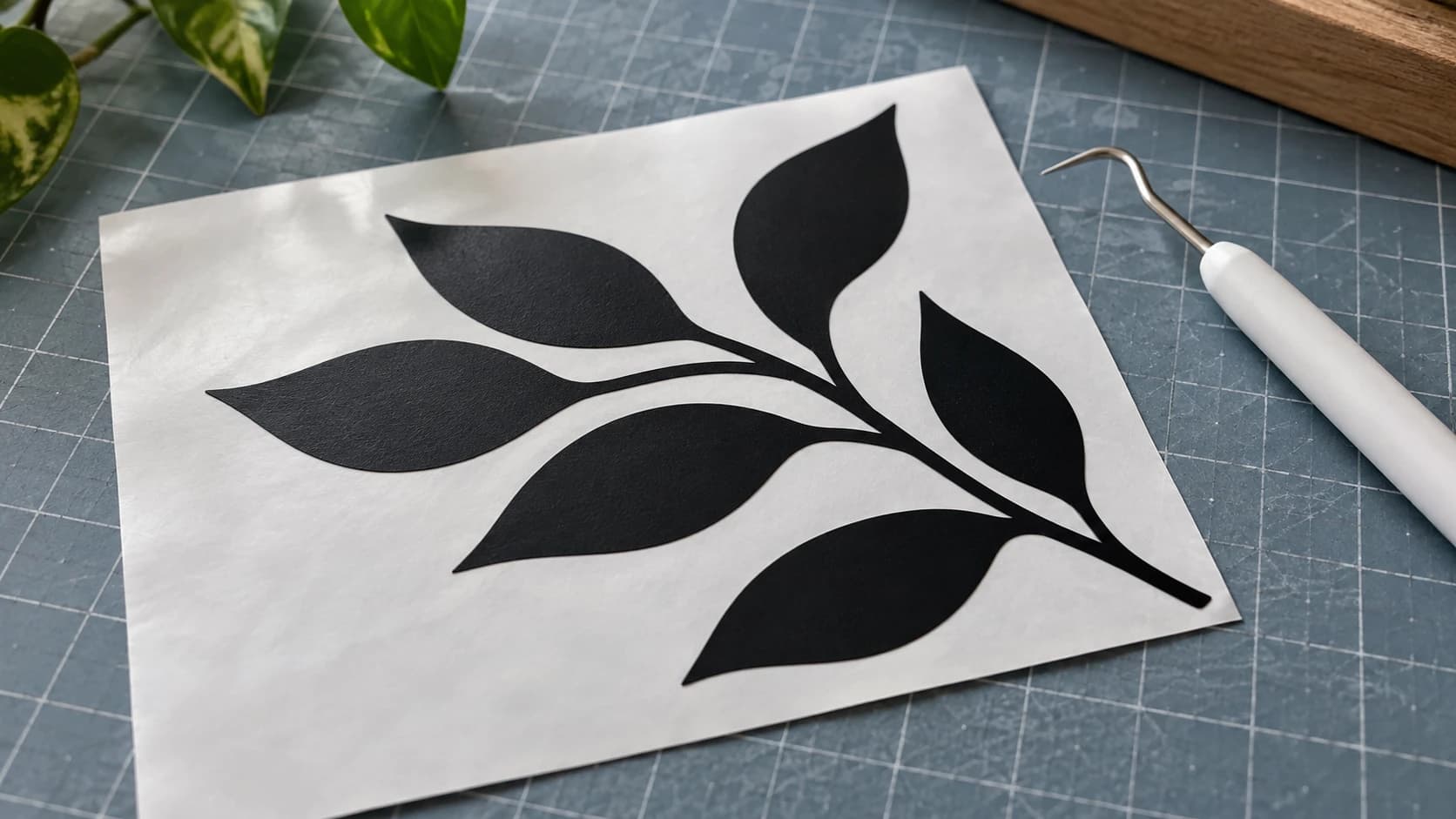
Hai ricalcato l'immagine. Hai ottenuto un SVG. L'hai caricata, hai avviato il lavoro e il risultato è un disastro. Il contorno ha piccoli gradini che puoi sentire con un'unghia. Intorno al disegno c'è una tempesta di puntini che la lama ha diligentemente ritagliato comunque. La lama è passata due volte sulla stessa linea. E, da qualche parte, un dettaglio a cui tenevi è semplicemente scomparso.
Il ricalco ha funzionato. La pulizia, invece, no.
Quasi ogni problema del tipo «il mio ricalco è venuto male» risale a una di quattro cause, e ciascuna ha una soluzione specifica. Questo post è il triage. Se non hai ancora convertito l'immagine, inizia dalla nostra guida da PNG a SVG o dalla versione specifica per Cricut, poi torna qui quando il file esiste e il taglio è venuto male.
Suggerimento
Risposta breve: Correggi l'immagine sorgente prima di ricalcarla, non l'SVG dopo. Un ricalcatore traccia il confine tra le parti scure e quelle chiare dell'immagine. Forniscigli una forma nera piena, pulita e ad alto contrasto su uno sfondo bianco pieno: quasi ogni problema di pulizia scompare da solo.
Perché la pulizia va fatta a monte
Questa è la parte che fa risparmiare più tempo, ed è l'opposto di ciò che la maggior parte delle persone prova per prima.
Un ricalcatore fa esattamente una cosa: percorre il confine tra le parti scure e quelle chiare dell'immagine e traccia un percorso lungo quel confine. Non sa quale sia il tuo disegno. Non sa che la macchia grigia nell'angolo è un artefatto dello scanner e che quella al centro è un'ombra che volevi mantenere. Tutto ciò che è più scuro della soglia diventa una forma. Tutto ciò che è più chiaro diventa sfondo.
Quindi, se il confine è sfocato, anche il percorso è sfocato. Se ci sono undici granelli di polvere oltre la soglia, ottieni undici forme aggiuntive. Se il tuo disegno al tratto è una sottile linea di matita grigia su carta biancastra, metà finisce dal lato sbagliato della soglia e scompare.
Eliminare undici tracciati estranei in un editor vettoriale richiede diversi minuti di clic. Cancellare undici puntini con una sola selezione in un editor raster richiede circa quattro secondi. Stesso risultato, impegno enormemente diverso. Correggi i pixel, ricalca e hai finito.
STAMPA. TAGLIA. INCIDI.



- Più formati (SVG, DXF, PNG)
- Design testati sulle macchine
- Licenze commerciali
Sponsorizzato da PrintCutCarve.com
Prima fai la diagnosi
Guarda il ricalco alla dimensione a cui prevedi di tagliare, non rimpicciolito per adattarlo allo schermo. La maggior parte dei difetti è invisibile con uno zoom del 25 percento e diventa evidentissima al 100 percento. Poi confronta ciò che vedi con questa tabella:
| Cosa vedi | Causa più probabile | Dove risolvere il problema |
|---|---|---|
| Piccoli puntini e coriandoli intorno al disegno | Rumore dell'immagine, grana della carta o uno sfondo che non è bianco puro | Raster, prima del ricalco |
| Bordi a gradini, grossolani e sfaccettati | La risoluzione dell'immagine sorgente è troppo bassa per la dimensione del taglio | Raster, prima del ricalco |
| Curve che sembrano corrette ma fanno procedere la macchina a scatti | Troppi nodi concentrati in ogni tracciato | Raster, prima del ricalco |
| Ogni linea viene tagliata due volte, a poca distanza | Hai ricalcato un disegno al tratto, quindi ogni tratto ha un bordo interno e uno esterno | Scelta progettuale, prima del ricalco |
| Dettagli sottili mancanti o spezzati in trattini | I tratti sono finiti sotto la soglia o al di sotto di ciò che il materiale riesce a mantenere | Raster o scala, prima del ricalco |
| Le parti centrali delle lettere si staccano | Elementi isolati senza ponti | Tecnica di assemblaggio, dopo il taglio |
Nota quanti di questi indicano «prima del ricalco». È proprio questo il punto.
Problema 1: Puntini e coriandoli
È il problema segnalato più spesso, ed è anche il più facile da eliminare.
I puntini provengono da qualsiasi elemento leggermente scuro che non fa parte del disegno. Gli artefatti di compressione JPEG intorno ai bordi ad alto contrasto. La polvere sul piano dello scanner. La trama della carta che hai fotografato. Uno sfondo che sullo schermo sembra bianco, ma in realtà è grigio chiarissimo, perciò alcune sue parti scendono sotto la soglia a chiazze.
La soluzione è rendere lo sfondo davvero bianco, in senso matematico, e il disegno davvero nero.
Apri l'immagine in Canvas Pro, che è gratuito e funziona nel browser. Poi, in ordine approssimativo dall'intervento più drastico a quello meno drastico:
- Seleziona lo sfondo con la bacchetta magica e cancellalo. Fai clic sullo sfondo con la bacchetta, poi riempilo con bianco puro. Tutto ciò che rimane è parte del disegno oppure un puntino non collegato allo sfondo.
- Dipingi sopra gli elementi residui con un pennello bianco. Per la polvere sparsa al centro del disegno, qualche passata con un pennello bianco rigido è più veloce di qualsiasi tecnica sofisticata.
- Ritaglia ciò che non serve. Filigrane, bordi, margini della pagina e l'ombra della mano che tiene il telefono sono tutti più facili da ritagliare che da cancellare.
- Esporta come PNG e ricalca.
Se stai ricalcando un disegno a matita o a inchiostro fotografato, attiva la modalità Schizzo in MonoTrace prima di vettorializzarlo. È progettata per uniformare il tono della carta e l'ombra irregolare che si crea quando fotografi un disegno su una scrivania con una sola lampada. Risolve con una sola casella il problema «l'intero lato sinistro della mia pagina è stato ricalcato come un'enorme macchia nera».
Attenzione
Non cercare di nascondere i puntini riducendo le dimensioni del disegno. Si riducono insieme a tutto il resto e la lama li taglia comunque, solo più piccoli e più fastidiosi da spellicolare. Piccolo non significa scomparso.
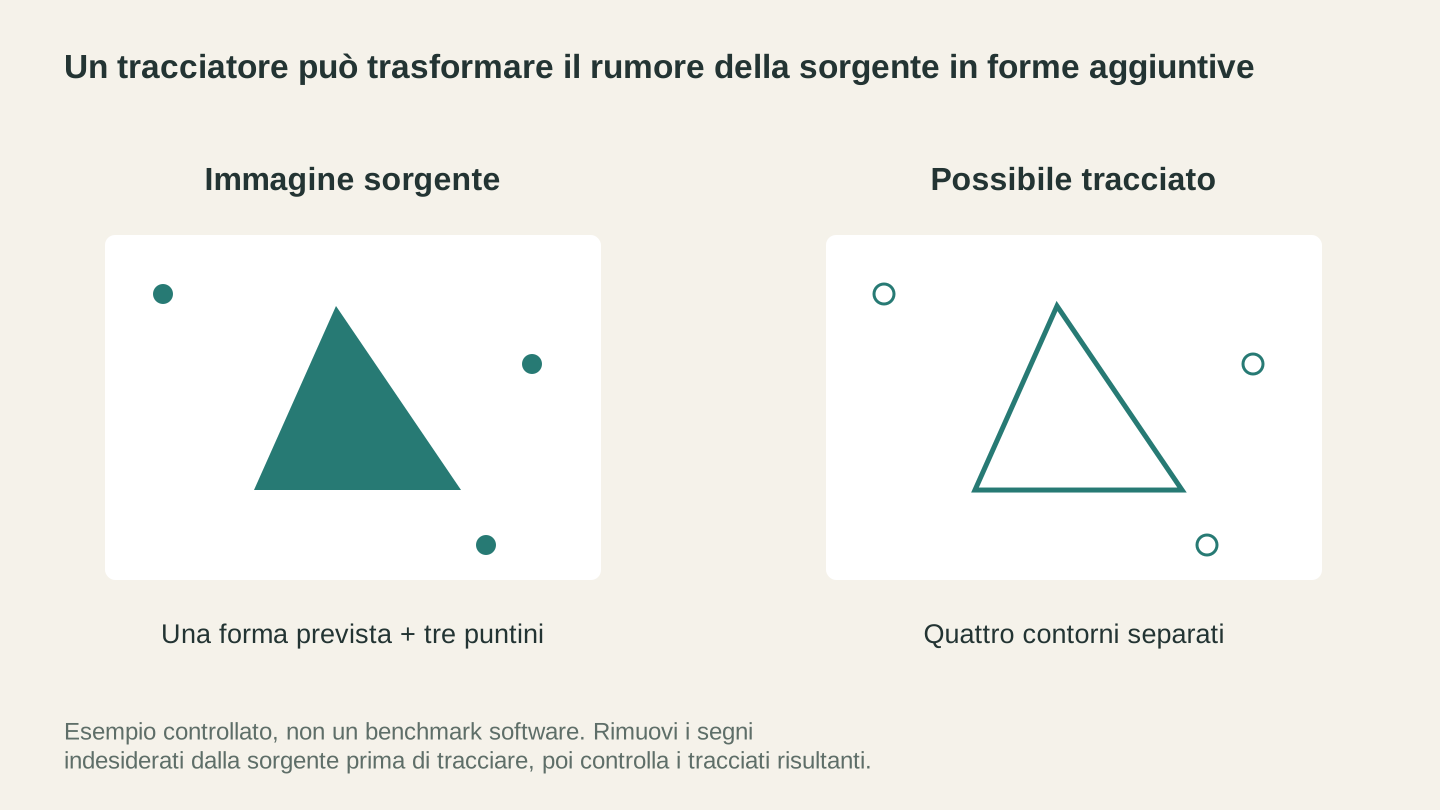
Il ricalco può trasformare i puntini estranei in tracciati separati. Rimuovere il rumore dall’immagine sorgente può ridurre il lavoro di pulizia dopo la conversione.
Problema 2: Bordi seghettati e a gradini
Se le curve sembrano una scalinata, il ricalcatore non ha fallito. Ha ricalcato fedelmente una scalinata, perché era ciò che compariva nell'immagine.
I pixel sono quadrati. Un bordo diagonale in un'immagine piccola è letteralmente una serie di piccoli gradini. A 3000 pixel di larghezza quei gradini sono molto al di sotto di ciò che una lama riesce a distinguere, quindi il ricalco risulta uniforme. A 250 pixel di larghezza, ogni gradino è abbastanza grande da diventare un angolo reale nel tracciato e poi una vera tacca nel materiale.
Il modo migliore per risolvere il problema, in ordine di preferenza, è il seguente:
Ottieni un'immagine sorgente più grande. Torna al punto da cui proviene l'immagine e recupera la versione più grande disponibile. Scatta una nuova foto alla massima risoluzione invece di usare lo screenshot. Questo risolve completamente il problema, e nient'altro lo risolve altrettanto bene.
Ammorbidisci il bordo prima di ricalcare. Se non esiste una versione più grande, una passata leggera con lo strumento Sfoca lungo i bordi problematici arrotonda i gradini dei pixel trasformandoli in qualcosa di più simile a una curva reale; il ricalcatore segue quindi quel contorno più uniforme. Perdi un po' di dettaglio fine e ottieni un contorno molto migliore. Per sagome e loghi marcati, questo compromesso vale quasi sempre la pena.
Ricostruisci la forma. Per geometrie semplici, ridisegnare il contorno con gli strumenti forma e polilinea in Canvas Pro richiede un paio di minuti e ti offre un bordo uniforme per costruzione. Se il tuo disegno è essenzialmente un cerchio, un rettangolo arrotondato e del testo, non accanirti contro un JPEG difettoso. Disegnalo e basta.
Non esiste alcuna modifica vettoriale ingegnosa che possa restituire dettagli che i pixel non hanno mai avuto. La risoluzione viene prima di tutto.
Problema 3: Eccesso di nodi
I nodi sono i punti di ancoraggio lungo un tracciato. Una lettera «S» ricalcata bene potrebbe richiederne un paio di dozzine. Il ricalco di una foto rumorosa può produrne migliaia, tutte ammassate in microcurve irregolari che seguono ogni granello della trama.
L'eccesso di nodi causa problemi reali e fisici:
- Il software di taglio diventa lento o rifiuta di caricare il file
- La lama o la testa decelera continuamente per raggiungere ogni punto, quindi il lavoro richiede molto più tempo del necessario
- Su un laser, gruppi densi di nodi possono lasciare segni di bruciatura visibili nei punti in cui la testa rallenta
- Le curve che dovrebbero essere uniformi sviluppano un leggero effetto ondulato
MonoTrace mostra il conteggio dei nodi del tracciato nel pannello dei risultati subito dopo la vettorializzazione. Usalo come indicatore di pulizia. Ricalca, leggi il numero, ripulisci il raster, ricalca di nuovo e guarda il numero diminuire. Quando ripulisci correttamente uno sfondo pieno di puntini, quel numero spesso cala drasticamente, perché ogni puntino era un piccolo tracciato chiuso.
Suggerimento
Il conteggio dei nodi è il feedback oggettivo più rapido che otterrai sul lavoro di pulizia. Se hai ripulito l'immagine e il conteggio dei nodi è cambiato appena, non hai modificato davvero ciò che il ricalcatore vede. Torna indietro e verifica che lo sfondo sia davvero bianco, non quasi bianco.
Problema 4: Linee doppie
Questo confonde le persone per anni, quindi vale la pena spiegarlo chiaramente.
Hai un disegno al tratto: contorni neri, interno bianco. Lo ricalchi. Ora la macchina taglia ogni linea due volte, una volta su ciascun lato, lasciando una sottile striscia di materiale tra i due tagli.
Non si è rotto nulla. Un ricalcatore segue il confine tra scuro e chiaro e un tratto disegnato ha due confini: l'esterno del tratto e l'interno. Quindi ottieni due tracciati per ogni linea. Se volevi che la lama passasse al centro del tratto, hai chiesto la cosa sbagliata.
Hai due buone opzioni:
Opzione A: riempi la forma. Se vuoi una sagoma piena da ritagliare, riempi di nero l'interno del disegno al tratto prima di ricalcare. Usa lo strumento di riempimento in Canvas Pro per riempire completamente l'interno di ogni area chiusa. Ora c'è esattamente un confine e ottieni esattamente un contorno.
Opzione B: mantieni il contorno e usalo. A volte il tracciato doppio è proprio corretto. Un contorno ricalcato di una foglia produce un sottile anello a forma di foglia, che è un elemento perfettamente valido da tagliare in vinile o acrilico. Decidi quale dei due vuoi prima di dare la colpa al ricalcatore.
Per l'incisione anziché il taglio, il tracciato doppio di solito non conta affatto, perché in ogni caso riempi la regione tra i due tracciati.
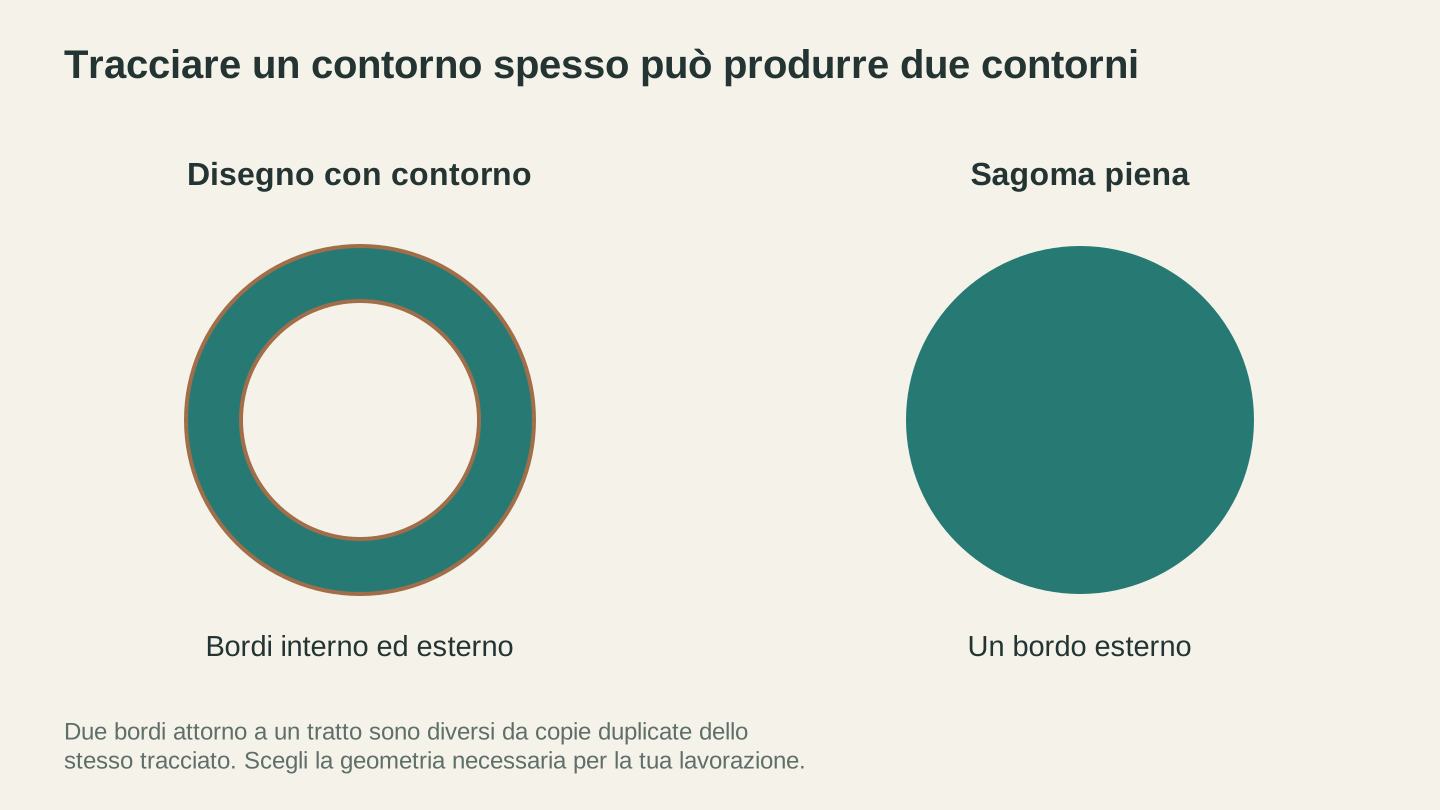
Un tratto spesso ha due bordi, quindi il suo ricalco del contorno può produrre due contorni. È diverso da tracciati duplicati accidentalmente.
La procedura di pulizia, dall'inizio alla fine
Ecco tutta la procedura in un'unica sequenza. Dopo averla eseguita due volte, richiede pochi minuti.
- Apri l'immagine sorgente in Canvas Pro. Parti dalla versione più grande dell'immagine che riesci a trovare.
- Ritaglia il design. Rimuovi bordi, margini della pagina, filigrane e tutto ciò che non devi tagliare.
- Elimina lo sfondo. Selezionalo con la bacchetta magica e riempilo di bianco puro. Poi elimina con il pennello tutto ciò che è rimasto sospeso al centro.
- Porta i grigi da una parte o dall'altra. Vuoi un nero davvero nero e un bianco davvero bianco, con il minor numero possibile di tonalità intermedie. Qui sono utili gli strumenti Scherma e Brucia: scurisci le parti del design troppo tenui e schiarisci le aree dello sfondo che risultano sporche. È nei grigi che si annida l'ambiguità.
- Correggi o ispessisci i tratti sottili. Tutto ciò che è più sottile di quanto il tuo materiale possa sostenere si strapperà durante la rimozione degli scarti o si spezzerà durante il trasferimento. Ispessiscilo ora con un pennello oppure prevedi di ingrandire l'intero design.
- Esporta come PNG.
- Traccialo in MonoTrace. Attiva la modalità Sketch se la sorgente era un disegno fotografato. Vettorializza, poi annota il numero di nodi.
- Alterna le visualizzazioni PNG e SVG sulla tela. Confrontale direttamente a zoom completo. In questo modo individui più rapidamente i dettagli mancanti rispetto a quando osservi solo l'SVG.
- Scarica l'SVG. Se la tua macchina richiede DXF, elaboralo con File Converter, che non utilizza nemmeno crediti degli strumenti. Per scaricare il file convertito è necessario un piano a pagamento attivo.
- Esegui un taglio di prova su materiale di scarto nelle dimensioni finali esatte prima di usare il materiale buono.
I passaggi 3 e 4 fanno la maggior parte del lavoro. I passaggi 8 e 10 intercettano ciò che ti è sfuggito.
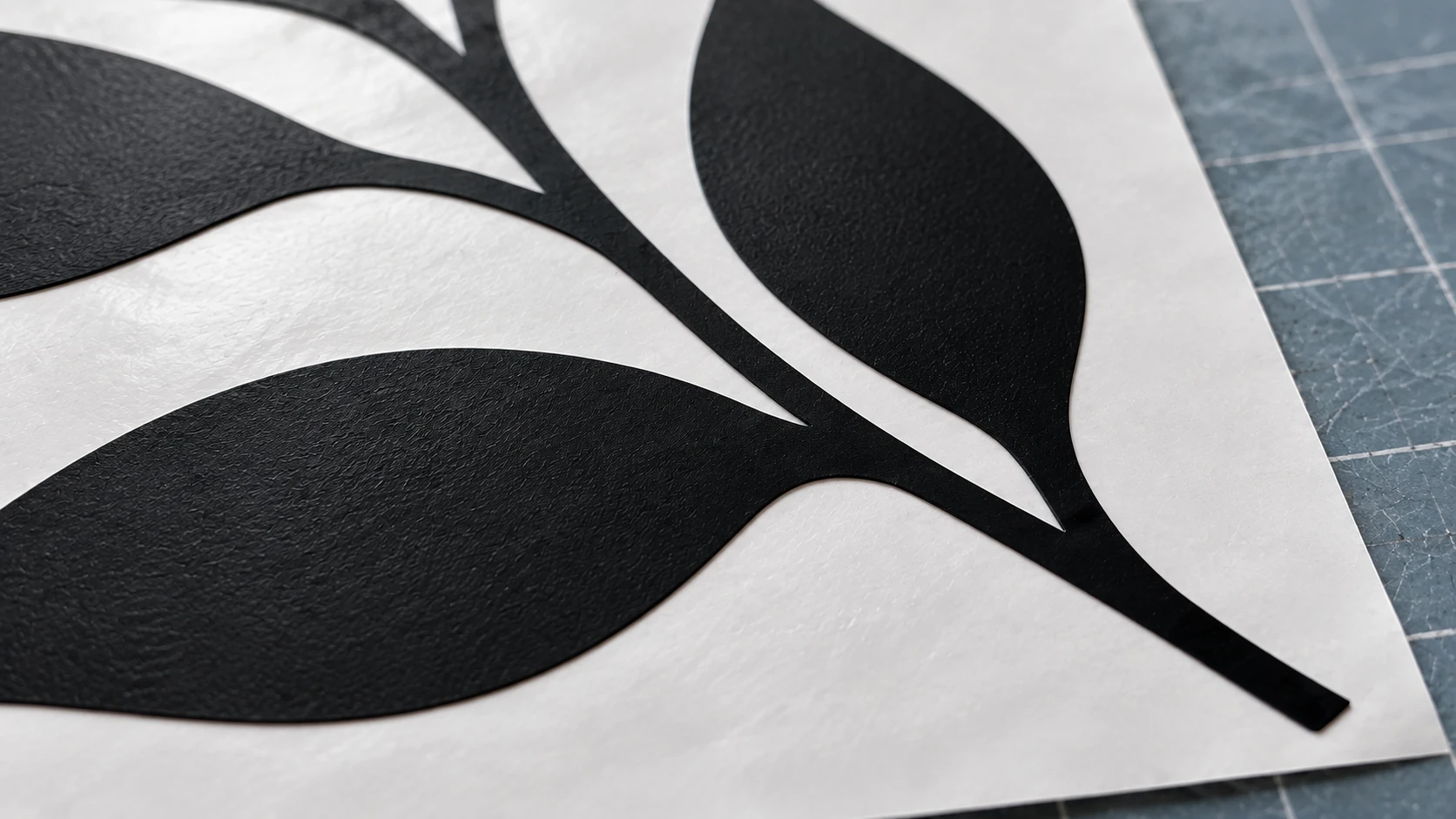
Lo stesso adesivo visto da vicino mostra bordi lisci e ampie connessioni tra le foglie e il fusto. Valuta la pulizia alle dimensioni di taglio previste, poi esegui un test su un materiale reale.
Come capire quando è abbastanza pulito
La perfezione non è l'obiettivo. L'obiettivo è che si possa tagliare. Un ricalco è abbastanza pulito quando:
- Nel file non ci sono forme che non puoi indicare e nominare
- Il dettaglio più piccolo è comodamente più grande della dimensione minima che il materiale può sostenere, che per il vinile è di solito circa un sedicesimo di pollice per qualsiasi elemento che intendi spellicolare a mano
- Il conteggio dei nodi è nell'ordine delle centinaia anziché delle migliaia per un tipico disegno singolo
- Un taglio di prova sul materiale di scarto si stacca dal tappetino senza strapparsi
Quest'ultimo criterio vale più di tutto ciò che vedi sullo schermo. La nostra guida alle decalcomanie in vinile tratta la parte di spellicolatura e trasferimento, che è il punto in cui i problemi del disegno tendono a manifestarsi in modo evidente.
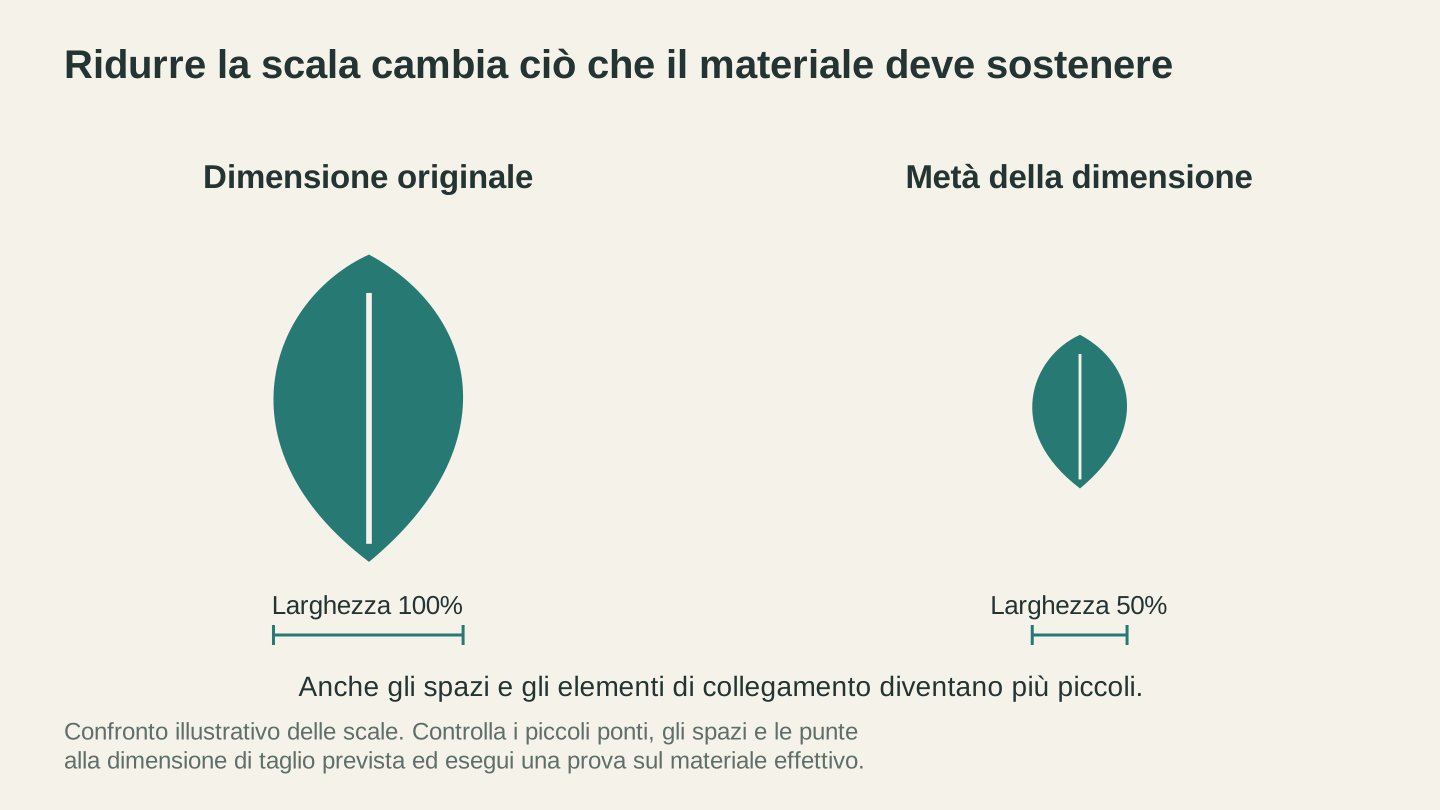
Ridurre l’intero design riduce anche i suoi spazi, ponti e punte. Controlla questi elementi alle dimensioni che intendi tagliare; un’anteprima pulita da sola non stabilisce una dimensione minima utilizzabile.
Domande frequenti
Perché il mio ricalco sembra perfetto sullo schermo ma viene tagliato male?
Perché lo schermo ti mostra il disegno forse al 15 percento della dimensione di taglio. Ingrandisci al 100 percento o, meglio ancora, imposta il documento sulle dimensioni reali del taglio e guardalo lì. Difetti che sullo schermo misurano un pixel possono diventare una tacca visibile nel legno.
Posso semplicemente eliminare i tracciati estranei in un editor vettoriale?
Puoi farlo e, per due o tre elementi estranei, è davvero più veloce. Oltre quel punto, conviene ripulire il raster e ricalcare, perché un solo riempimento dello sfondo rimuove centinaia di puntini alla volta e ottieni gratuitamente un conteggio dei nodi più basso.
Il mio disegno ha dettagli sottili che continuano a scomparire. Cosa devo fare?
Ci sono due possibilità. Il dettaglio è troppo chiaro nell'immagine sorgente: in tal caso, scuriscilo prima del ricalco. Oppure è troppo piccolo per il materiale: in tal caso, ingrandisci l'intero disegno o semplifica quell'area. Una lama non può tagliare una linea più sottile di quanto il materiale possa fisicamente tenere insieme.
Il formato del file dell'immagine sorgente è importante?
In parte. Il PNG è preferibile al JPEG per disegni al tratto e loghi, perché la compressione JPEG diffonde deboli artefatti intorno a ogni bordo ad alto contrasto, e quegli artefatti sono esattamente i puntini che dovrai ripulire. Se puoi scegliere, usa il PNG.
Devo pagare qualcosa per tutto questo?
No. MonoTrace, Canvas Pro e File Converter non utilizzano crediti degli strumenti. Devi però aver effettuato l'accesso per usarli. Per scaricare il file convertito è necessario un piano a pagamento attivo.
Fai un ricalco pulito
Il cambio di prospettiva che rende tutto questo facile è il seguente: smetti di pensare all'SVG come all'elemento da correggere. L'SVG è un resoconto di come appariva la tua immagine. Se il resoconto è sbagliato, modifica l'immagine e ripeti l'operazione.
Apri l'immagine problematica in Canvas Pro, dedica tre minuti a rendere bianco lo sfondo e nero il disegno, poi ricalcala in MonoTrace e guarda diminuire il conteggio dei nodi. Entrambi sono gratuiti, per entrambi serve solo un account con accesso effettuato, e la differenza nel taglio finito è evidente.
Se sei alle prime armi con la tua macchina, la nostra guida per principianti alle macchine da taglio tratta lame, tappetini e materiali fin dall'inizio.
Strumenti correlati
Vuoi provare questi strumenti?
Registrati gratuitamente, senza carta di credito. Gli strumenti gratuiti sono subito disponibili.
Inizia gratis