

Slik lager du egendefinerte SVG-design med AI
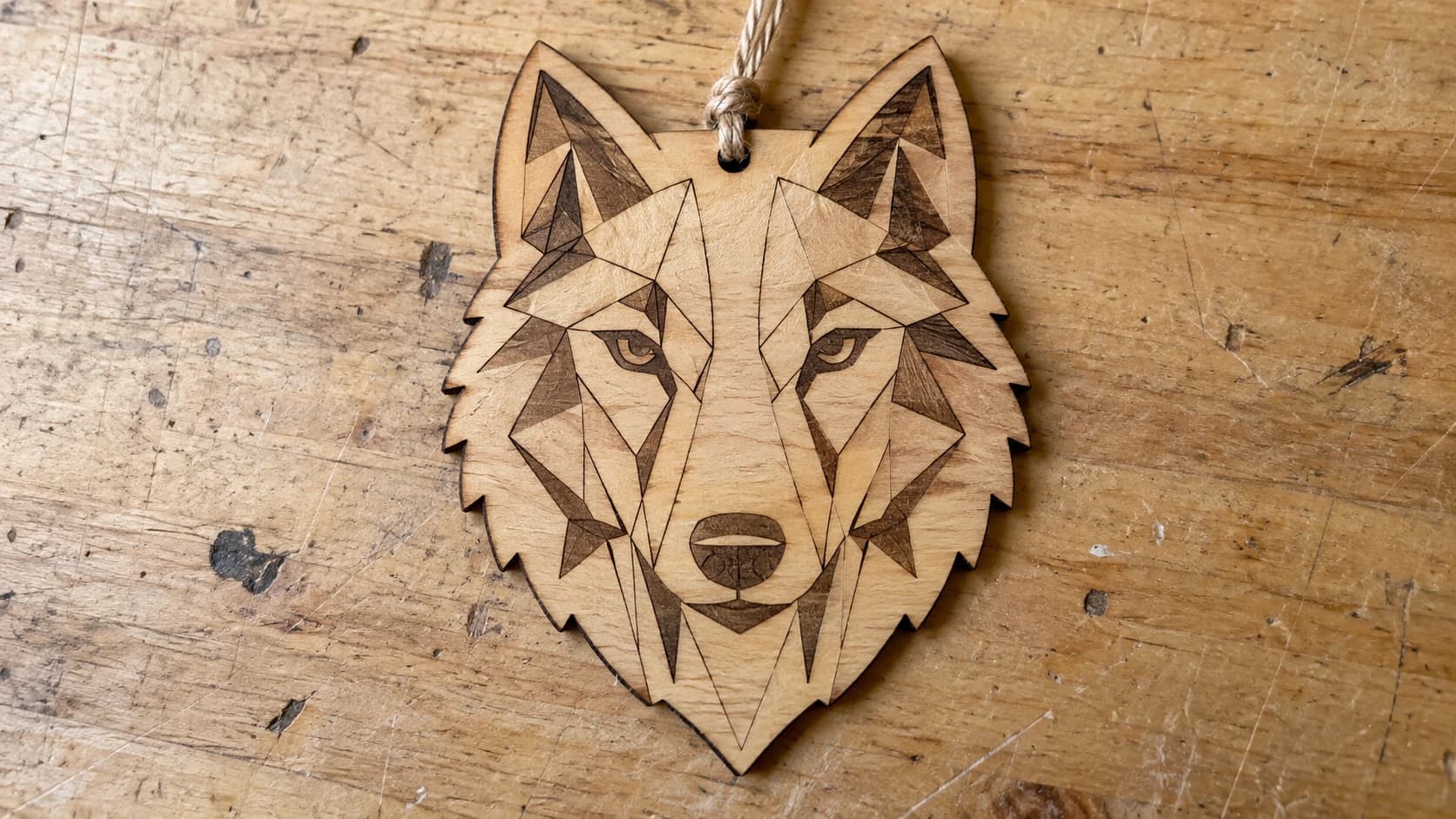
Du trenger et egendefinert design til et prosjekt. Kanskje det er et dekorpanel til en CNC-fres, et logokonsept til et lasergravert skilt eller en sjablong til en skjæremaskin. Du kan bruke en time på å lete gjennom gratis SVG-nettsteder og finne noe som ligner, men ikke er helt riktig. Du kan åpne et vektorredigeringsprogram og tegne det selv, hvis du er komfortabel med Bézier-kurver (det er de færreste). Eller du kan bare beskrive det du ønsker på vanlig norsk og la AI generere det.
Det siste alternativet fantes ikke for ett år siden. Nå finnes det, og det er faktisk nyttig.
Hva Vector Studio gjør
Vector Studio tar en tekstbeskrivelse og lager et rent SVG-design ut fra den. Du skriver noe som «silhuett av et eiketre med detaljerte grener» eller «geometrisk ulvehode» og får tilbake en vektorfil som du kan sende rett til maskinen.
Dette er ikke et påfunn der AI tegner noe uskarpt som du må rydde opp i i tre timer. Resultatet består av faktiske vektorbaner med jevne kurver. Designene er ensfargede, maskinklare SVG-filer som fungerer til laserskjæring, CNC-fresing eller vinylskjæring uten endringer.
Hver generering koster én kreditt. Du kan generere på nytt med andre prompter eller innstillinger til du får noe du liker.
SKRIV UT. KUTT. FRES.



- Flere formater (SVG, DXF, PNG)
- Maskintestede design
- Kommersielle lisenser
Sponset av PrintCutCarve.com
Slik skriver du gode prompter
Kvaliteten på resultatet avhenger i stor grad av det du skriver inn. En vag prompt gir vage resultater. En spesifikk prompt gir deg noe du faktisk kan bruke.
Vær spesifikk om motivet
Svak: «en fugl»
Bedre: «en tårnugle i flukt, med vingene helt utspilt, sett forfra»
Jo flere detaljer du gir om motivet, desto mer har AI å jobbe med. Tenk på hva som gjør designet ditt unikt. Hvilken art? Hvilken positur? Hvilken vinkel?
Beskriv stilen
Vector Studio tilbyr stilforvalg, men du kan også beskrive stilen i prompten.
«geometrisk» gir deg kantete former med få polygoner. Flott til moderne veggkunst og industrielt pregede design.
«silhuett» gir solide, fylte former med rene konturer. Perfekt til skilt og sjablonger.
«strekillustrasjon» lager detaljerte konturer med innvendige linjedetaljer. Fungerer godt til gravering når du vil ha synlige detaljer uten fylte områder.
«mandala» eller «symmetrisk» lager balanserte, sentrerte design. Godt egnet til glassbrikker, ornamentpaneler og dekorative deler.
«vintage» eller «art deco» gir en tidstypisk stil. Kanter, filigran og former fra den aktuelle epoken.
Tenk på maskinen din
Det maskinen din gjør godt, bør påvirke prompten.
Laserskjæring: Kan gjengi fine detaljer, men detaljstørrelsen er ikke ubegrenset. Ta hensyn til snittbredde, minste størrelse på broer og detaljer, materialets egenskaper, varmetilførsel og maskinens optikk; forenkle skjøre detaljer og gjør testskjæringer før du bruker verdifullt materiale.
CNC-fresing: Har en minste detaljstørrelse basert på fresestålets diameter. Et 1/8"-fresestål kan ikke skjære detaljer som er mindre enn 1/8". Be om «tydelige konturer» eller «tykke linjer» hvis du freser med større fresestål.
Skjæremaskiner: Er gode på jevne kurver, men har problemer med svært skarpe hjørner eller ekstremt fine detaljer. Be om «jevne kurver» og «enkle former» for best resultat.
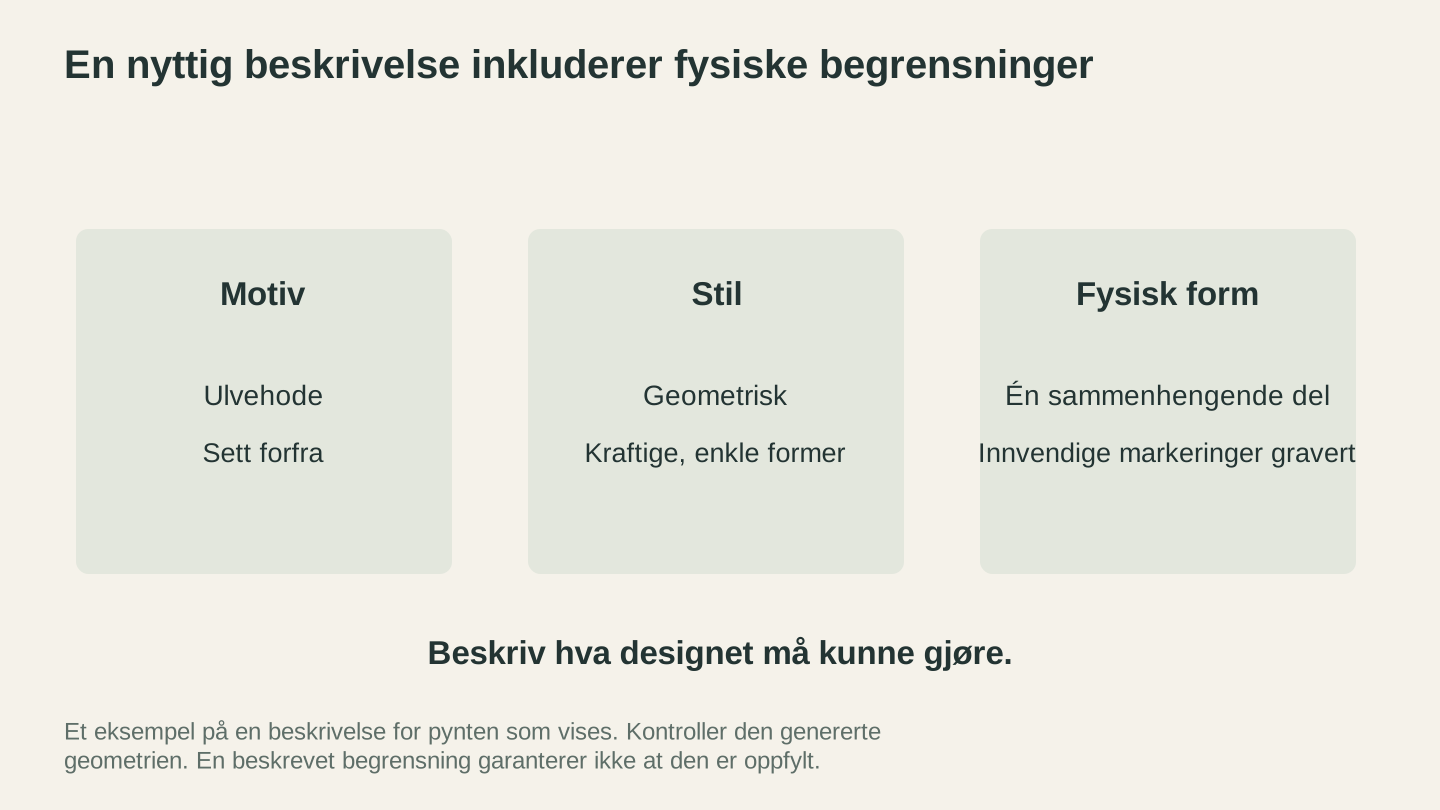
Ta med de fysiske kravene i oppgavebeskrivelsen, i tillegg til motiv og stil. Det ferdige designet må fortsatt kontrolleres i størrelsen du har tenkt å lage det i.
Eksempler som fungerer
Her er noen prompter som gir design du faktisk kan bruke:
| Prompt | Passer til |
|---|---|
| «Detaljert kompassrose med himmelretninger, nautisk stil» | Veggkunst, innfellinger i bordplater |
| «Silhuett av gårdsscene: låve, vindmølle, gjerdelinje, bølgende åser» | Rustikke skilt, dekorpaneler |
| «Intrikat keltisk knute, sirkelformet, sammenflettede bånd» | Glassbrikker, dekorative skiver |
| «Minimalistisk fjellkjede med furutrær i forgrunnen» | Skilt, detaljer på skjærebrett |
| «Blomsterkant i art nouveau-stil, rektangulær ramme» | Bilderammer, sertifikatkanter |
| «Mekanisk tannhjulsenhet i steampunk-stil» | Veggkunst, industriell dekor |
Tips
Hvis den første genereringen ikke er helt riktig, kan du justere prompten i stedet for å begynne på nytt. Legg til detaljer der designet ble for enkelt, eller forenkle der det ble for rotete. Hver generering koster én kreditt, så det er mer effektivt å videreutvikle et resultat som allerede ligner, enn å endre retning fullstendig.
Stilalternativer
I tillegg til tekstprompten gir Vector Studio deg stilinnstillinger:
Stilforvalg legger en overordnet kunstnerisk retning på designet: Håndtegnet, Linosnitt, Tegneserie, Anime, Silhuett, Kontur, Logo og Klassisk. Å velge et forvalg og skrive en enkel prompt gir ofte bedre resultater enn en lang, komplisert prompt uten forvalg.
Hvis du vil ha mer eller mindre detaljer i resultatet, kan du beskrive det i selve prompten, for eksempel «enkle, tydelige former» eller «intrikat, detaljert strekarbeid». Tilpass dette til maskinen og prosjektet ditt. En glassbrikke trenger ikke intrikate detaljer. Et veggpanel på 24" tåler det.
Info
Vector Studio genererer ensfargede SVG-filer. Hvis du trenger et flerfarget design med separate lag for hver farge, er MosaicFlow det riktige verktøyet. Last opp et foto eller en illustrasjon til MosaicFlow, så skilles fargene i individuelle vektorlag som kan skjæres ut i ulike materialer.
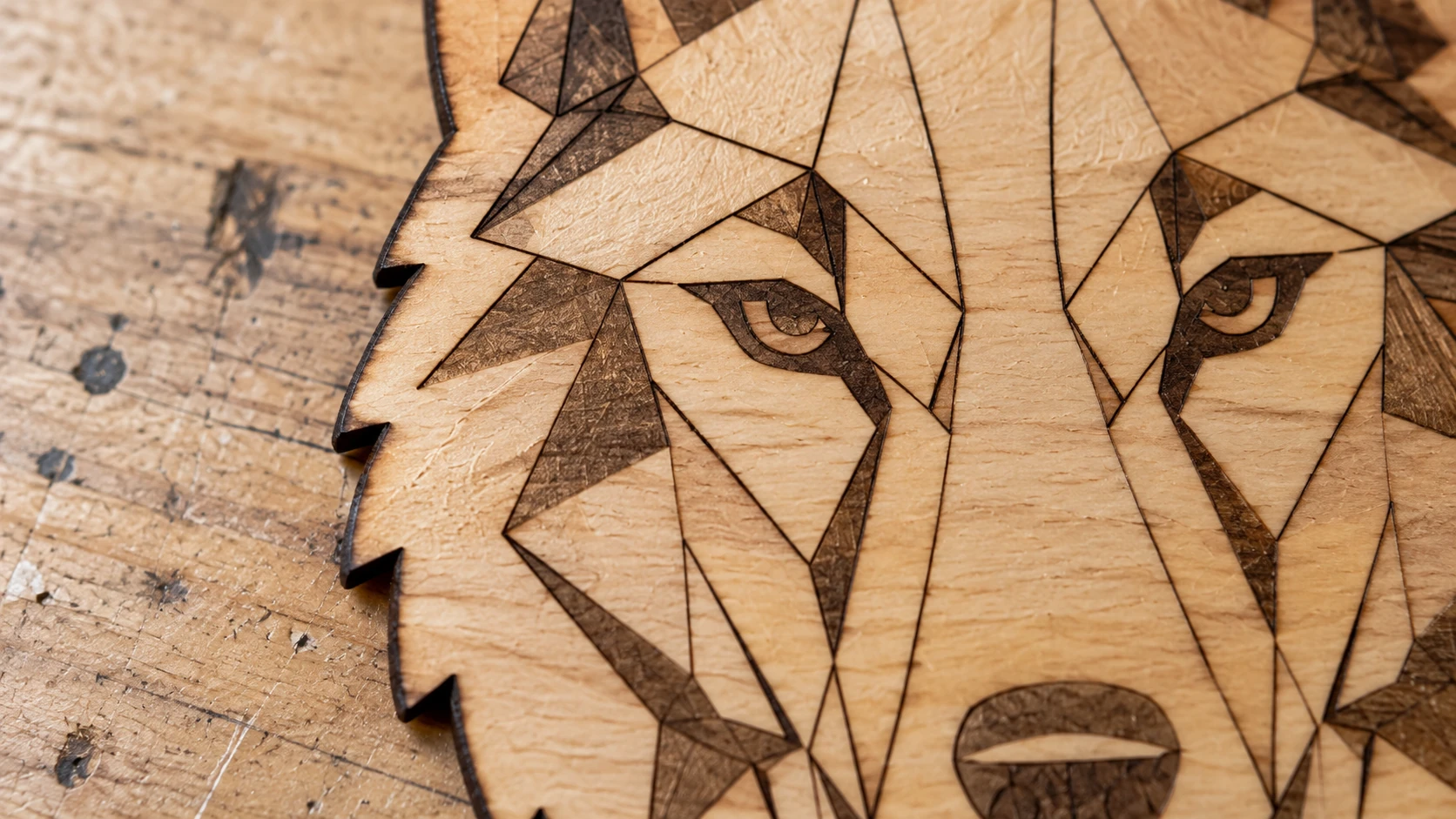
Det samme ornamentet på nært hold viser ett sammenhengende stykke kryssfiner. De indre ansiktsdetaljene er gravert på overflaten, slik at de fortsatt har støtte når den ytre silhuetten skjæres ut.
AI-generering kontra vektorisering av bilder
To ulike verktøy for to ulike bruksområder. Når du vet hvilket av dem du skal bruke, sparer du tid og kreditter.
| Vector Studio (AI-generering) | MonoTrace (vektorisering av bilder) | |
|---|---|---|
| Inndata | Tekstbeskrivelse | Eksisterende bilde (PNG/JPG) |
| Utdata | Nytt SVG-design | SVG-sporing av bildet ditt |
| Best når | Du vil ha noe originalt | Du har et bilde som må vektoriseres |
| Kostnad | 1 kreditt per generering | Gratis |
| Detaljnivå | Styres av innstillingene | Avhenger av kvaliteten på kildebildet |
| Farge | Ensfarget | Ensfarget (monokrom sporing) |
Bruk Vector Studio når:
- Du har en idé, men ikke noe kildebilde
- Du vil ha noe originalt, ikke en sporing av eksisterende kunst
- Du ville beskrive designet ditt som «Jeg vil ha noe som ...»
- Du trenger en bestemt stil som ikke finnes i biblioteker med ferdige SVG-filer
Bruk MonoTrace når:
- Du allerede har bildet du vil bruke (en logo, en tegning, utklippsgrafikk)
- Du trenger en nøyaktig vektorkopi av noe, ikke en tolkning
- Du vil vektorisere en håndtegnet skisse
- Du trenger gratis, ubegrensede konverteringer
Og noen ganger bruker du begge. Generer et konsept i Vector Studio, ta et skjermbilde av forhåndsvisningen eller last den ned, og bruk deretter MonoTrace til å spore det på nytt med andre innstillinger. Eller generer flere konsepter og kombiner elementer fra hvert av dem i vektorredigeringsprogrammet ditt.
Se vår guide for konvertering fra PNG til SVG for hele arbeidsflyten i MonoTrace.
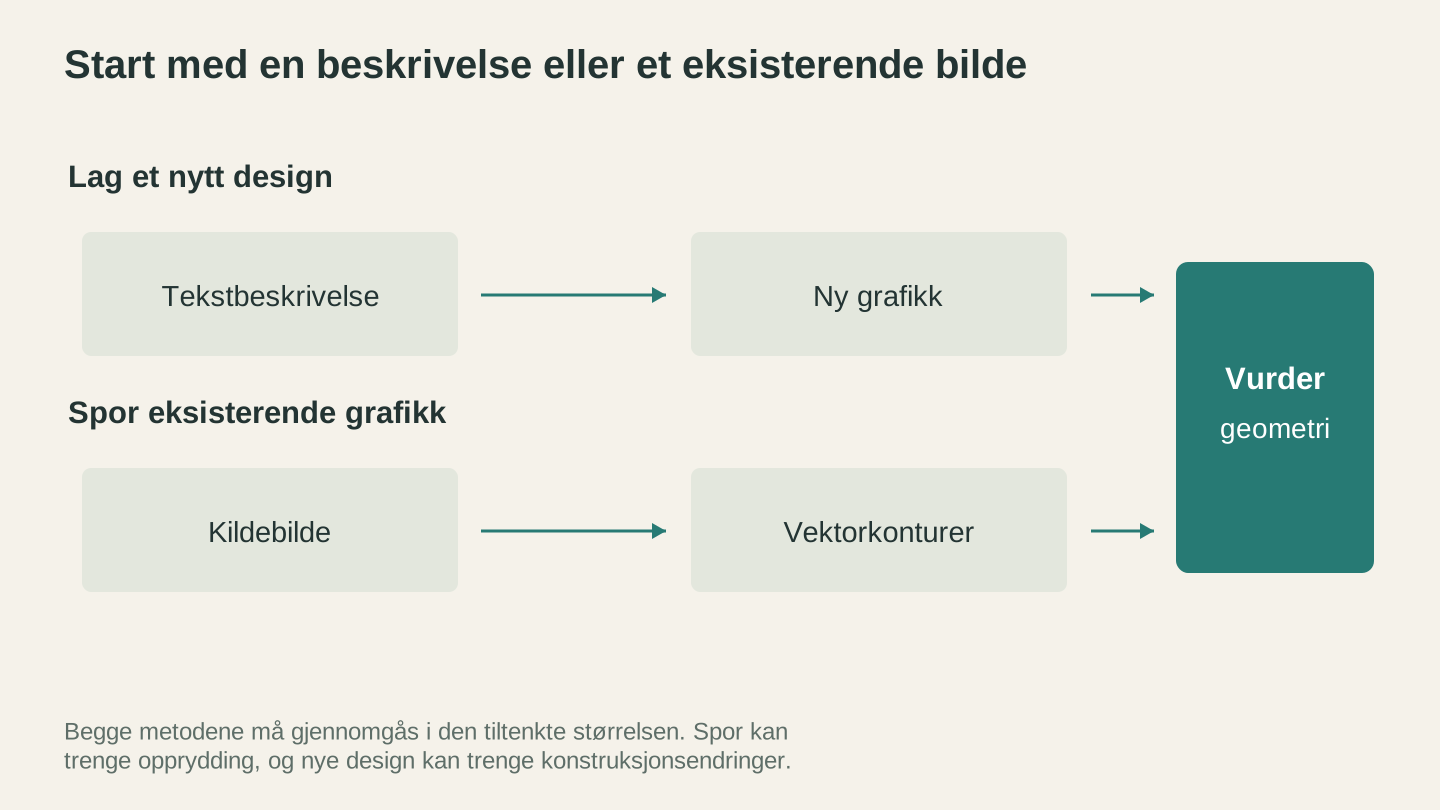
Et nytt design starter med en beskrivelse, mens sporing starter med eksisterende grafikk. Begge fremgangsmåtene kan kreve opprydding før geometrien passer til et virkelig prosjekt.
Arbeid med resultatet
Vector Studio gir deg en SVG-fil som kan lastes ned. Derfra:
Importer i maskinprogramvaren din
Laserprogramvaren, CAM-programvaren eller appen til skjæremaskinen din. Alle tar imot SVG-filer direkte. Hvis du trenger laserprogramvare, er Beam Bench gratis. Importer filen, skaler den til prosjektstørrelsen og sett opp verktøybanen.
Konverter til DXF ved behov
Noe CNC-programvare og eldre lasermaskiner foretrekker DXF-filer. Kjør SVG-filen gjennom File Converter for konvertering uten kostnad i verktøykreditter. Veiledningen vår om SVG til DXF dekker detaljene. Nedlasting av den konverterte filen krever et aktivt betalt abonnement.
Rediger og tilpass
SVG-filen kan redigeres fullt ut i vektorredigeringsprogrammet du velger. Legg til tekst, kombiner den med andre design, endre størrelsen på elementer og fjern deler du ikke liker. Det er ekte vektordata, ikke et låst bilde.
Skaler fritt
En av de beste tingene med vektorresultatet er at det kan skaleres til alle størrelser uten kvalitetstap. Lager du et design til en glassbrikke og bestemmer deg for at det ville sett flott ut som en 3 fot stor veggdekorasjon? Bare endre størrelsen. Kurvene forblir jevne uansett størrelse.
Tips
Hvis du må konvertere SVG-filen til DXF for laser- eller CNC-programvaren din, håndterer File Converter dette uten å bruke verktøykreditter. Se veiledningen vår om SVG til DXF for en full gjennomgang. Nedlasting av den konverterte filen krever et aktivt betalt abonnement.
Prosjektideer
Personlige skilt: Generer en dekorativ kant eller ramme, og legg deretter til den egendefinerte teksten i designprogrammet ditt. AI håndterer den vanskelige delen (ornamentdesignet), mens du tar deg av den enkle delen (å skrive et navn).
Glassbrikker: Generer et sett med temabaserte design (dyreliv, nautisk, botanisk, geometrisk), og skjær ut et matchende sett i ulike treslag. Klart som gave på under en time.
Panelinnsatser til skap: Paneler i art nouveau- eller art deco-stil, tilpasset skapdørenes rammer. Generer designet, skjær det ut i tynn kryssfiner eller akryl, og monter det bak rammen.
Sjablonger: Generer et sjablongdesign, skjær det ut i mylar eller kartong med skjæremaskinen, og bruk det til maling, etsing eller sandblåsing.
Ornamenter: Små, intrikate design skåret ut i 1/8" kryssfiner eller akryl. Generer et dusin forskjellige design og skjær ut et helt ark på én gang.
Sett i gang og generer noe
Åpne Vector Studio, skriv inn en beskrivelse av det du ser for deg, og se hva du får tilbake. Den første genereringen kan overraske deg. Den andre eller tredje, etter at du har forbedret prompten, blir sannsynligvis akkurat det du trengte.
Du trenger ikke tegneferdigheter. Du slipper å lete gjennom biblioteker med ferdige design. Bare beskriv det og skjær det ut.
Lykke til med skapingen.
Relaterte verktøy
Klar til å prøve disse verktøyene?
Registrer deg gratis, uten kredittkort. Gratis verktøy er tilgjengelige med en gang.
Kom i gang gratis