

Nybegynnerprosjekter med laser du kan prøve i Beam Bench

Den raskeste måten å lære laserdesignprogramvare på er ikke en bruksanvisning. Det er et prosjekt som er lite nok til å bli ferdig i kveld, men som tvinger deg til å bruke ett nytt verktøy. Etter seks prosjekter kan du programvaren, og etter tjue tenker du ikke lenger over den.
Disse seks prosjektene er satt opp nettopp slik i Beam Bench, den gratis laserappen vår. Hvert prosjekt er laget utelukkende i Beam Bench, uten behov for andre designprogrammer, og hvert prosjekt lærer deg ett eller to verktøy du kommer til å bruke for alltid. Hvis appen ikke er satt opp ennå, tar veiledningen for å komme i gang deg fra installasjon til første brenning.
En ærlig merknad før listen: Beam Bench leveres ikke med et utklippsbibliotek. Art Library finnes for at du skal bygge dine egne samlinger. Bortsett fra det importerte bildet i fotoplaketten starter alle prosjektene nedenfor med former og tekst som appen tegner selv. Det er hele poenget: Du lærer å lage ting, ikke å sette sammen nedlastinger.
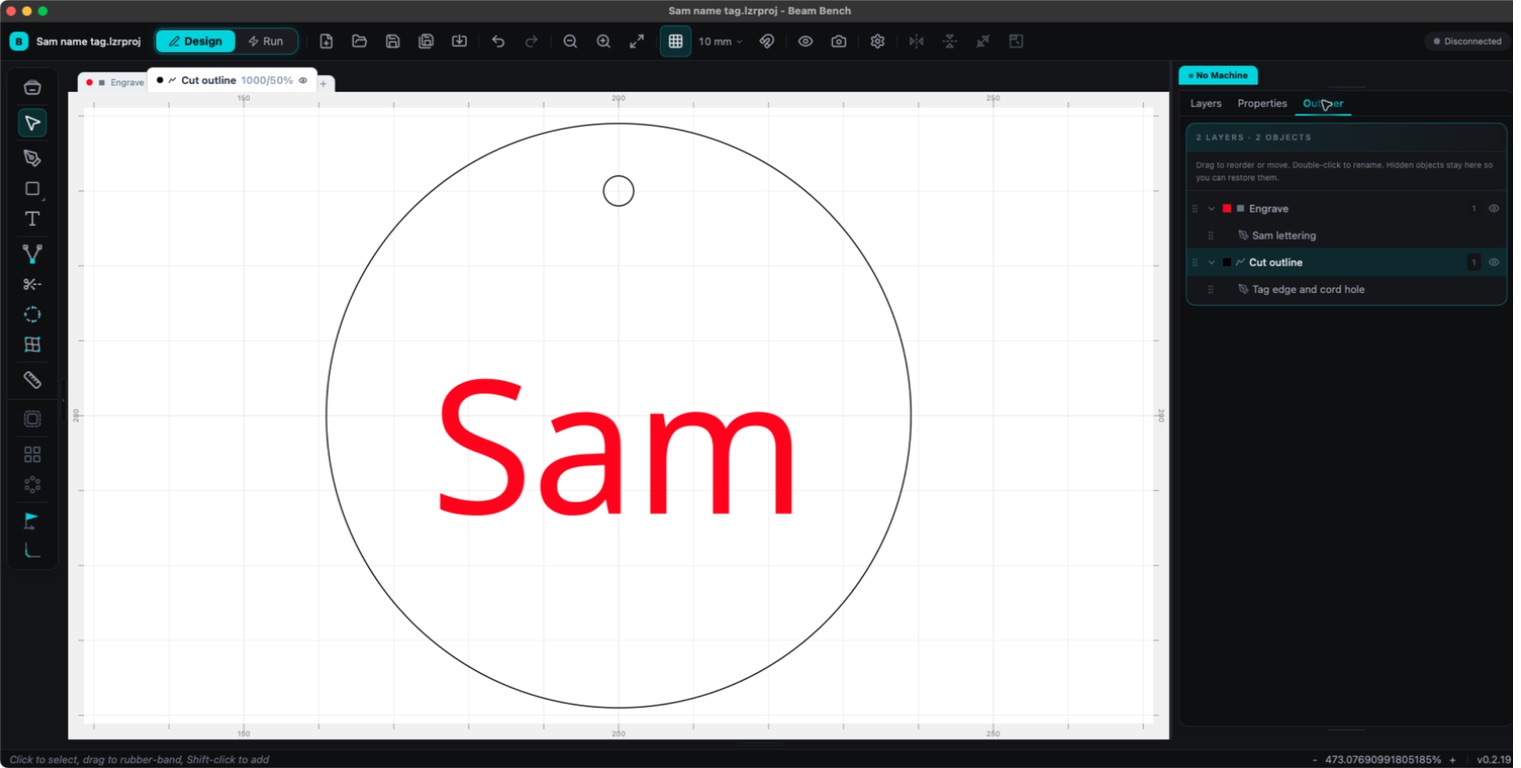
1. Et rundt navneskilt (tekst, forskyvning og din første kombinasjon av gravering og skjæring)
Det klassiske første prosjektet, og det som veiledningen for å komme i gang bruker til brenning: en sirkel med et navn i, skåret ut med et hull til oppheng.
Slik gjør du det i Beam Bench: Tegn en Ellipse (hold inne Shift mens du drar for å lage en perfekt sirkel), legg til teksten med Text-verktøyet, og sentrer dem (velg begge, og bruk deretter knappene for sentrering i Properties-panelet; Alt pluss piltastene justerer i stedet kantene). Legg til en liten sirkel nær den øvre kanten for hullet.
Lagbevegelsen er den egentlige leksjonen: Teksten skal ligge på et Fill-lag (graveres), mens den ytre sirkelen og hullet skal ligge på et Line-lag (skjæres). Lagrekkefølgen er kjørerekkefølgen, så legg Fill-laget først og Line-laget sist. Skjæringen som frigjør emnet, skjer helt til slutt.
To oppgraderinger når den enkle versjonen føles lett: Shape-alternativene i Text-verktøyet bøyer tekst langs kurver (et navn som buer over en sirkel, bruker formen Arch eller Circle), og verktøyet Offset Shapes (Alt+O) lager en kantring rundt enhver form med en angitt avstand. Det er slik merkelapper får det profesjonelle utseendet med dobbel kontur.
2. Et sett med glassbrikker (hjørneradius og matrisen som lager mange samtidig)
Tegn et Rectangle i riktig størrelse for glassbrikken. Egenskapen Corner Radius avrunder alle fire hjørnene samtidig. Det separate Radius Tool avrunder hjørnene enkeltvis hvis du bare vil myke opp de to øverste. Legg til en dekorativ gravering i midten, initialene dine, et motiv eller hva som helst på et Fill-lag.
Nå kommer verktøyet som gjør én glassbrikke om til et sett: Grid Array. Angi kolonner og rader, velg avstanden Edge to Edge med et par millimeter mellomrom, og Beam Bench legger ut hele serien. Ekstraalternativene i dialogboksen, som halvforskyvning i mursteinsmønster og speilvendte varianter, er viktigere for dekorative mønstre, men selv et enkelt rutenett endrer måten du tenker på: Du designer én og skjærer mange.
For selve graveringen er dette stedet der Monogram Generator fortjener en omtale: Den lager klassiske delte og innrammede monogrammer gratis, og SVG-filen den eksporterer, legges rett på lerretet i Beam Bench.
3. En gravert krans (sirkulær matrise, mønstermaskinen)
Tegn ett lite blad: en ellipse som er strukket, kanskje justert litt med Node Edit-verktøyet hvis du føler deg modig. Velg det og åpne Circular Array. Angi et antall på omtrent tolv, slå på Rotate Copies slik at hvert blad roterer mens det følger sirkelen, og angi radiusen. Beam Bench ordner ringen.
Du har nettopp laget en krans, et motiv du kjenner igjen fra utallige personlige skilt. Plasser et navn i midten med buet tekst, så har du på egen hånd funnet opp et prosjekt rett fra oversikten vår over 30 laserprosjekter for nybegynnere. Graver hele motivet som et Fill-lag på en plate, eller legg til en ytre sirkel på et Line-lag for å skjære det ut som pynt.
Designleksjonen er at symmetri som ser komplisert ut, nesten alltid består av ett element pluss en matrise. Når du først ser det, ser du det overalt.
4. Et ark med gavemerker (matriser igjen, pluss Tabs)
Design ett gavemerke: avrundet rektangel, hull og et lite gravert motiv. Bruk Grid Array for å fylle et helt materialark. Deretter kommer det nye verktøyet: Tabs.
Velg skjærekonturen til ett merke, velg verktøyet Tabs, og klikk på konturen der du vil ha en flik. Hver flik er et lite, bevisst mellomrom i skjæringen, en bro av uskåret materiale som holder emnet festet til arket i stedet for at det løsner og eventuelt forskyver seg under jobben. Når jobben er ferdig, kan hele arket løftes ut samlet, og merkene knekkes løs med en vridning. Litt pussing skjuler resten. Hvor godt de holder, avhenger av materialet og flikbredden, så test ett merke før du stoler på et helt ark.
Tabs fungerer bare på lukkede konturer, og innstillingen for flikbredde gjelder det valgte objektets lagoppføring, ikke en enkelt markør. For et ensartet ark med merkelapper er det akkurat det du ønsker. Dette er prosjektet som gjør satsvis skjæring tryggere.
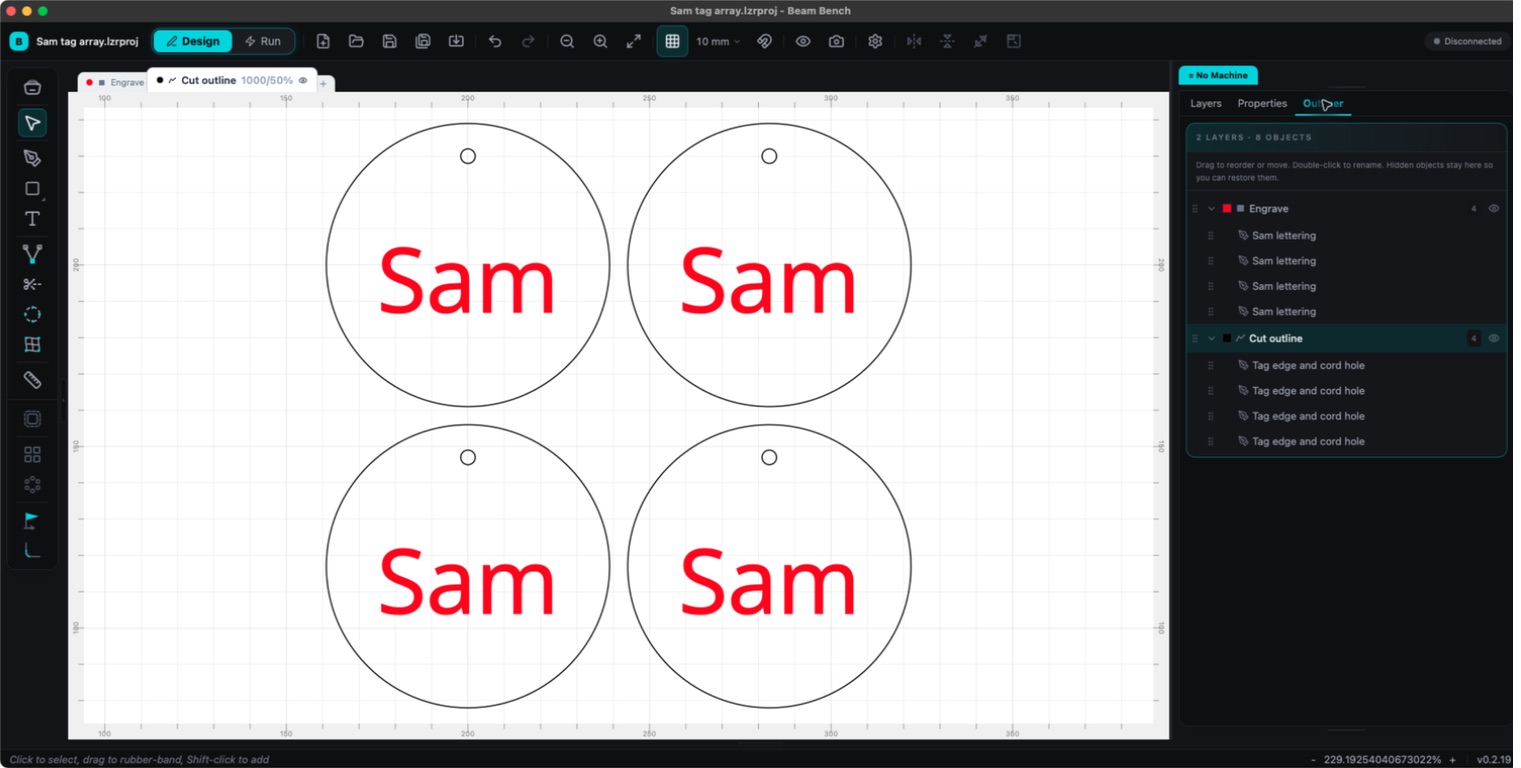
Det samme navneskiltet, gjentatt med Grid Array. Disse 78 mm-skiltene bruker et mellomrom på 5 mm kant mot kant. Velg avstand ut fra ditt eget materiale og prosjekt.
5. En fotoplakett (raster møter vektor)
Ta alt fra veiledningen for fotogravering, det importerte bildet, dither-modusen og justeringen av bildet, og sett en ramme rundt det: en rektangulær kant og en bildetekst med buet eller rett tekst, begge på vektorlag, mens bildet ligger på sitt Image-lag.
Dette er det første prosjektet der tre lagmoduser kjøres i én jobb: bildet på Image-laget, bildeteksten som Fill og den ytre rammen som Line. Når du ser Preview spille av hele sekvensen, først bildets skannelinjer, så bildetekstens fyllskannelinjer og til slutt det endelige vektorkuttet, er det øyeblikket lagssystemet virkelig faller på plass. Hvis du heller vil at bildet skal se ut som ren strekillustrasjon enn som et rasterisert fotografi, gjør Photo Converter det først om til strekillustrasjon i penn-og-blekk-stil (1 kreditt). Det fungerer ofte godt på flekkete tresorter som gir dithering-problemer.
6. Et skilt med forvrengt tekst (det morsomme)
Skriv inn et ord. Åpne Shape-alternativene i Text-verktøyet og prøv Wave, Flag eller Rise. Eller hent frem Warp-verktøyet og dra i hjørnene på et 4-punkts bur rundt et design til det heller, buler eller får perspektiv og ser håndtegnet ut.
Her finnes det ikke noe nytt produksjonskonsept. Dette prosjektet finnes fordi tjue minutter med lek i Warp og tekstformer lærer deg mer om å bruke lerretet enn en time med veiledninger, og fordi et bølgete «velkommen»-skilt faktisk er en flott gave. Designlek er en ferdighet, så sett av litt tid til det.
Vanene du tar med deg videre
På tvers av alle seks prosjektene er det tre vaner som gjør det meste av arbeidet:
| Vane | Her lærte du den |
|---|---|
| Legg Fill-laget før Line-laget; lagrekkefølgen er kjørerekkefølgen | Navneskilt |
| Design én, bruk matrise på mange | Glassbrikker, krans, ark med merkelapper |
| Forhåndsvis før hver brenning | Alle sammen |
Noen praktiske merknader underveis: Tekst bruker skriftene som er installert på datamaskinen din, så et prosjekt som åpnes på en annen maskin, kan bytte ut skrifter. Gjør teksttunge design ferdige på én datamaskin, eller konverter teksten til baner når du er ferdig. Hvis du åpner Node Edit på tekst eller parametriske former, konverteres de til vanlige baner, så gjør redigeringen etter at ordlyden og forminnstillingene er endelige. Og ingen av disse innleggene oppgir med vilje tall for effekt og hastighet: Det er maskinen og materialet ditt som bestemmer dem, og en liten test på en restbit gir deg på to minutter svar på det ingen artikkel kan.
Beam Bench er gratis på beambench.com. Velg prosjektet som passer til restmaterialet du har i kveld, og la det andre bli kransen. Alles andre prosjekt bør inneholde en matrise.
Les videre


Relaterte verktøy
Klar til å prøve disse verktøyene?
Registrer deg gratis, uten kredittkort. Gratis verktøy er tilgjengelige med en gang.
Kom i gang gratis