

Slik graverer du et bilde med Beam Bench

Bildegravering er prosjektet som får folk til å ville eie en laser. Et ansikt, et kjæledyr eller et bryllupsbilde brent inn i tre eller skifer med tusenvis av små prikker: Det ser magisk ut, og maskinen gjør alt det vanskelige arbeidet.
Bortsett fra at maskinen ikke helt gjør det. Forskjellen mellom en grumsete grå flekk og et portrett som får folk til å måpe, avgjøres nesten helt i programvaren før laseren i det hele tatt starter. Denne veiledningen går gjennom programvaredelen i Beam Bench, den gratis laserappen vår, fra å velge et bilde som faktisk fungerer, til den første testgraveringen. Hvis du ikke har satt opp Beam Bench ennå, kan du begynne med veiledningen fra installasjon til første gravering og komme tilbake hit.
Tips
Kort svar: importer bildet (Beam Bench konverterer det til gråtoner og legger det automatisk på et bildelag), endre størrelsen med Lock Aspect Ratio slått PÅ, velg en rastermodus (Floyd-Steinberg er standard av en god grunn), juster lysstyrke og kontrast i Verktøy og deretter Juster bilde, og brenn alltid en liten test på det nøyaktige materialet først.
To måter å lasergravere et bilde på (velg stil først)
Før du endrer innstillingene, bør du bestemme hvilket uttrykk du vil ha, for det finnes to genuint forskjellige veier:
Rastrert bildegravering er det denne veiledningen handler om. Programvaren konverterer bildets toner til mønstre av små prikker, og på en armlengdes avstand oppfattes prikkene som et sammenhengende fotografi. Dette er det klassiske uttrykket for portretter på tre og skifer.
Strekgravering er den andre veien: Bildet blir først gjort om til rene strekillustrasjoner i penn-og-blekk-stil, og laseren brenner disse strekene. Resultatet ser mer ut som kunst enn et fotografi, skjuler ujevnheter i materialet bedre og kan skaleres til alle størrelser. Det er nøyaktig dette Photo Converter gjør (1 kreditt per konvertering), og det fungerer godt sammen med Beam Bench: konverter bildet der, importer resultatet her og graver det som skarp kunst i vektorstil.
Hvis du er usikker, er rastrering standarden folk vanligvis mener med «bildegravering». Da går vi videre.
Trinn 1: Velg et bilde som tåler å bli brent
Ingen innstilling kan redde et dårlig kildebilde. Dette fungerer:
- Ett tydelig motiv med god belysning. Ansikter og kjæledyr, belyst forfra og i fokus.
- Kontrast. Rastreringsmoduser reduserer bildet til brente og ubrente prikker (gråtonemodus varierer i stedet laserstyrken per piksel), så et bilde der motivet allerede skiller seg ut fra bakgrunnen, egner seg godt.
- God nok oppløsning. Du kommer til å gravere med omtrent 250 punkter per tomme, så et skarpt mobilbilde er mer enn godt nok. Et lite, komprimert miniatyrbilde er ikke det.
Det som gjør jobben vanskeligere, er travle bakgrunner, mørke innendørsbilder og bilder der motivet og bakgrunnen har omtrent samme toner. Når du er i tvil, bør du beskjære tett rundt motivet før du importerer.
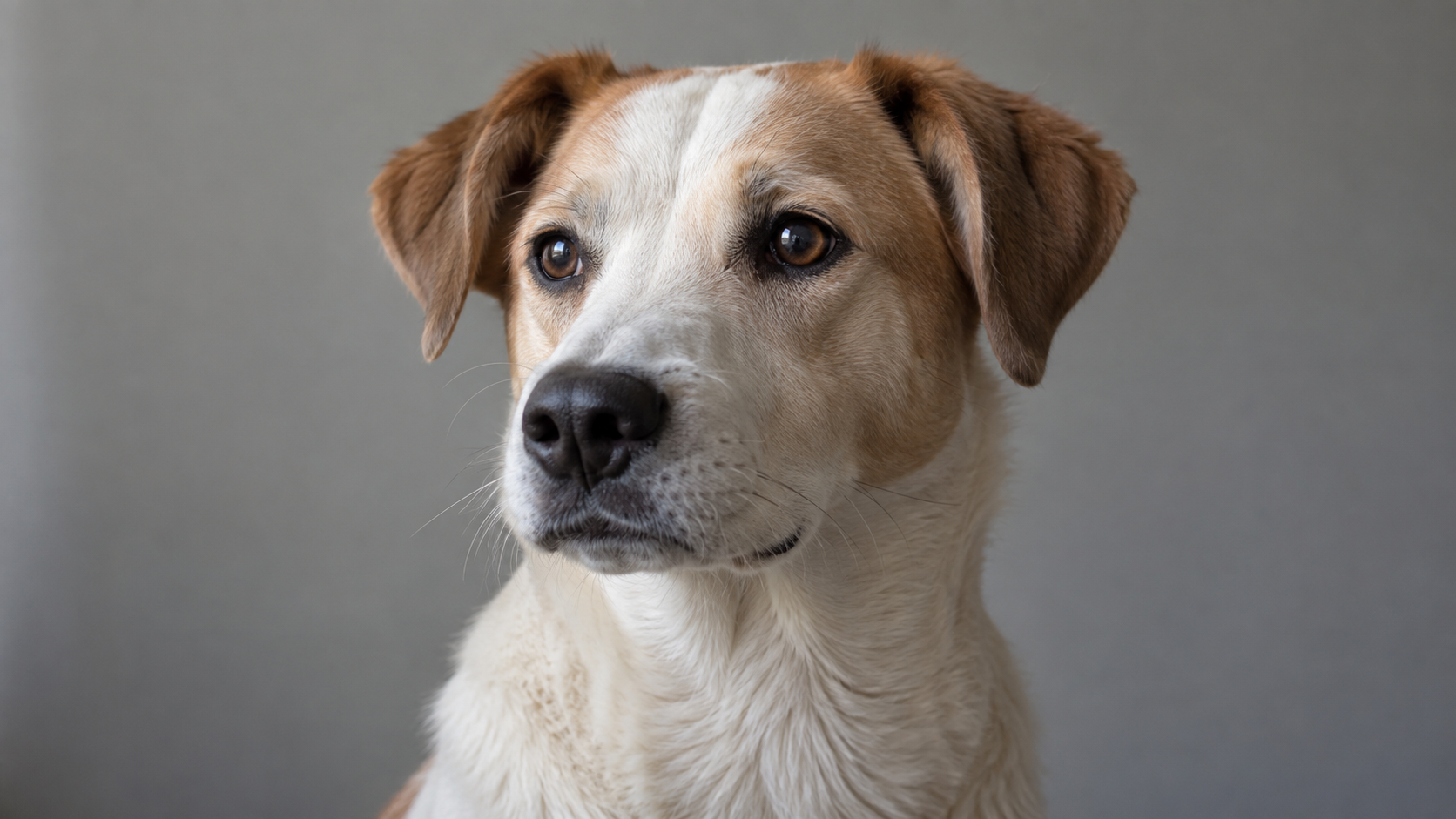
Kildeportrettet nedenfor har ett tydelig motiv, synlige øyne og tydelig pels, samt en rolig bakgrunn. Følg det samme ansiktet gjennom import- og forhåndsvisningene etter behandling.
Trinn 2: Importer bildet
Dra bildet inn på Beam Bench-lerretet (eller klikk på Importer på verktøylinjen; PNG, JPG, BMP, GIF, TIFF, WebP og TGA fungerer). Tre ting skjer automatisk som det er nyttig å vite om:
- Bildet konverteres til gråtoner ved import. Laseren brenner bare mørke, ikke farger, så Beam Bench gjør denne konverteringen med én gang.
- Det sendes automatisk til et bildelag, og et slikt lag opprettes hvis det ikke finnes et kompatibelt lag. Bilder har andre innstillinger enn former og linjer, så raster- og vektorinnhold ligger på separate lag, og Beam Bench ordner dette for deg.
- Det kommer inn sentrert, med den fysiske størrelsen som følger av filens oppløsningsmetadata (eller en standardstørrelse når filen ikke har slike data), og strekkes aldri for å fylle arbeidsflaten. Et bilde med høy oppløsning kan komme inn stort. Det er normalt, og du endrer størrelsen i neste trinn.
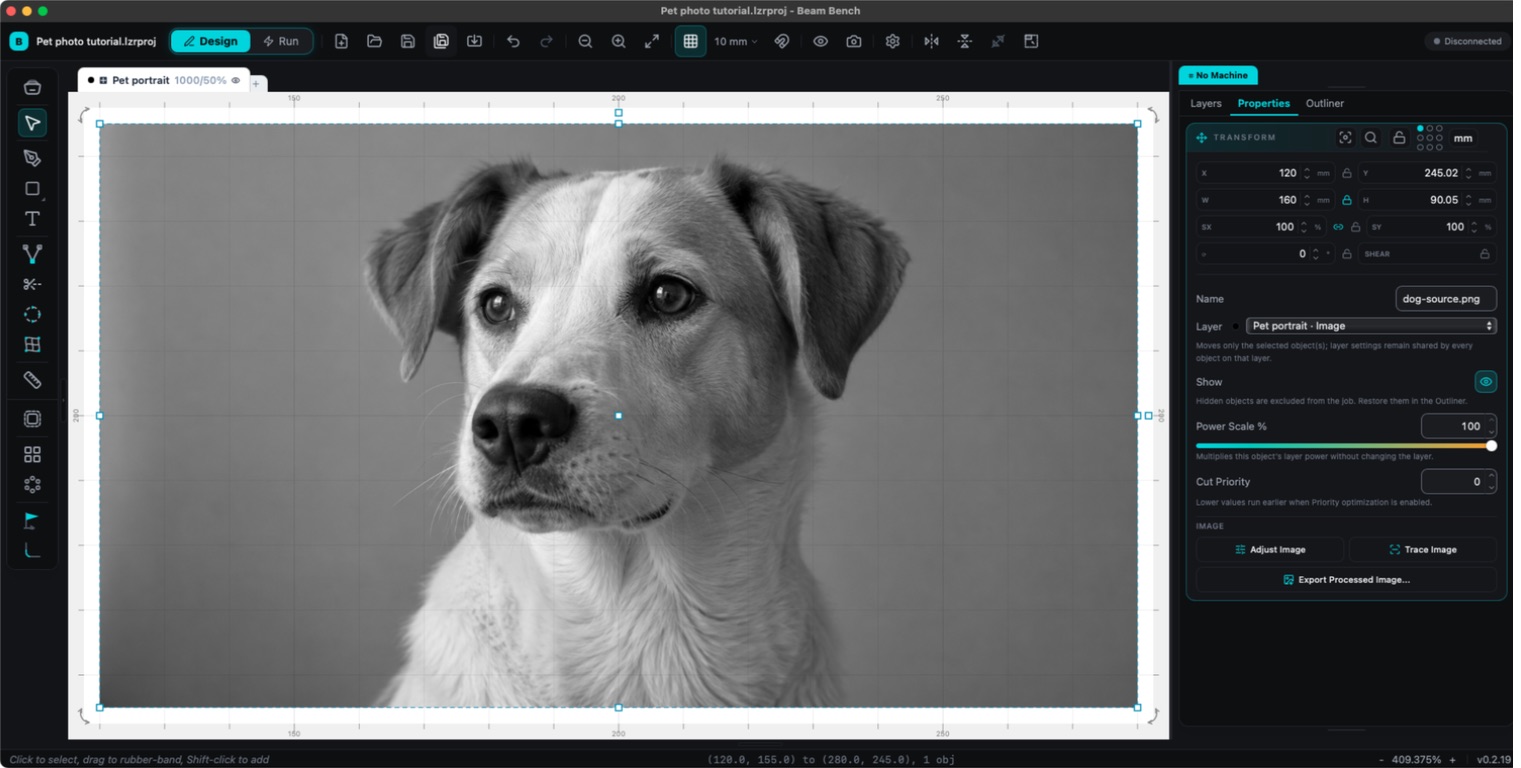
Trinn 3: Endre størrelsen, med én viktig avkrysningsboks
Velg bildet og bruk Transformer-feltene i Egenskaper-panelet til å angi W og H lik størrelsen på materialet.
Advarsel
Slå på Lock Aspect Ratio (kontrollen mellom W- og H-feltene) før du endrer størrelsen. Kontroller at låsen er aktiv før du endrer et mål. Et strukket ansikt er en feil du kanskje først oppdager etter brenningen. Når låsen er aktiv, skaleres det andre målet tilsvarende når du endrer det ene.
Trinn 4: Velg en rastermodus
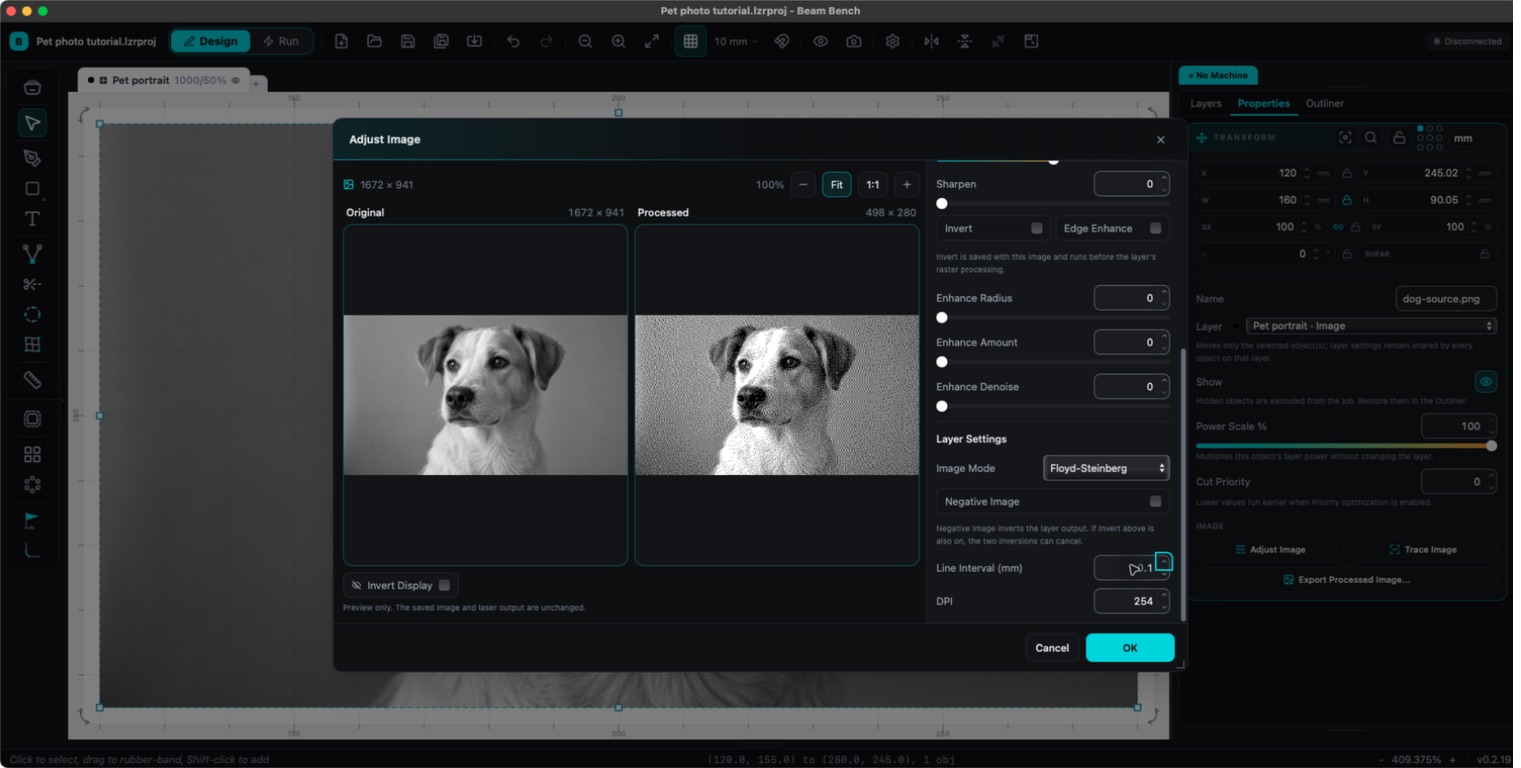
Velg bildets lagfane for å se innstillingene. Velg en modus i Raster-delen, eller bruk Image Mode under Layer Settings i Adjust Image. Hele menyen går fra klassiske dithering-metoder til stiliserte effekter:
| Modus | Resultat |
|---|---|
| Floyd-Steinberg | Klassisk rastrering av bilder. Myke, naturlige gradienter. Standardvalget og det riktige førstevalget. |
| Stucki / Jarvis / Sierra | Variasjoner over samme idé, med jevnere eller mer detaljerte resultater. Verdt å sammenligne på en testprøve. |
| Atkinson | Lysere, skarpere og med høyere kontrast. Fint for ansikter på treverk som brenner mørkt. |
| Ordnet rastrering | Et gjentakende mønster i stedet for organiske prikker. Ser mer «trykt» ut. |
| Gråtoner | Ingen prikker i det hele tatt: Laseren varierer styrken per piksel. Kan gi vakre resultater og er svært avhengig av maskinen og materialet. |
| Terskel | Rent svart og hvitt, uten mellomtoner. For logoer og grafikk med høy kontrast, ikke bilder. |
| Halvtone / Avistrykk | Bevisste punktmønstre, som i en tegneserie eller avis. Morsomt for stiliserte arbeider. |
| Skisse | Eksperimentell kantdeteksjonseffekt som tegner konturer. |
Hvis listen virker overveldende: Bruk Floyd-Steinberg til det første bildet, og la testprøver overbevise deg om å prøve noe mer avansert.
Trinn 5: Juster selve bildet
Velg bildet og åpne Verktøy, deretter Juster bilde (Alt+I, Option+I på Mac). Denne dialogboksen viser en behandlet forhåndsvisning i sanntid, laget med den samme bildebehandlingsprosessen som laserjobben bruker. Det er her middelmådige bilder blir til gode graveringer.
Kontrollene som virkelig gjør en forskjell:
- Lysstyrke og kontrast: De fleste bilder trenger mer kontrast for at mellomtonene ikke skal bli grumsete.
- Gamma: Henter frem detaljer i skygger uten å brenne ut høylys.
- Gjør skarpere og Forbedre kanter: Litt gjør mye på graveringsoppløsning.
- Automatisk: Et fornuftig utgangspunkt med ett klikk som foreslår verdier for lysstyrke, kontrast, gamma og skarphet. Juster derfra.
- Inverter: Bytter om på lyse og mørke områder. Dette er avgjørende for mørke materialer som skifer, der laseren brenner et lyst merke, slik at hele bildelogikken snus. Veiledningen vår om bildegravering i skifer går grundig gjennom dette uttrykket.
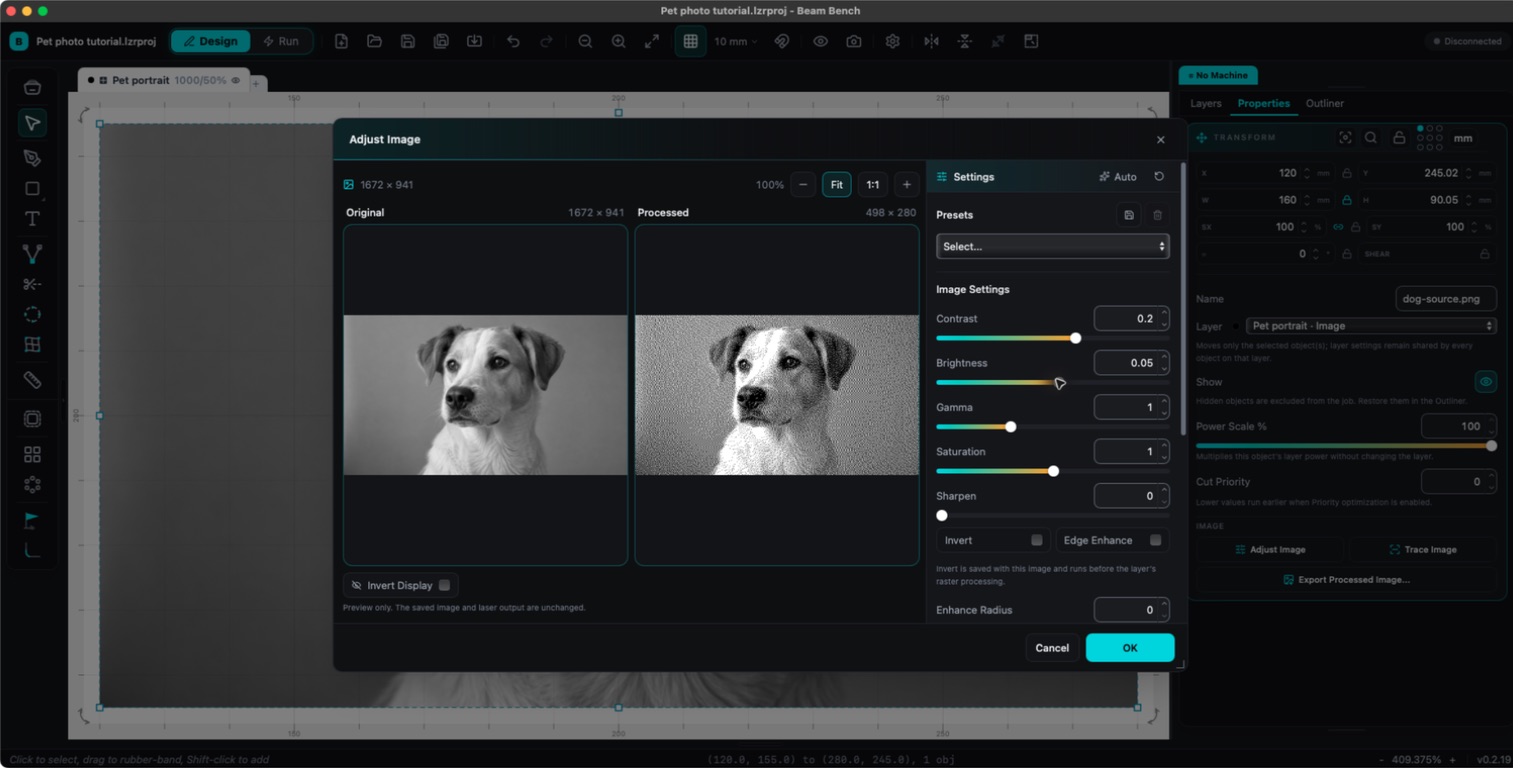
Det samme portrettet i det faktiske Adjust Image-vinduet, med originalen til venstre og den behandlede forhåndsvisningen til høyre. Disse justeringene viser kontrollene. En test på materialet ditt avgjør de endelige innstillingene.
Trinn 6: Linjeavstand (oppløsning i lasersammenheng)
Innstillingen Linjeavstand i delen Raster angir avstanden mellom de graverte radene. Standardverdien er 0.1 mm, tilsvarende omtrent 254 DPI. En testprøve viser om maskinen og materialet ditt fungerer best med mindre eller større avstand. I dialogboksen Juster bilde beregner den sammenkoblede DPI-verdien og linjeavstanden hverandre på nytt, avhengig av hvilken måte du foretrekker å tenke på.
Det kontraintuitive er at mindre avstand ikke automatisk er bedre. Rader som ligger tettere enn den faktiske punktstørrelsen til laseren, brenner bare det samme treverket på nytt og gjør bildet mørkere og mer grumsete. Hvis graveringene dine ser overbrente ut med standardinnstillingen, er litt større linjeavstand ofte løsningen.
Trinn 7: Hastighet, styrke og spørsmålet om overskanning
Vi publiserer med vilje ingen magiske tall her, fordi det ikke finnes noen: Riktig hastighet og styrke avhenger av akkurat din laser, linse og materialet. Den ærlige metoden er en testprøve: en liten versjon av bildet (eller en gradientstripe) brent på samme materiale som sluttproduktet, med justeringer mellom hver kjøring. Ti minutter med testing er bedre enn en kveld med ødelagt skifer.
En innstilling som er spesifikk for raster, fortjener en omtale: Overskanning (standard 2.5 mm) er ekstra laserfri bevegelse forbi hver ende av alle graverte rader, slik at laserhodet får plass til å øke og redusere hastigheten utenfor bildet. Uten dette blir radkantene mørkere fordi hodet beveger seg saktere. La den være på, men husk at den krever klaring, så ikke plasser bildet helt inntil kanten av arbeidsområdet. Forhåndskontrollen i Beam Bench blokkerer jobben fullstendig hvis bildet pluss overskanningsbevegelsen ikke får plass på arbeidsflaten.
Trinn 8: Forhåndsvis, ram inn og brenn
Forhåndsvisning (Alt+P) viser det behandlede resultatet og simulerer skanningen, inkludert det totale antallet rasterlinjer, som også fungerer som en rimelighetskontroll av valget av linjeavstand. Deretter følger du den vanlige kjøringsrutinen fra kom i gang-veiledningen: bytt til Kjør, bruk Ramme for å bekrefte plasseringen på materialet, ta på vernebrillene, start ventilasjonen og trykk Start. Bildegraveringer kan ta mye lengre tid enn enkle vektorjobber (varighetsestimatet i forhåndsvisningen forteller deg hva jobben faktisk trenger), og regelen om aldri å forlate maskinen uten tilsyn gjelder hvert eneste minutt.
Når resultatet skuffer
- Generelt grumsete og mørkt: Øk kontrasten og lysstyrken i Juster bilde, eller senk styrken. Overbrenning er den vanligste feilen ved den første bildegraveringen.
- Utbleket og svakt: Bruk det motsatte grepet, og kontroller materialet. Noe lyst treverk utvikler ganske enkelt ikke særlig mye kontrast.
- Synlige horisontale striper: Linjeavstanden er mindre enn maskinen kan løse opp, eller det finnes mekanisk slark. Prøv større linjeavstand først.
- Motivet ser strukket ut: Proporsjonslåsen var av da du endret størrelsen. Importer bildet på nytt og endre størrelsen mens den er på.
- Forhåndskontrollen nekter å starte nær kanten av arbeidsflaten: Overskanningsbevegelsen får ikke plass. Flytt bildet innover eller reduser overskanningsavstanden.
Vanlige spørsmål
Hvilken rastermodus er best for bilder?
Floyd-Steinberg er det fornuftige standardvalget, og forskjellene mellom modusene for feildiffusjon er små nok til at en testprøve på det faktiske materialet avgjør bedre enn noen artikkel kan.
Kan jeg gravere et fargebilde?
Ja, i den forstand at Beam Bench automatisk konverterer alle bilder til gråtoner ved import. Laseren brenner toner, ikke farger, så sterke farger med samme lysstyrke (en rød skjorte på grønt gress) kan flyte sammen. En rask titt på gråtoneversjonen i Juster bilde viser hva du faktisk arbeider med.
Hvilke innstillinger bør jeg bruke for tre?
Det testprøven din viser. Maskinstyrke, linse, treslag og til og med partiet med kryssfiner endrer svaret. Derfor lærer veiledningen bort metoden med testprøve i stedet for å oppgi tall.
Bildet på hyllen
Det er noe helt eget ved å se noen kjenne igjen et ansikt som trer frem fra treets årringer. Beam Bench gir deg hele arbeidsflyten, gratis: importer, raster, juster, forhåndsvis og brenn. Og når et bilde vil være kunst i stedet for et fotografi, gjør Photo Converter det om til rene, graverbare streker som går rett inn i den samme arbeidsflyten. Finn frem en rest av kryssfiner, velg bildet du allerede vet at du vil lage, og kjør testprøven.
Les videre



Relaterte verktøy
Klar til å prøve disse verktøyene?
Registrer deg gratis, uten kredittkort. Gratis verktøy er tilgjengelige med en gang.
Kom i gang gratis