

Canva for lasergravering: Kan du faktisk bruke det?
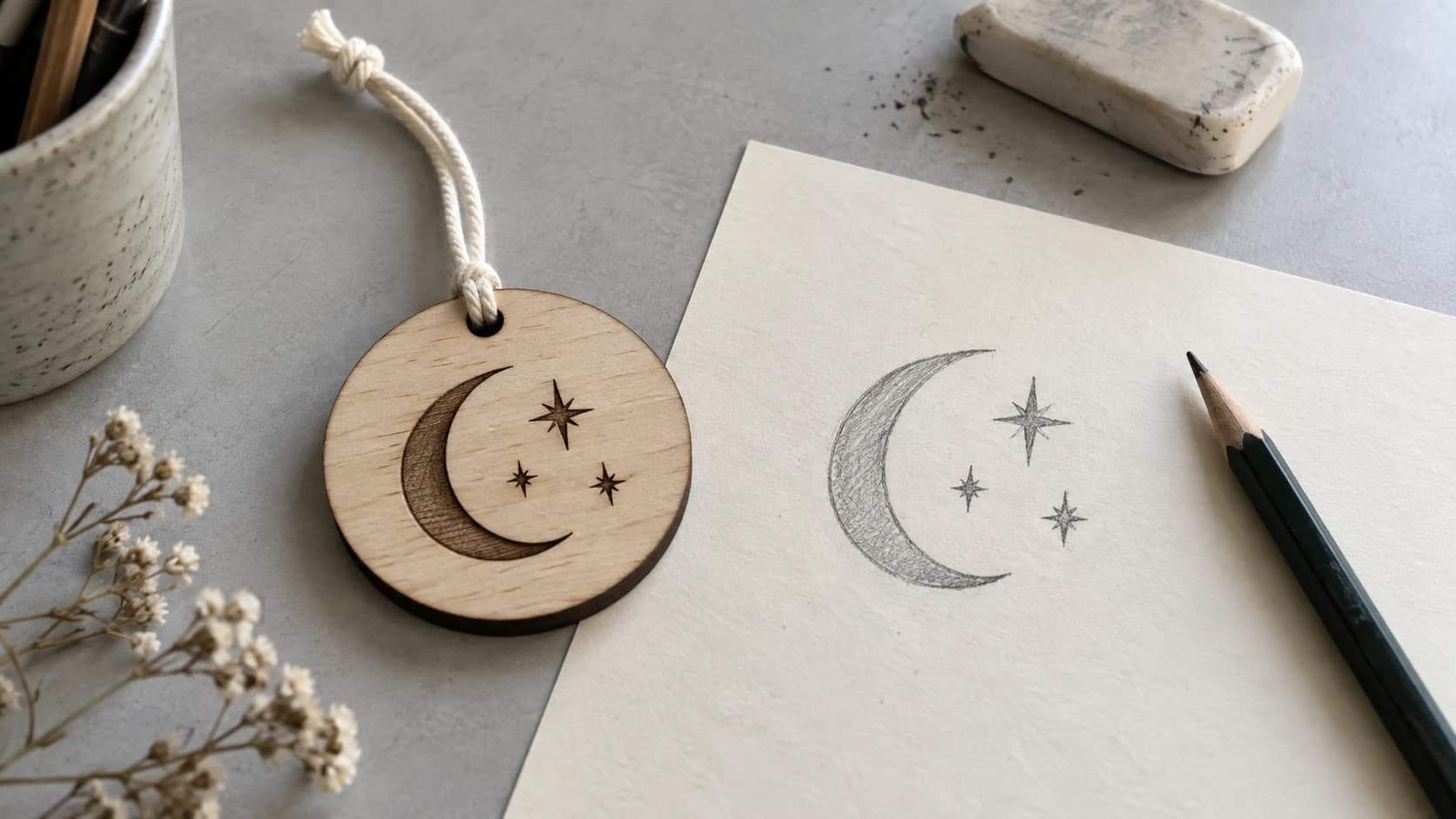
Du kjenner allerede Canva. Du har brukt det til grafikk for sosiale medier, bursdagsinvitasjoner og kanskje en logo. Det er enkelt, (for det meste) gratis, og du trenger ikke lære deg Bezier-kurver. Så når du får en lasergraver eller en Cricut, er det naturlige spørsmålet: Kan jeg bare bruke Canva til designene mine?
Det ærlige svaret er: til en viss grad. Men sannsynligvis ikke på den måten du håper.
Canva er laget for grafikk på skjerm og på trykk. Laserkuttere og skjæremaskiner trenger vektorbaner med bestemte egenskaper som Canva egentlig ikke støtter. Det betyr ikke at Canva er ubrukelig for skapere. Det betyr at du må forstå hvor det passer inn i arbeidsflyten din, og hvor du trenger noe annet.
Dette er Canva god på for skapere
La oss begynne med det som faktisk fungerer.
SKRIV UT. KUTT. FRES.



- Flere formater (SVG, DXF, PNG)
- Maskintestede design
- Kommersielle lisenser
Sponset av PrintCutCarve.com
Tekst og layout
Canva er god på å sette sammen tekst og former til ryddige komposisjoner. Hvis du lager et skilt med teksten «Velkommen til familien Johnson» og noen dekorative elementer rundt, kan Canva sette det opp på en flott måte. Utvalget av skrifter er utmerket, verktøyene for avstand er intuitive, og malene gir deg et godt utgangspunkt.
For rastergravering (der laseren brenner et bilde piksel for piksel inn i tre eller akryl) fungerer Canva-design fint. Eksporter som en PNG-fil med høy oppløsning, last den inn i laserprogramvaren din, og graver. Hvis du trenger en, er Beam Bench gratis. Laseren trenger ikke vektorbaner til rastergravering. Den trenger bare et rent bilde med høy kontrast.
Raske mockuper
Canva er flott til planlegging. Før du bruker et stykke kostbart hardtre i laseren, kan du lage en mockup av designet i Canva for å kontrollere proporsjoner, tekstplassering og helhetskomposisjon. Det går raskere enn å lære seg et komplett vektorredigeringsprogram bare for å se om «Lev, le, laser» ser bra ut i den skrifttypen.
Enkle former
Enkle geometriske former (sirkler, rektangler, stjerner og hjerter) i Canva er teknisk sett vektorelementer. Hvis designet ditt er bygget utelukkende av disse grunnformene, kan SVG-eksporten gi brukbare skjærebaner. Legg merke til «kan» og «enkle».
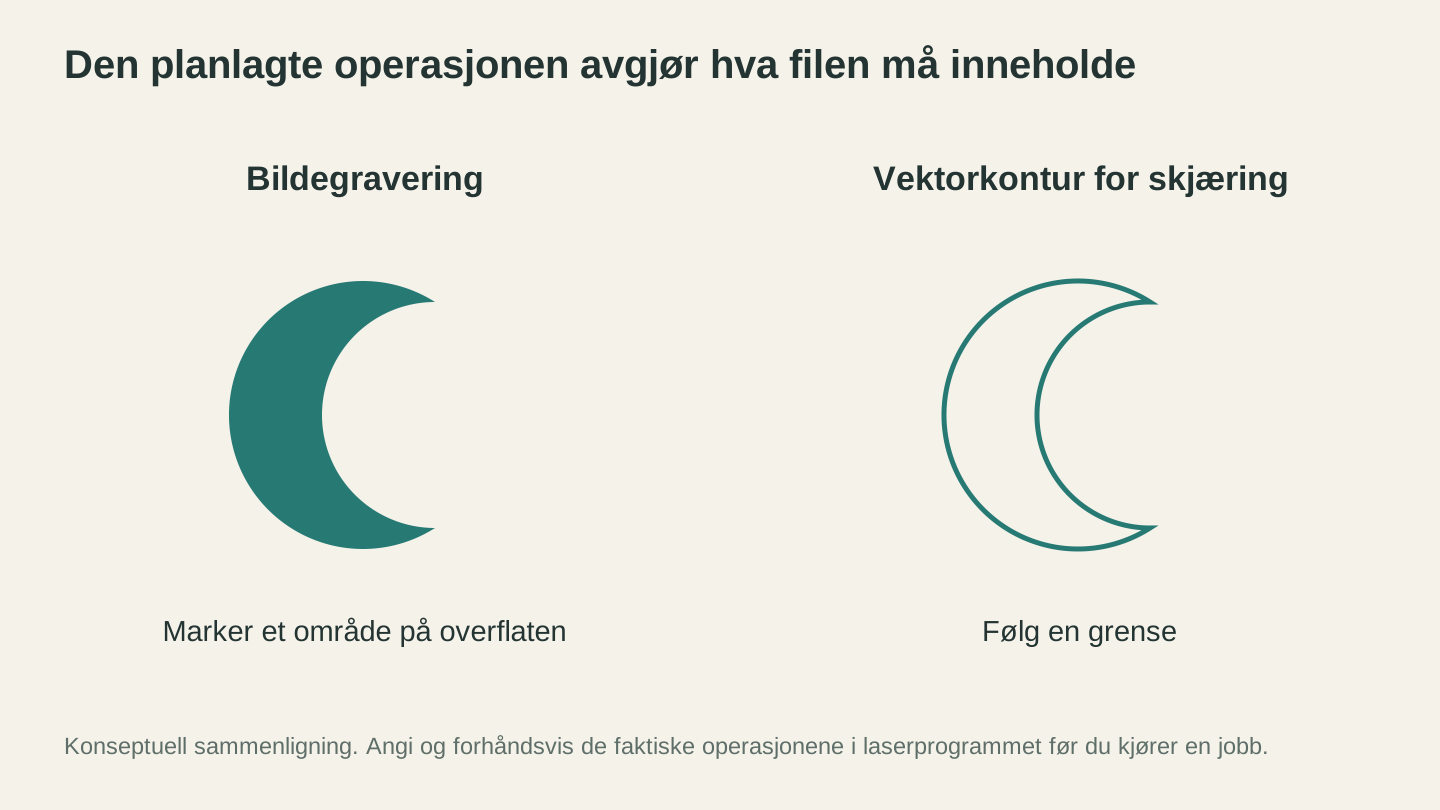
Bestem hva maskinen skal gjøre med designet. Et bilde kan beskrive et merke på overflaten, mens kutting krever en grense som maskinprogramvaren kan følge.
Der Canva kommer til kort for laser og skjæring
Nå kommer problemene. Og det er flere av dem.
Problemet med SVG-eksport
Canva Pro ($13/måned) lar deg eksportere design som SVG. Canva Free gjør ikke det. Det er den første hindringen.
Men selv med Canva Pro er SVG-filene som lages, ikke som dem fra et dedikert vektorredigeringsprogram. SVG-eksporten fra Canva inneholder ofte:
- Konverterer tekst til individuelle bokstavformer i stedet for rene konturer, noen ganger med merkelig gruppering
- Bygger inn rasterbilder i SVG-filen for alle bilder eller komplekse elementer
- Produserer rotete baner med unødvendige ankerpunkter
- Støtter ikke baner som bare består av streker, som er det laserkuttere trenger til vektorskjæring
Når laserprogramvaren eller CAM-programvaren din åpner en Canva SVG, kan det hende at skjærelinjene ikke blir gjenkjent riktig. Fylte former i stedet for strekbaner. Grupperte elementer som ikke kan skilles. Innebygde punktgrafikkbilder der du forventet vektorer.
Advarsel
Gratisabonnementet til Canva støtter ikke SVG-eksport i det hele tatt. Du kan bare laste ned PNG, JPG eller PDF. Hvis du ikke betaler for Canva Pro, er SVG-eksport ikke et alternativ.
Ingen ekte vektortegning
Canva har ikke et pennverktøy eller en noderedigerer. Du kan ikke tegne egendefinerte vektorbaner. Du kan ikke justere ankerpunkter. Du kan ikke lage den typen presise konturer som skjæremaskiner trenger.
Dette er viktig fordi laserskjæring og vinylskjæring krever nøyaktige baner. En skjærelinje må være en enkelt, sammenhengende strek med rene noder. Dra-og-slipp-formene i Canva er ganske enkelt ikke laget for så detaljert kontroll.
Ingen DXF-støtte
Canva kan ikke eksportere DXF-filer. Hvis CNC-programvaren eller laserprogramvaren din krever DXF (og det gjør mange), kan ikke Canva hjelpe deg direkte.
Ingen kompensasjon for skjærespor eller maskininnstillinger
Canva har ingen forståelse av fysisk produksjon. Det finnes ikke noe begrep om forskyvning for skjærespor, materialtykkelse eller lag for skjæring kontra gravering. Dette håndteres i maskinprogramvaren din, men det er nyttig når designverktøyet i det minste støtter forskjellen mellom skjærebaner og graveringsområder.
Arbeidsflyten med omveier
Hvis du har bestemt deg for å bruke Canva (fordi du kjenner det og jobber raskt i det), er dette en arbeidsflyt som kan gi resultater:
- Lag designet i Canva med enkle former, tekst og rene elementer
- Eksporter som PNG med høyest tilgjengelige oppløsning (Canva Free) eller SVG (Canva Pro)
- Vektoriser PNG-filen med MonoTrace for å få rene SVG-baner
- Konverter ved behov med File Converter for å få DXF fra SVG
- Importer i maskinprogramvaren din (laserprogramvaren din eller appen til skjæremaskinen din)
Dette fungerer for enkle design med høy kontrast. Teksttunge skilt, enkle former og silhuetter. Kvaliteten avhenger av hvor ren Canva-eksporten er, og hvor godt vektoriseringsverktøyet klarer å spore den.
For komplekse design med fine detaljer, tynne linjer eller intrikate mønstre fører denne arbeidsflyten til for stort kvalitetstap. Du kommer til å bruke mer tid på å rydde opp i det vektoriserte resultatet enn du ville brukt på å lære deg Inkscape.
| Oppgave | Bare Canva? | Canva + omvei |
|---|---|---|
| Rastergravering (brenn bilde inn i tre) | Ja (eksporter PNG) | Ikke nødvendig |
| Enkle tekstskilt for laserskjæring | Nei (dårlig SVG-eksport) | Ja (eksporter PNG → MonoTrace) |
| Geometriske skjæreformer | Mulig (Pro SVG) | Ja (PNG → MonoTrace) |
| Detaljerte skjæredesign | Nei | Upålitelig |
| DXF for CNC | Nei | Ja (PNG → MonoTrace → File Converter) |
| Intrikate slyngmønstre | Nei | Nei |
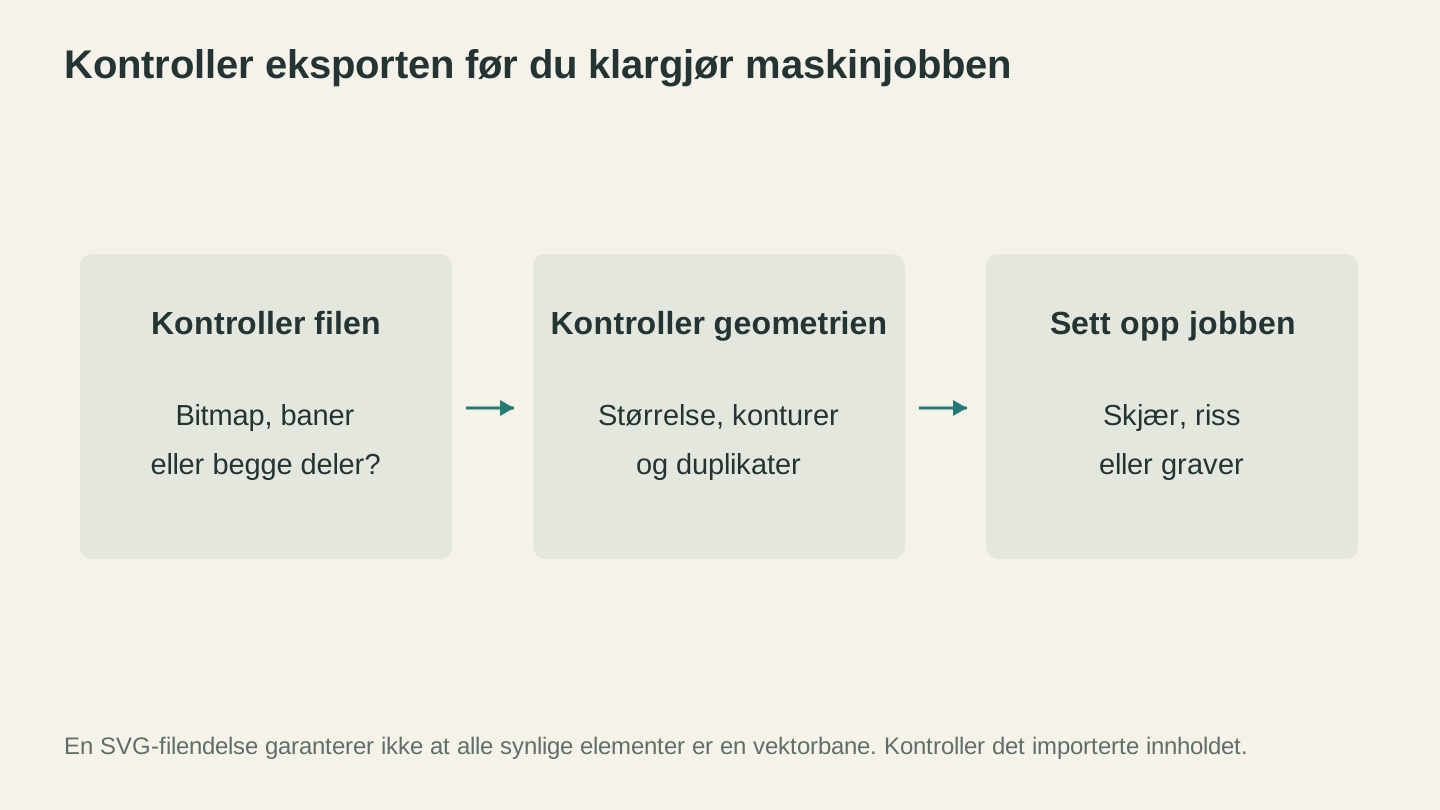
En SVG kan inneholde baner, innebygde bilder eller begge deler. Kontroller hva som faktisk ble eksportert, og bekreft deretter de fysiske dimensjonene og de planlagte operasjonene.
Hva du kan bruke i stedet
Hvis du bruker mer tid på å kjempe mot begrensningene i Canva enn på å lage ting, er dette bedre alternativer, organisert etter hva du prøver å gjøre.
«Jeg trenger en SVG av et design jeg allerede har som bilde»
MonoTrace konverterer PNG, JPG og andre rasterbilder til rene SVG-filer. Det er gratis og kjører i nettleseren. Last opp bildet, trykk på Vectorize, og last ned SVG-filen. Ingen manuell sporing og ingen opprydding.
Hvis du allerede har designet som en Canva-PNG, er dette måten du får det inn i maskinen på.
«Jeg trenger et design, men vil ikke tegne det»
Vector Studio lager maskinklare SVG-filer fra tekstbeskrivelser. Beskriv hva du vil ha («et fjellandskap med furutrær, enkel strekillustrasjonsstil»), velg en stil, og få en SVG-fil du kan skjære eller gravere. Det er som å ha en designer tilgjengelig.
«Jeg har en SVG, men trenger en DXF»
File Converter håndterer formatkonvertering uten å bruke verktøykreditter. SVG til DXF, DXF til SVG og konvertering mellom bildeformater. Ingen programvare å installere. Nedlasting av den konverterte filen krever et aktivt betalt abonnement.
«Jeg vil ha et ekte vektorredigeringsprogram som er gratis»
Inkscape er standarden blant gratis vektorredigeringsprogrammer for skapere. Læringskurven er reell, men det finnes svært gode YouTube-veiledninger som er laget spesielt for arbeidsflyter med laser og CNC. Se vår sammenligning av Inkscape og Illustrator for en detaljert gjennomgang, eller ta en titt på vår guide til gratis designprogramvare for flere alternativer.
Når Canva faktisk er det riktige verktøyet
Til tross for alle forbeholdene har Canva en plass i enkelte arbeidsflyter for skapere:
Planlegging og mockuper. Bruk Canva til å eksperimentere med oppsett, skrifter og komposisjoner før du bestemmer deg for et ekte designverktøy.
Design for rastergravering. Hvis du brenner bilder inn i tre, skifer eller lær, er PNG-eksporten fra Canva helt grei. Lag designet, eksporter det i høy oppløsning og last det inn i laserprogramvaren din.
Markedsføring av makerbedriften din. Canva er utmerket til produktbilder, innlegg i sosiale medier, bilder til Etsy-oppføringer og etiketter til emballasje. Bruk det til det det er godt på, og bruk verktøy laget for skapere til resten.
Arbeidsflyten fra Canva til MonoTrace for enkle design. Hvis du allerede er komfortabel med Canva og designene dine har høy kontrast og rene former, er arbeidsflyten med eksport og vektorisering en fornuftig snarvei.
Kort oppsummert
Canva er et flott designverktøy. Det er bare ikke et like godt designverktøy for skapere. Avstanden mellom «et design som ser bra ut på skjermen» og «en fil som skjæres rent på en maskin» er større enn de fleste nybegynnere forventer.
Til rastergravering fungerer Canva. Til vektorskjæring og CNC-fresing trenger du ekte vektorbaner som Canva ikke kan lage pålitelig. Bruk det til det det er godt på, suppler med MonoTrace og File Converter i konverteringstrinnet, og bruk tid på å lære deg et ordentlig vektorredigeringsprogram når du er klar for mer kontroll.
Maskinen din bryr seg ikke om designet ble laget i en app til $13/måned eller i en gratisapp. Den bryr seg bare om rene baner og riktige filformater.
Relaterte verktøy
MonoTrace
Gjør bilder og illustrasjoner om til SVG-konturer gratis, med valgfri skissemodus.
Vector Studio
Lag SVG-grafikk fra en skriftlig beskrivelse og en valgt stil.
File Converter
Konverter mellom støttede kombinasjoner av vektor-, dokument-, rasterbilde- og 3D-meshformater.
Abonnement kreves for nedlastinger
Klar til å prøve disse verktøyene?
Registrer deg gratis, uten kredittkort. Gratis verktøy er tilgjengelige med en gang.
Kom i gang gratis