

Beste gratis designprogramvare for laser, CNC og 3D-printing
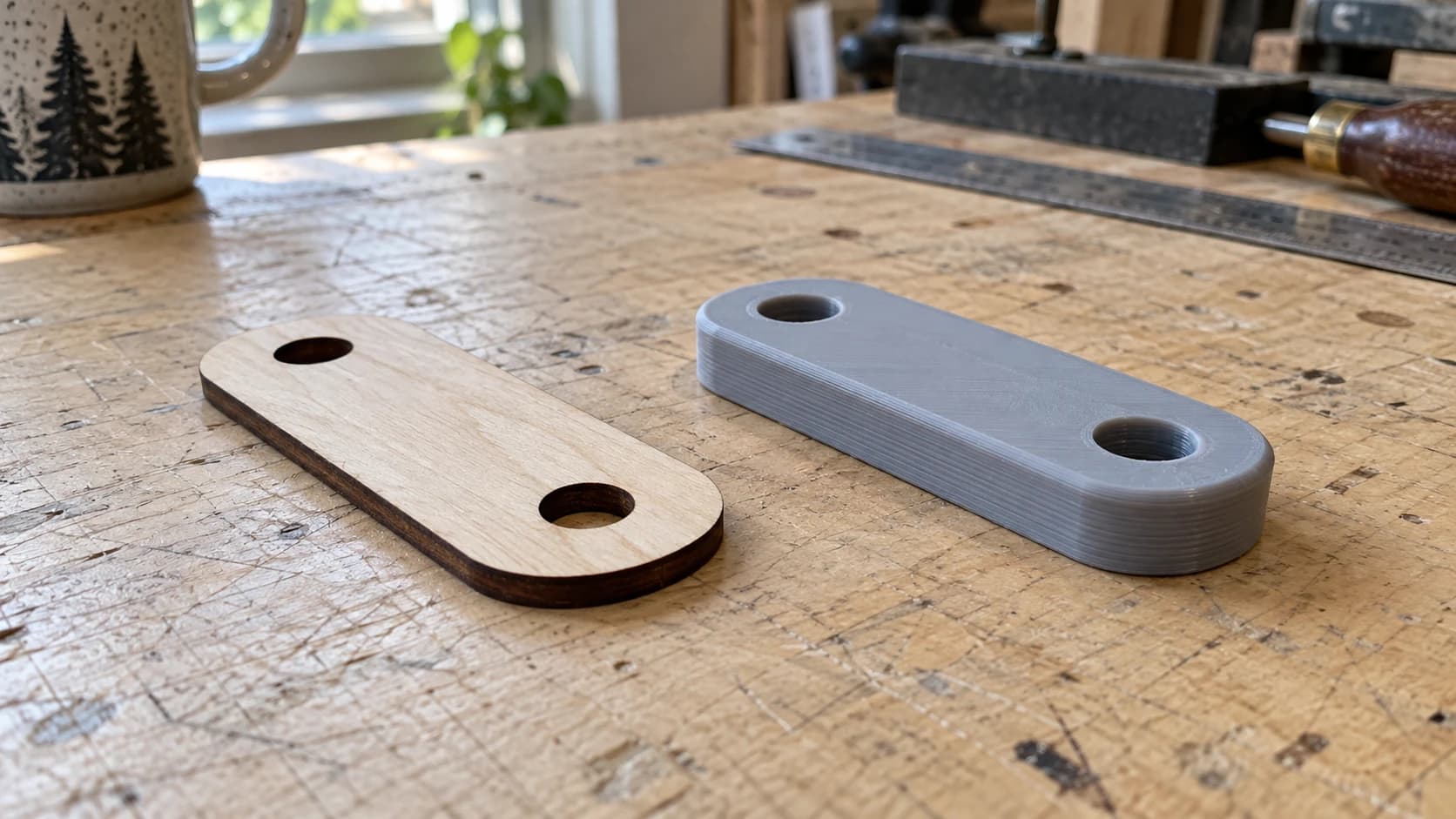
Du trenger ikke dyr programvare for å lage flotte ting. Det høres kanskje ut som en motivasjonsplakat, men det er faktisk sant. Makerfellesskapet har bygget opp, og drar nytte av, et av de beste økosystemene for gratis designprogramvare på noe område. Profesjonelle 2D-vektoredigerere, parametrisk 3D CAD, skulpturverktøy og filkonverterere. Alt er gratis. Alt kan lage filer som laseren, CNC-fresen, 3D-skriveren eller skjæremaskinen din gjerne godtar.
Haken? Det finnes mange alternativer, og de gjør forskjellige ting. Hvis du velger feil verktøy for arbeidsflyten din, kan du kaste bort timer på å lære programvare som ikke løser det faktiske problemet ditt.
Dette er den definitive veiledningen. Vi går gjennom alle de viktigste gratis designverktøyene for makere, hva hvert av dem egner seg best til, og hvilken kombinasjon du bør begynne med basert på maskinen din.
2D-vektordesign (for laser, CNC og skjæremaskiner)
Hvis du har en lasergraver, CNC-fres eller skjæremaskin, er vektordesignprogramvare der du kommer til å tilbringe mesteparten av tiden. Vektorfiler (SVG, DXF) inneholder banene maskinen følger for å skjære, risse og gravere. Det er helt nødvendig å bli fortrolig med minst én vektoreditor.
SKRIV UT. KUTT. FRES.



- Flere formater (SVG, DXF, PNG)
- Maskintestede design
- Kommersielle lisenser
Sponset av PrintCutCarve.com
Inkscape (gratis, åpen kildekode)
Inkscape er det gratis alternativet til Adobe Illustrator, og det er det mest brukte designverktøyet i hobbylaser- og CNC-miljøet. Hvis du ber om hjelp i et makerforum og nevner at du designer noe, vil noen si «bruk Inkscape». Som regel har de rett.
Kjernestyrken er at Inkscape fungerer direkte med SVG. Du eksporterer ikke til SVG fra et proprietært format. Du arbeider direkte i filformatet maskinen din vil ha. Lag et design, lagre det, og det er klart for laseren eller skjæremaskinen din.
Du får en komplett vektoreditor med baneoperasjoner (forening, differanse og snitt), noderedigering, Bézier-kurver, tekstverktøy, kloner, lag og et stort bibliotek med utvidelser. Du kan lage komplekse design fra bunnen av eller redigere eksisterende SVG-filer. Må du rydde opp i en nedlastet fil? Fjerne et element fra et design? Slå sammen to SVG-filer til én? Inkscape håndterer alt dette.
Læringskurven er middels. Grensesnittet ser utdatert ut sammenlignet med moderne designverktøy (det har fortsatt den typiske verktøylinjestilen fra tidlig på 2000-tallet), men funksjonaliteten er på plass. De fleste makere blir produktive etter noen dagers uformell bruk. Det finnes hundrevis av opplæringsvideoer på YouTube som er laget spesielt for makerarbeidsflyter.
Tilgjengelig på: Windows, Mac, Linux Best for: Lage vektordesign fra bunnen av, redigere SVG-filer og klargjøre filer for skjæring og gravering Opprinnelig format: SVG
Tips
Hvis maskinprogramvaren din trenger DXF i stedet for SVG, kan du konvertere mellom støttede formater uten å bruke kreditter gjennom File Converter. Vi går gjennom hele arbeidsflyten i veiledningen vår om SVG til DXF. Nedlasting av den konverterte filen krever et aktivt betalt abonnement.
Craftgineer Canvas Pro (gratis, nettleserbasert)
Canvas Pro er et komplett bilderedigeringsprogram som kjører i nettleseren. Lag, pensler, former og tekst, uten at du trenger å installere noe.
Canvas Pro eksporterer PNG, JPEG og WebP. Dette er rasterformater, så når du trenger en bane laseren kan følge, sender du den eksporterte PNG-filen gjennom MonoTrace for å få en SVG. Begge verktøyene er gratis, og det er oppryddingen i Canvas Pro først som gjør at sporingen blir ren.
Det fungerer naturlig sammen med MonoTrace, som vi kommer tilbake til nedenfor, slik at du kan redigere et rasterbilde, eksportere det og vektorisere det til rene baner uten å forlate nettleseren.
Canvas Pro erstatter ikke Inkscape for kompleks baneredigering eller avanserte vektoroperasjoner. Men til å kombinere bilder, legge tekst på design, rydde opp i grafikk og gjøre raske redigeringer er det raskere fordi du ikke trenger å installere noe. Åpne nettleseren og begynn å jobbe.
Vi har skrevet en full gjennomgang av makerarbeidsflyter i veiledningen for Canvas Pro.
Best for: Raske redigeringer, kombinere bilder, legge tekst på design og klargjøre filer når du ikke vil åpne et komplett skrivebordsprogram Kjører i: Alle moderne nettlesere
Craftgineer MonoTrace (gratis, nettleserbasert)
MonoTrace løser ett bestemt problem, og løser det godt: å konvertere rasterbilder (PNG, JPG) til rene SVG-vektorer.
Du har en logo, et utklippsbilde eller en håndtegnet skisse du har fotografert. Maskinen trenger vektorbaner. MonoTrace sporer kantene i bildet og lager jevne Bézier-kurver som en SVG-fil. Last opp, trykk på Vectorize og last ned. Hele prosessen tar omtrent 30 sekunder.
Dette er virkelig en av de vanligste oppgavene i enhver makerarbeidsflyt. Du finner et bilde du vil bruke, og det er en PNG-fil. Hva gjør du nå? MonoTrace er svaret.
Vi har gått gjennom hele prosessen, inkludert tips for å få de reneste sporingene, i veiledningen vår om konvertering fra PNG til SVG.
Best for: Gjøre logoer, utklippsbilder, skisser og fotografier om til maskinklare vektorfiler Kjører i: Alle moderne nettlesere
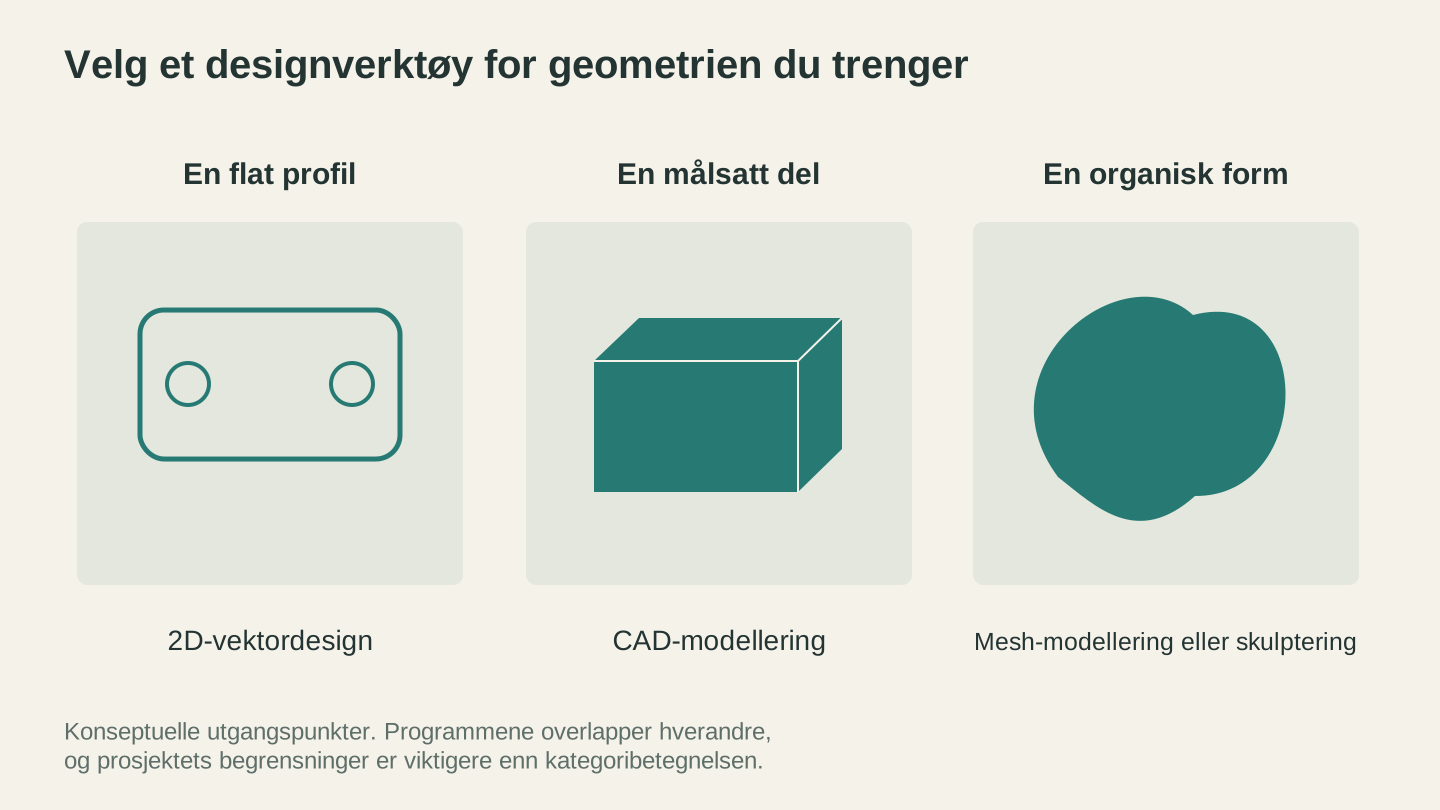
Start med geometrien du trenger å lage. Flate skjæreomriss, målsatte deler og skulpturerte former krever ulike redigeringsverktøy.
3D CAD/CAM (for CNC og 3D-printing)
Hvis du driver med CNC-fresing eller 3D-printing, trenger du før eller siden programvare for 3D-modellering. De 2D-vektorverktøyene ovenfor håndterer flate design. Disse håndterer objekter med dybde.
Fusion 360 (gratis for personlig bruk)
Fusion 360 er gullstandarden for hobbybrukere av CNC, og det med god grunn. Det er en profesjonell parametrisk CAD/CAM-pakke fra Autodesk, og gratislisensen for personlig bruk gir deg tilgang til verktøy som koster tusenvis av dollar i alle andre pakker.
Parametrisk modellering betyr at designet ditt styres av dimensjoner du kan endre i ettertid. Skisser en brakett, ekstruder den, og legg til hull og avrundinger. Finner du senere ut at braketten bør være 2mm tykkere? Endre ett tall, så oppdateres hele modellen. Slik designer ingeniører, og når du først har lært å tenke parametrisk, vil du ikke gå tilbake.
CAM-delen er det som virkelig skiller Fusion 360 fra andre verktøy for CNC-brukere. Du kan gå fra 3D-modell til G-code-verktøybaner i samme programvare. Definer emnet, velg verktøyene dine, angi mating og hastighet, simuler skjæringen for å kontrollere kollisjoner, og eksporter koden maskinen skal kjøre. Du trenger ingen ekstra programvare.
Læringskurven er bratt. Fusion 360 er omfattende programvare med mange funksjoner, og grensesnittet kan virke overveldende i begynnelsen. Sett av noen uker med jevnlig øving før du føler deg komfortabel. Investeringen lønner seg fordi du lærer ett verktøy som håndterer modellering, sammenstillinger, simulering og generering av verktøybaner.
Tilgjengelig på: Windows, Mac Best for: Generering av CNC-verktøybaner, funksjonelle 3D-utskrifter, mekaniske deler og alt som trenger presise dimensjoner Gratisnivå: Lisens for personlig bruk (begrensede sammenstillinger og enkelte avanserte funksjoner er låst)
FreeCAD (gratis, åpen kildekode)
FreeCAD er det fullstendig åpne alternativet til Fusion 360. Ingen lisensbegrensninger, ingen avhengighet av skyen og ingen bekymringer for at Autodesk endrer vilkårene for gratismodellen sin, noe som har skjedd før.
Det tilbyr parametrisk modellering, FEM-analyse (spenningssimulering) og et voksende økosystem av arbeidsbenker for ulike oppgaver. Arbeidsbenken Path håndterer generering av CNC-verktøybaner, omtrent som CAM-modulen i Fusion 360.
Den ærlige vurderingen er at brukergrensesnittet i FreeCAD er røffere enn i Fusion 360. Arbeidsflyten er mindre gjennomarbeidet, og noen operasjoner som er intuitive i Fusion, krever flere manuelle trinn i FreeCAD. Sketcher har blitt kraftig forbedret i nyere versjoner, men frustrerer fortsatt av og til brukere som kommer fra kommersiell programvare.
Når det er sagt, forbedres FreeCAD raskt. Utviklermiljøet er aktivt, og hver større utgivelse gir merkbare forbedringer. Hvis du setter pris på åpen kildekode, vil unngå lisensbekymringer eller foretrekker programvare som kjører lokalt uten skyfunksjoner, er FreeCAD et godt alternativ.
Tilgjengelig på: Windows, Mac, Linux Best for: Brukere som vil ha full åpen kildekode uten lisensbegrensninger, mekanisk design og parametrisk modellering
TinkerCAD (gratis, nettleserbasert)
TinkerCAD er den enkleste inngangen til 3D-modellering som finnes. Hvis du aldri har laget en 3D-modell før, og tanken på parametrisk CAD får øynene dine til å glippe, kan du begynne her.
Konseptet er enkelt: Dra primitive former (kuber, sylindre, kuler og kjegler) til et arbeidsplan, og kombiner dem ved hjelp av boolske operasjoner. Vil du ha en boks med et hull i? Plasser en boks, plasser en sylinder, gjør sylinderen til et «hull», og grupper dem sammen. Ferdig. Grensesnittet er fargerikt, vennlig og vanskelig å gå seg vill i.
TinkerCAD håndterer ikke komplekse mekaniske deler eller sammenstillinger. Du vil vokse fra det hvis du blir seriøs med design. Men til de første dusin 3D-utskriftene dine er det perfekt. Du kan gå fra null erfaring til en utskrivbar STL-fil på omtrent femten minutter.
Tilgjengelig på: Alle moderne nettlesere (Autodesk-konto kreves) Best for: Nybegynnere, enkle 3D-utskrifter, å introdusere barn for 3D-modellering og rask prototyping av grunnleggende former
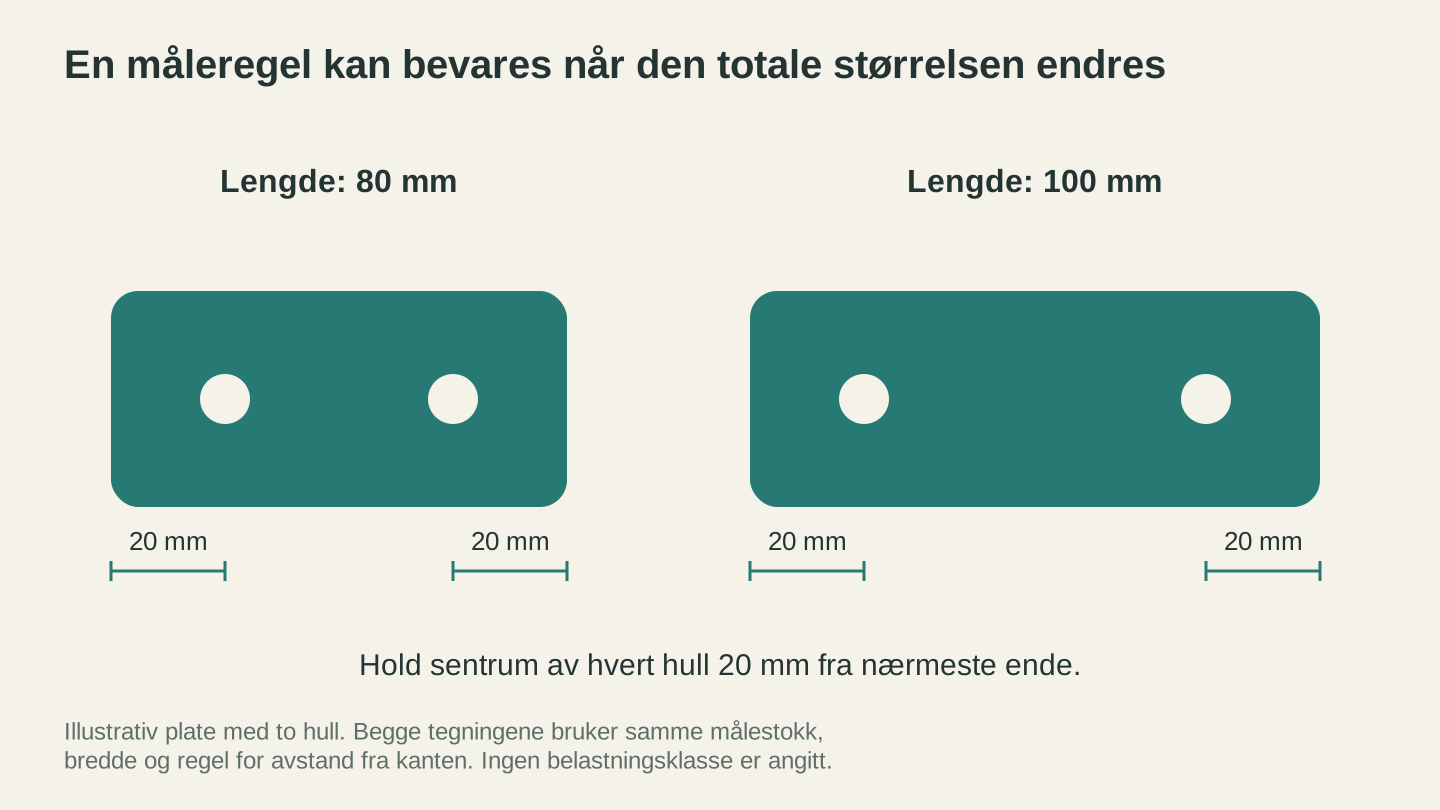
I dette målsatte eksempelet flytter endring av platelengden hullene, samtidig som avstanden fra hver ende bevares. Det illustrerer en modelleringsbegrensning, ikke et skjermbilde fra en bestemt CAD-app.
3D-modellering og skulptering
Disse verktøyene går utover ingeniørpreget CAD og inn i kunstnerisk og kodedrevet 3D-modellering. Ulike verktøy passer til ulike måter å tenke på.
Blender (gratis, åpen kildekode)
Blender er en komplett kraftpakke. Det er en profesjonell pakke for 3D-modellering, skulptering, animasjon og rendering som brukes i film, spillutvikling og visuelle effekter. Den er også helt gratis.
For makere er skulpteringsverktøyene i Blender den fremste funksjonen. Vil du lage en organisk, håndskulptert 3D-modell for CNC-utskjæring eller 3D-printing? En drage, et ansikt eller et dekorativt relieffpanel? Skulpteringsmodusen i Blender lar deg skyve, trekke og forme et nett på samme måte som en pottemaker former leire. Resultatet kan eksporteres som STL eller OBJ til maskinen din.
Blender kan også importere SVG-filer og ekstrudere dem til 3D-former, noe som er nyttig når du skal gjøre 2D-design om til 3D-utskrifter eller CNC-utskjæringer.
Vær oppmerksom på at læringskurven er svært bratt. Blender er fullpakket med funksjoner, og grensesnittet er tett. Det er den typen programvare der du bruker den første timen på å finne ut hvordan du navigerer i visningsområdet. Men når du kommer forbi den første læringsmuren, er de kreative mulighetene enorme. Det finnes ikke noe annet gratisverktøy som kommer i nærheten når det gjelder organisk 3D-modellering.
Tilgjengelig på: Windows, Mac, Linux Best for: Kunstneriske og organiske modeller, skulpterte relieffer, dekorative 3D-utskrifter og viderekomne brukere som vil ha maksimal kreativ kontroll
OpenSCAD (gratis, åpen kildekode)
OpenSCAD har en helt annen tilnærming til 3D-modellering: Du skriver kode. I stedet for å klikke og dra former skriver du et skript som beskriver geometrien. En sylinder med en bestemt radius og høyde. En kube der et hull er trukket fra. En rekke objekter plassert på beregnede posisjoner.
Dette høres uvanlig ut hvis du er vant til visuelle designverktøy, men det er utrolig kraftig for bestemte typer arbeid. Siden modellen defineres av kode, er den parametrisk av natur. Endre en variabel øverst i skriptet, så oppdateres hele modellen. Vil du lage en boks som kan tilpasses ulike størrelser? Skriv skriptet én gang med variabler for bredde, høyde og dybde, og generer deretter en boks i ønsket størrelse ved å endre tre tall.
OpenSCAD er populært blant programmerere som har blitt makere, og blant alle som designer parametriske deler: etuier, braketter, kapslinger, jigger og fester. Det er også motoren bak Customizer-funksjonen i Thingiverse, som lar brukere justere parametere i delte design.
Tilgjengelig på: Windows, Mac, Linux Best for: Parametriske deler, tilpassbare design, programmerere som tenker i kode, jigger og fester
Info
OpenSCAD-modeller eksporteres til STL, noe som er perfekt for 3D-printing. Til CNC-arbeid designer du vanligvis 2D-profilene i en vektoreditor og bruker 3D CAD/CAM-programvare som Fusion 360 til å generere verktøybaner.
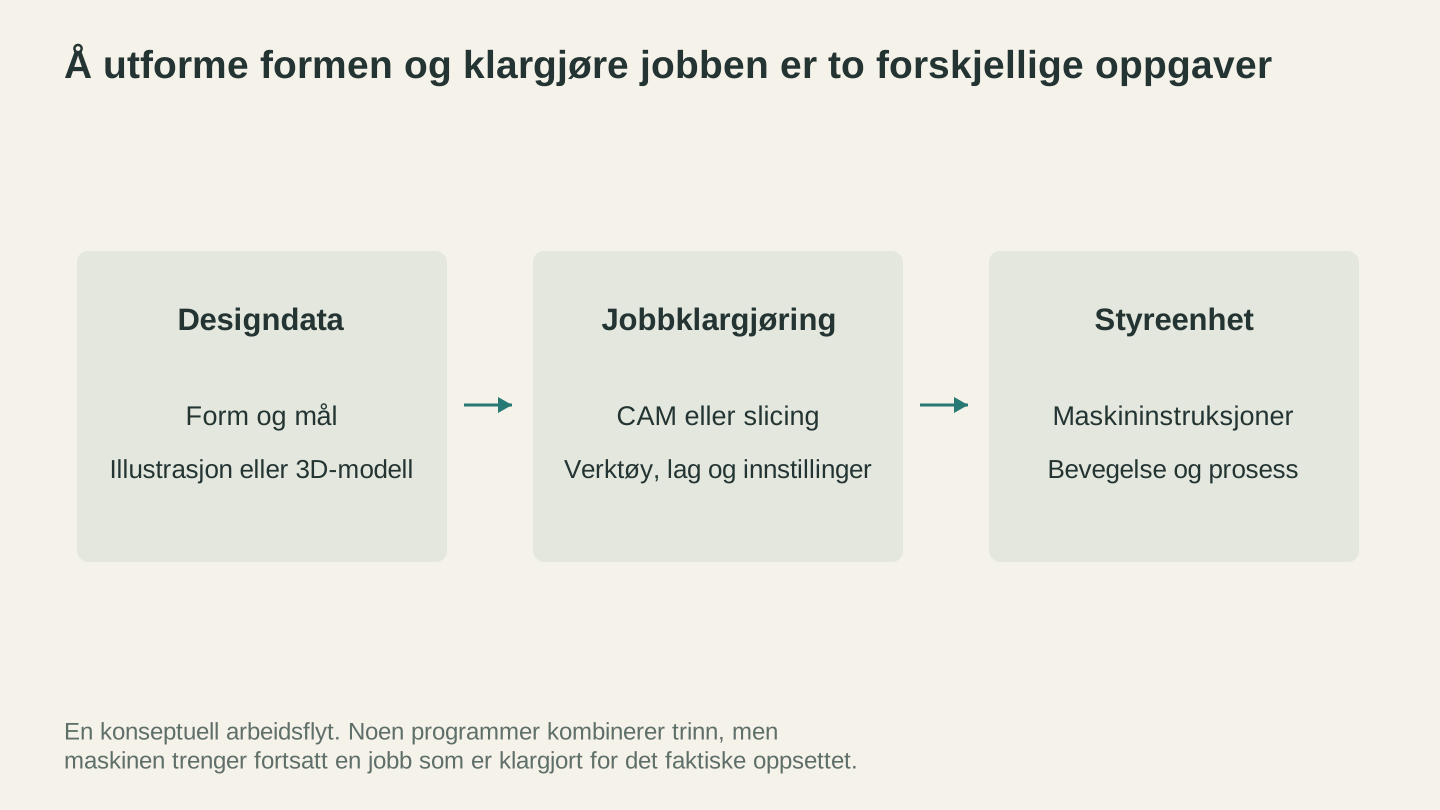
Å designe objektet og klargjøre maskinjobben er separate trinn. Sjekk hvordan verktøyene dine overfører geometri, mål og prosessinnstillinger mellom seg.
Filkonvertering og verktøy
Å ha riktig designverktøy er halve jobben. Den andre halvdelen er å få filen over i formatet maskinen faktisk trenger. Ulike maskiner, ulik programvare og ulike formatkrav. Filkonvertering er en uunngåelig del av makerlivet.
Craftgineer File Converter (ingen kostnad i kreditter, betalte nedlastinger)
File Converter håndterer formatforskjellene som stadig dukker opp i makerarbeidsflyter:
- SVG til DXF for laserprogramvare som bare godtar DXF (dette er den vanligste konverteringen makere trenger)
- Bildekonverteringer mellom PNG, JPG, WebP, GIF, BMP, TIFF og HEIC
- Konvertering av 3D-modeller mellom STL, OBJ og 3MF
- PDF til SVG for å hente ut vektorinnhold fra PDF-filer
Last opp en fil og velg et av de støttede utdataformatene. Konverteringen bruker ingen verktøykreditter, men nedlasting av resultatet krever et aktivt betalt abonnement. Filstørrelsesgrenser gjelder, og behandlingen kjøres på serveren.
Konverteringen fra SVG til DXF alene gjør dette verdt å bokmerke. Vi har skrevet en detaljert veiledning om hvordan du konverterer SVG til DXF som forklarer når og hvorfor du trenger denne konverteringen.
Best for: Konvertere mellom formater når designprogramvaren og maskinprogramvaren din ikke snakker samme språk
Andre gratisverktøy fra Craftgineer
I tillegg til de grunnleggende design- og konverteringsverktøyene tilbyr Craftgineer noen flere gratisverktøy:
Monogram Generator lager personlige delte og klassiske monogrammer for lasergravering og CNC-utskjæring. Velg skrifttyper, legg til dekorative rammer og last ned som SVG. Nyttig når en kunde vil ha et monogram, og du ikke vil bygge ett fra bunnen av i Inkscape hver gang.
QR Code Generator lager tilpassbare QR-koder for nettadresser, kontaktkort og WiFi-opplysninger. Last ned som PNG for rastergravering eller SVG for vektorskjæring.
Hvis du vil gå lenger enn gratisverktøy, bruker Vector Studio AI til å generere tilpassede SVG-design fra tekstbeskrivelser. Beskriv hva du vil ha, velg en stil og få en maskinklar vektorfil. Det koster ett kredittpoeng per generering, men det er verdt å nevne fordi det kan lage design på sekunder som ville tatt timer å tegne manuelt. Vi har omtalt det i detalj i veiledningen vår om AI SVG-generatorer.
Sammenligningstabell
Her er alle verktøyene som er nevnt i veiledningen, samlet på ett sted:
| Programvare | Type | Best for | Læringskurve | Plattform |
|---|---|---|---|---|
| Inkscape | 2D-vektoreditor | Vektordesign, SVG-redigering, skjærefiler | Middels | Win, Mac, Linux |
| Canvas Pro | Bilderedigerer | Raske redigeringer, kombinere bilder, tekst | Enkel | Nettleser |
| MonoTrace | Bildevektorisering | Konvertere PNG/JPG til SVG | Svært enkel | Nettleser |
| Fusion 360 | 3D CAD/CAM | CNC-verktøybaner, funksjonelle deler | Bratt | Win, Mac |
| FreeCAD | 3D CAD | Parametrisk modellering med åpen kildekode | Bratt | Win, Mac, Linux |
| TinkerCAD | 3D-modellering | Nybegynnere, enkle 3D-utskrifter | Svært enkel | Nettleser |
| Blender | 3D-modellering/skulptering | Organiske modeller, kunstnerisk arbeid | Svært bratt | Win, Mac, Linux |
| OpenSCAD | Kodebasert 3D | Parametriske deler, programmerere | Middels | Win, Mac, Linux |
| File Converter | Filkonvertering | SVG til DXF, formatkonvertering | Svært enkel | Nettleser |
Tips
Du trenger ikke lære deg alle disse. Velg ett eller to basert på maskinen din og delen nedenfor, og utvid etter hvert som prosjektene dine krever det.
Hva bør du begynne med?
Det «beste» programmet avhenger helt av hvilken maskin du har, og hva du prøver å gjøre. Her er de anbefalte startpunktene:
Nybegynner med laser eller skjæremaskin: Begynn med Inkscape for å lage og redigere vektordesign, MonoTrace for å konvertere bilder til SVG og File Converter for å håndtere DXF-konverteringer når programvaren krever det. Denne kombinasjonen dekker 90% av det du trenger til flate skjære- og graveringsprosjekter.
Nybegynner med CNC: Begynn med Fusion 360 for 3D-modellering og generering av verktøybaner, samt Inkscape til 2D-design. CNC-fresing innebærer ofte både 2D-profiler (skåret ut av flatt materiale) og 3D-former (skåret ut av tykt materiale), så det er viktig å ha både en vektoreditor og en CAD/CAM-pakke.
Nybegynner med 3D-printing: Begynn med TinkerCAD for å lære det grunnleggende i 3D-modellering uten å drukne i funksjoner. Når du er komfortabel med å tenke i tre dimensjoner, kan du gå over til Fusion 360 for mekaniske/funksjonelle deler eller Blender for kunstneriske/organiske modeller. De fleste ender til slutt opp med ett av disse to, avhengig av om de lager praktiske deler eller dekorative objekter.
Makeren som programmerer: Begynn med OpenSCAD hvis du tenker i kode og vil ha parametriske modeller du kan generere programmatisk. Kombiner med Inkscape for 2D-arbeid.
Det fine med denne listen er at hvert eneste verktøy på den er gratis. Du trenger ikke velge mellom dem ut fra budsjettet. Du velger ut fra hva som passer hjernen og arbeidsflyten din. Prøv noen. Behold dem som fungerer for deg. Dropp dem som ikke gjør det.
Den eneste investeringen er tiden din
Det har aldri vært enklere å komme i gang med digital produksjon. For ti år siden ville selve programvaren alene ha kostet hundrevis eller tusenvis av dollar. I dag er verktøyene gratis, opplæringen er gratis, og kunnskapen i fellesskapet er gratis.
Den eneste investeringen er tiden du bruker på å lære dem. Og helt ærlig? Det er den morsomme delen. Hver time du bruker på å bli bedre i Inkscape eller Fusion 360, gir seg direkte utslag i bedre prosjekter fra maskinen din. Programvaren er ikke flaskehalsen lenger. Det er fantasien din.
Gå nå og lag noe.
Relaterte verktøy
MonoTrace
Gjør bilder og illustrasjoner om til SVG-konturer gratis, med valgfri skissemodus.
Canvas Pro
Rediger bilder med lag, pensler, former, tekst og markeringsverktøy. Eksporter PNG, JPEG eller WebP.
File Converter
Konverter mellom støttede kombinasjoner av vektor-, dokument-, rasterbilde- og 3D-meshformater.
Abonnement kreves for nedlastinger
Klar til å prøve disse verktøyene?
Registrer deg gratis, uten kredittkort. Gratis verktøy er tilgjengelige med en gang.
Kom i gang gratis