

Canvas Pro: en gratis bilderedigerer og skisseblokk i nettleseren for makere
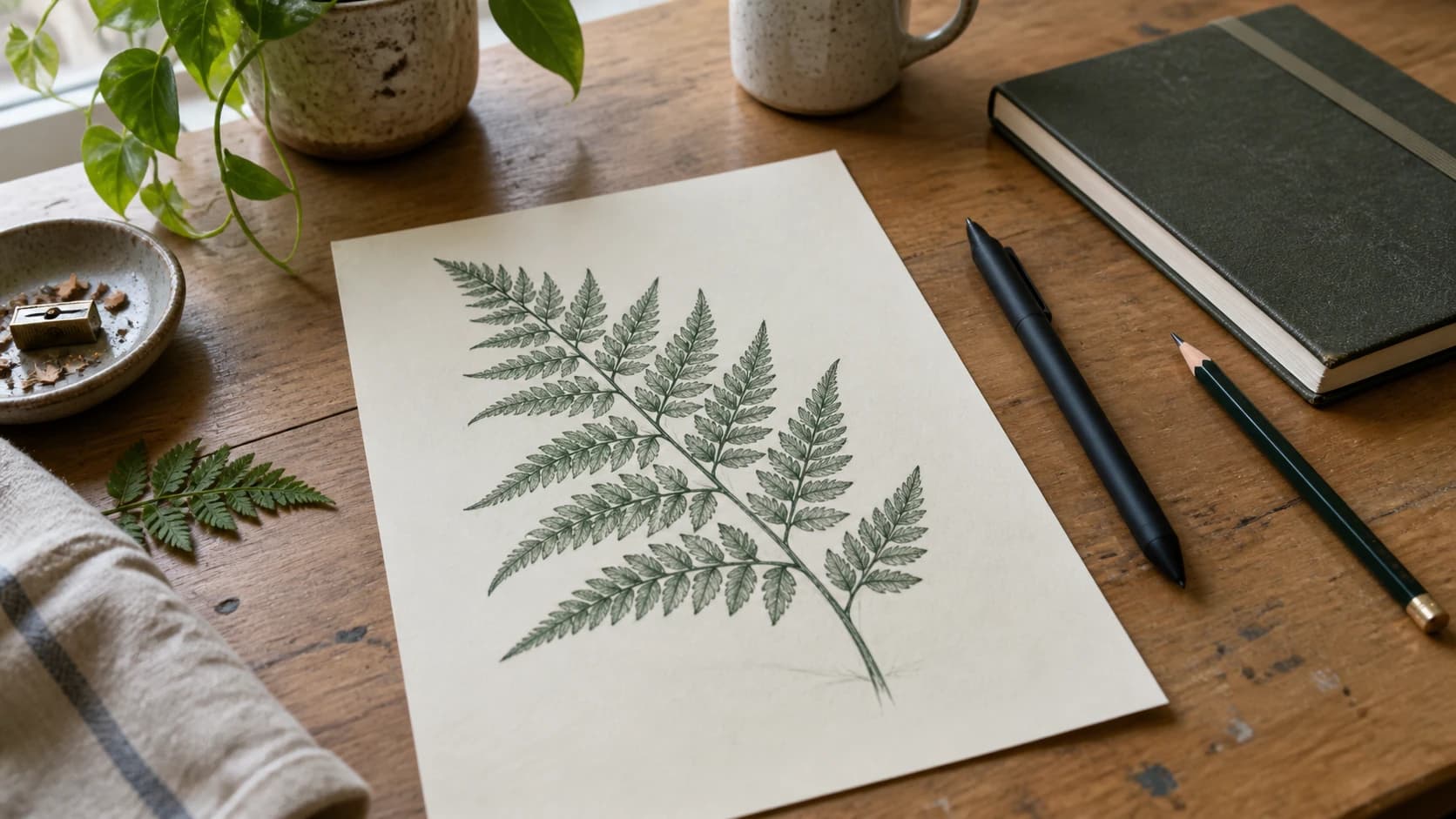
Hvert makerprosjekt begynner med en design, og designen kommer nesten aldri klar til bruk. Du vil skissere en idé, pusse på et bilde, legge tekst over en form eller raskt tegne et element fra bunnen av. I årevis var svaret en tung skrivebordsredigerer, med abonnement og en læringskurve brattere enn prosjektet fortjente, og den var ikke åpen i øyeblikket da inspirasjonen slo til.
Canvas Pro er en gratis bilderedigerer og skisseblokk som kjører i nettleseren din. Den har en trykkfølsom blyant, pensler, lag, former, tekst og smarte objekter, og åpnes på sekunder, uten installasjon. Tegn noe nytt eller rediger et bilde du allerede har, og eksporter så et bitmap-bilde for prosjektet ditt.
Hva Canvas Pro faktisk er
Canvas Pro heller mot tegning og maling, med et ekte lagsystem under. Verktøylinjen til venstre gir deg:
- En blyant med trykkfølsomt strøk, valgbare blyanttyper og justerbar størrelse, mørkhet og glatting
- En pensel for mykere maling og fyll
- Et viskelær og et fyll for opprydding og flat farge
- Former som rektangler, for å bygge elementer
- Tekst plassert og formatert på lerretet
- Klone og stempel for å duplisere og reparere flater
- Justeringer av lysstyrke, kontrast og tone
Det ligger nærmere en skisseblokk i nettleseren og et bilderetusjeringsverktøy enn en vektorillustrasjonssuite, og det er nettopp poenget: den åpnes raskt og er tilgivende mens du jobber.
SKRIV UT. KUTT. FRES.



- Flere formater (SVG, DXF, PNG)
- Maskintestede design
- Kommersielle lisenser
Sponset av PrintCutCarve.com
Den trykkfølsomme blyanten
Blyanten er stjernen. Har du et tegnebrett eller en berøringsskjerm, endrer trykket strøkets tyngde og mørkhet mens du tegner, så linjene føles naturlige i stedet for flate og ensartede. Du kan velge en blyanttype (for eksempel en balansert HB-spiss), stille inn størrelse og mørkhet, og finjustere glattingen så skjelvende linjer kommer rene ut.
For makere er det slik du skisserer et eget element, teksterer et skilt for hånd eller tegner et enkelt motiv å gravere uten å forlate nettleseren.
Tips
Bruk tastene [ og ] for å forstørre og forminske blyantspissen mens du tegner, så du går fra brede fyll til fin detalj uten å bryte flyten din.
Lag og smarte objekter
Lag gjør dette til en ekte redigerer og ikke en enkel kladdeblokk med én flate. Hvert element (en tegning, litt tekst, en form, en bakgrunn) lever på sitt eget lag som du kan vise, skjule, låse og omorganisere uten å røre resten.
Når du fører inn et eksisterende bilde, legger Canvas Pro det til som et redigerbart smart objekt. Det betyr at du kan flytte og bearbeide det uten å ødelegge, med originalen intakt under redigeringene dine. Slipp inn et bilde, skisser over det på et nytt lag, og juster hvert for seg.
Tips
Lås et lag når det er ferdig, så et forvillet penselstrøk ikke ødelegger det. Lås bakgrunnen din før du tegner over den, og lås den opp hvis du trenger en endring.
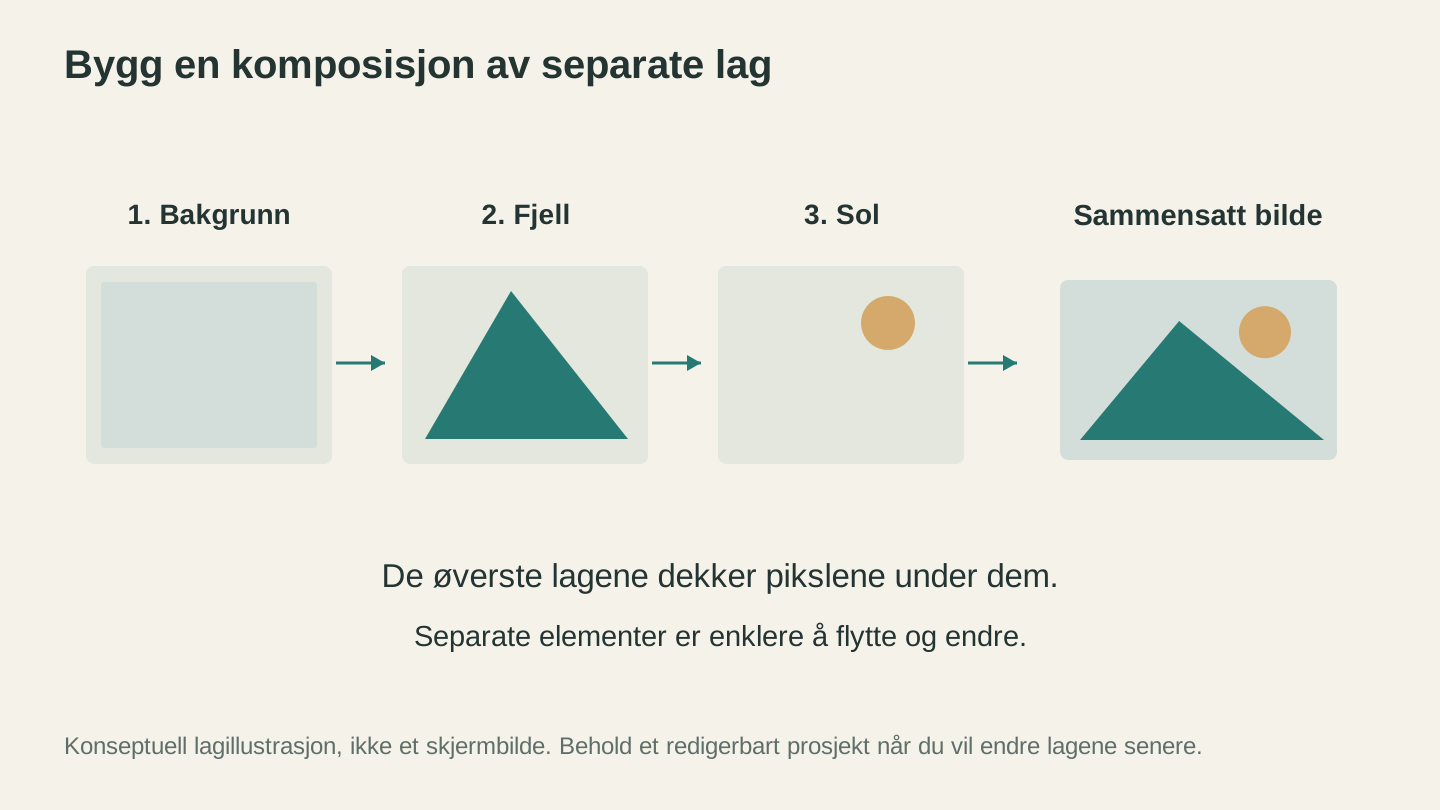
Hold elementene adskilt mens du arbeider. Et lag over et annet kan dekke det, og endring av lagrekkefølgen endrer det sammensatte bildet.
Få ut arbeidet ditt
Når du er ferdig, eksporterer Canvas Pro et bitmap-bilde. Du kan lagre det som PNG, JPG eller WebP, noe som dekker de fleste makerbruk: et rasterbilde å rastergravere, en grafikk for en mockup, eller kunstverk å føre til et annet verktøy.
Canvas Pro eksporterer rasterbilder, ikke vektorfiler. Trenger du i stedet vektorskjærelinjer, eksporter arbeidet ditt som PNG og kjør det gjennom MonoTrace, den gratis vektoriseringen vår, for å gjøre det om til rene SVG-konturer.
Info
Canvas Pro er gratis å åpne, tegne i og eksportere fra. Den eneste funksjonen knyttet til et abonnement er å lagre et prosjekt på kontoen din, så du kan lukke fanen og komme tilbake senere. Det krever et betalt Craftgineer-abonnement, fra $4.99 per måned. Fullfører du en design i én økt og eksporterer den, treffer du aldri betalingsmuren.
Hvor Canvas Pro passer inn i arbeidsflyten din
Canvas Pro er en stopp i en kjede, og det spiller godt sammen med de andre verktøyene:
- Rens kildebildet. Bruk PixelPrep for å fjerne en bakgrunn eller forstørre en liten logo.
- Tegn eller rediger i Canvas Pro. Før inn det rensede bildet som et smart objekt, skisser eller retusjer på lag, legg til former og tekst.
- Eksporter en bitmap (PNG, JPG eller WebP). Trenger du vektorskjærelinjer? Kjør bildet gjennom MonoTrace for å vektorisere det.
- Graver, skjær eller skriv ut.
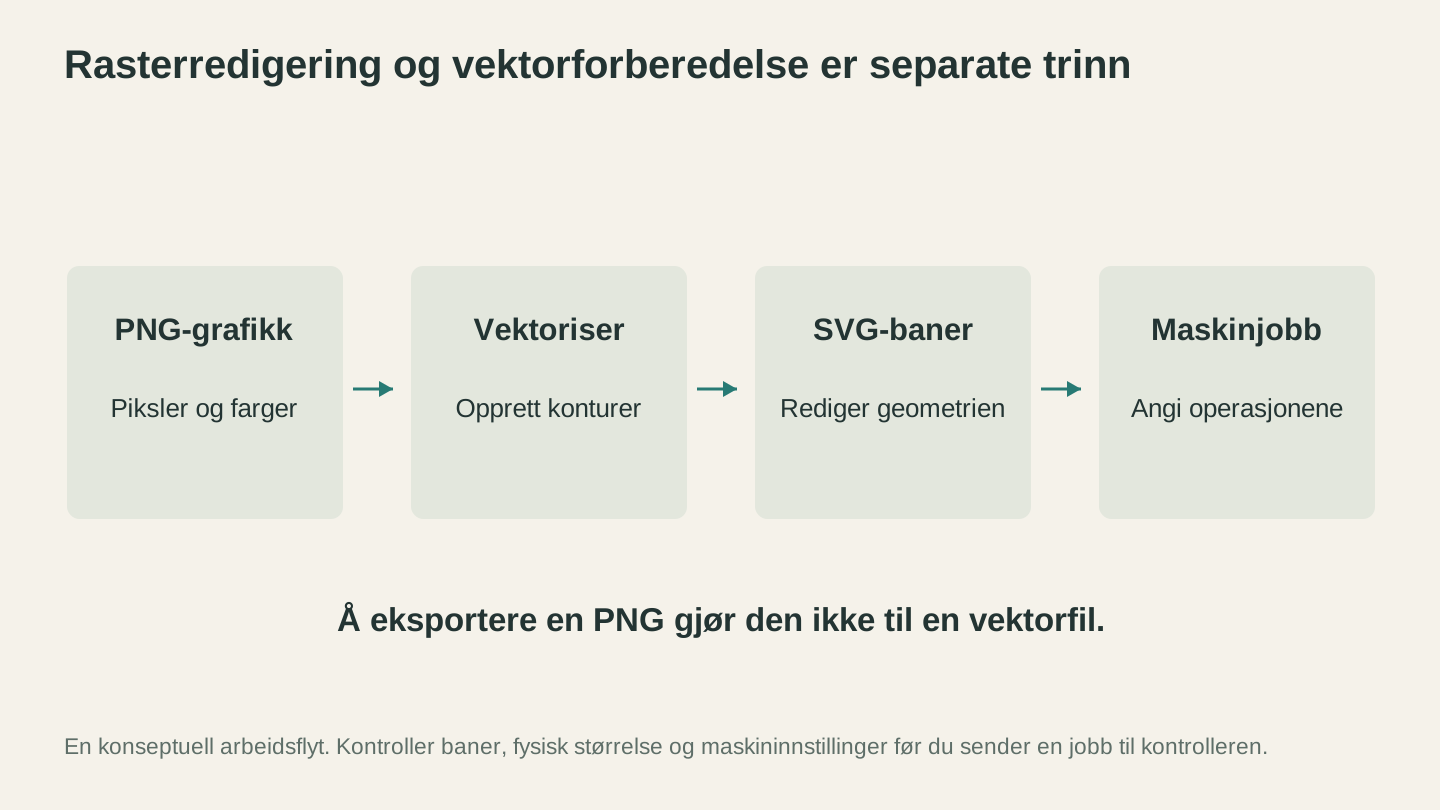
Bruk en rastereksport til bildebasert arbeid, eller spor den når neste trinn krever baner. En vektorfil må fortsatt kontrolleres med hensyn til størrelse, geometri og maskinoperasjoner.
Prosjektidéer
Håndtegnede skilt. Skisser teksten og en enkel kant med den trykkfølsomme blyanten, eksporter så og graver.
Bilderetusjer. Før inn et bilde som et smart objekt, mal bort en distraksjon, juster kontrasten og send det til laseren.
Raske komposisjoner. Legg en logo på en bakgrunn, legg til tekst og eksporter en PNG for en mockup eller et skriv-ut-og-skjær-prosjekt.
Skisse, så skjæring. Tegn en form på frihånd, eksporter den og kjør den gjennom MonoTrace for å gjøre den om til en ren vektorskjærelinje.
Er du ny på å designe for en laser eller kutter? Guiden vår om hvordan du forbereder filer for laserskjæring og oversikten over gratis designprogramvare for laser, CNC og 3D-utskrift er god videre lesning.
Gå og åpne Canvas Pro
Åpne Canvas Pro, grip blyanten og tegn noe. Det er gratis å bruke og eksportere, det åpnes på sekunder, og det er den raskeste måten å skissere eller pusse på en design uten en skrivebordsapp. Så snart det blir førstestoppet ditt for en rask redigering, blir omveien til en oppblåst redigerer mye sjeldnere.
Lykke til med skapingen.
Relaterte verktøy
Canvas Pro
Rediger bilder med lag, pensler, former, tekst og markeringsverktøy. Eksporter PNG, JPEG eller WebP.
MonoTrace
Gjør bilder og illustrasjoner om til SVG-konturer gratis, med valgfri skissemodus.
PixelPrep
Fjern bildebakgrunner eller forstørr bilder med de tilgjengelige forstørrelsesinnstillingene.
Bakgrunnsfjerning krever abonnement; oppskalering bruker kreditter
Klar til å prøve disse verktøyene?
Registrer deg gratis, uten kredittkort. Gratis verktøy er tilgjengelige med en gang.
Kom i gang gratis