

Slik klargjør du filer for laserskjæring
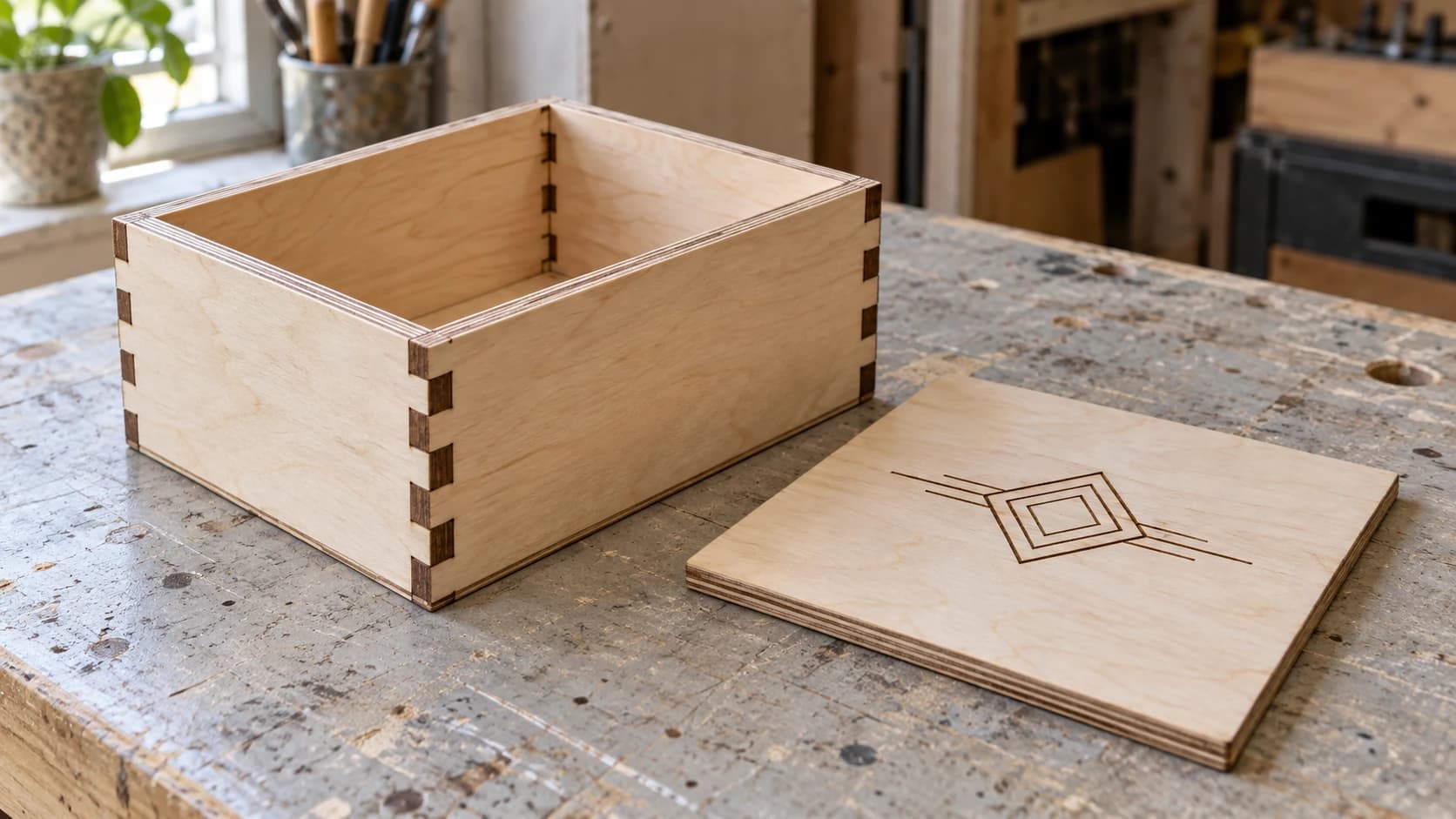
Du har laget noe vakkert. Kanskje det er en eske med fingerskjøter, en dekorativ plate til en venns bryllup eller en prototypkasse til elektronikkprosjektet du har utsatt. Du eksporterer filen, laster den inn i laserprogramvaren og trykker på Start. Maskinen skjærer rett gjennom tappene. Delene passer ikke sammen. Graveringen blir uklar. Og hele saken er 3mm for liten fordi ingen fortalte deg om skjærespor.
Filklargjøring er den lite glamorøse broen mellom «Jeg har designet en ting» og «denne tingen fungerer faktisk». Mange unødvendige feil ved laserskjæring starter i filen: feil format, manglende lag, overlappende baner, ingen skjærespor-kompensasjon eller tekst som ikke er gjort om til konturer. Maskinoppsett, materialets tilstand, ventilasjon og prosessinnstillinger er også viktige. Målet er å fjerne filrelatert usikkerhet før maskinen begynner å bevege seg.
Denne veiledningen dekker hele arbeidsflyten for klargjøring av filer, fra design til skjæring. Ikke selve designet, det er et kreativt problem du må løse selv, men alt som skjer mellom at du fullfører designet og trykker på Start.
Hvorfor filklargjøring betyr mer enn du tror
Laseren din er en svært presis og svært lydig maskin. Den skjærer nøyaktig der filen sier at den skal skjære, med nøyaktig hastigheten og effekten innstillingene dine angir. Den stiller ikke spørsmål ved om banene gir mening. Den reparerer ikke overlappende linjer. Den justerer ikke for bredden på sin egen stråle. Den bare kjører.
Dette er både det vakre og det farlige ved laserskjæring. En godt klargjort fil fjerner vanlige feilkilder og gjør en testet prosess enklere å gjenta. En dårlig klargjort fil sløser med materiale og tid, og kan til og med skade maskinen, for eksempel hvis den kjører samme bane to ganger i tynt materiale eller prøver å skjære gjennom et område der baner overlapper og skaper mye varme.
Dette får du med god filklargjøring:
- Deler som passer. Skjærespor-kompensasjon gjør at tapper, spor og sammenlåsende skjøter faktisk fungerer.
- Ren separasjon av operasjoner. Skjærelinjer skjærer. Områder for gravering graveres. Markeringslinjer markeres. Ingenting blandes sammen.
- Ingen unødvendige passeringer. Doble baner, skjulte objekter og stablede linjer får alle laseren til å kjøre over samme område to ganger. Det er i beste fall bortkastet tid og i verste fall svidd materiale.
- Mer gjentakbare resultater. Når fil, materialparti, maskinoppsett og testede innstillinger er dokumentert, blir det langt mer forutsigbart å gjenta jobben.
Hvis du er helt ny innen laserarbeid, dekker vår nybegynnerveiledning i lasergravering maskinoppsett, sikkerhet og din første testgravering. Dette innlegget forutsetter at du har en fungerende laser og grunnleggende kjennskap til programvaren. Vi fokuserer på selve filen.
Advarsel
Kjør bare et materiale når produsentens dokumentasjon bekrefter at materialet, belegg, filmer, bindemidler og lim er kompatible med den nøyaktige laserprosessen din. Hvis du ikke kan identifisere en plasttype, et belegg, en lærbehandling, et MDF-bindemiddel, et lim eller et annet tilsetningsstoff, skal du ikke laserbehandle det. Gå gjennom sikkerhetsdatabladet (SDS) og instruksjonene fra maskinprodusenten, bruk spesifisert kabinett, avtrekk, ventilasjon og luftassistanse, og ha et egnet brannslukningsapparat tilgjengelig. La aldri en laser som er i drift stå uten tilsyn. Stans jobben hvis du ser vedvarende flamme eller uventet røyk, lukt eller rester.
SKRIV UT. KUTT. FRES.



- Flere formater (SVG, DXF, PNG)
- Maskintestede design
- Kommersielle lisenser
Sponset av PrintCutCarve.com
Filformater for laserskjæring
Ikke alle filformater er like, og laserprogramvaren din har klare meninger om hvilke den foretrekker. Hvis du vil ha en full gjennomgang av alle filformater for makers, dekker vår filformatveiledning hele landskapet. Her fokuserer vi spesifikt på hva som fungerer for laserskjæring, og hvorfor.
SVG (skalerbar vektorgrafikk)
SVG er det mest allsidige formatet for laserarbeid. Det lagrer vektorbaner, altså matematikken som beskriver formene dine, sammen med fargeinformasjon, strekbredder, lagnavn og andre metadata. Det meste av laserprogramvaren leser SVG-filer direkte, og de fleste designverktøy kan eksportere dem. De er XML som kan leses av mennesker, noe som betyr at du til og med kan redigere dem i et tekstredigeringsprogram hvis du føler deg modig.
Best for: De fleste laserarbeidsflyter. SVG bevarer fargeinformasjon, som det meste av laserprogramvaren bruker direkte til lagkartlegging.
Vær oppmerksom på: Innebygde rasterbilder i SVG-filer, som ser ut som vektorer, men ikke er det, aktiv tekst som ikke er gjort om til konturer, og enheter som ikke samsvarer med arbeidsområdet.
DXF (utvekslingsformat for tegninger)
DXF er CAD-verdenens standardformat for utveksling. Det beskriver ren geometri: linjer, buer, polylinjer og splines. Ingen fyll, ingen farger, vel, teknisk sett har det lagfarger, men de fungerer annerledes enn SVG-farger. Det er formatet industrielle laserstyringer har godtatt i flere tiår.
Best for: Maskiner som kjører RDWorks, eldre kinesiske styringer eller arbeidsflyter der SVG-import er upålitelig. Foretrukket også hvis du kommer fra CAD-programmer som AutoCAD eller Fusion 360.
Vær oppmerksom på: Kompatibilitet mellom DXF-versjoner. Eldre styringer godtar kanskje bare DXF-filer i R12- eller R14-format. Hvis importen ser feil ut, kan du prøve å eksportere på nytt som en eldre DXF-versjon.
Hvis laserprogramvaren krever DXF og designet ditt er i SVG, viser vår veiledning for konvertering fra SVG til DXF prosessen og vanlige fallgruver.
AI (Adobe Illustrator)
Adobe Illustrators opprinnelige format. Enkelte arbeidsflyter for styringer godtar AI-filer direkte, men støtten avhenger av styringen og programvareversjonen. Kontroller den aktuelle dokumentasjonen for maskinen før du velger å hoppe over eksport til SVG eller DXF.
Best for: Arbeidsflyter som starter og slutter i Adobe-økosystemet, eller maskiner med styringer som spesifikt oppgir AI som et støttet format.
Vær oppmerksom på: AI-filer med effekter, gradienter eller gjennomsiktighet. Laserstyringen vil enten ignorere eller feiltolke dette. Flat ut alt før lagring.
PDF (bærbart dokumentformat)
PDF kan inneholde vektorbaner, rasterbilder eller begge deler. Enkelte laserprogrammer kan importere vektor-PDF-er og hente ut skjærebaner. Sjekk dokumentasjonen for laserprogrammet eller styringen for støttede PDF-funksjoner og importgrenser.
Best for: Glowforge-brukere, eller når noen sender deg et design som PDF og du må hente ut vektorene uten å åpne et fullstendig vektorredigeringsprogram.
Vær oppmerksom på: PDF-er som inneholder rasterbilder i stedet for faktiske vektorer. Filendelsen forteller deg ikke hva som er inni. Hvis importen ser blokkete eller pikselert ut, er banene ikke vektorer.
PNG og JPG (rasterbilder)
Rasterbilder er rutenett med piksler. De inneholder ikke skjærebaner. Laserprogramvaren kan bruke dem til gravering ved å konvertere pikseldataene til et brennemønster, men de kan ikke brukes til skjæring.
Best for: Fotogravering og rasterfyllgravering av bilder eller grafikk. Hvis du graverer et foto på tre, er en PNG eller JPG med høy oppløsning det du trenger.
Ikke for: Skjæring. Aldri. Hvis du trenger skjærelinjer fra et rasterbilde, må du vektorisere det først.
Rask sammenligning av formater for laserskjæring
Bruk denne tabellen som en veiledning, ikke som en garanti for kompatibilitet. Importstøtte endres med programvareversjon, operativsystem, lisens og styring. Bekreft den aktuelle dokumentasjonen og test selve filen før du kjører laseren.
| Format | Skjærebaner? | Gravering? | Fargelag? | LightBurn | LaserGRBL | Glowforge |
|---|---|---|---|---|---|---|
| SVG | Ja | Ja | Ja | Ja | Begrenset | Ja |
| DXF | Ja | Ja | Etter lag | Ja | Ja | Nei |
| AI | Ja | Ja | Ja | Ja | Nei | Nei |
| Ja | Ja | Varierer | Ja | Nei | Ja | |
| PNG/JPG | Nei | Ja (raster) | Nei | Ja | Ja | Ja |
Tips
Når du er i tvil, bruk SVG. Det har bredest støtte i moderne laserprogramvare, bevarer fargeinformasjon for lagkartlegging og håndterer både vektoroperasjoner og innebygde bilder. DXF er reservevalget når SVG ikke importeres riktig.
Vektor kontra raster: Når bruker du hva?
Dette skillet styrer alle valg i klargjøringen av laserfiler, så la oss være helt tydelige.
Vektoroperasjoner bruker laseren som en penn. Hodet følger en bane og tegner linjer, kurver og former. Laseren er på kontinuerlig langs banen. Det er dette som skjer når du skjærer, markerer eller gjør vektorgravering, altså lager konturer med laseren.
Rasteroperasjoner bruker laseren som en skriver. Hodet sveiper frem og tilbake i vannrette linjer og sender ut korte pulser for å lage punkter. Tette punkter gir mørke områder, og spredte punkter gir lyse områder. Slik blir fotografier, fyll og skyggelegging gravert.
Slik velger du mellom dem:
| Operasjon | Type | Nødvendig fil | Eksempel |
|---|---|---|---|
| Skjæring gjennom materiale | Vektor | SVG, DXF | Skjære puslespillbiter |
| Markering (lett overflateskjæring) | Vektor | SVG, DXF | Brettelinjer på en eskemal |
| Vektorgravering (konturer) | Vektor | SVG, DXF | Gravere tekst som konturer |
| Fyllgravering (hele områder) | Raster | SVG med fyll eller PNG/JPG | Fylle en logoform med gravering |
| Fotogravering | Raster | PNG, JPG | Portrett på en treplate |
| Gråtone-/dybdegravering | Raster | PNG, JPG | Relieffgravering med 3D-effekt |
De fleste virkelige prosjekter bruker begge deler. Et dekorativt skilt kan ha vektorskjærelinjer for omrisset, vektorgravering for tekstkonturer og rastergravering for grafikk med fyll. Laserprogramvaren håndterer begge deler, men du må sette dem opp på separate lag med ulike innstillinger. Det bringer oss til den viktigste delen av filklargjøringen.
Slik setter du opp lag for skjæring og gravering
Her gjør nybegynnere oftest feil. Designet ditt har elementer som skal skjæres, elementer som skal graveres og kanskje elementer som skal markeres. Hver operasjon trenger ulike innstillinger for effekt og hastighet. Du forteller laserprogramvaren hvilken operasjon som skal brukes på hvilket element gjennom lag, og lagene kartlegges etter farge.
Slik fungerer fargekartlegging
I de fleste laserprogrammer tilsvarer hver farge i designet et eget lag. Hvert lag har egen hastighet, effekt og operasjonstype. Hvis du tegner skjærelinjene i rødt, graveringsområdene i blått og markeringslinjene i grønt, oppretter programvaren tre lag som du kan tilordne ulike innstillinger.
Derfor er SVG det foretrukne formatet for laserarbeid. Det bevarer fargeinformasjonen gjennom importen, slik at lagene allerede er adskilt når de kommer inn.
Her er en vanlig fargekonvensjon, ikke en standard, men mye brukt:
| Farge | Operasjon | Typiske innstillinger |
|---|---|---|
| Rød (#FF0000) | Skjæring (gjennom materiale) | Høy effekt, lav hastighet |
| Svart (#000000) | Gravering (rasterfyll) | Middels effekt, høy hastighet |
| Blå (#0000FF) | Markering (lett overflateskjæring) | Lav effekt, middels hastighet |
| Grønn (#00FF00) | Vektorgravering (kontur) | Middels effekt, middels hastighet |
Info
Disse fargene er ikke magiske. Laserprogramvaren vet ikke at rødt betyr «skjæring». Den oppretter bare et separat lag for hver farge og lar deg konfigurere dem individuelt. Du kunne brukt rosa til skjæring og gult til gravering. Konvensjonen hjelper deg bare med å holde orden.
Slik setter du opp lag i LightBurn
Etikettene nedenfor beskriver en vanlig LightBurn-arbeidsflyt. Menyer, snarveier, importatferd og tilgjengelige kontroller kan endres med versjon og lisens, så bruk den aktuelle LightBurn-dokumentasjonen som fasit. Når en SVG- eller DXF-fil med flere farger importeres som separate fargelag, konfigurerer du dem slik:
-
Importer filen. Hver unike farge blir et lag i panelet Cuts/Layers på høyre side.
-
Angi operasjonstypen for hvert lag:
- Line = vektorskjæring eller markering. Laseren følger banen.
- Fill = rastergravering. Laseren sveiper frem og tilbake og fyller lukkede områder.
- Fill+Line = rastergraverer innsiden og følger deretter konturen.
- Offset Fill = graverer fra utsiden og innover, noe som er nyttig for enkelte effekter.
-
Angi effekt og hastighet for hvert lag. Start med dokumentasjonen for den nøyaktige maskinen din og et produsentbekreftet, laserkompatibelt materiale, og valider deretter innstillingene på avkapp fra samme parti. Ikke behandle generiske verdier som «høy», «middels» eller «lav» som en trygg oppskrift.
-
Angi lagrekkefølgen. Bekreft hvordan versjonen din styrer behandlingsrekkefølgen, og ordne jobben slik at den graverer først, markerer som nummer to og skjærer til slutt. Hvis du skjærer først, kan delene flytte på seg på platen slik at graveringen ikke lenger passer.
Advarsel
Behandle alltid lagene i denne rekkefølgen: graver først, marker som nummer to og skjær til slutt. Hvis du skjærer konturene før du graverer innsiden, kan de utskårne delene flytte på seg på bikakeplaten. Graveringen havner da på feil sted, eller enda verre, i tomrommet der delen lå.
Slik setter du opp lag i LaserGRBL
LaserGRBL håndterer lag annerledes enn LightBurn. Programmet er mer bildefokusert og har ikke den samme fargekartleggingen for flere lag. Ved ren vektorskjæring arbeider de fleste LaserGRBL-brukere med enfargede filer og kjører separate jobber for ulike operasjoner.
Hvis du må skjære og gravere i samme prosjekt med LaserGRBL:
- Del designet i separate filer. Én fil for graveringsdelene og én for skjærelinjene.
- Kjør graveringsfilen først med passende rasterinnstillinger.
- Kjør skjærefilen som nummer to uten å flytte materialet eller maskinens origo.
- Bruk samme origo for begge filene, slik at alt passer sammen.
Programvare som kan forhåndsvise og behandle flere operasjonslag i én jobb, kan spare tid ved oppsett og redusere justeringsfeil. Sammenlign aktuelle funksjoner, lisenser og priser i den offisielle produktdokumentasjonen i stedet for å stole på en pris som er oppgitt i en veiledning.
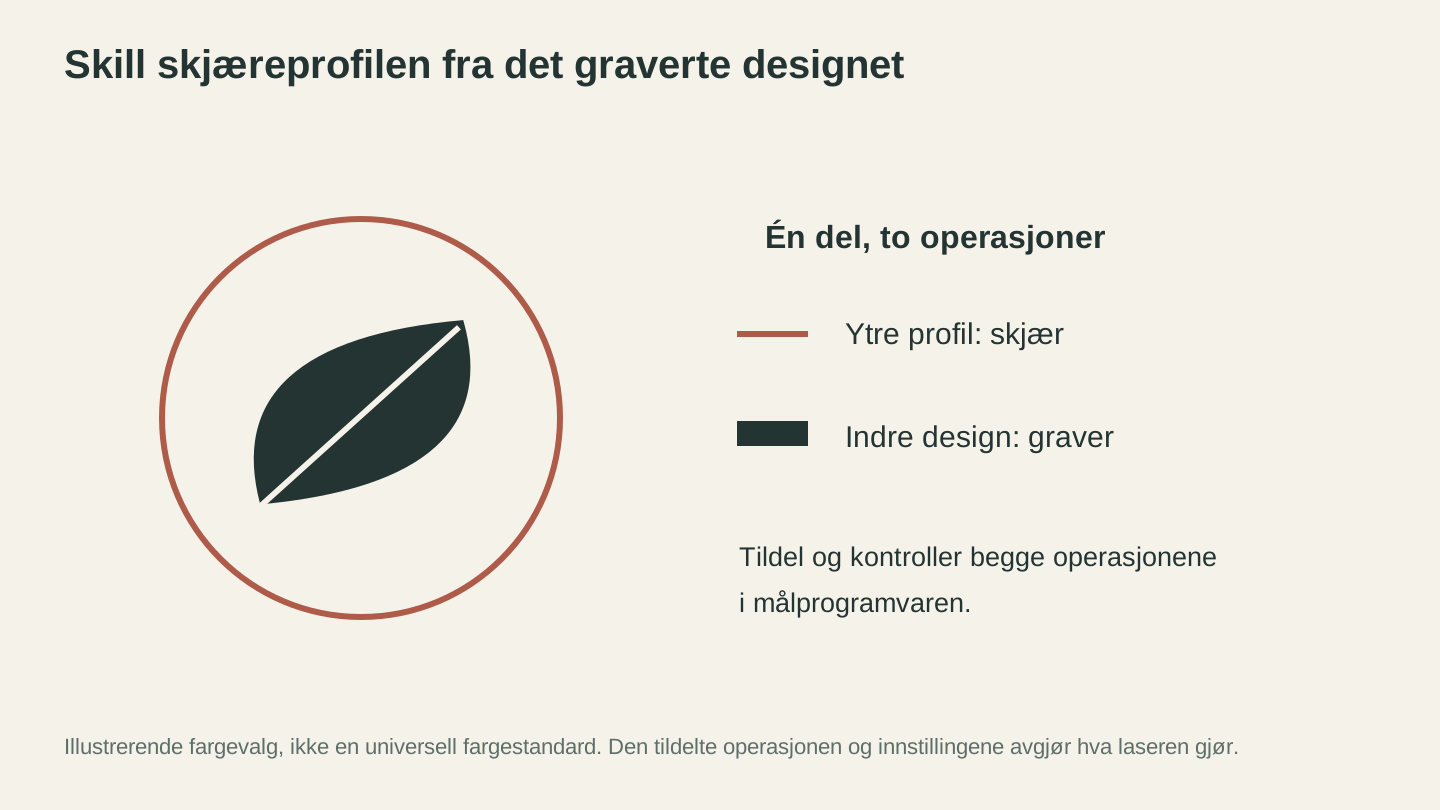
Tildel profilen og overflatedesignet til de tiltenkte operasjonene. Fargene her er kun illustrerende. Kontroller hva hvert lag gjør i programvaren.
Forklaring av effekt, hastighet og laginnstillinger
Hvert lag i designet trenger tre grunnleggende innstillinger: effekt, hastighet og operasjonstype. Det finnes ingen universell innstillingstabell. Trygge startpunkter avhenger av den nøyaktige maskinen, fastvaren, optikken, materialets sammensetning og tykkelse, fokus, luftassistanse og ønsket resultat. Bruk først dokumentasjonen fra maskinprodusenten og laseranbefalingene fra materialleverandøren, og valider deretter på avkapp fra samme parti mens du følger testen aktivt. Vår veiledning om laserinnstillinger for tre forklarer hvordan du lager en testprosess for ulike treslag.
Advarsel
Innstillinger kopiert fra en annen maskin er ikke en sikkerhetsspesifikasjon. Bekreft at materialet er laserkompatibelt, kjør spesifisert avtrekk og ventilasjon, vær ved maskinen under hele testen og stans umiddelbart hvis du ser vedvarende flamme eller uventet røyk, lukt eller rester.
Effekt (%)
Effekt er kommandoen som sendes til laserkilden. En vist prosentandel er relativ til maskinen og styringen. 100% på ett system tilsvarer ikke 100% på et annet, og enkelte produsenter begrenser maksimal brukbar effekt eller driftssyklus. Bruk det dokumenterte startområdet for den nøyaktige maskinen og materialet, og lag deretter den minste praktiske overvåkede testmatrisen.
Hastighet (mm/min eller mm/s)
Hvor raskt laserhodet beveger seg. Lavere hastighet betyr mer tilført energi per lengdeenhet, noe som gir dypere skjæring og mørkere gravering. Høyere hastighet gir lysere resultater.
Programmer kan vise hastighet i mm/s eller mm/min. Bekreft enheten før du skriver inn en verdi: 300mm/min tilsvarer 5mm/s, mens 300mm/s er seksti ganger raskere. Ikke anta at programmets standardenhet er riktig. Kontroller den aktuelle maskinprofilen og dokumentasjonen.
| Variabel | Hvorfor resultatet endres | Slik kontrollerer du |
|---|---|---|
| Maskin og laserkilde | Tilgjengelig effekt, stråleform og styreatferd varierer | Bruk produsentens innstillingsveiledning for den nøyaktige modellen |
| Materialsammensetning og tykkelse | Tilsetninger, lim, tetthet, farge og tykkelse endrer absorpsjon og brannatferd | Bekreft laserkompatibilitet og test avkapp fra samme parti |
| Fokus, optikk og luftassistanse | Punktstørrelse og gasstrøm endrer energitetthet og kantkvalitet | Følg maskinens oppsettsprosedyre før hver test |
| Operasjonstype | Skjæring, markering, linjegravering og rastergravering trenger ulike testmønstre | Kjør en liten overvåket matrise for den aktuelle operasjonen |
| Hastighetsenhet | Forveksling av mm/min og mm/s endrer bevegelsen med en faktor på 60 | Kontroller den viste enheten og forhåndsvis beregnet jobbtid |
Passeringer
Passeringer er antallet ganger laseren gjentar den samme banen. Ikke legg til passeringer som en generell løsning på mislykket skjæring. Gjentatte passeringer kan samle varme, antenne materialet, gjøre skjæresporet bredere og forverre røyk eller soting. Hvis maskin- og materialdokumentasjonen tillater flere passeringer, må du validere hele antallet på en liten avkappsprøve mens du er ved maskinen. Stans før du endrer innstillinger hvis den første passeringen gir flamme, uventede rester eller utilstrekkelig avtrekk.
DPI / LPI (bare rastergravering)
DPI (punkter per tomme) eller LPI (linjer per tomme) styrer den forespurte oppløsningen for rastergravering. Høyere verdier ber om tettere linjer og langsommere behandling, men maskinens punktstørrelse og materialet avgjør om den ekstra oppløsningen gir nyttige detaljer.
Tabellen nedenfor viser bare avveiningen i arbeidsflyten. Den er ikke en anbefaling for et bestemt materiale eller en bestemt maskin. Bruk området produsenten støtter og en avkappstest for å velge den laveste oppløsningen som gjengir detaljene du trenger.
| DPI | Kvalitet | Hastighet | Best for |
|---|---|---|---|
| 150 | Lav | Rask | Utkast, testing |
| 254 | Middels | Moderat | Mest gravering |
| 300 | God | Moderat | Detaljert grafikk |
| 500 | Høy | Langsom | Detaljert fotogravering |
| 1000+ | Ekstrem | Svært langsom | Sjelden nødvendig |
Treverkets årringretning, fokus, strålestørrelse, bevegelsesnøyaktighet og bildeklargjøring påvirker alle den nyttige oppløsningen. Sammenlign merkede testfelt på det faktiske materialet i stedet for å anta at én DPI-verdi alltid er best.
Kompensasjon for skjærespor: Det mest oversette trinnet
Skjærespor er hele bredden av materialet som laserstrålen fjerner. Det er ikke det samme som forskyvningen som legges til én kant. Hvis det målte skjæresporet er K, fjerner en verktøybane langs senterlinjen omtrent K / 2 fra hver side av banen. Skjærespor endres med det nøyaktige materialet og partiet, tykkelse, fokus, optikk, effekt, hastighet, antall passeringer, luftassistanse og maskinens tilstand, så mål det på oppsettet du faktisk skal bruke.
Dette skillet er viktig for esker, puslespill, innlegg og mekaniske deler. En liten feil på hver sammenføyningskant kan gjøre en planlagt presspasning løs eller hindre delene i å settes sammen. Ønsket klaring eller press er et separat designvalg som du legger til etter at du har kompensert for skjæresporet.
Slik fungerer skjærespor
Se for deg et nominelt kvadrat på 50mm som er tegnet som en senterlinjebane. Hvis hele skjæresporet K er 0.24mm, er den ytre delen omtrent 49.76mm bred fordi strålen fjerner 0.12mm fra hver motstående kant. Åpningen som blir igjen i platen, er av samme grunn omtrent 50.24mm bred.
For å gjenopprette nominell størrelse flytter du verktøybanen med beløpet per kant, K / 2, mot avfallet: utover for en ytre profil og innover, inn i avfallet, for en indre åpning. Da gjenopprettes den tiltenkte geometrien før du legger til en eventuell separat klaring for løs, glidende eller presset passform.
Slik måler du skjæresporet
Mål skjærespor bare med et produsentbekreftet, laserkompatibelt materiale og innstillinger som allerede har bestått en overvåket avkappstest:
- Tegn en lukket testform med en kjent nominell størrelse, for eksempel et kvadrat på 50mm.
- Skjær den ut av avkapp fra samme materialparti, med fokus, effekt, hastighet, antall passeringer, luftassistanse og avtrekk som skal brukes til jobben.
- La delen kjølne, og mål deretter ytterdelen med skyvelære. For et nominelt kvadrat på 50mm er hele skjæresporet K = 50mm - målt delbredde.
- Hvis åpningen kan måles pålitelig, kryssjekker du med hele skjæresporet K = målt åpningsbredde - 50mm.
- Gjenta prøven og beregn gjennomsnittet av konsistente målinger. Designforskyvningen for én kant er K / 2.
Et kvadrat med nominell størrelse 50mm som gir en del på 49.76mm, har for eksempel et helt skjærespor på 50mm - 49.76mm = 0.24mm. Kompensasjonen per kant er 0.24mm / 2 = 0.12mm. Det ville være feil å kalle 0.12mm hele skjæresporet. Det er den radielle forskyvningen eller forskyvningen per kant.
Tips
Noter materialprodusent, produkt, parti, tykkelse, maskin, optikk, fokus, effekt, hastighet, antall passeringer, luftassistanse og målt helt skjærespor. Mål på nytt når noen av disse faktorene endres. En tidligere skjæresporverdi kan ikke overføres til et uidentifisert materiale eller et annet maskinoppsett.
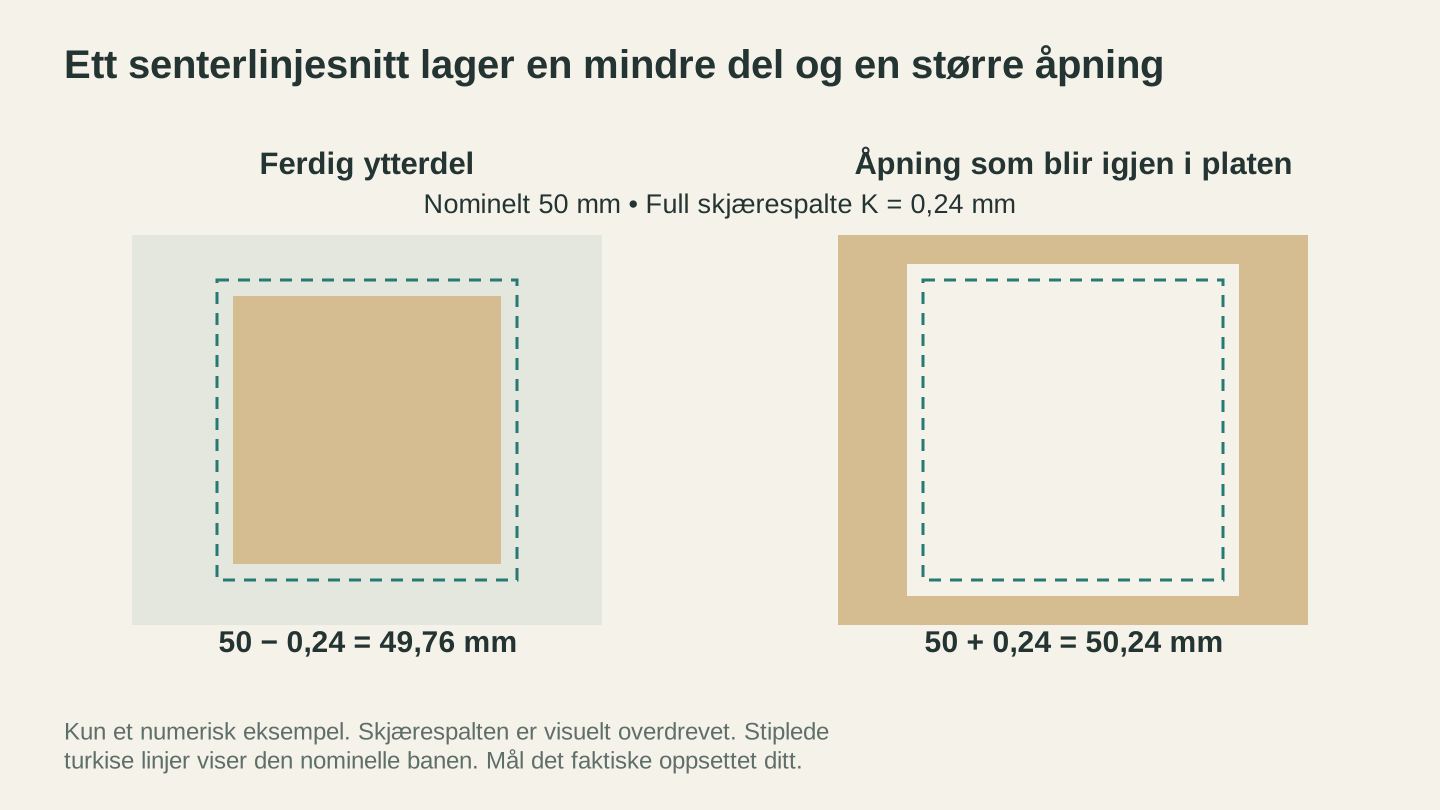
Med et illustrerende totalt skjærespor på 0.24 mm fjerner et sentrert kutt materiale på begge sider av den nominelle banen. Diagrammet overdriver åpningen. Mål det faktiske oppsettet ditt.
Slik bruker du skjærespor-kompensasjon
Det finnes to pålitelige metoder. I begge tilfeller må du avgjøre hvilken side som er det ferdige materialet, og flytte skjæringen mot avfallet:
Metode 1: Forskyv geometrien i designprogrammet. For en ytre profil forskyver du verktøybanen utover, inn i avfallet rundt, med K / 2. For en indre åpning forskyver du verktøybanen innover, inn i avfallet i åpningen, med K / 2. Behold et ukompensert originaldesign, slik at produksjonsforskyvningen ikke blandes sammen med nominell geometri.
Metode 2: Bruk kompensasjon for skjæreside eller skjærespor i laserprogramvaren. Velg tilsvarende outside for en ytre profil og inside for en indre åpning. Programvare fungerer forskjellig: ett program kan be om hele skjæresporet K, et annet om forskyvningen per kant K / 2, og et tredje kan beregne forskyvningen etter at du velger skjæresiden. Les dokumentasjonen for den installerte versjonen i stedet for å anta hva feltet betyr.
| Ferdig funksjon | Plasser strålen på denne siden | Geometrisk flytting ved manuell forskyvning | Resultat før passformsklaring |
|---|---|---|---|
| Ytre del/profil | Utsiden, i avfallet rundt | Utover med K / 2 | Gjenoppretter størrelsen på ytterdelen |
| Indre hull/spor | Innsiden, i avfallet i åpningen | Innover med K / 2 | Gjenoppretter åpningsmålet |
Etter grunnleggende skjærespor-kompensasjon legger du til eventuell ønsket klaring eller press separat, og kontrollerer resultatet med en skjøteprøve. Ikke bruk en uprøvd «hurtigløsning» på alle tapper eller spor. Passform avhenger av materialkompresjon, årringretning, fuktighet, geometri og monteringsretning, i tillegg til skjærespor.
Advarsel
Forhåndsvis de kompenserte banene med høy zoom, og skjær en liten overvåket prøve før hele jobben. Bekreft at ytre baner flyttes inn i ytre avfall, og at indre baner flyttes inn i avfallet i åpningen. Hvis programvarefeltet ikke tydelig sier om det forventer helt skjærespor eller forskyvning per kant, må du stanse og lese den aktuelle dokumentasjonen.
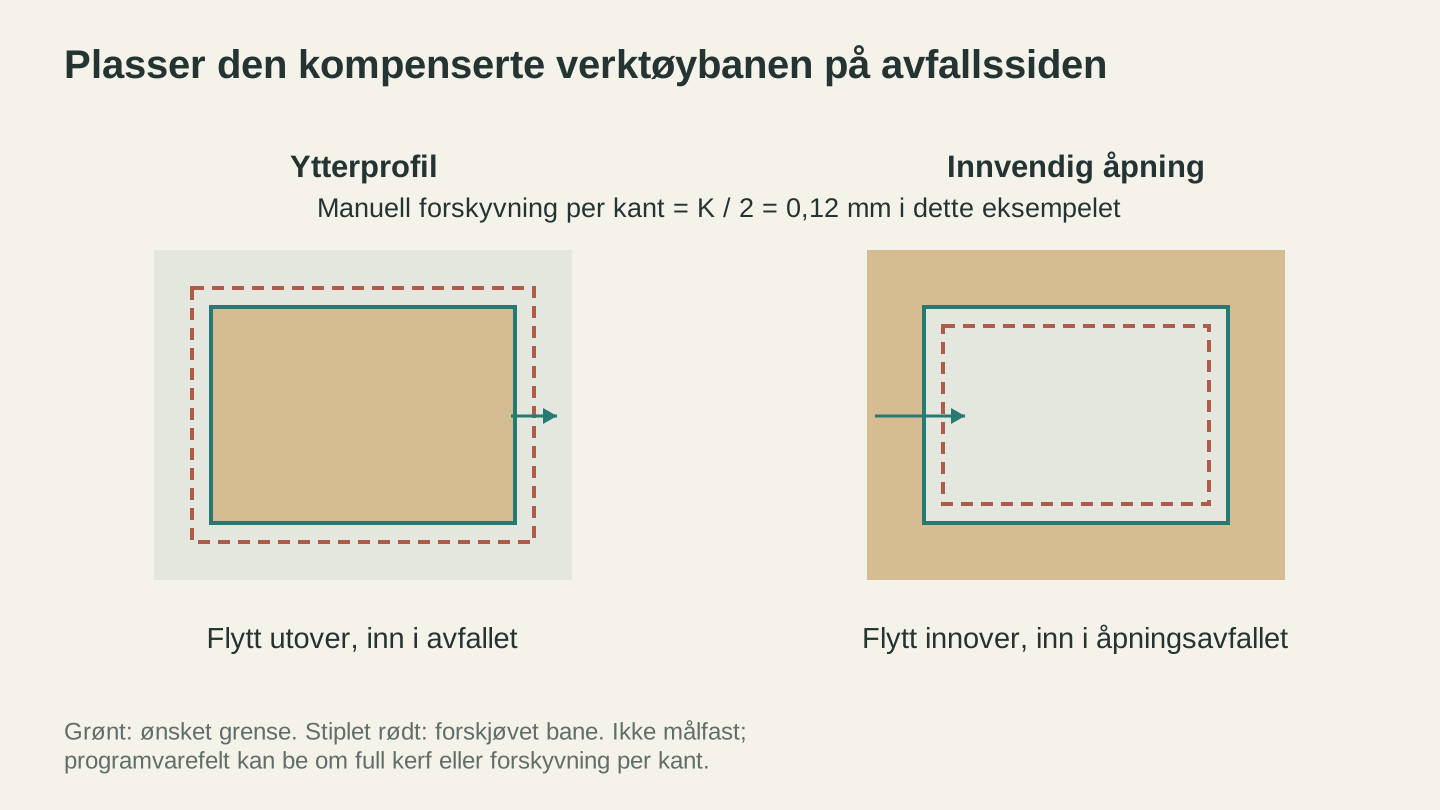
Flytt en manuell forskyvning mot avfallssiden. I dette eksempelet er forskyvningen per kant 0.12 mm, halvparten av det totale skjæresporet på 0.24 mm. Kontroller hva feltet i programvaren forventer.
Hva endrer skjæresporet?
Det finnes ingen trygg, universell tabell for skjærespor. Selv to plater som selges under samme materialnavn, kan måle forskjellig. Bruk en prøve i stedet for å utlede skjæresporet fra laserkategori eller wattstyrke.
| Variabel | Hvorfor det er viktig |
|---|---|
| Materialprodukt, parti og tykkelse | Tetthet, pigmenter, lim og produksjonstoleranser endrer skjæringen |
| Fokus og optikk | Punktstørrelse og brennpunkt endrer skjærets bredde og form |
| Effekt, hastighet og antall passeringer | Energi tilført kanten endrer materialfjerning og varmeopphopning |
| Luftassistanse og avtrekk | Gasstrøm påvirker flamme, fjerning av avfall, kantkvalitet og røyk |
| Maskinens tilstand | Justering, renhet, bevegelse og stråleføring påvirker gjentakbarheten |
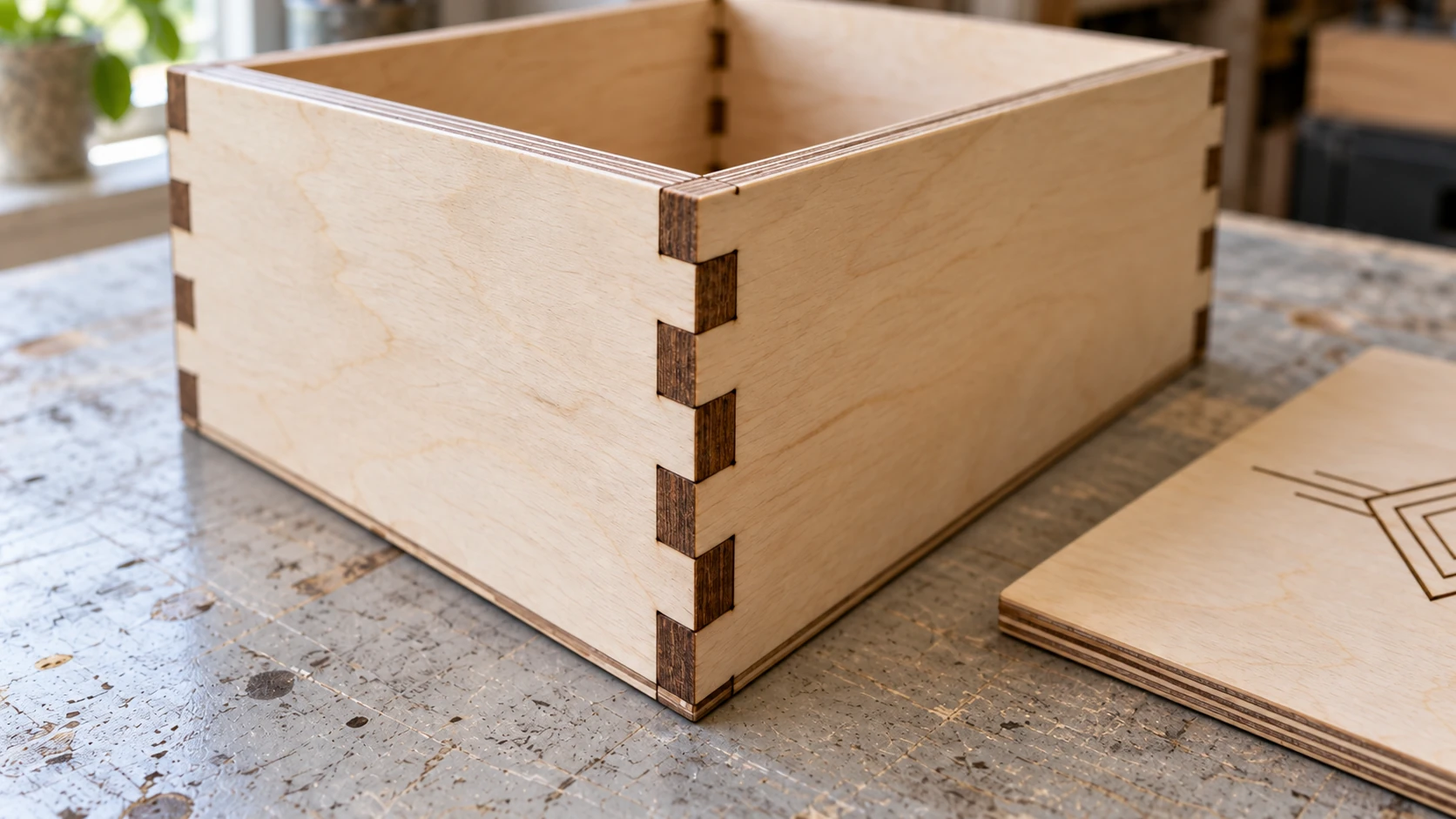
De to veggene møtes i vekslende fingre, og finérlagene er synlige på de eksponerte kantene. Kontroller en fugeprøve før du klargjør hele settet med paneler.
Designregler for laserskjæring
Før du eksporterer noe, må designet følge noen fysiske begrensninger. Lasere er presise, men materialer har grenser.
Minste linjeavstand
Laserstrålen har en fysisk bredde, nemlig skjæresporet vi nettopp diskuterte. Hvis to skjærelinjer ligger for nær hverandre, smelter de sammen til ett bredere kutt, eller den tynne stripen mellom dem blir for svak og brekker.
Ikke bruk en universell minsteavstand. Start med de dokumenterte grensene fra maskinen og materialleverandøren, og skjær deretter en avstandsprøve som omfatter de minste mellomrommene i designet. Tynne, sprø, selvklebende eller varmefølsomme materialer trenger vanligvis større avstand, men bare den testede prøven fastslår en brukbar grense for oppsettet.
Dette gjelder også gravering nær skjærelinjer. Hvis du graverer nær en skjærekant, kan den samlede varmen svi eller forvrenge graveringen. Ta med kantavstand i avkappsprøven, og øk den til resultatet holder seg intakt i gjentatte tester.
Minste funksjonsstørrelse
Svært små funksjoner, som tynne tapper, små hull og delikat tekst, begrenses av målt skjærespor, varmeeffekter, fokus og materialets strukturelle egenskaper. Lag en funksjonsprøve rundt det faktiske designet i stedet for å behandle en generell størrelsestabell som en garanti.
| Funksjon | Ta med i prøven | Avvis størrelsen når |
|---|---|---|
| Tapp/bro | Flere bredder og retninger | Den soter for mye, brekker eller ikke holder delen |
| Hull/spor | Flere nominelle størrelser med etiketter | Målt åpning eller passform ligger utenfor toleransen |
| Tekst | Den faktiske fonten i flere størrelser | Motrom lukkes, streker forsvinner eller bokstavene blir uleselige |
| Tynn detalj | De smaleste linjene og mellomrommene i designet | Nabokutt smelter sammen eller materialet mister styrke |
Info
Serif-fonter har ofte tynne streker som svikter før en sans-serif-font i tilsvarende størrelse. Test den faktiske fonten, størrelsen, materialet og prosessen på avkapp. Bytte til en font med jevnere streker kan forbedre holdbarhet og lesbarhet.
Tekst: Gjør alltid om til konturer
Dette er ikke til forhandling. Hvis designet ditt har tekst, må du gjøre den om til konturer, også kalt «gjør om til baner» eller «utvid tekst», i designprogrammet før eksport.
Hvorfor? Fordi tekst i en vektorfil lagres som fontreferanser. Bokstaven «A» i Helvetica er ikke en form i filen din. Det er en instruksjon som sier «vis bokstaven A med Helvetica-fonten». Hvis laserprogramvaren ikke har Helvetica installert, erstatter den fonten med en standardfont. Den nøye valgte typografien din blir til Times New Roman eller, enda verre, en boks for manglende tegn.
Når du gjør om til konturer, blir hver bokstav til en fast geometrisk form. Fonten bygges inn i geometrien. Den ser lik ut uansett hvilke fonter som er installert på mottakermaskinen.
Merk teksten, og bruk kommandoen for å gjøre om til konturer eller baner i vektorredigeringsprogrammet. Den heter vanligvis noe som «Object to Path», «Create Outlines» eller «Convert to Curves», avhengig av programvaren.
Brotapper for deler som faller gjennom
Når du skjærer en del helt løs fra platen rundt, faller den gjennom bikakeplaten, ned på lamellene eller ned i tomrommet under. For små eller delikate deler kan dette skape problemer. Delen kan lande på skrå og treffe laserhodet. Den kan også falle til et område der luftassistanse blåser den rundt.
Brotapper er små uskjærte seksjoner som holder delen festet til materialet rundt. Når jobben er ferdig, brekker eller skjærer du av tappene med en hobbykniv og pusser ned restene.
Slik legger du til brotapper i designet:
- Finn skjærebanen til delen.
- Legg til korte uskjærte seksjoner på nok steder til å holde delen stabil uten å samle for mye varme.
- Bestem størrelse og plassering av tappene med en overvåket avkappstest, og bekreft deretter at hodet, luftassistanse og avtrekk ikke kan flytte delen inn i bevegelsesbanen.
Ikke alle deler trenger tapper, og størrelsen alene avgjør ikke svaret. Delens geometri, masse, platetype, luftstrøm, skjærerekkefølge og maskinklaring er alle viktige. Bruk holdemetodene som maskinprodusenten har godkjent, og en testet prøve, i stedet for en universell terskel for delstørrelse.
Overlappende og doble baner
Dette er laserfilenes stille drapsmann. To baner som ligger oppå hverandre, ser ut som én bane på skjermen. Men laseren kjører begge og brenner den samme linjen to ganger. I tynt materiale kan dette skjære helt gjennom når du bare ønsket en markering. I alle materialer sløser det med tid og øker soting.
Vanlige årsaker til doble baner:
- Kopiere og lime inn en form og glemme originalen under
- Boolsk behandling som etterlater restbaner
- Importere den samme filen to ganger
- SVG-filer med både strek og fyll som blir konvertert til to separate baner
Slik kontrollerer du i designprogrammet: Merk alt og se etter en opptelling av objekter eller en lignende visning. Hvis du har flere objekter enn forventet, velger du enkeltobjekter for å finne duplikatene. Mange vektorredigerere har også et søkeverktøy som kan merke identiske baner.
Slik kontrollerer du i laserprogramvaren: Slå på et alternativ som «show travel moves» i forhåndsvisningen. Hvis du ser laseren komme tilbake til samme område to ganger, har du doble baner. Mange laserprogrammer har også en optimaliseringsinnstilling som fjerner overlappende linjer automatisk.
Vanlige arbeidsflyter i programvare
Info
Programvaregrensesnitt endres. Menybaner og engelske etiketter nedenfor er eksempler fra vanlige utgaver, ikke en garanti for at alle versjoner, operativsystemer, lisenser eller styringer viser samme kommando. Bruk den aktuelle offisielle dokumentasjonen for den installerte versjonen når en etikett eller funksjon oppfører seg annerledes.
Inkscape (gratis, på flere plattformer)
Inkscape er den mest populære gratis vektoredigereren for makers. Det er ikke det peneste verktøyet, men det håndterer SVG direkte og gjør alt du trenger for klargjøring av laserfiler.
Arbeidsflyt for laserklargjøring i Inkscape:
-
Angi dokumentstørrelsen slik at den samsvarer med materialet eller skjæreplaten. File > Document Properties > angi bredde, høyde og enheter (millimeter anbefales).
-
Organiser etter farge. Bruk ulike strekfarger for ulike operasjoner. Rødt for skjæring, svart for gravering og blått for markering. Ingen fyll på skjære- og markeringsbaner, siden fyll kan utløse rasteroperasjoner i enkelte laserprogrammer.
-
Gjør tekst om til baner. Merk all tekst, og velg Path > Object to Path.
-
Gjør objekter om til baner. Rektangler, sirkler og andre former bør gjøres om til baner for pålitelig import. Merk alt, og velg Path > Object to Path.
-
Kontroller overlappende baner. Bruk verktøyene for inspeksjon av overlapp, skjæringspunkt eller duplikater som finnes i den installerte versjonen. Du kan også flytte en kopi av et objekt midlertidig for å se etter skjult geometri under, og deretter angre flyttingen.
-
Angi strekbredder. For skjærelinjer angir du strekbredden til det minste programvaren gjenkjenner (0.001mm eller «hairline»). Enkelte laserprogrammer tolker tykke streker som graveringsområder i stedet for skjærelinjer.
-
Eksporter som Plain SVG. File > Save As > Plain SVG, ikke Inkscape SVG. Inkscape-formatet inneholder ekstra metadata som kan forvirre enkelte laserprogrammer.
Tips
I Inkscape kan XML-editoren hjelpe deg med å kontrollere at banene inneholder forventet geometri og stil. Hvis importerte dimensjoner er feil, kan du lese den aktuelle Inkscape-dokumentasjonen om hvordan transformasjoner brukes før eksport. Navn på utvidelser og plassering av menyer varierer med installasjonen.
Adobe Illustrator
Hvis du allerede betaler for Illustrator, er det et utmerket verktøy for klargjøring av laserfiler. Banebehandlingen er mer robust enn i Inkscape, og grensesnittet er mer intuitivt for komplekse design.
Arbeidsflyt for laserklargjøring i Illustrator:
-
Angi tegnebordet slik at det samsvarer med materialstørrelsen. Bruk millimeter.
-
Bruk separate lag eller farger for hver operasjon. Lagpanelet holder orden, men det som faktisk er viktig for LightBurn-import, er strekfargen.
-
Sett alle streker til 0.001pt eller «hairline». Illustrators standardstrek er 1pt, noe enkelte laserprogrammer tolker som en tykk linje som skal graveres, ikke som en skjærebane.
-
Lag konturer av all tekst. Type > Create Outlines.
-
Utvid alle objekter. Object > Expand. Dette gjør om streker, effekter og andre Illustrator-funksjoner til enkle baner.
-
Fjern fyll fra skjærebaner. Skjærelinjer skal ha en strekfarge og ikke noe fyll. Fylte former tolkes som rastergraveringsområder.
-
Lagre som SVG. File > Save As > SVG. Bruk SVG 1.1-profilen, sett bilder til Embed hvis du har noen, og sett CSS Properties til «Presentation Attributes» for best mulig kompatibilitet med laserprogramvare.
LightBurn
LightBurn er ikke bare programvare for laserstyring. Det er også et kapabelt designverktøy. For enkle endringer og layout trenger du kanskje ikke et separat designprogram i det hele tatt.
Nyttige designfunksjoner i LightBurn:
- Boolsk behandling. Velg to former og bruk verktøylinjen til å slå dem sammen, trekke fra, finne overlapp eller bruke XOR. Flott for å lage utskjæringer og kombinerte former.
- Tekstverktøy. Legg til og formater tekst direkte i LightBurn. Programmet gjengir automatisk teksten som baner, så fontkompatibilitet er ikke et problem.
- Array/rutenett. Dupliser designet i et rutemønster for å fylle en plate. Edit > Select All > Tools > Array.
- Forskyvningsverktøy. Lag innfelte eller utfelte baner med en angitt avstand. Nyttig for å lage rammer eller legge til skjærespor-kompensasjon manuelt.
- Noderedigering. Dobbeltklikk på en form for å redigere enkeltnoder og kurver. Rett problemområder uten å gå tilbake til designprogrammet.
Tips for import:
- Hvis den importerte SVG-filen har fargelag, vises de automatisk i panelet Cuts/Layers. Hvis alt importeres som én farge, har SVG-filen sannsynligvis ingen fargeinformasjon.
- Etter import bruker du funksjonen for inspeksjon av duplikater eller overlappende linjer som finnes i din LightBurn-versjon. Forhåndsvis på nytt etter oppryddingen for å kontrollere at tilsiktet geometri ikke ble fjernet.
- Bruk forhåndsvisningsvinduet (Alt+P) før hver jobb. Det viser nøyaktig hva laseren vil gjøre, inkludert forflytninger, operasjonsrekkefølge og beregnet tid.
LaserGRBL
LaserGRBL brukes i mange arbeidsflyter med diodelasere basert på GRBL. Sjekk den aktuelle offisielle dokumentasjonen for støtte for operativsystemer, lisensiering, støttede filtyper og krav til styring.
Filklargjøring for LaserGRBL:
LaserGRBL er først og fremst et verktøy for å gjøre om bilder til G-kode. Det er svært godt egnet til rastergravering, som fotografier og fylte grafikkelementer, men har begrenset vektorstøtte. Til skjæring bruker du vanligvis SVG-filer som er konvertert til G-kode.
-
For rastergravering: Importer PNG- eller JPG-filen direkte. LaserGRBL håndterer rastreringen og konverteringen linje for linje internt. Juster lysstyrke, kontrast og rastreringsalgoritme i importdialogen.
-
For vektorskjæring: Importer SVG-filen. LaserGRBL konverterer banene til G-kode. Angi hastighet og effekt i importinnstillingene. Merk at LaserGRBL ikke støtter fargekartlegging av flere lag slik LightBurn gjør, så du må kanskje kjøre separate filer for skjæring og gravering.
-
For kombinerte jobber: Del designet i separate filer, én for graveringsdelene og én for skjæredelene, og kjør dem etter hverandre med samme origo.
Hvis den aktuelle LaserGRBL-arbeidsflyten ikke støtter laghåndteringen eller forhåndsvisningen du trenger, kan du sammenligne annen programvare ved hjelp av den aktuelle informasjonen om kompatibilitet, lisensiering og priser. Valider et eventuelt alternativ med styringen før du endrer en produksjonsarbeidsflyt.
Klargjøring av fotografier for lasergravering
Rastergravering, som fotografier, fylte grafikkelementer og logoer, er en annen arbeidsflyt enn vektorskjæring. I stedet for banegeometri arbeider du med pikseldata som konverteres til et punktmønster.
For en grundig gjennomgang av arbeidsflyt fra foto til laser dekker vår fotograveringsveiledning hele prosessen. Her er sammendraget for filklargjøring.
Bildeoppløsning
Kildebildet må ha høy nok oppløsning for DPI-verdien du planlegger å gravere med. Matematikken er enkel:
Nødvendige piksler = fysisk størrelse (tommer) x DPI
Hvis du graverer et foto på 4" x 6" med 300 DPI, trenger du et bilde på minst 1200 x 1800 piksler. Hvis du starter med et mindre bilde, må programvaren oppskalere det, noe som gir mer uskarphet.
Bildebehandling
Råfotografier blir sjelden gode graveringer. De kontinuerlige tonene og gradientene som ser flotte ut på skjermen, blir ikke til tilsvarende laserbrenning på tre. Du har to alternativer:
Rastrert gravering: Laserprogramvaren konverterer gråtonebildet til et mønster av punkter. Det finnes flere rastreringsalgoritmer, som Floyd-Steinberg, Jarvis, Stucki og ordnet rastrering, og hver gir et ulikt uttrykk. Dette fungerer, men krever nøye justering av kontrast, lysstyrke og rastreringsinnstillinger for hvert materiale.
Konvertering til strekbilder: Gjør bildet om til et rent svart-hvitt-strekbilde før import. Resultatet kan ligne en penn- og tusjtegning og kan være enklere å teste enn kontinuerlige toner. Photo Converter tilbyr en AI-assistert arbeidsflyt for konvertering. Sjekk det aktuelle verktøygrensesnittet for tilgjengelighet, kredittbruk og filgrenser.
Filformat for rastergravering
Bruk PNG til rastergraveringsfiler. PNG er tapsfritt, så det oppstår ingen komprimeringsartefakter i bildedataene. JPG tilfører komprimeringsstøy som kan vises som tilfeldige punkter i graveringen, særlig i lyse områder.
Hvis kildefilen er en JPG, slik de fleste fotografier er, fungerer den fint som utgangspunkt. Men etter at du har behandlet den, justert kontrast, konvertert til gråtoner og brukt rastrering, bør du lagre den endelige versjonen som PNG før du importerer den i laserprogramvaren.
Konvertering til gråtoner
Fargebilder må konverteres til gråtoner før gravering. Laserprogramvaren gjør dette automatisk, men hvis du gjør det selv, får du mer kontroll.
I et hvilket som helst bilderedigeringsprogram konverterer du bildet til gråtoner. Juster deretter nivåer eller kurver for å øke kontrasten. Lasergravering har en tendens til å komprimere toneområdet, slik at mørke områder blir svært mørke og lyse områder vaskes ut. Et bilde med høyere kontrast som utgangspunkt gir derfor bedre resultater.
Konvertering av filer mellom formater
Noen ganger er filen du har, ikke filen du trenger. Kanskje du designet i et vektorprogram, men maskinen vil ha DXF. Kanskje noen sendte deg en PNG-logo og du må skjære den ut. Kanskje du lastet ned et design som PDF og må hente ut vektorene.
Raster til vektor (PNG/JPG til SVG)
Hvis du har et rasterbilde (PNG, JPG) og trenger vektorskjærebaner, må du vektorisere det. MonoTrace sporer bildet til SVG-baner og har en Sketch-modus for fotograferte tegninger. Kontroller den eksporterte geometrien og forhåndsvis den før du behandler den som klar for skjæring.
MonoTrace fungerer best med bilder med høy kontrast: logoer, tekst, strekbilder, silhuetter og enkel grafikk. Det er ikke laget for fotografier. De bør graveres som rasterbilder, ikke vektoriseres. Se vår veiledning for konvertering fra PNG til SVG for en detaljert gjennomgang.
SVG til DXF
Når laserprogramvaren eller styringen krever DXF-format, kan File Converter konvertere en SVG til DXF. Kontroller dimensjoner, kurver, lag og doble baner i målprogrammet. Konverteringskvaliteten avhenger av kildegeometrien og styringen som importerer filen.
Vår SVG til DXF-veiledning dekker vanlige problemer med denne konverteringen, blant annet enhetsforskjeller, baner som skjæres to ganger og kompatibilitet mellom DXF-versjoner.
Andre nyttige konverteringer
| Fra | Til | Verktøy | Bruksområde |
|---|---|---|---|
| PNG/JPG | SVG | MonoTrace | Vektorisere logoer eller grafikk for skjæring |
| SVG | DXF | File Converter | Maskinen krever DXF-format |
| DXF | SVG | File Converter | Dele filer med nettbaserte verktøy |
| SVG | File Converter | Glowforge-import og deling av design | |
| SVG | File Converter | Hente ut vektorer fra PDF-design |
Info
Tilgjengelighet, krav om innlogging, kreditter og filgrenser kan endres. Se de aktuelle grensesnittene i MonoTrace og File Converter som fasit, og kontroller alltid den konverterte filen før du sender den til en maskin.
Sjekkliste før skjæring
Gå gjennom denne sjekklisten før du sender en jobb til laseren. Heng den på veggen ved siden av maskinen hvis du trenger det. Alle erfarne laserbrukere har en mental versjon av denne listen. Nye brukere bør gå gjennom den konkret til den blir en vane.
Filintegritet
- All tekst er gjort om til konturer eller baner
- Ingen skjulte eller låste lag inneholder objekter
- Ingen objekter ligger utenfor tegnebordet eller lerretet
- Filen er lagret i riktig format (SVG eller DXF)
- Enhetene samsvarer med arbeidsområdet i laserprogramvaren (mm anbefales)
Banekvalitet
- Ingen doble eller overlappende baner (kontroller i forhåndsvisningen i laserprogramvaren)
- Ingen åpne baner på former som skal være lukkede (skjøter eller esker)
- Alle streker er satt til hairline-bredde for skjære- og markeringslinjer
- Ingen fyll på skjære- eller markeringsbaner (fyll utløser rasteroperasjoner)
- Former er gjort om fra objekter til baner (ikke rektangler, ellipser osv.)
Lagoppsett
- Hver operasjon (skjæring, gravering, markering) bruker en annen farge
- Lagene er konfigurert med riktig operasjonstype (Line eller Fill)
- Effekt, hastighet og antall passeringer kommer fra aktuell veiledning for maskin og materiale og har bestått en overvåket avkappstest
- Lagrekkefølge: gravering først, markering som nummer to, skjæring til slutt
- Helt skjærespor, forskyvning per kant, skjæreside og eventuell separat passformsklaring er kontrollert med en prøve
Layout
- Designet får plass på skjæreplaten
- Marginer fra materialkantene har bestått layoutprøven for dette materialet og denne prosessen
- Parallelle kutt og små funksjoner oppfyller de testede avstandsgrensene for dette oppsettet
- Brotapper er lagt til for små deler som kan falle gjennom
- Delene er orientert for effektiv materialutnyttelse (nesting)
Materiale og maskin
- Det nøyaktige materialet, belegget, filmen, bindemiddelet og limet er identifisert og bekreftet laserkompatibelt av produsenten
- Aktuelt SDS og instruksjoner for maskin og materiale er gjennomgått. Ukjent plast, belegg, lærbehandling, MDF-bindemiddel og lim er utelukket
- Riktig, bekreftet kompatibelt materiale er lagt inn og sikret
- Fokus er stilt inn for materialtykkelsen
- Luftassistanse er konfigurert slik veiledningen for maskin og materiale angir
- Kabinett, avtrekk og ventilasjon kjører som spesifisert
- Bikakeplaten er ren (avfall gir refleksjon og ujevnt fokus)
- Egnet brannslukningsapparat og nødstopp er tilgjengelig
- Operatøren blir ved laseren mens den kjører, under hele jobben
Sluttkontroll
- Kjør forhåndsvisningen i laserprogramvaren og kontroller alle operasjoner
- Kontroller beregnet tid som rimelighetskontroll av innstillingene
- Ingen uventede forflytninger eller ekstra passeringer vises
- Origo eller startposisjon er riktig angitt
- En liten overvåket avkappsprøve er fullført før hele jobben
Advarsel
Forhåndsvisning er obligatorisk, men bekrefter ikke materialsikkerhet eller innstillinger. Bruk forhåndsvisningen i programvaren til å kontrollere doble baner, operasjonstyper, skjæresider og lagrekkefølge, og kjør deretter en overvåket avkappsprøve. La aldri hele jobben stå uten tilsyn.
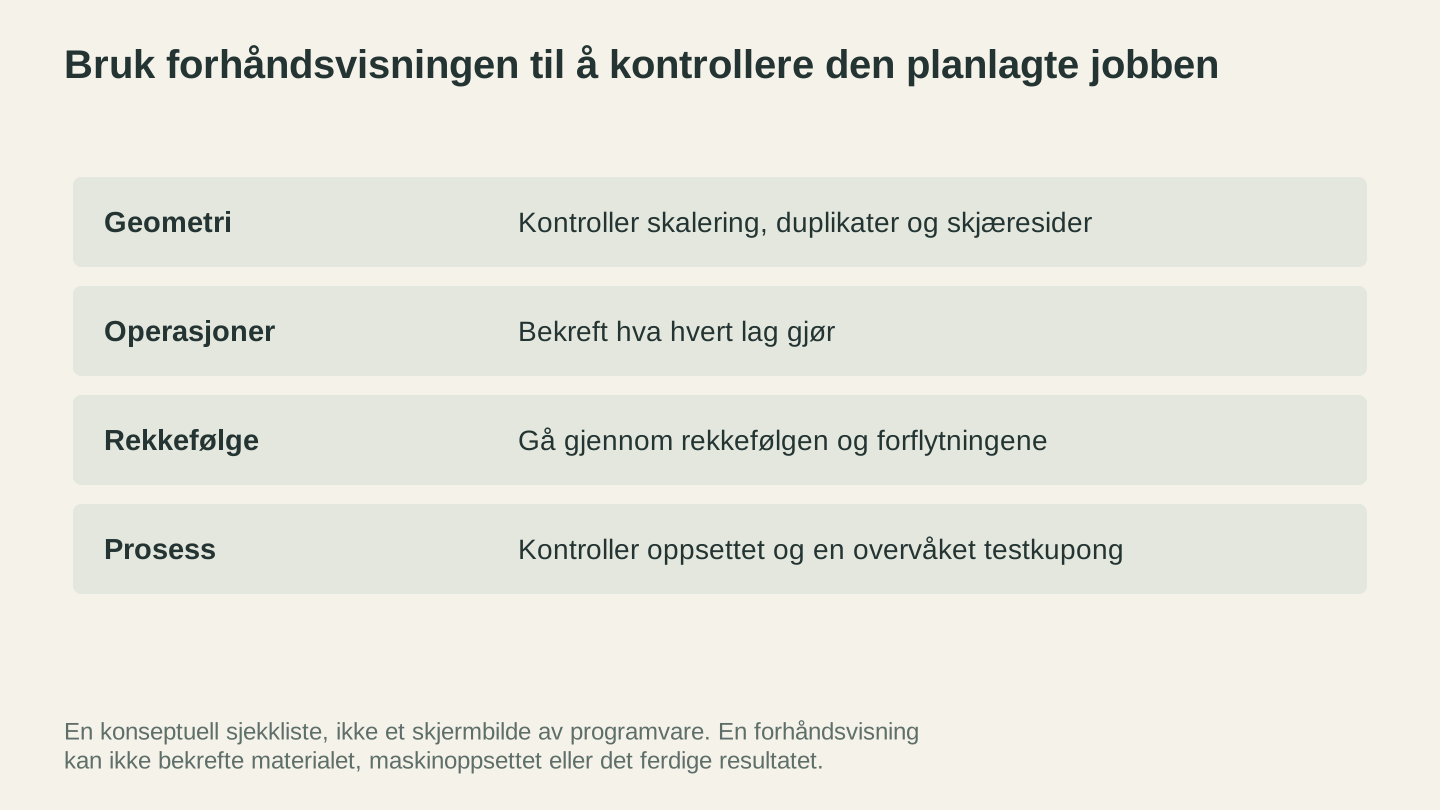
Forhåndsvis de planlagte operasjonene og rekkefølgen, og kontroller deretter oppsettet og en overvåket materialprøve. En forhåndsvisning alene kan ikke fastslå det ferdige resultatet.
Vanlige feil og hvordan du løser dem
«De utskårne delene passer ikke sammen»
Årsak: Ingen skjærespor-kompensasjon. Tappene er litt for små og sporene litt for store fordi laseren fjernet materiale på begge sider av hver skjærelinje.
Løsning: Mål hele skjæresporet K som beskrevet ovenfor, bekreft om programvaren forventer K eller forskyvningen per kant K / 2, og plasser ytre og indre kutt på avfallssiden. Legg til ønsket klaring eller press separat, og kontroller deretter skjøten med en prøve. Ikke bruk et umålt fast beløp på alle tapper og spor.
«Laseren skjærer den samme linjen to ganger»
Årsak: Doble baner som ligger oppå hverandre. Det ser ut som én linje, men filen inneholder to.
Løsning: Velg alle objekter i laserprogramvaren, og se etter en kommando som «delete duplicates» eller en tilsvarende oppryddingsfunksjon. Se etter skjulte kopier i designprogrammet og fjern dem. Mange vektorredigerere lar deg gå gjennom overlappende objekter på samme sted med gjentatte klikk eller en egen snarvei.
«Teksten ser annerledes ut enn i designet»
Årsak: Teksten ble ikke gjort om til konturer. Laserprogramvaren erstattet fonten med en annen.
Løsning: Gå tilbake til designprogrammet, merk all tekst og gjør den om til konturer eller baner. Eksporter og importer på nytt.
«Alt ble importert som én stor gravering i stedet for separate kutt»
Årsak: Designet har ikke fargeforskjeller, eller formene har fyll i stedet for, eller i tillegg til, streker.
Løsning: I designprogrammet setter du skjærebanene til en farget strek uten fyll. Hver operasjon bør bruke en annen farge. For SVG-filer må du kontrollere at du bruker «stroke»-attributter, ikke «fill».
«Kuttet gikk ikke helt gjennom»
Årsak: For lav effekt, for høy hastighet, tykkere materiale enn forventet eller feil fokus.
Løsning: Dette er vanligvis et prosessproblem, ikke et filproblem, men bekreft at skjærelinjen inneholder én ønsket bane. Kontroller materialets identitet og tykkelse, stans jobben, og følg feilsøkingsveiledningen for maskin og materiale når det gjelder fokus, optikk, luftassistanse, hastighet, effekt og tillatt antall passeringer. Valider den reviderte prosessen på overvåket avkapp i stedet for å legge til en passering eller øke effekten under produksjonsjobben.
«Fine detaljer brakk eller brant bort»
Årsak: Funksjonene er for små for materialet og skjæresporet. Tynne tapper, liten tekst eller delikate detaljer tåler ikke laserens varme.
Løsning: Øk funksjonsstørrelsene basert på mislykkede og vellykkede prøver i funksjonsprøven. Bruk en mer robust font til liten tekst. Fjern for delikate elementer eller forenkle dem.
«Designet har feil størrelse»
Årsak: Enhetsforskjell mellom designprogrammet og laserprogramvaren. Dette er vanlig ved import av SVG-filer der dokumentet ble satt til piksler i stedet for millimeter.
Løsning: Angi millimeter som dokumentenheter i designprogrammet, og kontroller de fysiske målene på designet. Kontroller den importerte størrelsen i laserprogrammet, og juster skalaen ved behov.
«Graveringene er uklare eller har linjer gjennom seg»
Årsak til uklarhet: Kildebildet har for lav oppløsning for graverings-DPI. Hvis du graverer med 300 DPI, men kildebildet er 72 DPI, skaleres det opp 4 ganger og mister detaljer.
Årsak til linjer: Mekanisk problem, som løs rem eller skitne føringsskinner, eller feilkalibrert forskyvning ved toveis skanning. Det siste vises som en jevn vannrett forskyvning på annenhver skannelinje.
Løsning på uklarhet: Bruk et kildebilde med høyere oppløsning. Ved rastergravering bør kildeoppløsningen være lik eller høyere enn DPI-innstillingen.
Løsning på linjer: Følg den aktuelle dokumentasjonen for maskinen og programvaren når det gjelder kalibrering av skanneforskyvning, og kjør det dokumenterte testmønsteret ved den planlagte graveringshastigheten.
«Delene flyttet seg under jobben, og graveringen er ute av posisjon»
Årsak: Skjæreoperasjonen ble kjørt før graveringsoperasjonen. De utskårne delene flyttet seg på platen før graveringspasseringen.
Løsning: Endre lagrekkefølgen: graver først og skjær til slutt. Dra graveringslagene over skjærelagene i lagpanelet i laserprogramvaren.
«Filen importeres, men ingenting vises på lerretet»
Årsak: Objektene ligger langt fra origo (0,0), er på et skjult lag eller ble skalert ned til nesten usynlig størrelse under importen.
Løsning: Etter import velger du alt i laserprogramvaren og bruker kommandoen for sentrering eller tilpasning til visningen. Hvis ingenting kan velges, kan objektene ligge på et skjult lag. Kontroller lagpanelet og sørg for at alle lag er synlige.
Slik settes alt sammen: Et komplett eksempel på arbeidsflyt
La oss gå gjennom et konkret eksempel. Du lager en trebrikke med et gravert design og en utskåret kontur.
Trinn 1: Design. Lag brikken i vektorprogrammet. Tegn en sirkel på 90mm i rødt, bare strek uten fyll, som skjærelinje. Plasser designet inne i sirkelen i svart, med fyll for graverte områder og strek for vektorgraverte linjer.
Trinn 2: Tekst. All tekst i designet gjøres om til baner med kommandoen for kontur- eller banekonvertering i programvaren.
Trinn 3: Kontroller banene. Merk alt og kontroller antallet objekter. Se etter doble baner ved å dra i objekter og kontrollere om det finnes skjulte kopier under.
Trinn 4: Kontroller enhetene. Angi mm som dokumentenhet. Sirkelens diameter skal være 90mm, ikke 90px.
Trinn 5: Eksporter. Lagre som en ren SVG, uten redigeringsspesifikke metadata hvis programvaren tilbyr dette valget.
Trinn 6: Importer i laserprogramvaren. Den røde sirkelen vises på ett lag, og det svarte designet vises på et annet.
Trinn 7: Konfigurer lagene. Sett det svarte laget til rasterfylloperasjon og det røde laget til linjeskjæring med etikettene i den installerte versjonen. Bruk innstillinger fra aktuell veiledning for maskin og materiale som har bestått en overvåket avkappstest. Ordne jobben slik at graveringen skjer før skjæringen.
Trinn 8: Skjærespor-kompensasjon. Sirkelen er en ytre profil. Hvis brikken skal bli 90mm ferdig, plasserer du strålen i det ytre avfallet. For et målt helt skjærespor K flyttes geometrien manuelt utover med K / 2. Hvis du bruker programvarekompensasjon, skriver du inn verdien for helt skjærespor eller per kant som den aktuelle dokumentasjonen ber om, og kontrollerer skjæresiden i forhåndsvisningen og på en prøve.
Trinn 9: Forhåndsvis. Kjør forhåndsvisningen i laserprogramvaren. Den skal vise rastergraveringsoperasjonen først, med sveiping frem og tilbake over de svarte områdene, etterfulgt av skjæring av sirkelen. Ingen doble baner og ingen uventede operasjoner.
Trinn 10: Plasser og skjær. Angi origo, følg den dokumenterte fokusprosedyren og bekreft at kabinett, luftassistanse, avtrekk og ventilasjon er konfigurert for det verifiserte materialet. Ha nødstopp og egnet brannslukningsapparat tilgjengelig, vær ved laseren og stans umiddelbart ved vedvarende flamme eller uventet røyk, lukt eller rester.
Det er hele prosessen: design, klargjør, kontroller, skjær. Etter noen gjennomføringer blir det automatisk. Sjekklisten blir kortere fordi du slutter å gjøre feilene den fanger opp.
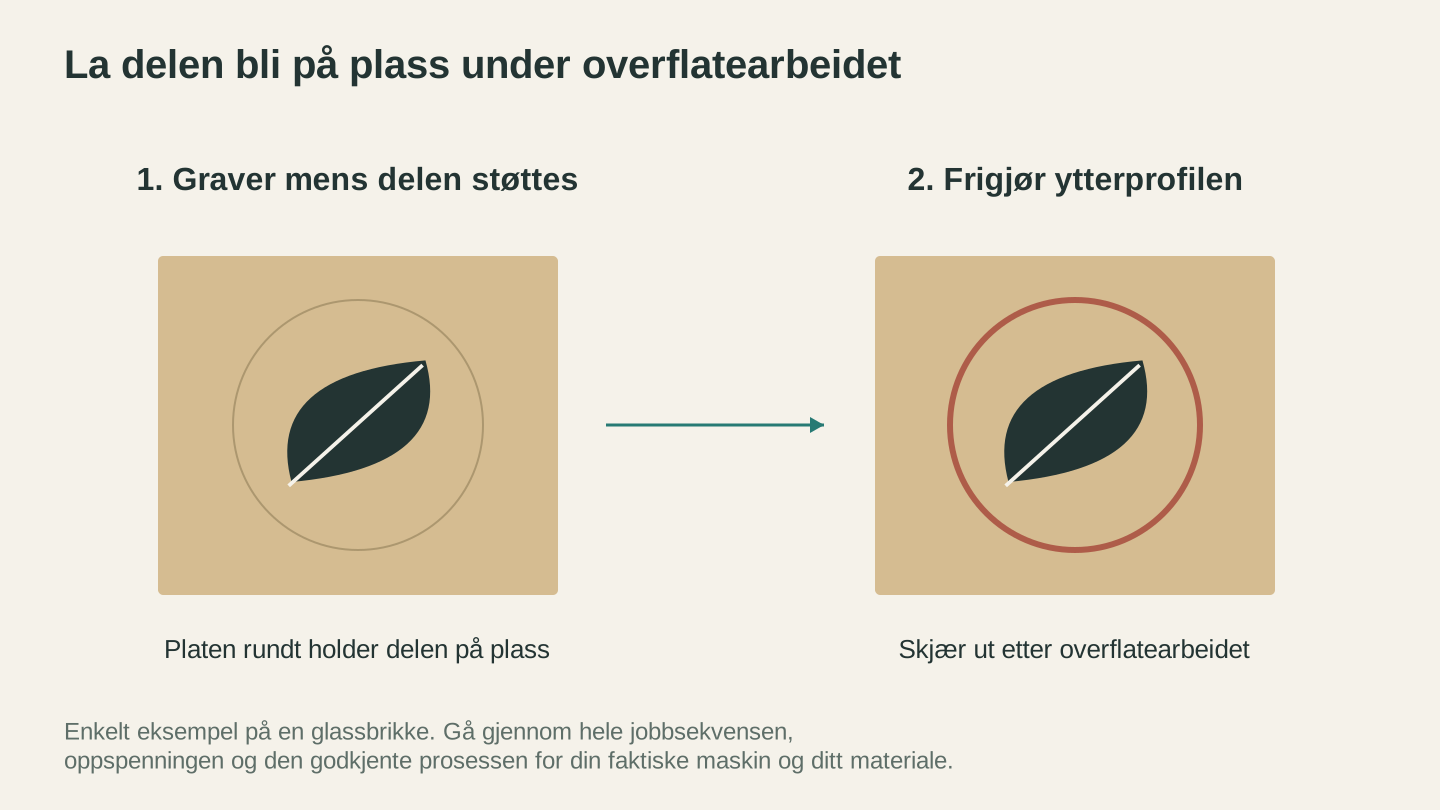
I dette enkle eksempelet utfører du overflatearbeidet mens platen rundt holder delen på plass, og skjærer deretter ut den ytre profilen. Gå gjennom hele rekkefølgen for den faktiske jobben.
Filklargjøringstips for bestemte materialer
Ulike materialer har ulike toleranser og egenskaper. Her er merknader om filklargjøring for de vanligste lasermaterialene.
Tre
Treprodukter varierer etter treslag, fuktighet, overflatebehandling, lim og platekonstruksjon. Bruk bare plater der produsenten bekrefter kompatibilitet med den tiltenkte laserprosessen. Se vår veiledning om beste tre til lasergravering for mer detaljert veiledning om valg.
- Mål skjærespor på akkurat den platen, maskinen, fokuset og de testede innstillingene. Ikke utled det fra lasertypen
- Årringretningen påvirker utseendet på graveringen. Gravering på tvers av årringene ser annerledes ut enn gravering langs dem
- Bruk MDF bare når produsenten bekrefter at hele produktet og bindemiddelsystemet er laserkompatibelt. Se gjennom SDS og kravene til avtrekk
- Finn størrelse og plassering for brotapper med en prøve, slik at små deler holdes på plass uten stor varmeopphopning
- Ta med den varmepåvirkede kantsonen i avstandsprøven i stedet for å anta en fast margin
Akryl
Akryl skjæres vakkert, men har sine særegenheter. Vår veiledning for skjæring av akryl dekker materialvalg og innstillinger grundig.
- Mål skjærespor på akkurat akrylproduktet, tykkelsen, maskinen og de testede innstillingene
- La maskeringen sitte bare når akrylprodusenten oppgir at den er laget for formålet og trygg ved laserprosessen. Fjern ukjent film eller papir i tråd med produsentens veiledning
- Akryl kan få spenningssprekker nær skjærekanter, så fastsett linjeavstand og kantavstand med en prøve i stedet for en universell minsteverdi
- For kantbelyste design bør du gravere og skjære i samme jobb for å bevare justeringen
Lær
- Ikke anta at kompresjon opphever skjærespor. Mål den ferdige funksjonen på akkurat det lærproduktet
- Bruk lær bare når produsenten bekrefter at underlaget, garvingsprosessen, fargestoffene, overflatebehandlingene, beleggene og limene er kompatible med laserbehandling. Se gjennom SDS og kravene til avtrekk. Se vår veiledning for lasergravering av lær for råd om lær
- Unngå svært fine detaljer. Lær holder ikke små funksjoner like godt som tre eller akryl
- Laserbehandle aldri uidentifisert lær eller kunstlær. PVC og andre klorholdige materialer er forbudt, og ukjente belegg eller bindemidler er fortsatt forbudt til produsenten bekrefter lasersikkerhet
Papir og kartong
- Mål skjærespor og hvor godt funksjonene overlever på akkurat papiret eller kartongen, i stedet for å anta at kompensasjon er unødvendig
- Bruk testede tapper eller en annen maskin godkjent holdemåte når utskårne deler kan flytte seg. Sørg for at metoden ikke kan hindre hodet eller luftstrømmen
- Fastsett minste funksjonsbredde med en prøve. Papir er skjørt og antennes lett
- Bruk bare det antallet passeringer som er tillatt i den dokumenterte og testede prosessen. Gjentatte passeringer kan samle varme og starte en brann
- Fest materialet bare med metoder maskinprodusenten har godkjent. Ikke legg til magneter eller lodd som kan hindre hodet, endre luftstrømmen eller forstyrre maskinen
Metall (bare merking)
Metallkapasitet avhenger av den nøyaktige laserkilden, effekten, kabinettet, optikken, materialet og den produsentgodkjente prosessen. Ikke anta at en laser kan skjære eller merke metall fordi en annen maskin av samme overordnede type kan gjøre det. Se vår veiledning for metallgravering og dokumentasjonen for maskin og materiale for veiledning om merking.
- Designfiler for metallmerking er vanligvis rasterfiler (bare gravering, ikke skjæring)
- Design med høy kontrast og enkle former fungerer best
- Bruk bare spesiallagde merkestoffer som både stoffprodusenten og laserprodusenten godkjenner for den nøyaktige prosessen. Følg aktuell SDS og instruksjonene for ventilasjon, påføring, herding, rengjøring og personlig verneutstyr. Laserbehandle ikke et uidentifisert belegg
Avslutning
Filklargjøring er ikke den spennende delen av laserskjæring. Ingen kjøper en laser for å bli virkelig god på å eksportere SVG-filer. Men det er ferdigheten som skiller dem som får jevne, profesjonelle resultater, fra dem som sløser med materiale og feilsøker i det uendelige.
Grunnprinsippene er enkle. Bruk vektorformater til skjæring. Skill operasjonene etter farge. Gjør tekst om til konturer. Se etter doble baner. Kompenser for skjærespor på alt som skal passe sammen. Forhåndsvis før du skjærer.
Når disse vanene sitter automatisk, bruker du tiden på det kreative arbeidet, som å designe, velge materialer og planlegge prosjekter, i stedet for å feilsøke filer. Og det er hele poenget.
Hvis du nettopp har begynt med laserarbeid, kan du kombinere denne veiledningen med nybegynnerveiledningen i lasergravering for maskinoppsett og din første testgravering. Hvis du allerede er fortrolig med maskinen og vil forbedre materialprosessen, forklarer veiledningen for treinnstillinger og veiledningen for akrylskjæring hvordan du vurderer det nøyaktige materialet og maskinen på en trygg måte.
Trenger du en ren vektor å starte med? Konverter et foto eller en skisse til laserklare SVG-baner gratis med MonoTrace, eller gjør fotoer om til graveringsklare strekbilder med Photo Converter.
God skjæring.
Relaterte verktøy
MonoTrace
Gjør bilder og illustrasjoner om til SVG-konturer gratis, med valgfri skissemodus.
File Converter
Konverter mellom støttede kombinasjoner av vektor-, dokument-, rasterbilde- og 3D-meshformater.
Abonnement kreves for nedlastinger
Photo Converter
Gjør et foto om til linjegrafikk for gravering, med vanlig eller invertert resultat.
Klar til å prøve disse verktøyene?
Registrer deg gratis, uten kredittkort. Gratis verktøy er tilgjengelige med en gang.
Kom i gang gratis