

Dithering forklart: klargjør bilder for lasergravering
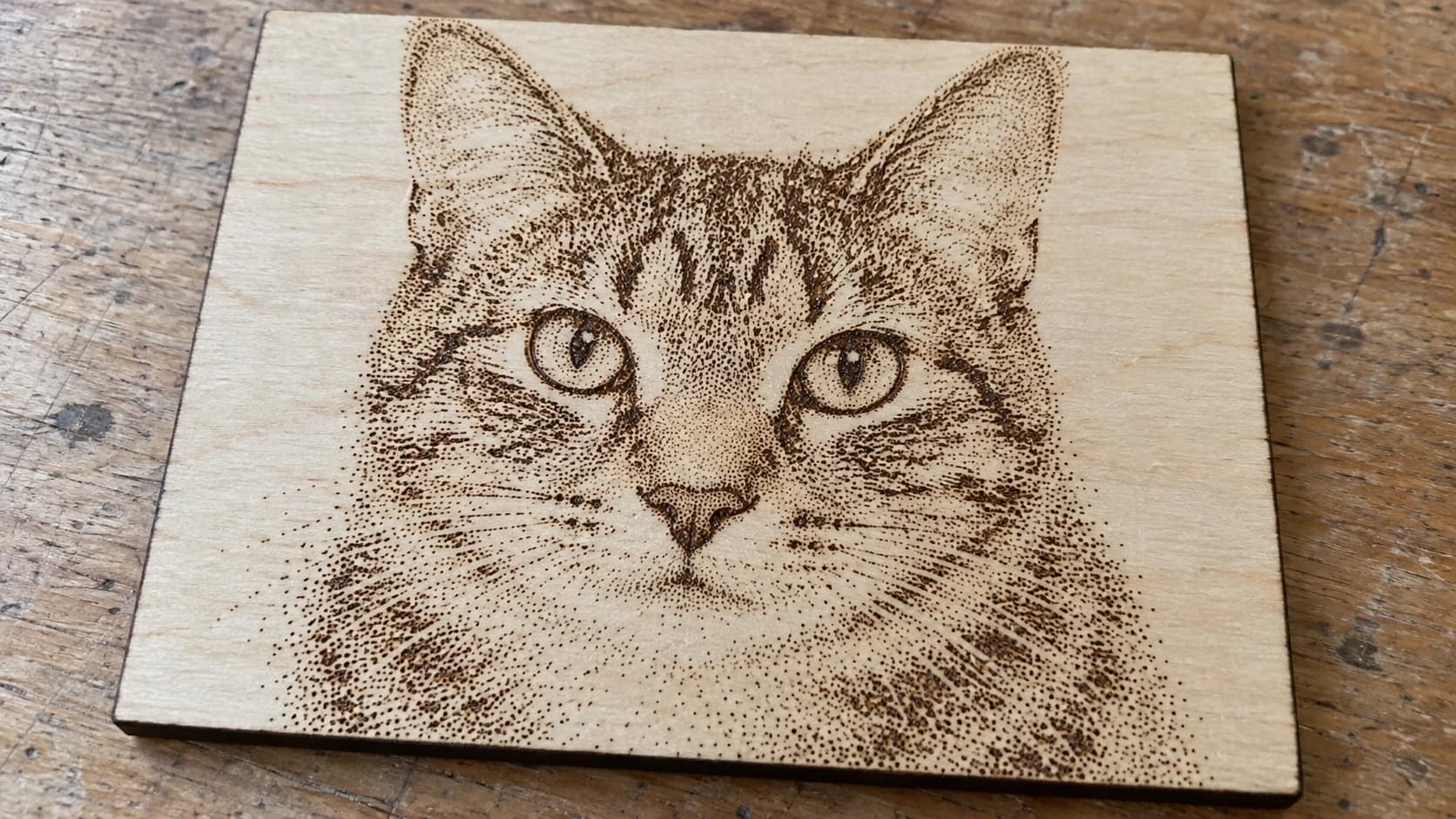
Du sender et bilde til laseren, trykker start, og det som kommer tilbake er et uklart grått søl. Ansiktet er ugjenkjennelig. De lyse og mørke sonene smelter sammen til en flat klump. Vi har alle vært der, og synderen er nesten aldri laseren. Det er bildet. En laser brenner et punkt eller ikke, så et bilde fullt av myke gråtoner må først oversettes til rent svart og hvitt. Den oversettelsen kalles dithering, og å gjøre den bra er forskjellen mellom et portrett og en flekk.
DitherLab tar seg av den oversettelsen. Last opp et bilde, velg en ditheringstil, og verktøyet gjør de myke tonene dine om til et mønster av punkter som laseren faktisk kan gjengi. Det eksporteres i naturlig størrelse, klart til gravering.
Hvorfor bilder trenger dithering
En laser graverer i punkter. På de fleste diode- og CO2-systemer brennes hvert punkt eller ikke. Det finnes ingen innebygd «50 % grå».
Et fotografi er derimot ikke annet enn gråverdier. For å gjengi en grå flate må du fingere den med et mønster av svarte punkter: flere punkter for mørke flater, færre for lyse. På avstand blander øyet ditt punktene til nyanser. Det er dithering. Det er samme knep som aviser brukte i et århundre for å trykke bilder med bare svart blekk.
Hopper du over dette trinnet og sender et råt gråtonebilde, dithrer laserprogramvaren det for deg, og som regel dårlig. Gjør du det selv, styrer du mønsteret, kontrasten og den endelige størrelsen.
SKRIV UT. KUTT. FRES.



- Flere formater (SVG, DXF, PNG)
- Maskintestede design
- Kommersielle lisenser
Sponset av PrintCutCarve.com
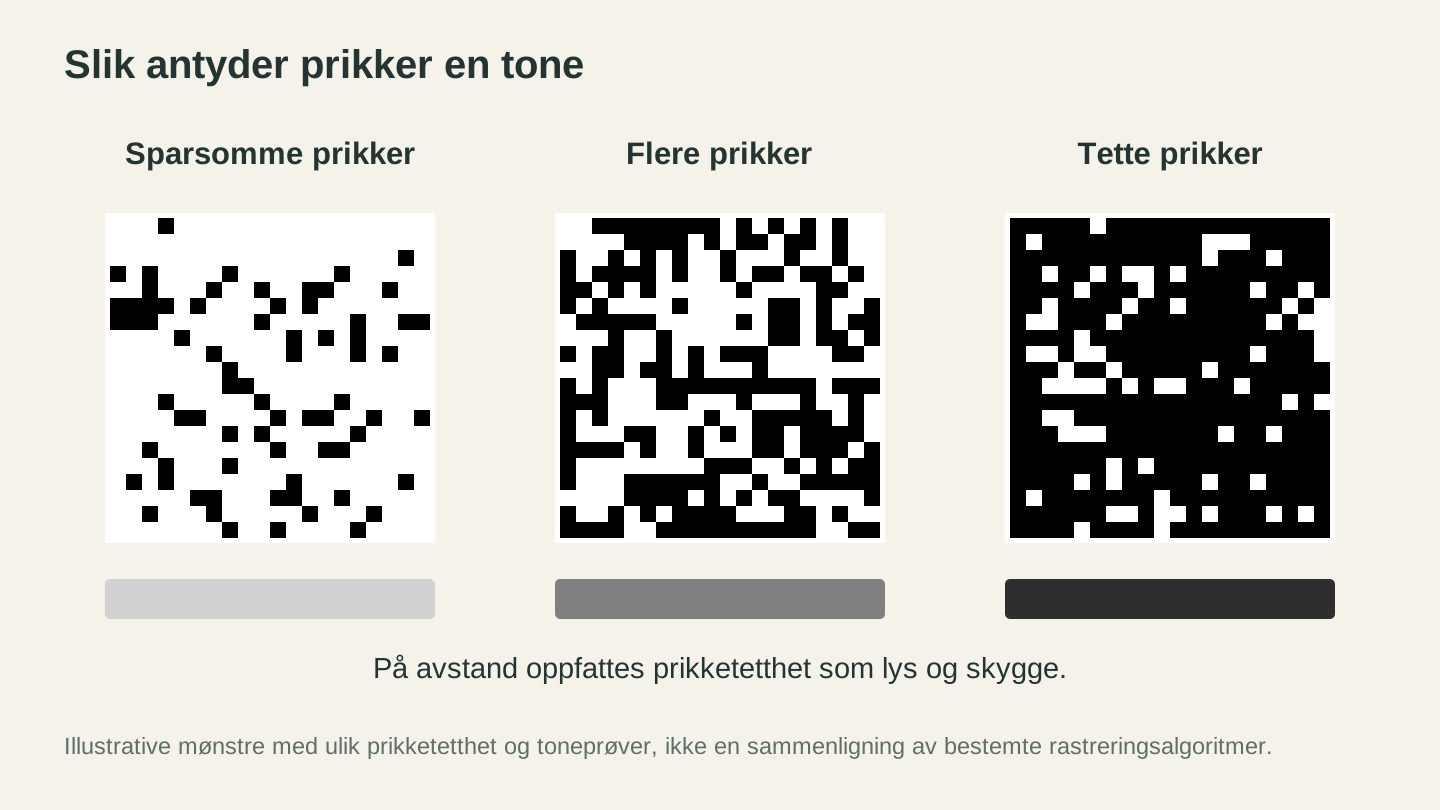
Flere markerte piksler gir en mørkere tone når mønsteret ses på avstand. Disse forstørrede mønstrene illustrerer tetthet. De sammenligner ikke navngitte rasteriseringsalgoritmer.
Ditheringens to familier
DitherLab gir deg et utvalg stiler, og de faller i to leirer som oppfører seg svært ulikt.
| Familie | Eksempler | Utseende | Best for |
|---|---|---|---|
| Diffusjon | Floyd-Steinberg, Atkinson, Jarvis, Stucki, Sierra | Fotografisk, fin kornethet | Portretter, realistiske bilder |
| Ordnet og halvtone | Ordered (Bayer), halvtonepunkter, avistrykk, raster | Synlig retromønster | Plakater, skilt, stilisert kunst |
Diffusjonsstilene fordeler feilen fra hver piksel på naboene, noe som gir en naturlig, fotografisk kornethet. Floyd-Steinberg er arbeidshesten alle griper etter. Atkinson lar mer åpent hvitt stå, noe som ser fantastisk ut på tre. De graveres rent og leses som ekte bilder på normal betraktningsavstand.
De ordnede og halvtonestilene legger et regelmessig, synlig mønster. Halvtonepunkter gir den klassiske tegneserie- eller silketrykkslooken. Avistrykk etterligner gamle pressebilder. Det er et stilvalg, ikke et realismevalg, og de skinner på plakater og tøffe, stiliserte verk.
DitherLab inneholder også noen organiske teksturer og mønstre (som plasma, småstein og brostein) for når du vil ha en kunstnerisk overflate i stedet for et bokstavelig bilde.
Tips
Vet du ikke hva du skal velge? Start med Floyd-Steinberg for alle bilder av en person eller et kjæledyr. Bytt til Atkinson hvis resultatet ser for mørkt ut på tre. Grip etter en halvtonestil bare når du virkelig vil at mønsteret skal synes.
Korriger bildet før dithering
Dithering er nådeløst. Det blottlegger hver feil i kildebildet, så noen sekunders forberedelse lønner seg.
DitherLab har innebygde regulatorer for lysstyrke, kontrast, gamma og skarphet, og små endringer her forskyver hele teksturen. En vanlig korreksjon: øk kontrasten så de mørke partiene holder seg mørke og de lyse rene, og legg så til en anelse skarphet så detaljene beholder kantene sine.
To flere forberedelsestips:
- Dårlig lys eller en rotete bakgrunn ødelegger resultatet. Kjør bildet gjennom PixelPrep først for å fjerne bakgrunnen og få et rent motiv, eller forstørr et lite bilde så det har nok detalj til å dithres.
- For skifer, mørke fliser eller anodisert aluminium, slå på alternativet Inverter. På mørke materialer lysner laseren overflaten, så du vil ha hvite punkter på svart i stedet for omvendt. Guiden vår om det inverterte bildet på skifer forklarer det.
Still inn størrelse og DPI riktig
Her skiller dithering for laseren seg fra dithering for trykk. For en ren gravering må bildets punkter samsvare én-til-én med laserens. Hvis ikke, resampler laserprogramvaren bildet og det omhyggelige mønsteret blir mos igjen.
I DitherLab:
- Angi den fysiske bredden på stykket ditt i millimeter eller tommer.
- Still inn DPI så den samsvarer med punkter per tomme på laseren din (eller punkter per millimeter).
- Eksporter PNG-en. Den kommer ut i naturlig størrelse, allerede dithret.
Nå lander mønsteret på materialet ditt i riktig skala, med punktene intakte.
Advarsel
I laserprogramvaren, graver den dithrede PNG-en i punktmodus eller pass-through, og slå av all innebygd dithering eller gråtonekonvertering. Hvis programvaren dithrer et allerede dithret bilde på nytt, får du interferensmønstre og mister detalj. Du gjorde jobben én gang. Ikke la programvaren gjøre den om igjen.
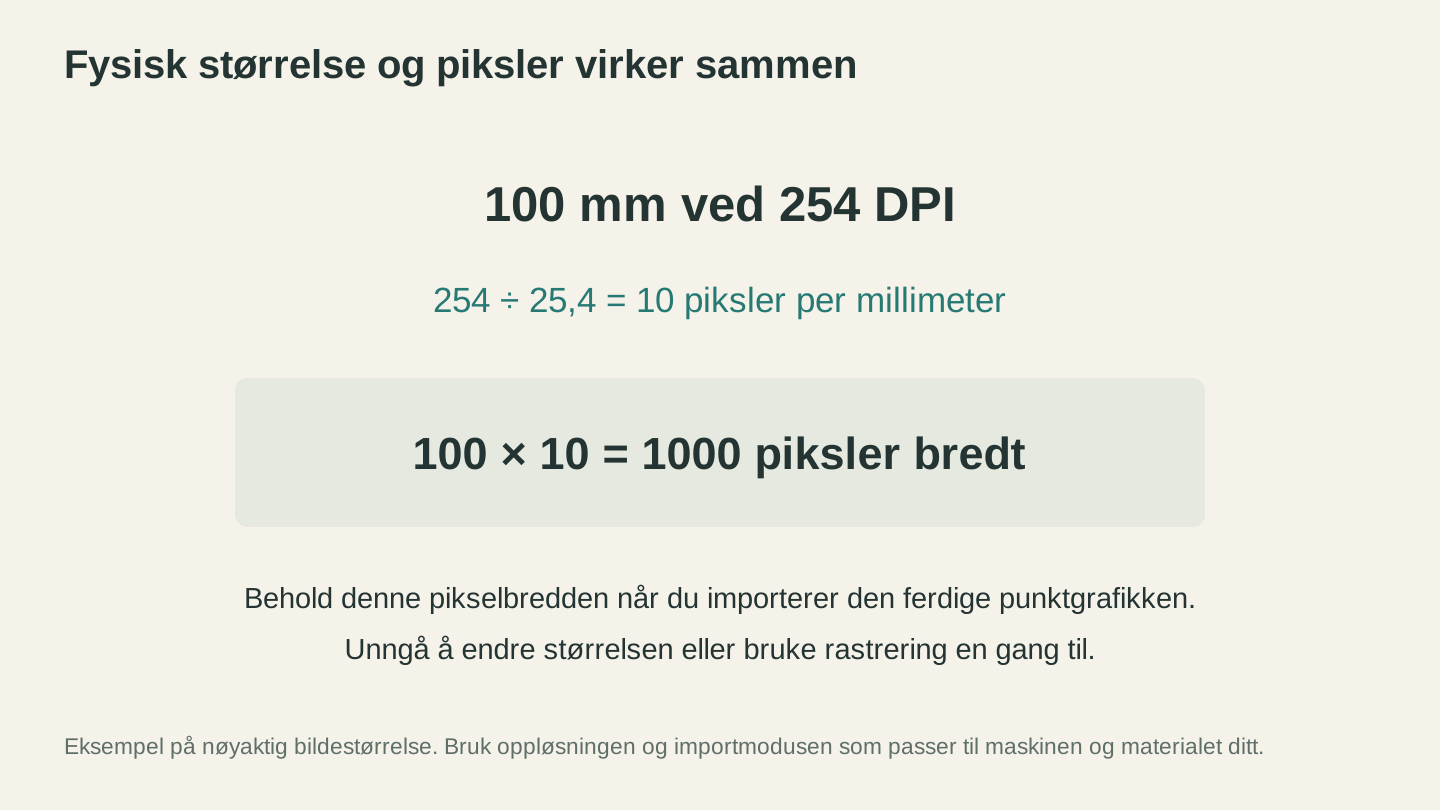
Ved 254 DPI er det 10 piksler per millimeter, så et bilde på 100 mm er 1,000 piksler bredt. Bevar denne punktgrafikkstørrelsen når du importerer bildet i graveringsarbeidsflyten.
PNG eller SVG?
DitherLab eksporterer på to måter:
PNG er det du vil ha for rastergravering. Det er den dithrede bitmappen i naturlig størrelse, klar til å brennes.
SVG (vektorpunkter) eksporterer halvtonepunktene som ekte vektorformer, skarpe i enhver størrelse. Nyttig når du vil skjære eller gravere punktene som geometri, skalere designen uten kvalitetstap, eller føre mønsteret inn i en vektorflyt.
For de fleste fotograveringer griper du etter PNG. For stilisert halvtonekunst du planlegger å skalere eller kombinere med annet vektorarbeid, er SVG det bedre valget.
En rask arbeidsflyt
Her er en pålitelig rutine fra start til slutt for en fotogravering på tre:
- Rydd motivet i PixelPrep hvis bakgrunnen er rotete.
- Åpne DitherLab, last opp bildet og velg Floyd-Steinberg eller Atkinson.
- Øk kontrasten lett og legg til litt skarphet til detaljene leses tydelig.
- Angi den fysiske bredden og DPI for laseren din.
- Eksporter PNG-en og graver i punktmodus.
Er du ny på fotoarbeid i laseren, dekker nybegynnerguiden vår for lasergravering og guiden om vanlige feil grunnlaget som hindrer bilder i å gå galt.
Gå og dithre et bilde
Åpne DitherLab og slipp inn et bilde. Det er gratis og ubegrenset, så sammenlign Floyd-Steinberg med en halvtonestil på samme bilde og se hvor forskjellige de er. Så snart du ser et ansikt komme rent ut på en trebit, sender du aldri mer et råt gråtonebilde til laseren.
Lykke til med skapingen.
Relaterte verktøy
Klar til å prøve disse verktøyene?
Registrer deg gratis, uten kredittkort. Gratis verktøy er tilgjengelige med en gang.
Kom i gang gratis