

Slik lasergraverer du fotografier på skifer (hemmeligheten bak invertert modus)
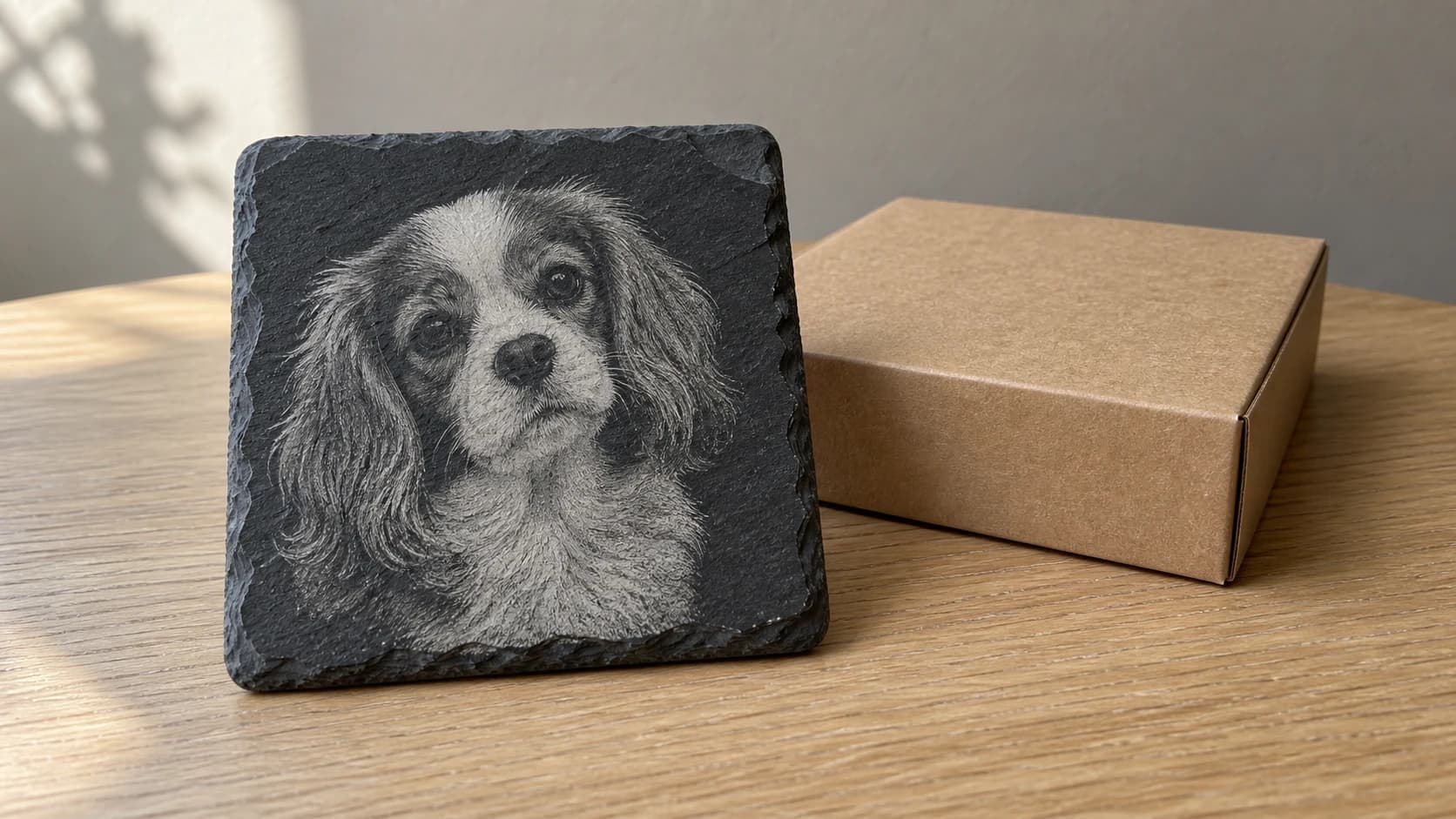
Du kjørte et foto på skifer med de samme innstillingene som fungerte perfekt på lønn. Du trykket på start, ventet i tjue minutter, tok ut emnet, og ... nesten ingenting. Et svakt spøkelsesbilde som forsvinner når du vipper på det. Kanskje noen grumsete flekker der de mørkeste områdene skulle være. Hunden du graverte, ligner mer på en Rorschach-test.
Dette er den vanligste frustrasjonen ved skifergravering, og det har ingenting med laseren, fokuset eller effektinnstillingene dine å gjøre. Problemet er bildet ditt.
Hvorfor standard fotogravering mislykkes på mørke materialer
På lyst tre som lønn fungerer fysikken til din fordel. Laseren brenner mørke merker på en lys overflate. Mørke prikker på en lys bakgrunn skaper kontrast. Hjernen din leser prikkmønstrene som et bilde. Enkelt.
Skifer snur denne ligningen. Overflaten er allerede mørk. Når en laser treffer skifer, brenner den ikke mørkere. Den fjerner et tynt lag materiale og avdekker en lysere farge under. Laseren gjør overflaten lysere i stedet for mørkere.
Tenk på det som kritt på en tavle sammenlignet med blekk på papir. Det er motsatte prosesser. Hvis du ga noen et krittstykke og ba dem gjenskape et standard svart-hvitt-foto (svarte linjer på hvitt), måtte de tegne de hvite delene, ikke de svarte. Det er akkurat det laseren din må gjøre på skifer.
En standard fotokonvertering gir deg svart strektegning på hvit bakgrunn. På tre følger laseren de mørke linjene. På skifer følger laseren de samme mørke områdene og gjør dem lysere. Men siden bildeinformasjonen ligger i de mørke linjene (som blir lyse merker på mørk skifer), blir kontrasten snudd. Høylys blir skygger. Skygger blir høylys. Hele resultatet ser feil, utvasket eller usynlig ut.
SKRIV UT. KUTT. FRES.



- Flere formater (SVG, DXF, PNG)
- Maskintestede design
- Kommersielle lisenser
Sponset av PrintCutCarve.com
Photo Converter sin inverterte modus
Photo Converter har to utdatamoduser. Standardmodus lager svart strektegning på hvit bakgrunn og er utformet for lyse materialer. Invertert modus lager hvit strektegning på svart bakgrunn og er spesielt utformet for mørke materialer som skifer.
Invertert modus gjør mer enn å snu fargene. Den lager strektegningen med fysikken til mørke materialer i tankene. De hvite områdene viser hvor laseren skal avfyres, slik at overflatemateriale fjernes og det lysere underlaget avdekkes. De svarte områdene forblir urørt og beholder den naturlige mørke skiferfargen. Resultatet er et foto som gjengis riktig når det graveres på en mørk overflate, slik forhåndsvisningen viser.
Før du kjører en full gravering, må du kontrollere at filen du faktisk importerer i laserprogramvaren, fortsatt viser hvit strektegning på svart bakgrunn, med samme mønster som i forhåndsvisningen. Hvis den nedlastede filen ser annerledes ut, inverterer du den først i bildeviseren eller laserprogramvaren. Feil polaritet betyr at laseren avfyres på bakgrunnen i stedet for motivet.
Ett kreditt, ett klikk genererer strektegningen. Du trenger ikke tegne eller redigere fotoet manuelt for å lage den.
Tips
Utdataene fra Photo Converter er allerede optimalisert for lasergravering. Ikke bruk ekstra rastering i laserprogramvaren. Importer bildet som det er, og sett programvaren til «pass-through»- eller «threshold»-modus i stedet for en rasteringsalgoritme. Dobbel rastering ødelegger detaljer.
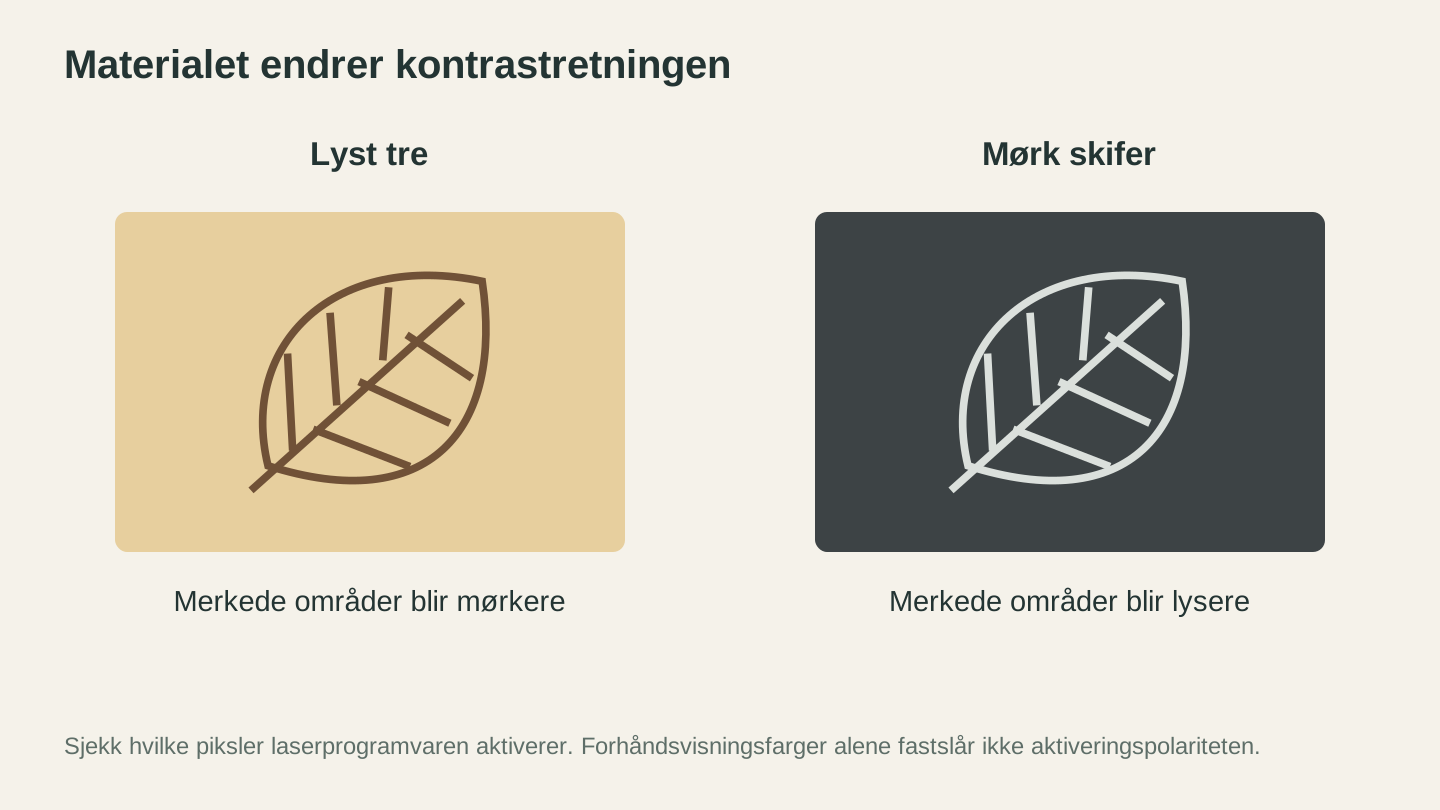
Tre og skifer skaper kontrast i motsatt retning. Kontroller separat hvilke piksler programvaren aktiverer, i stedet for å anta at fargene i forhåndsvisningen angir riktig innstilling.
Trinn for trinn: Fra foto til skiferbrikke
Her er hele arbeidsflyten, fra valg av foto til ferdig skiferemne.
1. Velg riktig foto
Ikke alle fotoer egner seg godt til strektegning på skifer. De beste kandidatene har:
- Sterk kontrast mellom motiv og bakgrunn
- Tydelige ansiktstrekk eller gjenkjennelige former
- Enkle bakgrunner som ikke konkurrerer med motivet
- God belysning med tydelige skygger
Portretter, bilder av kjæledyr og enkle landskap fungerer godt. Gruppebilder der ansiktene er små, scener med lav kontrast og fotoer med travle bakgrunner gir ofte grumsete resultater uansett konverteringsinnstillinger.
2. Last opp til Photo Converter
Gå til Photo Converter og last opp fotoet ditt. Velg modusen Invertert. Du får se en forhåndsvisning med hvite linjer på svart bakgrunn.
3. Bryteren for å beholde bakgrunnen
Denne innstillingen betyr mer enn du kanskje tror.
Bakgrunn PÅ beholder hele scenen. Bra for landskap, arkitekturbilder og bilder der bakgrunnen er en del av historien. Laseren graverer hele bildet.
Bakgrunn AV isolerer motivet og fjerner området rundt. Bra for portretter, bilder av kjæledyr og produktbilder der du vil at motivet skal sveve på rå skifer.
Prøv begge. Forhåndsvisningen oppdateres umiddelbart. For skiferbrikker ser bakgrunn av vanligvis renere ut, siden brikken er liten og travle bakgrunner mister detaljer i den størrelsen.
4. Last ned bildet
Last ned PNG-versjonen av det inverterte bildet. Åpne selve den nedlastede filen, ikke bare forhåndsvisningen på skjermen, og bekreft at den fortsatt viser hvit strektegning på svart bakgrunn før du importerer den.
5. Klargjør skiferen
Før gravering:
- Rengjør overflaten med isopropylalkohol og en lofri klut. Olje fra håndtering gjør graveringen mindre jevn.
- Kontroller planheten. Naturlig skifer varierer i tykkelse. Hvis emnet vipper på en flat overflate, kan du kile det opp eller bruke et vakuumbord.
- Masker om ønskelig. Noen gravører legger maskeringstape over overflaten for å redusere rengjøringen. Dette er valgfritt for skifer, siden det blir mindre rester enn på tre.
6. Importer og konfigurer laserprogramvaren
Importer det nedlastede bildet i laserprogramvaren din. Sett bildebehandlingsmodusen til pass-through eller threshold, og ikke bruk rastering.
Kontroller hvilke piksler programvaren er satt til å avfyre på før du starter. De fleste laserprogrammer er som standard satt til å avfyre på mørke piksler. Et invertert bilde (hvite linjer på svart) kan derfor trenge at et alternativ for invertering eller negativ aktiveres, slik at laseren avfyres på de hvite linjene i stedet for den svarte bakgrunnen.
Plasser og skaler bildet slik at det passer til skiferemnet. Kjør først en rammetest på et restemne for å bekrefte at laseren graverer motivet, ikke bakgrunnen, før du bruker det endelige emnet.
7. Laserinnstillinger
Skiferinnstillinger varierer etter maskintype. Start med disse, og juster ut fra testresultatene:
| Innstilling | CO2-laser (40-60W) | Diodelaser (10W+) |
|---|---|---|
| Effekt | 60-90% | 100% |
| Hastighet | 100-250 mm/s | 200-600 mm/min |
| Oppløsning | 300 DPI | 300 DPI |
| Passeringer | 1 | 1 |
| Luftassistanse | På (lavt trykk) | På hvis tilgjengelig |
Info
Dette er startpunkter. Hvert parti skifer varierer i hardhet og sammensetning. Kjør alltid en liten test i et hjørne på et ekstra emne før du graverer det endelige emnet.
8. Etterbehandling
Etter gravering:
- La emnet kjøle seg ned. Skifer holder på varmen. Vent noen minutter.
- Børst bort støv med en myk børste eller trykkluft. Skiferstøv er fint og kommer overalt.
- Valgfritt: påfør mineralolje. Et tynt lag mineralolje gjør kontrasten mellom graverte og ugraverte områder tydeligere. Påfør oljen, la den sitte i ett minutt, og poler bort overflødig olje. Dette gir også skiferen et fyldigere og mørkere utseende.
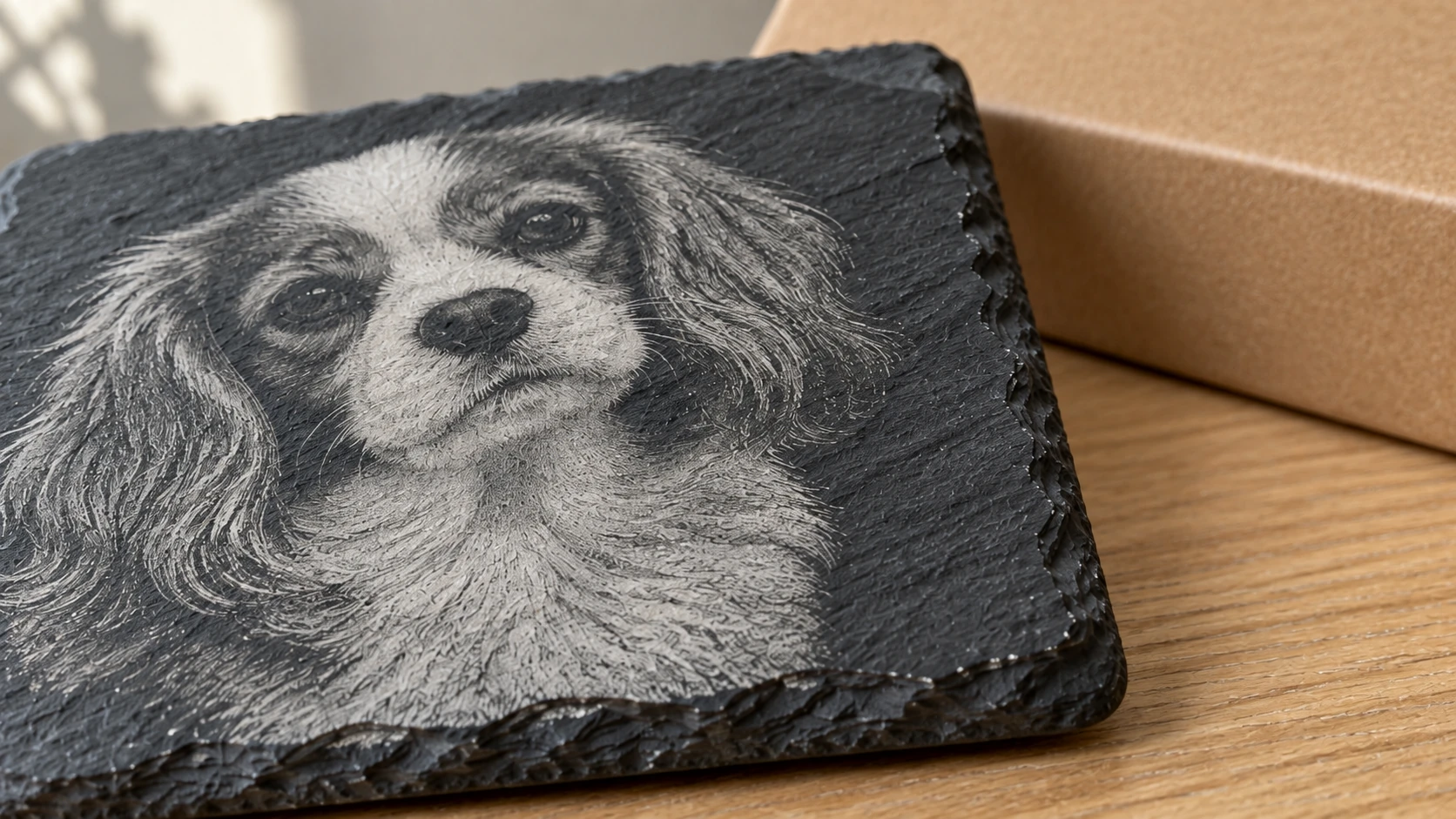
De lyse merkene følger steinens eksisterende overflatestruktur. De mørke, umerkede områdene danner portrettets skygger.
Utover skifer: Andre mørke materialer
Invertert modus er ikke bare for skifer. Alle materialer der laseren avdekker en lysere farge under, kan ha nytte av samme metode:
Svart akryl graveres til en lys hvit eller grå farge under overflaten. Inverterte bilder gir slående resultater med høy kontrast. Populært for skilt og prissett.
Anodisert aluminium har et farget oksidlag som laseren fjerner, slik at bart sølvfarget aluminium avdekkes. Fungerer svært godt med inverterte fotograveringer. Hundemerker, bagasjemerker og utstyrsetiketter er vanlige bruksområder.
Mørkbeiset tre kan fungere hvis beisen er tykk nok til å gi jevn dekning. Resultatene er mindre forutsigbare enn med skifer eller anodisert aluminium fordi laseren brenner gjennom beisen og inn i treet, som tilfører sin egen fargevariasjon.
Belagte metaller (pulverlakkert, malt eller behandlet med Cermark) følger samme prinsipp. Laseren fjerner belegget og avdekker metallet under.
For en grundigere gjennomgang av gravering på glass, fliser og steinmaterialer kan du se veiledningen vår om lasergravering på glass, fliser og stein.
Produktideer for skiferbrikker
Skiferbrikker er blant de mest lønnsomme produktene du kan lage med en laser. Materialkostnaden er lav ($1-2 per brikke ved kjøp i større mengder), graveringstiden er kort (5-10 minutter per brikke), og utsalgspriser på $6-10 per brikke er vanlig. Avansen er svært god.
Populære produkter:
- Kjæledyrportretter. Den mest etterspurte typen spesialtilpasset brikke. Folk elsker å ha kjæledyrene sine på alt mulig. Bakgrunn av, tett utsnitt av ansiktet.
- Familiebilder. Bryllupsbilder, jubileumsportretter og kunngjøringer av nye babyer. Bakgrunn av fungerer best for ansikter.
- Bryllupsgaver. Bestillinger på 50-200 brikker med parets foto eller monogram. Høyt volum og enkel serieproduksjon.
- Minnesaker. Fotoer av kjære, inkludert kjæledyr. Håndter disse bestillingene med omsorg og sans for detaljer. Folk setter stor pris på dem.
- Forretningslogoer. Restauranter, barer og bryggerier bestiller profilerte brikker. Dette er vanligvis vektorarbeid i stedet for fotogravering, men Photo Converter håndterer logoer godt også.
- Landskapsscener. Fjellutsikter, solnedganger over stranden og bysilhuetter. Behold bakgrunnen på for disse. Fungerer best på større fliser i stedet for små brikker.
Tips
Selg brikker i sett på 4 eller 6. Én enkelt brikke føles som en kuriositet. Et sett føles som et ordentlig produkt. Pris for et sett på 4 er $25-35 for spesialtilpassede fotobrikker.
For flere produktideer og prisstrategier kan du se veiledningen vår om de beste tingene å selge med en lasergraver og vår veiledning om personlige gaver.
Feilsøking
Graveringen er knapt synlig. Effekten er for lav eller hastigheten for høy. Skifer trenger mer energi enn tre for å fjerne overflaten. Øk effekten med 10% eller reduser hastigheten med 20%, og test på nytt.
Bildet ser grumsete eller flekkete ut. Dette skyldes vanligvis at rastering er brukt i laserprogramvaren oppå det allerede behandlede resultatet fra Photo Converter. Sett laserprogramvaren til pass-through/threshold-modus. Hvis du allerede bruker pass-through-modus, kan kildefotoet mangle tilstrekkelig kontrast. Prøv et annet foto med sterkere belysning.
Ujevn dybde over hele emnet. Skifer er ikke helt plan. Hvis graveringen er dypere på én side, varierer fokusavstanden over overflaten. Bruk et vater eller kil opp de lave hjørnene. Noen gravører sliper skiferen plan på en båndsliper før gravering for å få jevne resultater.
Skiferen sprakk under graveringen. For mye effekt ble konsentrert på ett område, eller skiferen hadde allerede en spenningssprekk. Senk effekten og øk hastigheten. Undersøk emnene før gravering, og avvis alle med synlige sprekker eller tynne partier.
Hvitt slør rundt de graverte områdene. Normalt for skifer. Dette er fint støv som legger seg på overflaten. Børst det bort med en myk børste etter gravering. Mineraloljebehandlingen i etterbehandlingstrinnet fjerner dette fullstendig.
Kom i gang
Fotogravering på skifer trenger ikke være basert på gjetting. Fysikken er enkel: Mørke materialer trenger inverterte bilder. Den inverterte modusen i Photo Converter håndterer konverteringen i ett trinn og gir deg et laserklart bilde som er optimalisert for skifer og andre mørke overflater.
Last opp et foto, velg invertert, og kjør din første skiferbrikke. Resultatene taler for seg selv.
For standardarbeidsflyten for tre (uten invertering), se veiledningen vår om slik lasergraverer du fotografier på tre. For en generell introduksjon til fotokonvertering kan du se foto til lasergravering: slik fungerer det.
Relaterte verktøy
Klar til å prøve disse verktøyene?
Registrer deg gratis, uten kredittkort. Gratis verktøy er tilgjengelige med en gang.
Kom i gang gratis