

Slik lager du egendefinerte vinyldekaler og klistremerker
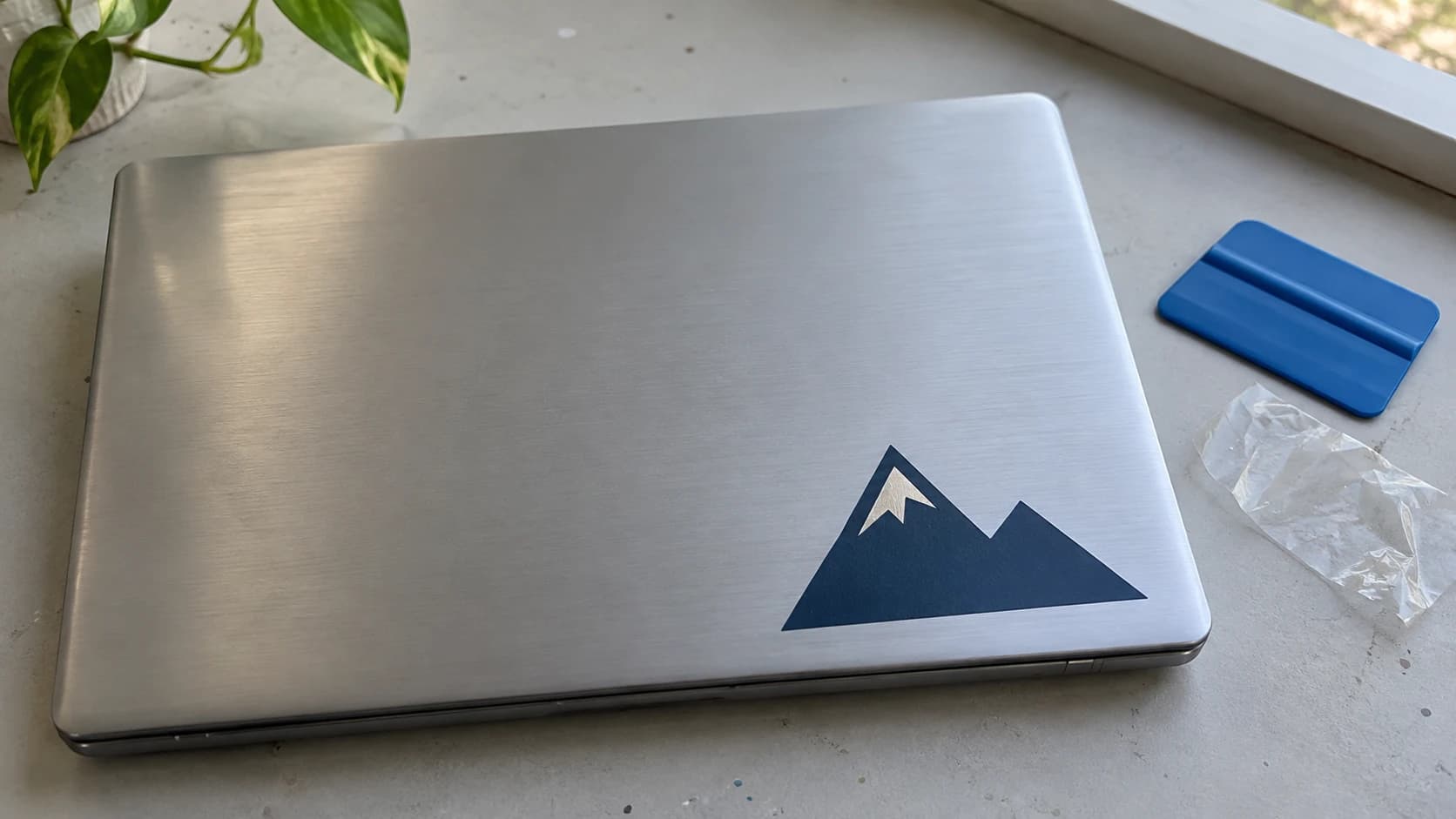
Vinyldekaler er skjæremaskinenes inngangsport. Du kjøper en Cricut eller Silhouette med en vag idé om «hobbyarbeid», og to uker senere setter du egendefinerte dekaler på vannflasken, bilen, postkassen og naboens postkasse (forhåpentligvis med tillatelse). Alle begynner her. Dette er det mest tilfredsstillende førsteprosjektet fordi resultatet ser genuint profesjonelt ut, materialene er billige, og læringskurven er på omtrent tretti minutter.
Hvis du er helt ny med skjæremaskiner, går nybegynnerveiledningen vår for skjæremaskiner gjennom oppsett, programvare og det grunnleggende om hvordan disse maskinene fungerer. Denne veiledningen forutsetter at du har koblet til maskinen og er klar til å begynne. Vi går rett på sak.
Dette trenger du
Finn frem utstyret før du begynner å skjære. Du har sannsynligvis allerede det meste hvis du har satt opp maskinen.
Til vinyldekaler:
- Skjæremaskin (Cricut eller Silhouette)
- Selvklebende vinyl (permanent til utendørs bruk eller oppvaskmaskin, avtakbar til vegger og midlertidige bruksområder)
- Skjærematte med standard grep (grønn)
- Lukeverktøy (krokverktøy, pinsett)
- Transferteip
- Skrape eller nal (et gammelt kredittkort fungerer fint)
- En designfil, helst SVG
Til trykte klistremerker (skriv ut og skjær):
- Alt ovenfor, pluss en blekk- eller laserskriver
- Klistremerkepapir (matt eller glanset)
- Valgfritt: lamineringsark for å gjøre dem vannbestandige
Det er hele listen. Du trenger ikke spesialutstyr eller dyrt tilbehør. En rull med selvklebende vinyl koster omtrent $5, en rull transferteip koster $8, og en enkel lukekrok koster $3. Du kan lage dusinvis av dekaler fra én rull.
SKRIV UT. KUTT. FRES.



- Flere formater (SVG, DXF, PNG)
- Maskintestede design
- Kommersielle lisenser
Sponset av PrintCutCarve.com
Design dekalen
Designfilen er avgjørende. En god fil skjæres rent. En dårlig fil blir et mareritt å luke, og ender med vinylkonfetti på skrivebordet og anger i hjertet.
SVG er målet
Skjæremaskinen følger vektorbaner. Bladet følger konturene i designet, så du trenger en vektorfil. SVG (skalerbar vektorgrafikk) er standardformatet som skjæremaskinprogramvare godtar.
Her kan du finne SVG-filer:
- Design dine egne i skjæremaskinens programvare eller et gratis vektorredigeringsprogram
- Kjøp dem fra Creative Fabrica, Design Bundles, So Fontsy eller Etsy
- Konverter fra bilder med MonoTrace for å vektorisere en PNG eller JPG gratis
Det siste alternativet overser de fleste. Du har en logo, en skisse eller en utklippsgrafikk i PNG som du fant. Du trenger den som en SVG. MonoTrace følger pikslene og gjør dem om til faktiske vektorbaner med rene kurver som kan skaleres og skjæres i alle størrelser. Last opp, trykk på Vectorize og last ned. Det tar omtrent tretti sekunder. Vår PNG til SVG-veiledning går gjennom hele prosessen.
Hvis designfilen din er i feil format, for eksempel DXF i stedet for SVG, kan du kjøre den gjennom File Converter for konvertering uten kostnad i verktøykreditter. Noen kutteprogrammer godtar DXF direkte, mens andre trenger SVG. Nedlasting av den konverterte filen krever et aktivt betalt abonnement.
Designtips for nybegynnere
Begynn enkelt. Et design i én farge med tydelige former og tykke linjer er ideelt til det første prosjektet. Et navn i en fet skrifttype. En enkel silhuett. En geometrisk form. Spar den detaljerte mandalaen til prosjekt nummer ti.
Tips
Hold linjer og mellomrom minst 1/16 tomme (omtrent 1.5mm) fra hverandre. Alt som er tynnere, blir nesten umulig å luke, og vinylen har lett for å revne eller løsne under overføring. Hvis designet har fine detaljer, kan du skalere det opp eller forenkle banene.
Slik angir du størrelse
Mål overflaten du skal påføre dekalen på, før du skjærer. En dekal til en vannflaske må være kortere enn det flate området på flasken. En dekal til et bilvindu må passe i vinduet. Det høres opplagt ut, men det er lett å bli ivrig og hoppe over dette trinnet. Skjær til et stykke papir i den endelige størrelsen og hold det mot overflaten. Hvis det passer, er du klar.
Skjær selvklebende vinyl (trinn for trinn)
Dette er selve grunnprosessen. Når du har lært denne arbeidsflyten, følger alle vinylprosjekter det samme mønsteret.
Trinn 1: Legg i vinylen
Plasser vinylen på skjærematten med den fargede siden opp. Den blanke, selvklebende baksiden skal ligge mot matten. Bladet må skjære gjennom vinyllaget uten å skjære gjennom bakpapiret under. Bakpapiret er nyttig. Det holder alt på plass mens du luker og overfører.
Glatte ut vinylen med skrapen. Luftbobler og rynker kan få bladet til å hoppe eller skjære ujevnt. Skyv fra midten og utover.
Trinn 2: Velg materiale og innstillinger
Velg materialtypen i skjæreprogramvaren:
- Cricut: Premium Vinyl (for permanent vinyl) eller Removable Vinyl
- Silhouette: Vinyl, Glossy eller Vinyl, Matte
Disse forhåndsinnstillingene konfigurerer bladdybde, trykk og hastighet automatisk. De er et godt utgangspunkt for de fleste vinylmerker.
Trinn 3: Kjør et prøvekutt
Kjør et prøvekutt før du sender hele designet til maskinen. De fleste skjæreprogrammer har en knapp for prøvekutt som skjærer en liten firkant i hjørnet av materialet. Når den er ferdig, kan du kontrollere med lukekroken: Bladet skal skjære rent gjennom vinylen, men la bakpapiret være intakt. Hvis bakpapiret er risset eller gjennomskåret, reduserer du trykket. Hvis vinylen ikke er helt gjennomskåret, øker du trykket eller legger til en ekstra gjennomkjøring.
Denne testen tar ti sekunder og sparer deg for å kaste et helt ark med vinyl.
Trinn 4: Skjær hele designet
Send designet til maskinen. For en vanlig dekal (4 til 6 tommer bred) tar skjæringen 30 til 90 sekunder, avhengig av hvor komplisert designet er. Du hører bladet følge hver bane. Når den er ferdig, løser du ut matten.
Trinn 5: Kontroller skjæringen
Før du begynner å luke, løfter du opp ett hjørne av den overflødige vinylen. Den skal løsne rent fra bakpapiret. Hvis den drar med seg eller river, var snittet ikke dypt nok. Skjær på nytt før du kaster bort tid på å luke et dårlig snitt.
Luk ut vinylen (den tilfredsstillende delen)
Å luke betyr å fjerne vinylen du ikke vil ha. Det er trinnet som gjør en haug med utskåret vinyl om til en ferdig dekal, og når du først får dreisen på det, er det merkelig tilfredsstillende. Litt som å trekke plastfilmen av en ny telefon, bare mer kreativt.
Slik luker du
Begynn i hjørnene. Bruk krokverktøyet til å løfte kanten på den overflødige vinylen (delen som ikke er en del av designet), og trekk den av. Arbeid sakte fra utsiden og innover, og trekk i en vinkel på 45 grader.
Til de små delene inni designet (innsiden av bokstaver som A, B, D, O, P, Q, R) bruker du den spisse tuppen på lukekroken til å stikke inn i delen, før du løfter og trekker. Pinsett er nyttig til små biter.
Tips for luking
Bruk en lysplate. En billig LED-lysplate under vinylen får snittlinjene til å lyse, slik at du ser nøyaktig hvor du skal luke. Dette er spesielt nyttig for hvit eller lys vinyl, der snittlinjene er vanskelige å se.
Luke mens vinylen er varm. Vinyl er litt mer bøyelig når den er varm. Noen sekunder med en hårføner gjør det lettere å løfte små, gjenstridige biter.
Luk fra baksiden. For svært detaljerte design med mange små detaljer kan du prøve luking fra baksiden. I stedet for å fjerne bakgrunnen trekker du hele arket av bakpapiret, påfører transferteip på baksiden og fjerner deretter designbitene du ikke vil ha. Da holdes de skjøre elementene støttet av den omkringliggende vinylen helt til slutt.
Advarsel
Ikke skynd deg når du luker. Hvis du trekker for raskt, strekkes tynne linjer og ryker. Små biter flyr av bakpapiret og fester seg til fingrene, skrivebordet og på en eller annen måte også kaffen din. Ta deg god tid, særlig på de første prosjektene.
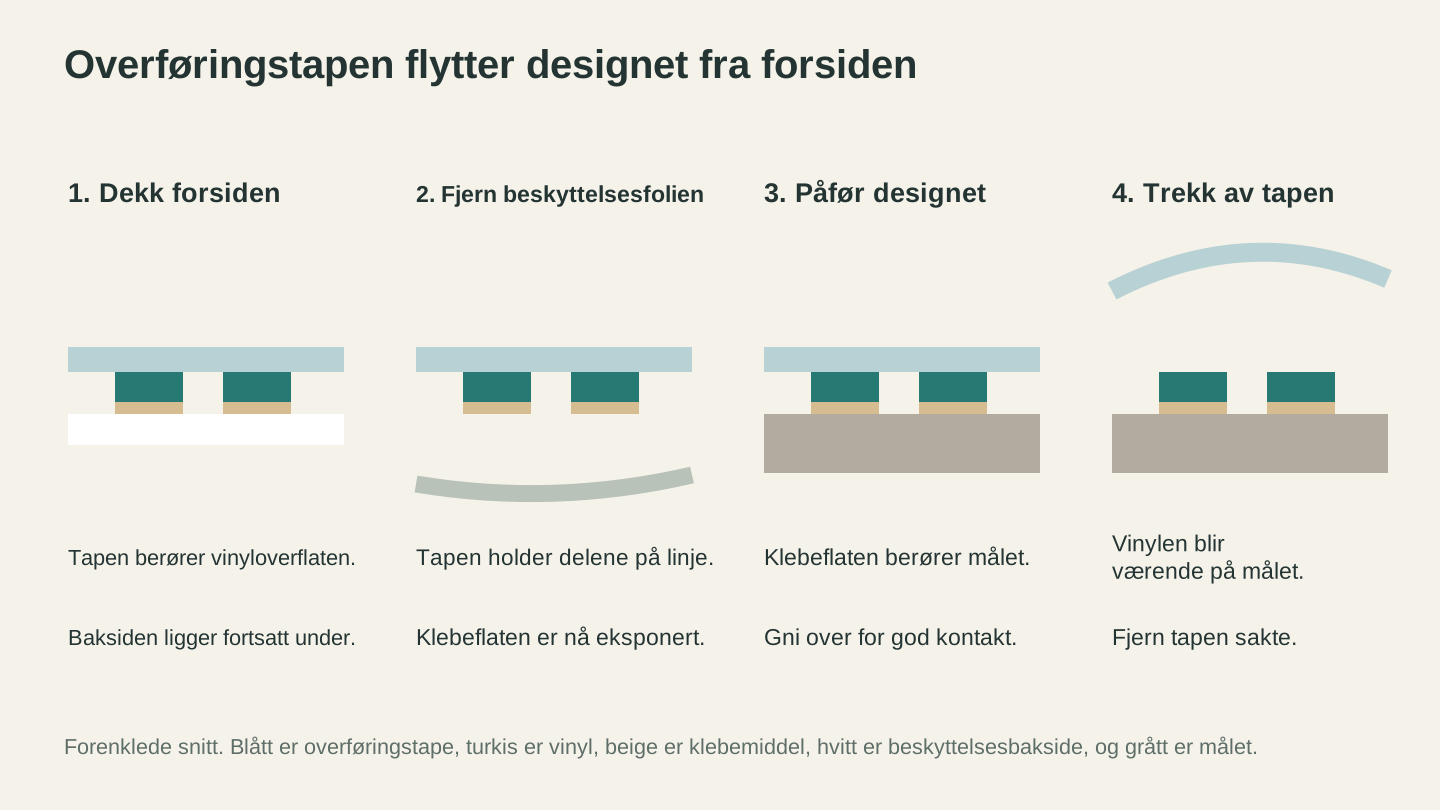
Overføringstape holder designet på forsiden. Fjern beskyttelsespapiret, påfør det blottlagte limet på overflaten, og trekk deretter tapen av.
Påfør transferteip
Designet er ferdig luket og ligger pent på bakpapiret. Nå må du flytte det fra bakpapiret til overflaten det skal på. Transferteipen er bindeleddet.
Trinn 1: Påfør transferteip på designet
Skjær til et stykke transferteip som er litt større enn designet. Dra av beskyttelsesfilmen på transferteipen og legg teipen med klebesiden ned over den ferdig lukede vinylen. Trykk hardt over hele overflaten med skrapen, fra midten og ut mot kantene. Du vil ha full kontakt mellom teipen og hver del av designet.
Trinn 2: Fjern bakpapiret
Snu hele enheten og trekk bakpapiret sakte bort fra vinylen. Designet skal løsne fra bakpapiret og bli sittende fast på transferteipen. Hvis en del blir igjen på bakpapiret, legger du teipen tilbake over den, trykker hardt på området og prøver igjen.
Trinn 3: Plasser og påfør
Rengjør overflaten med rødsprit. Plasser transferteipen med designet der du vil ha dekalen. Når plasseringen er riktig, trykker du først ned midten og glatter deretter utover mot kantene med skrapen. Bruk et fast og jevnt trykk overalt.
Trinn 4: Fjern transferteipen
Trekk transferteipen sakte av i en spiss vinkel, nesten som om du bretter den tilbake mot seg selv. Vinylen skal bli sittende på overflaten. Ta det rolig. Hvis en kant løfter seg sammen med teipen, trykker du den ned igjen og trekker mer forsiktig fra den andre retningen.
Påføring med eller uten vann
Alt ovenfor er metoden for tørr påføring. Den fungerer svært godt for små og mellomstore dekaler. For store dekaler (større enn omtrent 8 tommer) kan du vurdere våtmetoden.
Spray målflaten lett med en blanding av vann og en liten dråpe oppvaskmiddel. Plasser dekalen på den våte overflaten. Såpevannet lar deg skyve dekalen rundt til den ligger perfekt. Når den er plassert, presser du vannet ut fra midten mot kantene med en nal. La den tørke i flere timer før du tar på den. Våtmetoden tar lengre tid, men gir deg et uvurderlig tidsrom for omplassering ved store eller nøyaktige påføringer.
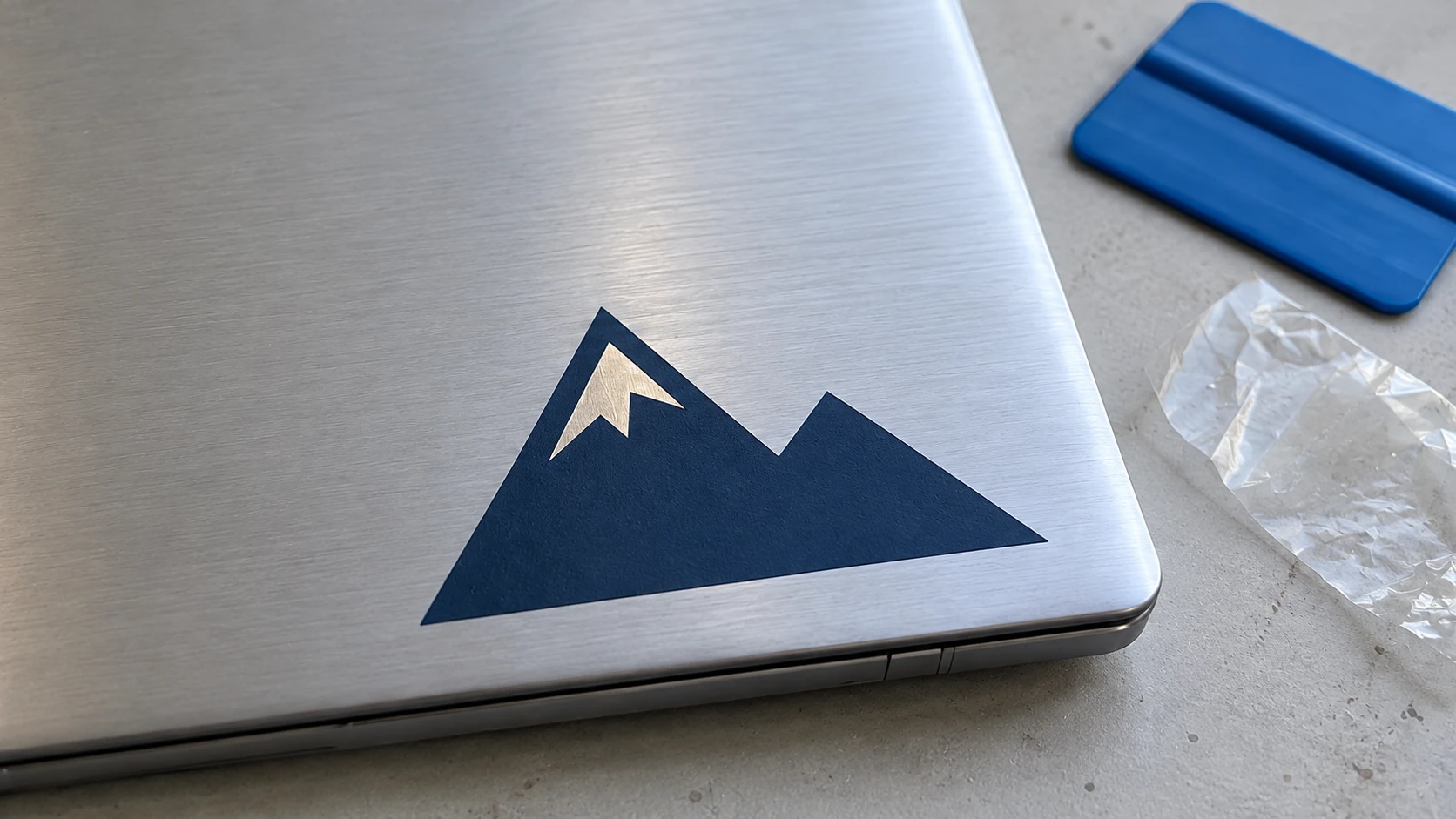
Den samme dekoren på nært hold. Snømellomrommet viser overflaten på den bærbare datamaskinen; det er en åpning i vinylen, ikke en ekstra trykt farge.
Lag klistremerker (skriv ut og skjær)
Arbeidsflyten for å skrive ut og skjære er helt annerledes enn for vinyldekaler, og det er verdt å forstå forskjellen. Med vinyldekaler skjærer maskinen farget vinyl. Når du skriver ut og skjærer, håndterer skriveren fargene, mens skjæremaskinen skjærer ut formen.
Slik fungerer det
- Design klistremerkearket i skjæreprogramvaren. Hvert klistremerke har en trykt grafikk og en snittlinje rundt seg.
- Skriv ut arket på klistremerkepapir med blekk- eller laserskriveren. Programvaren legger til registreringsmerker (små justeringsmarkører) rundt kantene.
- Legg det trykte arket i skjæremaskinen. Maskinens optiske sensor leser registreringsmerkene for å justere seg nøyaktig etter de trykte designene.
- Maskinen skjærer rundt hvert klistremerke og etterlater en ren kant.
Designtips for utskrift og skjæring
Legg til utfall. Forleng klistremerkemotivet minst 1mm utenfor snittlinjen. Dette hindrer hvite kanter hvis snittet treffer litt feil i forhold til utskriften. De fleste skjæreprogrammer håndterer dette automatisk når du aktiverer utfallsalternativet.
Ta hensyn til utskriftsområdet. Området for utskrift og skjæring har et mindre maksimalt areal enn vanlig skjæring. På Cricut er det omtrent 6.75 x 9.25 tommer. På Silhouette avhenger det av modellen, men er vanligvis litt større. Ikke plasser klistremerker nær kantene, der registreringsmerkene trenger plass.
Bruk klistremerkepapir, ikke vanlig papir. Det høres opplagt ut, men klistremerkepapir leveres som ark med selvklebende bakside, laget for denne arbeidsflyten. Matt overflate skannes bedre av den optiske sensoren. Glanset papir kan noen ganger gi sensorproblemer, selv om de fleste moderne maskiner håndterer begge deler fint.
Laminer for bedre holdbarhet
Hvis du selger klistremerker eller vil at de skal tåle vannflasker, oppvaskmaskiner og vanlig bruk, bør du laminere dem. Påfør et klart lamineringsark over det trykte klistremerkepapiret før du skjærer. Lamineringen gjør dem vannbestandige, gir UV-beskyttelse og beskytter mot riper. Det klistremerket til $0.10 føles plutselig som et produkt til $3.
Kaldlaminering, der du trekker av beskyttelsen og fester arket, er enklere. Varmelaminering, der arket kjøres gjennom en lamineringsmaskin, gir et tettere feste. Begge deler fungerer. Påfør lamineringen før du legger arket i skjæremaskinen, så skjærer maskinen gjennom alle lagene samtidig.
Selg vinyldekaler og klistremerker
Når du har laget noen dekaler til deg selv, kommer den neste tanken uunngåelig: «Jeg kunne solgt disse.» Og det ville du hatt rett i. Egendefinerte dekaler og klistremerker er blant produktene med lavest terskel og høyest fortjenestemargin som du kan lage med en skjæremaskin.
Hvorfor dekaler selger godt
Økonomien er svært god. Et ark med permanent vinyl koster omtrent $0.50 per dekal. Transferteip koster bare noen få cent ekstra. Tidsbruken per dekal, når du har fått øvelse, er 5 til 10 minutter. Dekaler selges for $3 til $8 stykket på Etsy, på håndverksmesser og gjennom sosiale medier. Klistremerker selges for $2 til $5 stykket, eller $8 til $15 for et ark.
Dette selger best
- Dekaler til bil og lastebil: Familiefigurer, sportslogoer, kjæledyrraser og design knyttet til hobbyer
- Dekaler til vannflasker og termokopper: Navn, sitater og blomstermotiver
- Klistremerker til bærbare datamaskiner: Popkulturelle referanser, minimalistiske design og morsomme sitater
- Veggdekaler: Navn til barnerom, sitater til kjøkkenet og sesongdekorasjoner
- Bestillingsarbeid: Bedriftslogoer, bryllupsdekor og skilting til arrangementer
Emballasjen betyr noe
Presenter dekalene profesjonelt. En cellofanpose med en bakside av kartong gjør et løst stykke vinyl om til et produkt. Trykk påføringsinstruksjoner på kortet på baksiden. Folk betaler mer for noe som ser ut som et produkt, i stedet for et stykke vinyl i en plastpose.
For klistremerker fungerer utskårne former på et merket baksidekort godt. Klistremerkeark med kiss-cut, der bladet skjærer gjennom klistremerket, men ikke bakpapiret, er enkle å lage og føles eksklusive.
Hvis du vil ha en grundig gjennomgang av vinylt typer og hvilken du bør bruke til ulike produkter, kan du se veiledningen vår om materialer til Cricut og Silhouette. Å velge riktig vinyl til riktig bruksområde er forskjellen mellom et produkt som varer i årevis og et som løsner neste uke.
Begynn med én dekal
Ikke overtenk det første prosjektet. Velg et ord, et navn eller en enkel form. Skjær den ut av et reststykke vinyl. Luke den. Overfør den. Fest den på noe. Hele prosessen tar ti minutter, og når du er ferdig, forstår du arbeidsflyten bedre enn noen YouTube-video kunne ha lært deg den.
Dekal nummer to går raskere. Den tredje føles rutinepreget. Når du har laget ti, kommer du til å se på alle glatte overflater i huset som mulige lerreter.
God fornøyelse med skapingen.
Har du en logo, skisse eller utklippsbilde som først må være i et format som er klart for kutting? MonoTrace gjør alle PNG- eller JPG-bilder om til en ren SVG gratis, og File Converter håndterer SVG til DXF og tilbake hvis programvaren din trenger et annet format. Ingen av dem bruker verktøykreditter, du trenger bare å logge inn og sette i gang. Nedlasting av den konverterte filen krever et aktivt betalt abonnement.
Relaterte verktøy
Klar til å prøve disse verktøyene?
Registrer deg gratis, uten kredittkort. Gratis verktøy er tilgjengelige med en gang.
Kom i gang gratis