

Slik gjør du bilder om til lasergraveringer (konvertering til strekillustrasjon)
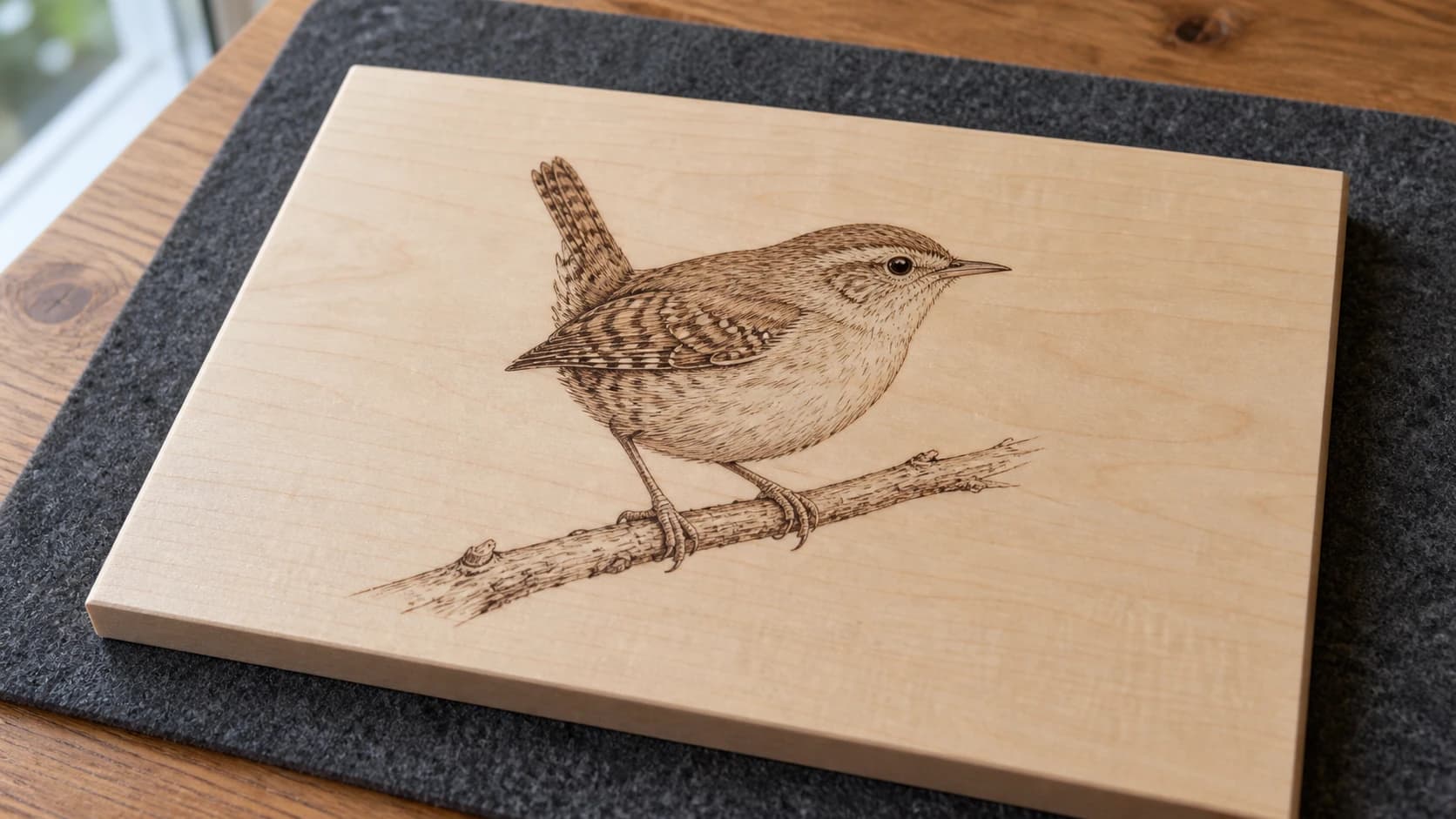
Noen gir deg et bilde og spør: «Kan du lasergravere dette?» Du svarer selvfølgelig, laster inn JPG-filen i laserprogramvaren og trykker på start. Tjue minutter senere har du fått en uklar, grumsete masse brent inn i et perfekt stykke lønnetre. Gradientene ble til grøt, skyggene ble til én stor mørk flekk, og de fine detaljene forsvant helt.
Bilder egner seg ikke for gravering som de er. Laseren forstår ikke gradienter slik en skjerm gjør. Den kan enten brenne eller ikke brenne. På eller av. For å få et fotografi over på tre, metall eller akryl på en måte som faktisk ser bra ut, må du konvertere det til et format som fungerer med måten lasere faktisk arbeider på.
Det er dette veiledningen handler om: å gjøre fotografier om til ren, graverbar grafikk ved hjelp av konvertering til strekillustrasjon. Resultatet ser ut som profesjonelle penn-og-blekk-illustrasjoner, og graveres vakkert på nesten alle materialer.
Hvorfor bilder ikke egner seg godt for lasergravering (direkte)
Et fotografi består av millioner av piksler i kontinuerlige toner. Myke overganger fra lyst til mørkt, subtile skyggevariasjoner og fargeblanding. Dataskjermen din kan vise alt dette fordi hver piksel kan ha én av 16 millioner farger.
Laseren din har to alternativer: brenne eller ikke brenne. Noen lasere med gråtonefunksjon kan variere effekten for å simulere toner, men selv da blir resultatene på de fleste materialer ujevne. Treets årringer absorberer laserenergi ujevnt, så det som skulle vært en jevn gradient, blir en flekkete og uforutsigbar masse.
SKRIV UT. KUTT. FRES.



- Flere formater (SVG, DXF, PNG)
- Maskintestede design
- Kommersielle lisenser
Sponset av PrintCutCarve.com
Det finnes to metoder for å få bilder over på et materiale:
Rastrert gravering med dithering: Programvaren konverterer bildet til et mønster av små prikker, omtrent som avisstrykk. Flere prikker gir mørkere områder, færre prikker gir lysere områder. Dette kan fungere for enkelte bilder, men krever svært spesifikke innstillinger for hastighet, effekt og DPI, samt bestemte materialer. Resultatene varierer kraftig.
Konvertering til strekillustrasjon: Bildet konverteres til en ren svart-hvitt-strekillustrasjon som fanger konturene og de viktige trekkene i bildet. Tenk på en dyktig kunstner som tegner motivet med en fin penn. Laseren følger disse linjene, og resultatet blir en ren og jevn gravering som fungerer på så godt som alle materialer. Det er denne metoden vi fokuserer på her.
Bruke Photo Converter
Photo Converter er laget spesielt for denne jobben. Last opp et bilde, så konverterer AI-en det til en strekillustrasjon i penn-og-blekk-stil, optimalisert for lasergravering. Det koster ett kredittpoeng per konvertering.
Trinn 1: Last opp bildet
Gå til Photo Converter og last opp bildet. JPG, PNG eller WebP fungerer fint. AI-en analyserer bildet og lager en strekillustrasjon.
Du ser det konverterte resultatet etter noen sekunder. Resultatet er et rent svart-hvitt-bilde der de viktige trekkene i fotografiet, som ansikter, kanter, teksturer og sentrale detaljer, er gjengitt som skarpe linjer.
Trinn 2: Velg Standard eller Inverted
Photo Converter tilbyr to utdatamoduser:
Standard mode: Svarte linjer på hvit bakgrunn. Dette er det du vil bruke til gravering på lyse materialer som lønn, bjørk eller lind. Laseren brenner de mørke linjene og lar de lyse områdene være urørt.
Inverted mode: Hvite linjer på svart bakgrunn. Bruk dette ved gravering på mørke materialer som skifer, anodisert aluminium, mørkbeiset tre eller malte fliser. Laseren fjerner det mørke belegget for å avdekke det lysere materialet under, slik at «linjene» vises som områder som ikke er gravert.
Trinn 3: Last ned og graver
Last ned strekillustrasjonen og importer den i laserprogramvaren din som en rastergravering. Hvis du trenger laserprogramvare, er Beam Bench gratis. Siden bildet allerede er rent svart-hvitt uten gradienter, er laserinnstillingene enkle. Ingen dithering er nødvendig. Ingen styr med gråtoner. Bare rene linjer.
Tips
For skarpest mulig resultat bør du gravere med 300-500 DPI. Høyere DPI tar lengre tid, men fanger flere linjedetaljer. For de fleste prosjekter er 300 DPI det beste kompromisset mellom kvalitet og hastighet.
Tips for bildeforberedelse
Kvaliteten på strekillustrasjonen avhenger i stor grad av kvaliteten på originalbildet. Noen minutters forberedelse gjør en stor forskjell.
Start med et godt bilde
AI-en gjør best arbeid med skarpe, godt belyste bilder der motivet skiller seg tydelig fra bakgrunnen. Uskarpe bilder, bilder med lav oppløsning og kraftig komprimerte JPG-filer gir alle mer grumsete strekillustrasjoner.
Dette fungerer best:
- Høy oppløsning, minst 1000px på langsiden
- God belysning med tydelige skygger
- Et motiv som skiller seg ut fra bakgrunnen
- Skarpt fokus på de viktige trekkene
Beskjær før konvertering
Ikke last opp et helt landskapsbilde når du bare vil ha med personen i midten. Beskjær bildet rundt motivet først. Da kan AI-en konsentrere detaljene om det som betyr noe, og resultatet blir renere. De fleste telefoner og datamaskiner har et innebygd beskjæringsverktøy som tar noen sekunder å bruke.
Øk kontrasten
Hvis bildet ser flatt eller utvasket ut, bør du øke kontrasten før konvertering. Jo tydeligere forskjellen er mellom lyse og mørke områder, desto bedre kan strekillustrasjonen gjengi de viktige trekkene. De fleste bilderedigeringsprogrammer, også mobilapper, har en kontrastglidebryter.
Tenk på bakgrunnen
Urolige bakgrunner gir urolige strekillustrasjoner. Hvis det står et tre, en bokhylle og en hund bak motivet, blir alt dette også konvertert til linjer. Beskjær enten tett rundt motivet, eller bruk et verktøy for fjerning av bakgrunn først.
Beste materialer for gravering av strekillustrasjoner fra bilder
Alle materialer gjengir ikke strekillustrasjoner like godt. Dette fungerer best:
Lyse treslag (best totalt sett)
| Treslag | Resultatkvalitet | Merknader |
|---|---|---|
| Lønn | Utmerket | Fin årringstruktur, høy kontrast og gullstandarden for bildegravering |
| Lind | Utmerket | Svært jevn brenning, rimelig og flott for nybegynnere |
| Bjørkefiner | Svært god | Baltisk bjørk i BB-kvalitet er glatt og jevn |
| Poppel | God | Rimelig og med en svakt grønnlig tone |
| Kirsebær | God | Blir vakkert mørkere ved brenning, men årringene kan forstyrre fine linjer |
Lyse treslag med fine årringer gir best kontrast og skarpest detaljer. Unngå treslag med åpne årringer, som eik og ask, til detaljert bildearbeid. Den porøse årringstrukturen absorberer laseren ujevnt og bryter opp fine linjer.
Se oversikten vår over innstillinger for lasergravering i tre for detaljerte innstillinger for hvert treslag.
Mørke materialer (bruk Inverted mode)
Skiferfliser: Gir flotte resultater. Laseren gjør overflaten hvit der den treffer. Høy kontrast og svært slitesterkt.
Anodisert aluminium: Laseren fjerner den fargede anodiseringen og avdekker sølvfarget metall under. Populært til dyreskilt, navneskilt og plaketter med et industrielt uttrykk.
Malte eller belagte overflater: Mal treet i en lys farge, la det tørke, og graver deretter gjennom malingen for å avdekke treet under. Eller mal mørkt og graver for å avdekke det lyse. Dette er bruksområdet for Inverted mode.
Akryl
Klar akryl får et hvitt, frostet utseende ved gravering. Linjene vises godt, men kontrasten er lavere enn i tre. Det fungerer best for kantbelyste LED-skilt, der de graverte linjene fanger lyset.
Når bør du bruke strekillustrasjon fremfor andre metoder?
Konvertering til strekillustrasjon er ikke den eneste måten å få bilder over på et materiale. Slik velger du metode:
Strekillustrasjon (Photo Converter): Best for portretter, bilder av kjæledyr, landskap og alle bilder du vil skal se ut som en håndtegnet illustrasjon. Fungerer på så godt som alle materialer og gir jevne, forutsigbare resultater.
Rastrert gravering med dithering: Bedre for bilder der du ønsker tonevariasjon, som mørke skygger og lyse høylys, i stedet for strekarbeid. Krever svært spesifikke innstillinger for hastighet, effekt og DPI, og disse varierer med materialet. Resultatene blir flotte når innstillingene er riktig justert, men metoden krever mer utprøving. De fleste laserprogrammer har innebygde alternativer for dithering.
Vektorkonturer (MonoTrace): Hvis du vil ha rene vektorbaner i stedet for rasterbasert strekillustrasjon, konverterer MonoTrace bilder til SVG-vektorer gratis. Det egner seg bedre til skjæring av konturer eller når du vil skalere designet til en hvilken som helst størrelse uten kvalitetstap. Veiledningen vår om PNG til SVG beskriver denne arbeidsflyten. Merk: Vektorer følger konturene til former, ikke bildedetaljer. En vektor av et ansikt er silhuetten, ikke ansiktstrekkene.
Flerfargede innlegg (MosaicFlow): For fargeseparerte design der hver farge blir en egen del, for eksempel treinnlegg eller akryl i flere lag, deler MosaicFlow bilder opp i fargelag. Dette er helt annerledes enn bildegravering, men det er verdt å nevne siden noen ønsker «farge» fra laseren.
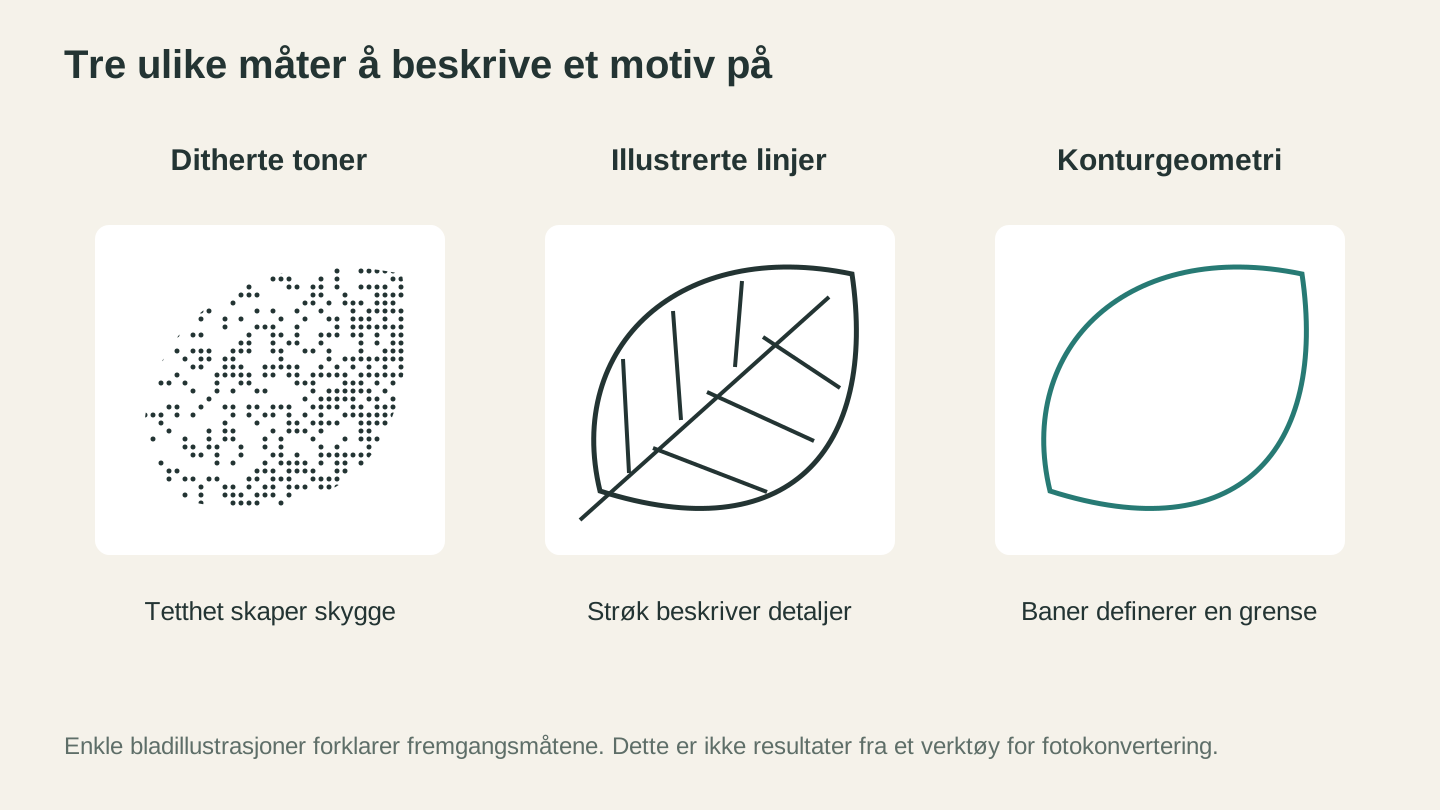
Punkter beskriver tone, linjearbeid beskriver detaljer, og en kontur definerer en grense. Disse forenklede eksemplene forklarer de ulike typene grafikk, men er ikke konverteringsresultater.
Prosjektideer
Nå som du kjenner arbeidsflyten, er dette noen populære prosjekter som bruker konvertering fra bilde til strekillustrasjon:
Kjæledyrportretter på treplaketter. Ta et godt bilde av noens hund eller katt, konverter det til en strekillustrasjon, og graver det på et stykke lønnetre på 6x6". Dette blir fantastiske gaver og selger svært godt hvis du driver med slikt.
Familiebilde som pynt. Konverter et familiebilde til en strekillustrasjon, graver det på et tynt, rundt trestykke, bor et hull øverst og fest et bånd. Julegaven er ferdig.
Minnetavler. Et bilde av en du er glad i konverteres til en strekillustrasjon og graveres på et fint stykke hardtre sammen med navn og datoer. Smakfullt og personlig.
Landskap på glassbrikker. Ta et naturskjønt bilde, konverter det til en strekillustrasjon og graver det på et sett med kvadratiske stykker på 4". Et sett med lokale landemerker blir et flott suvenirprodukt.
Tilpassede telefondeksler. Mange kreative produsenter graverer strekillustrasjoner på telefondeksler av tre eller skinn. Resultatet fra Photo Converter fungerer perfekt til dette.
Info
Hvis du lager produkter for salg, gir veiledningen vår om lasergravering for nybegynnere en full gjennomgang av maskinoppsettet, og veiledningen om vanlige laserfeil hjelper deg med å unngå kostbare feil på kundeordrer.
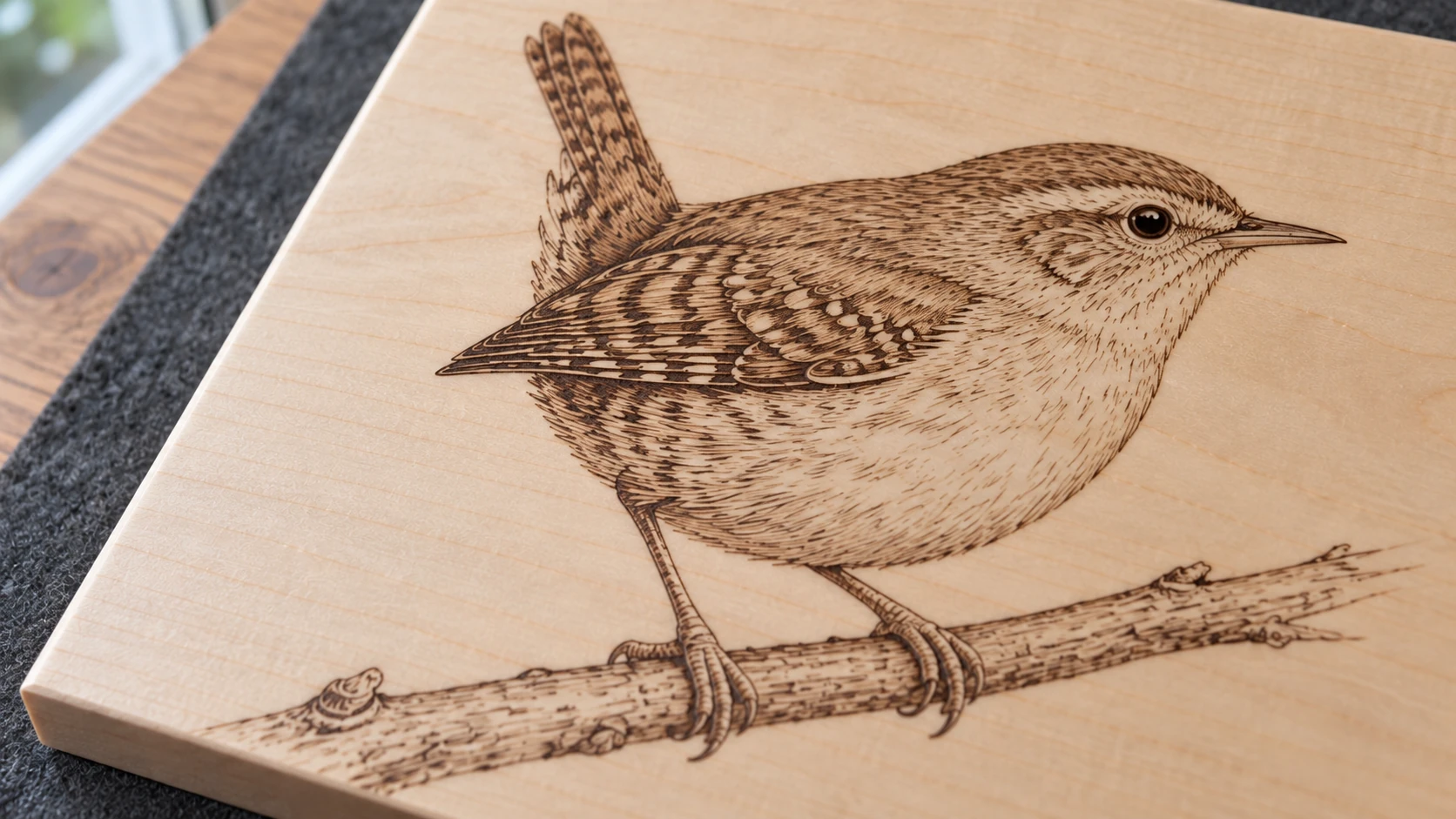
De fine strekene beskriver fjær, føtter og greinen, samtidig som lønneveden er synlig mellom dem. Hold kildestrekene skarpe i den endelige graveringsstørrelsen.
Feilsøking
Strekillustrasjonen ser for travel eller rotete ut: Kildebildet har sannsynligvis for mange bakgrunnsdetaljer. Beskjær tettere rundt motivet, eller øk kontrasten i kildebildet slik at AI-en lettere kan skille ut de viktige trekkene.
Graveringen er for svak: Strekillustrasjon bruker én testet linjeinnstilling i stedet for gråtonebasert effektmodulering. Øk effekten eller reduser hastigheten bare innenfor et område som allerede er bekreftet som trygt for akkurat din maskin og ditt materiale, og bekreft endringen på en testbit før du graverer det endelige emnet.
Graveringen er for mørk eller svidd: Du arbeider for sakte eller med for høy effekt. Øk hastigheten eller reduser effekten litt. Målet er rene, skarpe linjer, ikke dype spor.
Fine linjer forsvinner: DPI-verdien kan være for lav. Øk den til minst 300 DPI. Kontroller også at laserens fokus er riktig innstilt. En laser med feil fokus lager tykkere linjer med færre detaljer.
Linjene ser hakkete eller pikselerte ut: Kildebildet hadde for lav oppløsning. Start med et bilde med høyere oppløsning, minst 1000px på langsiden, og konverter på nytt.
Konverter et bilde
Finn frem bildet du har hatt lyst til å gravere. Det av hunden, fjellutsikten eller bestemor. Gå til Photo Converter, last det opp og se hvordan det ser ut som strekillustrasjon. Konverteringen tar noen sekunder, og du ser med én gang om bildet egner seg godt til gravering.
Last det deretter inn i laserprogramvaren, legg et stykke lønnetre på arbeidsflaten og trykk på start. Denne gangen kommer resultatet faktisk til å se ut som bildet.
Lykke til med skapingen.
Relaterte verktøy
Klar til å prøve disse verktøyene?
Registrer deg gratis, uten kredittkort. Gratis verktøy er tilgjengelige med en gang.
Kom i gang gratis