

Beginnen met 3D-printen: een complete beginnersgids
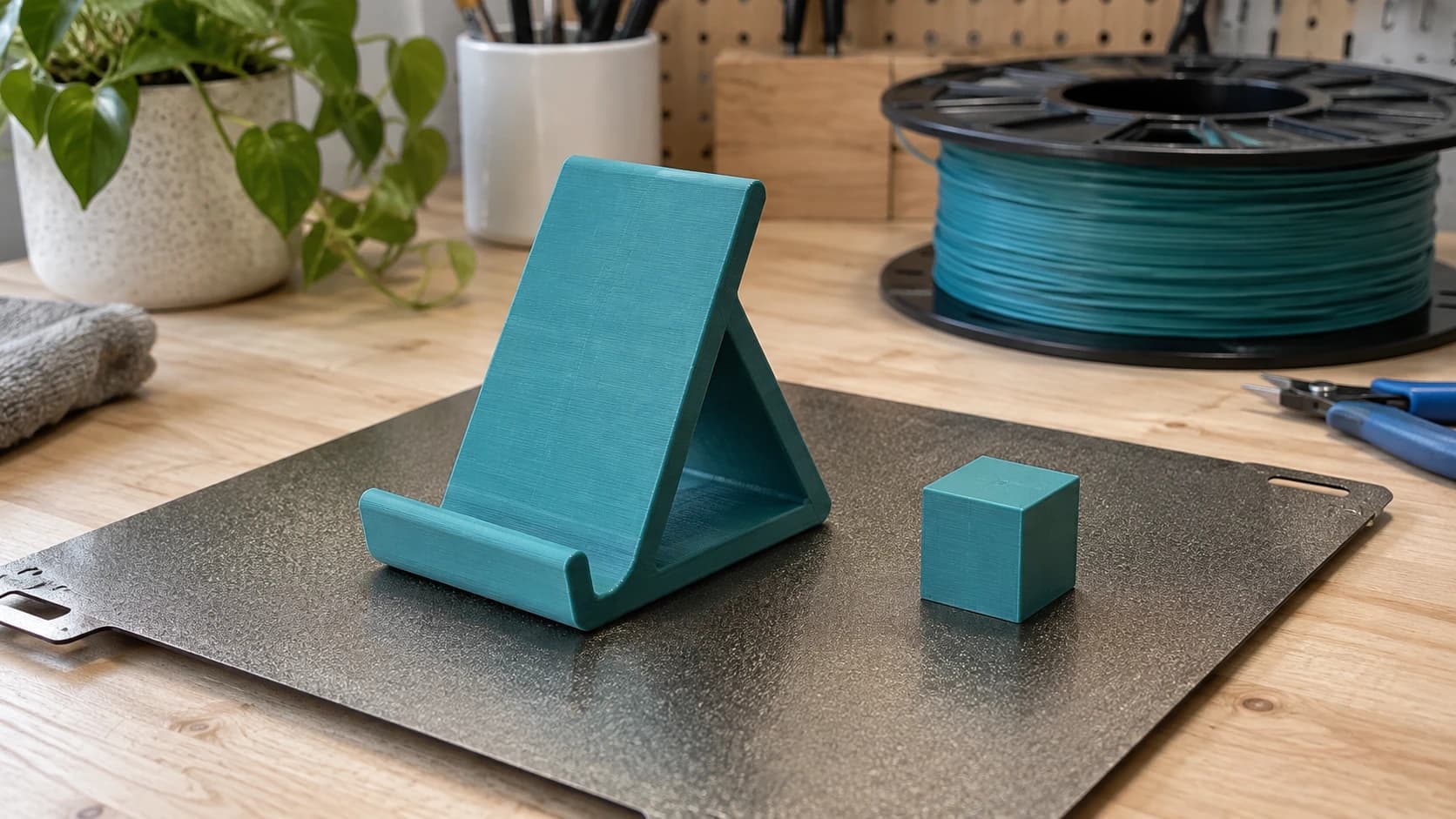
Je hebt net een 3D-printer gekocht. Hij is óf al gemonteerd (mazzel) óf zit in een doos met honderd kleine schroefjes en een handleiding die leest als meubelinstructies, geschreven door een robot. Hoe dan ook: je staat op het punt je aan te sluiten bij de club van mensen die achteloos zeggen: "Ik print er gewoon eentje" wanneer ze een specifieke beugel, haak of vervangend onderdeel nodig hebben.
3D-printen is de meest verslavende makerhobby die er is. Binnen een week print je telefoonstandaards en kalibratiekubussen. Binnen een maand ontwerp je onderdelen op maat voor problemen die niemand anders heeft. Binnen een jaar heb je minstens één printer meer dan je van plan was. Met deze gids ga je met zo weinig mogelijk frustratie van uitpakken naar je eerste geslaagde print.
Als je onze beginnersgids voor lasergraveren of beginnersgids voor CNC-frezen al hebt gelezen, zal de opzet je bekend voorkomen. Dezelfde praktische aanpak, een andere machine.
FDM versus hars: kies je materiaal
Er zijn twee hoofdtypen 3D-printers voor consumenten, en ze werken op compleet verschillende manieren.
FDM (modelleren met gesmolten afzetting)
FDM-printers smelten plastic filament en leggen het in dunne lagen neer, lijn voor lijn, waarbij ze je object van onder naar boven opbouwen. Denk aan een uiterst precies lijmpistool met hete lijm, gemonteerd op een robotarm.
Voordelen: betaalbaar, grote printvolumes, enorm veel materiaalopties, lage gebruikskosten, relatief veilig in gebruik
Nadelen: zichtbare laaglijnen, trager voor gedetailleerde onderdelen, beperkte resolutie vergeleken met hars
Ideaal voor: functionele onderdelen, beugels, behuizingen, grote decoratieve items, prototypes, speelgoed en huishoudelijke voorwerpen
Hars (SLA/MSLA)
Harsprinters gebruiken UV-licht om vloeibare fotopolymeerhars laag voor laag uit te harden. Een LCD-scherm of laser tekent het patroon van elke laag in een vat met vloeibare hars, die uithardt wanneer deze in contact komt met UV-licht.
Voordelen: ongelooflijk veel detail, gladde oppervlakken, snel voor kleine objecten, ideaal voor miniaturen
Nadelen: rommelig (vloeibare hars is kleverig en ruikt), nabewerking vereist (wassen en uitharden), kleiner bouwvolume, hars is vóór het uitharden giftig, meer veiligheidsmaatregelen nodig
Ideaal voor: miniaturen, sieradenmodellen, tandheelkundige en medische modellen, alles waarvoor fijne details nodig zijn
Waar kun je het beste mee beginnen?
Als 3D-printen nieuw voor je is en je de meest veelzijdige en vergevingsgezinde ervaring wilt, begin dan met FDM. Het is goedkoper, veiliger en de leercurve is milder. Je kunt later altijd een harsprinter toevoegen wanneer je ultrafijne details wilt.
Deze gids richt zich voornamelijk op FDM-printen, omdat de meeste beginners daarmee starten.
PRINT. SNIJD. GRAVEER.



- Meerdere indelingen (SVG, DXF, PNG)
- Door machines geteste ontwerpen
- Commerciële licenties
Gesponsord door PrintCutCarve.com
Je eerste FDM-printer kiezen
De markt is enorm gegroeid. Je kunt al voor minder dan $200 een capabele 3D-printer kopen. Zo zijn de belangrijkste categorieën ingedeeld:
| Categorie | Prijsbereik | Voorbeelden | Bouwvolume | Ideaal voor |
|---|---|---|---|---|
| Budget | $150 - $250 | Ender-3 V3, Elegoo Neptune 4, Anycubic Kobra 3 | 220x220x250mm | Leren, hobbyprojecten |
| Middenklasse | $300 - $600 | Bambu Lab A1, Prusa MK4S, Creality K1C | 256x256x256mm | Betrouwbaar dagelijks gebruik, meerdere materialen |
| Gesloten | $500 - $1,200 | Bambu Lab P1S, Creality K1 Max | 256x256x256mm+ | Printen met ABS/ASA, consistente resultaten |
| Meerkleurig | $600 - $1,500 | Bambu Lab A1 + AMS, Prusa XL | Verschilt | Prints met meerdere materialen en kleuren |
Tip
Als je budget het toelaat, komen de Bambu Lab A1 en P1S het dichtst in de buurt van een 3D-printer die "gewoon werkt". Ze stellen automatisch waterpas, kalibreren automatisch en printen direct uit de doos goed. De Prusa MK4S is nog een uitstekende optie met sterke ondersteuning vanuit de community. Bij een zeer krap budget klaart de Ender-3 V3 SE de klus en heeft deze de grootste gebruikerscommunity voor probleemoplossing.
De filamentgids
Filament is de plastic draad die je in je FDM-printer voert. Het wordt geleverd op spoelen, meestal van 1kg per stuk. De twee standaarddiameters zijn 1.75mm (de meest voorkomende) en 2.85mm (minder gebruikelijk; controleer je printer). Dit zijn de materialen die je daadwerkelijk zult gebruiken:
| Materiaal | Printtemperatuur | Bedtemperatuur | Moeilijkheidsgraad | Sterkte | Flexibiliteit | Ideaal voor |
|---|---|---|---|---|---|---|
| PLA | 190-220°C | 50-60°C | Gemakkelijk | Gemiddeld | Bros | Algemeen gebruik, decoratie, prototypes |
| PETG | 220-250°C | 70-80°C | Gemakkelijk-gemiddeld | Goed | Licht flexibel | Functionele onderdelen, buitenartikelen, duurzame containers |
| ABS | 230-260°C | 90-110°C | Moeilijk | Zeer goed | Licht flexibel | Mechanische onderdelen, auto-onderdelen, hittebestendige voorwerpen |
| TPU | 210-230°C | 40-60°C | Gemiddeld | Laag | Zeer flexibel | Telefoonhoesjes, pakkingen, grepen, trillingsdempers |
Begin met PLA
PLA (polymelkzuur) wordt gewonnen uit maïszetmeel en is het gemakkelijkste filament om mee te printen. Het vervormt nauwelijks, hecht betrouwbaar aan het bed, print op lagere temperaturen en is verkrijgbaar in elke denkbare kleur. Het is niet het sterkste of meest hittebestendige plastic, maar voor 80% van wat je zult printen is PLA perfect.
Wanneer stap je over op PETG?
PETG is de praktische upgrade van PLA. Het is beter bestand tegen hitte (PLA wordt zacht in een hete auto; PETG niet) en is beter bestand tegen schokken. Geschiktheid voor contact met voedsel kan niet alleen worden afgeleid uit PETG of een roestvrijstalen nozzle: het exacte filament moet gecertificeerd zijn voor het beoogde contact, de printer moet schone, compatibele hardware gebruiken en het ontwerp, de reiniging en de gebruiksomstandigheden van het onderdeel moeten de richtlijnen van de fabrikant volgen. PETG maakt iets meer draden dan PLA, maar het blijft goed beheersbaar. Gebruik het voor functionele onderdelen die lang mee moeten gaan.
ABS: alleen als je het nodig hebt
ABS vereist een gesloten printer (het vervormt sterk in de open lucht), produceert dampen die je niet moet inademen en is over het algemeen lastiger. Maar het is sterk, hittebestendig en laat zich goed met aceton gladmaken. Als je onderdelen maakt die onder de motorkap van een auto of in een vaatwasser moeten overleven, is ABS jouw materiaal. Sla het anders over totdat je vertrouwd bent met PLA en PETG.
TPU: het flexibele materiaal
TPU print alsof je tandpasta door een nozzle knijpt. Het is traag, vereist een direct-drive-extruder (geen Bowdenbuis) en kan lastig zijn. Maar de resultaten zijn echt nuttig: telefoonhoesjes, trillingsdempers, pakkingen en flexibele scharnieren. Leuk om mee te experimenteren zodra je stijve filamenten beheerst.
Info
Bewaar je filament op een droge plek. PLA en vooral PETG nemen vocht uit de lucht op, wat knappen, draden en slechte laaghechting veroorzaakt. Een afgesloten bak met zakjes silicagel werkt goed. Als het filament tijdens het printen knettert, is het waarschijnlijk vochtig. Je kunt het drogen in een voedseldroger of een filamentdroogbox.
Slicersoftware: waar de magie gebeurt
Je 3D-printer begrijpt STL- of 3MF-modelbestanden niet rechtstreeks. Je hebt een slicer nodig om je 3D-model om te zetten in G-code: de instructies per laag die je printer volgt.
Populaire slicers
Cura (gratis): de populairste slicer. Gemaakt door Ultimaker en compatibel met vrijwel elke printer. Een enorme bibliotheek met voorinstellingen en een uitgebreid plugin-ecosysteem. Ideaal voor beginners, omdat er voor bijna elke combinatie van printer en filament voorinstellingen zijn.
PrusaSlicer (gratis): uitstekende slicer van Prusa. Een overzichtelijke interface, goede standaardinstellingen en iets geavanceerdere functies dan Cura. Werkt met elke printer, ondanks de naam.
Bambu Studio (gratis): als je een Bambu Lab-printer hebt, is deze slicer daar speciaal voor gebouwd. Gebaseerd op PrusaSlicer, met Bambu-specifieke optimalisaties.
OrcaSlicer (gratis): een fork van Bambu Studio die met alle printers werkt. Wint snel aan populariteit. Biedt uitstekende ondersteuning voor meerdere materialen en handige kalibratietools.
Belangrijke slicerinstellingen
Dit zijn de instellingen die er het meest toe doen wanneer je net begint:
Laaghoogte: de dikte van elke geprinte laag. Standaard is 0.2mm. Gebruik 0.12mm voor fijne details en 0.28mm voor snelle conceptprints. Kleinere lagen = gladdere oppervlakken, maar langere printtijden.
Infill: het interne vulpatroon en de vuldichtheid. 15-20% is prima voor de meeste prints. Gebruik 100% voor maximale sterkte. Veelgebruikte patronen zijn grid, gyroid (het sterkst voor gewicht) en lightning (snel, gebruikt minimaal materiaal).
Printsnelheid: hoe snel de printkop beweegt. Begin met de standaardinstelling van je slicer (meestal 50-80mm/s voor PLA). Sneller is niet altijd beter. De kwaliteit neemt bij hoge snelheden af, tenzij je printer daarvoor is ontworpen.
Supports: tijdelijke structuren die overhangende delen van je model ondersteunen. De slicer voegt ze automatisch toe wanneer dat nodig is. Na het printen breek je ze af. Tree supports zijn gemakkelijker te verwijderen dan grid supports.
Bedhechting: een brim (dunne ring rond de basis) helpt onderdelen aan het bed te laten hechten. Gebruik deze voor hoge, smalle prints of alles met een klein contactoppervlak. Een raft (dik platform eronder) gebruik je wanneer niets anders werkt, maar dit verspilt materiaal.
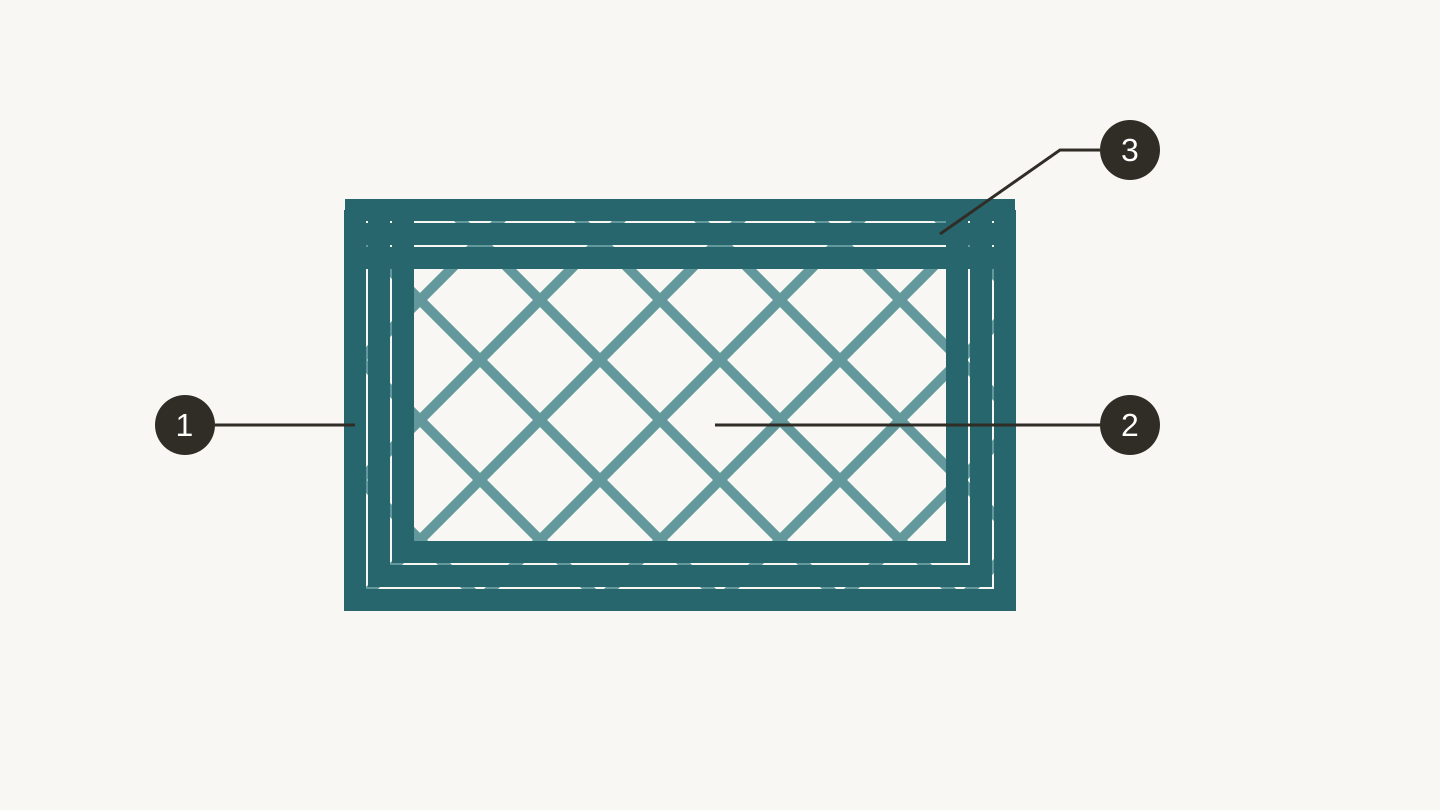
Binnen in een print, schematisch weergegeven: 1, buitenwanden; 2, vulling; 3, massieve toplagen. Dit zijn afzonderlijke slicerinstellingen, dus als je er één wijzigt, veranderen de andere twee niet.
Je eerste print: eerst een kalibratiekubus, daarna iets nuttigs
Stap 1: stel je bed waterpas
Sommige printers stellen automatisch waterpas. Als die van jou dat niet doet, moet je het bed handmatig afstellen, zodat de nozzle op alle vier de hoeken en in het midden op dezelfde afstand van het bed staat. De meeste printers gebruiken de papiermethode: schuif een vel gewoon papier tussen de nozzle en het bed en stel af totdat je lichte weerstand voelt. Niet slepend en niet vrij zwevend. Gewoon een zacht rukje.
Deze stap is cruciaal. Als je bed niet waterpas staat, hecht de eerste laag niet goed en mislukt de hele print.
Stap 2: print een kalibratiekubus
Download een kalibratiekubus van 20mm van een willekeurige site met 3D-modellen (Printables, Thingiverse of MakerWorld hebben ze allemaal). Slic hem met de standaardinstellingen voor PLA. Print hem.
Deze kubus laat zien of je printer maatvast is. Meet hem met een schuifmaat. Elke zijde moet 20.00mm zijn. Als de afwijking meer dan 0.2mm bedraagt, moet je de instelling voor stappen per mm aanpassen (het firmwaremenu van je printer bevat dit meestal).
Stap 3: print iets nuttigs
Maak nu iets dat je echt zult gebruiken. Goede ideeën voor een eerste echt project zijn:
- Telefoonstandaard: eenvoudige geometrie, praktisch, duurt 1-2 uur
- Kabelclip/organizer: klein, snel, lost een echte ergernis op
- Lade-organizer: doosvormen zijn vergevingsgezind en direct nuttig
- Plantenpot: prints in vaasmodus zijn verrassend bevredigend (spiraal met één wand)
Zoek op Printables.com of Thingiverse naar kant-en-klare modellen. De meeste slicersoftware kan STL- en 3MF-bestanden rechtstreeks importeren. Voor je eerste prints hoef je niets te ontwerpen.
Tip
Vaasmodus (ook wel "spiraalmodus" of "buitencontour spiraliseren" genoemd) print objecten met één doorlopende wand en zonder infill. Het is snel, gebruikt minimaal filament en maakt objecten met prachtig gladde wanden. Perfect voor potten, vazen, lampenkappen en decoratieve containers. Je vindt deze instelling in je slicer onder "Speciale modi" of iets vergelijkbaars.
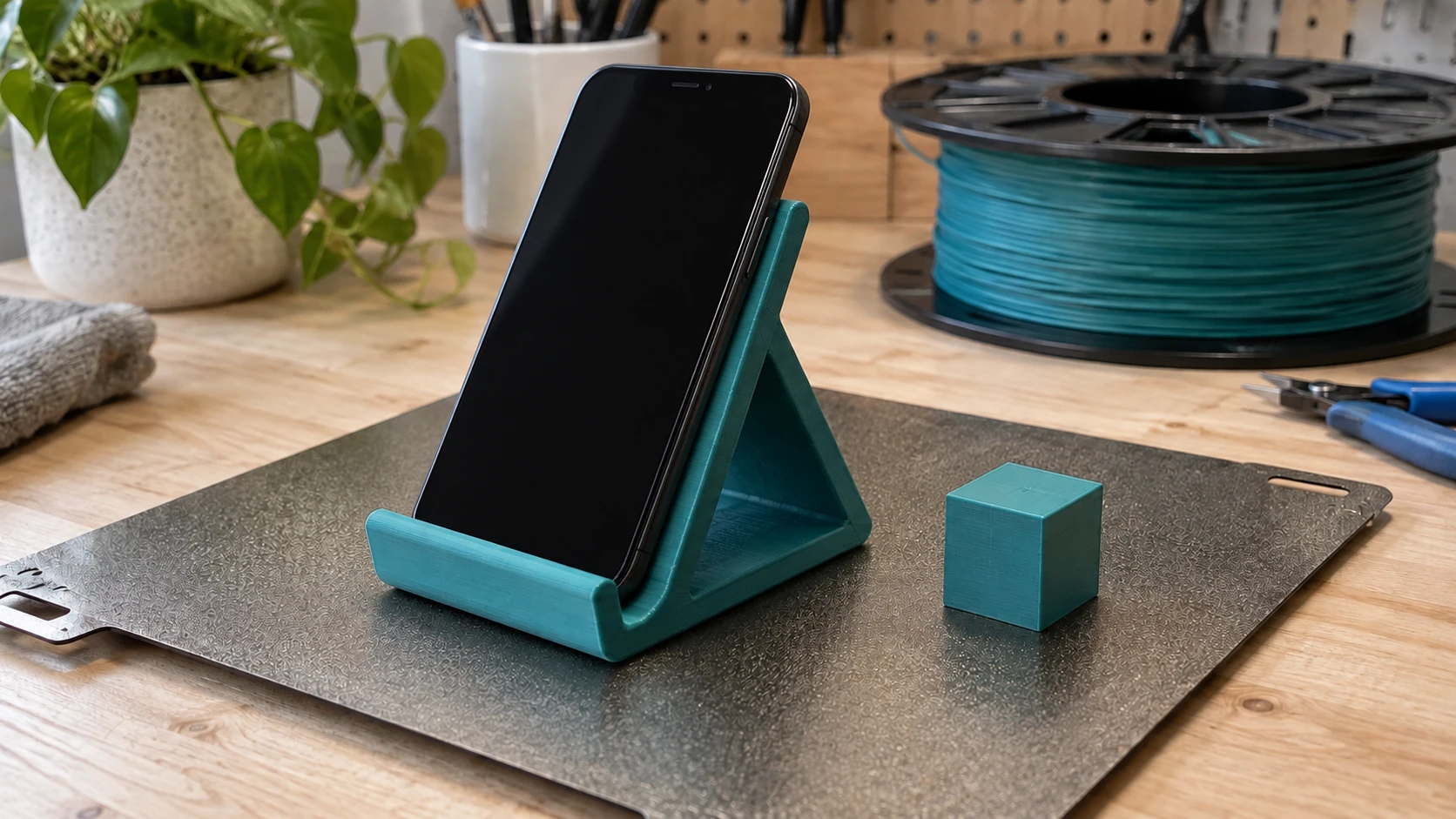
Een nuttig eerste project geeft je meteen een pasvormcontrole: de telefoon rust op de richel en leunt stevig tegen de achterkant.
Veelvoorkomende problemen en oplossingen
Elke eigenaar van een 3D-printer krijgt met deze problemen te maken. Dit is de snelle oplossing voor elk probleem:
De eerste laag hecht niet
Oorzaken: bed te ver van de nozzle, bed niet schoon, bed te koud.
Oplossingen: stel het bed opnieuw waterpas af (dichter bij de nozzle). Reinig de bouwplaat met isopropylalcohol. Verhoog de bedtemperatuur met 5°C. Voeg een brim toe in je slicer. Voor glazen bedden werkt een dun laagje lijmstift uitstekend.
Draden (dunne haartjes tussen onderdelen)
Oorzaken: retractie-instellingen te laag, temperatuur te hoog, vochtig filament.
Oplossingen: verhoog de retractieafstand (begin met 1mm voor direct drive en 5mm voor Bowden). Verlaag de nozzletemperatuur in stappen van 5°C. Droog je filament.
Vervorming (hoeken komen los van het bed)
Oorzaken: het bed koelt ongelijkmatig af, omgevingstemperatuur te laag, geen behuizing voor ABS.
Oplossingen: gebruik een brim. Verhoog de bedtemperatuur. Gebruik voor materialen die een behuizing vereisen een speciaal daarvoor gebouwde of door de fabrikant goedgekeurde behuizing met geschikte ventilatie en brandveiligheidsmaatregelen; improviseer nooit met brandbare afdekkingen zoals karton. Gebruik indien mogelijk PLA in plaats van ABS/PETG. Zorg dat er geen tocht op de printer staat.
Laagverschuivingen (lagen verspringen plotseling)
Oorzaken: losse riemen, printkop raakt het model, stappenmotoren raken oververhit.
Oplossingen: span de riemen aan. Verlaag de printsnelheid. Zorg dat niets de beweging van de printkop fysiek blokkeert. Controleer of de drivers van de stappenmotoren niet oververhit raken (voeg indien nodig koeling toe).
Onderextrusie (gaten, dunne wanden, ontbrekende lagen)
Oorzaken: gedeeltelijke verstopping, filament slijt in de aandrijving, temperatuur te laag.
Oplossingen: voer een cold pull uit (verwarm de nozzle, duw filament erdoor, laat het afkoelen en trek het eruit om vuil te verwijderen). Controleer de extrudertandwielen op filamentspaanders. Verhoog de nozzletemperatuur met 5-10°C. Zorg dat het filamentpad vrij is en dat de spoel vrij kan afrollen.
Waar vind je 3D-modellen?
Je hoeft niet alles vanaf nul te ontwerpen. Op deze sites vind je miljoenen gratis, printklare modellen:
Printables (printables.com): beheerd door Prusa. Uitstekende kwaliteitscontrole, actieve community en een goede zoekfunctie. Hier delen de meeste ervaren makers hun ontwerpen.
Thingiverse (thingiverse.com): het origineel. Een enorme bibliotheek, maar de zoekfunctie is traag en veel ontwerpen zijn verouderd. Toch de moeite waard voor specifieke items.
MakerWorld (makerworld.com): het platform van Bambu Lab. Groeit snel met modellen van hoge kwaliteit. Veel modellen bevatten vooraf geconfigureerde slicerprofielen.
Thangs (thangs.com): goede zoekmachine die meerdere platforms tegelijk indexeert.
Zelf ontwerpen
Wanneer je klaar bent om onderdelen op maat te maken:
Tinkercad (gratis, werkt in de browser): 3D-modelleren met slepen en neerzetten. Perfect voor eenvoudige functionele onderdelen. Verrassend capabel, ondanks het uiterlijk van een tool voor kinderen.
Fusion 360 (gratis voor persoonlijk gebruik): CAD op professioneel niveau. Steile leercurve, maar oneindig krachtig. Hier stap je naar over wanneer Tinkercad niet meer voldoende is.
OpenSCAD (gratis): codegebaseerd 3D-modelleren. Je schrijft scripts die vormen definiëren. Een vreemd concept, maar programmeurs zijn er dol op en het is geweldig voor parametrische ontwerpen waarvan je de afmetingen eenvoudig wilt wijzigen.
Info
Als je een afbeelding of logo hebt dat je in een 3D-print wilt omzetten, kan MonoTrace dit gratis converteren naar een SVG-vectorbestand. Vervolgens kun je de SVG in de meeste CAD-software extruderen tot een 3D-model. Onze gids voor PNG naar SVG doorloopt het volledige proces.
Je printer onderhouden
Met een beetje onderhoud blijft je printer soepel werken en voorkom je de meeste printmislukkingen:
Maak de bouwplaat schoon vóór elke print. Vingerafdrukken laten olie achter die de hechting belemmert. Even afnemen met isopropylalcohol kost vijf seconden en voorkomt veel mislukte eerste lagen.
Controleer maandelijks de riemspanning. Riemen rekken na verloop van tijd uit. Ze moeten strak zitten en bij aanslaan licht klinken, zoals een gitaarsnaar. Te los veroorzaakt maatonnauwkeurigheid. Te strak zorgt voor voortijdige slijtage van lagers.
Smeer lineaire rails of stangen om de paar maanden. Een druppel machineolie op elke stang houdt alles soepel in beweging. Gebruik geen WD-40 (dat is een oplosmiddel, geen smeermiddel).
Vervang de nozzle wanneer de printkwaliteit afneemt. Messing nozzles slijten, vooral als je abrasieve filamenten print (houtgevuld, koolstofvezel, lichtgevend). Een nieuwe nozzle kost $1-3 en het wisselen ervan duurt twee minuten. Houd reserve-exemplaren bij de hand.
Werk de firmware bij wanneer je fabrikant updates uitbrengt. Deze bevatten vaak verbeteringen voor de printkwaliteit, nieuwe functies en bugfixes.
Wat je hierna kunt leren
Je kent de basis. Zo wordt de hobby uitgebreider:
- Meerkleurig printen: AMS-units (Automatic Material System) of opstellingen met meerdere extruders laten je meerdere kleuren en materialen in één opdracht printen. De resultaten zijn verbluffend.
- Functioneel ontwerpen: leer Fusion 360 en begin onderdelen te ontwerpen die echte problemen oplossen. Aangepaste beugels, gereedschapshouders en vervangingsonderdelen voor apparaten.
- Printen met hars: voeg een harsprinter aan je opstelling toe wanneer je detailkwaliteit voor miniaturen wilt. De leercurve staat los van die van FDM, maar is korter.
- Nabewerking: schuren, gronden, schilderen en gladmaken met aceton (alleen ABS) kunnen 3D-prints eruit laten zien als spuitgegoten onderdelen.
- Inlays in meerdere kleuren: tools zoals MosaicFlow en StackLab kunnen gelaagde ontwerpen uit afbeeldingen genereren, ideaal voor kleurrijke 3D-geprinte kunst of houten inlays.
Ga iets printen
Je printer staat klaar. Je eerste PLA-spoel is geladen. De kalibratiekubus viel binnen de tolerantie (nauwkeurig genoeg telt).
Begin met iets praktisch. Een telefoonstandaard, een kabelorganizer, een haak voor dat ding dat steeds van de muur valt. Maak er daarna nog een. En nog een. Je leert meer van je eerste tien prints dan van het bekijken van nog eens vijftig YouTube-video's.
En wanneer je eerste print onvermijdelijk halverwege mislukt (dat gebeurt), schraap je hem gewoon van het bed en probeer je het opnieuw. In de recyclingbak van elke maker ligt een stapel mislukte prints. Het is eigenlijk een soort lidmaatschapsbadge.
Zodra je een paar prints hebt gemaakt, probeer je met MosaicFlow of StackLab een foto of logo om te zetten in een printbaar ontwerp. Beide genereren binnen enkele minuten gelaagde, machineklare bestanden op basis van een afbeelding.
Veel maakplezier.
Gerelateerde tools
MonoTrace
Zet foto’s en illustraties gratis om in SVG-contouren, met een optionele schetsmodus.
MosaicFlow
Verdeel geüploade of met AI gemaakte afbeeldingen in afzonderlijke kleurvlakken voor inlegwerk, met optionele 3D-export.
Downloads vereisen een abonnement of ontgrendeld ontwerp
StackLab
Verdeel geüploade of met AI gemaakte afbeeldingen in gestapelde lagen, met instelbare volgorde en optionele 3D-modellen.
Downloads vereisen een abonnement of ontgrendeld ontwerp
Klaar om deze tools uit te proberen?
Meld je gratis aan, zonder creditcard. Gratis tools zijn direct beschikbaar.
Gratis beginnen