

PNG gratis naar SVG converteren (elke afbeelding vectoriseren)
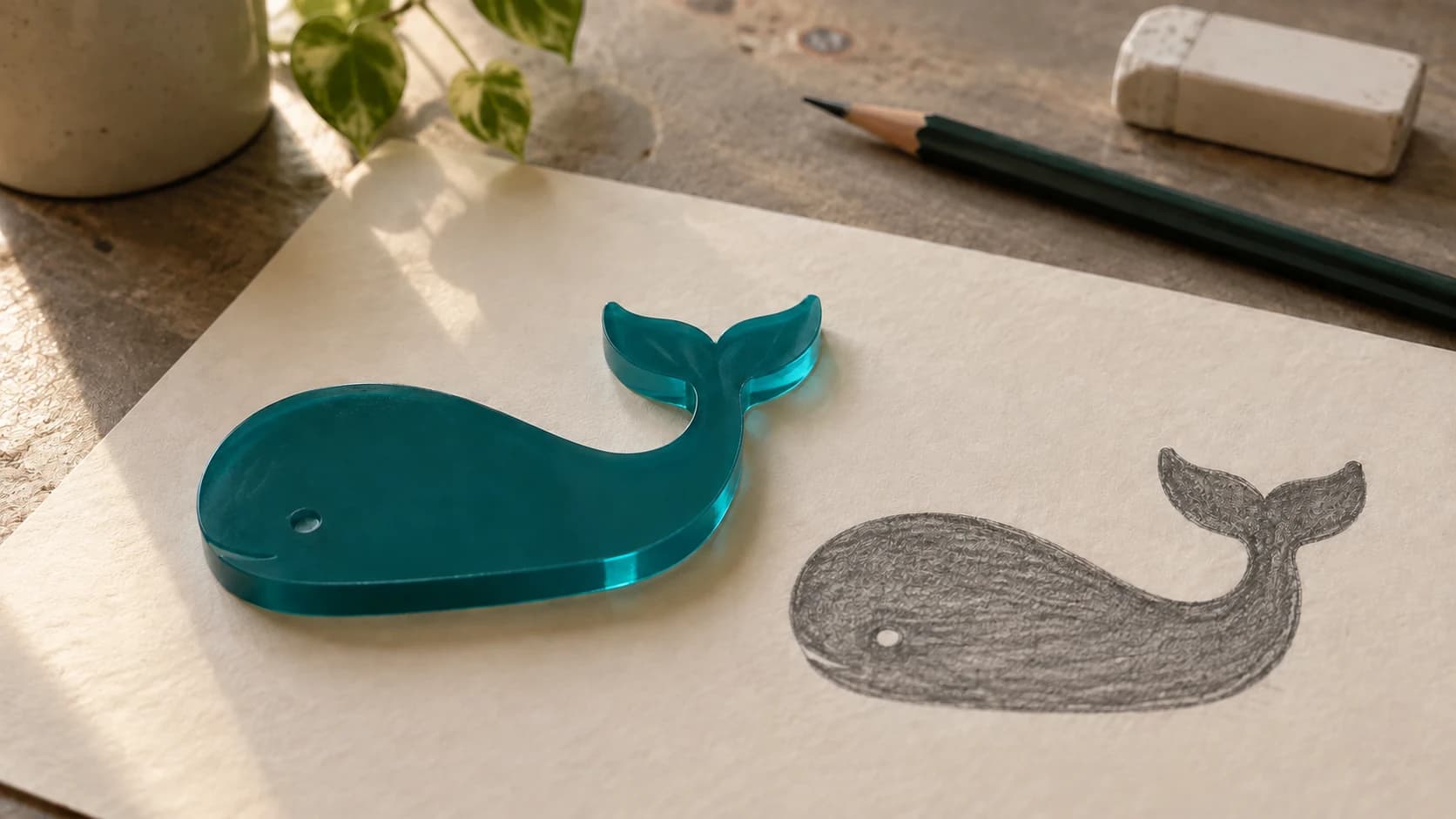
Je hebt een PNG-afbeelding van een logo, een ontwerp of clipart die je ergens hebt gevonden. Je hebt die nodig als SVG, zodat je lasersnijder, CNC-router of snijmachine er daadwerkelijk mee kan werken. Je zoekt via Google naar "PNG naar SVG-converter" en krijgt honderd resultaten, waarvan de meeste je rasterafbeelding gewoon in een SVG-container plaatsen en het daarbij laten. Dat is geen conversie. Dat is oplichterij in een trenchcoat.
Een echte PNG-naar-SVG-conversie betekent dat de pixels worden getraceerd tot echte vectorpaden. Schone wiskundige curven die naar elk formaat kunnen worden geschaald en bij elke resolutie netjes kunnen worden gesneden. Dat heb je nodig, en daar gaat deze handleiding over.
Raster versus vector: waarom dit belangrijk is
Voordat we uitleggen hoe het werkt, eerst kort waarom je niet gewoon .png naar .svg kunt hernoemen en het daarbij kunt laten.
Rasterafbeeldingen (PNG, JPG, BMP) zijn rasters van gekleurde pixels. Ze hebben een vaste resolutie. Zoom ver genoeg in en je ziet de afzonderlijke vierkantjes. Wanneer een laser of CNC een rasterafbeelding probeert te gebruiken, moet die worden omgezet in een stippenpatroon (dithering) of regel voor regel worden gescand. Het resultaat hangt sterk af van de resolutie en kan er bij grotere formaten wazig uitzien.
Vectorafbeeldingen (SVG, DXF, AI) zijn wiskundige beschrijvingen van vormen. Een cirkel is geen verzameling pixels die in een cirkelpatroon zijn gerangschikt; het is een vergelijking die zegt: "teken hier een cirkel met deze straal". Vectoren kunnen oneindig worden geschaald zonder kwaliteitsverlies. Je laser of CNC volgt het echte pad, waardoor sneden schoon en gravures scherp zijn.
| Raster (PNG/JPG) | Vector (SVG/DXF) | |
|---|---|---|
| Bestaat uit | Pixels | Paden en curven |
| Opschalen | Wordt wazig | Blijft scherp |
| Bestandsgrootte | Gebaseerd op resolutie | Gebaseerd op complexiteit |
| Beste voor | Foto's, complexe afbeeldingen | Logo's, tekst, lijntekeningen |
| Machinegebruik | Alleen rastergraveren | Snijden, markeren, vectorgraveren |
| Paden bewerken? | Nee | Ja |
Als je gaat lasersnijden, CNC-frezen of vinyl snijden, wil je bijna altijd vectorbestanden. Als je foto's op hout lasergraveert, is raster prima. Voor al het andere is vector de juiste keuze.
PRINT. SNIJD. GRAVEER.



- Meerdere indelingen (SVG, DXF, PNG)
- Door machines geteste ontwerpen
- Commerciële licenties
Gesponsord door PrintCutCarve.com
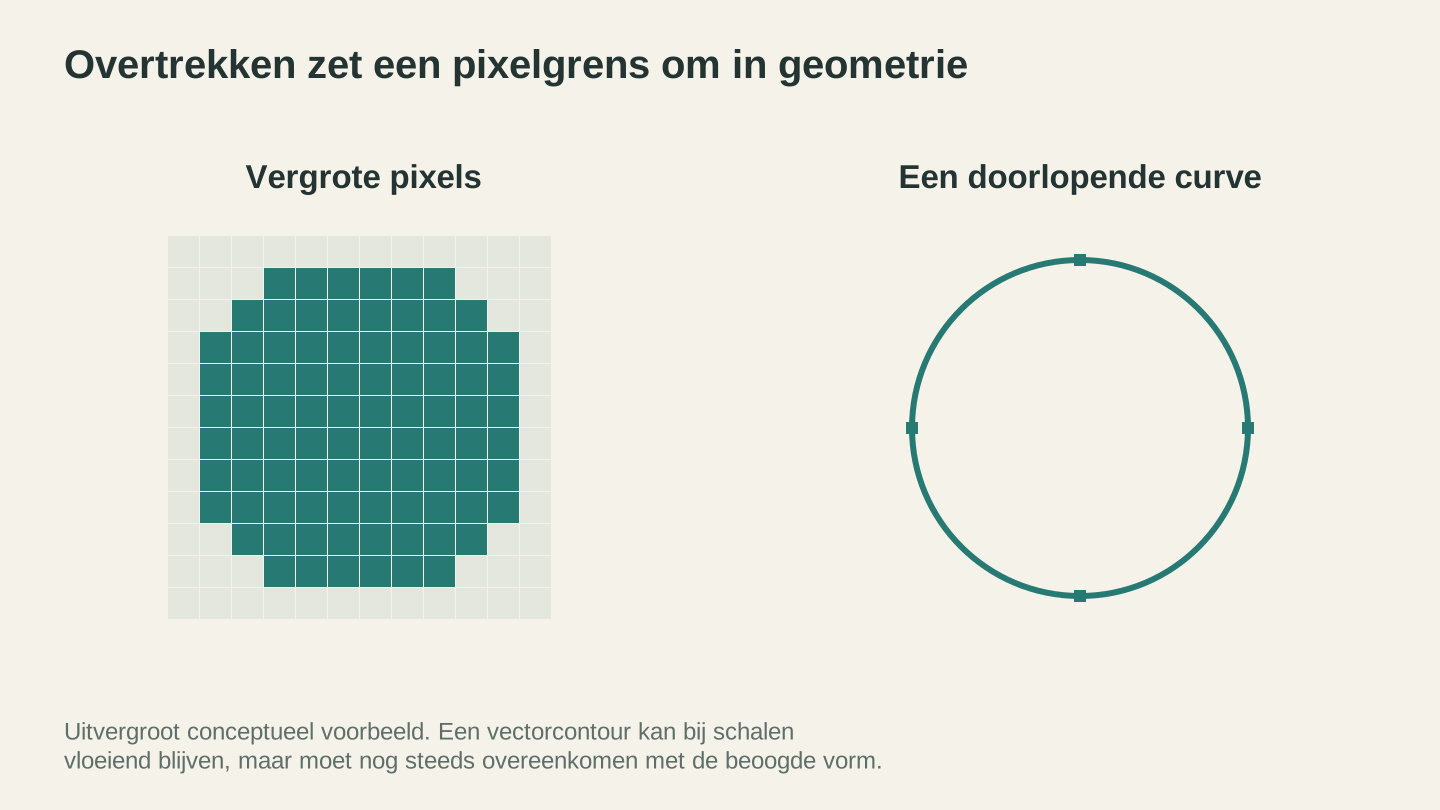
Traceren interpreteert pixelranden als geometrie. Dit vergrote voorbeeld scheidt het pixelraster van de doorlopende curve; de contour moet nog steeds overeenkomen met het beoogde ontwerp.
Hoe MonoTrace werkt
MonoTrace is een gratis vectorisatietool voor afbeeldingen naar SVG, ingebouwd in Craftgineer. Geen credits nodig. Meld je aan, upload een PNG (of JPG, WebP of GIF) en krijg een schone SVG terug.
Onder de motorkap gebruikt het een bitmaptraceringsalgoritme dat het contrast in je afbeelding analyseert en vloeiende Béziercurven langs de randen genereert. Het is dezelfde fundamentele aanpak als die van professionele vectorbewerkers, maar specifiek afgestemd op de soorten afbeeldingen waarmee makers werken: logo's, tekst, eenvoudige grafische elementen en lijntekeningen.
Stap 1: upload je afbeelding
Ga naar MonoTrace en sleep je PNG naar het uploadgebied. Je ziet onmiddellijk een voorbeeld van je afbeelding.
Begin voor de beste resultaten met de schoonste versie met de hoogste resolutie die je hebt. Een PNG van 1000px breed wordt veel beter getraceerd dan een miniatuur van 100px. Als je alleen een kleine afbeelding hebt, werkt het nog steeds, maar kunnen de paden ruwer zijn.
Stap 2: schakel de schetsmodus in als dat van toepassing is
MonoTrace houdt de bediening bewust eenvoudig. Er is één optie die ertoe doet: een selectievakje voor de schetsmodus.
Schakel deze in wanneer je bron een gefotografeerde potlood- of pentekening is. Hiermee worden de papiertint en het schaduwverloop geëgaliseerd die ontstaan wanneer je een pagina bij kamerverlichting fotografeert; anders worden die als een grote grijze vlek rond je lijnwerk getraceerd.
Laat deze uitgeschakeld voor schone digitale afbeeldingen, schermafbeeldingen, logo's en alles wat al op een effen witte achtergrond staat.
Vectoriseer en controleer het aantal knooppunten
Klik op Vectoriseren. Het resultatenpaneel toont een voorbeeld van je tracering, samen met het aantal knooppunten in het pad en hoe lang de tracering duurde.
Dat aantal knooppunten is het getal om in de gaten te houden. Bij een schoon logo blijft het aantal laag. Een getal in de duizenden wijst meestal op ruis in de bron of zwak contrast, en je machine zal zich door veel onnodige punten heen moeten werken zonder zichtbaar voordeel.
Als het aantal buitensporig lijkt of het voorbeeld spikkels bevat, ligt de oplossing eerder in de afbeelding dan in de tracer. Verhoog het contrast, verwijder rommel uit de achtergrond en snijd de afbeelding strak bij; traceer daarna opnieuw. Canvas Pro is gratis en precies geschikt voor die opschoningsstap.
Stap 4: download je SVG
Klik op de downloadknop en je hebt een schoon SVG-bestand dat klaar is voor je machine. Het hele proces duurt ongeveer 30 seconden.
Tip
Als je DXF nodig hebt in plaats van SVG (gebruikelijk voor CNC-CAM-software), laat je de SVG na het downloaden door File Converter lopen. De volledige PNG-naar-DXF-pijplijn duurt minder dan een minuut. We behandelen die workflow uitgebreid in onze handleiding voor SVG naar DXF.
Wanneer vectorisatie uitstekend werkt
MonoTrace komt goed tot zijn recht bij bepaalde soorten afbeeldingen. Hier krijg je de beste resultaten:
Logo's en merktekens. Schone vormen met effen vullingen. Deze worden prachtig omgezet in scherpe vectoren, zelfs vanuit bronnen met een relatief lage resolutie.
Tekst en belettering. Vetgedrukte tekst, vooral schreefloze lettertypen, wordt schoon getraceerd. Scriptlettertypen en zeer dunne lettertypen hebben bronnen met een hogere resolutie nodig voor goede resultaten.
Lijntekeningen en illustraties. Eenvoudige tekeningen, clipart, silhouetten en contouren. Hoe duidelijker het contrast tussen het ontwerp en de achtergrond, hoe beter.
Sjablonen en mallen. Elke afbeelding die in wezen uit zwarte vormen op een witte achtergrond bestaat, is ideaal om te traceren.
Silhouetten. Dierenvormen, landschapsprofielen en figuurcontouren. Deze leveren schone, bruikbare vectoren op die bijna geen nabewerking nodig hebben.
Wanneer vectorisatie hulp nodig heeft
Niet elke afbeelding laat zich netjes traceren, en dat is prima. Hier kun je wat extra werk verwachten:
Foto's. Een foto van je hond wordt niet omgezet in een schone vector. Er ontstaat een wirwar van vlekken. Voor projecten op basis van foto's kun je de foto meestal beter rechtstreeks als rasterafbeelding lasergraveren. Als je echt een vectorversie wilt, kun je overwegen eerst Photo Converter te gebruiken om de foto in lijntekening om te zetten en daarna het resultaat van die lijntekening te vectoriseren.
Afbeeldingen met een zeer lage resolutie. Die favicon van 50x50 pixels die je van een website hebt gehaald? Die wordt wel getraceerd, maar het resultaat zal blokkerig en ruw zijn. Probeer eerst een grotere versie van de afbeelding te vinden.
Ontwerpen met veel kleurverlopen. Bij vectorisatie wordt alles omgezet in effen vormen. Vloeiende kleurverlopen worden harde randen. Als je ontwerp afhankelijk is van kleurmenging, ziet de vectorversie er heel anders uit dan het origineel.
Afbeeldingen met meerdere kleuren. MonoTrace maakt vectoruitvoer in één kleur (monochroom). Het werkt met het contrast tussen lichte en donkere gebieden. Als je afzonderlijke vectorlagen voor elke kleur nodig hebt, is MosaicFlow daar precies voor ontworpen.
Tips voor betere resultaten
Een paar trucs die echt verschil maken voor de kwaliteit van de tracering:
Ruim eerst de bronafbeelding op
Als je PNG een rommelige of ruisachtige achtergrond heeft, snijd die dan bij of wis de achtergrond voordat je uploadt. Een schone witte achtergrond met een donker ontwerp levert de beste traceringen op. Zelfs een snelle bewerking met het gumgereedschap in een eenvoudige afbeeldingseditor helpt.
Verhoog het contrast
Als je afbeelding flets is of het ontwerp weinig contrasteert met de achtergrond, verhoog dan het contrast in een afbeeldingseditor voordat je gaat traceren. Hoe duidelijker de grens tussen "vorm" en "geen vorm", hoe schoner de tracering.
Verwijder anti-aliasing bij kleine afbeeldingen
Anti-aliasing maakt langs randen halftransparante pixels om ze er op het scherm vloeiend uit te laten zien. Bij het traceren kunnen deze wazige randpixels ruwe of dubbele paden veroorzaken. Bij kleine afbeeldingen levert het verscherpen van de randen vóór het traceren schonere resultaten op.
Gebruik SVG-bewerking voor nabewerking
Als de tracering voor 95% perfect is, maar een paar verdwaalde knooppunten of ruwe plekken bevat, open je de SVG in een gratis vectorbewerker en werk je die handmatig bij. Verwijder verdwaalde puntjes, maak ruwe paden vloeiender en vereenvoudig het aantal knooppunten. Een paar minuten nabewerking kan van een goede tracering een perfecte maken.
Info
Een gratis opensource-vectorbewerker is de moeite waard om bij de hand te houden voor dit soort SVG-opruimwerk, zelfs als je voor al het andere andere ontwerptools gebruikt. Het werkt op Windows, Mac en Linux.
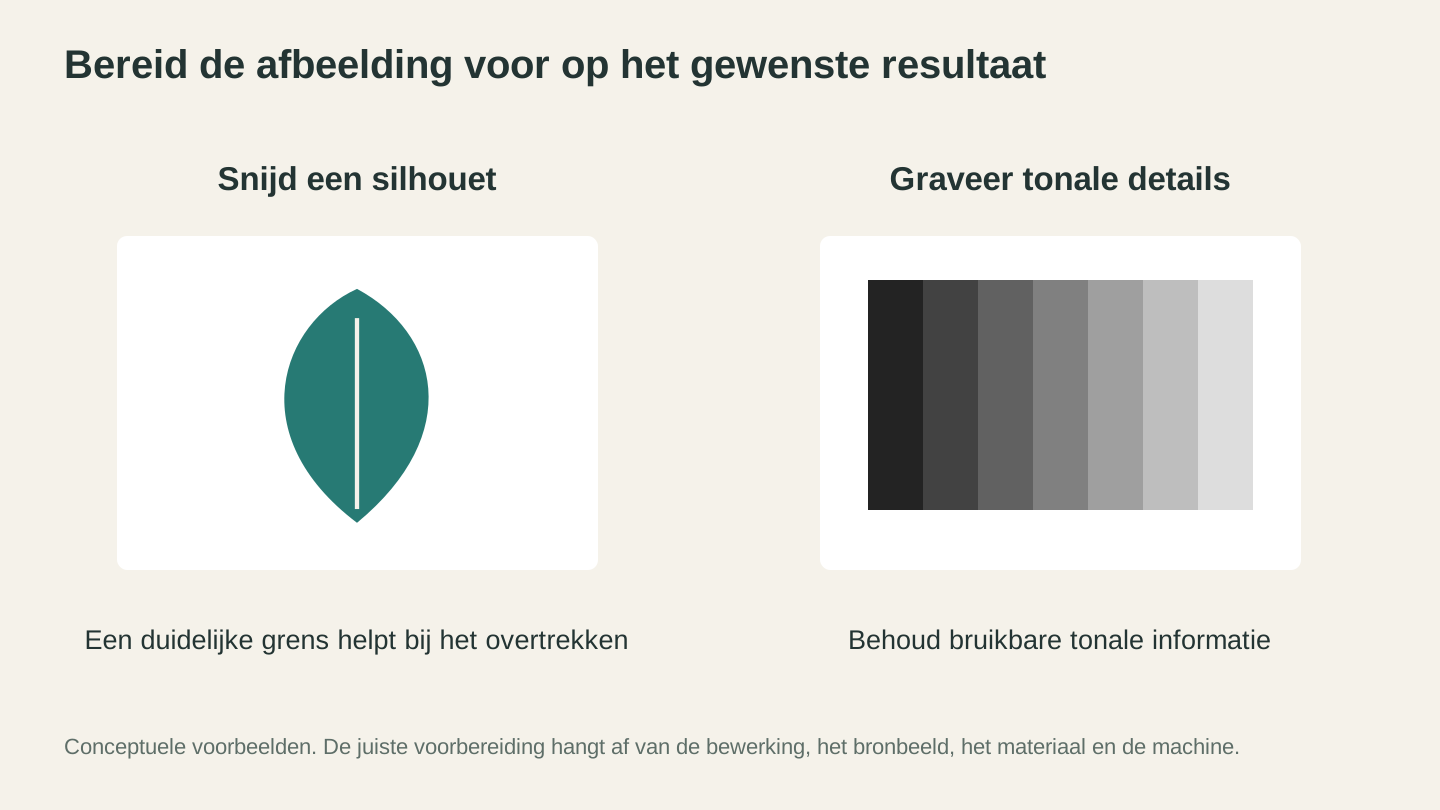
Kies de voorbereidingsmethode op basis van het resultaat dat je wilt. Een silhouet is wellicht geschikt om te traceren, terwijl een foto meer tonale details kan behouden als rastergravure.
De volledige PNG-naar-machine-pijplijn
Hier is de volledige workflow om een PNG-afbeelding op je lasermachine, CNC- of snijmachine te krijgen:
-
Begin met de beste PNG die je kunt vinden. Hoge resolutie, schone achtergrond, goed contrast.
-
Vectoriseer met MonoTrace. Upload de afbeelding, gebruik de schetsmodus als het om een gefotografeerde tekening gaat en download de SVG.
-
Bewerk indien nodig. Open je vectorbewerker om verdwaalde elementen te verwijderen, curven vloeiender te maken of het formaat aan te passen.
-
Converteer het formaat indien nodig. Als je machine DXF nodig heeft, laat je de SVG door File Converter lopen.
-
Importeer het bestand in je machinesoftware. Welke software voor je laser, CNC- of snijmachine je ook gebruikt.
-
Stel je gereedschapspad of laserinstellingen in. Als je dit nog niet eerder hebt gedaan, helpen onze beginnershandleiding voor lasers of beginnershandleiding voor CNC je op weg.
-
Snijd, graveer of frees. Het leuke gedeelte.
De volledige pijplijn van PNG tot afgerond project duurt minuten, geen uren. En elk hulpmiddel in de keten is gratis.
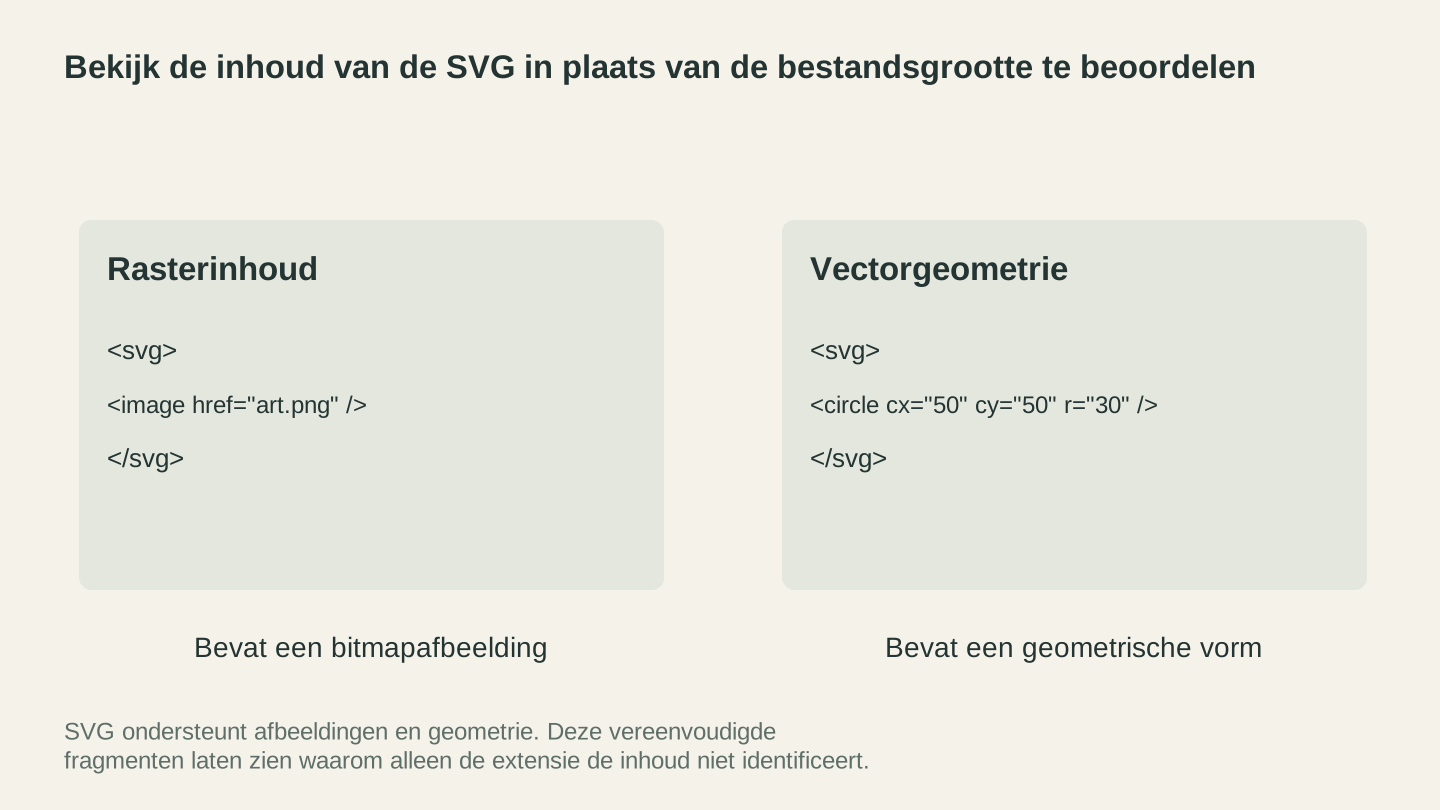
De SVG-extensie alleen bewijst niet dat een bestand snijbare paden bevat. Inspecteer de inhoud en de geïmporteerde geometrie, in plaats van af te gaan op de bestandsgrootte.
Alternatieven voor MonoTrace
MonoTrace is niet de enige optie. Zo verhoudt het zich tot de alternatieven:
Volwaardige vectorbewerkers met een traceringsfunctie: De meeste professionele vectorbewerkers hebben een eigen functie voor bitmaptracering. Krachtig, met veel opties, maar meestal is een betaald abonnement nodig. Overkill als je alleen een eenvoudige tracering nodig hebt.
Gratis vectorbewerkers: Gratis opensource-vectorbewerkers hebben vaak een ingebouwde functie voor bitmaptracering. Ze werken goed, maar de instellingenpanelen hebben een leercurve. Goed voor gevorderde gebruikers die maximale controle willen.
Onlineconverters (diverse): De meeste gratis onlineconverters voor "PNG naar SVG" plaatsen de rasterafbeelding simpelweg in een SVG-container. Dat is geen vectorisatie. Als het "SVG"-bestand ongeveer even groot is als de PNG, is de rasterafbeelding waarschijnlijk alleen ingepakt. Een echte vectortracering levert (bij eenvoudige ontwerpen) een veel kleiner bestand op, of een bestand vol padgegevens in plaats van pixelgegevens.
Betaalde online tracerservices: Een paar betaalde diensten voeren legitieme traceringen van goede kwaliteit uit, maar ze kosten geld per conversie of vereisen een abonnement.
MonoTrace is gratis te gebruiken zonder kosten voor credits en is afgestemd op toepassingen voor makers. Voor de meeste mensen die afbeeldingen voor hun machines converteren, is dit de snelste weg van PNG naar een bruikbare vector.
Ga iets vectoriseren
Heb je een PNG op je bureaublad staan waarvan je zou willen dat het een SVG was? Open MonoTrace, sleep het bestand erin en je hebt binnen 30 seconden een vectorbestand. Haal het daarna door File Converter als je DXF nodig hebt. De hele workflow gebruikt geen toolcredits en kost minder tijd dan het lezen van deze alinea. Voor het downloaden van het geconverteerde bestand is een actief betaald abonnement vereist.
Veel maakplezier.
Gerelateerde tools
MonoTrace
Zet foto’s en illustraties gratis om in SVG-contouren, met een optionele schetsmodus.
Canvas Pro
Bewerk afbeeldingen met lagen, penselen, vormen, tekst en selectiegereedschappen. Exporteer PNG, JPEG of WebP.
File Converter
Converteer ondersteunde combinaties van vector-, document-, rasterafbeeldings- en 3D-meshformaten.
Abonnement vereist voor downloads
Photo Converter
Zet een foto om in lijntekeningen voor graveren, met normale of omgekeerde uitvoer.
MosaicFlow
Verdeel geüploade of met AI gemaakte afbeeldingen in afzonderlijke kleurvlakken voor inlegwerk, met optionele 3D-export.
Downloads vereisen een abonnement of ontgrendeld ontwerp
Klaar om deze tools uit te proberen?
Meld je gratis aan, zonder creditcard. Gratis tools zijn direct beschikbaar.
Gratis beginnen