

Problemen met 3D-printen oplossen: 15 veelvoorkomende problemen en hoe je ze verhelpt
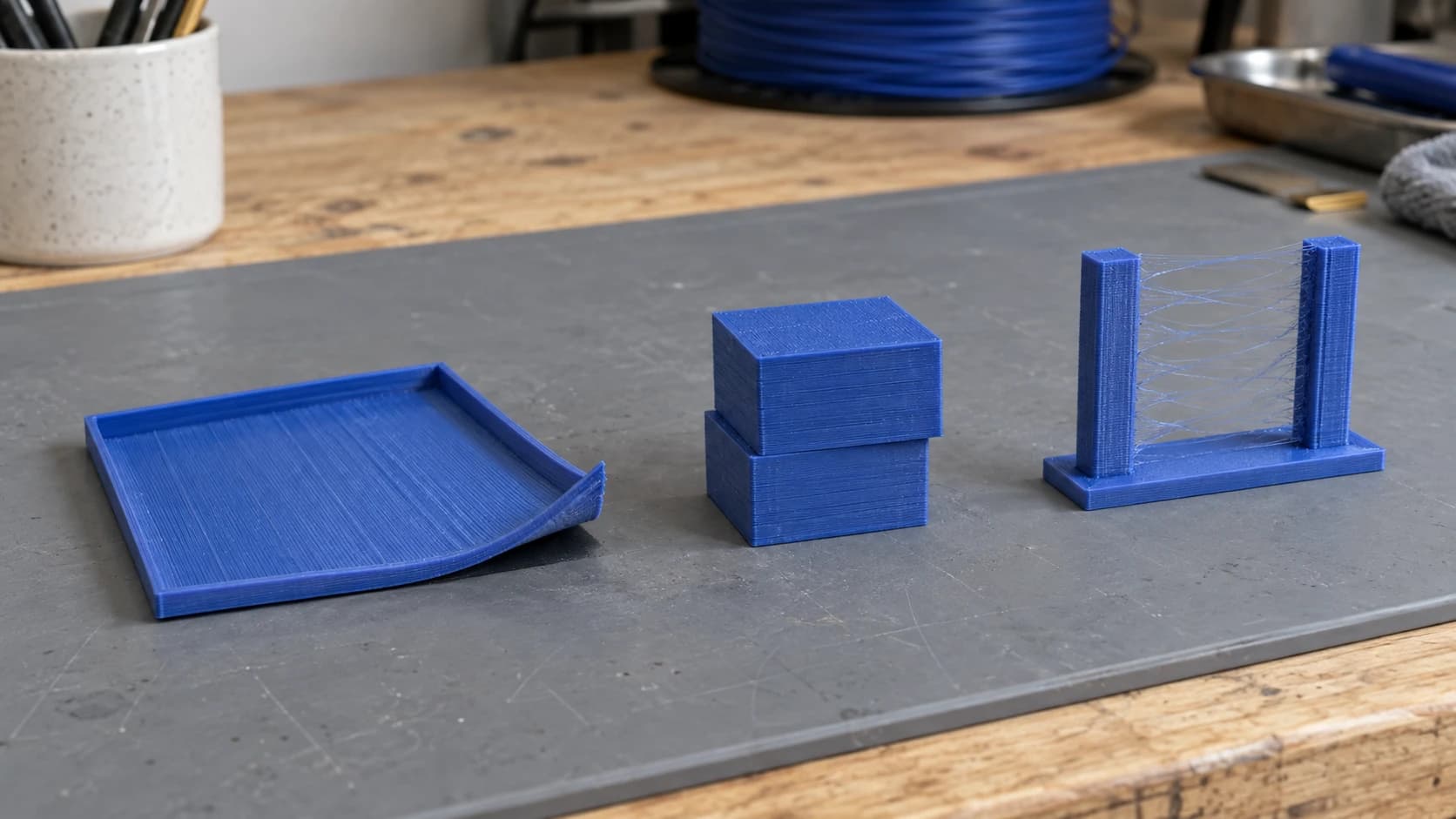
Elke eigenaar van een 3D-printer heeft wel eens kennisgemaakt met het spaghettimonster. Je loopt bij een print weg, komt een uur later terug en je printer sleept enthousiast een verward nest filament door de lucht, terwijl de print los van het bed ligt en volledig wordt genegeerd. Het hoort erbij.
Als je onze beginnershandleiding voor 3D-printen hebt gelezen, weet je hoe je een printer aan de praat krijgt. Dit artikel is voor wanneer het daarna misgaat. Dit zijn de vijftien problemen die bijna elke eigenaar van een FDM-printer tegenkomt, ongeveer gerangschikt van meest voorkomend tot meest frustrerend. De oplossingen zijn meestal eenvoudiger dan je zou verwachten.
1. Mislukte bedhechting
Hoe het eruitziet
De print komt halverwege van het bed los. Je komt terug en vindt je model op zijn kant, vast aan de nozzle, of over het bouwplatform gelanceerd met een filamentspoor erachteraan.
Waarom het gebeurt
De eerste laag hecht niet sterk genoeg aan het bouwoppervlak. Veelvoorkomende oorzaken zijn: het bed staat niet waterpas, de nozzle staat te ver van het bed, de bedtemperatuur is te laag of het bouwoppervlak is vuil of versleten. Printen zonder een brim op een model met een klein contactoppervlak is vragen om problemen.
Hoe je het oplost
Begin met het waterpas zetten van het bed. Gebruik de papiertest: schuif bij elke hoek een vel papier tussen de nozzle en het bed. Je moet lichte weerstand voelen wanneer je eraan trekt. Stel het bed opnieuw waterpas als het papier vrij beweegt of helemaal niet wil bewegen.
Maak je bouwoppervlak vóór elke print schoon met isopropylalcohol. Olie van je vingers vermindert de hechting sterker dan je denkt. Gebruik je een PEI-plaat, schuur die dan elke paar weken licht op met fijn schuurpapier (korrel 800).
Voeg bij hardnekkige hechtingsproblemen een brim (5 tot 10mm) toe in je slicer. Verhoog de bedtemperatuur met 5 °C. Lijmstift op glazen bedden werkt ook uitstekend.
Tip
Als je prints de eerste paar lagen goed blijven plakken maar later loskomen, is het probleem meestal kromtrekken (zie #2) en niet de hechting. De oplossing is anders.
PRINT. SNIJD. GRAVEER.



- Meerdere indelingen (SVG, DXF, PNG)
- Door machines geteste ontwerpen
- Commerciële licenties
Gesponsord door PrintCutCarve.com
2. Kromtrekken
Hoe het eruitziet
Hoeken en randen van de print krullen omhoog en komen los van het bed. De onderkant van de print ziet eruit als een aardappelchip. Bij hoge prints kan het kromtrekken zo ernstig worden dat de nozzle ermee in botsing komt.
Waarom het gebeurt
Plastic krimpt wanneer het afkoelt. De onderste lagen koelen af en trekken samen terwijl er bovenop nog nieuwe hete lagen worden afgezet. Door deze ongelijkmatige afkoeling ontstaat interne spanning die de hoeken omhoog trekt. ABS is de grootste boosdoener, maar zelfs PLA trekt krom bij grote, vlakke prints.
Hoe je het oplost
Gebruik een speciaal daarvoor gemaakte of door de fabrikant goedgekeurde behuizing als je ABS of ASA print, met geschikte ventilatie en brandveiligheidsmaatregelen. Improviseer nooit met brandbare afdekkingen zoals karton. Zorg bij PLA dat de onderdeelventilator de eerste paar lagen niet op 100% blaast. Bij de meeste slicers kun je de ventilatorsnelheid voor de eerste 3 tot 4 lagen op 0% instellen en daarna geleidelijk verhogen.
Voeg een brim toe in je slicer. Verhoog de bedtemperatuur met 5 tot 10 °C. Als er tocht is in de kamer of een airconditioningventiel lucht op de printer blaast, is dat waarschijnlijk de boosdoener. Verplaats de printer of blokkeer de luchtstroom.
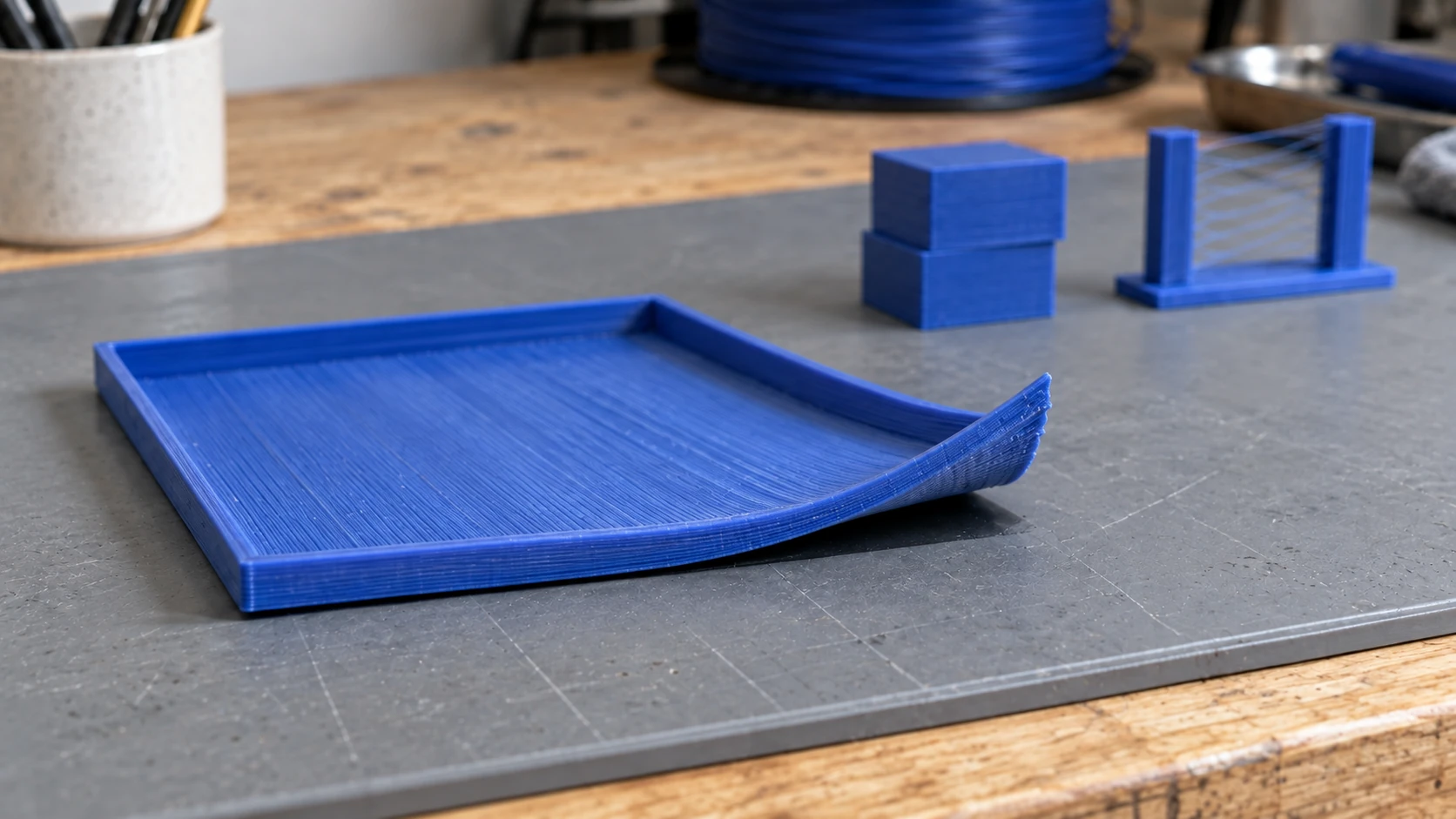
Kijk naar de spleet onder de hoek. Dit voorbeeld toont de vorm van kromtrekken; de foto alleen kan niet vaststellen waardoor het is veroorzaakt.
3. Draadvorming / sijpelen
Hoe het eruitziet
Dunne filamentdraden die zich tussen afzonderlijke delen van de print uitstrekken, als spinnenwebben. De print zelf ziet er goed uit, maar overal waar de nozzle tussen onderdelen door bewoog, zitten flinterdunne draadjes.
Waarom het gebeurt
Wanneer de nozzle tussen twee punten beweegt zonder te printen (een verplaatsingsbeweging), druppelt er gesmolten filament uit. Het gesmolten plastic in de nozzle staat onder druk en zonder retractie om het terug te trekken, sijpelt het tijdens de verplaatsing naar buiten.
Hoe je het oplost
Verhoog de retractieafstand (begin bij 5mm voor Bowden-opstellingen en 1 tot 2mm voor direct drive). Verhoog de retractiesnelheid naar 40 tot 60mm/s. Verlaag de temperatuur van je hotend met 5 tot 10 °C, maar blijf binnen het aanbevolen bereik van het filament.
Schakel in je slicer "Combing" of "Avoid crossing perimeters" in. Hierdoor lopen verplaatsingsbewegingen door het binnenste van het model in plaats van dwars door de open lucht. Schakel ook "Wipe" in als je slicer dit ondersteunt.
Tip
Een snelle test voor draadvorming: download een model voor een draadvormingstest (twee pilaren met een opening ertussen). Print het, pas de retractie-instellingen aan en print het opnieuw. Je kunt de perfecte retractie instellen in 3 tot 4 testprints.
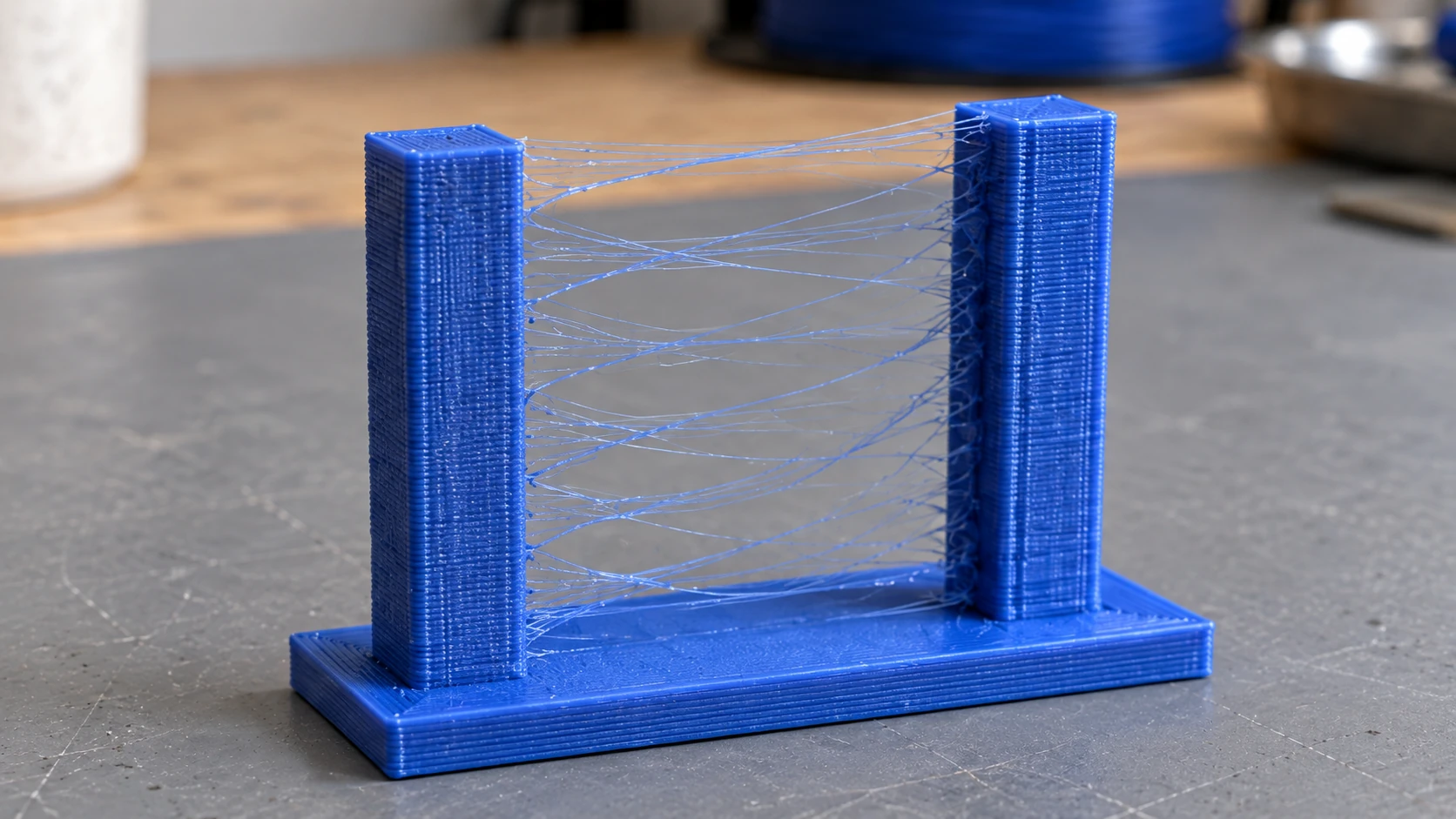
Stringing laat dunne draden achter tussen afzonderlijke delen. De torens blijven intact, anders dan bij een ingestorte print die bedekt is met los filament.
4. Laagverschuiving
Hoe het eruitziet
De print verschuift halverwege plotseling horizontaal. Lagen liggen naar één kant verschoven, waardoor het model eruitziet alsof het in plakken is gesneden en zijwaarts is geduwd. Soms verschuift het één keer en gaat het printen verschoven verder. Soms verschuift het meerdere keren.
Waarom het gebeurt
De printer is zijn positie kwijtgeraakt. De stappenmotoren sloegen stappen over: ze probeerden te bewegen, maar dat lukte niet. Oorzaken zijn onder andere: riemen die te los (of te strak) zitten, de printkop die het model raakt, een te lage stroomsterkte voor de stappenmotoren of de printkop die achter een omgekrulde rand van de print blijft haken.
Hoe je het oplost
Controleer eerst de riemspanning. Druk met je vinger op de riem. Die moet strak staan en een beetje meegeven, zoals een gitaarsnaar. Als hij slap hangt, span hem dan aan. Als je er helemaal niet aan kunt tokkelen, staat hij te strak en moet de motor tegen de wrijving in werken.
Zorg dat niets de beweging van de printkop fysiek belemmert. Losse kabels die achter het frame blijven haken zijn een veelvoorkomende boosdoener. Controleer of de drivers van je stappenmotoren niet oververhit raken. Als de motoren alleen bij lange prints stappen overslaan, is hitte waarschijnlijk het probleem. Plaats een kleine ventilator die op de elektronica blaast.
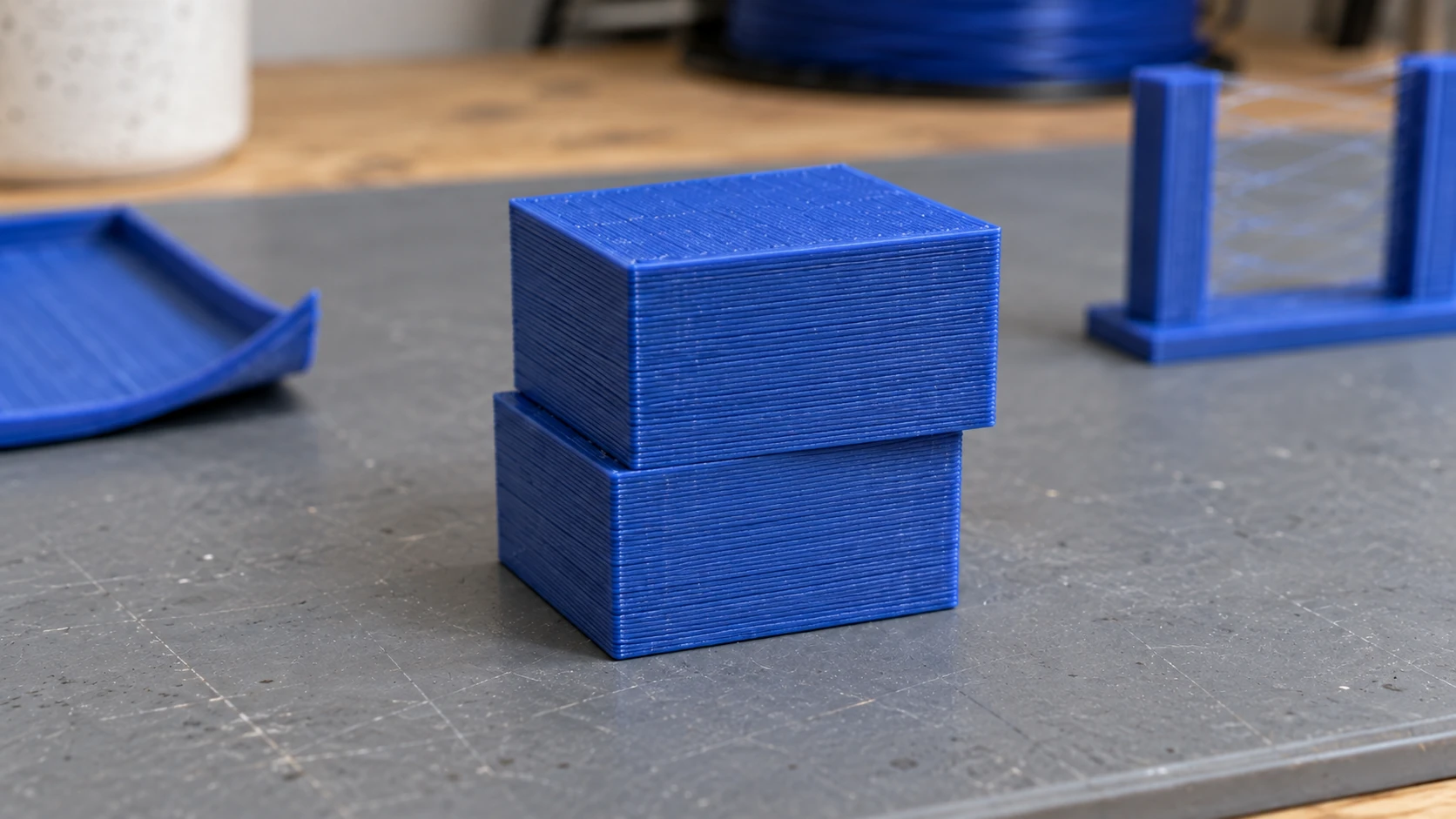
De plotselinge trede is de aanwijzing: de bovenste lagen lopen door op de verschoven positie in plaats van geleidelijk te buigen.
5. Onderextrusie
Hoe het eruitziet
Gaten in de wanden. Dunne, zwakke lagen. Ontbrekende delen waar plastic hoort te zitten. Op de bovenoppervlakken zijn zichtbare gaten tussen de infill-lijnen te zien. De print voelt kwetsbaar aan en je kunt door de wanden heen kijken.
Waarom het gebeurt
Er komt niet genoeg plastic uit de nozzle. De extruder slipt op het filament, de nozzle is gedeeltelijk verstopt, de temperatuur is te laag voor een goede filamentdoorstroming of de flow in je slicer staat te laag.
Hoe je het oplost
Controleer het tandwiel van de extruder. Als er plasticstof omheen zit, schuurt het tandwiel over het filament in plaats van het vast te pakken. Span de spanarm aan. Maak de tanden van het aandrijftandwiel schoon met een klein borsteltje.
Verhoog de hotendtemperatuur met 5 °C. Controleer of je flow (of "extrusion multiplier") op 100% staat. Voer een extruderkalibratie uit: geef de printer opdracht om 100mm filament te extruderen en meet hoeveel er daadwerkelijk uitkomt. Komt er minder dan 95mm uit, dan moeten je e-steps worden aangepast.
6. Overextrusie
Hoe het eruitziet
Bobbels en ruwe oppervlakken. Overtollig plastic dat bij de naden naar buiten sijpelt. De afmetingen zijn groter dan die van het model. Het oppervlak voelt hobbelig aan en de print ziet er "opgezwollen" uit. Aan overhangen hangen slierten overtollig filament omlaag.
Waarom het gebeurt
Er wordt te veel plastic door de nozzle geduwd. De flow staat te hoog, de nozzletemperatuur is te hoog (waardoor het filament te vloeibaar wordt) of de e-steps zijn te ruim gekalibreerd.
Hoe je het oplost
Verlaag je flow met 2 tot 5% en test opnieuw. Verlaag de hotendtemperatuur met 5 °C. Heb je onlangs de e-steps gekalibreerd, controleer de berekening dan nogmaals. Overextrusie komt ook vaak voor bij het wisselen tussen filamentmerken, omdat de diameter licht varieert. Meet je filament met een schuifmaat en voer de werkelijke diameter in je slicer in (filament van 1.75mm is vaak 1.72 of 1.78).
7. Olifantenpoot
Hoe het eruitziet
De eerste laag of twee zijn breder dan de rest van de print. De onderkant van het model loopt iets uit, alsof iemand erop is gaan staan. Onderdelen die in elkaar zouden moeten passen, passen niet, omdat de onderkant te groot is.
Waarom het gebeurt
De nozzle staat iets te dicht bij het bed, waardoor de eerste laag breder wordt platgedrukt dan de bedoeling is. Een hoge bedtemperatuur kan de eerste paar lagen ook zo zacht maken dat het gewicht van de print erboven ze naar buiten drukt.
Hoe je het oplost
Verhoog je Z-offset met 0.02 tot 0.05mm. Verlaag de bedtemperatuur met 5 °C. De meeste slicers hebben een instelling voor "Elephant Foot Compensation" of "Initial Layer Horizontal Expansion". Stel deze in op -0.1 tot -0.2mm, zodat de slicer de eerste laag iets laat krimpen ter compensatie.
8. Z-banding / wiebelen op de Z-as
Hoe het eruitziet
Horizontale lijnen of ribbels die met regelmatige tussenpozen rond de print lopen. Het oppervlak heeft een geribbelde structuur in plaats van glad te zijn. De lijnen liggen op gelijke afstand van elkaar en herhalen zich op een constante hoogte.
Waarom het gebeurt
Iets in de Z-as veroorzaakt een periodieke beweging. Bij printers met trapeziumspindels zorgt een verbogen of verkeerd uitgelijnde trapeziumspil ervoor dat het bed (of portaal) bij elke rotatie een beetje wiebelt. De afstand tussen de lijnen komt overeen met de spoed van de trapeziumspil.
Hoe je het oplost
Controleer of de trapeziumspil van je Z-as recht is. Rol hem over een vlak oppervlak. Als hij wiebelt, is hij verbogen. Vervangende trapeziumspillen zijn goedkoop. Controleer of de koppeling van de trapeziumspil goed is uitgelijnd. De koppeling moet een beetje kunnen meebuigen om kleine uitlijningsfouten op te vangen. Een starre koppeling op een licht verbogen trapeziumspil maakt het wiebelen erger.
Controleer ook op inconsistente extrusie. Als de lijnen niet perfect gelijkmatig verdeeld zijn, kan het probleem schommelingen in de filamentdiameter of een gedeeltelijk verstopte nozzle zijn in plaats van een mechanisch Z-probleem.
9. Nabeelden / resonantie
Hoe het eruitziet
Rimpelachtige echo's op het oppervlak bij scherpe hoeken of randen. Als je een kubus print, zie je vage golvende lijnen die vanuit elke hoek naar buiten lopen over de vlakke zijden.
Waarom het gebeurt
Trillingen. Wanneer de printkop bij een hoek abrupt van richting verandert, veroorzaakt de plotselinge vertraging trillingen in het frame. Die trillingen verschijnen als rimpels in het geprinte oppervlak. Zwaardere printkoppen en hogere snelheden maken het erger.
Hoe je het oplost
Verlaag de printsnelheid met 10 tot 20%. Verlaag de instellingen voor acceleratie en jerk in je slicer of firmware. Draai losse bouten op het printerframe aan. Staat je printer op een wiebelige tafel, dan versterkt die de trillingen. Zet de printer op een zwaar, stabiel oppervlak of plaats er een betonnen tegel onder.
Tip
Input shaping (beschikbaar in Klipper-firmware) kan nabeelden bijna volledig elimineren door de resonantiefrequenties van je printer te meten en daar in de software voor te compenseren. Gebruik je Klipper, dan is het de moeite waard om dit in te stellen.
10. Verstopte nozzle
Hoe het eruitziet
Er komt helemaal geen filament uit de nozzle, of de extrusie is inconsistent en dun. Het tandwiel van de extruder klikt of slaat stappen over. Het filament krult rond de nozzle in plaats van op het bed te worden neergelegd. Je hoort de motor van de extruder zich inspannen.
Waarom het gebeurt
Er zit een gedeeltelijke of volledige verstopping in de nozzle. Oorzaken zijn onder andere: opgebrand filament dat zich heeft opgehoopt door te heet te printen, een stofdeeltje of ander vuil, warmtekruip (zie #14) of wisselen tussen filamenttypes zonder te purgen (resten van PLA en PETG mengen is een klassiek recept voor een verstopping).
Hoe je het oplost
Probeer eerst een cold pull. Verwarm de nozzle tot de printtemperatuur, duw handmatig filament door de nozzle, laat het vervolgens afkoelen tot ongeveer 90 °C en trek het filament stevig eruit. Het moet eruit komen met een kegelvormige punt die het vuil meeneemt. Herhaal dit 2 tot 3 keer.
Als een cold pull de verstopping niet verwijdert, gebruik dan een acupunctuurnaald of de reinigingsnaald die bij je printer werd geleverd. Steek deze van onderaf in de hete nozzle en beweeg hem op en neer.
Als laatste redmiddel vervang je de nozzle. Messing nozzles kosten een paar dollar en zijn bedoeld als verbruiksartikelen. Houd reserve-exemplaren bij de hand.
11. Slechte overbrugging
Hoe het eruitziet
Slap, doorhangend filament dat omlaag hangt tussen twee punten waar geen ondersteuning onder zit. Het overbrugde gedeelte ziet eruit als een gesmolten hangmat. Aan de niet-ondersteunde overspanning hangen draderige slierten.
Waarom het gebeurt
Wanneer de printer filament over een open ruimte moet leggen (overbruggen), zakt het plastic onder invloed van de zwaartekracht door voordat het stolt. Een te hoge temperatuur, een te lage snelheid of te weinig koeling maken dit allemaal erger.
Hoe je het oplost
Verhoog de onderdeelventilator voor bruggen naar 100%. De meeste slicers hebben een specifieke instelling voor "Bridge Fan Speed". Verhoog de brugsnelheid (tegenintuïtief werkt sneller overbruggen beter, omdat het filament strak wordt gespannen als een koord in plaats van door te hangen). Verlaag de temperatuur met 5 tot 10 °C voor de lagen die overbruggen.
Als de overspanning langer is dan ongeveer 50mm, werkt overbruggen alleen niet goed. Voeg supports toe in je slicer of ontwerp het onderdeel opnieuw om lange, niet-ondersteunde overspanningen te vermijden.
12. Schade door het verwijderen van supports
Hoe het eruitziet
Ruwe, ontsierde oppervlakken op de plekken waar supports vastzaten. Putjes, kratertjes of gescheurde lagen aan de onderkant van overhangen. Het ondersteunde oppervlak lijkt totaal niet op het gladde bovenoppervlak.
Waarom het gebeurt
Supports hechten aan het oppervlak van het model. Wanneer je ze verwijdert, komt een deel van het modeloppervlak mee. Dichte supports met kleine Z-afstanden hechten sterker en laten grotere beschadigingen achter. Het verkeerde patroon voor de supportinterface maakt het erger.
Hoe je het oplost
Vergroot de "Support Z Distance" (de ruimte tussen de bovenkant van de support en de onderkant van het model) met 0.05 tot 0.1mm. Hierdoor zijn supports gemakkelijker te verwijderen, maar neemt de kwaliteit van overhangen iets af. Het is een afweging.
Gebruik een supportinterface met een lagere dichtheid (50 tot 75% in plaats van 100%). Schakel in je slicer "Support Interface" of "Support Roof" in met 2 tot 3 interfacelagen. Tree supports (beschikbaar in de meeste moderne slicers) leveren vaak schonere contactoppervlakken op dan standaard supports met een rasterpatroon.
Tip
Als je PLA print met een printer met dubbele extruder, lost PVA-supportmateriaal (wateroplosbaar) op in water. Zo krijg je perfecte oppervlakken bij overhangen zonder enige beschadiging.
13. Problemen met de eerste laag
Hoe het eruitziet
De eerste laag ziet er niet goed uit. De lijnen raken elkaar niet (er zitten gaten tussen). De lijnen zijn transparant en dun. Of het tegenovergestelde: de lijnen zijn samengedrukt tot een uitgesmeerde, ruwe massa. Het filament vormt een bolletje en blijft aan de nozzle plakken in plaats van aan het bed.
Waarom het gebeurt
De Z-offset is verkeerd. Staat de nozzle te ver van het bed, dan wordt het filament niet genoeg aangedrukt om te hechten. Staat hij te dichtbij, dan wordt het filament platgedrukt en kan het niet goed stromen, waardoor het zich rond de nozzle ophoopt.
Hoe je het oplost
Pas je Z-offset aan in kleine stappen (0.02mm per keer). Een goede eerste laag heeft lijnen die licht afgeplat zijn en elkaar zonder gaten raken, maar niet zo sterk zijn samengedrukt dat ze transparant of ruw worden.
Verlaag de snelheid van de eerste laag naar 15 tot 25mm/s. Verhoog de temperatuur van de eerste laag met 5 °C. Vergroot de lijnbreedte van de eerste laag in je slicer naar 120 tot 150%. Door deze bredere extrusie krijgt de eerste laag meer oppervlak voor hechting.
Voor meer informatie over het vanaf het begin goed afstellen van je printer behandelt onze beginnershandleiding voor 3D-printen het waterpas zetten van het bed in detail.
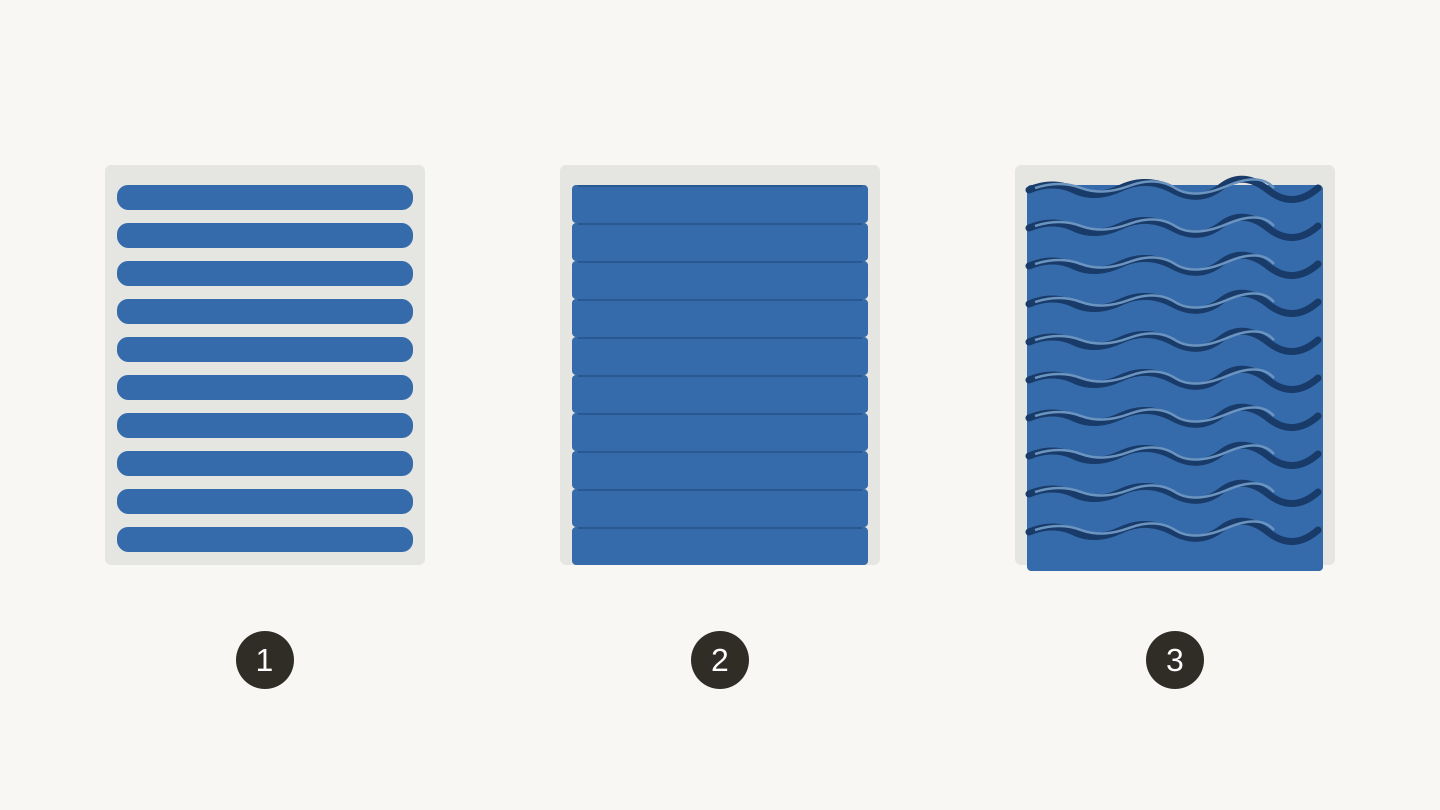
Contact met de eerste laag, schematisch weergegeven: 1, openingen tussen de lijnen; 2, gelijkmatige lijnen die elkaar raken; 3, te veel samendrukking en opstaande ribbels. Vergelijk het patroon, niet de afgebeelde schaal.
14. Warmtekruip
Hoe het eruitziet
De printer werkt de eerste 20 tot 30 minuten goed en begint daarna verstopt te raken. Geleidelijk ontstaat onderextrusie en uiteindelijk raakt de nozzle volledig verstopt. Nadat je de verstopping hebt verwijderd en opnieuw bent begonnen, gebeurt het weer ongeveer op hetzelfde punt in de print.
Waarom het gebeurt
Warmte verplaatst zich vanuit het hete uiteinde omhoog naar het koude uiteinde (de zone van de heatbreak), waardoor filament te vroeg zacht wordt. Het filament zwelt boven de smeltzone op en loopt vast. Dit gebeurt wanneer de ventilator van het koellichaam defect is, vol stof zit of op een lagere snelheid draait. Langzaam printen met materialen die op lage temperatuur worden verwerkt (zoals PLA) bij hoge temperaturen versnelt het probleem.
Hoe je het oplost
Controleer de ventilator van je koellichaam (niet de onderdeelventilator, maar de ventilator die op de lamellen van het koellichaam blaast). Deze moet op 100% draaien zodra het hete uiteinde wordt verwarmd. Verwijder stof van de lamellen van het koellichaam met perslucht.
Verlaag je printtemperatuur. PLA heeft geen 220 °C nodig. Probeer 195 tot 205 °C. Gebruik je een volledig metalen hotend, breng dan een dun laagje koelpasta aan op de schroefdraad van de heatbreak. Zorg dat de retractieafstand niet te groot is, want herhaaldelijk zacht filament naar de koude zone trekken veroorzaakt verstoppingen. Houd de retractie bij Bowden-opstellingen onder 6mm.
15. Spaghettiprint
Hoe het eruitziet
Een verwarde massa filament in de lucht. De print is losgekomen van het bed (of een deel is ingestort) en de printer blijft extruderen, waarbij plastic spaghetti boven op niets wordt gestapeld. Je komt terug en vindt een vogelnest op je bouwplatform.
Waarom het gebeurt
Een spaghettiprint is het eindstadium van een ander probleem. De print is losgekomen (mislukte hechting), een deel is afgebroken (zwakke support) of het model is omgevallen (klein contactoppervlak, geen brim). De printer weet niet dat er iets is misgegaan en gaat gewoon door. Tien lagen spaghetti later heb je moderne kunst.
Hoe je het oplost
Spaghetti is een symptoom, geen hoofdoorzaak. Zoek eerst uit wat er misging. Was het een mislukte bedhechting (#1)? Kromtrekken (#2)? Een mislukte support? Los het onderliggende probleem op en de spaghetti verdwijnt.
Gebruik voor preventie een webcam met time-lapse of software voor het detecteren van mislukte prints (Obico, The Spaghetti Detective). Deze tools gebruiken AI om spaghettipatronen te detecteren en kunnen de print automatisch pauzeren of stoppen, zodat je filament en tijd bespaart.
Waarschuwing
Een spaghettiprint in de buurt van het hete uiteinde kan zich rond de nozzle en het heatblock wikkelen, waardoor een "blob of death" ontstaat. Gebeurt dit, verwarm de nozzle dan tot de printtemperatuur en verwijder de blob voorzichtig met een tang. Probeer hem niet koud los te trekken, want dan loop je het risico de draden van de thermistor te beschadigen.
De snelle diagnosetabel
Weet je niet met welk probleem je te maken hebt? Begin hier:
| Symptoom | Waarschijnlijk probleem | Ga naar |
|---|---|---|
| Print is van het bed gevallen | Mislukte bedhechting | #1 |
| Hoeken komen omhoog | Kromtrekken | #2 |
| Spinnenwebachtige draden | Draadvorming | #3 |
| Lagen zijwaarts verschoven | Laagverschuiving | #4 |
| Gaten in de wanden | Onderextrusie | #5 |
| Bobbelig, ruw oppervlak | Overextrusie | #6 |
| Onderste laag te breed | Olifantenpoot | #7 |
| Horizontale lijnen op het oppervlak | Z-banding | #8 |
| Rimpels bij hoeken | Nabeelden | #9 |
| Er komt geen filament uit | Verstopte nozzle | #10 |
| Doorhangende bruggen | Slechte overbrugging | #11 |
| Beschadigde overhangen | Schade door supports | #12 |
| Slechte eerste laag | Problemen met de eerste laag | #13 |
| Verstoppingen na 30 minuten | Warmtekruip | #14 |
| Totale puinhoop, plastic spaghetti | Spaghettiprint | #15 |
Ga iets printen (dit keer met succes)
De meeste problemen met 3D-printen komen neer op een handvol hoofdoorzaken: het waterpas zetten van het bed, temperatuur, retractie-instellingen en mechanische spanning. Los die vier basisprincipes op en je elimineert 90% van de problemen op deze lijst.
Ben je je printer nog aan het afstellen, dan behandelt onze beginnershandleiding voor 3D-printen de essentiële instelstappen. Voor projectideeën zodra je betrouwbare prints maakt, bekijk je 3D-geprinte lithofanen als indrukwekkend eerste project, of blader je door gratis ontwerpsoftware om je eigen modellen te gaan maken.
Houd reserve-nozzles bij de hand, maak je bed regelmatig schoon en onthoud: de eerste paar prints van elke maker zijn vreselijk. Het verschil tussen een beginnende en een ervaren printergebruiker is slechts een hogere stapel mislukte prints in de recyclingbak.
Zit je vast bij een print die nergens op deze lijst lijkt? Beschrijf wat je ziet of upload een foto naar Craft Chat en krijg hulp om de oorzaak verder te bepalen.
Veel printplezier.
Klaar om deze tools uit te proberen?
Meld je gratis aan, zonder creditcard. Gratis tools zijn direct beschikbaar.
Gratis beginnen