

De beste gratis ontwerpsoftware voor laser, CNC en 3D-printen
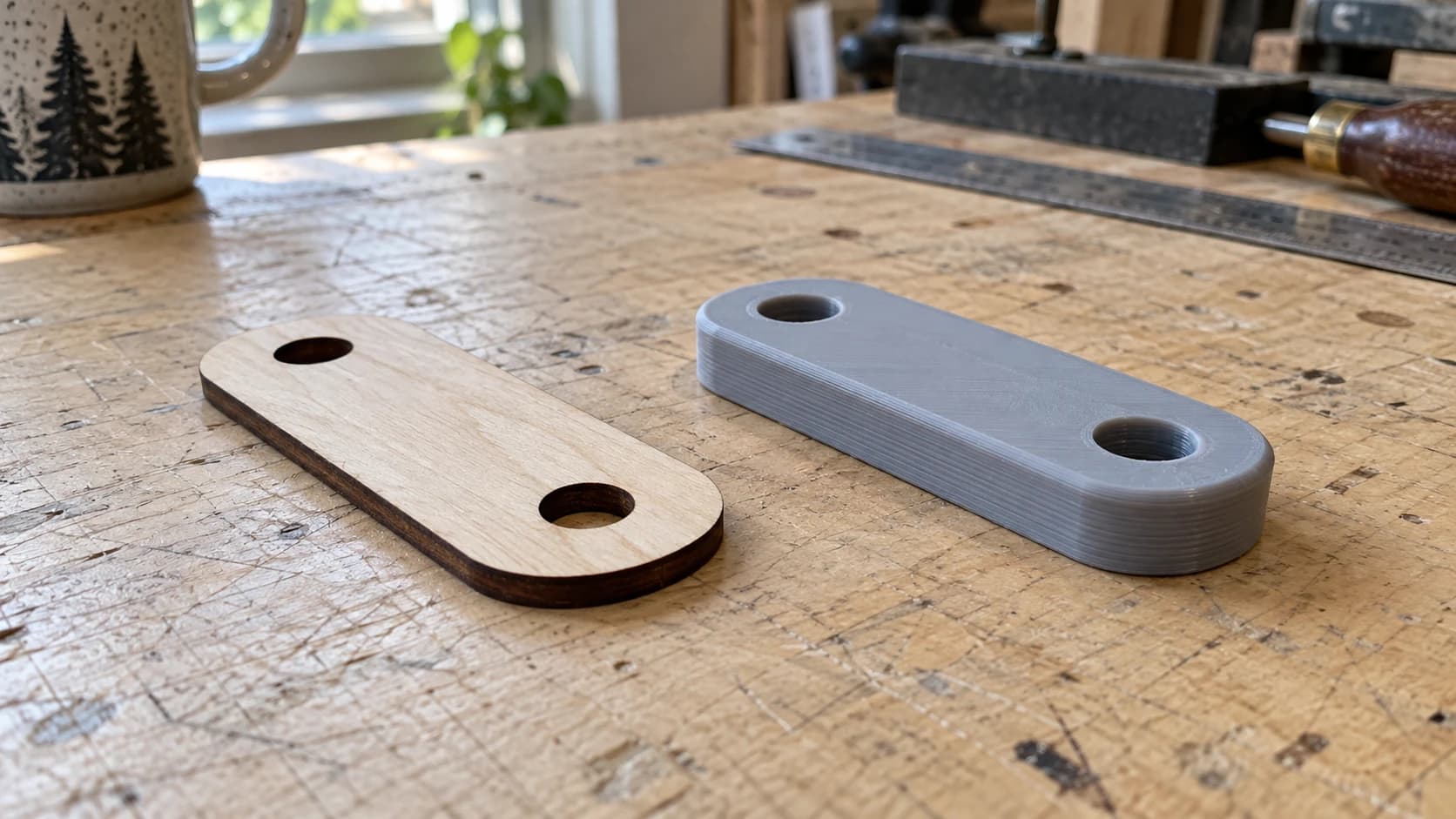
Je hebt geen dure software nodig om geweldige dingen te maken. Dat klinkt misschien als een motiverende poster, maar het blijkt waar te zijn. De makercommunity heeft een van de beste ecosystemen van gratis ontwerpsoftware in welk vakgebied dan ook opgebouwd (en profiteert daarvan). Professionele 2D-vectorbewerkers, parametrische 3D-CAD, beeldhouwtools en bestandsconverters. Allemaal gratis. Allemaal geschikt om bestanden te produceren die je laser, CNC-router, 3D-printer of snijmachine probleemloos accepteert.
De keerzijde? Er zijn veel opties en ze doen allemaal iets anders. De verkeerde tool voor je workflow kiezen betekent uren verspillen aan het leren van software die je werkelijke probleem niet oplost.
Dit is de definitieve gids. We bespreken elke belangrijke gratis ontwerptool die voor makers relevant is, waar elke tool het beste in is en met welke combinatie je moet beginnen op basis van je machine.
2D-vectorontwerp (voor laser-, CNC- en snijmachines)
Als je een lasergraveerder, CNC-router of snijmachine hebt, besteed je het grootste deel van je tijd aan vectorontwerpsoftware. Vectorbestanden (SVG, DXF) bevatten de paden die je machine volgt om te snijden, te rillen en te graveren. Vertrouwd raken met minstens één vectorbewerker is onmisbaar.
PRINT. SNIJD. GRAVEER.



- Meerdere indelingen (SVG, DXF, PNG)
- Door machines geteste ontwerpen
- Commerciële licenties
Gesponsord door PrintCutCarve.com
Inkscape (gratis, opensource)
Inkscape is het gratis alternatief voor Adobe Illustrator en de meest gebruikte ontwerptool in de hobbygemeenschap rond lasers en CNC. Als je op een makerforum om hulp vraagt en vermeldt dat je iets ontwerpt, zal iemand zeggen: "gebruik Inkscape". Meestal hebben ze gelijk.
De grootste kracht is dat Inkscape rechtstreeks met SVG werkt. Je exporteert niet vanuit een eigen indeling naar SVG. Je werkt rechtstreeks in het bestandsformaat dat je machine nodig heeft. Maak een ontwerp, sla het op en het is klaar voor je laser of snijmachine.
Wat je krijgt: een complete vectorbewerker met padbewerkingen (unie, verschil, doorsnede), knooppuntbewerking, Béziercurven, teksttools, klonen, lagen en een enorme bibliotheek met extensies. Je kunt complexe ontwerpen vanaf nul maken of bestaande SVG's bewerken. Een gedownload bestand opschonen? Een element uit een ontwerp verwijderen? Twee SVG's combineren tot één? Inkscape kan het allemaal.
De leercurve is gemiddeld. De interface ziet er verouderd uit vergeleken met moderne ontwerptools (de werkbalk heeft nog altijd die sfeer van begin jaren 2000), maar de mogelijkheden zijn er. De meeste makers kunnen na een paar dagen informeel gebruik productief aan de slag. Op YouTube staan honderden handleidingen die specifiek op makerworkflows zijn gericht.
Beschikbaar voor: Windows, Mac, Linux Het beste voor: Vectorontwerpen vanaf nul maken, SVG's bewerken en bestanden voor snijden en graveren voorbereiden Eigen indeling: SVG
Tip
Als je machinesoftware DXF in plaats van SVG nodig heeft, kun je zonder credits tussen ondersteunde formaten converteren via File Converter. We behandelen de volledige workflow in onze SVG-naar-DXF-gids. Voor het downloaden van het geconverteerde bestand is een actief betaald abonnement vereist.
Craftgineer Canvas Pro (gratis, in de browser)
Canvas Pro is een volledige beeldbewerker die in je browser werkt. Lagen, penselen, vormen en tekst, zonder iets te installeren.
Canvas Pro exporteert PNG, JPEG en WebP. Dat zijn rasterindelingen, dus wanneer je een pad nodig hebt dat je laser kan volgen, stuur je de geëxporteerde PNG door MonoTrace om een SVG te krijgen. Beide tools zijn gratis, en door eerst in Canvas Pro op te schonen, komt de tracering netjes uit.
Het werkt vanzelfsprekend samen met MonoTrace (daarover hieronder meer), zodat je een rasterafbeelding kunt bewerken, exporteren en omzetten in nette paden zonder de browser te verlaten.
Canvas Pro vervangt Inkscape niet voor complexe padbewerking of geavanceerde vectorbewerkingen. Maar voor afbeeldingen combineren, tekst aan ontwerpen toevoegen, illustraties opschonen en snelle bewerkingen is het sneller omdat je niets hoeft te installeren. Open de browser en ga aan de slag.
We hebben een volledige stapsgewijze uitleg van makerworkflows geschreven in onze gids voor Canvas Pro.
Het beste voor: Snelle bewerkingen, afbeeldingen combineren, tekst aan ontwerpen toevoegen en bestanden voorbereiden wanneer je geen volledige desktopapp wilt openen Werkt in: Elke moderne browser
Craftgineer MonoTrace (gratis, in de browser)
MonoTrace lost één specifiek probleem goed op: rasterafbeeldingen (PNG, JPG) omzetten in nette SVG-vectoren.
Je hebt een logo, een stukje clipart of een handgetekende schets waarvan je een foto hebt gemaakt. Je machine heeft vectorpaden nodig. MonoTrace traceert de randen in je afbeelding en voert vloeiende Béziercurven uit als SVG-bestand. Uploaden, klik op Vectorize en downloaden. Het hele proces duurt ongeveer 30 seconden.
Dit is echt een van de meest voorkomende taken in elke makerworkflow. Je vindt een afbeelding die je wilt gebruiken en het is een PNG. En nu? MonoTrace is het antwoord.
We hebben het volledige proces, inclusief tips voor de netste traceringen, besproken in onze gids voor PNG naar SVG-conversie.
Het beste voor: Logo's, clipart, schetsen en foto's omzetten in machineklare vectorbestanden Werkt in: Elke moderne browser
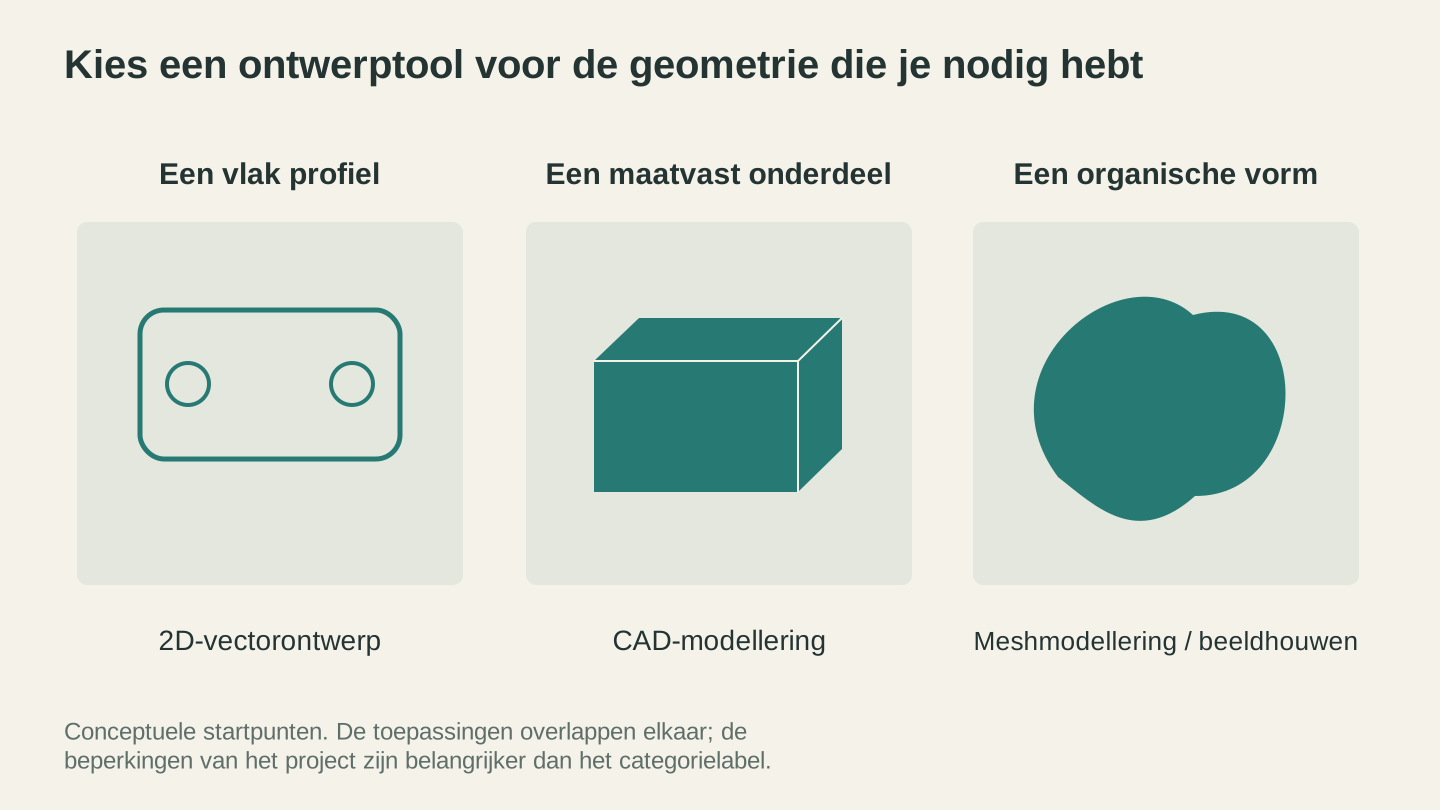
Begin met de geometrie die je moet maken. Vlakke snijcontouren, onderdelen met maatvoering en gebeeldhouwde vormen vragen om verschillende bewerkingstools.
3D-CAD/CAM (voor CNC en 3D-printen)
Als je bezig bent met CNC-frezen of 3D-printen, heb je uiteindelijk 3D-modelleersoftware nodig. De 2D-vectortools hierboven zijn geschikt voor platte ontwerpen. Deze werken met objecten met diepte.
Fusion 360 (gratis voor persoonlijk gebruik)
Fusion 360 is de gouden standaard voor hobbyisten die CNC gebruiken, en daar is een goede reden voor. Het is een professioneel parametrisch CAD/CAM-pakket van Autodesk en de gratis licentie voor persoonlijk gebruik geeft je toegang tot tools die in elk ander pakket duizenden dollars zouden kosten.
Parametrisch modelleren betekent dat je ontwerp wordt gestuurd door afmetingen die je achteraf kunt wijzigen. Teken een beugel, extrudeer deze en voeg gaten en afrondingen toe. Besluit later dat de beugel 2mm dikker moet zijn? Wijzig één getal en het hele model wordt bijgewerkt. Zo ontwerpen ingenieurs dingen en zodra je parametrisch leert denken, wil je niet meer terug.
De CAM-kant is wat Fusion 360 echt onderscheidt voor CNC-gebruikers. Je kunt in dezelfde software van 3D-model naar G-code-toolpaths gaan. Definieer je uitgangsmateriaal, kies je gereedschappen, stel voedingen en snelheden in, simuleer de bewerking om botsingen te controleren en exporteer de code die je machine uitvoert. Extra software is niet nodig.
De leercurve is steil. Fusion 360 is uitgebreide software met veel functies en de interface kan in het begin overweldigend zijn. Trek een paar weken regelmatig oefenen uit om je comfortabel te voelen. De investering betaalt zich terug omdat je één tool leert die modelleren, samenstellingen, simulatie en het genereren van toolpaths aankan.
Beschikbaar voor: Windows, Mac Het beste voor: Het genereren van CNC-toolpaths, functionele 3D-prints, mechanische onderdelen en alles waarvoor nauwkeurige afmetingen nodig zijn Gratis versie: Licentie voor persoonlijk gebruik (beperkte samenstellingen en sommige geavanceerde functies vergrendeld)
FreeCAD (gratis, opensource)
FreeCAD is het volledig opensource-alternatief voor Fusion 360. Geen licentiebeperkingen, geen afhankelijkheid van de cloud en geen zorgen over Autodesk dat de voorwaarden van de gratis versie wijzigt (wat eerder is gebeurd).
Het biedt parametrisch modelleren, FEM-analyse (spanningssimulatie) en een groeiend ecosysteem van werkbanken voor verschillende taken. De werkbank Path verzorgt het genereren van CNC-toolpaths, vergelijkbaar met de CAM-module van Fusion 360.
De eerlijke beoordeling: de UI van FreeCAD is ruwer dan die van Fusion 360. De workflow is minder afgewerkt en sommige bewerkingen die in Fusion intuïtief zijn, vereisen in FreeCAD meer handmatige stappen. De schetsomgeving is in recente versies sterk verbeterd, maar frustreert gebruikers die van commerciële software komen nog af en toe.
Dat gezegd hebbende, verbetert FreeCAD snel. De ontwikkelcommunity is actief en elke grote release brengt merkbare verbeteringen. Als je opensource belangrijk vindt, licentieproblemen wilt vermijden of de voorkeur geeft aan software die lokaal zonder cloudfuncties draait, is FreeCAD een legitieme keuze.
Beschikbaar voor: Windows, Mac, Linux Het beste voor: Gebruikers die volledig opensource willen werken zonder licentiebeperkingen, mechanisch ontwerp en parametrisch modelleren
TinkerCAD (gratis, in de browser)
TinkerCAD is de laagdrempeligste instap in 3D-modelleren die er bestaat. Als je nog nooit een 3D-model hebt gemaakt en het idee van parametrische CAD je ogen doet glazig worden, begin dan hier.
Het concept is eenvoudig: sleep primitieve vormen (kubussen, cilinders, bollen en kegels) naar een werkvlak en combineer ze met booleaanse bewerkingen. Wil je een doos met een gat erin? Plaats een doos, plaats een cilinder, maak van de cilinder een "gat" en groepeer ze. Klaar. De interface is kleurrijk, vriendelijk en moeilijk om in te verdwalen.
TinkerCAD kan geen complexe mechanische onderdelen of samenstellingen aan. Je groeit eruit als je serieus met ontwerpen aan de slag gaat. Maar voor je eerste dozijn 3D-prints is het perfect. Je kunt van nul ervaring naar een printbaar STL-bestand gaan in ongeveer vijftien minuten.
Beschikbaar voor: Elke moderne browser (Autodesk-account vereist) Het beste voor: Beginners, eenvoudige 3D-prints, kinderen kennis laten maken met 3D-modelleren en snel prototypes maken van basisvormen
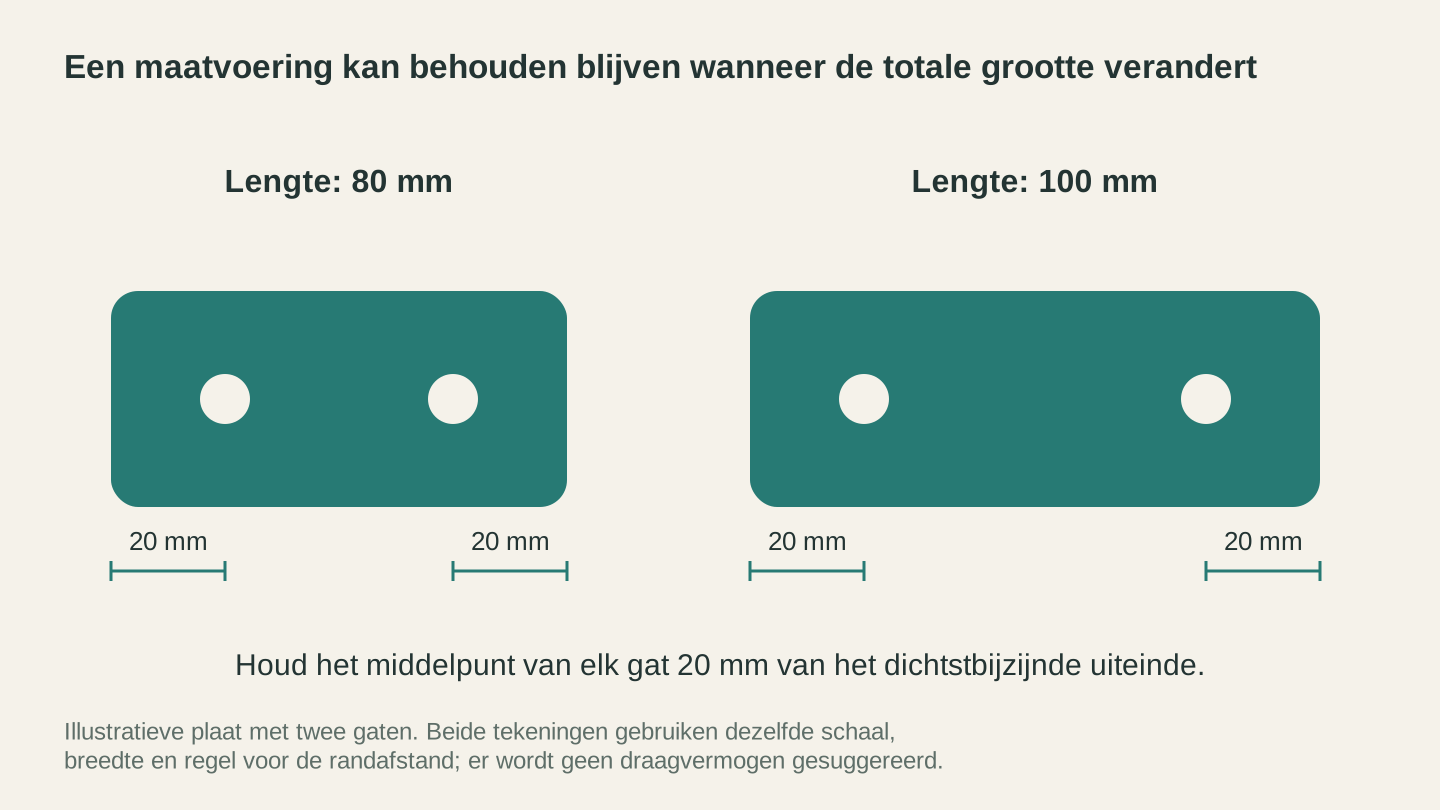
In dit maatvaste voorbeeld verplaatst het wijzigen van de plaatlengte de gaten, terwijl hun afstand tot elk uiteinde behouden blijft. Het illustreert een modelleringsbeperking en is geen schermafbeelding uit een specifieke CAD-app.
3D-modelleren en beeldhouwen
Deze tools gaan verder dan CAD in ingenieursstijl, richting artistiek en codegestuurd 3D-modelleren. Verschillende tools voor verschillende manieren van denken.
Blender (gratis, opensource)
Blender is een absolute krachtpatser. Het is een professioneel pakket voor 3D-modelleren, beeldhouwen, animatie en rendering dat wordt gebruikt in films, gameontwikkeling en visuele effecten. Bovendien is het volledig gratis.
Voor makers zijn de beeldhouwtools van Blender de opvallendste functie. Wil je een organisch, met de hand geboetseerd 3D-model maken voor CNC-frezen of 3D-printen? Een draak, een gezicht, een decoratief reliëfpaneel? In de beeldhouwmodus van Blender kun je een mesh duwen, trekken en vormen zoals een pottenbakker klei vormt. Het resultaat kan als STL of OBJ voor je machine worden geëxporteerd.
Blender kan ook SVG-bestanden importeren en deze tot 3D-vormen extruderen, wat handig is om 2D-ontwerpen om te zetten in 3D-prints of CNC-freeswerk.
Een eerlijke waarschuwing: de leercurve is zeer steil. Blender zit boordevol functies en de interface is dicht. Het is het soort software waarbij je het eerste uur besteedt aan uitzoeken hoe je door de viewport navigeert. Maar zodra je de eerste leerdrempel voorbij bent, zijn de creatieve mogelijkheden enorm. Er is geen andere gratis tool die voor organisch 3D-modelleren in de buurt komt.
Beschikbaar voor: Windows, Mac, Linux Het beste voor: Artistieke en organische modellen, gebeeldhouwde reliëfs, decoratieve 3D-prints en gevorderde gebruikers die maximale creatieve controle willen
OpenSCAD (gratis, opensource)
OpenSCAD pakt 3D-modelleren fundamenteel anders aan: je schrijft code. In plaats van vormen aan te klikken en te slepen, schrijf je een script dat de geometrie beschrijft. Een cilinder met een specifieke straal en hoogte. Een kubus waar een gat uit is afgetrokken. Een reeks objecten op berekende posities.
Dat klinkt ongebruikelijk als je visuele ontwerptools gewend bent, maar voor bepaalde soorten werk is het ongelooflijk krachtig. Omdat het model door code wordt gedefinieerd, is het van nature parametrisch. Wijzig een variabele bovenaan je script en het hele model wordt bijgewerkt. Wil je een doos maken die verschillende formaten accepteert? Schrijf het script één keer met variabelen voor breedte, hoogte en diepte en genereer vervolgens elk gewenst formaat door drie getallen te wijzigen.
OpenSCAD is populair bij programmeurs die makers zijn geworden en bij iedereen die parametrische onderdelen ontwerpt: behuizingen, beugels, omkastingen, mallen en bevestigingshulpmiddelen. Het is ook de motor achter de Customizer-functie van Thingiverse, waarmee gebruikers parameters van gedeelde ontwerpen kunnen aanpassen.
Beschikbaar voor: Windows, Mac, Linux Het beste voor: Parametrische onderdelen, aanpasbare ontwerpen, programmeurs die in code denken en mallen en bevestigingshulpmiddelen
Info
OpenSCAD-modellen worden naar STL geëxporteerd, wat perfect is voor 3D-printen. Voor CNC-werk ontwerp je doorgaans je 2D-profielen in een vectorbewerker en gebruik je 3D-CAD/CAM-software zoals Fusion 360 voor het genereren van toolpaths.
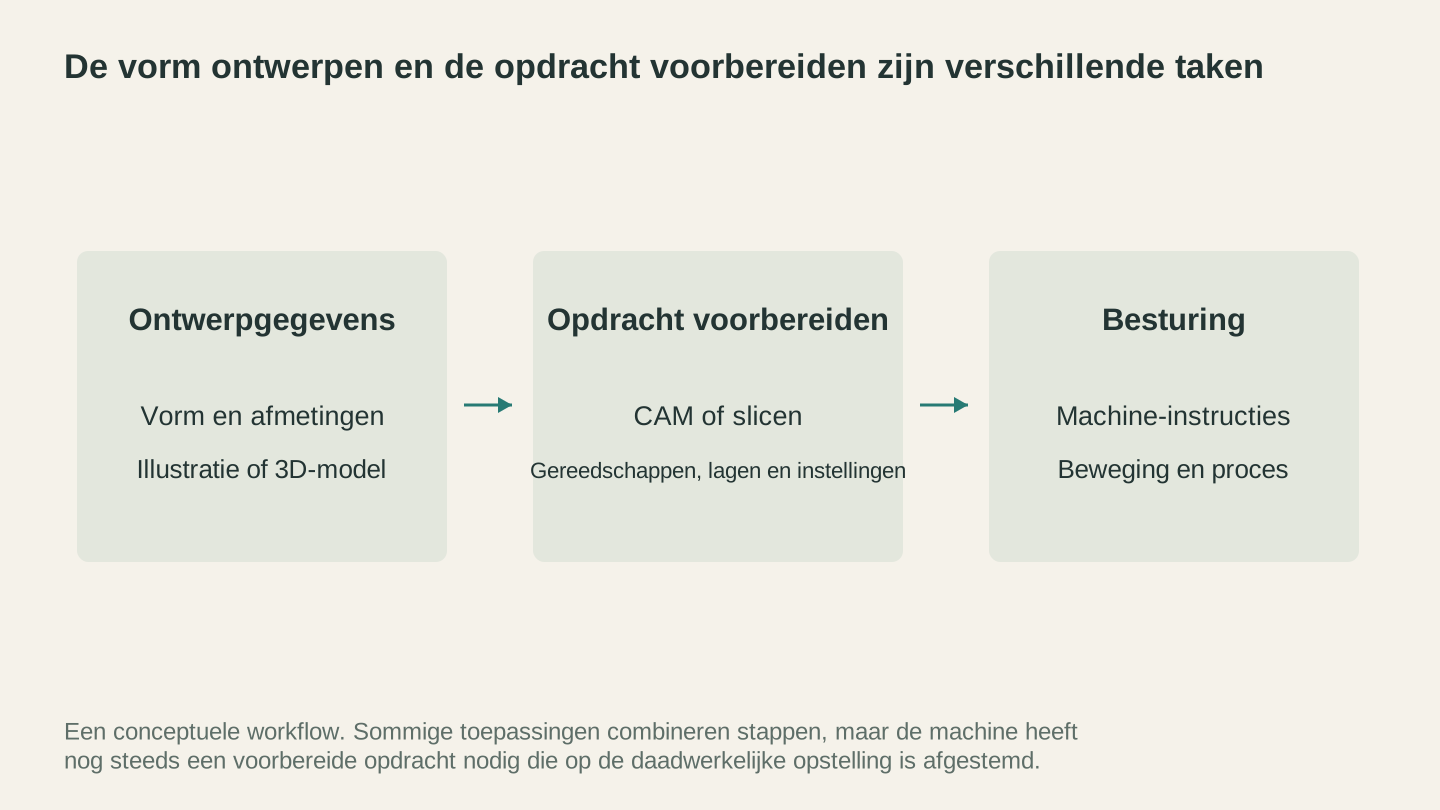
Het ontwerpen van het object en het voorbereiden van de machineopdracht zijn afzonderlijke stappen. Controleer hoe je tools geometrie, afmetingen en procesinstellingen aan elkaar doorgeven.
Bestandsconversie en hulpprogramma's
De juiste ontwerptool hebben is de helft van het werk. De andere helft is je bestand in de indeling krijgen die je machine daadwerkelijk nodig heeft. Verschillende machines, verschillende software, verschillende indelingseisen. Bestandsconversie is een onvermijdelijk onderdeel van het makerleven.
Craftgineer File Converter (geen kosten in credits; betaalde downloads)
File Converter verwerkt de indelingsverschillen die voortdurend opduiken in makerworkflows:
- SVG naar DXF voor lasersoftware die alleen DXF accepteert (dit is de meest voorkomende conversie die makers nodig hebben)
- Afbeeldingsconversies tussen PNG, JPG, WebP, GIF, BMP, TIFF en HEIC
- Conversies van 3D-modellen tussen STL, OBJ en 3MF
- PDF naar SVG voor het extraheren van vectorinhoud uit PDF-bestanden
Upload een bestand en kies een van de ondersteunde uitvoerformaten. Voor de conversie worden geen toolcredits gebruikt, maar voor het downloaden van het resultaat is een actief betaald abonnement vereist. Er gelden limieten voor de bestandsgrootte; de verwerking vindt op de server plaats.
Alleen al de conversie van SVG naar DXF maakt dit de moeite waard om als bladwijzer op te slaan. We hebben een uitgebreide gids geschreven over hoe je SVG naar DXF converteert, waarin wordt uitgelegd wanneer en waarom je deze conversie nodig hebt.
Het beste voor: Tussen indelingen converteren wanneer je ontwerpsoftware en machinesoftware niet dezelfde taal spreken
Andere gratis tools van Craftgineer
Naast de belangrijkste ontwerp- en conversietools biedt Craftgineer nog enkele gratis hulpprogramma's:
Monogram Generator maakt gepersonaliseerde gesplitste en klassieke monogrammen voor lasergraveren en CNC-frezen. Kies lettertypen, voeg decoratieve kaders toe en download als SVG. Handig wanneer een klant een monogram wil en je niet elke keer in Inkscape een nieuw exemplaar vanaf nul wilt maken.
QR Code Generator maakt aanpasbare QR-codes voor URL's, contactkaarten en WiFi-inloggegevens. Download als PNG voor rastergraveren of SVG voor vectorsnijden.
En als je verder wilt gaan dan gratis tools, gebruikt Vector Studio AI om aangepaste SVG-ontwerpen te genereren op basis van tekstbeschrijvingen. Beschrijf wat je wilt, kies een stijl en ontvang een machineklaar vectorbestand. Het kost één credit per generatie, maar het is het vermelden waard omdat het in enkele seconden ontwerpen kan produceren waarvoor je anders uren handmatig zou tekenen. We hebben het uitgebreid besproken in onze gids voor AI SVG-generatoren.
Vergelijkingstabel
Hier zijn alle tools uit deze gids in één oogopslag:
| Software | Type | Het beste voor | Leercurve | Platform |
|---|---|---|---|---|
| Inkscape | 2D-vectorbewerker | Vectorontwerp, SVG-bewerking, snijbestanden | Gemiddeld | Win, Mac, Linux |
| Canvas Pro | Beeldbewerker | Snelle bewerkingen, afbeeldingen combineren, tekst | Eenvoudig | Browser |
| MonoTrace | Afbeeldingsvectorisatie | PNG/JPG naar SVG converteren | Zeer eenvoudig | Browser |
| Fusion 360 | 3D-CAD/CAM | CNC-toolpaths, functionele onderdelen | Steil | Win, Mac |
| FreeCAD | 3D-CAD | Parametrisch opensource-modelleren | Steil | Win, Mac, Linux |
| TinkerCAD | 3D-modelleertool | Beginners, eenvoudige 3D-prints | Zeer eenvoudig | Browser |
| Blender | 3D-modelleren/beeldhouwen | Organische modellen, artistiek werk | Zeer steil | Win, Mac, Linux |
| OpenSCAD | Codegestuurde 3D | Parametrische onderdelen, programmeurs | Gemiddeld | Win, Mac, Linux |
| File Converter | Bestandsconversie | SVG naar DXF, indelingsconversie | Zeer eenvoudig | Browser |
Tip
Je hoeft dit niet allemaal te leren. Kies er één of twee op basis van je machine en het gedeelte hieronder en breid later uit wanneer je projecten daarom vragen.
Waarmee moet je beginnen?
De "beste" software hangt volledig af van welke machine je hebt en wat je probeert te doen. Dit zijn de aanbevolen startpunten:
Beginner met een laser of snijmachine: Begin met Inkscape voor het maken en bewerken van vectorontwerpen, MonoTrace voor het converteren van afbeeldingen naar SVG en File Converter voor het afhandelen van DXF-conversies wanneer je software die vereist. Deze combinatie dekt 90% van wat je nodig hebt voor vlakke snij- en graveerprojecten.
Beginnende CNC-gebruiker: Begin met Fusion 360 voor 3D-modelleren en het genereren van toolpaths, plus Inkscape voor 2D-ontwerpwerk. Bij CNC-frezen gaat het vaak om zowel 2D-profielen (gesneden uit vlak plaatmateriaal) als 3D-vormen (gefreesd uit dik plaatmateriaal), dus een vectorbewerker én een CAD/CAM-pakket hebben is belangrijk.
Beginner met 3D-printen: Begin met TinkerCAD om de basis van 3D-modelleren te leren zonder te verdrinken in functies. Zodra je comfortabel in drie dimensies denkt, stap je over op Fusion 360 voor mechanische/functionele onderdelen of Blender voor artistieke/organische modellen. De meeste mensen komen uiteindelijk bij een van die twee uit, afhankelijk van de vraag of ze praktische onderdelen of decoratieve objecten maken.
De programmeur-maker: Begin met OpenSCAD als je in code denkt en parametrische modellen wilt die je programmatisch kunt genereren. Combineer het met Inkscape voor 2D-werk.
Het mooie aan deze lijst is dat elke tool erop gratis is. Je kiest niet op basis van je budget tussen deze tools. Je kiest op basis van wat bij je manier van denken en je workflow past. Probeer er een paar. Houd de tools die goed voelen. Laat de tools die dat niet doen vallen.
Je tijd is de enige investering
De drempel voor digitale fabricage is nog nooit zo laag geweest. Tien jaar geleden zou alleen de software al honderden of duizenden dollars hebben gekost. Tegenwoordig zijn de tools gratis, de tutorials gratis en de kennis van de community gratis.
De enige investering is je tijd om ze te leren. En eerlijk gezegd? Dat is het leuke deel. Elk uur dat je beter wordt in Inkscape of Fusion 360 vertaalt zich rechtstreeks in betere projecten die uit je machine komen. De software is niet langer de bottleneck. Je verbeelding is dat.
Ga nu iets maken.
Gerelateerde tools
MonoTrace
Zet foto’s en illustraties gratis om in SVG-contouren, met een optionele schetsmodus.
Canvas Pro
Bewerk afbeeldingen met lagen, penselen, vormen, tekst en selectiegereedschappen. Exporteer PNG, JPEG of WebP.
File Converter
Converteer ondersteunde combinaties van vector-, document-, rasterafbeeldings- en 3D-meshformaten.
Abonnement vereist voor downloads
Klaar om deze tools uit te proberen?
Meld je gratis aan, zonder creditcard. Gratis tools zijn direct beschikbaar.
Gratis beginnen