

Aangepaste SVG-ontwerpen genereren met AI
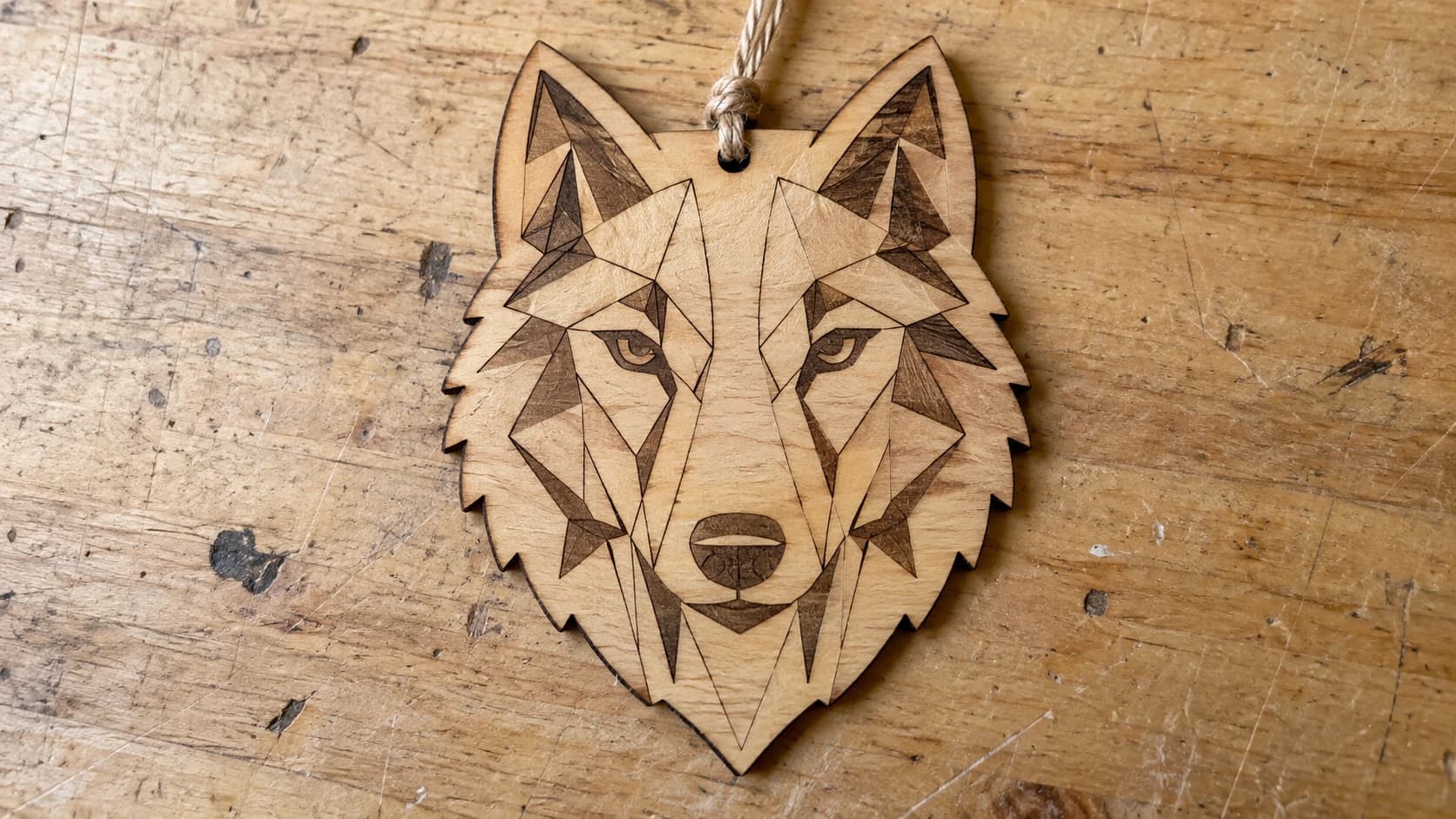
Je hebt een aangepast ontwerp nodig voor een project. Misschien is het een decoratief paneel voor een CNC-freesmachine, een logoconcept voor een lasergegraveerd bord of een sjabloon voor een snijmachine. Je kunt een uur besteden aan het doorzoeken van gratis SVG-sites en iets vinden dat in de buurt komt, maar toch niet helemaal klopt. Je kunt een vectorbewerker openen en het zelf tekenen, als je vertrouwd bent met Béziercurves (de meeste mensen zijn dat niet). Of je kunt gewoon in gewone taal beschrijven wat je wilt en het door AI laten genereren.
Die laatste optie bestond een jaar geleden nog niet. Nu wel, en ze is echt bruikbaar.
Wat Vector Studio doet
Vector Studio neemt een tekstbeschrijving en genereert daaruit een strak SVG-ontwerp. Je typt iets als "silhouet van een eikenboom met gedetailleerde takken" of "geometrische wolvenkop" en krijgt een vectorbestand terug dat je rechtstreeks naar je machine kunt sturen.
Dit is geen gimmick waarbij de AI iets wazigs tekent dat je vervolgens drie uur moet opschonen. De uitvoer bestaat uit echte vectorpaden met vloeiende curves. De ontwerpen zijn eenkleurige, machineklare SVG's die zonder aanpassingen geschikt zijn voor lasersnijden, CNC-frezen of vinylsnijden.
Elke generatie kost één credit. Je kunt opnieuw genereren met andere prompts of instellingen totdat je iets krijgt dat je bevalt.
PRINT. SNIJD. GRAVEER.



- Meerdere indelingen (SVG, DXF, PNG)
- Door machines geteste ontwerpen
- Commerciële licenties
Gesponsord door PrintCutCarve.com
Goede prompts schrijven
De kwaliteit van je uitvoer hangt sterk af van wat je invoert. Een vage prompt levert vage resultaten op. Een specifieke prompt levert iets op dat je echt kunt gebruiken.
Wees specifiek over het onderwerp
Zwak: "een vogel"
Beter: "een kerkuil in vlucht, met volledig uitgespreide vleugels, van voren gezien"
Hoe meer details je over het onderwerp geeft, hoe meer de AI heeft om mee te werken. Denk na over wat je ontwerp uniek maakt. Welke soort? Welke houding? Vanuit welke hoek?
Beschrijf de stijl
Vector Studio biedt stijlpresets, maar je kunt de stijl ook in je prompt beschrijven.
"geometrisch" geeft je hoekige, low-polyvormen. Geweldig voor moderne wanddecoratie en industrieel ogende ontwerpen.
"silhouet" levert massieve, gevulde vormen met strakke contouren op. Perfect voor borden en sjablonen.
"lijntekening" maakt gedetailleerde contouren met interne lijndetails. Werkt goed voor graveren als je zichtbare details wilt zonder gevulde vlakken.
"mandala" of "symmetrisch" maakt evenwichtige, gecentreerde ontwerpen. Goed voor onderzetters, sierpanelen en decoratieve stukken.
"vintage" of "art deco" voegt een stijl uit de betreffende periode toe. Randen, filigraan en tijdspecifieke vormen.
Denk aan je machine
Laat de sterke punten van je machine meewegen in je prompt.
Lasersnijden: Kan fijne details reproduceren, maar de detailgrootte kent grenzen. Houd rekening met de snijbreedte, minimale brug- en detailafmetingen, het materiaalgedrag, de warmtetoevoer en de optiek van je machine; vereenvoudig kwetsbare details en maak testsneden voordat je waardevol plaatmateriaal gebruikt.
CNC-frezen: Heeft een minimale detailgrootte die wordt bepaald door de diameter van je frees. Een frees van 1/8" kan geen details kleiner dan 1/8" frezen. Vraag om "krachtige contouren" of "dikke lijnen" als je met grotere frezen werkt.
Snijmachines: Werken goed met vloeiende curves, maar hebben moeite met zeer scherpe hoeken of extreem fijne details. Vraag voor het beste resultaat om "vloeiende curves" en "eenvoudige vormen".
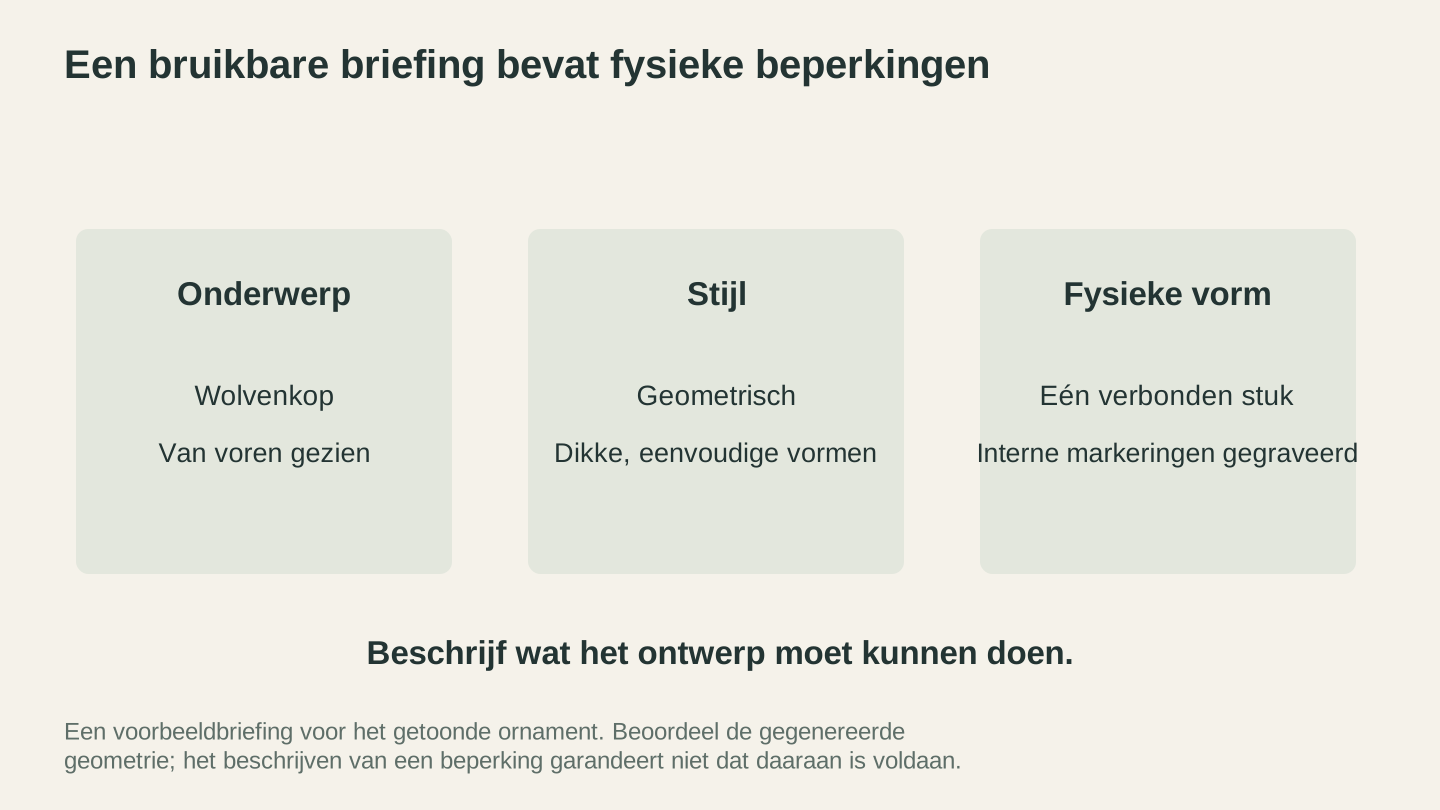
Neem naast het onderwerp en de stijl ook de fysieke vereisten op in de briefing. Het resulterende ontwerp moet nog steeds worden gecontroleerd op het formaat waarop je het wilt maken.
Voorbeelden die werken
Hier zijn enkele prompts die echt bruikbare ontwerpen opleveren:
| Prompt | Geschikt voor |
|---|---|
| "Gedetailleerde kompasroos met windrichtingen, nautische stijl" | Wanddecoratie, inlegwerk voor tafelbladen |
| "Silhouet van een boerderijscène: schuur, windmolen, afrastering, glooiende heuvels" | Rustieke borden, decoratieve panelen |
| "Ingewikkelde Keltische knoop, rond, ineengevlochten banden" | Onderzetters, sierlijke schijven |
| "Minimalistische bergketen met dennenbomen op de voorgrond" | Borden, accenten voor snijplanken |
| "Bloemenrand in art-nouveaustijl, rechthoekig kader" | Fotolijsten, randen voor certificaten |
| "Mechanische tandwielconstructie, steampunkstijl" | Wanddecoratie, industrieel decor |
Tip
Als de eerste generatie niet helemaal goed is, pas je prompt dan aan in plaats van opnieuw te beginnen. Voeg details toe waar het ontwerp te eenvoudig was, of vereenvoudig het waar het te druk was. Elke generatie kost één credit, dus is verder werken met een resultaat dat al in de buurt komt efficiënter dan volledig van richting veranderen.
Stijlopties
Naast de tekstprompt biedt Vector Studio stijlopties:
Stijlpresets passen een algemene artistieke richting toe op het ontwerp: Handgetekend, Linoleumsnede, Cartoon, Anime, Silhouet, Contour, Logo en Klassiek. Een preset kiezen en een eenvoudige prompt schrijven levert vaak betere resultaten op dan een lange, ingewikkelde prompt zonder preset.
Als je meer of minder details in het resultaat wilt, beschrijf dat dan in de prompt zelf, bijvoorbeeld "eenvoudige, krachtige vormen" of "ingewikkeld, gedetailleerd lijnwerk." Stem dat af op je machine en project. Een onderzetter heeft geen ingewikkelde details nodig. Een wandpaneel van 24" kan dat wel aan.
Info
Vector Studio genereert eenkleurige SVG's. Als je een meerkleurig ontwerp nodig hebt met afzonderlijke lagen per kleur, is MosaicFlow de juiste tool. Upload een foto of illustratie naar MosaicFlow en het scheidt de kleuren in afzonderlijke vectorlagen om uit verschillende materialen te snijden.
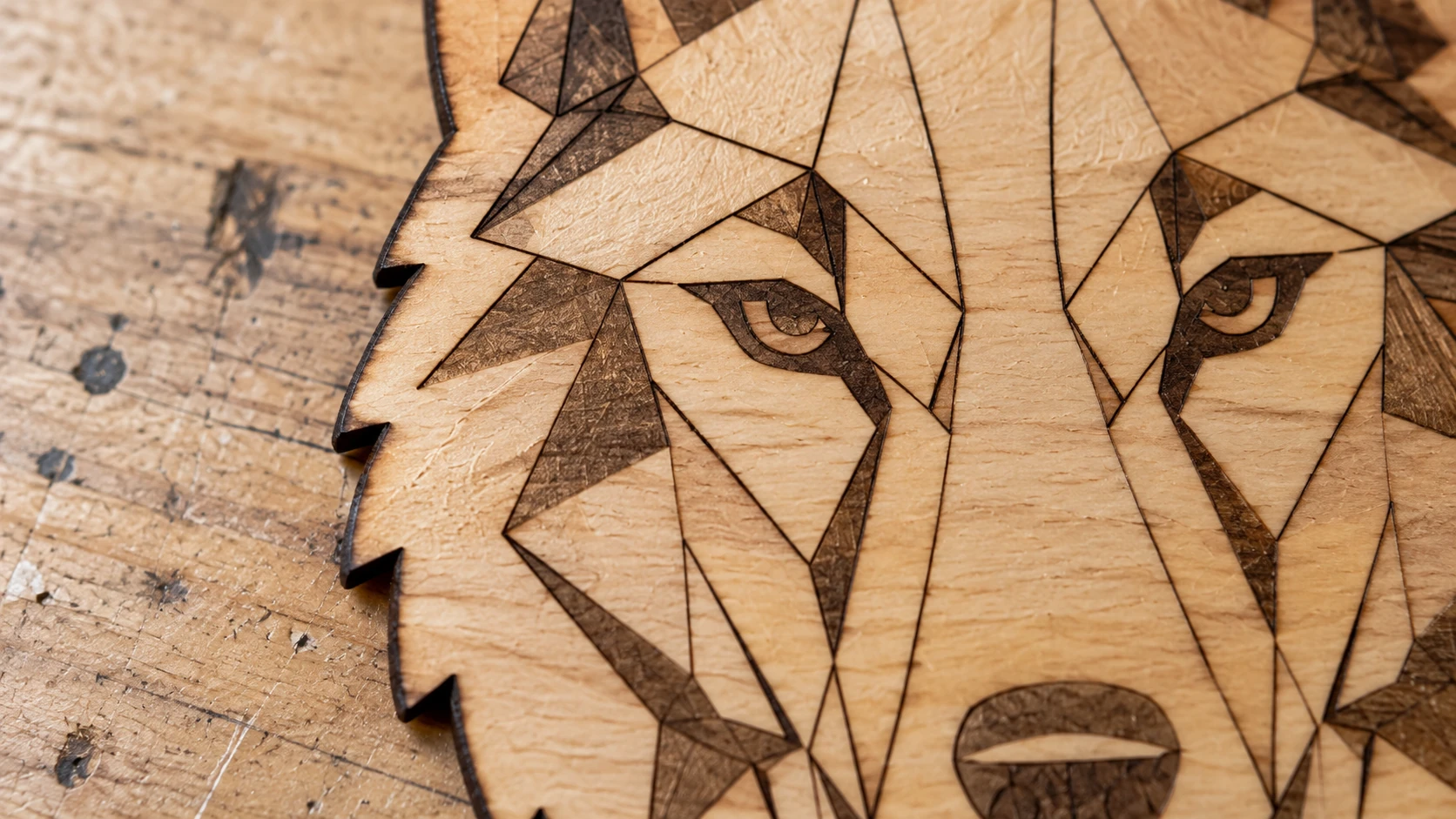
Hetzelfde ornament van dichtbij toont één doorlopend stuk multiplex. De interne gelaatstrekken zijn in het oppervlak gegraveerd, zodat ze ondersteund blijven wanneer het buitenste silhouet wordt uitgesneden.
AI-generatie versus afbeeldingen vectoriseren
Twee verschillende tools, twee verschillende toepassingen. Als je weet wanneer je welke gebruikt, bespaar je tijd en credits.
| Vector Studio (AI-generatie) | MonoTrace (Afbeeldingen vectoriseren) | |
|---|---|---|
| Invoer | Tekstbeschrijving | Bestaande afbeelding (PNG/JPG) |
| Uitvoer | Nieuw SVG-ontwerp | SVG-tracering van je afbeelding |
| Het beste wanneer | Je iets origineels wilt | Je een afbeelding hebt die naar een vector moet worden omgezet |
| Kosten | 1 credit per generatie | Gratis |
| Detailniveau | Bepaald door instellingen | Afhankelijk van de kwaliteit van de bronafbeelding |
| Kleur | Eén kleur | Eén kleur (monochrome tracering) |
Gebruik Vector Studio wanneer:
- Je een idee hebt maar geen bronafbeelding
- Je iets origineels wilt, geen tracering van bestaande kunst
- Je je ontwerp zou omschrijven als "Ik wil iets zoals..."
- Je een specifieke stijl nodig hebt die niet bestaat in stock-SVG-bibliotheken
Gebruik MonoTrace wanneer:
- Je de gewenste afbeelding al hebt (een logo, een tekening, clipart)
- Je een exacte vectorversie van iets nodig hebt, geen interpretatie
- Je een handgetekende schets wilt vectoriseren
- Je gratis en onbeperkt wilt converteren
En soms gebruik je beide. Genereer een concept in Vector Studio, maak een screenshot of download de voorbeeldweergave en gebruik vervolgens MonoTrace om het met andere instellingen opnieuw te traceren. Of genereer verschillende concepten en combineer elementen uit elk concept in je vectorbewerker.
Bekijk onze handleiding voor PNG-naar-SVG-conversie voor de volledige MonoTrace-workflow.
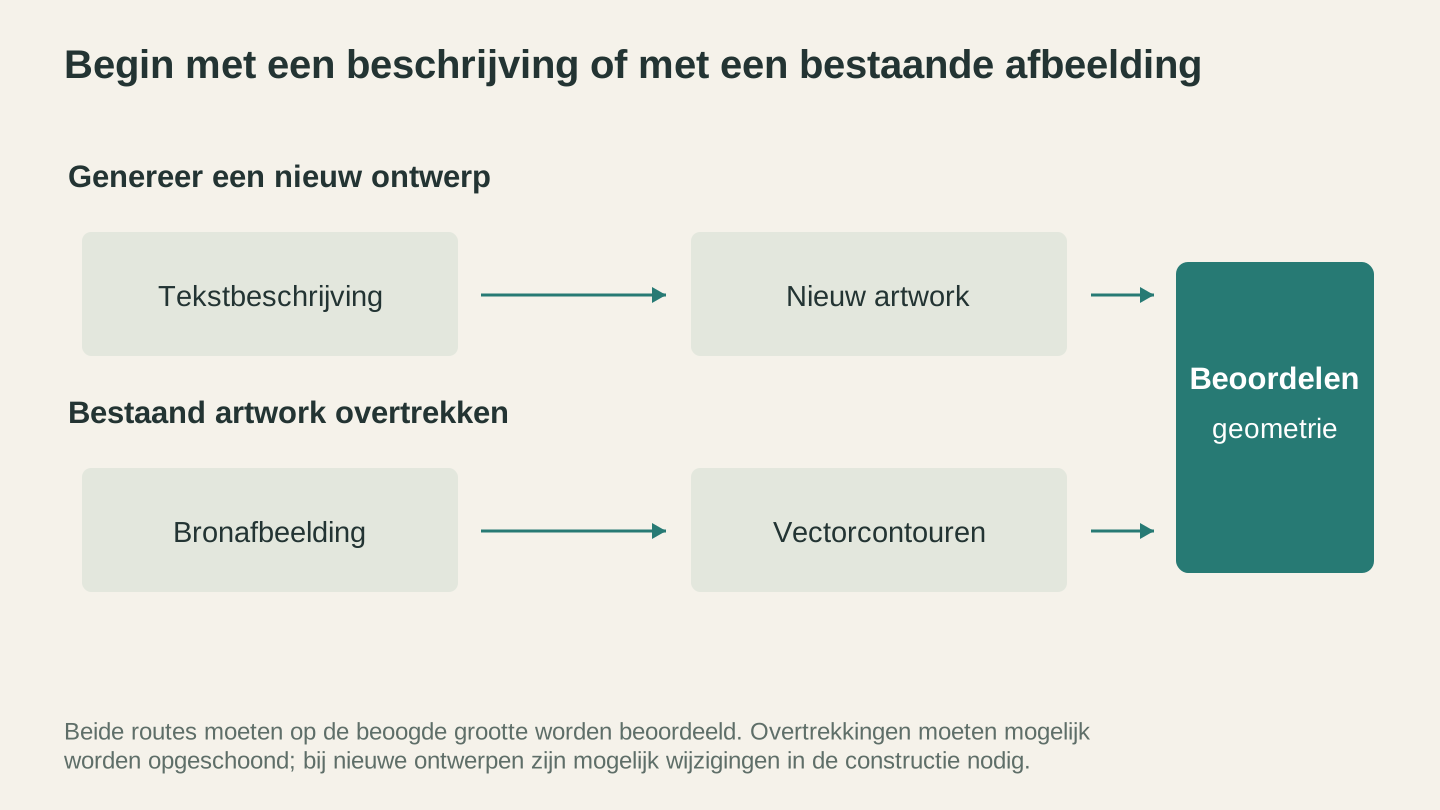
Een nieuw ontwerp begint met een beschrijving; traceren begint met bestaand artwork. Bij beide routes kan opschoning nodig zijn voordat de geometrie geschikt is voor een echt project.
Werken met de uitvoer
Vector Studio geeft je een downloadbare SVG. Vanaf daar:
Importeer in je machinesoftware
Je lasersoftware, CAM-software of de app van je snijmachine. Ze accepteren allemaal rechtstreeks SVG-bestanden. Als je lasersoftware nodig hebt, is Beam Bench gratis. Importeer het bestand, schaal het naar het formaat van je project en stel je gereedschapspad in.
Converteer naar DXF als dat nodig is
Sommige CNC-software en oudere lasermachines geven de voorkeur aan DXF-bestanden. Haal de SVG door File Converter om die te converteren zonder kosten in toolcredits. Onze SVG-naar-DXF-gids behandelt de details. Voor het downloaden van het geconverteerde bestand is een actief betaald abonnement vereist.
Bewerk en pas aan
De SVG is volledig bewerkbaar in de vectorbewerker van je keuze. Voeg tekst toe, combineer het met andere ontwerpen, wijzig het formaat van elementen en verwijder onderdelen die je niet mooi vindt. Het zijn echte vectorgegevens, geen vergrendelde afbeelding.
Schaal zonder beperkingen
Een van de beste dingen aan vectoruitvoer: die schaalt naar elk formaat zonder kwaliteitsverlies. Genereer een ontwerp voor een onderzetter en besluit vervolgens dat het er geweldig uit zou zien als wanddecoratie van 3 voet? Pas het formaat gewoon aan. De curves blijven op elk formaat vloeiend.
Tip
Als je je SVG naar DXF moet converteren voor je laser- of CNC-software, verwerkt File Converter dat zonder toolcredits te gebruiken. Bekijk onze SVG-naar-DXF-gids voor de volledige uitleg. Voor het downloaden van het geconverteerde bestand is een actief betaald abonnement vereist.
Projectideeën
Gepersonaliseerde borden: Genereer een decoratieve rand of lijst en voeg daarna je eigen tekst toe in je ontwerpsoftware. De AI doet het moeilijke deel (het sierontwerp) en jij doet het eenvoudige deel (een naam typen).
Onderzetters: Genereer een set ontwerpen met een bepaald thema (wilde dieren, nautisch, botanisch, geometrisch) en snijd een bijpassende set uit verschillende houtsoorten. Klaar om cadeau te geven in minder dan een uur.
Paneelinzetten voor kasten: Art-nouveau- of art-decopanelen die precies in de deurframes van kasten passen. Genereer het ontwerp, snijd het uit dun multiplex of acryl en monteer het achter het frame.
Sjablonen: Genereer een sjabloonontwerp, snijd het op je snijmachine uit mylar of karton en gebruik het voor schilderen, etsen of zandstralen.
Ornamenten: Kleine, ingewikkelde ontwerpen uit 1/8"-multiplex of acryl. Genereer een dozijn verschillende ontwerpen en snijd in één keer een volledige plaat.
Genereer iets
Open Vector Studio, typ een beschrijving van wat je je voorstelt en bekijk wat eruit komt. De eerste generatie kan je verrassen. De tweede of derde, nadat je je prompt hebt verfijnd, is waarschijnlijk precies wat je nodig had.
Geen tekenvaardigheden nodig. Geen zoektocht door stockbibliotheken. Beschrijf het en snijd het.
Veel maakplezier.
Gerelateerde tools
Klaar om deze tools uit te proberen?
Meld je gratis aan, zonder creditcard. Gratis tools zijn direct beschikbaar.
Gratis beginnen