

Canva voor lasergraveren: kun je het echt gebruiken?
Je kent Canva al. Je hebt het gebruikt voor afbeeldingen voor sociale media, verjaardagsuitnodigingen en misschien een logo. Het is eenvoudig, (grotendeels) gratis en je hoeft geen Bézier-curven te leren. Dus als je een lasergraveermachine of een Cricut aanschaft, is de voor de hand liggende vraag: kan ik Canva gewoon voor mijn ontwerpen gebruiken?
Het eerlijke antwoord: min of meer. Maar waarschijnlijk niet op de manier waarop je hoopt.
Canva is gemaakt voor scherm- en printafbeeldingen. Lasersnijders en snijmachines hebben vectorpaden met specifieke eigenschappen nodig die Canva niet echt ondersteunt. Dat betekent niet dat Canva nutteloos is voor makers. Het betekent dat je moet begrijpen waar het in je workflow past en wanneer je iets anders nodig hebt.
Waar Canva goed in is voor makers
Laten we beginnen met wat echt werkt.
PRINT. SNIJD. GRAVEER.



- Meerdere indelingen (SVG, DXF, PNG)
- Door machines geteste ontwerpen
- Commerciële licenties
Gesponsord door PrintCutCarve.com
Tekst en lay-out
De kracht van Canva is tekst en vormen rangschikken tot heldere composities. Als je een bord ontwerpt met de tekst "Welkom bij de familie Johnson" en wat decoratieve elementen eromheen, kan Canva dat prachtig opmaken. De lettertypeselectie is uitstekend, de hulpmiddelen voor witruimte zijn intuïtief en de sjablonen geven je een vliegende start.
Voor rastergraveren (waarbij je laser een afbeelding pixel voor pixel in hout of acryl brandt) werken ontwerpen van Canva prima. Exporteer als PNG met hoge resolutie, laad het in je lasersoftware en graveer. Als je er een nodig hebt, is Beam Bench gratis. Voor rastergraveren heeft de laser geen vectorpaden nodig. Hij heeft alleen een schone afbeelding met hoog contrast nodig.
Snel proefontwerpen maken
Canva is geweldig voor plannen. Voordat je een stuk duur hardhout aan je laser toevertrouwt, maak je in Canva een proefontwerp om de verhoudingen, de plaatsing van de tekst en de algehele compositie te controleren. Dat gaat sneller dan een volledige vector-editor leren gebruiken, alleen om te zien of "Live Laugh Laser" er goed uitziet in dat lettertype.
Eenvoudige vormen
Basisgeometrische vormen (cirkels, rechthoeken, sterren, harten) in Canva zijn technisch gezien vectorelementen. Als je ontwerp volledig uit deze basisvormen bestaat, kan de SVG-export bruikbare snijpaden opleveren. De nadruk ligt op "kan" en "eenvoudig".
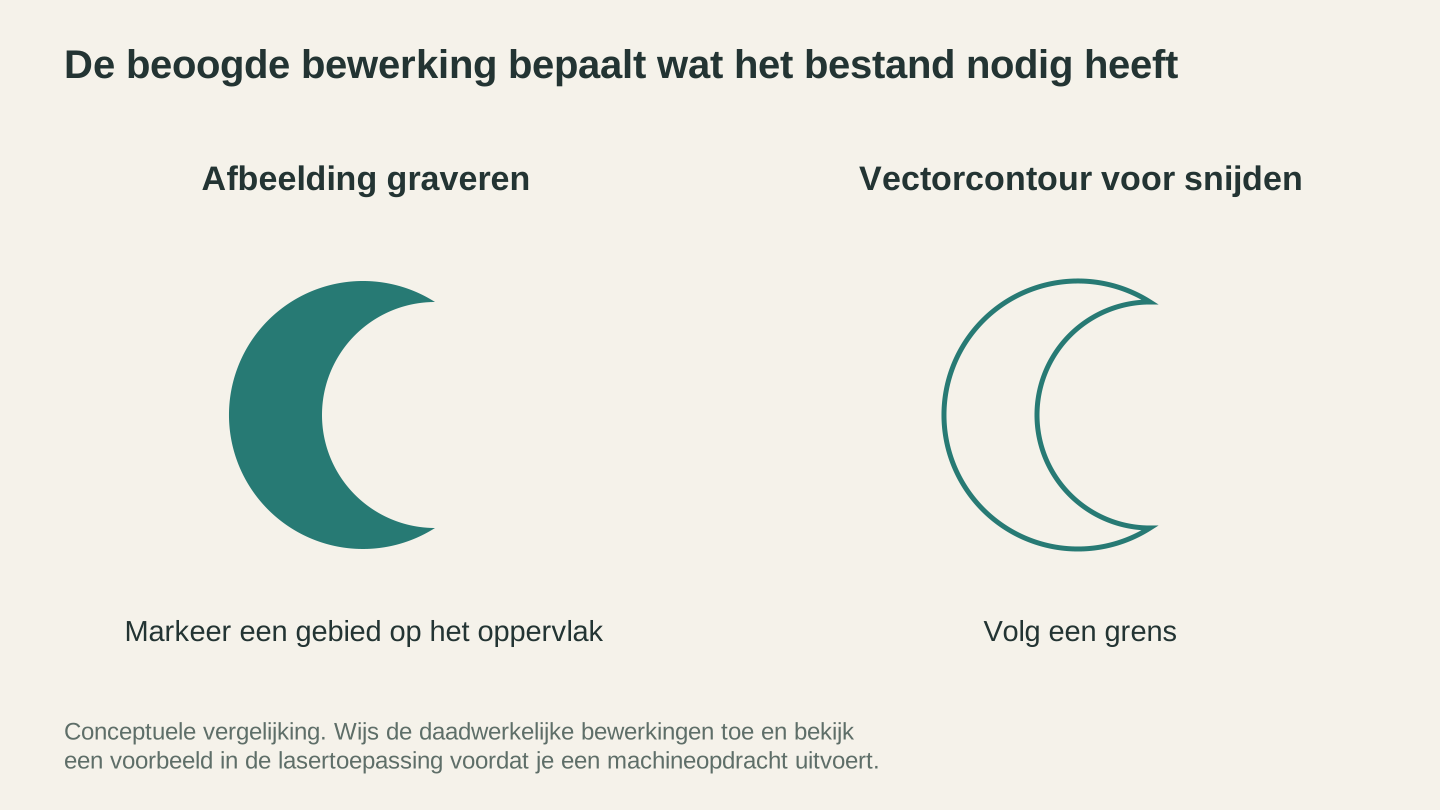
Bepaal wat de machine met het ontwerp moet doen. Een afbeelding kan een markering op een oppervlak beschrijven, terwijl voor snijden een grens nodig is die de machinesoftware kan volgen.
Waar Canva tekortschiet bij laser- en snijwerk
Dan de problemen. En dat zijn er meerdere.
Het probleem met SVG-export
Met Canva Pro ($13/maand) kun je ontwerpen als SVG exporteren. Canva Free kan dat niet. Dat is de eerste drempel.
Maar zelfs met Canva Pro lijken de SVG-bestanden die het produceert niet op die van een speciale vector-editor. De SVG-export van Canva bevat vaak:
- Zet tekst om in afzonderlijke lettervormen in plaats van schone contouren, soms met vreemde groeperingen
- Verwerkt rasterafbeeldingen in de SVG voor foto's of complexe elementen
- Produceert rommelige paden met onnodige ankerpunten
- Ondersteunt geen paden die alleen uit lijnen bestaan, wat lasersnijders nodig hebben voor vectorsnijden
Wanneer je laser- of CAM-software een Canva SVG opent, herkent die de snijlijnen misschien niet goed. Gevulde vormen in plaats van lijnpaden. Gegroepeerde elementen die niet kunnen worden gescheiden. Ingevoegde bitmaps waar je vectoren verwachtte.
Waarschuwing
Het gratis abonnement van Canva ondersteunt helemaal geen SVG-export. Je kunt alleen PNG, JPG of PDF downloaden. Als je niet voor Canva Pro betaalt, is SVG-uitvoer geen optie.
Geen echte vectortekenfunctie
Canva heeft geen pentool of knooppunteditor. Je kunt geen aangepaste vectorpaden tekenen. Je kunt geen ankerpunten aanpassen. Je kunt niet het soort nauwkeurige contouren maken dat snijmachines nodig hebben.
Dat is belangrijk, omdat lasersnijden en vinylsnijden exacte paden vereisen. Een snijlijn moet één doorlopende lijn zijn met schone knooppunten. De vormen die je in Canva met slepen en neerzetten gebruikt, zijn gewoon niet gemaakt voor dat niveau van controle.
Geen DXF-ondersteuning
Canva kan geen DXF-bestanden exporteren. Als je CNC-software of lasersoftware DXF vereist (en veel programma's doen dat), kan Canva je daar niet rechtstreeks brengen.
Geen kerfcompensatie of machine-instellingen
Canva houdt helemaal geen rekening met fysieke fabricage. Er is geen concept van kerf-offset, materiaaldikte of lagen voor snijden en graveren. Deze zaken worden in je machinesoftware afgehandeld, maar het helpt als je ontwerptool op zijn minst het onderscheid tussen snijpaden en graveergebieden ondersteunt.
De omwegworkflow
Als je Canva beslist wilt blijven gebruiken (omdat je ermee vertrouwd bent en er snel mee werkt), kan deze workflow resultaten opleveren:
- Ontwerp in Canva met eenvoudige vormen, tekst en strakke elementen
- Exporteer als PNG met de hoogst beschikbare resolutie (Canva Free) of als SVG (Canva Pro)
- Vectoriseer de PNG met MonoTrace om schone SVG-paden te krijgen
- Converteer indien nodig met File Converter om DXF uit de SVG te maken
- Importeer in je machinesoftware (je lasersoftware of de app van je snijmachine)
Dit werkt voor eenvoudige ontwerpen met hoog contrast. Borden met veel tekst, basisvormen, silhouetten. De kwaliteit hangt af van hoe schoon de Canva-export is en hoe goed de vectoriseerder het kan overtrekken.
Voor complexe ontwerpen met fijne details, dunne lijnen of ingewikkelde patronen leidt deze workflow tot te veel kwaliteitsverlies. Je bent meer tijd kwijt aan het opschonen van het gevectoriseerde resultaat dan je zou hebben besteed aan het leren van Inkscape.
| Taak | Alleen Canva? | Canva + omweg |
|---|---|---|
| Rastergraveren (afbeelding in hout branden) | Ja (PNG exporteren) | Niet nodig |
| Eenvoudige tekstborden voor lasersnijden | Nee (slechte SVG-export) | Ja (PNG → MonoTrace) |
| Geometrische snijvormen | Mogelijk (Pro SVG) | Ja (PNG → MonoTrace) |
| Gedetailleerde snijontwerpen | Nee | Onbetrouwbaar |
| DXF voor CNC | Nee | Ja (PNG → MonoTrace → File Converter) |
| Ingewikkelde krulpatronen | Nee | Nee |
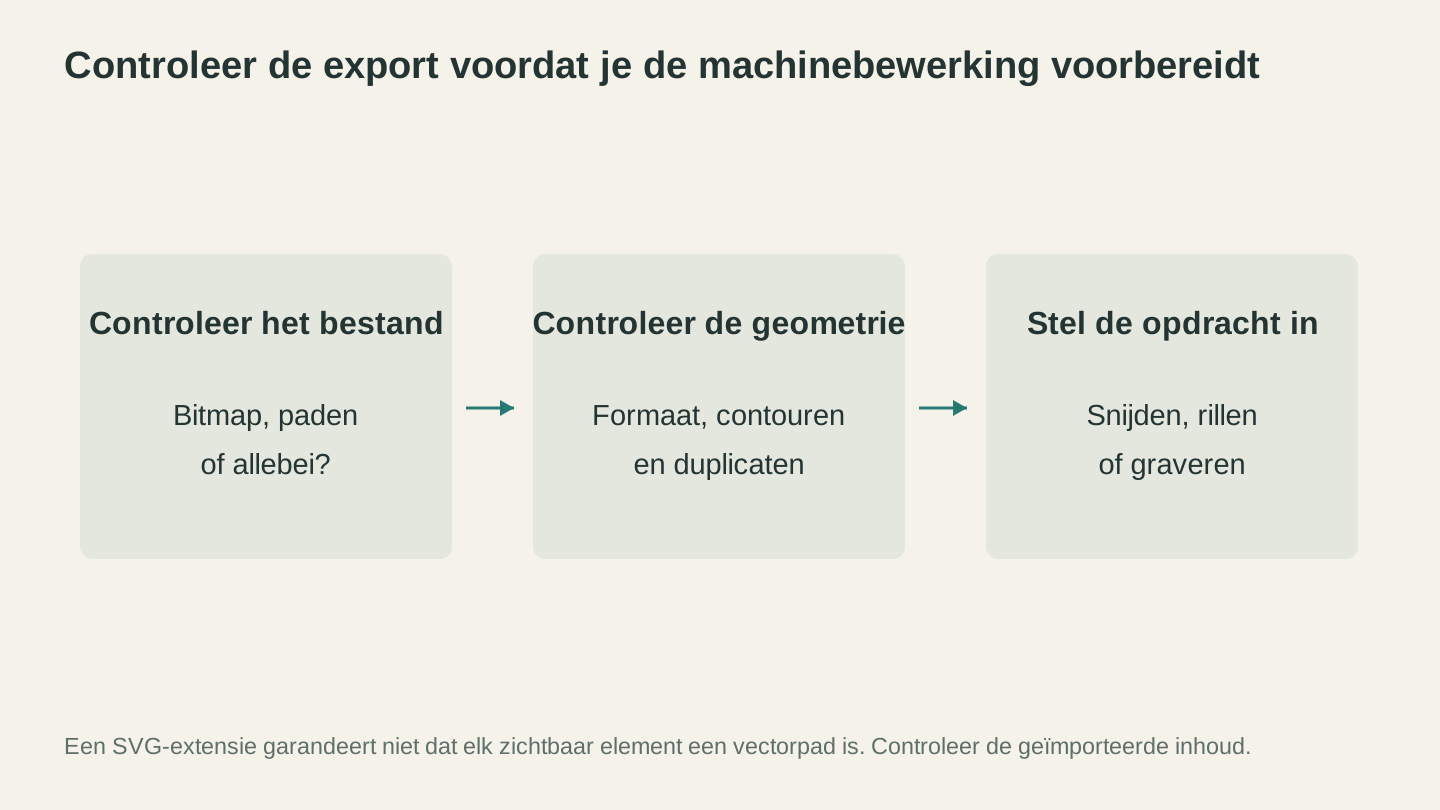
Een SVG kan paden, ingesloten afbeeldingen of beide bevatten. Controleer wat er daadwerkelijk is geëxporteerd en bevestig daarna de fysieke afmetingen en geplande bewerkingen.
Wat je in plaats daarvan kunt gebruiken
Als je meer tijd besteedt aan het worstelen met de beperkingen van Canva dan aan het daadwerkelijk maken van dingen, zijn dit betere opties, ingedeeld naar wat je probeert te doen.
"Ik heb een SVG nodig van een ontwerp dat ik al als afbeelding heb"
MonoTrace zet PNG-, JPG- en andere rasterafbeeldingen om in schone SVG-bestanden. Het is gratis en draait in je browser. Upload de afbeelding, klik op Vectoriseren en download de SVG. Geen handmatig overtrekken, geen opschoning.
Als je het ontwerp al als PNG uit Canva hebt, is dit de manier om het in je machine te krijgen.
"Ik heb een ontwerp nodig en wil het niet tekenen"
Vector Studio genereert machineklare SVG-bestanden op basis van tekstbeschrijvingen. Beschrijf wat je wilt ("een berglandschap met dennenbomen, in een eenvoudige lijntekeningstijl"), kies een stijl en krijg een SVG die je kunt snijden of graveren. Het is alsof je een ontwerper op afroep hebt.
"Ik heb een SVG, maar heb een DXF nodig"
File Converter verwerkt formaatconversies zonder toolcredits te gebruiken. SVG naar DXF, DXF naar SVG en ook conversies van afbeeldingsformaten. Geen software om te installeren. Voor het downloaden van het geconverteerde bestand is een actief betaald abonnement vereist.
"Ik wil een echte gratis vector-editor"
Inkscape is de standaard gratis vector-editor voor makers. De leercurve is reëel, maar er zijn uitstekende YouTube-tutorials die specifiek gericht zijn op workflows voor laser en CNC. Bekijk onze vergelijking tussen Inkscape en Illustrator voor een gedetailleerde uiteenzetting, of bekijk onze gids voor gratis ontwerpsoftware voor meer opties.
Wanneer Canva wél de juiste tool is
Ondanks alle kanttekeningen verdient Canva een plek in sommige maker-workflows:
Planning en proefontwerpen. Gebruik Canva om te experimenteren met lay-outs, lettertypen en composities voordat je je aan een echte ontwerptool waagt.
Ontwerpen voor rastergraveren. Als je afbeeldingen in hout, leisteen of leer brandt, is de PNG-export van Canva prima. Ontwerp het, exporteer het met hoge resolutie en laad het in je lasersoftware.
Marketing voor je makerbedrijf. Canva is uitstekend voor productfoto's, posts op sociale media, afbeeldingen voor Etsy-listings en verpakkingslabels. Gebruik het waarvoor het goed is en kies makerspecifieke tools voor de rest.
De workflow van Canva naar MonoTrace voor eenvoudige ontwerpen. Als je al vertrouwd bent met Canva en je ontwerpen veel contrast en strakke vormen hebben, is de workflow voor exporteren en vectoriseren een redelijke snelkoppeling.
De conclusie
Canva is een geweldige ontwerptool. Het is alleen geen geweldige ontwerptool voor makers. De kloof tussen "een ontwerp dat er op het scherm goed uitziet" en "een bestand dat netjes op een machine wordt gesneden" is groter dan de meeste beginners verwachten.
Voor rastergraveren werkt Canva. Voor vectorsnijden en CNC-frezen heb je echte vectorpaden nodig die Canva niet betrouwbaar kan produceren. Gebruik het waarvoor het goed is, vul het aan met MonoTrace en File Converter voor de conversiestap en investeer tijd in het leren van een goede vector-editor wanneer je meer controle wilt.
Je machine maakt het niet uit of je ontwerp is gemaakt in een app van $13/maand of in een gratis programma. Die geeft alleen om schone paden en de juiste bestandsindelingen.
Gerelateerde tools
MonoTrace
Zet foto’s en illustraties gratis om in SVG-contouren, met een optionele schetsmodus.
Vector Studio
Genereer SVG-illustraties vanuit een geschreven beschrijving en een gekozen stijl.
File Converter
Converteer ondersteunde combinaties van vector-, document-, rasterafbeeldings- en 3D-meshformaten.
Abonnement vereist voor downloads
Klaar om deze tools uit te proberen?
Meld je gratis aan, zonder creditcard. Gratis tools zijn direct beschikbaar.
Gratis beginnen