

Canvas Pro: een gratis beeldbewerker en schetsblok in de browser voor makers
Elk makerproject begint met een ontwerp, en dat ontwerp is bijna nooit direct klaar voor gebruik. Je wilt een idee schetsen, een afbeelding bijwerken, wat tekst over een vorm zetten of snel een element vanaf nul tekenen. Jarenlang was het antwoord een zware desktopeditor met een abonnement en een leercurve die steiler was dan het project verdiende, en bovendien was die niet beschikbaar toen de inspiratie toesloeg.
Canvas Pro is een gratis beeldbewerker en schetsblok dat in je browser draait. Het heeft een drukgevoelig potlood, penselen, lagen, vormen, tekst en slimme objecten en opent in enkele seconden zonder installatie. Teken iets nieuws of bewerk een afbeelding die je al hebt en exporteer daarna een bitmapafbeelding voor je project.
Wat Canvas Pro eigenlijk is
Canvas Pro richt zich op tekenen en schilderen, met daaronder een echt lagensysteem. De werkbalk aan de linkerkant biedt je:
- Potlood met een drukgevoelige streek, selecteerbare potloodtypen en instelbare grootte, donkerte en vloeiendheid
- Penseel voor zachter schilderen en vullingen
- Gum en Vulling voor opschonen en egale kleur
- Vormen zoals rechthoeken om elementen op te bouwen
- Tekst die je op het canvas plaatst en opmaakt
- Klonen en stempelen om gebieden te dupliceren en te herstellen
- Aanpassingen voor helderheid, contrast en tint
Het lijkt meer op een schetsblok in de browser en een fotoretoucheertool dan op een softwarepakket voor vectorillustraties, en dat is precies het punt: het opent snel en je kunt er zonder veel gedoe in werken.
PRINT. SNIJD. GRAVEER.



- Meerdere indelingen (SVG, DXF, PNG)
- Door machines geteste ontwerpen
- Commerciële licenties
Gesponsord door PrintCutCarve.com
Het drukgevoelige potlood
Het potlood is de ster. Als je een drukgevoelige tablet of stylus hebt, verandert de druk tijdens het tekenen de dikte en donkerte van je streek, zodat lijnen natuurlijk aanvoelen in plaats van vlak en uniform. Je kunt een potloodtype kiezen (bijvoorbeeld een gebalanceerde HB-punt), de grootte en donkerte instellen en de vloeiendheid afstellen, zodat trillende lijnen er strak uitkomen.
Voor makers is dit de manier om een eigen element te schetsen, een bord met de hand te beletteren of een eenvoudig motief te tekenen om te graveren zonder de browser te verlaten.
Tip
Gebruik de toetsen [ en ] om de potloodpunt tijdens het tekenen groter en kleiner te maken, zodat je van brede vullingen naar fijne details kunt gaan zonder je ritme te onderbreken.
Lagen en slimme objecten
Lagen maken dit tot een echte beeldbewerker en geen simpel krabbelblok met één canvas. Elk element (een tekening, wat tekst, een vorm, een achtergrond) staat op een eigen laag die je kunt tonen, verbergen, vergrendelen en opnieuw ordenen zonder de rest aan te raken.
Wanneer je een bestaande afbeelding importeert, voegt Canvas Pro die toe als een bewerkbaar slim object. Dat betekent dat je die niet-destructief kunt verplaatsen en bewerken, terwijl het origineel onder je bewerkingen intact blijft. Plaats een foto, schets er op een nieuwe laag overheen en pas beide onafhankelijk aan.
Tip
Vergrendel een laag zodra die klaar is, zodat een verdwaalde potloodstreek de laag niet kan verpesten. Vergrendel je achtergrond voordat je eroverheen gaat tekenen en ontgrendel die weer als je iets moet veranderen.
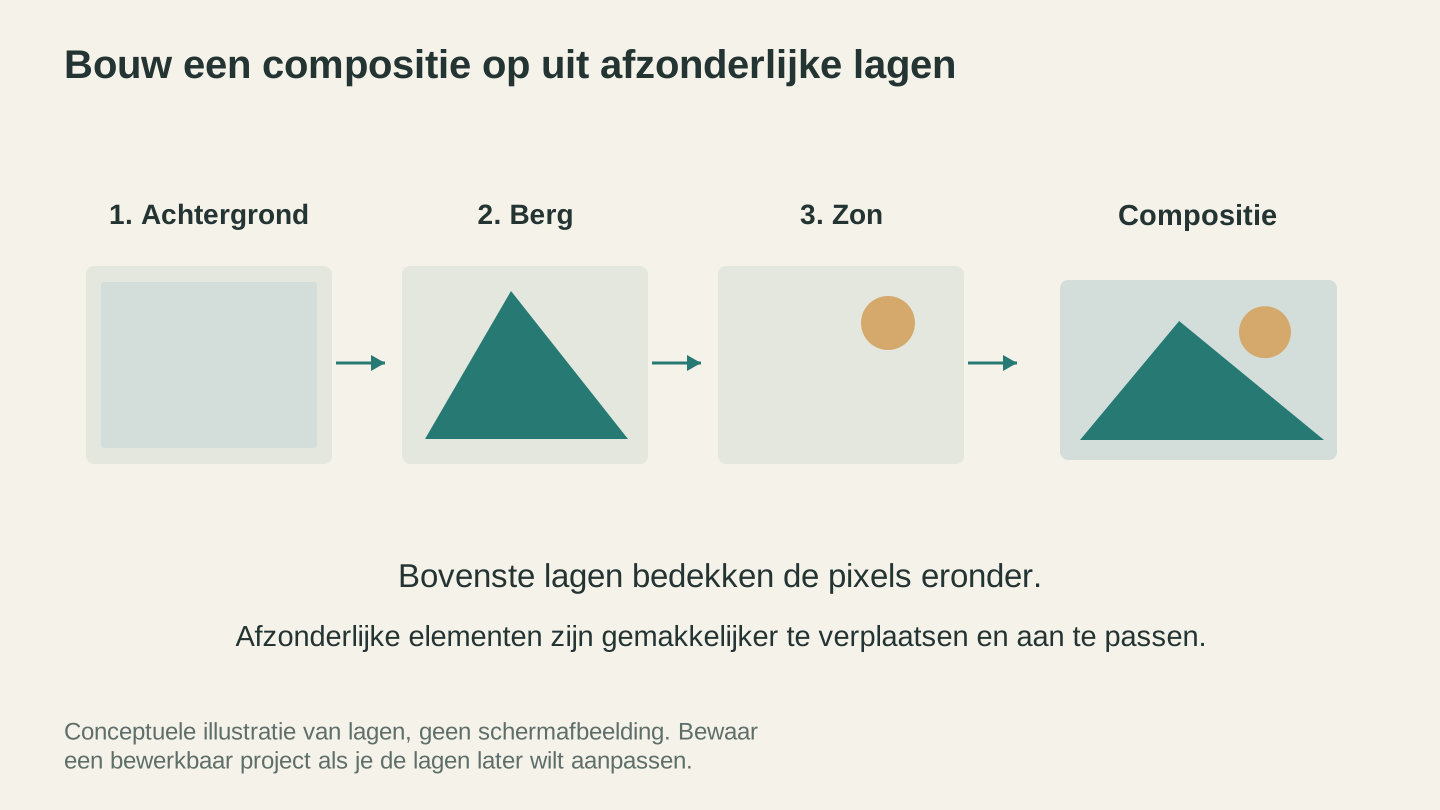
Houd de elementen tijdens het werken gescheiden. Een laag boven een andere kan die bedekken, en het wijzigen van de laagvolgorde verandert de gecombineerde afbeelding.
Je werk exporteren
Als je klaar bent, exporteert Canvas Pro een bitmapafbeelding. Je kunt die opslaan als PNG, JPG of WebP, waarmee je de meeste toepassingen voor makers afdekt: een rasterafbeelding om mee te rastergraveren, een afbeelding voor een mock-up of een ontwerp om in een andere tool te gebruiken.
Canvas Pro exporteert rasterafbeeldingen, geen vectorbestanden. Als je in plaats daarvan vector-snijlijnen nodig hebt, exporteer je ontwerp dan als een PNG en haal het door MonoTrace, onze gratis vectoriseertool, om er strakke SVG-contouren van te maken.
Info
Canvas Pro kun je gratis openen, erin tekenen en eruit exporteren. De enige functie die aan een abonnement is gekoppeld, is het opslaan van een project in deze browser, zodat je het tabblad kunt sluiten en er later naar kunt terugkeren. Daarvoor heb je een betaald plan van Craftgineer nodig, vanaf $4.99 per maand. Als je een ontwerp in één sessie afrondt en exporteert, krijg je nooit met de betaalmuur te maken.
Waar Canvas Pro in je workflow past
Canvas Pro is één schakel in een keten en werkt goed samen met de andere tools:
- Ruim de bronafbeelding op. Gebruik PixelPrep om een achtergrond te verwijderen of een klein logo op te schalen.
- Teken of bewerk in Canvas Pro. Breng de opgeschoonde afbeelding binnen als een slim object, schets erop of werk die op lagen bij en voeg vormen en tekst toe.
- Exporteer een bitmap (PNG, JPG of WebP). Heb je vector-snijlijnen nodig? Haal die afbeelding door MonoTrace om die te vectoriseren.
- Graveer, snijd of print.
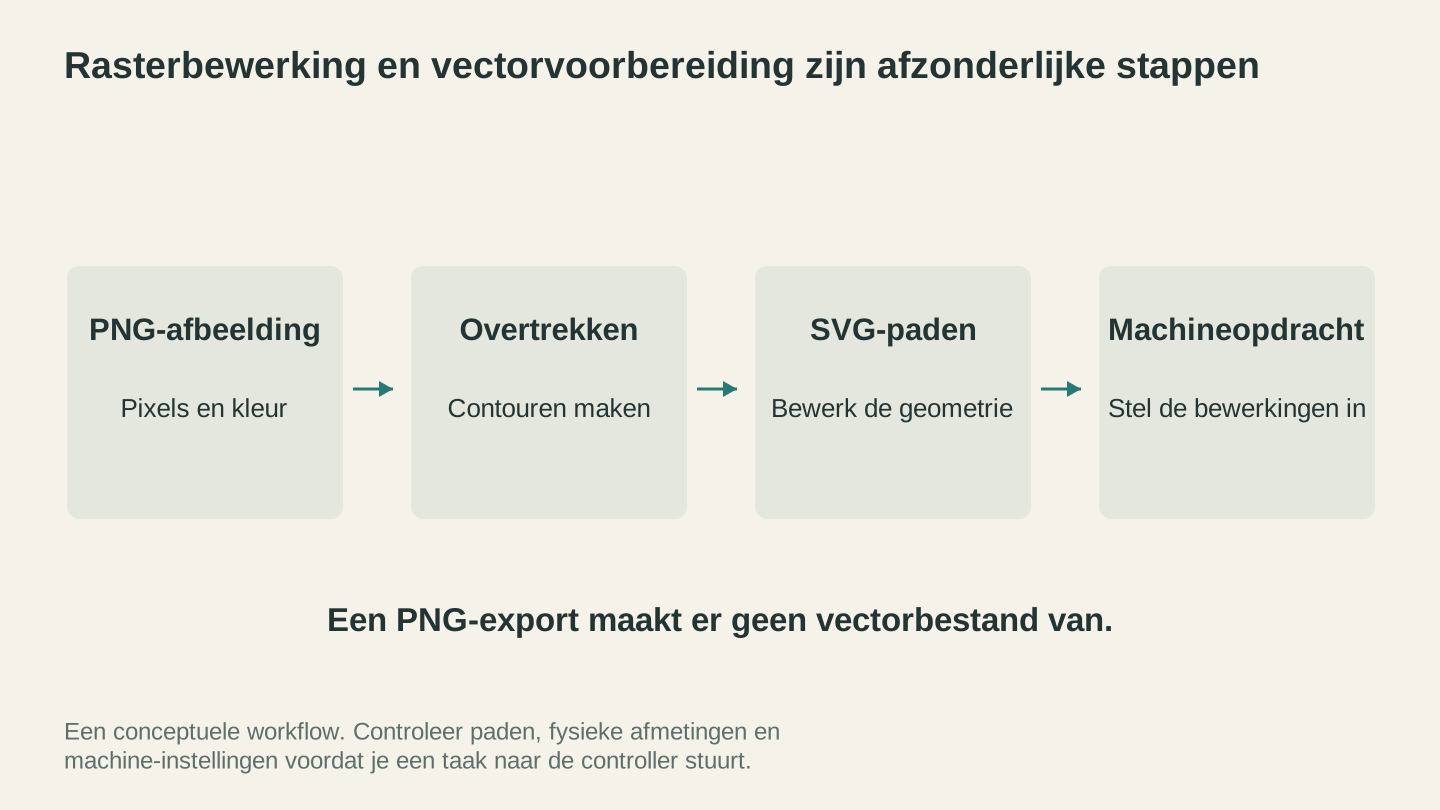
Gebruik een rasterexport voor afbeeldingswerk of trek de afbeelding over wanneer de volgende stap paden vereist. Een vectorbestand moet nog steeds worden gecontroleerd op formaat, geometrie en machinebewerkingen.
Projectideeën
Handgetekende borden. Schets de belettering en een eenvoudige rand met het drukgevoelige potlood, exporteer en graveer vervolgens.
Fotoretouches. Breng een foto binnen als slim object, schilder een storend element weg, pas het contrast aan en stuur die naar de laser.
Snelle composities. Leg een logo over een achtergrond, voeg tekst toe en exporteer een PNG voor een mock-up of een print-en-snijproject.
Schets en snijd daarna. Teken een vorm uit de vrije hand, exporteer die en haal die door MonoTrace om er een strakke vector-snijlijn van te maken.
Begin je net met ontwerpen voor een laser of snijmachine? Onze gids over hoe je bestanden voorbereidt voor lasersnijden en het overzicht van gratis ontwerpsoftware voor laser, CNC en 3D-printen zijn goede vervolgartikelen.
Canvas Pro openen
Open Canvas Pro, pak het potlood en teken iets. Je kunt het gratis gebruiken en exporteren; het opent in enkele seconden en is de snelste manier om een ontwerp te schetsen of bij te werken zonder desktopapp. Zodra het je eerste halte is voor een snelle bewerking, wordt de omweg naar een logge beeldbewerker een stuk zeldzamer.
Veel maakplezier.
Gerelateerde tools
Canvas Pro
Bewerk afbeeldingen met lagen, penselen, vormen, tekst en selectiegereedschappen. Exporteer PNG, JPEG of WebP.
MonoTrace
Zet foto’s en illustraties gratis om in SVG-contouren, met een optionele schetsmodus.
PixelPrep
Verwijder achtergronden of vergroot afbeeldingen met de beschikbare vergrotingsinstellingen.
Achtergrond verwijderen vereist een abonnement; vergroten kost credits
Klaar om deze tools uit te proberen?
Meld je gratis aan, zonder creditcard. Gratis tools zijn direct beschikbaar.
Gratis beginnen