

Bestanden voorbereiden voor lasersnijden
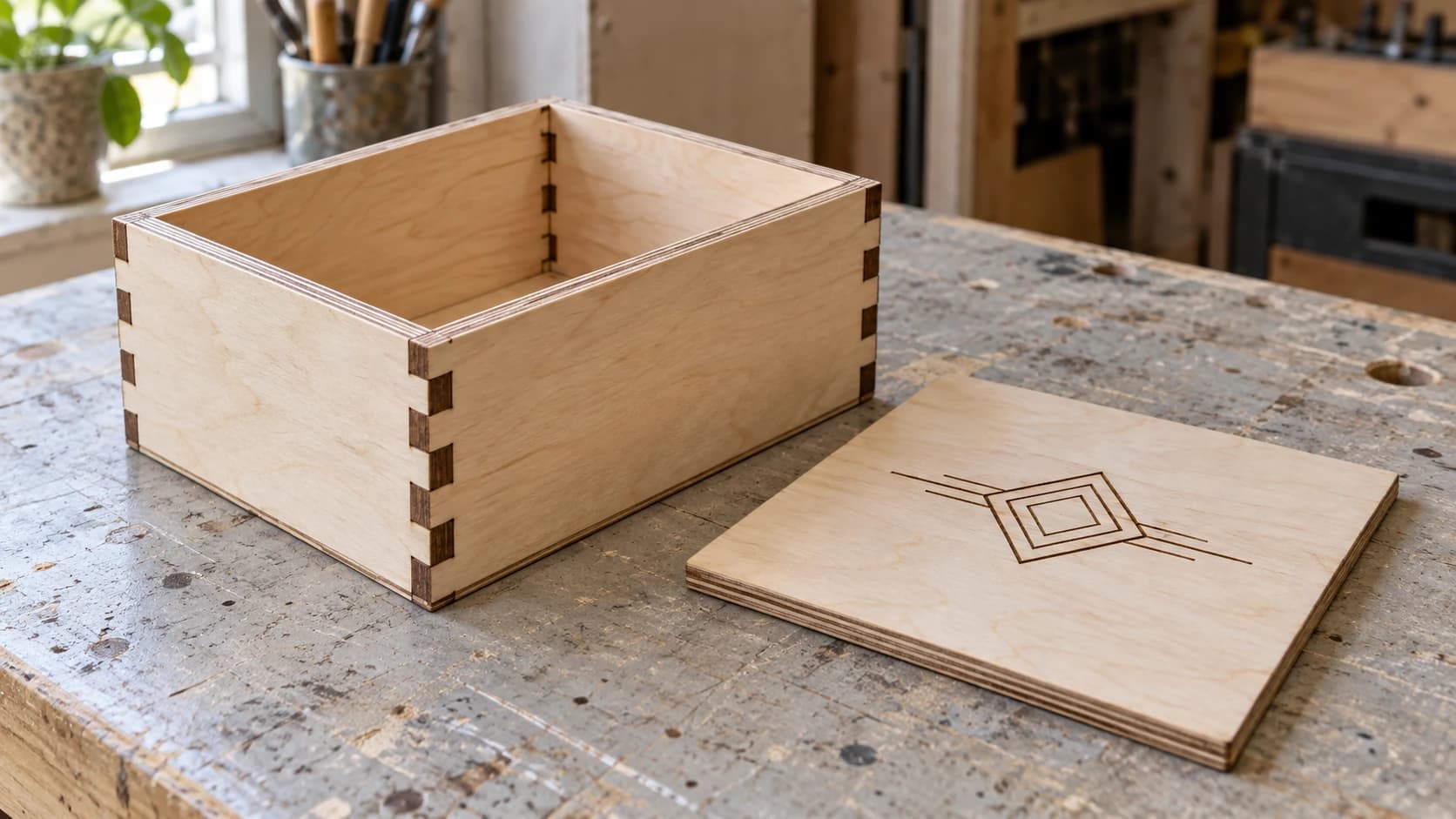
Je hebt iets moois ontworpen. Misschien is het een doos met vingerverbindingen, een decoratief paneel voor de bruiloft van een vriend, of een prototypebehuizing voor dat elektronicaproject dat je steeds voor je uitschuift. Je exporteert het bestand, laadt het in je lasersoftware en drukt op Start. De machine snijdt dwars door je lipjes. De onderdelen passen niet in elkaar. De gravure is wazig. En het geheel is 3mm te klein omdat niemand je over kerf heeft verteld.
Bestanden voorbereiden is de weinig glamoureuze brug tussen "ik heb iets ontworpen" en "dit werkt echt". Veel vermijdbare fouten bij lasersnijden beginnen in het bestand: de verkeerde indeling, ontbrekende lagen, overlappende paden, geen kerfcompensatie of tekst die niet naar contouren is omgezet. Ook machine-instellingen, de toestand van het materiaal, ventilatie en procesinstellingen zijn belangrijk. Het doel is om bestandgerelateerde onzekerheid weg te nemen voordat de machine begint te bewegen.
Deze gids behandelt de volledige workflow voor het voorbereiden van bestanden, van ontwerp tot snede. Niet het ontwerp zelf (dat is een creatief probleem en daar sta je alleen voor), maar alles wat gebeurt tussen het afronden van je ontwerp en het indrukken van Start.
Waarom bestanden voorbereiden belangrijker is dan je denkt
Je laser is een zeer precieze, zeer gehoorzame machine. Hij snijdt precies waar je bestand aangeeft dat er gesneden moet worden, met precies de snelheid en het vermogen die je instellingen voorschrijven. Hij vraagt zich niet af of die paden logisch zijn. Hij corrigeert overlappende lijnen niet. Hij past zich niet aan de breedte van zijn eigen bundel aan. Hij gaat gewoon.
Dat is zowel de schoonheid als het gevaar van lasersnijden. Een goed voorbereid bestand voorkomt veelvoorkomende foutscenario's en maakt een getest proces gemakkelijker te herhalen. Een slecht voorbereid bestand verspilt materiaal en tijd, en kan zelfs je machine beschadigen (bijvoorbeeld wanneer hetzelfde pad twee keer wordt uitgevoerd op dun materiaal, of wanneer je door een deel probeert te snijden waar paden overlappen en overmatige hitte veroorzaken).
Dit levert een goede bestandsvoorbereiding op:
- Onderdelen die passen. Kerfcompensatie zorgt ervoor dat je lipjes, sleuven en in elkaar grijpende verbindingen echt werken.
- Een duidelijke scheiding tussen bewerkingen. Snijlijnen snijden. Graveergebieden graveren. Rillijnen rillen. Er raakt niets door elkaar.
- Geen verspilde passages. Dubbele paden, verborgen objecten en gestapelde lijnen zorgen er allemaal voor dat je laser hetzelfde gebied twee keer uitvoert. In het beste geval is dat verspilde tijd, in het slechtste geval verschroeid materiaal.
- Beter herhaalbare resultaten. Zodra het bestand, de materiaalbatch, de machine-instellingen en de geteste instellingen zijn gedocumenteerd, wordt het herhalen van de klus veel voorspelbaarder.
Als je helemaal nieuw bent met laserwerk, behandelt onze beginnersgids voor lasergraveren de machine-instellingen, veiligheid en je eerste testgravure. Deze gids gaat ervan uit dat je een werkende laser hebt en basiskennis van je software. We richten ons op de bestandskant.
Waarschuwing
Verwerk een materiaal alleen wanneer de documentatie van de fabrikant bevestigt dat het materiaal, de coatings, folies, bindmiddelen en lijmen compatibel zijn met jouw exacte laserproces. Als je een kunststof, coating, leerbehandeling, MDF-bindmiddel, lijm of ander additief niet kunt identificeren, laser het dan niet. Bekijk het veiligheidsinformatieblad (SDS) en de instructies van de machinefabrikant, gebruik de voorgeschreven behuizing, afzuiging, ventilatie en luchtassistentieconfiguratie en zorg dat er een geschikte brandblusser binnen handbereik is. Laat een werkende laser nooit onbeheerd achter. Stop de klus als je aanhoudende vlammen of onverwachte rook, geur of resten ziet.
PRINT. SNIJD. GRAVEER.



- Meerdere indelingen (SVG, DXF, PNG)
- Door machines geteste ontwerpen
- Commerciële licenties
Gesponsord door PrintCutCarve.com
Bestandsindelingen voor lasersnijden
Niet alle bestandsindelingen zijn gelijk en je lasersoftware heeft zo zijn voorkeuren voor welke indelingen hij het liefst gebruikt. Als je het volledige overzicht van alle bestandsindelingen voor makers wilt, behandelt onze gids voor bestandsindelingen het hele landschap. Hier richten we ons specifiek op wat werkt voor lasersnijden en waarom.
SVG (schaalbare vectorafbeeldingen)
SVG is de veelzijdigste indeling voor laserwerk. Het slaat vectorpaden op (de wiskunde die je vormen beschrijft), samen met kleurinformatie, lijndiktes, laagnamen en andere metadata. De meeste lasersoftware leest SVG-bestanden rechtstreeks en de meeste ontwerptools kunnen ze exporteren. Het zijn voor mensen leesbare XML-bestanden, wat betekent dat je ze zelfs in een teksteditor kunt aanpassen als je je moedig voelt.
Het best voor: De meeste laserworkflows. SVG bewaart kleurinformatie, die de meeste lasersoftware rechtstreeks gebruikt voor laagtoewijzing.
Let op: Ingesloten rasterafbeeldingen in SVG-bestanden (ze zien eruit als vectoren, maar zijn dat niet), live tekst die niet naar contouren is omgezet en eenheden die niet overeenkomen met je werkruimte.
DXF (uitwisselingsindeling voor tekeningen)
DXF is de standaarduitwisselingsindeling van de CAD-wereld. Hij beschrijft pure geometrie: lijnen, bogen, polylijnen en splines. Geen vullingen, geen kleuren (technisch gezien heeft hij wel laagskleuren, maar die werken anders dan SVG-kleuren). Het is de indeling die industriële lasercontrollers al tientallen jaren accepteren.
Het best voor: Machines met RDWorks, oudere Chinese controllers of workflows waarin SVG-imports onbetrouwbaar zijn. Ook de voorkeur als je uit CAD-software zoals AutoCAD of Fusion 360 komt.
Let op: Compatibiliteit van DXF-versies. Oudere controllers accepteren mogelijk alleen DXF-bestanden in R12- of R14-indeling. Als je import er verkeerd uitziet, probeer dan opnieuw te exporteren als een oudere DXF-versie.
Als je lasersoftware DXF vereist en je ontwerp in SVG staat, leidt onze gids voor SVG-naar-DXF-conversie je door het proces en de veelvoorkomende valkuilen.
AI (Adobe Illustrator)
De native indeling van Adobe Illustrator. Sommige controllerworkflows accepteren AI-bestanden rechtstreeks, maar de ondersteuning hangt af van de controller en softwareversie. Controleer de actuele documentatie voor je machine voordat je besluit een SVG- of DXF-export over te slaan.
Het best voor: Workflows die in het Adobe-ecosysteem beginnen en eindigen, of machines met controllers die AI specifiek als ondersteunde indeling vermelden.
Let op: AI-bestanden met effecten, verlopen of transparantie. Je lasercontroller negeert deze of interpreteert ze verkeerd. Maak alles vlak voordat je opslaat.
PDF (draagbaar documentformaat)
PDF kan vectorpaden, rasterafbeeldingen of beide bevatten. Sommige lasertoepassingen kunnen vector-PDF's importeren en snijpaden eruit halen. Controleer de documentatie van je lasersoftware of controller voor ondersteunde PDF-functies en importlimieten.
Het best voor: Glowforge-gebruikers, of wanneer iemand je een ontwerp als PDF stuurt en je de vectoren wilt extraheren zonder een volledige vectorbewerker te openen.
Let op: PDF's die rasterafbeeldingen bevatten in plaats van echte vectoren. De bestandsextensie vertelt je niet wat erin zit. Als je import blokkerig of korrelig oogt, zijn de paden geen vectoren.
PNG en JPG (rasterafbeeldingen)
Rasterafbeeldingen zijn rasters van pixels. Ze bevatten geen snijpaden. Je lasersoftware kan ze gebruiken voor graveren (de pixelgegevens omzetten in een brandpatroon), maar je kunt ze niet gebruiken om te snijden.
Het best voor: Fotogravures en rastervulgravures van afbeeldingen of illustraties. Als je een foto in hout graveert, is een PNG of JPG met hoge resolutie wat je nodig hebt.
Niet voor: Snijden. Nooit. Als je snijlijnen uit een rasterafbeelding nodig hebt, moet je die eerst vectoriseren.
Snelle vergelijking van bestandsindelingen voor lasersnijden
Gebruik deze tabel als oriëntatie, niet als garantie voor compatibiliteit. Ondersteuning voor import kan veranderen per softwareversie, besturingssysteem, licentie en controller. Controleer de actuele documentatie en test het daadwerkelijke bestand voordat je de laser laat werken.
| Indeling | Snijpaden? | Graveren? | Kleurlagen? | LightBurn | LaserGRBL | Glowforge |
|---|---|---|---|---|---|---|
| SVG | Ja | Ja | Ja | Ja | Beperkt | Ja |
| DXF | Ja | Ja | Per laag | Ja | Ja | Nee |
| AI | Ja | Ja | Ja | Ja | Nee | Nee |
| Ja | Ja | Verschilt | Ja | Nee | Ja | |
| PNG/JPG | Nee | Ja (raster) | Nee | Ja | Ja | Ja |
Tip
Gebruik bij twijfel SVG. Deze indeling wordt door de meeste moderne lasersoftware ondersteund, bewaart kleurinformatie voor het toewijzen van lagen en verwerkt zowel vectorbewerkingen als ingesloten afbeeldingen. DXF is je terugvaloptie wanneer SVG niet goed wordt geïmporteerd.
Vector versus raster: wanneer gebruik je welke?
Dit onderscheid bepaalt elke beslissing bij het voorbereiden van laserbestanden, dus laten we het glashelder maken.
Vectorbewerkingen gebruiken de laser als een pen. De kop volgt een pad en trekt lijnen, krommen en vormen. De laser blijft langs dat pad ingeschakeld. Dit gebeurt wanneer je snijdt, rilt of vectorgraveert (vormen met de laser omlijnen).
Rasterbewerkingen gebruiken de laser als een printer. De kop beweegt heen en weer in horizontale lijnen en schakelt in korte pulsen om stippen te maken. Dichte stippen maken donkere gebieden, verspreide stippen lichte gebieden. Zo worden foto's, vullingen en schaduwen gegraveerd.
Dit is wanneer je welke gebruikt:
| Bewerking | Type | Benodigd bestand | Voorbeeld |
|---|---|---|---|
| Door materiaal heen snijden | Vector | SVG, DXF | Puzzelstukken snijden |
| Rillen (lichte oppervlaktesnede) | Vector | SVG, DXF | Vouwlijnen op een doosmal |
| Vectorgravure (contouren) | Vector | SVG, DXF | Tekst als contouren graveren |
| Gevulde gravure (effen gebieden) | Raster | SVG met vullingen, of PNG/JPG | Een logovorm met een gravure vullen |
| Fotogravure | Raster | PNG, JPG | Portret op een houten plaquette |
| Grijswaarde-/dieptegravure | Raster | PNG, JPG | Reliëfgravure met 3D-effect |
De meeste echte projecten gebruiken beide. Een decoratief bord kan vector-snijlijnen voor de omtrek hebben, vectorgravure voor tekstcontouren en rastergravure voor gevulde illustraties. Je lasersoftware verwerkt beide, maar je moet ze instellen op afzonderlijke lagen met verschillende instellingen. Daarmee komen we bij het belangrijkste onderdeel van bestandsvoorbereiding.
Lagen voor snijden versus graveren instellen
Hier lopen beginners het vaakst tegen problemen aan. Je ontwerp bevat elementen die moeten worden gesneden, elementen die moeten worden gegraveerd en misschien elementen die moeten worden gerild. Elke bewerking heeft andere instellingen voor vermogen en snelheid nodig. Je vertelt je lasersoftware welke bewerking op welk element moet worden toegepast via lagen, en lagen worden aan de hand van kleur gekoppeld.
Hoe kleurtoewijzing werkt
In de meeste lasersoftware wordt elke kleur in je ontwerp aan een afzonderlijke laag gekoppeld. Elke laag heeft een eigen snelheid, vermogen en type bewerking. Dus als je je snijlijnen rood tekent, je graveergebieden blauw en je rillijnen groen, maakt je software drie lagen aan en kun je aan elke laag andere instellingen toewijzen.
Daarom heeft SVG de voorkeur voor laserwerk. De indeling bewaart kleurinformatie tijdens het importeren, zodat je lagen al gescheiden aankomen.
Dit is een gangbare kleurconventie (geen standaard, maar veelgebruikt):
| Kleur | Bewerking | Typische instellingen |
|---|---|---|
| Rood (#FF0000) | Snijden (door materiaal heen) | Hoog vermogen, lage snelheid |
| Zwart (#000000) | Graveren (rastervulling) | Gemiddeld vermogen, hoge snelheid |
| Blauw (#0000FF) | Rillen (lichte oppervlaktesnede) | Laag vermogen, gemiddelde snelheid |
| Groen (#00FF00) | Vectorgravure (contour) | Gemiddeld vermogen, gemiddelde snelheid |
Info
Deze kleuren zijn niet magisch. Je lasersoftware weet niet dat rood "snijden" betekent. Het maakt gewoon een afzonderlijke laag voor elke kleur en laat je die afzonderlijk configureren. Je zou roze kunnen gebruiken voor snijden en geel voor graveren als je dat wilt. De conventie helpt je alleen om georganiseerd te blijven.
Lagen instellen in LightBurn
De onderstaande labels beschrijven een gangbare LightBurn-workflow. Menu's, sneltoetsen, importgedrag en beschikbare bedieningselementen kunnen per versie en licentie veranderen, dus gebruik de actuele LightBurn-documentatie als bron. Wanneer een SVG of DXF met meerdere kleuren in afzonderlijke kleurlagen wordt geïmporteerd, configureer je die als volgt:
-
Importeer je bestand. Elke unieke kleur wordt een laag in het paneel Cuts/Layers aan de rechterkant.
-
Stel het bewerkingstype voor elke laag in:
- Line = vectorsnijden/rillen. De laser volgt het pad.
- Fill = rastergravure. De laser beweegt heen en weer en vult ingesloten gebieden.
- Fill+Line = graveert eerst de binnenkant als raster en volgt daarna de omtrek.
- Offset Fill = graveert van buiten naar binnen (goed voor bepaalde effecten).
-
Stel vermogen en snelheid voor elke laag in. Begin met de documentatie voor jouw exacte machine en een door de fabrikant bevestigde lasercompatibele materiaalsoort en valideer de instellingen vervolgens op restmateriaal uit dezelfde batch. Behandel algemene waarden als "hoog", "gemiddeld" of "laag" niet als een veilig recept.
-
Stel de laagvolgorde in. Controleer hoe jouw versie de verwerkingsvolgorde bepaalt en stel de klus zo in dat je eerst graveert, daarna rilt en als laatste snijdt. Als je eerst snijdt, kunnen de stukken op het bed verschuiven en sluit je gravure mogelijk niet meer aan.
Waarschuwing
Verwerk lagen altijd in deze volgorde: eerst graveren, daarna rillen en als laatste snijden. Als je contouren vóór de binnenkant snijdt, kunnen de uitgesneden stukken op het honingraatbed verschuiven. De gravure komt dan op de verkeerde plek terecht, of erger nog, op de lege plek waar het stuk eerst lag.
Lagen instellen in LaserGRBL
LaserGRBL verwerkt lagen anders dan LightBurn. Het programma is meer op afbeeldingen gericht en heeft niet dezelfde kleurtoewijzing voor meerdere lagen. Voor puur vectorsnijden werken de meeste LaserGRBL-gebruikers met bestanden in één kleur en voeren ze afzonderlijke klussen uit voor verschillende bewerkingen.
Als je in LaserGRBL in hetzelfde project wilt snijden en graveren:
- Splits je ontwerp op in afzonderlijke bestanden. Eén bestand voor de graveerelementen en één bestand voor de snijlijnen.
- Voer eerst het graveerbestand uit met geschikte rasterinstellingen.
- Voer daarna het snijbestand uit zonder het materiaal of de oorsprong van de machine te verplaatsen.
- Gebruik voor beide bestanden hetzelfde oorsprongspunt zodat alles uitgelijnd blijft.
Software die meerdere bewerkingslagen in één klus kan voorvertonen en verwerken, kan insteltijd besparen en uitlijnfouten beperken. Vergelijk actuele functies, licenties en prijzen in de officiële productdocumentatie in plaats van te vertrouwen op een prijs die in een tutorial wordt genoemd.
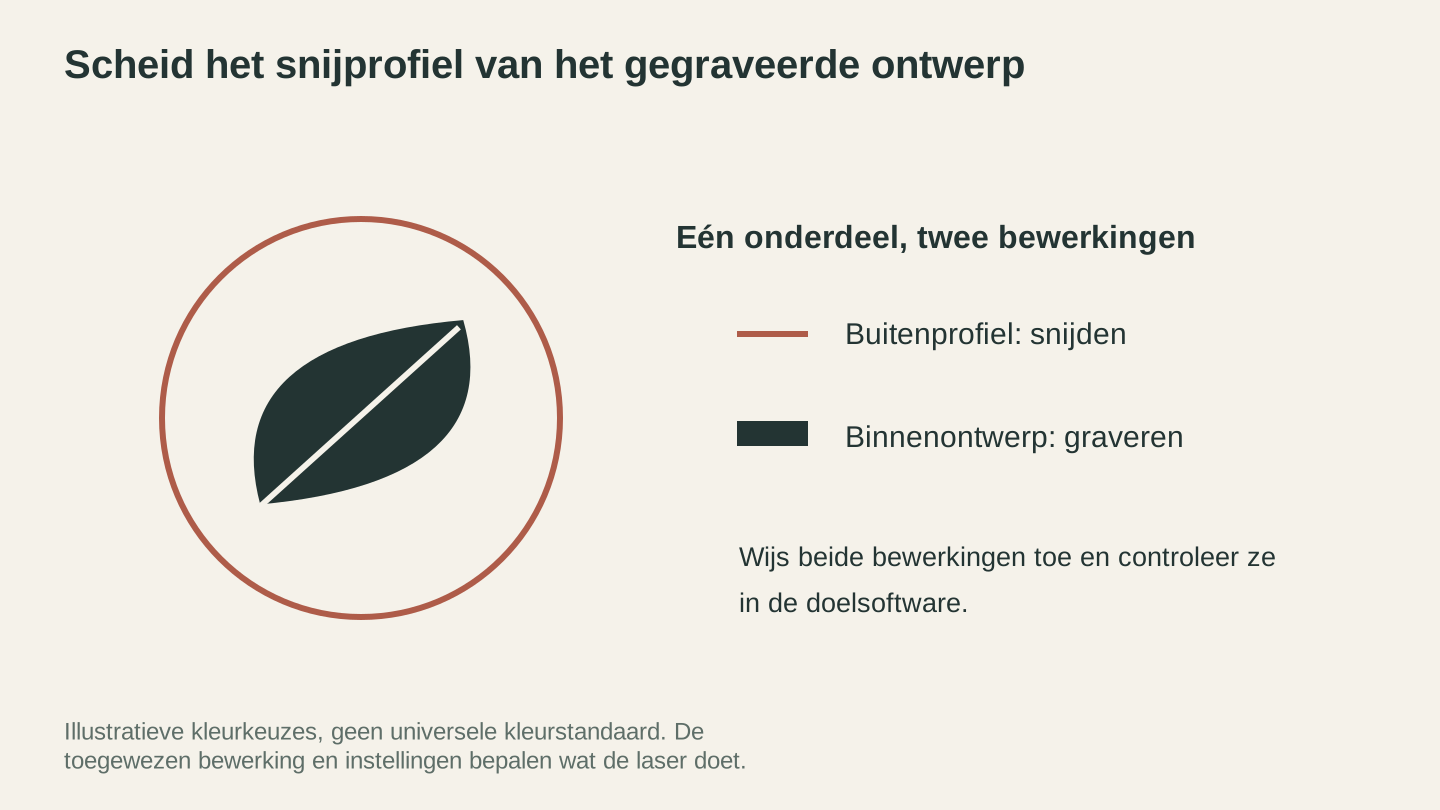
Wijs het profiel en het oppervlakteontwerp toe aan de bedoelde bewerkingen. De kleuren hier zijn illustratief; controleer in je software wat elke laag doet.
Vermogen, snelheid en laaginstellingen uitgelegd
Elke laag in je ontwerp heeft drie kerninstellingen nodig: vermogen, snelheid en het type bewerking. Er bestaat geen universele instellingentabel: veilige startpunten hangen af van de exacte machine, firmware, optiek, materiaalsamenstelling en -dikte, focus, luchtassistentieconfiguratie en het beoogde resultaat. Gebruik eerst de documentatie van je machinefabrikant en de laserrichtlijnen van de materiaalleverancier en valideer vervolgens op restmateriaal uit dezelfde batch terwijl je de test actief begeleidt. Onze gids voor laserinstellingen voor hout legt uit hoe je een testproces voor verschillende houtsoorten opbouwt.
Waarschuwing
Instellingen die van een andere machine zijn overgenomen, zijn geen veiligheidsspecificatie. Bevestig dat het materiaal lasercompatibel is, gebruik de voorgeschreven afzuiging en ventilatie, blijf gedurende de hele test bij de machine en stop onmiddellijk als je aanhoudende vlammen of onverwachte rook, geur of resten ziet.
Vermogen (%)
Vermogen is de opdracht die naar de laserbron wordt gestuurd. Een weergegeven percentage is relatief ten opzichte van die machine en de bijbehorende controller; 100% op het ene systeem is niet gelijk aan 100% op een ander systeem en sommige fabrikanten beperken het maximaal bruikbare vermogen of de inschakelduur. Gebruik het gedocumenteerde startbereik voor jouw exacte machine en materiaal en maak vervolgens de kleinst praktisch uitvoerbare begeleide testmatrix.
Snelheid (mm/min of mm/s)
Hoe snel de laserkop beweegt. Een lagere snelheid betekent dat er per lengte-eenheid meer energie wordt afgegeven, wat diepere sneden en donkerdere gravures oplevert. Een hogere snelheid betekent lichtere resultaten.
Toepassingen kunnen snelheid weergeven in mm/s of mm/min. Controleer de eenheid voordat je een waarde invoert: 300mm/min is gelijk aan 5mm/s, terwijl 300mm/s zestig keer sneller is. Ga niet uit van de standaardeenheid van een programma; controleer het actuele machineprofiel en de documentatie.
| Variabele | Waarom dit het resultaat verandert | Hoe je dit controleert |
|---|---|---|
| Machine en laserbron | Beschikbaar vermogen, bundelvorm en regelgedrag verschillen | Gebruik de instellingsrichtlijnen van de fabrikant voor het exacte model |
| Materiaalsamenstelling en -dikte | Additieven, lijmen, dichtheid, kleur en dikte veranderen absorptie en brandgedrag | Bevestig lasercompatibiliteit en test restmateriaal uit dezelfde batch |
| Focus, optiek en luchtassistentie | Spotgrootte en gasstroom veranderen energiedichtheid en randkwaliteit | Volg vóór elke test de instelprocedure van de machine |
| Bewerkingstype | Snijden, rillen, lijngravure en rastergravure hebben verschillende testpatronen nodig | Voer een kleine begeleide matrix uit voor de beoogde bewerking |
| Snelheidseenheid | Verwarring tussen mm/min en mm/s verandert de beweging met een factor 60 | Controleer de weergegeven eenheid en bekijk de geschatte bewerkingstijd |
Passages
Passages zijn het aantal keren dat de laser hetzelfde pad herhaalt. Voeg niet als algemene oplossing voor een mislukte snede passages toe: herhaalde passages kunnen hitte opstapelen, materiaal ontsteken, de kerf verbreden en dampen of verkoling verergeren. Als de documentatie van de machine en het materiaal meerdere passages toestaat, valideer dan het volledige aantal passages op een klein proefstukje en blijf bij de machine. Stop voordat je instellingen wijzigt als de eerste passage vlammen, onverwachte resten of onvoldoende afzuiging veroorzaakt.
DPI / LPI (alleen rastergravure)
DPI (dots per inch) of LPI (lines per inch) bepaalt de gevraagde resolutie van rastergravure. Hogere waarden vragen om dichter bij elkaar liggende lijnen en een tragere verwerking, maar de spotgrootte van de machine en het materiaal bepalen of de extra resolutie bruikbare details oplevert.
De onderstaande tabel illustreert alleen de afweging in de workflow; het is geen voorschrift voor materiaal of machine. Gebruik het ondersteunde bereik van de fabrikant en een test op restmateriaal om de laagste resolutie te kiezen die de gewenste details vastlegt.
| DPI | Kwaliteit | Snelheid | Het best voor |
|---|---|---|---|
| 150 | Laag | Snel | Concept, testen |
| 254 | Gemiddeld | Gematigd | De meeste gravures |
| 300 | Goed | Gematigd | Gedetailleerde illustraties |
| 500 | Hoog | Traag | Fijne fotogravure |
| 1000+ | Extreem | Zeer traag | Zelden nodig |
Houtnerf, focus, bundelgrootte, bewegingsnauwkeurigheid en beeldvoorbereiding beïnvloeden allemaal de bruikbare resolutie. Vergelijk gelabelde teststalen op het daadwerkelijke materiaal in plaats van aan te nemen dat één DPI-waarde universeel optimaal is.
Kerfcompensatie: de meest over het hoofd geziene stap
Kerf is de volledige breedte van het materiaal die door de laserbundel wordt verwijderd. Het is niet hetzelfde als de verschuiving die op één rand wordt toegepast. Als de gemeten kerf K is, verwijdert een gereedschapspad op de middellijn ongeveer K / 2 aan elke kant van dat pad. Kerf verandert afhankelijk van het exacte materiaal en de batch, de dikte, focus, optiek, vermogen, snelheid, het aantal passages, de luchtassistentie en de toestand van de machine, dus meet hem op de opstelling die je daadwerkelijk gaat gebruiken.
Dat onderscheid is belangrijk voor dozen, puzzels, inlays en mechanische onderdelen. Een kleine fout op elke aansluitende rand kan van een geplande perspassing een losse verbinding maken of ervoor zorgen dat de onderdelen helemaal niet in elkaar passen. De gewenste speling of klempassing is een afzonderlijke ontwerpkeuze die je toepast nadat je voor kerf hebt gecompenseerd.
Hoe kerf werkt
Stel je een nominaal vierkant van 50mm voor dat als een pad op de middellijn is getekend. Als de volledige kerf K 0.24mm is, is het buitenste stuk ongeveer 49.76mm breed omdat de bundel aan elke tegenoverliggende rand 0.12mm verwijdert. De opening die in de plaat achterblijft is om dezelfde reden ongeveer 50.24mm breed.
Om de nominale afmeting te herstellen, verplaats je het gereedschapspad met de hoeveelheid per rand K / 2 naar de afvalzijde: naar buiten voor een buitenprofiel en naar binnen, in het afval van een binnenopening. Zo herstel je de bedoelde geometrie voordat je een afzonderlijke toeslag voor een losse, schuivende of perspassing toevoegt.
Je kerf meten
Meet kerf alleen met een door de fabrikant bevestigd lasercompatibel materiaal en instellingen die al een begeleide test op restmateriaal hebben doorstaan:
- Teken een gesloten testvorm met een bekende nominale afmeting, bijvoorbeeld een vierkant van 50mm.
- Snijd die uit restmateriaal uit dezelfde materiaalbatch, met de focus, het vermogen, de snelheid, het aantal passages, de luchtassistentie en de afzuiging die je voor de klus wilt gebruiken.
- Laat het onderdeel afkoelen en meet het buitenstuk vervolgens met een schuifmaat. Voor een nominaal vierkant van 50mm geldt volledige kerf K = 50mm - gemeten stukbreedte.
- Als de opening betrouwbaar kan worden gemeten, controleer dan met volledige kerf K = gemeten openingsbreedte - 50mm.
- Herhaal het proefstuk en bereken het gemiddelde van consistente metingen. De ontwerpverschuiving voor één rand is K / 2.
Een nominaal vierkant van 50mm dat een stuk van 49.76mm oplevert, heeft bijvoorbeeld een volledige kerf van 50mm - 49.76mm = 0.24mm. De compensatie per rand is 0.24mm / 2 = 0.12mm. Het zou onjuist zijn om 0.12mm de volledige kerf te noemen; het is de radiale verschuiving of verschuiving per rand.
Tip
Noteer de materiaalfabrikant, het product, de batch, de dikte, de machine, de optiek, de focus, het vermogen, de snelheid, het aantal passages, de luchtassistentie-instelling en de gemeten volledige kerf. Meet opnieuw na iedere wijziging van een van deze invoerwaarden. Een eerdere kerfwaarde is niet overdraagbaar naar een onbekend materiaal of een andere machineopstelling.
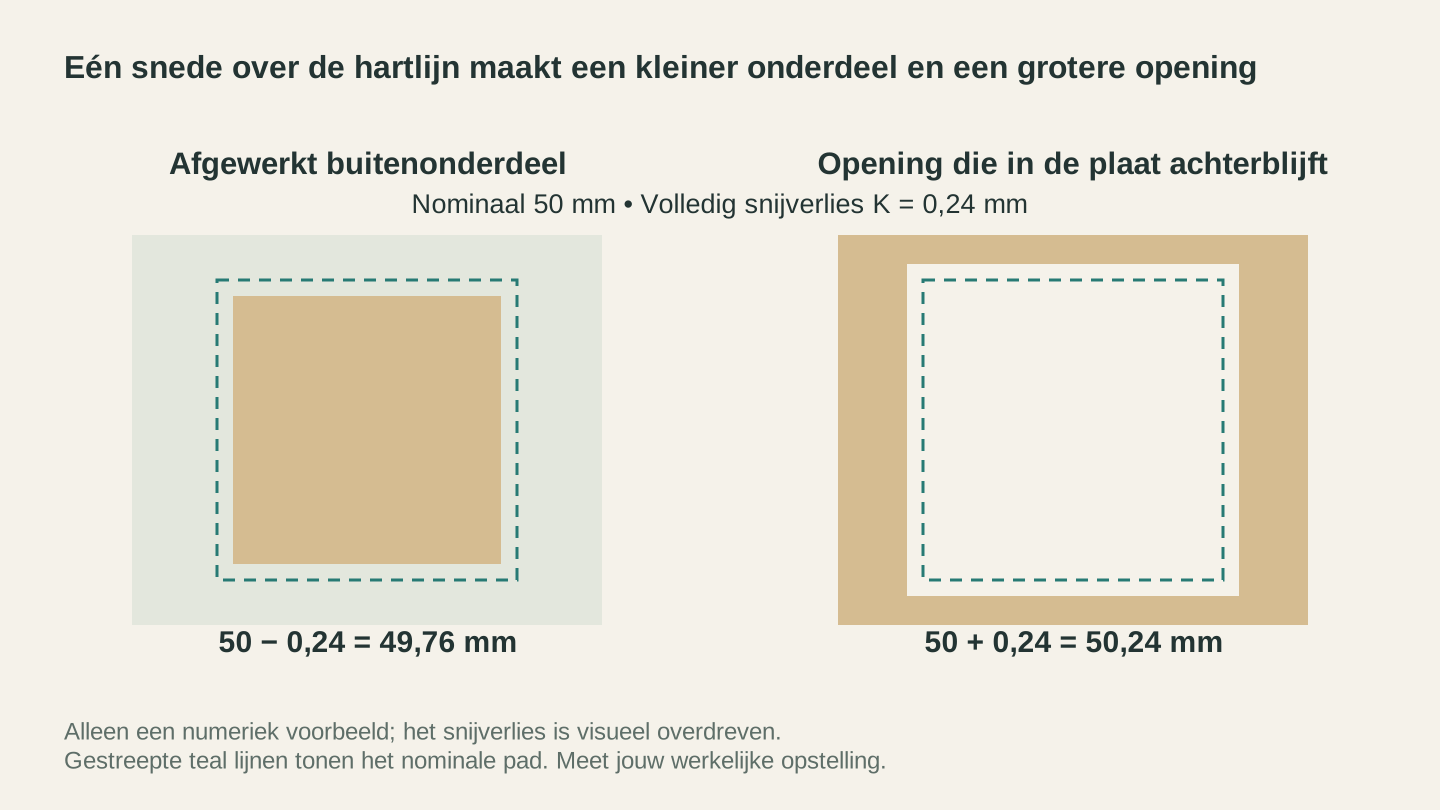
Bij een illustratieve volledige kerf van 0.24 mm verwijdert een gecentreerde snede materiaal aan beide zijden van het nominale pad. Het diagram overdrijft de spleet; meet je werkelijke opstelling.
Kerfcompensatie toepassen
Er zijn twee betrouwbare benaderingen. Bepaal in beide gevallen welke zijde het afgewerkte materiaal is en verplaats de snede naar het afval:
Methode 1: verschuif de geometrie in je ontwerpsoftware. Verschuif het gereedschapspad voor een buitenprofiel naar buiten, in het omliggende afval, met K / 2. Verschuif het gereedschapspad voor een binnenopening naar binnen, in het afval van de opening, met K / 2. Bewaar een niet-gecompenseerd hoofdontwerp zodat de productieverschuiving niet wordt verward met de nominale geometrie.
Methode 2: gebruik compensatie voor de snijzijde of kerf in de lasersoftware. Kies het equivalent van outside voor een buitenprofiel en inside voor een binnenopening. Software verschilt: de ene toepassing vraagt mogelijk om de volledige kerf K, een andere om de verschuiving per rand K / 2 en een andere leidt de verschuiving af nadat je de snijzijde hebt gekozen. Lees de documentatie voor de geïnstalleerde versie in plaats van aan te nemen wat het veld betekent.
| Afgewerkte eigenschap | Plaats de bundel aan deze kant | Geometrische verplaatsing voor handmatige verschuiving | Resultaat vóór passingstoeslag |
|---|---|---|---|
| Buitenstuk/-profiel | Buiten, in het omliggende afval | Naar buiten met K / 2 | Herstelt de buitenafmeting van het onderdeel |
| Binnenopening/-sleuf | Binnen, in het afval van de opening | Naar binnen met K / 2 | Herstelt de afmeting van de opening |
Voeg na de basiscompensatie voor kerf de gewenste speling of klemming afzonderlijk toe en controleer het resultaat met een verbindingsproefstuk. Gebruik niet op elk lipje of elke sleuf dezelfde ongeteste "snelle oplossing": de passing hangt naast kerf ook af van materiaalcompressie, nerf, luchtvochtigheid, geometrie en montagerichting.
Waarschuwing
Bekijk de gecompenseerde paden met een hoge zoomfactor en snijd een klein begeleid proefstuk voordat je de volledige klus uitvoert. Bevestig dat buitenpaden naar het buitenafval verschuiven en binnenpaden naar het afval van de opening. Als het softwareveld niet duidelijk aangeeft of het volledige kerf of de verschuiving per rand verwacht, stop dan en raadpleeg de actuele documentatie.
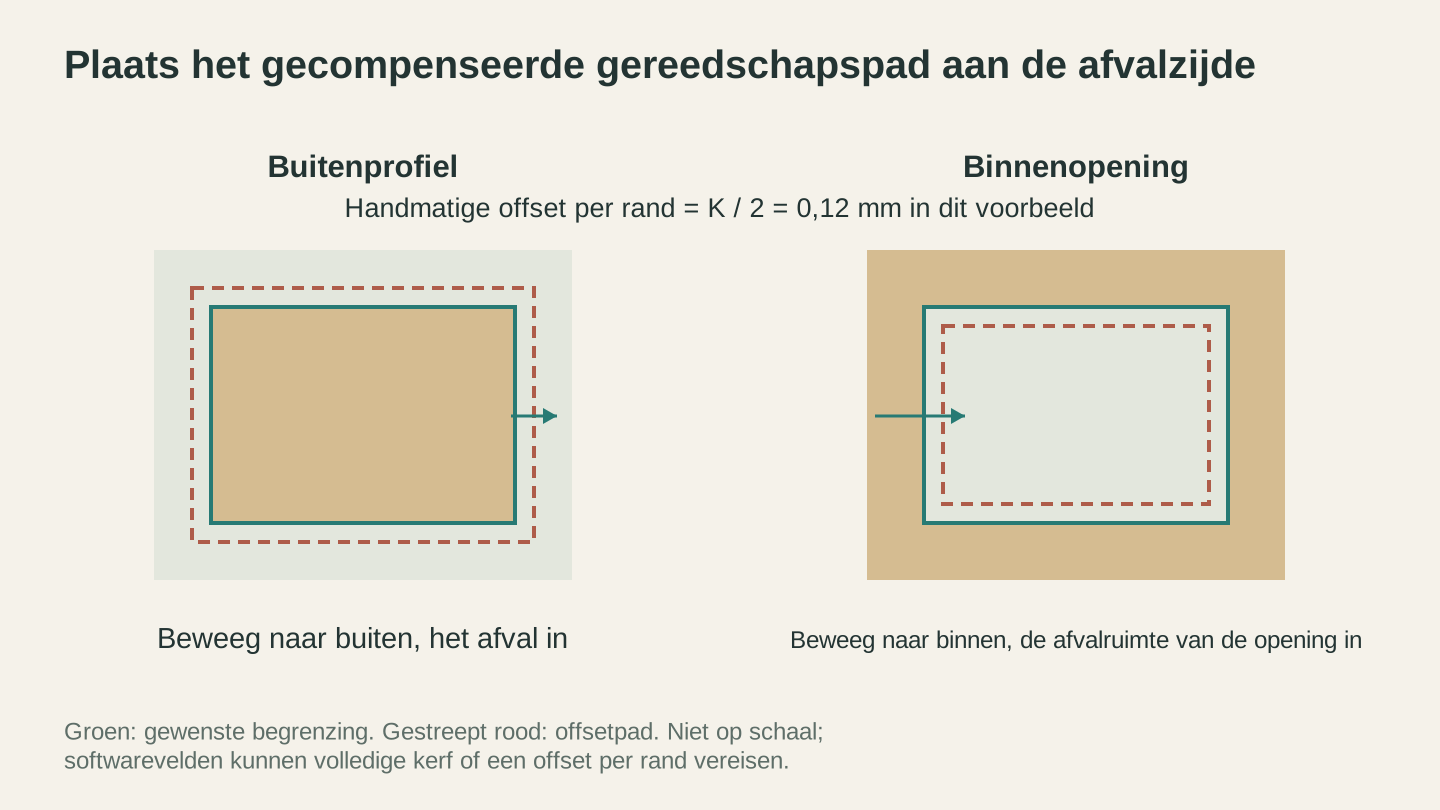
Verplaats een handmatige offset in de richting van het afval. In dit voorbeeld bedraagt de hoeveelheid per rand 0.12 mm, de helft van de volledige kerf van 0.24 mm; controleer wat het veld van de software verwacht.
Wat kerf verandert
Er bestaat geen veilige universele kerftabel. Zelfs twee platen die onder dezelfde materiaalnaam worden verkocht, kunnen anders meten. Gebruik een proefstuk in plaats van kerf af te leiden uit lasercategorie of wattage.
| Variabele | Waarom dit belangrijk is |
|---|---|
| Materiaal, batch en dikte | Dichtheid, pigmenten, lijmen en productietoleranties veranderen de snede |
| Focus en optiek | Spotgrootte en brandpuntspositie veranderen de breedte en vorm van de snede |
| Vermogen, snelheid en aantal passages | De aan de rand geleverde energie verandert materiaalverwijdering en warmteophoping |
| Luchtassistentie en afzuiging | Gasstroom beïnvloedt vlammen, verwijdering van vuil, randkwaliteit en dampen |
| Toestand van de machine | Uitlijning, reinheid, beweging en bundelgeleiding beïnvloeden de herhaalbaarheid |
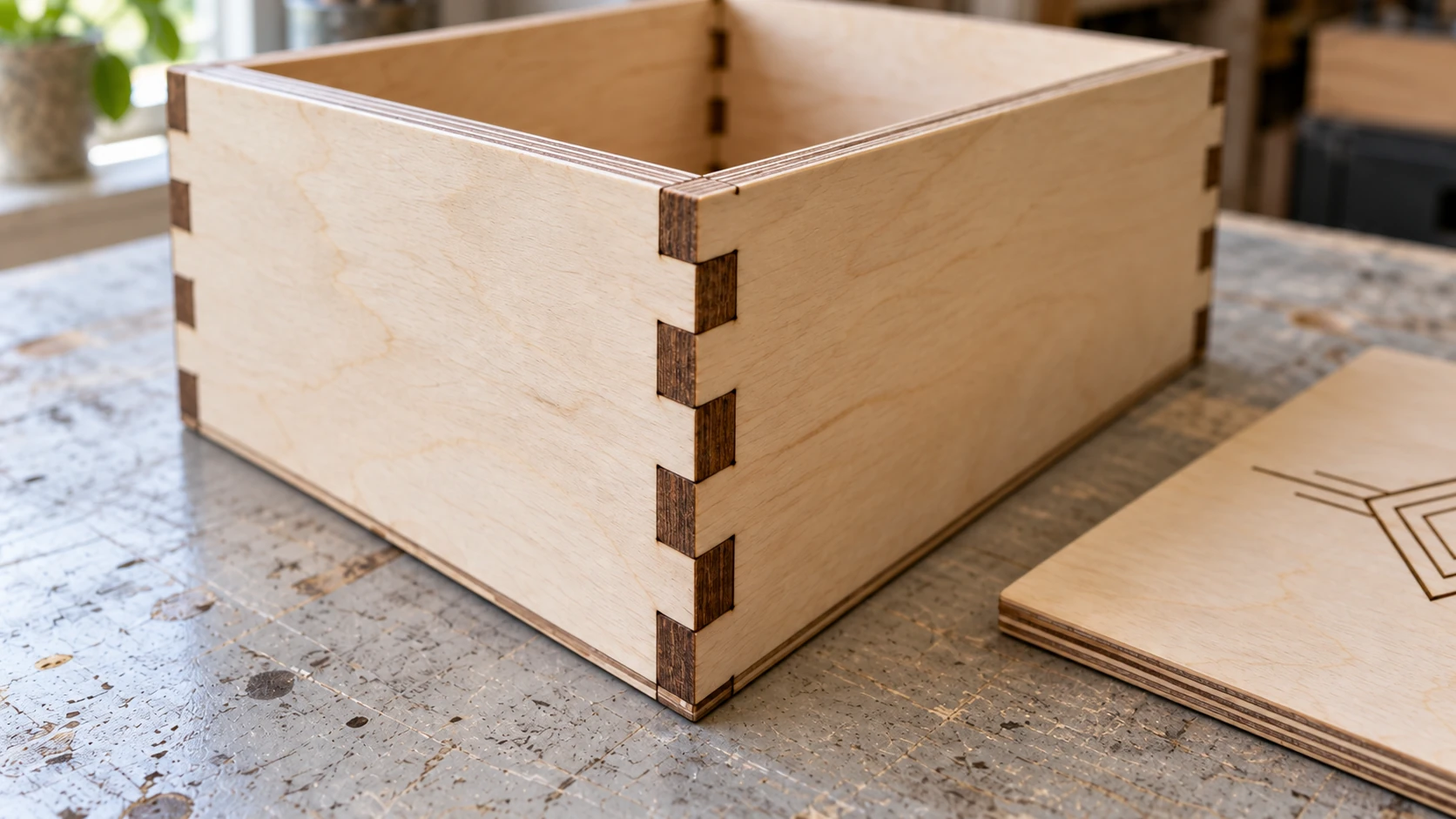
De twee wanden sluiten op elkaar aan met afwisselende vingers, waarbij de lagen multiplex zichtbaar zijn aan de blootliggende randen. Controleer een proefverbinding voordat je de volledige set panelen voorbereidt.
Ontwerpregels voor lasersnijden
Voordat je iets exporteert, moet je ontwerp enkele fysieke beperkingen volgen. Lasers zijn nauwkeurig, maar materialen hebben grenzen.
Minimale lijnafstand
Je laserbundel heeft een fysieke breedte (de kerf die we zojuist bespraken). Als twee snijlijnen te dicht bij elkaar liggen, versmelten ze tot één bredere snede of is de dunne strook ertussen te kwetsbaar en breekt die.
Gebruik geen universele minimale afstand. Begin met de gedocumenteerde limieten van de machine- en materiaalleverancier en snijd vervolgens een afstandsproefstuk met de kleinste openingen in je ontwerp. Dunne, brosse, zelfklevende of hittegevoelige materialen hebben over het algemeen meer scheiding nodig, maar alleen het geteste proefstuk bepaalt een bruikbare limiet voor die opstelling.
Dit geldt ook voor graveren dicht bij snijlijnen. Als je dicht bij een snijrand graveert, kan de gecombineerde hitte de gravure verschroeien of vervormen. Neem randafstand op in het proefstuk en vergroot die totdat het resultaat bij herhaalde tests intact blijft.
Minimale kenmerkgrootte
Zeer kleine kenmerken (dunne lipjes, piepkleine gaten, delicate tekst) worden beperkt door de gemeten kerf, hitte-effecten, focus en de structurele eigenschappen van het materiaal. Bouw een kenmerkproefstuk rond het daadwerkelijke ontwerp in plaats van een algemene maattabel als garantie te behandelen.
| Kenmerk | Opnemen in het proefstuk | Wijs de maat af wanneer |
|---|---|---|
| Lipje/brug | Meerdere breedtes en oriëntaties | Het overmatig verkoolt, breekt of het onderdeel niet vasthoudt |
| Gat/sleuf | Meerdere nominale maten met labels | De gemeten opening of passing buiten de tolerantie valt |
| Tekst | Het daadwerkelijke lettertype in meerdere maten | Binnenruimtes sluiten, streken verdwijnen of letters onleesbaar worden |
| Dun detail | De smalste lijnen en openingen in het ontwerp | Aangrenzende sneden versmelten of het materiaal aan sterkte verliest |
Info
Serif-lettertypen hebben vaak dunne streken die eerder bezwijken dan een sans-serif-lettertype van vergelijkbare grootte. Test het daadwerkelijke lettertype, de grootte, het materiaal en het proces op restmateriaal; overstappen op een lettertype met gelijkmatigere streken kan de duurzaamheid en leesbaarheid verbeteren.
Tekst: altijd omzetten naar contouren
Dit is niet onderhandelbaar. Als je ontwerp tekst bevat, zet die dan in je ontwerpsoftware vóór het exporteren om naar contouren (ook wel "omzetten naar paden" of "tekst uitbreiden" genoemd).
Waarom? Omdat tekst in een vectorbestand wordt opgeslagen als verwijzingen naar lettertypen. De letter "A" in Helvetica is geen vorm in je bestand. Het is een instructie die zegt: "geef de letter A weer met het lettertype Helvetica." Als je lasersoftware Helvetica niet heeft geïnstalleerd, vervangt die een standaardlettertype. Je zorgvuldig gekozen typografie verandert in Times New Roman of, erger nog, in een vak met een ontbrekend teken.
Door tekst om te zetten naar contouren, verander je elke letter in een vaste geometrische vorm. Het lettertype is in de geometrie ingebakken. Het ziet er hetzelfde uit, ongeacht welke lettertypen op de ontvangende machine zijn geïnstalleerd.
Selecteer je tekst en gebruik vervolgens de opdracht voor het omzetten naar contouren of paden in je vectorbewerker. Die heet afhankelijk van je software meestal iets als "Object naar pad", "Contouren maken" of "Omzetten naar curven".
Bruglipjes voor onderdelen die erdoorheen vallen
Wanneer je een onderdeel volledig uit de omliggende plaat snijdt, valt het door je honingraatbed (of op de lamellen, of in de leegte eronder). Bij kleine of kwetsbare onderdelen kan dit problemen veroorzaken. Het onderdeel kan schuin landen en de laserkop raken. Of het kan in een gebied vallen waar de luchtassistentie het rondblaast.
Bruglipjes zijn kleine ongesneden delen die het onderdeel aan het omliggende materiaal vastmaken. Nadat de klus is voltooid, breek of snijd je de lipjes los met een hobbymes en schuur je de uitsteeksels.
Zo voeg je bruglipjes aan je ontwerp toe:
- Zoek het snijpad van je onderdeel.
- Voeg op voldoende plaatsen korte ongesneden segmenten toe om het onderdeel stabiel te houden zonder overmatige hitte vast te houden.
- Bepaal de maat en plaatsing van de lipjes met een begeleid proefstuk en bevestig vervolgens dat de kop, luchtassistentie en afzuiging het onderdeel niet in het bewegingspad kunnen verplaatsen.
Niet alle onderdelen hebben lipjes nodig en alleen de grootte bepaalt het antwoord niet. Onderdeelgeometrie, massa, bedtype, luchtstroom, snijvolgorde en machinevrijheid spelen allemaal een rol. Gebruik door de machinefabrikant goedgekeurde methoden om het materiaal vast te houden en een getest proefstuk in plaats van een universele drempel voor de grootte van onderdelen.
Overlappende en dubbele paden
Dit is de stille vernietiger van laserbestanden. Twee op elkaar gestapelde paden zien er op het scherm uit als één pad. Maar je laser voert ze allebei uit en brandt dezelfde lijn twee keer. Op dun materiaal kan dit er helemaal doorheen snijden terwijl je alleen wilde rillen. Op elk materiaal verspilt het tijd en vergroot het de verkoling.
Veelvoorkomende oorzaken van dubbele paden:
- Een vorm kopiëren/plakken en het oorspronkelijke exemplaar eronder vergeten
- Booleaanse bewerkingen die restpaden achterlaten
- Hetzelfde bestand twee keer importeren
- SVG's met zowel een lijn als een vulling die worden omgezet in twee afzonderlijke paden
Controleren in je ontwerpsoftware: selecteer alles en zoek naar een objecttelling of vergelijkbare weergave. Als je meer objecten hebt dan verwacht, selecteer dan afzonderlijke items om de duplicaten te vinden. Veel vectorbewerkers hebben ook een zoekfunctie waarmee je identieke paden kunt opsporen.
Controleren in je lasersoftware: schakel in de voorvertoning een optie als "verplaatsingen tonen" in. Als je ziet dat de laser twee keer naar hetzelfde gebied terugkeert, heb je dubbele paden. Veel lasertoepassingen hebben ook een optimalisatie-instelling die overlappende lijnen automatisch verwijdert.
Veelvoorkomende softwareworkflows
Info
Software-interfaces veranderen. De onderstaande menupaden en Engelse labels zijn voorbeelden uit veelgebruikte versies, geen belofte dat elke versie, elk besturingssysteem, elke licentie of elke controller dezelfde opdracht aanbiedt. Gebruik de actuele officiële documentatie voor de geïnstalleerde versie wanneer een label of gedrag afwijkt.
Inkscape (gratis, platformonafhankelijk)
Inkscape is de populairste gratis vectorbewerker voor makers. Het is niet de mooiste tool, maar het verwerkt SVG van nature en doet alles wat je nodig hebt voor het voorbereiden van laserbestanden.
Workflow voor laserbewerking in Inkscape:
-
Stel het documentformaat in zodat het overeenkomt met je materiaal of snijbed. Bestand > Documenteigenschappen > stel breedte, hoogte en eenheden in (millimeters aanbevolen).
-
Organiseer op kleur. Gebruik verschillende lijnkleuren voor verschillende bewerkingen. Rood voor sneden, zwart voor gravures en blauw voor rillen. Geen vulling op snij- en rillijnen (een vulling veroorzaakt in sommige lasersoftware rasterbewerkingen).
-
Zet tekst om naar paden. Selecteer alle tekst en kies Pad > Object naar pad.
-
Zet objecten om naar paden. Rechthoeken, cirkels en andere vormen moeten voor een betrouwbare import naar paden worden omgezet. Selecteer alles en kies Pad > Object naar pad.
-
Controleer op overlappende paden. Gebruik de beschikbare hulpmiddelen voor overlap, doorsnijding of duplicaatcontrole in je geïnstalleerde versie. Je kunt ook tijdelijk een kopie van een object verplaatsen om verborgen geometrie eronder te bekijken en de verplaatsing daarna ongedaan te maken.
-
Stel lijnbreedtes in. Stel voor snijlijnen de lijnbreedte in op het minimum dat je software herkent (0.001mm of "haarlijn"). Sommige lasersoftware interpreteert dikke lijnen als graveergebieden in plaats van snijlijnen.
-
Exporteer als Plain SVG. Bestand > Opslaan als > Plain SVG (geen Inkscape SVG). De Inkscape-indeling bevat extra metadata die sommige lasersoftware in de war kan brengen.
Tip
In Inkscape kan de XML-editor helpen controleren of paden de verwachte geometrie en opmaak bevatten. Als geïmporteerde afmetingen niet kloppen, raadpleeg dan de actuele Inkscape-documentatie voor het toepassen van transformaties vóór het exporteren; namen van extensies en menulocaties verschillen per installatie.
Adobe Illustrator
Als je al voor Illustrator betaalt, is het een uitstekende tool voor het voorbereiden van laserbestanden. De padverwerking is robuuster dan in Inkscape en de interface is intuïtiever voor complexe ontwerpen.
Workflow voor laserbewerking in Illustrator:
-
Stel je tekengebied in zodat het overeenkomt met je materiaalformaat. Gebruik millimeters.
-
Gebruik afzonderlijke lagen of kleuren voor elke bewerking. Het deelvenster Lagen houdt alles georganiseerd, maar voor de import in LightBurn is de lijnkleur wat er werkelijk toe doet.
-
Stel alle lijnen in op 0.001pt of "haarlijn." De standaardlijnbreedte van Illustrator is 1pt, wat sommige lasersoftware interpreteert als een dikke lijn die gegraveerd moet worden in plaats van een snijpad.
-
Maak contouren van alle tekst. Tekst > Contouren maken.
-
Breid alle objecten uit. Object > Uitbreiden. Hiermee zet je lijnen, effecten en andere Illustrator-functies om in eenvoudige paden.
-
Verwijder vullingen uit snijpaden. Snijlijnen moeten een lijnkleur en geen vulling hebben. Gevulde vormen worden geïnterpreteerd als rastergraveergebieden.
-
Sla op als SVG. Bestand > Opslaan als > SVG. Gebruik het SVG 1.1-profiel, stel afbeeldingen in op Insluiten (als je die hebt) en stel CSS-eigenschappen in op "Presentatiekenmerken" voor de beste compatibiliteit met lasersoftware.
LightBurn
LightBurn is niet alleen software om lasers aan te sturen. Het is ook een capabele ontwerptool. Voor eenvoudige aanpassingen en lay-out heb je misschien helemaal geen afzonderlijk ontwerpprogramma nodig.
Handige ontwerpfuncties van LightBurn:
- Booleaanse bewerkingen. Selecteer twee vormen en gebruik de werkbalk om ze samen te voegen, van elkaar af te trekken, te doorsnijden of met XOR te combineren. Ideaal voor het maken van uitsparingen en gecombineerde vormen.
- Teksttool. Voeg tekst rechtstreeks in LightBurn toe en maak die op. Het programma zet tekst automatisch om in paden, dus compatibiliteit met lettertypen is geen probleem.
- Array/raster. Dupliceer je ontwerp in een rasterpatroon om een plaat te vullen. Bewerken > Alles selecteren > Gereedschappen > Array.
- Verschuivingstool. Maak paden naar binnen of buiten op een opgegeven afstand. Handig voor het maken van randen of het handmatig toevoegen van kerfcompensatie.
- Knooppunten bewerken. Dubbelklik op een vorm om afzonderlijke knooppunten en krommen te bewerken. Herstel probleemgebieden zonder terug te gaan naar je ontwerpsoftware.
Importtips:
- Als je geïmporteerde SVG kleurlagen heeft, verschijnen die automatisch in het paneel Cuts/Layers. Als alles als één kleur wordt geïmporteerd, bevat je SVG waarschijnlijk geen kleurinformatie.
- Gebruik na het importeren de controle op duplicaten of overlappende lijnen die in jouw versie van LightBurn beschikbaar is. Bekijk na het opschonen opnieuw de voorvertoning om zeker te weten dat bedoelde geometrie niet is verwijderd.
- Gebruik vóór elke klus het venster Voorvertoning (Alt+P). Het toont precies wat de laser gaat doen, inclusief verplaatsingen, bewerkingsvolgorde en geschatte tijd.
LaserGRBL
LaserGRBL wordt gebruikt met veel diode-laserworkflows op basis van GRBL. Controleer de actuele officiële documentatie voor ondersteuning van besturingssystemen, licenties, ondersteunde bestandstypen en controllervereisten.
Bestanden voorbereiden voor LaserGRBL:
LaserGRBL is voornamelijk een tool die afbeeldingen naar G-code omzet. Het programma blinkt uit in rastergravure (foto's, gevulde illustraties), maar heeft beperkte vectorondersteuning. Voor snijden gebruik je doorgaans SVG-bestanden die naar G-code zijn omgezet.
-
Voor rastergravure: importeer je PNG of JPG rechtstreeks. LaserGRBL verwerkt het dithering- en regel-voor-regel-omzettingsproces intern. Pas helderheid, contrast en het ditheringalgoritme aan in het importvenster.
-
Voor vectorsnijden: importeer je SVG. LaserGRBL zet de paden om naar G-code. Stel je snelheid en vermogen in bij de importinstellingen. Houd er rekening mee dat LaserGRBL geen toewijzing van kleurlagen zoals LightBurn ondersteunt, dus je moet mogelijk afzonderlijke bestanden uitvoeren voor snijden versus graveren.
-
Voor gemengde klussen: splits je ontwerp op in afzonderlijke bestanden (graveerelementen en snijelementen) en voer ze na elkaar uit met hetzelfde oorsprongspunt.
Als de actuele LaserGRBL-workflow de laagverwerking of voorvertoning die je nodig hebt niet ondersteunt, vergelijk dan andere software op basis van de actuele compatibiliteits-, licentie- en prijsinformatie. Valideer een vervanging met je controller voordat je een productieworkflow wijzigt.
Foto's voorbereiden voor lasergravure
Rastergravure (foto's, gevulde illustraties, logo's) is een andere workflow dan vectorsnijden. In plaats van met padgeometrie werk je met pixelgegevens die naar een stippenpatroon worden omgezet.
Voor een uitgebreide behandeling van workflows van foto naar laser behandelt onze gids voor fotogravure het volledige proces. Hier volgt de samenvatting van de bestandsvoorbereiding.
Beeldresolutie
Je bronafbeelding moet een voldoende hoge resolutie hebben voor de DPI waarop je wilt graveren. De berekening is eenvoudig:
Benodigde pixels = fysieke grootte (inch) x DPI
Als je dus een foto van 4" x 6" op 300 DPI graveert, heb je minimaal een afbeelding van 1200 x 1800 pixels nodig. Beginnen met een kleinere afbeelding betekent dat de software die moet opschalen, wat extra vervaging veroorzaakt.
Afbeeldingen verwerken
Ruwe foto's worden zelden mooi gegraveerd. De doorlopende tinten en verlopen die er op het scherm geweldig uitzien, vertalen zich niet naar laserbrandingen op hout. Je hebt twee opties:
Dithergravure: je lasersoftware zet de foto in grijstinten om in een patroon van stippen. Er bestaan meerdere ditheringalgoritmen (Floyd-Steinberg, Jarvis, Stucki, geordend), en elk levert een andere uitstraling op. Dit werkt, maar vereist zorgvuldige afstemming van contrast, helderheid en ditheringinstellingen voor elk materiaal.
Omzetten naar lijntekening: zet de foto vóór het importeren om naar een duidelijke zwart-witlijntekening. Het resultaat kan lijken op een pentekening en is mogelijk gemakkelijker te testen dan doorlopende tinten. Photo Converter biedt een door AI ondersteunde conversieworkflow. Controleer de actuele toolinterface voor beschikbaarheid, creditgebruik en bestandslimieten.
Bestandsindeling voor rastergravure
Gebruik PNG voor rastergraveerbestanden. PNG is verliesvrij, dus er ontstaan geen compressieartefacten in je beeldgegevens. JPG introduceert compressieruis die als willekeurige stippen in je gravure kan verschijnen, vooral in lichte gebieden.
Als je bronbestand een JPG is (de meeste foto's zijn dat), is dat prima als beginpunt. Maar nadat je het hebt verwerkt (contrast aangepast, naar grijstinten omgezet en dithering toegepast), sla je de definitieve versie op als PNG voordat je die in je lasersoftware importeert.
Omzetten naar grijstinten
Kleurenafbeeldingen moeten vóór het graveren naar grijstinten worden omgezet. Je lasersoftware doet dit automatisch, maar als je het zelf doet, heb je meer controle.
Zet je afbeelding in een afbeeldingseditor om naar grijstinten. Pas daarna de niveaus of curven aan om het contrast te verhogen. Lasergravure heeft de neiging het toonbereik te comprimeren (donkere tonen worden heel donker en lichte tonen verbleken), dus een afbeelding met hoger contrast als uitgangspunt levert betere resultaten op.
Bestanden tussen indelingen converteren
Soms is het bestand dat je hebt niet het bestand dat je nodig hebt. Misschien heb je in een vectorbewerker ontworpen, maar wil je machine DXF. Misschien heeft iemand je een PNG-logo gestuurd en moet je het snijden. Misschien heb je een ontwerp als PDF gedownload en moet je de vectoren eruit halen.
Raster naar vector (PNG/JPG naar SVG)
Als je een rasterafbeelding (PNG, JPG) hebt en vector-snijpaden nodig hebt, moet je de afbeelding vectoriseren. MonoTrace traceert de afbeelding naar SVG-paden, met een Sketch-modus voor gefotografeerde tekeningen. Inspecteer de geëxporteerde geometrie en bekijk een voorvertoning voordat je die als geschikt voor snijden behandelt.
MonoTrace werkt het best met afbeeldingen met hoog contrast: logo's, tekst, lijntekeningen, silhouetten en eenvoudige illustraties. Het programma is niet ontworpen voor foto's (die moeten als rasterafbeeldingen worden gegraveerd, niet worden gevectoriseerd). Raadpleeg voor een uitgebreide uitleg onze gids voor PNG-naar-SVG-conversie.
SVG naar DXF
Wanneer je lasersoftware of controller de DXF-indeling vereist, kan File Converter een SVG naar DXF converteren. Controleer afmetingen, krommen, lagen en dubbele paden in de doelsoftware; de conversiekwaliteit hangt af van de brongeometrie en de importerende controller.
Onze SVG-naar-DXF-gids behandelt de veelvoorkomende problemen bij deze conversie, waaronder niet-overeenkomende eenheden, dubbel gesneden paden en compatibiliteit van DXF-versies.
Andere nuttige conversies
| Van | Naar | Tool | Gebruikssituatie |
|---|---|---|---|
| PNG/JPG | SVG | MonoTrace | Logo's of illustraties vectoriseren om te snijden |
| SVG | DXF | File Converter | Machine vereist de DXF-indeling |
| DXF | SVG | File Converter | Bestanden delen met webtools |
| SVG | File Converter | Glowforge-import, ontwerpen delen | |
| SVG | File Converter | Vectoren uit PDF-ontwerpen halen |
Info
Beschikbaarheid, vereisten voor aanmelden, credits en bestandslimieten kunnen veranderen. Beschouw de actuele interfaces van MonoTrace en File Converter als de bron van waarheid en inspecteer het geconverteerde bestand altijd voordat je het naar een machine stuurt.
De checklist vóór het snijden
Neem deze checklist door voordat je een klus naar je laser stuurt. Hang hem zo nodig aan de muur naast je machine. Elke ervaren lasergebruiker heeft een mentale versie van deze lijst. Nieuwe gebruikers moeten hem bewust doorlopen totdat het een gewoonte wordt.
Bestandsintegriteit
- Alle tekst omgezet naar contouren/paden
- Geen verborgen of vergrendelde lagen met objecten
- Geen objecten buiten het tekengebied/canvas
- Bestand opgeslagen in de juiste indeling (SVG of DXF)
- Eenheden komen overeen met de werkruimte van je lasersoftware (mm aanbevolen)
Padkwaliteit
- Geen dubbele/overlappende paden (controleer in de voorvertoning van je lasersoftware)
- Geen open paden op vormen die gesloten moeten zijn (verbindingen/dozen)
- Alle lijnen ingesteld op haarijndikte voor snij-/rillijnen
- Geen vullingen op snij-/rillijnen (vullingen activeren rasterbewerkingen)
- Vormen omgezet van objecten naar paden (geen rechthoeken, ellipsen enzovoort)
Lagen instellen
- Elke bewerking (snijden, graveren, rillen) gebruikt een andere kleur
- Lagen geconfigureerd met het juiste bewerkingstype (Line versus Fill)
- Vermogen, snelheid en aantal passages zijn gebaseerd op actuele machine-/materiaalrichtlijnen en hebben een begeleide test op restmateriaal doorstaan
- Laagvolgorde: eerst graveren, daarna rillen, als laatste snijden
- Volledige kerf, verschuiving per rand, snijzijde en eventuele afzonderlijke passingstoeslag zijn met een proefstuk gecontroleerd
Lay-out
- Ontwerp past binnen het snijbed
- Marges vanaf de materiaalkanten hebben de lay-outtest voor dit materiaal en proces doorstaan
- Parallelle sneden en kleine kenmerken voldoen aan de geteste afstandslimieten voor deze opstelling
- Bruglipjes toegevoegd voor kleine onderdelen die erdoorheen kunnen vallen
- Onderdelen georiënteerd voor efficiënt materiaalgebruik (nesten)
Materiaal en machine
- Exact materiaal, coating, folie, bindmiddel en lijm geïdentificeerd en door de fabrikant bevestigd als lasercompatibel
- Actueel SDS en instructies voor machine/materiaal bekeken; onbekende kunststoffen, coatings, leerbehandelingen, MDF-bindmiddelen en lijmen uitgesloten
- Correct, bevestigd compatibel materiaal geladen en vastgezet
- Focus ingesteld voor de materiaaldikte
- Luchtassistentie ingesteld volgens de machine-/materiaalrichtlijnen
- Behuizing, afzuiging en ventilatie werken zoals voorgeschreven
- Honingraatbed schoon (vuil veroorzaakt reflecties en een ongelijkmatige focus)
- Geschikte brandblusser en noodstop binnen handbereik
- Bediener blijft gedurende de hele klus bij de werkende laser
Laatste controle
- Voorvertoning van je lasersoftware uitvoeren en alle bewerkingen controleren
- Geschatte tijd controleren (redelijkheidstoets van de instellingen)
- Geen onverwachte verplaatsingen of zichtbare extra passages
- Oorsprong/startpositie correct ingesteld
- Klein begeleid proefstuk voltooid vóór de volledige klus
Waarschuwing
De voorvertoningsstap is niet optioneel, maar bevestigt de materiaalveiligheid of instellingen niet. Gebruik de voorvertoning in je software om dubbele paden, bewerkingstypen, snijzijden en laagvolgorde te inspecteren en voer daarna een begeleid proefstuk uit. Laat de volledige klus nooit onbeheerd achter.
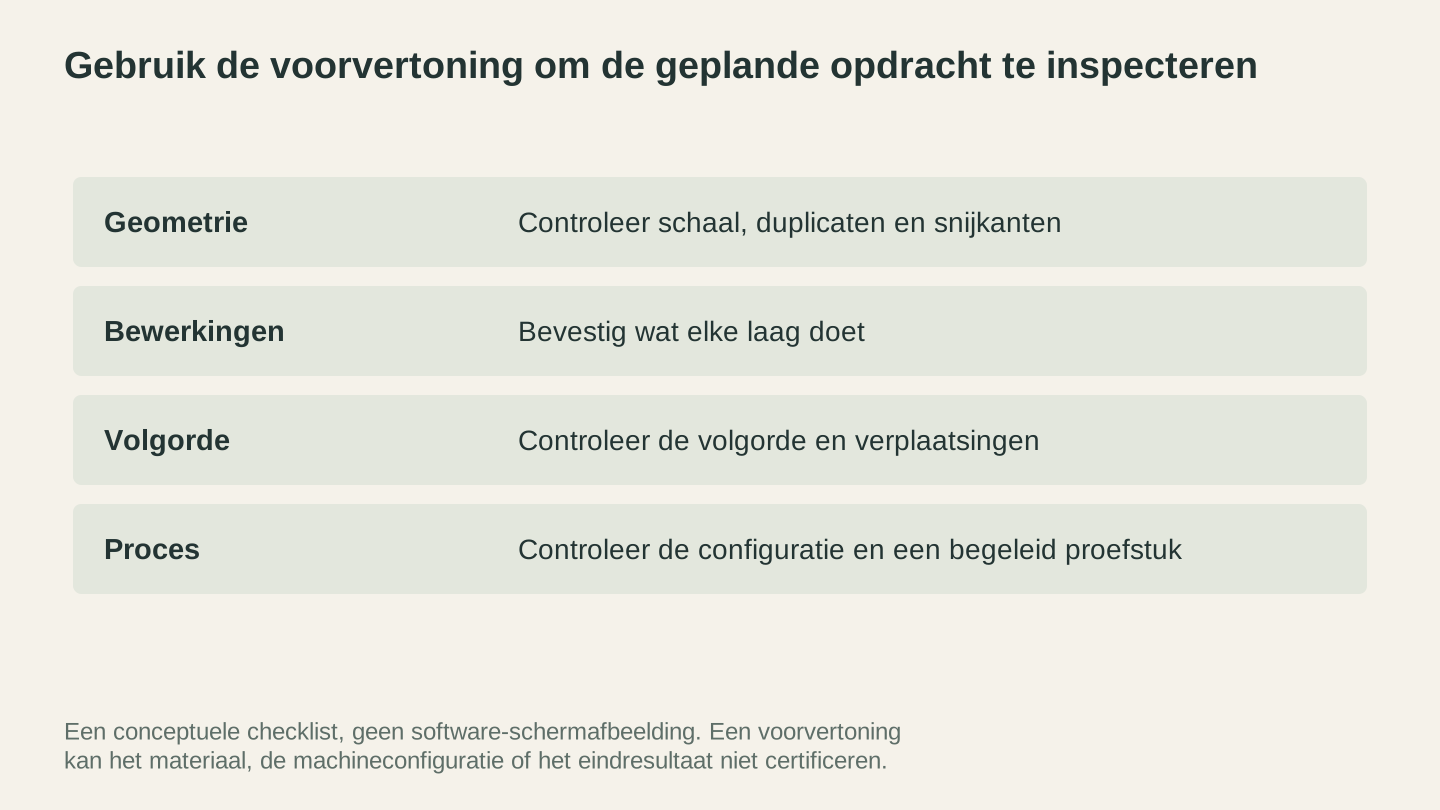
Bekijk een voorbeeld van de geplande bewerkingen en volgorde en controleer vervolgens de opstelling en een onder toezicht gemaakte materiaalproef. Een voorbeeldweergave alleen kan het afgewerkte resultaat niet vaststellen.
Veelgemaakte fouten en hoe je ze oplost
"Mijn uitgesneden onderdelen passen niet in elkaar"
Oorzaak: geen kerfcompensatie. Je lipjes zijn iets te klein en je sleuven iets te groot omdat de laser aan beide kanten van elke snijlijn materiaal heeft verwijderd.
Oplossing: meet de volledige kerf K zoals hierboven beschreven, bevestig of de software K of de verschuiving per rand K / 2 verwacht en plaats buiten- en binnensneden aan de afvalzijde. Voeg de bedoelde speling of klemming afzonderlijk toe en controleer de verbinding met een proefstuk. Pas geen ongemeten vaste hoeveelheid toe op elk lipje en elke sleuf.
"De laser snijdt dezelfde lijn twee keer"
Oorzaak: dubbele paden die op elkaar zijn gestapeld. Het ziet eruit als één lijn, maar je bestand bevat er twee.
Oplossing: selecteer in je lasersoftware alle objecten en zoek naar een opdracht als "duplicaten verwijderen" of een vergelijkbare opschoonfunctie. Controleer in je ontwerpsoftware op verborgen kopieën en verwijder die. Met veel vectorbewerkers kun je met herhaald klikken of een speciale sneltoets door overlappende objecten op dezelfde positie bladeren.
"Mijn tekst ziet er anders uit dan in het ontwerp"
Oorzaak: tekst is niet naar contouren omgezet. De lasersoftware heeft een ander lettertype gebruikt.
Oplossing: ga terug naar je ontwerpsoftware, selecteer alle tekst en zet die om naar contouren/paden. Exporteer en importeer opnieuw.
"Alles werd als één grote gravure geïmporteerd in plaats van als afzonderlijke sneden"
Oorzaak: je ontwerp heeft geen kleuronderscheid, of je vormen hebben vullingen in plaats van (of naast) lijnen.
Oplossing: stel in je ontwerpsoftware snijpaden in met een gekleurde lijn en zonder vulling. Elke afzonderlijke bewerking moet een andere kleur gebruiken. Zorg er bij SVG's voor dat je lijnkenmerken gebruikt en geen vulkenmerken.
"De snede ging er niet helemaal doorheen"
Oorzaak: onvoldoende vermogen, te hoge snelheid, materiaal dikker dan verwacht of een verkeerd ingestelde focus.
Oplossing: dit is meestal een procesprobleem en geen bestandsprobleem, maar controleer of de snijlijn één bedoeld pad bevat. Controleer het materiaal en de dikte, stop de klus en volg de probleemoplossingsrichtlijnen voor machine en materiaal voor focus, optiek, luchtassistentie, snelheid, vermogen en het toegestane aantal passages. Valideer het aangepaste proces op begeleid restmateriaal in plaats van tijdens de productieklus een passage toe te voegen of het vermogen te verhogen.
"Fijne details braken of brandden weg"
Oorzaak: kenmerken zijn te klein voor het materiaal en de kerf. Dunne lipjes, kleine tekst of delicate details kunnen de hitte van de laser niet doorstaan.
Oplossing: vergroot kenmerken op basis van de mislukte en geslaagde voorbeelden in je kenmerkproefstuk. Gebruik een robuuster lettertype voor kleine tekst. Verwijder te kwetsbare elementen of vereenvoudig ze.
"Mijn ontwerp heeft de verkeerde afmetingen"
Oorzaak: verschil in eenheden tussen je ontwerpsoftware en je lasersoftware. Dit gebeurt vaak bij het importeren van SVG's wanneer het document was ingesteld op pixels in plaats van millimeters.
Oplossing: stel in je ontwerpsoftware de documenteenheden in op millimeters en controleer de fysieke afmetingen van je ontwerp. Controleer in je lasersoftware de geïmporteerde grootte en schaal indien nodig.
"Gravures zijn wazig of hebben lijnen erdoorheen"
Oorzaak van wazigheid: bronafbeelding heeft een te lage resolutie voor de graveer-DPI. Als je op 300 DPI graveert maar je bronafbeelding 72 DPI is, wordt die 4x opgeschaald en verliest hij detail.
Oorzaak van lijnen: mechanisch probleem (losse riem, vuile geleiderails) of een verkeerd gekalibreerde offset bij bidirectioneel scannen. Die laatste verschijnt als een consistente horizontale verschuiving op afwisselende scanlijnen.
Oplossing voor wazigheid: gebruik een bronafbeelding met hogere resolutie. Bij rastergravure moet de bronresolutie gelijk zijn aan of hoger zijn dan je DPI-instelling.
Oplossing voor lijnen: volg de actuele machine- en softwaredocumentatie voor het kalibreren van de scanoffset en voer het gedocumenteerde testpatroon uit op de beoogde graveersnelheid.
"Onderdelen verschoven tijdens de klus en de gravure is niet uitgelijnd"
Oorzaak: de snijbewerking werd vóór de graveerbewerking uitgevoerd. Uitgesneden stukken verschoven op het bed voordat de graveerpassage begon.
Oplossing: wijzig de volgorde van je lagen: eerst graveren, als laatste snijden. Sleep in je lasersoftware de graveerlagen in het lagenpaneel boven de snijlagen.
"Het bestand wordt geïmporteerd, maar er verschijnt niets op het canvas"
Oorzaak: objecten staan ver van de oorsprong (0,0), staan op een verborgen laag of zijn door de import verkleind tot een bijna onzichtbare grootte.
Oplossing: selecteer na het importeren alles in je lasersoftware en gebruik vervolgens de opdracht om te centreren of in beeld te passen. Als er niets wordt geselecteerd, staan de objecten mogelijk op een verborgen laag. Controleer het lagenpaneel en zorg dat alle lagen zichtbaar zijn.
Alles samenbrengen: een volledig workflowvoorbeeld
Laten we een echt voorbeeld doorlopen. Je maakt een houten onderzetter met een gegraveerd ontwerp en een uitgesneden omtrek.
Stap 1: Ontwerp. Maak je onderzetter in je vectorbewerker. Teken een cirkel van 90mm in rood (alleen lijn, geen vulling) voor de snijlijn. Plaats je ontwerp binnen de cirkel in zwart (vulling voor gegraveerde gebieden, lijn voor vectorgraveerlijnen).
Stap 2: Tekst. Alle tekst in het ontwerp wordt met de opdracht voor het omzetten van contouren/paden van je software naar paden omgezet.
Stap 3: Paden controleren. Selecteer alles en controleer de objecttelling. Zoek naar dubbele paden door objecten te verslepen en te controleren op verborgen kopieën eronder.
Stap 4: Eenheden controleren. Stel de documenteenheden in op mm. De diameter van de cirkel is 90mm, niet 90px.
Stap 5: Exporteren. Sla op als een gewone SVG (zonder editorspecifieke metadata, als je software die optie biedt).
Stap 6: Importeren in je lasersoftware. Je rode cirkel verschijnt op één laag en je zwarte ontwerp op een andere.
Stap 7: Lagen configureren. Stel de zwarte laag in op de rastervulbewerking en de rode laag op de lijnsnijbewerking met de labels uit jouw geïnstalleerde versie. Gebruik instellingen uit actuele machine-/materiaalrichtlijnen die een begeleide test op restmateriaal hebben doorstaan. Stel de klus zo in dat graveren vóór snijden gebeurt.
Stap 8: Kerfcompensatie. De cirkel is een buitenprofiel. Als de onderzetter uiteindelijk 90mm moet zijn, plaats je de bundel in het buitenafval. Bij een gemeten volledige kerf K verschuift een handmatige geometrische compensatie naar buiten met K / 2. Als je softwarecompensatie gebruikt, voer dan de volledige kerfwaarde of de waarde per rand in die volgens de actuele documentatie wordt gevraagd en controleer de snijzijde in de voorvertoning en met een proefstuk.
Stap 9: Voorvertonen. Bekijk de voorvertoning van je lasersoftware. Die moet eerst de rastergraveerbewerking tonen (heen en weer bewegen om de zwarte gebieden te vullen), gevolgd door het snijden van de cirkel. Geen dubbele paden en geen onverwachte bewerkingen.
Stap 10: Positioneren en snijden. Stel de oorsprong in, volg de gedocumenteerde focusprocedure en controleer of behuizing, luchtassistentie, afzuiging en ventilatie zijn ingesteld voor het geverifieerde materiaal. Zorg dat de noodstop en een geschikte brandblusser binnen handbereik zijn, blijf bij de laser en stop onmiddellijk bij aanhoudende vlammen of onverwachte rook, geur of resten.
Dat is het hele proces. Ontwerpen, voorbereiden, controleren, snijden. Na een paar keer wordt het automatisch. De checklist wordt korter omdat je de fouten die hij opvangt niet meer maakt.
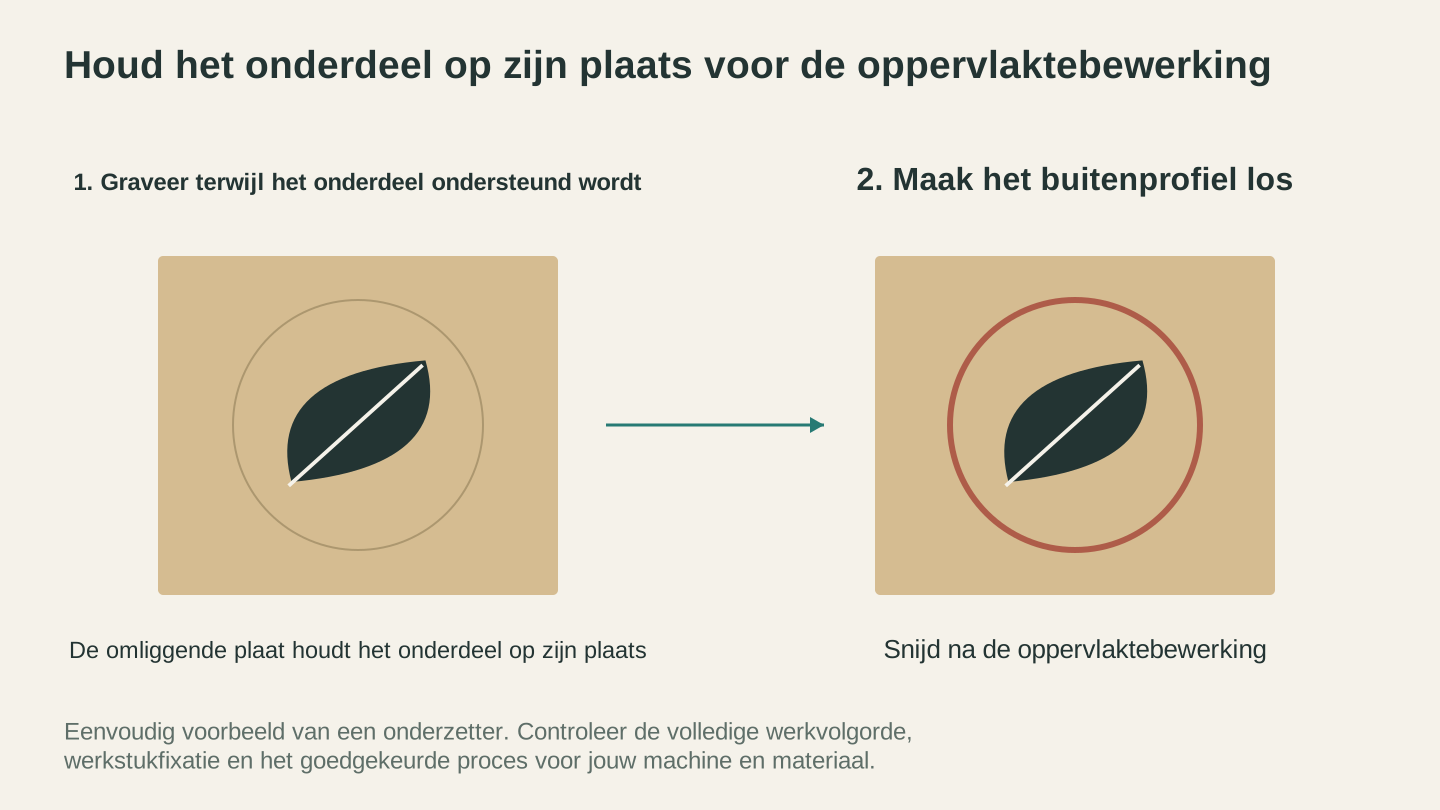
Voltooi in dit eenvoudige voorbeeld de oppervlaktebewerking terwijl de omringende plaat het onderdeel vasthoudt en snijd daarna het buitenprofiel uit. Controleer de volledige volgorde van de daadwerkelijke klus.
Bestandstips per materiaal
Verschillende materialen hebben verschillende toleranties en eigenschappen. Hier volgen opmerkingen over bestandsvoorbereiding voor de meest voorkomende lasermaterialen.
Hout
Houtproducten verschillen per soort, vochtgehalte, afwerking, lijm en plaatopbouw. Gebruik alleen materiaal waarvan de fabrikant de compatibiliteit met het beoogde laserproces bevestigt. Raadpleeg onze gids over het beste hout voor lasergravure voor uitgebreid advies over de keuze.
- Meet kerf op de exacte plaat, machine, focus en geteste instellingen; leid kerf niet af van het lasertype
- De nerfrichting beïnvloedt het uiterlijk van de gravure. Gravures dwars op de nerf zien er anders uit dan gravures met de nerf mee
- Gebruik MDF alleen wanneer de fabrikant bevestigt dat het volledige product en bindmiddelsysteem lasercompatibel zijn; bekijk het SDS en de afzuigvereisten
- Bepaal de grootte en plaatsing van bruglipjes met een proefstuk zodat kleine onderdelen stevig blijven zonder overmatige warmteopbouw
- Neem de door hitte beïnvloede randzone op in het afstandsproefstuk in plaats van een vaste marge aan te nemen
Acryl
Acryl snijdt prachtig, maar heeft zo zijn eigenaardigheden. Onze gids voor acryl snijden behandelt materiaalkeuze en instellingen uitgebreid.
- Meet kerf op het exacte acrylproduct, de dikte, de machine en de geteste instellingen
- Laat maskeermateriaal alleen zitten wanneer de acrylfabrikant aangeeft dat het speciaal hiervoor is gemaakt en laserveilig is voor het beoogde proces; verwijder onbekende folie of papier volgens de richtlijnen van de fabrikant
- Acryl kan bij snijranden spanningsscheuren krijgen, dus bepaal lijnafstand en randafstand met een proefstuk in plaats van met een universele minimumwaarde
- Graveer en snijd voor randverlichte ontwerpen in dezelfde klus om de uitlijning te behouden
Leer
- Neem niet aan dat compressie kerf compenseert; meet de afgewerkte eigenschap op het exacte leerproduct
- Gebruik leer alleen wanneer de fabrikant bevestigt dat de ondergrond, het looiproces, de kleurstoffen, afwerkingen, coatings en lijmen compatibel zijn met laserbewerking; bekijk het SDS en de afzuigvereisten. Raadpleeg onze gids voor leergravure voor specifieke richtlijnen voor leer
- Vermijd zeer fijne details. Leer houdt kleine kenmerken minder goed vast dan hout of acryl
- Laser nooit onbekend leer of synthetisch leer. PVC en andere chloorhoudende materialen zijn verboden en onbekende coatings of bindmiddelen blijven verboden totdat de fabrikant de laserveiligheid bevestigt
Papier en karton
- Meet kerf en het behoud van kenmerken op het exacte papier of karton in plaats van aan te nemen dat compensatie niet nodig is
- Gebruik geteste lipjes of een andere door de machine goedgekeurde bevestigingsmethode wanneer uitgesneden onderdelen kunnen verschuiven; zorg dat de methode de kop of luchtstroom niet kan hinderen
- Bepaal de minimale kenmerkbreedte met een proefstuk; papier is kwetsbaar en ontbrandt gemakkelijk
- Gebruik alleen het aantal passages dat volgens het gedocumenteerde en geteste proces is toegestaan; herhaalde passages kunnen hitte opstapelen en brand veroorzaken
- Zet materiaal alleen vast met methoden die door de machinefabrikant zijn goedgekeurd. Voeg geen magneten of gewichten toe die de kop of luchtstroom kunnen hinderen of de machine kunnen verstoren
Metaal (alleen markeren)
De mogelijkheden voor metaal hangen af van de exacte laserbron, het vermogen, de behuizing, de optiek, het materiaal en het door de fabrikant goedgekeurde proces. Neem niet aan dat een laser metaal kan snijden of markeren omdat een andere machine van hetzelfde algemene type dat kan. Bekijk voor richtlijnen over markeren onze gids voor metaalgravure en de documentatie van machine en materiaal.
- Ontwerpbestanden voor metaalmarkering zijn doorgaans rasterbestanden (alleen graveren, niet snijden)
- Ontwerpen met hoog contrast en eenvoudige ontwerpen werken het best
- Gebruik alleen speciaal hiervoor gemaakte markeerverbindingen die door de fabrikanten van de verbinding en de laser voor het exacte proces zijn goedgekeurd. Volg de actuele instructies voor SDS, ventilatie, aanbrengen, uitharden, schoonmaken en persoonlijke beschermingsmiddelen; laser geen onbekende coating
Afronding
Bestanden voorbereiden is niet het spannendste onderdeel van lasersnijden. Niemand bouwt een laser om echt goed te worden in het exporteren van SVG's. Maar het is wel de vaardigheid die het verschil maakt tussen mensen die consistente, professionele resultaten behalen en mensen die materiaal verspillen en eindeloos problemen oplossen.
De basisprincipes zijn eenvoudig. Gebruik vectorindelingen voor snijden. Scheid je bewerkingen met kleuren. Zet tekst om naar contouren. Controleer op dubbele paden. Compenseer voor kerf bij alles wat in elkaar moet passen. Bekijk een voorvertoning voordat je snijdt.
Zodra deze gewoonten automatisch zijn geworden, besteed je je tijd aan het creatieve werk (ontwerpen, materialen kiezen en projecten plannen) in plaats van aan het opsporen van fouten in bestanden. En dat is precies de bedoeling.
Als je net begint met laserwerk, combineer deze gids dan met de beginnersgids voor lasergraveren voor het instellen van de machine en je eerste testgravure. Als je al vertrouwd bent met je machine en je materiaalproces wilt verbeteren, leggen de gids voor houtinstellingen en de gids voor acryl snijden uit hoe je het exacte materiaal en de exacte machine veilig beoordeelt.
Een schoon vectorbestand nodig om mee te beginnen? Zet een foto of schets gratis om naar laserklare SVG-paden met MonoTrace, of maak van foto's graveerklare lijntekeningen met Photo Converter.
Veel snijplezier.
Gerelateerde tools
MonoTrace
Zet foto’s en illustraties gratis om in SVG-contouren, met een optionele schetsmodus.
File Converter
Converteer ondersteunde combinaties van vector-, document-, rasterafbeeldings- en 3D-meshformaten.
Abonnement vereist voor downloads
Photo Converter
Zet een foto om in lijntekeningen voor graveren, met normale of omgekeerde uitvoer.
Klaar om deze tools uit te proberen?
Meld je gratis aan, zonder creditcard. Gratis tools zijn direct beschikbaar.
Gratis beginnen