

Aan de slag met snijmachines van Cricut en Silhouette
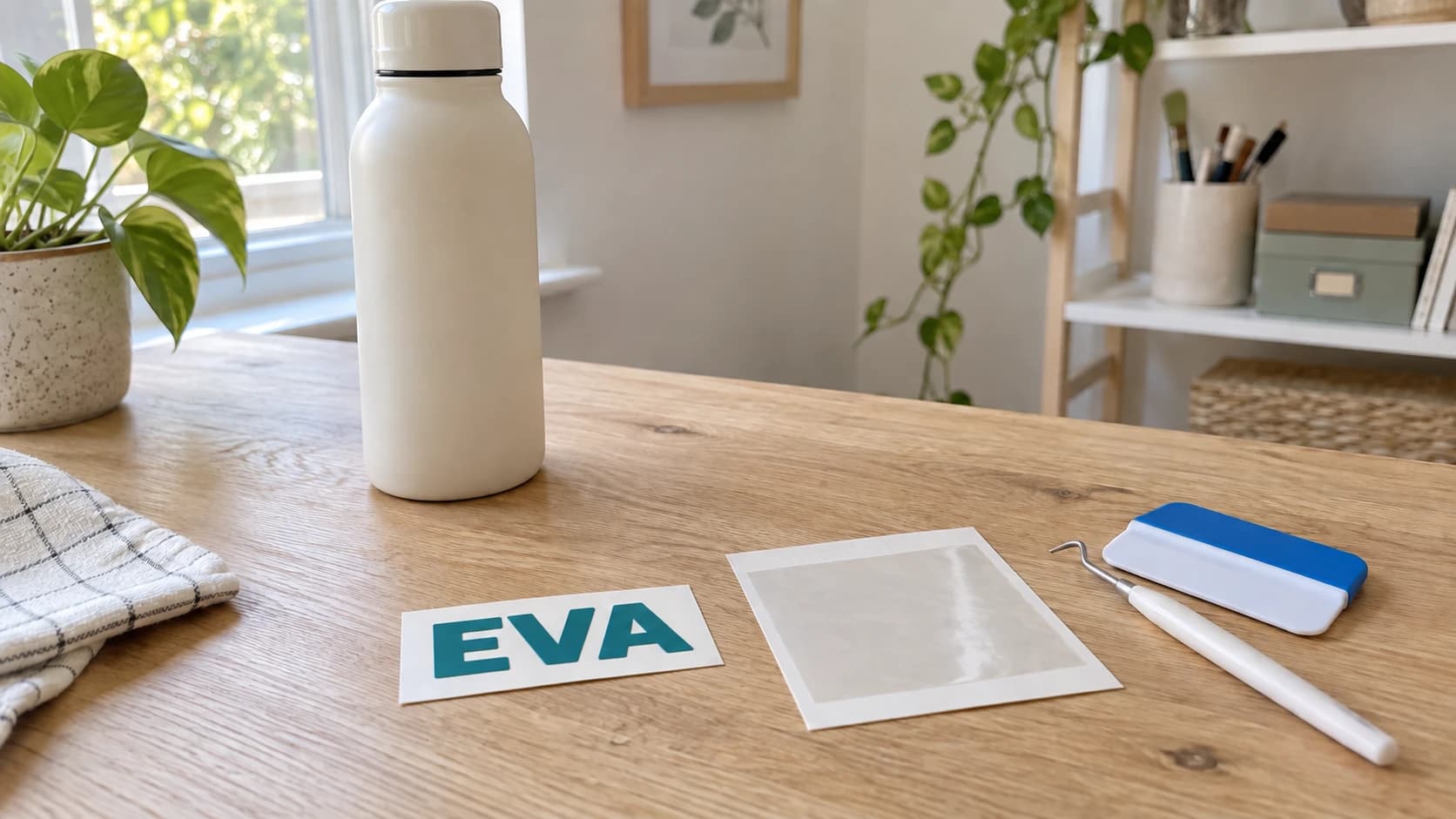
Je hebt net een snijmachine gekocht. Misschien is het een Cricut. Misschien een Silhouette. Hoe dan ook staat hij op je knutseltafel en bekijk je hem zoals je naar een nieuw apparaat zou kijken dat op de een of andere manier tegelijk spannend en intimiderend is. Er zijn matten, messen, transferfolie en ongeveer zeven verschillende soorten vinyl. De software heeft meer opties dan je verwachtte. En iedereen op YouTube laat het moeiteloos lijken.
Het gaat niet vanzelf. Maar zodra je de basis begrijpt, is het wel overzichtelijk. Snijmachines zijn de meest toegankelijke digitale fabricagetool die er is. Als je een computer kunt gebruiken, kun je ook een snijmachine gebruiken. En in tegenstelling tot lasergraveerders of CNC-freesmachines (onze gidsen daarvoor vind je hier en hier), zijn snijmachines stil, veilig en passen ze op het aanrecht.
Deze gids brengt je van het uitpakken tot je eerste voltooide project. Geen opsmuk, alleen de praktische zaken.
Cricut versus Silhouette: wat is het verschil?
Dit zijn de twee dominante ecosystemen. Beide maken uitstekende machines. De hardware is vergelijkbaar. Het echte verschil zit in de software en het bedrijfsmodel.
| Functie | Cricut | Silhouette |
|---|---|---|
| Software | Design Space (cloudgebaseerd) | Silhouette Studio (desktopapp) |
| Bestanden uploaden | SVG, PNG, JPG, BMP, GIF | SVG, DXF, PNG, JPG, BMP en meer |
| DXF importeren | Nee (alleen SVG) | Ja |
| Offlinegebruik | Beperkt (voor de meeste taken is internet nodig) | Volledig offline mogelijk |
| Ontwerpbibliotheek | Cricut Access (abonnement van $8 per maand) voor lettertypen en ontwerpen | Gratis ontwerpen inbegrepen, betaalde uitbreiding optioneel |
| Messoorten | fijne punt, diepe punt, roterend mes, mes | standaard, diepe snede, roterend mes, kraftmes, automatisch mes |
| Snijden zonder mat | alleen Maker 3 en Explore 3 (Smart Materials) | Cameo 4 en nieuwer (met bepaalde materialen) |
| Prijsbereik | $150 - $400 | $200 - $400 |
Sterke punten van Cricut
Cricut Design Space is beginnersvriendelijk en heeft een overzichtelijke interface. Het Cricut Access-abonnement geeft je enorm veel kant-en-klare ontwerpen en lettertypen. Als je geen ontwerpen vanaf nul wilt maken, maakt Cricut het heel gemakkelijk om bestaande ontwerpen te vinden en te gebruiken. De Maker-serie is bijzonder veelzijdig dankzij ondersteuning voor het mes en het roterende mes.
Sterke punten van Silhouette
Silhouette Studio is een krachtigere ontwerptool. Het werkt offline, accepteert meer bestandsindelingen (waaronder DXF) en geeft je meer controle over de snij-instellingen. De leercurve is iets steiler, maar je krijgt meer flexibiliteit. Voor basisgebruik is geen abonnement nodig.
Welke moet je kiezen?
Als je de eenvoudigst mogelijke start wilt en een abonnement geen probleem vindt, is Cricut een uitstekende keuze. Als je meer controle over je ontwerp en offline mogelijkheden wilt en geen abonnement wilt betalen, is Silhouette de beste keuze. Voor de projecten in deze gids werken beide uitstekend.
PRINT. SNIJD. GRAVEER.



- Meerdere indelingen (SVG, DXF, PNG)
- Door machines geteste ontwerpen
- Commerciële licenties
Gesponsord door PrintCutCarve.com
Wat kunnen snijmachines snijden?
Meer dan je zou denken. Het kleine mes in deze machines is verrassend veelzijdig.
Veelgebruikte materialen
| Materiaal | Messoort | Moeilijkheid | Populaire projecten |
|---|---|---|---|
| Zelfklevend vinyl | fijne punt | eenvoudig | stickers, mokken, borden, autostickers |
| HTV (warmteoverdrachtvinyl) | fijne punt | eenvoudig | T-shirts op maat, draagtassen, petten |
| Karton | fijne punt | eenvoudig | kaarten, taarttoppers, papierknutselwerk |
| Papier | fijne punt | eenvoudig | uitnodigingen, scrapbooking, sjablonen |
| Stickerpapier | fijne punt | eenvoudig | stickers op maat, etiketten |
| Dun hout/balsahout | diepe punt/mes | gemiddeld | ornamenten, kleine borden, cadeaulabels |
| Kunstleer | diepe punt | gemiddeld | oorbellen, boekenleggers, labels |
| Stof (verstevigd) | roterend mes | gemiddeld | quiltstukken, applicaties |
| Knutselschuim | fijne/diepe punt | eenvoudig | kinderprojecten, cosplaypantser |
| Kartonplaat | mes | moeilijk | doosconstructies, dikke versieringen |
De twee soorten vinyl
Hier loopt elke beginner tegenaan. Er zijn twee fundamenteel verschillende soorten vinyl en ze zijn niet uitwisselbaar.
Zelfklevend vinyl heeft een kleverige achterkant (zoals een sticker). Je snijdt het, trekt de achterkant eraf en plakt het op een oppervlak. Het wordt gebruikt voor mokken, borden, ramen, laptops en elk glad, hard oppervlak. Het is verkrijgbaar in permanente (voor buitengebruik en vaatwasserbestendige) en verwijderbare (muurstickers, tijdelijke toepassingen) varianten.
HTV (warmteoverdrachtvinyl) heeft een door warmte geactiveerde lijmlaag. Je snijdt het, spiegelt het ontwerp (belangrijk!), legt het met de beeldzijde omlaag op stof en perst het aan met een hittepers of strijkijzer. Het wordt gebruikt voor T-shirts, draagtassen, petten en elk stoffen voorwerp. Afhankelijk van de HTV en de fabrikant moet de draagfolie warm, lauw of koud worden verwijderd; volg de instructies op de verpakking.
Waarschuwing
Bij het snijden van HTV moet je je ontwerp spiegelen voordat je gaat snijden. Het ontwerp wordt met de beeldzijde omlaag gesneden, omdat je de draagfolie vanaf de bovenkant verwijdert. Als je vergeet te spiegelen, staat je tekst achterstevoren op het shirt. Elke gebruiker van een snijmachine heeft dit minstens één keer gedaan. Het is praktisch een overgangsritueel.
Snijmatten begrijpen
Snijmatten houden je materiaal op zijn plaats terwijl het mes snijdt. Eén kant is kleverig. Verschillende kleuren staan voor verschillende hechtingsniveaus:
Lichte hechting (blauw/lichtblauw): Voor dunne, kwetsbare materialen. Papier, vellum, dun karton. Deze materialen scheuren als de mat te kleverig is.
Standaardhechting (groen): De mat die je het meest gebruikt. Werkt met zelfklevend vinyl, HTV, gewoon karton en de meeste gangbare materialen. Dit is de mat die bij de meeste machines wordt meegeleverd.
Sterke hechting (paars/magenta): Voor dikke of zware materialen. Kartonplaat, dik karton, stof (met versteviging), kunstleer. Deze materialen hebben sterkere hechting nodig om tijdens het snijden op hun plaats te blijven.
Stofhechting (roze, alleen Cricut): Specifiek voor verstevigde stof. Heeft een andere lijmlaag die is geoptimaliseerd voor textielvezels.
Tip
Als je standaardhechtingsmat minder kleverig wordt (dat gebeurt uiteindelijk bij alle matten), maak hem dan schoon met babydoekjes of schoonmaakalcohol en laat hem drogen. Hiermee verwijder je vuil en herstel je een deel van de kleefkracht. Als hij echt versleten is, vervang je hem. Een mat die je materiaal niet vasthoudt, zorgt ervoor dat het tijdens het snijden verschuift, waardoor het ontwerp mislukt.
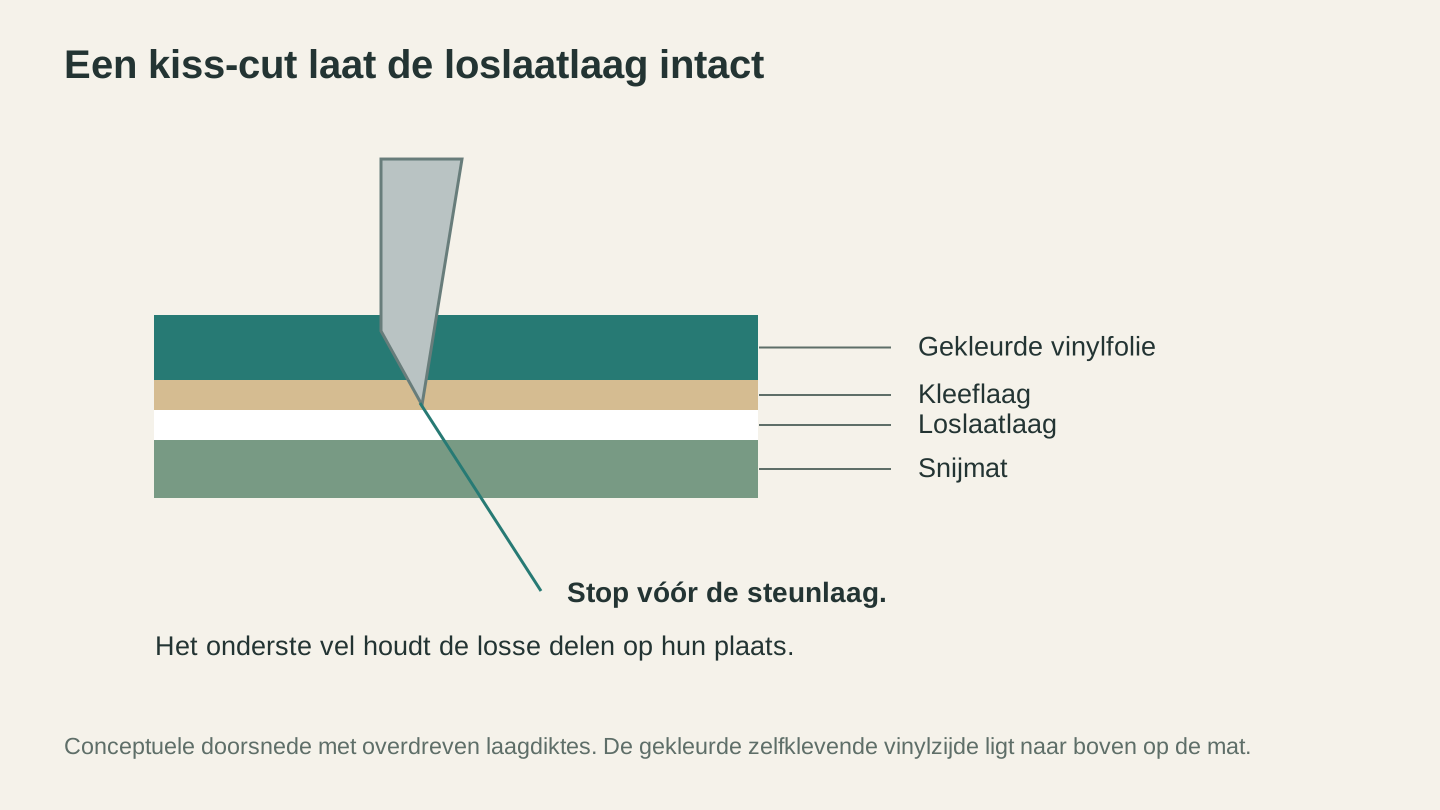
Bij een kiss-cut wordt het vinyl gescheiden zonder de loslaatbare drager door te snijden. Gebruik een kleine testsnede om het resultaat te controleren voordat je het volledige ontwerp snijdt.
Bestandsformaten: SVG is koning
Snijmachines werken met vectorpaden. Het mes volgt de contouren in je ontwerpbestand. De meest gebruikte indeling is SVG (schaalbare vectorafbeeldingen), en deze SVG-indeling wordt door zowel Cricut als Silhouette geaccepteerd.
Waar vind je SVG-bestanden?
- Ontwerp ze zelf in de software van je machine of met een gratis vectorontwerptool
- Gratis SVG-sites zoals SVGCuts, Dreaming Tree en verschillende knutselblogs
- Betaalde SVG-marktplaatsen zoals Creative Fabrica, Design Bundles en So Fontsy
- Converteer afbeeldingen met MonoTrace om elke PNG of JPG gratis om te zetten in een nette SVG (onze gids voor PNG naar SVG beschrijft het hele proces)
Als je een ontwerp in DXF-formaat hebt (gebruikelijk voor CNC- en lasergebruikers), opent Silhouette Studio DXF rechtstreeks. Cricut-gebruikers moeten DXF eerst naar SVG converteren. File Converter doet dat zonder toolcredits te gebruiken. Voor het downloaden van het geconverteerde bestand is een actief betaald abonnement vereist.
Je eerste project: een vinylsticker op maat
Laten we iets maken. Een vinylsticker op maat is het perfecte eerste project, omdat je het meest gangbare materiaal gebruikt (zelfklevend vinyl), de basisworkflow leert en een bruikbaar eindproduct oplevert.
Wat heb je nodig?
- Je snijmachine (Cricut of Silhouette), ingesteld en verbonden
- Eén vel zelfklevend vinyl (elke kleur)
- Transferfolie (soms applicatiefolie genoemd)
- Een wiedhaakje (het haakvormige gereedschap dat bij je machine is geleverd)
- Een schraper of oude creditcard
- Een glad oppervlak om de sticker op aan te brengen (mok, waterfles, laptop enzovoort)
Stap 1: maak of importeer je ontwerp
Open je software (Design Space of Silhouette Studio). Typ voor je eerste project wat tekst. Een naam, een citaat, een woord. Gebruik een vet lettertype zodat je de letters gemakkelijk kunt wieden (daar komen we op). Vermijd voor je eerste poging zeer dunne, ingewikkelde lettertypen.
Maak het ontwerp zo groot dat het op je doeloppervlak past. Een 3-4" brede sticker is een goed uitgangspunt. Je kunt het formaat later altijd aanpassen als je meer ervaring hebt.
Stap 2: instellen en snijden
Leg je vinyl met de gekleurde/bedrukte kant naar boven op de snijmat. De zelfklevende achterkant blijft op de mat liggen. Strijk het glad zonder luchtbellen of kreukels.
Selecteer "vinyl" (of je specifieke materiaal) in de software. Hiermee worden de mesdiepte en druk automatisch ingesteld. Laad de mat in de machine en druk op de startknop.
De machine snijdt het ontwerp. Je hoort het mes heen en weer zoeven. Voor een eenvoudig tekstontwerp duurt dit 30-60 seconden.
Stap 3: wied het ontwerp
Haal de mat uit de machine. Nu komt het bevredigende deel. Met "wieden" bedoelen we dat je het vinyl verwijdert dat je niet wilt (de negatieve ruimte rond je ontwerp). Gebruik het wiedhaakje om alles weg te halen wat geen deel uitmaakt van je tekst of ontwerp.
Begin met het verwijderen van de grote buitenrand. Haal daarna voorzichtig de kleine binnenste stukjes weg (zoals de binnenkanten van de letters A, B, D, O, P, Q, R enzovoort). Neem de tijd. Dit is de vervelendste stap, maar met oefening gaat het sneller.
Als je klaar bent, mag alleen je ontwerp op het vinylachtervel blijven staan.
Stap 4: breng transferfolie aan
Knip een stuk transferfolie dat iets groter is dan je ontwerp. Trek de achterkant van de transferfolie eraf en leg hem met de kleverige kant omlaag over je gewiede ontwerp. Druk met een schraper of creditcard stevig over het hele oppervlak. Hierdoor breng je je vinyl van het oorspronkelijke achtervel over op de transferfolie.
Trek nu de transferfolie voorzichtig omhoog. Je vinylontwerp moet van het achtervel loskomen en aan de transferfolie blijven kleven. Als een stukje achterblijft, leg je de transferfolie terug, druk je harder op dat gebied en probeer je het opnieuw.
Stap 5: breng het aan op je oppervlak
Maak het doeloppervlak schoon met schoonmaakalcohol. Plaats de transferfolie (met je ontwerp) waar je hem wilt hebben. Als je tevreden bent met de plaatsing, druk je hem stevig vanuit het midden naar buiten aan. Schrap over het hele oppervlak met stevige, gelijkmatige druk.
Trek de transferfolie langzaam weg onder een hoek van 45 graden. Het vinyl moet op het oppervlak achterblijven. Als een rand loskomt, leg je de folie terug en druk je harder.
Dat is alles. Je hebt zojuist je eerste vinylsticker gemaakt.
Info
Gebruik voor mokken en waterflessen die worden afgewassen permanent zelfklevend vinyl voor buiten. Het is vaatwasserbestendig (bovenste rek). Verwijderbaar vinyl laat na een paar wasbeurten los. ORACAL 651 en permanent vinyl van Cricut zijn beide goede opties.
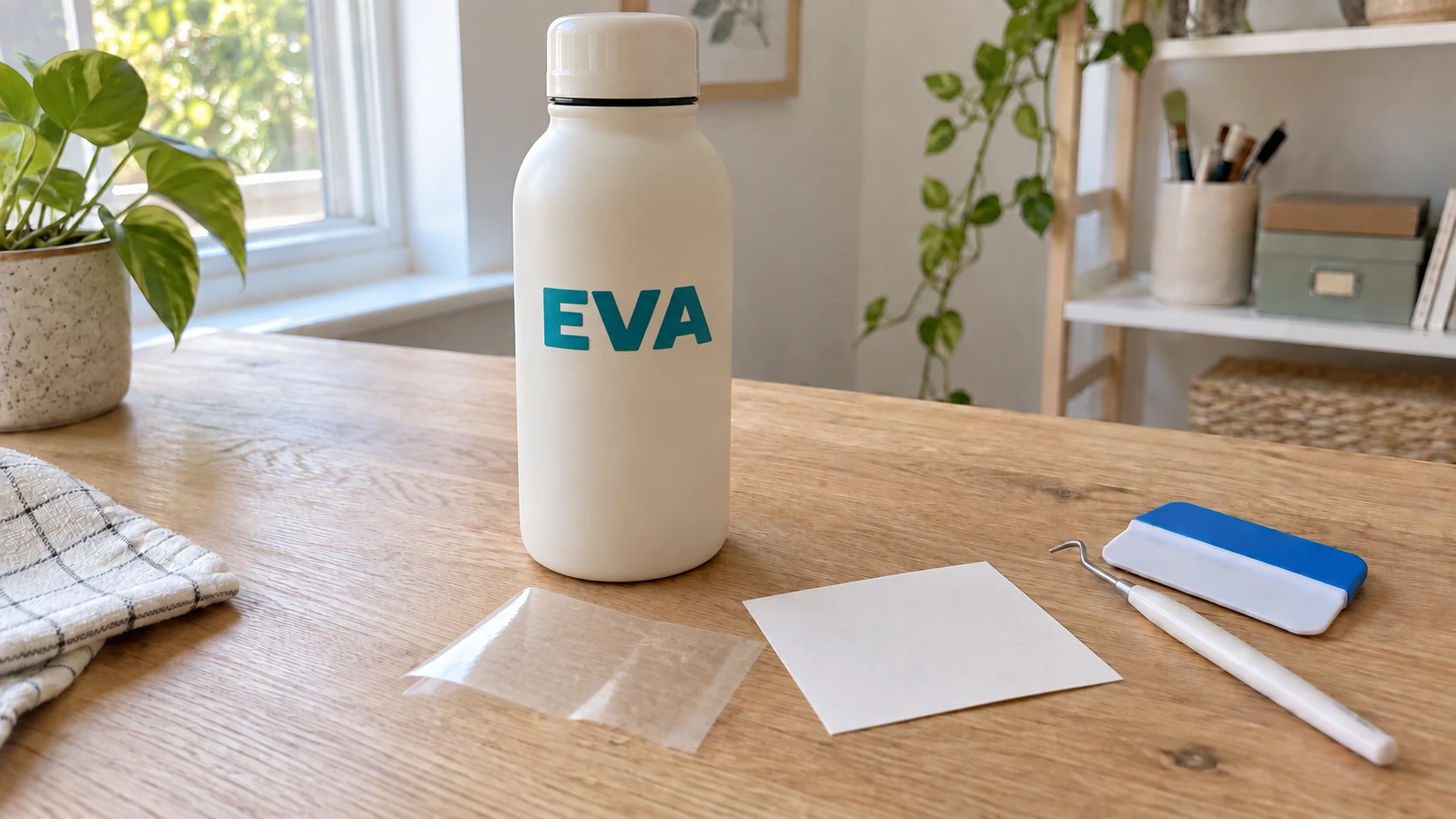
Dezelfde EVA-sticker na het aanbrengen op de fles. Door het open midden van de A is de kleur van de fles eronder zichtbaar.
HTV op een T-shirt (je tweede project)
Nadat je een vinylsticker hebt gemaakt, willen de meeste mensen als volgende project een shirt op maat maken. Het proces is vergelijkbaar, maar met enkele belangrijke verschillen.
-
Spiegel je ontwerp. Dit is de stap die iedereen de eerste keer vergeet. Spiegel het ontwerp in je software horizontaal voordat je gaat snijden.
-
Snijd met de glanzende draagfoliekant omlaag op de mat. De HTV gaat met de beeldzijde omlaag, omdat het mes vanaf de bovenkant snijdt.
-
Wied net als bij vinyl. Verwijder alles wat niet bij je ontwerp hoort. Deze keer werk je door de transparante draagfolie heen.
-
Gebruik een hittepers of strijkijzer. Leg je gewiede ontwerp met de beeldzijde omlaag op het shirt. Bedek het met een persdoek of bakpapier. Verwarm het op de temperatuur en gedurende de tijd die voor jouw specifieke HTV wordt aanbevolen (meestal 305-315°F gedurende 10-15 seconden met stevige druk). Een hittepers geeft de meest consistente resultaten, maar voor incidenteel gebruik werkt een huishoudelijk strijkijzer ook.
-
Verwijder de folie heet, warm of koud volgens de specificaties van de HTV-fabrikant en de instructies op de verpakking.
Snijmachine versus laser: wanneer gebruik je welke?
Als je zowel een snijmachine als een laser hebt (of tussen beide kiest), kun je ze zo vergelijken:
| Mogelijkheid | Snijmachine | Laser |
|---|---|---|
| Vinyl | Uitstekend (hiervoor ontworpen) | Kan geen vinyl snijden (dampen zijn giftig) |
| Papier/karton | Uitstekend | Goed (randen kunnen verbranden) |
| Stof | Goed (met roterend mes) | Uitstekend (afgedichte randen) |
| Hout | Alleen dun fineer (0.5-2mm) | Dik hout (10mm of meer) |
| Acryl | Alleen zeer dun | Uitstekend |
| Graveren | Nee (alleen snijden, niet graveren) | Ja |
| Snelheid | Snel voor dunne materialen | Snel voor alle materialen |
| Veiligheid | Zeer veilig (klein mes) | Ventilatie en oogbescherming vereist |
| Geluid | Bijna stil | Gemiddeld |
| Prijs | $150-400 | $300-3,000+ |
Snijmachines zijn bij uitstek geschikt voor vinyl, HTV en papierknutselwerk. Lasers zijn bij uitstek geschikt voor hout, acryl en alles waarvoor graveren nodig is. Als je twijfelt, kies dan de machine die past bij wat je vooral wilt maken. Veel makers eindigen met beide.
Veelvoorkomende problemen oplossen
Vinyl snijdt niet door: Verhoog de drukinstelling of voeg een tweede snijpassage toe. Controleer of het mes niet bot is. Messen zijn verbruiksartikelen en moeten bij regelmatig gebruik om de paar maanden worden vervangen.
Vinyl scheurt tijdens het wieden: De snijdruk is te hoog en kerft in het achtervel. Verlaag de druk iets. Dunne, ingewikkelde ontwerpen scheuren ook gemakkelijker. Vereenvoudig het ontwerp of gebruik dikker vinyl.
Ontwerp verschuift tijdens het snijden: Je mat is niet kleverig genoeg. Maak de mat schoon of vervang hem. Zorg er ook voor dat je het materiaal volledig gladstrijkt voordat je het laadt.
HTV laat los na het wassen: De perstemperatuur was te laag, de tijd te kort of de druk onvoldoende. Pers het ontwerp opnieuw met de juiste instellingen. Was het shirt vóór de eerste toepassing (resten van wasverzachter verhinderen hechting).
Transferfolie neemt het vinyl niet mee: Druk harder met de schraper. Sommige vinylsoorten moeten krachtiger worden aangedrukt. Je kunt de transferfolie ook iets opwarmen met een föhn; daardoor wordt de lijmlaag zachter.
Kleine delen van het ontwerp worden verkeerd gesneden: Je mes kan bot zijn of het ontwerp kan te ingewikkeld zijn voor het materiaal. Probeer een nieuw mes, verlaag de snijsnelheid en vermijd voor vinyl ontwerpen met onderdelen die kleiner zijn dan ongeveer 5mm.
Wat nu?
Je hebt de basis onder de knie. Zo breidt de hobby zich uit:
- Vinyl in meerdere lagen: Stapel meerdere kleuren vinyl voor ontwerpen in volle kleur. Elke kleur wordt afzonderlijk gesneden en zorgvuldig boven op de andere uitgelijnd.
- Printen en daarna snijden: Druk een ontwerp in volle kleur af op stickerpapier of bedrukbare HTV en laat de snijmachine vervolgens rond het gedrukte ontwerp snijden. Zo krijg je onbeperkt veel kleuren zonder lagen op elkaar te leggen.
- Speciale materialen: Glittervinyl, holografisch vinyl, kunstleer, balsahout, karton. Elk materiaal vergroot wat je kunt maken.
- Producten verkopen: Mokken, shirts, beletteringen en stickers op maat behoren tot de populairste artikelen op Etsy. Lage materiaalkosten, hoge gepercipieerde waarde.
Tip
Als je ontwerpen maakt op basis van logo's of afbeeldingen, zet MonoTrace elke PNG of JPG om in een nette SVG die je snijmachine kan gebruiken. Het is gratis en duurt ongeveer 30 seconden. Onze gids voor PNG naar SVG doorloopt het hele proces.
Ga iets snijden
Je machine staat klaar. Je eerste vel vinyl ligt op de mat. Kies een woord, een naam of een eenvoudige vorm. Snijd het, wied het, breng het over en plak het ergens op. Het hele proces duurt voor een eenvoudig ontwerp ongeveer tien minuten en het resultaat is een professioneel ogend product op maat.
Doe het daarna opnieuw met HTV op een shirt. Probeer vervolgens een ingewikkelder ontwerp. Je vindt snel wat voor jou prettig werkt en vanaf daar houden de projectideeën nooit meer op.
Heb je een logo of foto die je wilt uitsnijden in plaats van getypte tekst? MonoTrace maakt er gratis een strakke, snijklare SVG van. Werk je in plaats daarvan met een DXF-bestand? File Converter zet het om naar een formaat dat je machine accepteert. Voor het downloaden van het geconverteerde bestand is een actief betaald abonnement vereist.
Veel maakplezier.
Gerelateerde tools
Klaar om deze tools uit te proberen?
Meld je gratis aan, zonder creditcard. Gratis tools zijn direct beschikbaar.
Gratis beginnen