

Ditheren uitgelegd: zo bereid je foto's voor op lasergraveren
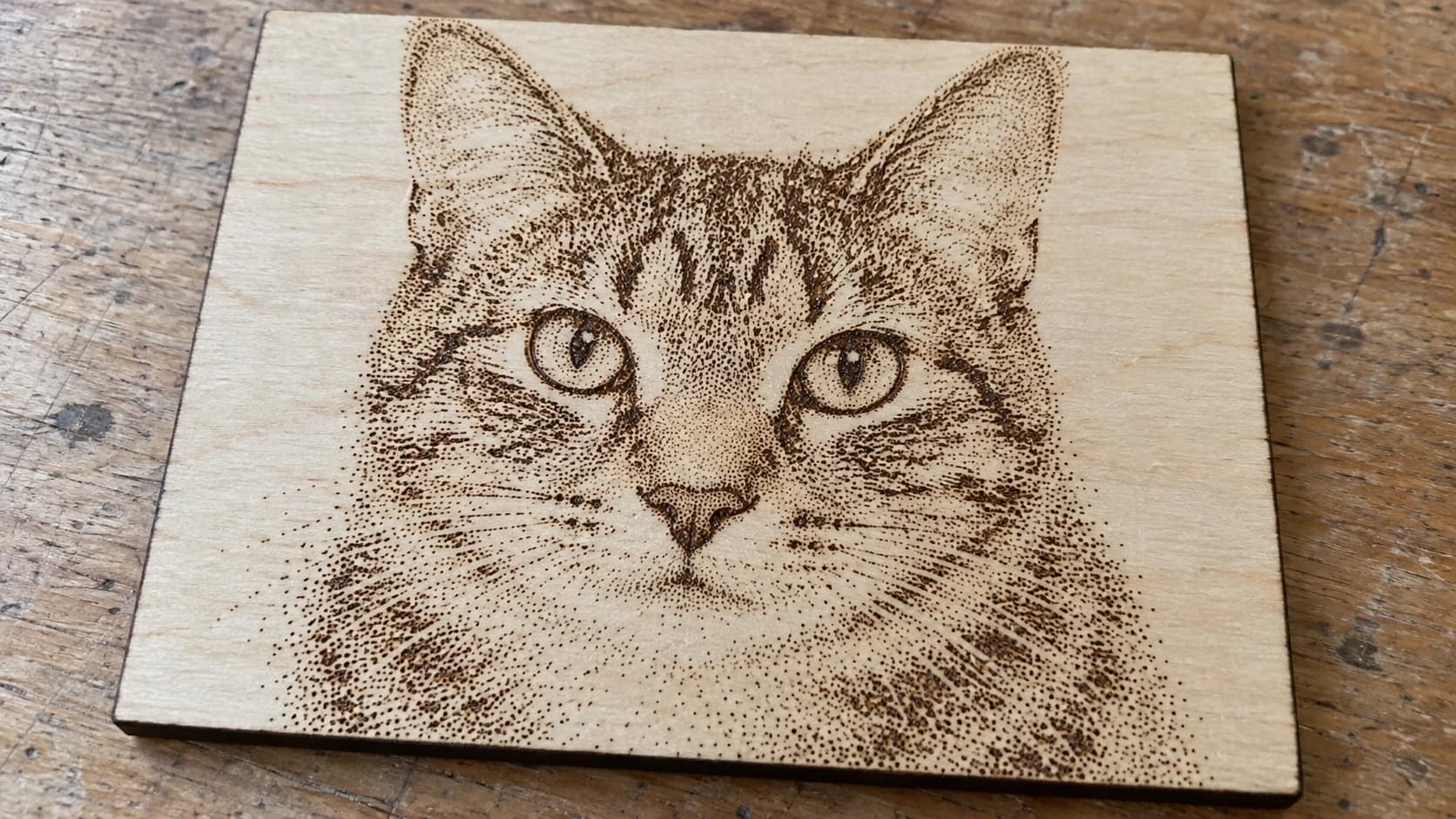
Je stuurt een foto naar de laser, drukt op start en wat terugkomt is een modderige grijze veeg. Het gezicht is onherkenbaar. De lichte en donkere delen vloeien samen tot één vlakke vlek. We kennen het allemaal, en de boosdoener is bijna nooit de laser. Het is de afbeelding. Een laser brandt een punt wel of niet, dus een foto vol vloeiende grijstinten moet eerst worden vertaald naar zuiver zwarte en witte punten. Die vertaling heet dithering, en een goede uitvoering maakt het verschil tussen een portret en een vlek.
DitherLab verzorgt die vertaling. Laad een foto in, kies een ditheringstijl en de tool zet je vloeiende tinten om in een patroon van punten dat de laser echt kan reproduceren. Het exporteert op exact formaat, klaar om te graveren.
Waarom foto's geditherd moeten worden
Een laser graveert met punten. Bij de meeste diode- en CO2-opstellingen wordt elk punt wel of niet gebrand. Er is geen ingebouwd "50% grijs".
Een foto daarentegen bestaat alleen uit grijswaarden. Om een grijs gebied weer te geven, moet je het nabootsen met een patroon van zwarte punten: meer punten voor donkere delen, minder voor lichte. Doe je een stap achteruit, dan mengt je oog de punten tot tinten. Dat is dithering. Het is dezelfde truc die kranten een eeuw lang gebruikten om foto's met alleen zwarte inkt af te drukken.
Sla je deze stap over en stuur je een ruwe grijswaardenfoto, dan past je lasersoftware daar zelf dithering op toe, meestal op een slechte manier. Als je het zelf doet, houd je controle over het patroon, het contrast en het uiteindelijke formaat.
PRINT. SNIJD. GRAVEER.



- Meerdere indelingen (SVG, DXF, PNG)
- Door machines geteste ontwerpen
- Commerciële licenties
Gesponsord door PrintCutCarve.com
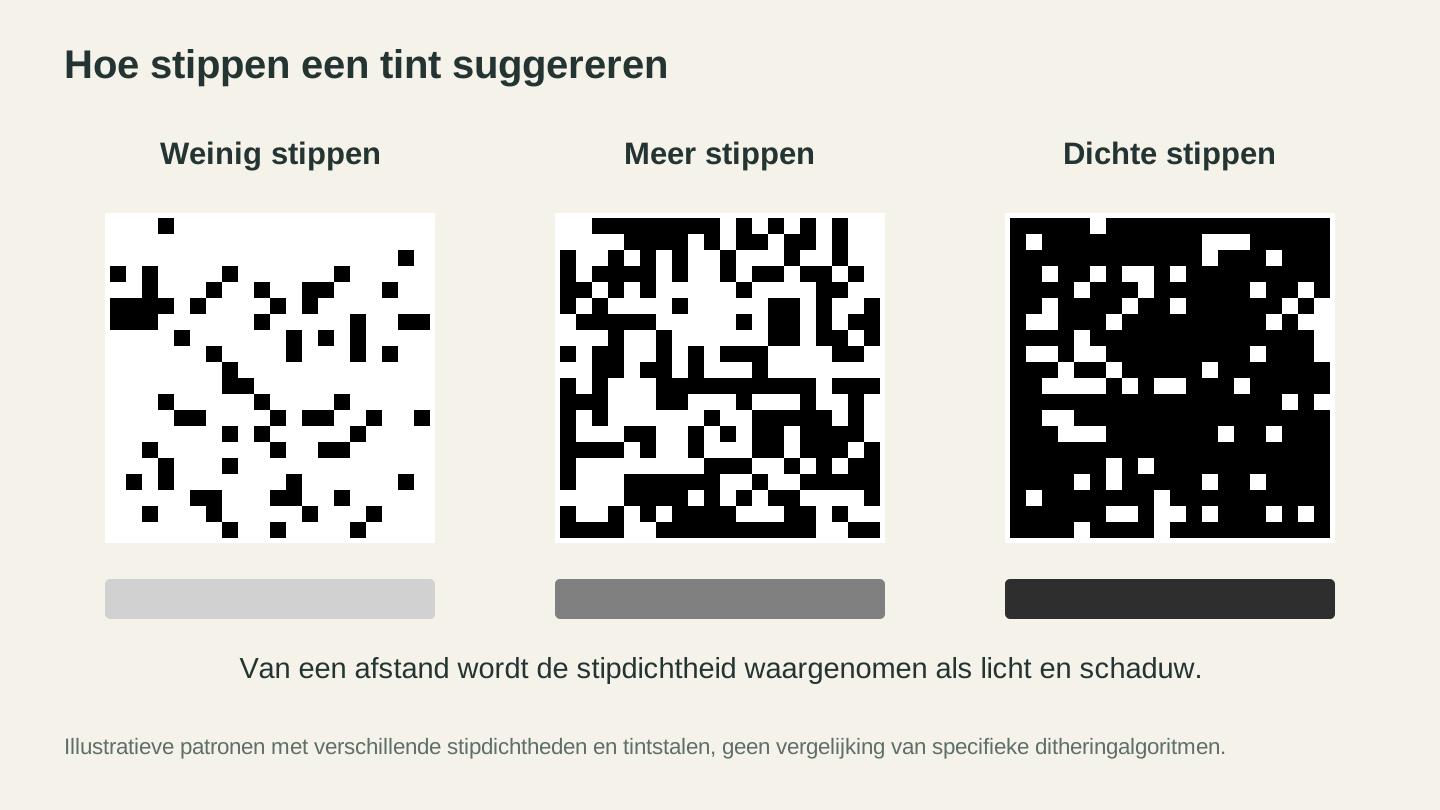
Meer gemarkeerde pixels creëren van een afstand bekeken een donkerdere tint. Deze vergrote patronen illustreren de dichtheid; ze vergelijken geen genoemde ditheringalgoritmen.
De twee ditherfamilies
DitherLab biedt een reeks stijlen en ze vallen uiteen in twee groepen die zich heel verschillend gedragen.
| Familie | Voorbeelden | Uiterlijk | Geschikt voor |
|---|---|---|---|
| Diffusie | Floyd-Steinberg, Atkinson, Jarvis, Stucki, Sierra | Fotografisch, fijne korrel | Portretten, realistische foto's |
| Geordend en halftoon | Geordend (Bayer), halftoonpunten, krantendruk, patroonraster | Zichtbaar retropatroon | Posters, borden, gestileerde kunst |
Diffusiestijlen verspreiden de fout van elke pixel over zijn buren, waardoor een natuurlijke, fotografische korrel ontstaat. Floyd-Steinberg is het werkpaard waar iedereen naar grijpt. Atkinson laat meer witruimte over, wat er geweldig uitziet op hout. Deze stijlen graveren soepel en zien er vanaf een normale kijkafstand uit als echte foto's.
Geordende en halftoonstijlen leggen een regelmatig, zichtbaar patroon neer. Halftoonpunten geven je die klassieke stripboek- of zeefdrukuitstraling. Krantendruk bootst oude krantenfoto's na. Dit is een stijlkeuze, geen keuze voor realisme, en deze stijlen komen goed tot hun recht op posters en krachtige, gestileerde werkstukken.
DitherLab bevat ook enkele organische texturen en patronen (zoals plasma, kiezels en klinkers) voor als je een artistiek oppervlak wilt in plaats van een letterlijke foto.
Tip
Weet je niet wat je moet kiezen? Begin met Floyd-Steinberg voor elke foto van een persoon of huisdier. Schakel over naar Atkinson als het resultaat op hout te donker lijkt. Kies alleen een halftoonstijl als je echt wilt dat het patroon zichtbaar is.
Corrigeer de foto voordat je gaat ditheren
Dithering vergeeft niets. Het legt elke tekortkoming in de bronafbeelding bloot, dus zijn een paar seconden voorbereiding de moeite waard.
DitherLab heeft ingebouwde regelaars voor helderheid, contrast, gamma en scherpte, en kleine wijzigingen daarin beïnvloeden de hele textuur. Een veelgebruikte oplossing: verhoog het contrast zodat de donkere delen donker blijven en de lichte delen helder blijven, en voeg daarna een vleugje verscherping toe zodat details hun randen behouden.
Nog twee voorbereidingstips:
- Slechte belichting of een drukke achtergrond verpest het resultaat. Haal de foto eerst door PixelPrep om de achtergrond te verwijderen en een duidelijk onderwerp over te houden, of vergroot een kleine afbeelding zodat die genoeg detail bevat om te ditheren.
- Voor leisteen, donkere tegels of geanodiseerd aluminium, zet je de optie Inverteren aan. Op donkere materialen maakt de laser het oppervlak lichter, dus wil je witte punten op zwart in plaats van andersom. Onze gids voor een geïnverteerde foto op leisteen legt dit uit.
Stel de grootte en DPI goed in
Hier verschilt dithering voor lasergraveren van dithering voor drukwerk. Voor een nette gravure moeten de punten in de afbeelding één-op-één overeenkomen met de punten van je laser. Als dat niet zo is, herbemonstert je lasersoftware de afbeelding en verandert het zorgvuldige patroon weer in een brij.
Ga in DitherLab als volgt te werk:
- Stel de fysieke breedte van je werkstuk in millimeters of inch in.
- Stel de DPI zo in dat deze overeenkomt met de punten per inch van je laser (of punten per millimeter).
- Exporteer de PNG. Die komt er op exact formaat uit, al geditherd.
Nu komt het patroon op ware schaal op je materiaal terecht, met de punten intact.
Waarschuwing
In je lasersoftware graveer je de geditherde PNG in puntmodus of doorvoermodus en schakel je alle ingebouwde dithering of omzetting naar grijswaarden uit. Als de software opnieuw dithering toepast op een al geditherde afbeelding, krijg je interferentiepatronen en gaat er detail verloren. Je hebt het werk één keer gedaan. Laat de software het niet overdoen.
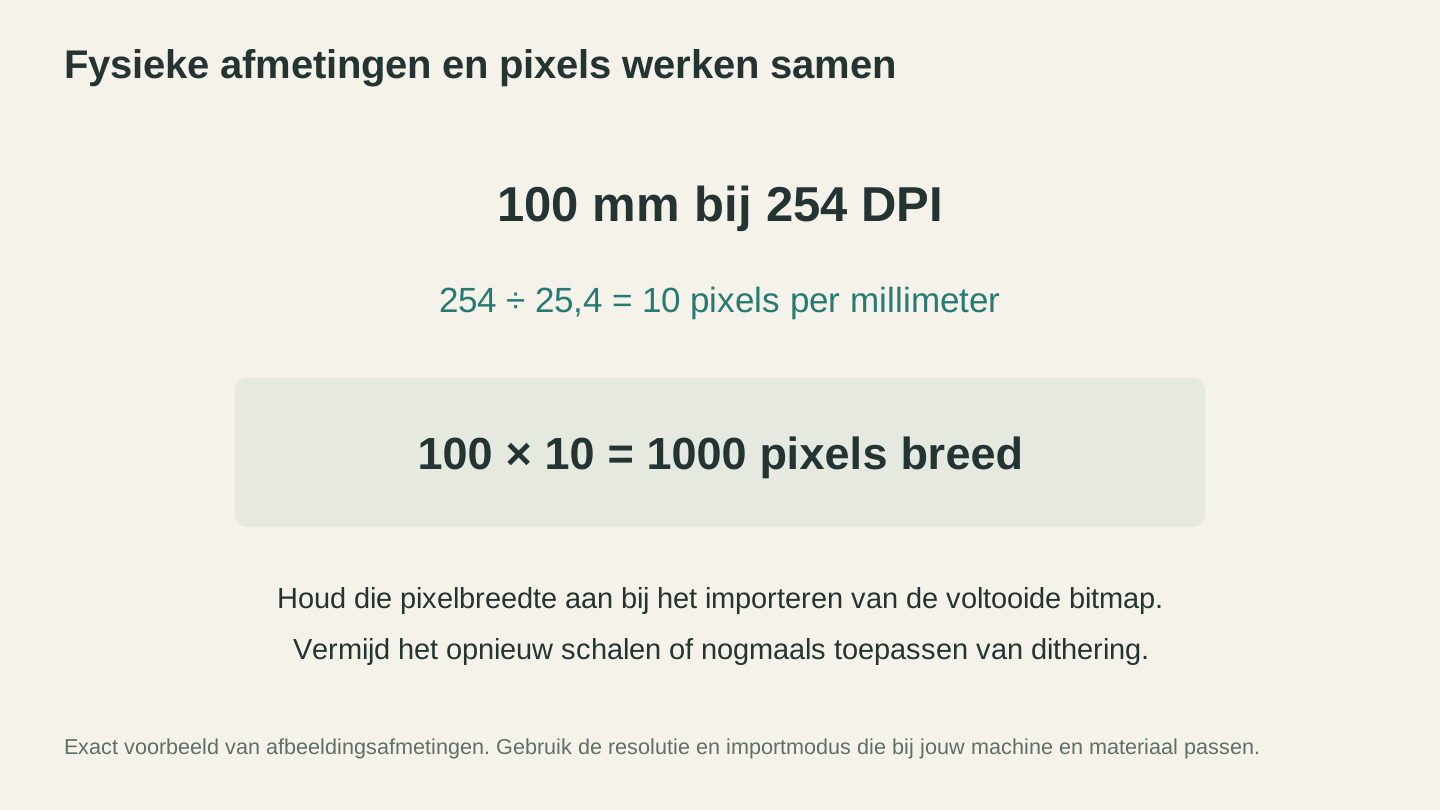
Bij 254 DPI zijn er 10 pixels per millimeter, dus een afbeelding van 100 mm is 1.000 pixels breed. Behoud die bitmapgrootte wanneer je de afbeelding in de graveerworkflow importeert.
PNG of SVG?
DitherLab exporteert op twee manieren:
PNG is wat je nodig hebt voor rastergraveren. Het is de geditherde bitmap op exact formaat, klaar om te branden.
SVG (vectorpunten) exporteert de halftoonpunten als echte vectorvormen, scherp op elke grootte. Dit is handig als je de punten als geometrie wilt snijden of graveren, het ontwerp zonder kwaliteitsverlies wilt schalen of het patroon in een vectorworkflow wilt opnemen.
Voor de meeste fotogravures kies je de PNG. Voor gestileerde halftoonkunst die je wilt herschalen of met ander vectorwerk wilt combineren, is de SVG de betere keuze.
Een snelle werkwijze
Hier is een betrouwbare routine van begin tot eind voor een fotogravure op hout:
- Maak het onderwerp netjes in PixelPrep als de achtergrond druk is.
- Start DitherLab, laad de foto in en kies Floyd-Steinberg of Atkinson.
- Verhoog het contrast een beetje en voeg lichte verscherping toe totdat de details duidelijk zichtbaar zijn.
- Stel de fysieke breedte en de DPI van je laser in.
- Exporteer de PNG en graveer in puntmodus.
Ben je nieuw met fotowerk op de laser, dan behandelen onze beginnersgids voor lasergraveren en de gids voor veelgemaakte fouten de basisprincipes die voorkomen dat foto's mislukken.
Dither een foto
Ga naar DitherLab en sleep er een foto in. Het is gratis en onbeperkt, dus vergelijk Floyd-Steinberg met een halftoonstijl op dezelfde afbeelding en kijk hoe verschillend ze eruitzien. Zodra je op een proefstukje hout een gezicht helder ziet verschijnen, stuur je nooit meer een onbewerkte grijswaardenfoto naar de laser.
Veel maakplezier.
Gerelateerde tools
Klaar om deze tools uit te proberen?
Meld je gratis aan, zonder creditcard. Gratis tools zijn direct beschikbaar.
Gratis beginnen