

Foto's lasergraveren op leisteen (het geheim van de geïnverteerde modus)
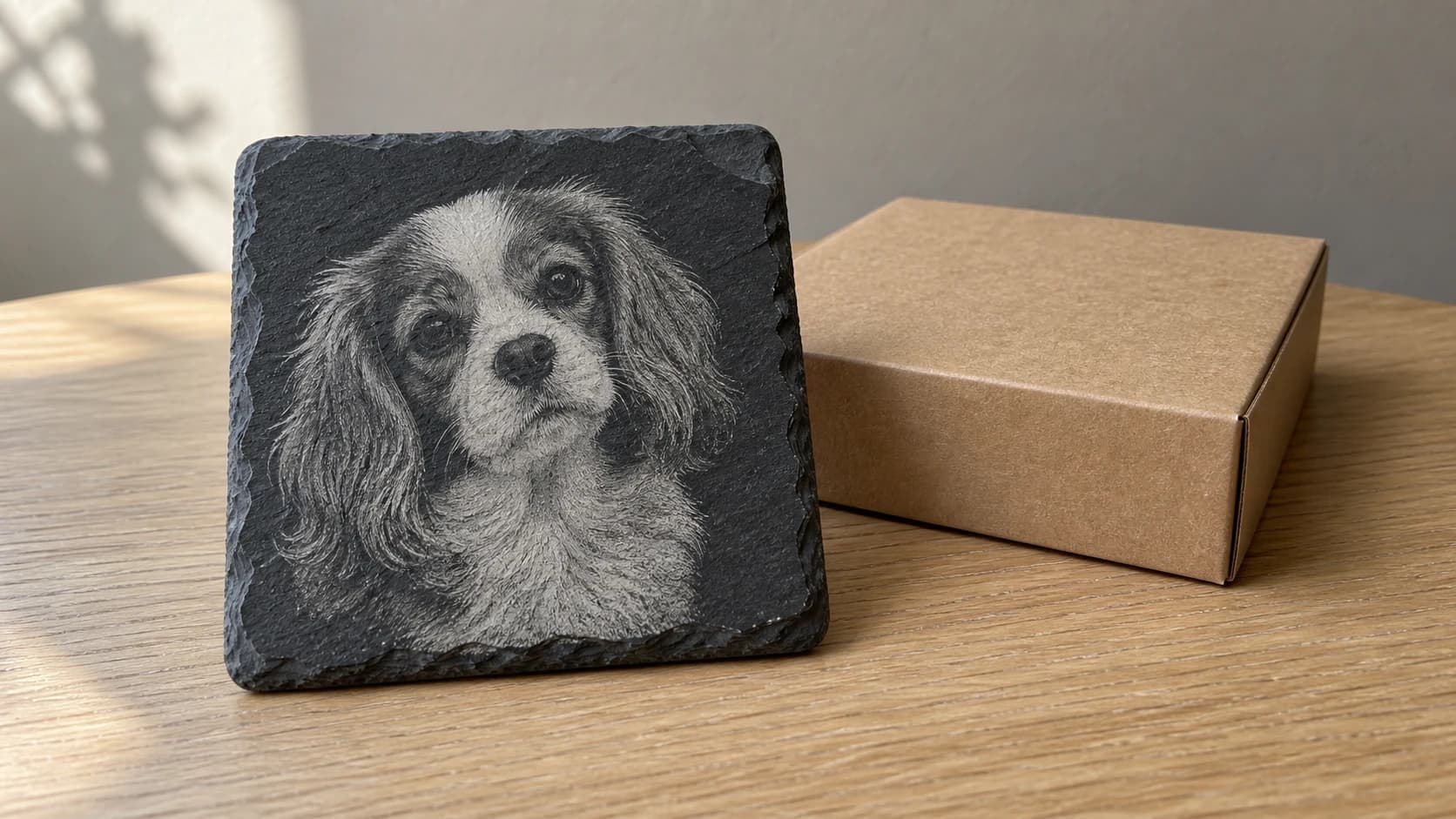
Je hebt een foto op leisteen gegraveerd met dezelfde instellingen die perfect werkten op esdoorn. Je drukte op start, wachtte twintig minuten, haalde het stuk eruit en... er was bijna niets te zien. Een vage schim van een afbeelding die verdwijnt zodra je het stuk kantelt. Misschien zie je wat modderige vlekken waar de donkerste delen zouden moeten zitten. De hond die je aan het graveren was, lijkt meer op een Rorschachtest.
Dit is de meest voorkomende frustratie bij het graveren van leisteen, en het heeft niets te maken met je laser, je focus of je vermogensinstellingen. Het probleem is je afbeelding.
Waarom standaard fotograveren op donkere materialen mislukt
Bij licht hout zoals esdoorn werkt de fysica in je voordeel. Je laser brandt donkere markeringen op een licht oppervlak. Donkere puntjes op een lichte achtergrond zorgen voor contrast. Je brein leest de patronen van puntjes als een afbeelding. Simpel.
Leisteen draait die vergelijking om. Het oppervlak is al donker. Wanneer een laser leisteen raakt, brandt hij het niet donkerder. Hij verwijdert een dun laagje materiaal, waardoor een lichtere kleur eronder zichtbaar wordt. De laser verlicht het oppervlak in plaats van het donkerder te maken.
Zie het als krijt op een schoolbord tegenover inkt op papier. Het zijn tegengestelde processen. Als je iemand een stuk krijt geeft en vraagt om een standaard zwart-witfoto na te maken (zwarte lijnen op wit), zou diegene de witte delen moeten tekenen, niet de zwarte delen. Dat is precies wat je laser op leisteen moet doen.
Een standaard fotoconversie levert donkere lijntekeningen op een witte achtergrond. Op hout volgt de laser de donkere lijnen. Op leisteen volgt de laser diezelfde donkere gebieden en maakt hij ze lichter. Maar omdat de informatie van de "afbeelding" in de donkere lijnen zit (die op donkere leisteen lichte markeringen worden), is het contrast omgekeerd. Lichte delen worden schaduwen. Schaduwen worden lichte delen. Het geheel ziet er verkeerd, vaal of onzichtbaar uit.
PRINT. SNIJD. GRAVEER.



- Meerdere indelingen (SVG, DXF, PNG)
- Door machines geteste ontwerpen
- Commerciële licenties
Gesponsord door PrintCutCarve.com
De geïnverteerde modus van Photo Converter
Photo Converter heeft twee uitvoermodi. De standaardmodus produceert zwarte lijntekeningen op een witte achtergrond, bedoeld voor lichte materialen. De geïnverteerde modus produceert witte lijntekeningen op een zwarte achtergrond, speciaal bedoeld voor donkere materialen zoals leisteen.
De geïnverteerde modus doet meer dan alleen de kleuren omdraaien. De lijntekening wordt gegenereerd met de fysica van donkere materialen in gedachten. De witte delen geven aan waar de laser vuurt en oppervlaktemateriaal verwijdert om de lichtere onderlaag zichtbaar te maken. De zwarte delen blijven onaangeroerd, zodat de natuurlijke donkere kleur van de leisteen behouden blijft. Het resultaat is een foto die correct wordt weergegeven wanneer je die op een donker oppervlak graveert, zoals in het voorbeeld.
Voordat je een volledige gravure uitvoert, controleer je of het bestand dat je daadwerkelijk in je lasersoftware importeert nog steeds witte lijntekeningen op een zwarte achtergrond toont, hetzelfde patroon als in het voorbeeld. Als het gedownloade bestand er anders uitziet, inverteer je het eerst in je afbeeldingsviewer of lasersoftware. Als je de verkeerde polariteit gebruikt, vuurt de laser op de achtergrond in plaats van op het onderwerp.
Met één tegoed en één klik genereer je de lijntekening. Je hoeft hiervoor niet handmatig te schetsen of foto's te bewerken.
Tip
De uitvoer van Photo Converter is al geoptimaliseerd voor lasergraveren. Pas geen extra dithering toe in je lasersoftware. Importeer de afbeelding zoals deze is en stel je software in op de modus "pass-through" of "threshold" in plaats van op een ditheringalgoritme. Dubbele dithering vernietigt details.
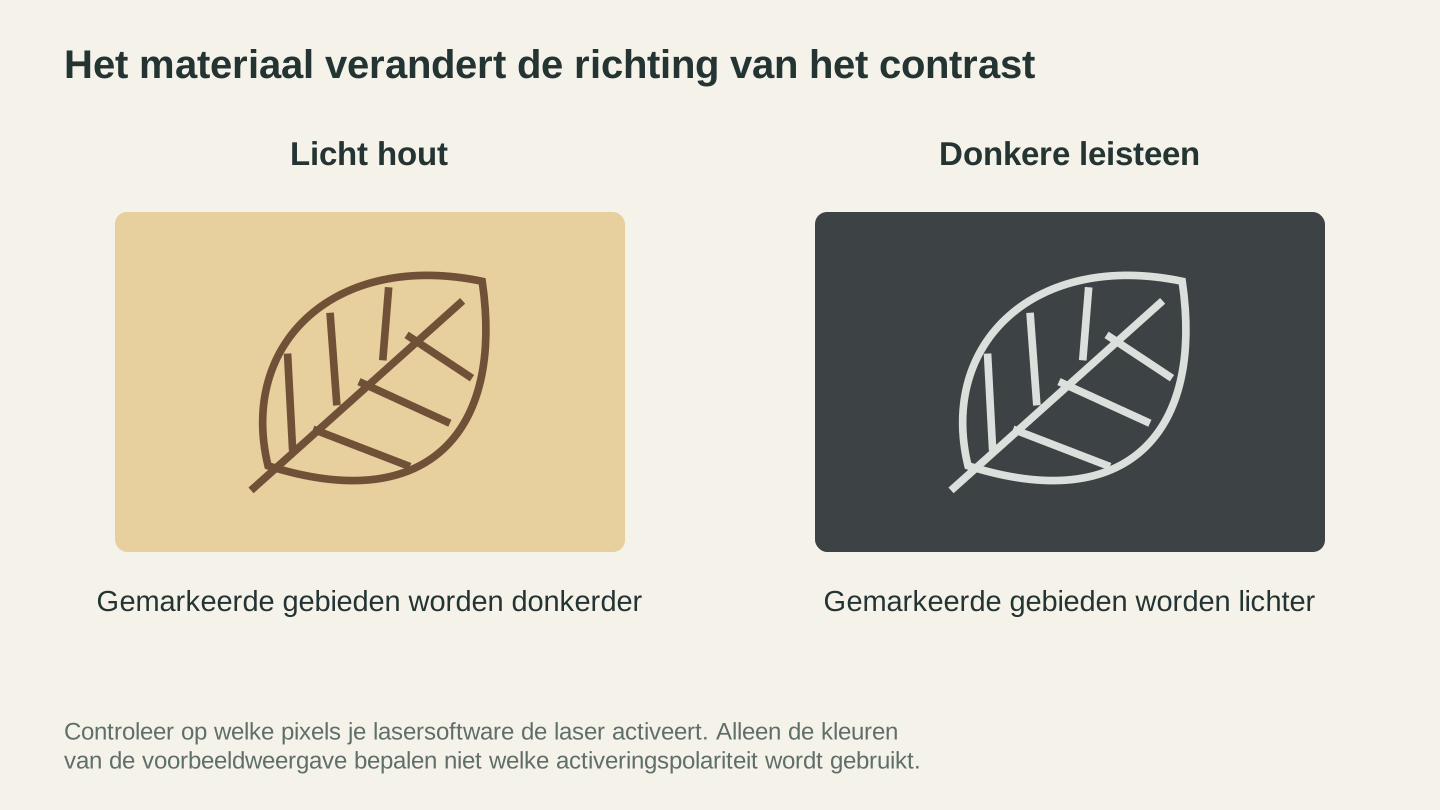
Hout en leisteen creëren contrast in tegenovergestelde richtingen. Controleer afzonderlijk op welke pixels je software de laser activeert, in plaats van aan te nemen dat de kleuren in de voorvertoning de juiste instelling bepalen.
Stap voor stap: van foto naar leistenen onderzetter
Hier is de volledige werkwijze, van het selecteren van een foto tot het voltooide leistenen stuk.
1. Kies de juiste foto
Niet elke foto laat zich goed omzetten naar een lijntekening op leisteen. De beste kandidaten hebben:
- Sterk contrast tussen onderwerp en achtergrond
- Duidelijke gelaatstrekken of herkenbare vormen
- Eenvoudige achtergronden die niet met het onderwerp concurreren
- Goede belichting met duidelijke schaduwen
Portretten, foto's van huisdieren en eenvoudige landschappen werken goed. Groepsfoto's waarop gezichten klein zijn, scènes met weinig contrast en foto's met drukke achtergronden leveren doorgaans modderige resultaten op, ongeacht je conversie-instellingen.
2. Uploaden naar Photo Converter
Ga naar Photo Converter en upload je foto. Selecteer de modus Inverted. Je ziet een voorbeeld met witte lijnen op een zwarte achtergrond.
3. De schakelaar voor achtergrondbehoud
Deze instelling is belangrijker dan je misschien denkt.
Achtergrond AAN behoudt de volledige scène. Goed voor landschappen, architectuurfoto's en afbeeldingen waarin de achtergrond deel uitmaakt van het verhaal. De laser graveert het volledige beeld.
Achtergrond UIT isoleert het onderwerp en verwijdert de omgeving. Goed voor portretten, foto's van huisdieren en productafbeeldingen waarbij je wilt dat het onderwerp los op onbewerkte leisteen zweeft.
Probeer beide opties. De voorbeeldweergave wordt direct bijgewerkt. Bij leistenen onderzetters ziet de afbeelding er meestal strakker uit met Achtergrond UIT, omdat de onderzetter klein is en drukke achtergronden op die schaal details verliezen.
4. Download de afbeelding
Download de PNG-versie van de geïnverteerde afbeelding. Open het gedownloade bestand zelf, niet alleen het voorbeeld op het scherm, en controleer voordat je het importeert of het nog steeds witte lijntekeningen op een zwarte achtergrond toont.
5. Bereid de leisteen voor
Voor het graveren:
- Reinig het oppervlak met isopropylalcohol en een pluisvrije doek. Olie van aanrakingen belemmert een gelijkmatige gravure.
- Controleer of het stuk vlak is. Natuurlijke leisteen varieert in dikte. Als je stuk op een vlakke ondergrond wiebelt, leg er dan een vulstuk onder of gebruik een vacuümtafel.
- Maskeer het oppervlak desgewenst. Sommige graveerders brengen schilderstape over het oppervlak aan om het schoonmaken te beperken. Dit is optioneel bij leisteen, omdat er minder resten zijn dan bij hout.
6. Importeer en configureer de lasersoftware
Importeer de gedownloade afbeelding in je lasersoftware. Stel de beeldverwerkingsmodus in op pass-through of threshold en pas geen dithering toe.
Controleer op welke pixels je software is ingesteld om op te vuren voordat je iets uitvoert. De meeste lasersoftware is standaard ingesteld om op donkere pixels te vuren, dus bij een geïnverteerde afbeelding (witte lijnen op zwart) moet je mogelijk een optie voor omkeren of negatief inschakelen, zodat de laser op de witte lijnen vuurt in plaats van op de zwarte achtergrond.
Plaats de afbeelding en pas het formaat aan zodat deze op je leistenen stuk past. Voer eerst een frametest uit op proefmateriaal om te controleren of de laser het onderwerp en niet de achtergrond graveert, voordat je aan je definitieve stuk begint.
7. Laserinstellingen
De instellingen voor leisteen variëren per machinetype. Begin hiermee en pas ze aan op basis van de testresultaten:
| Instelling | CO2-laser (40-60W) | Diodelaser (10W+) |
|---|---|---|
| Vermogen | 60-90% | 100% |
| Snelheid | 100-250 mm/s | 200-600 mm/min |
| Resolutie | 300 DPI | 300 DPI |
| Doorgangen | 1 | 1 |
| Luchtassistentie | Aan (lage druk) | Aan indien beschikbaar |
Info
Dit zijn startpunten. Elke partij leisteen varieert in hardheid en samenstelling. Voer altijd een kleine test uit in een hoek van een reserve- of proefstuk voordat je aan je definitieve gravure begint.
8. Nabewerking
Na het graveren:
- Laat het afkoelen. Leisteen houdt warmte vast. Geef het een paar minuten.
- Borstel het stof weg met een zachte borstel of perslucht. Leisteenstof is fijn en komt overal terecht.
- Optioneel: breng minerale olie aan. Een dun laagje minerale olie verdiept het contrast tussen gegraveerde en ongegraveerde delen. Wrijf de olie erop, laat die een minuut intrekken en poets overtollige olie weg. Hierdoor krijgt de leisteen ook overal een rijkere, donkerdere uitstraling.
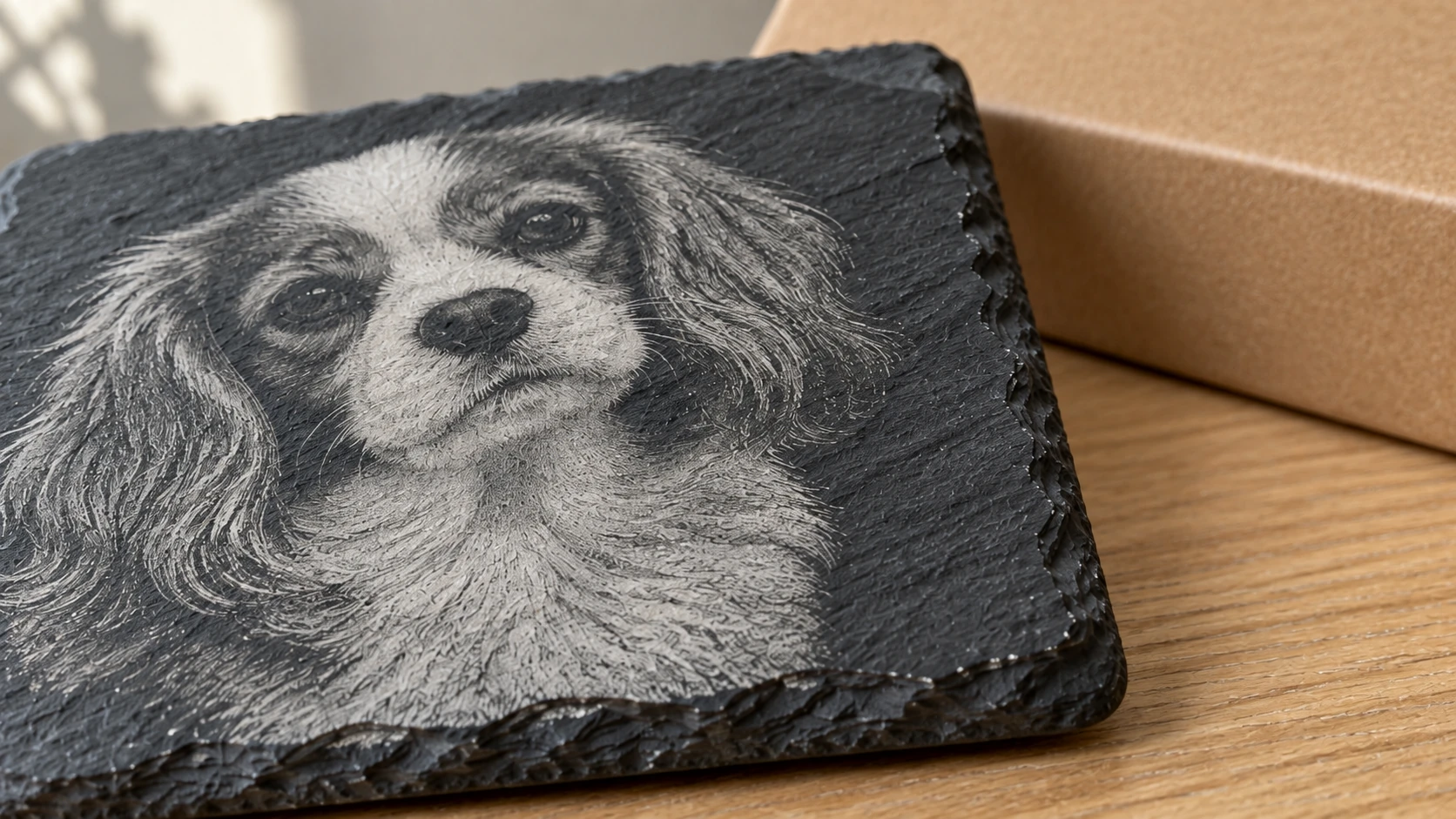
De lichte markeringen volgen de bestaande oppervlaktestructuur van de steen. De ongemarkeerde donkere delen leveren de schaduwen van het portret.
Naast leisteen: andere donkere materialen
De geïnverteerde modus is niet alleen voor leisteen. Elk materiaal waarbij de laser een lichtere kleur eronder zichtbaar maakt, profiteert van dezelfde aanpak:
Zwart acryl krijgt bij het graveren een helderwitte of grijze onderlaag. Geïnverteerde afbeeldingen leveren opvallende resultaten met een sterk contrast op. Populair voor borden en plaquettes.
Geanodiseerd aluminium heeft een gekleurde oxidelaag die de laser verwijdert, waardoor blank, zilverkleurig aluminium zichtbaar wordt. Het werkt prachtig met geïnverteerde fotogravures. Hondenpenningen, bagagelabels en machine-etiketten zijn veelvoorkomende toepassingen.
Donker gebeitst hout kan werken als de beitslaag dik genoeg is voor een gelijkmatige dekking. De resultaten zijn minder voorspelbaar dan bij leisteen of geanodiseerd aluminium, omdat de laser door de beits heen in het hout brandt, wat zijn eigen kleurvariatie toevoegt.
Gecoate metalen (gepoedercoat, geverfd of met Cermark behandeld) volgen hetzelfde principe. De laser verwijdert de coating, waardoor het metaal eronder zichtbaar wordt.
Voor een uitgebreidere blik op graveren op glas, tegels en steenmaterialen bekijk je onze gids voor lasergraveren op glas, tegels en steen.
Productideeën voor leistenen onderzetters
Leistenen onderzetters zijn een van de winstgevendste artikelen die je met een laser kunt maken. De materiaalkosten zijn laag ($1-2 per onderzetter wanneer je ze in bulk koopt), de graveertijd is kort (5-10 minuten per stuk) en winkelprijzen van $6-10 per onderzetter zijn gebruikelijk. De marges zijn uitstekend.
Populaire producten:
- Huisdierenportretten. De meest gevraagde gepersonaliseerde onderzetter. Mensen zijn dol op hun huisdieren op allerlei producten. Achtergrond UIT, met een krappe uitsnede van het gezicht.
- Familiefoto's. Trouwfoto's, jubileumportretten en aankondigingen van een nieuwe baby. Achtergrond UIT werkt het best voor gezichten.
- Trouwbedankjes. Bulkbestellingen van 50-200 onderzetters met de foto of het monogram van het paar. Grote aantallen, eenvoudige herhaalproductie.
- Herdenkingsstukken. Foto's van dierbaren, inclusief huisdieren. Behandel deze bestellingen met zorg en aandacht voor detail. Mensen hechten hier veel waarde aan.
- Bedrijfslogo's. Restaurants, bars en brouwerijen bestellen onderzetters met hun merk erop. Dit is doorgaans vectorwerk in plaats van fotogravures, maar Photo Converter verwerkt logo's ook goed.
- Landschapsscènes. Uitzichten op bergen, zonsondergangen aan het strand en skylines van steden. Laat de achtergrond hierbij aanstaan. Ze werken het best op grotere tegels dan op kleine onderzetters.
Tip
Verkoop onderzetters in sets van 4 of 6. Een enkele onderzetter voelt als een hebbeding. Een set voelt als een echt product. Prijs een set van 4 op $25-35 voor gepersonaliseerde foto-onderzetters.
Bekijk voor meer productideeën en prijsstrategieën onze gids voor de beste producten om te verkopen met een lasergraveerder en onze gids voor gepersonaliseerde cadeaus.
Problemen oplossen
De gravure is nauwelijks zichtbaar. Het vermogen is te laag of de snelheid te hoog. Leisteen heeft meer energie nodig dan hout om het oppervlak te ablateren. Verhoog het vermogen met 10% of verlaag de snelheid met 20% en test opnieuw.
De afbeelding ziet er modderig of vlekkerig uit. Dit wordt meestal veroorzaakt doordat je dithering toepast in de lasersoftware boven op de al verwerkte uitvoer van Photo Converter. Stel je lasersoftware in op de modus pass-through/threshold. Als je al de modus pass-through gebruikt, heeft de bronfoto mogelijk onvoldoende contrast. Probeer een andere foto met sterkere belichting.
De diepte is niet overal gelijk. Leisteen is niet perfect vlak. Als de gravure aan één kant dieper is, varieert je focusafstand over het oppervlak. Gebruik een waterpas of vul de lage hoeken op. Sommige graveerders vlakken hun leisteen eerst op een vlakbandschuurmachine voordat ze graveren, voor consistente resultaten.
De leisteen is tijdens het graveren gebarsten. Er is te veel vermogen op één plek geconcentreerd, of de leisteen had al een spanningsscheur. Verlaag het vermogen en verhoog de snelheid. Inspecteer stukken vóór het graveren en wijs stukken met zichtbare barsten of dunne plekken af.
Er zit een witte waas rond de gegraveerde delen. Dat is normaal bij leisteen. Dit is fijn stof dat op het oppervlak neerdaalt. Borstel het na het graveren weg met een zachte borstel. De behandeling met minerale olie uit de stap over nabewerking verwijdert dit volledig.
Aan de slag
Foto's graveren op leisteen hoeft geen kwestie van gokken te zijn. De natuurkundige principes zijn eenvoudig: donkere materialen hebben geïnverteerde afbeeldingen nodig. De geïnverteerde modus van Photo Converter voert de conversie in één stap uit en geeft je een laserklaar beeld dat is geoptimaliseerd voor leisteen en andere donkere oppervlakken.
Upload een foto, selecteer Inverted en maak je eerste leistenen onderzetter. De resultaten spreken voor zich.
Bekijk voor de standaardworkflow voor hout (niet-geïnverteerd) onze gids over hoe je foto's op hout lasergraveert. En voor de algemene introductie tot fotoconversie bekijk je foto naar lasergraveren: zo werkt het.
Gerelateerde tools
Klaar om deze tools uit te proberen?
Meld je gratis aan, zonder creditcard. Gratis tools zijn direct beschikbaar.
Gratis beginnen