

Zo maak en verkoop je stickers met een snijmachine
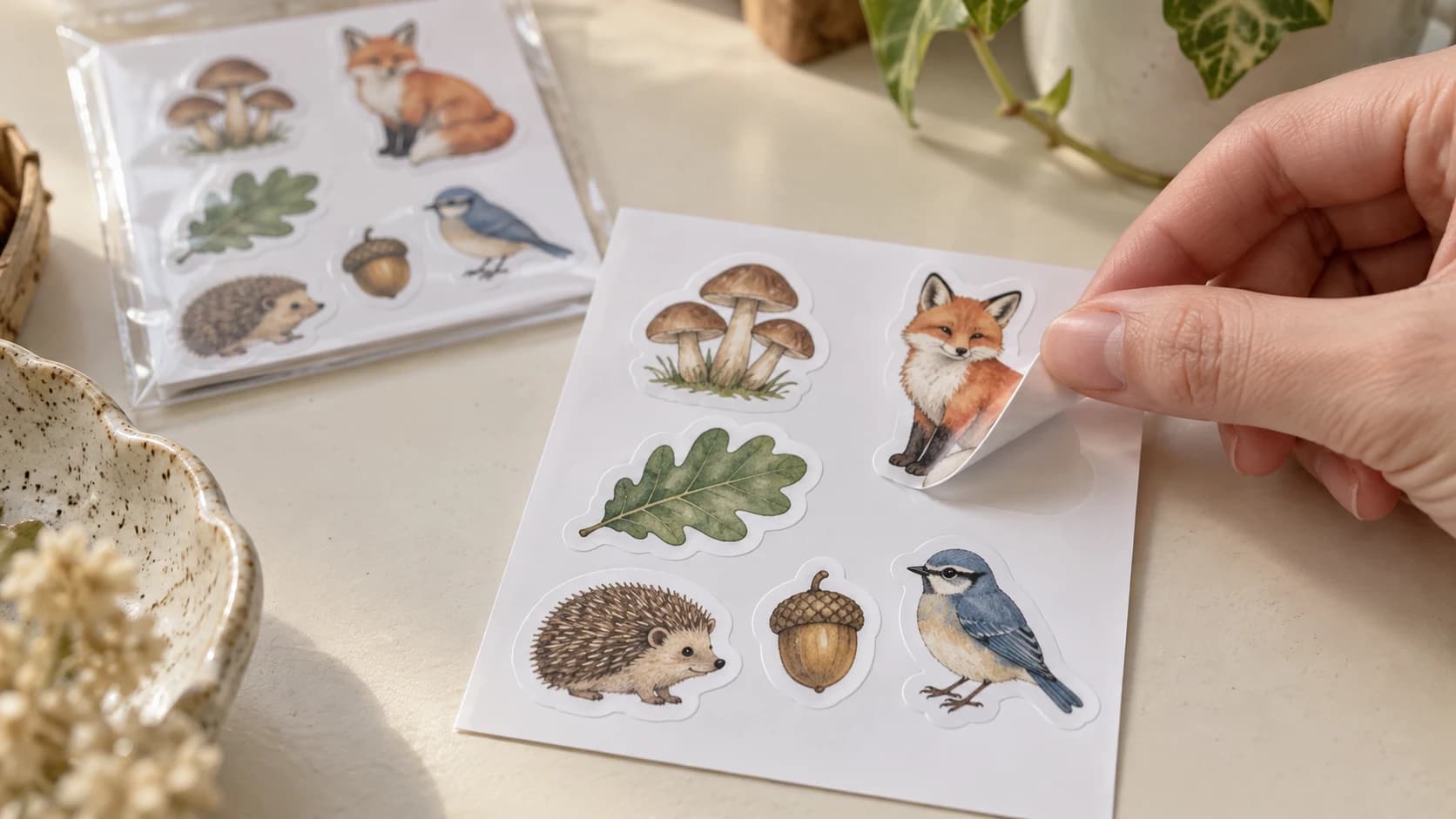
Ergens op je telefoon staat een tekening, doodle of ontwerp dat een geweldige sticker zou zijn. De afstand tussen dat bestand en een afpelbare, verkoopbare sticker is kleiner dan de meeste mensen denken: een snijmachine die je misschien al hebt, een inkjetprinter en een klein starterspakket met printbaar vinyl en laminaat. Het deel dat bijna niemand goed uitlegt, is de workflow ertussenin. Die workflow heeft een naam: printen en snijden.
Eerst een korte keuze. Wil je ontwerpen in één kleur uit rollen gekleurd zelfklevend vinyl snijden, het soort waarvan je het overtollige vinyl verwijdert en dat je met transferfolie aanbrengt, dan is dat een ander proces met andere materialen. Onze gids voor vinylstickers behandelt dat stap voor stap. Dit artikel gaat over geprinte stickers: fullcolourillustraties die op stickermateriaal worden geprint en daarna door de machine worden uitgesneden. Geïllustreerde stickers, stickervellen, het soort dat je op laptops en drinkflessen ziet en in elke stationerywinkel op Etsy.
Zo werkt printen en snijden
Het concept is eenvoudig. Je legt je illustratie in de software van je machine, die er registratiemarkeringen omheen zet, meestal een zwart kader of een reeks hoekmarkeringen. Je print die pagina op een gewone printer.
Daarna laad je de geprinte pagina in de snijmachine. De optische sensor scant de markeringen om precies te bepalen waar de illustratie op de pagina staat. Vervolgens snijdt de machine nauwkeurig rond elk geprint ontwerp.
Die sensorstap is de hele truc. De printer en de snijmachine communiceren nooit met elkaar, en papier wordt nooit perfect recht geladen. Dankzij de registratiemarkeringen kan de machine dit allemaal corrigeren, zodat een snijlijn op een haar na terechtkomt waar je hebt getekend.
Er zijn twee snijtypen die ertoe doen, en je gebruikt ze allebei:
- Kiss-cut: het mes snijdt door het stickermateriaal, maar niet door het rugpapier. Je krijgt een volledig vel afpelbare stickers. Zo worden stickervellen gemaakt.
- Die-cut: het mes snijdt door alles heen, inclusief het rugpapier. Elke sticker wordt een los zwevend stuk, uitgesneden in de vorm van de illustratie.
Dezelfde machine, hetzelfde mes. Het verschil zit vooral in de snijdruk, al kunnen dikkere materialen en laminaten ook een diepere mesinstelling of een tweede doorgang vereisen. Voer een testsnede uit wanneer je van materiaal wisselt. Op gangbare machines zijn beide snijtypen goed haalbaar.
PRINT. SNIJD. GRAVEER.



- Meerdere indelingen (SVG, DXF, PNG)
- Door machines geteste ontwerpen
- Commerciële licenties
Gesponsord door PrintCutCarve.com
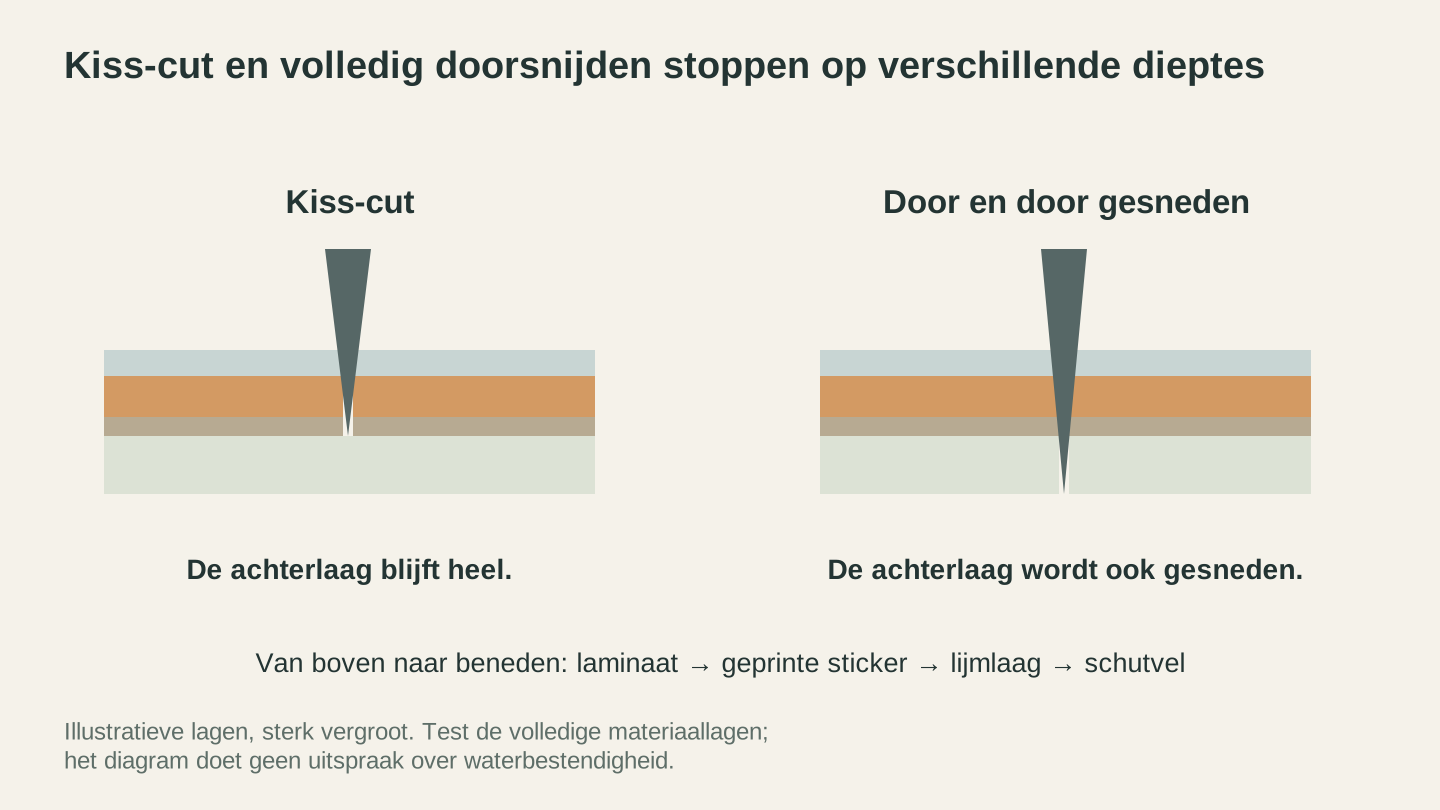
Bij een kiss cut blijft de liner intact; bij een doorsnede wordt ook de drager gescheiden. Test met hetzelfde laminaat en stickermateriaal dat je voor de afgewerkte batch zult gebruiken.
Stickerpapier versus printbaar vinyl
Loop naar het gangpad met stickermateriaal en je vindt twee families: printbaar stickerpapier en printbaar vinyl. In de verpakking zien ze er hetzelfde uit, maar op een drinkfles gedragen ze zich heel verschillend.
| Stickerpapier | Printbaar vinyl | |
|---|---|---|
| Globale kosten per vel op letterformaat | Goedkoper, ongeveer $0.25 tot $1 afhankelijk van de verpakkingsgrootte | Duurder, ongeveer $0.75 tot $1.50 |
| Waterbestendigheid | Slecht, zelfs gelamineerde randen nemen vocht op | Goed, uitstekend wanneer het gelamineerd is |
| Flexibiliteit | Stijf, kan scheuren bij het afpellen | Flexibel, vormt zich naar rondingen |
| Gevoel | Papier, matte of glanzende coating | Zachte kunststof folie |
| Beste voor | Plannerstickers, verpakkingslabels, decoratie binnenshuis | Laptops, flessen, auto's en alles wat wordt vastgepakt of gewassen |
De eerlijke versie: stickerpapier is voor stickers die binnenshuis op vlakke dingen blijven zitten. Printbaar vinyl is voor stickers die worden vastgepakt, meegenomen en natgeregend. Als je van plan bent te verkopen, gaan kopers ervan uit dat een sticker een drinkfles aankan. Daarom kiezen de meeste verkopers standaard voor printbaar vinyl met laminaat en stemmen ze hun prijs daarop af.
Lamineren is de upgrade die van een mooie print een duurzaam product maakt. Het is een transparante folie die je vóór het snijden over het geprinte vel aanbrengt: zelfklevende laminaatvellen die je met de hand gladstrijkt, of rollen die door een kleine koude laminator worden gevoerd. Het beschermt inkjetinkt tegen water, een laminaat met UV-bescherming helpt bovendien tegen verkleuring en het geeft het vel een professionele glanzende, matte of holografische afwerking. Eerst lamineren, daarna snijden, altijd, zodat de folierand in de snijlijn wordt verzegeld.
Waarschuwing
Glanzende en holografische laminaten kunnen licht recht in de registratiesensor van de machine reflecteren, waardoor die de markeringen niet meer kan lezen. Als je machine steeds fouten geeft bij gelamineerde vellen, probeer dan mat laminaat, scherm de machine af van bovenlicht of bekijk de hulppagina's van je merk voor een kalibratieprocedure van de sensor. Reflectie is de frustratie die je het vaakst tegenkomt bij gelamineerde vellen, al kunnen vlekkerige markeringen, een verschoven vel en kalibratie allemaal dezelfde fout veroorzaken.
De printer is belangrijker dan de snijmachine
De meeste huidige modellen snijmachines kunnen printen en snijden, al slaan enkele compacte modellen de sensor over. Controleer dus je exacte model. Zodra de snijmachine die drempel neemt, bepaalt de printer de stickerkwaliteit, en daarbij moet je twee dingen controleren.
Inkjet versus laser. Inkjet is de standaard voor stickers. Het meeste printbare vinyl is gecoat voor inkjetinkt en kan smelten of slecht werken in de hete fuser van een laserprinter. Controleer daarom de verpakking voordat je vinyl in een lasermachine voert. Er bestaat materiaal voor laserprinters en toner is goed bestand tegen water, maar de keuze is beperkter. Toner kan bovendien barsten wanneer een sticker rond een bocht buigt. Test dus eerst op precies het materiaal dat je wilt gebruiken.
Kleurstofinkt versus pigmentinkt. Dit overvalt mensen vaak. Veel inkjetprinters voor thuis worden geleverd met inkt op kleurstofbasis: levendige kleuren die bij contact met water snel kunnen uitlopen. Pigmentinkt blijft als vaste deeltjes op het oppervlak liggen en is over het algemeen veel beter bestand tegen water en vervaging, al hangt het precieze resultaat af van de inkt, de coating van het materiaal en het laminaat.
Een eenvoudige test: print een proefstukje, laat het drogen en haal er met een natte vinger overheen. Veel verkopers gebruiken nog steeds met succes kleurstofprinters, omdat laminaat het waterdicht maken voor zijn rekening neemt. Pigmentinkt geeft je echter een tweede verdedigingslinie en een betere weerstand tegen verkleuring in zonlicht.
Je hebt geen breedformaatmachine of iets exotisch nodig. Met een bescheiden inkjetprinter met pigmentinkt en vellen op letterformaat kom je met een stickerwinkel heel ver.
Stickers ontwerpen die netjes worden gesneden
Een stickerontwerp heeft twee lagen: de illustratie die mensen zien en de snijlijn die de machine volgt. Beide goed krijgen is waar Craftgineer in deze workflow zijn plek verdient.
Tekenen en opschonen: Canvas Pro. Canvas Pro is een gratis, volledig browsergebaseerde editor met lagen, penselen, vormen en tekst. Teken stickerillustraties vanaf nul, of importeer een scan van een pentekening en werk die bij: wis de koffievlek, verhoog het contrast, kleur opnieuw in en voeg een achtergrondvorm toe. Exporteer als PNG wanneer de illustratie klaar is.
Een gewoonte die direct resultaat oplevert: ontwerp op een transparante of witte achtergrond en geef elke sticker een effen witte rand van 2 tot 3 mm. Daardoor ziet het er meteen uit als een sticker en vallen kleine registratieafwijkingen minder op, omdat een snede die een beetje afwijkt binnen het wit blijft in plaats van je illustratie te raken.
Snijlijnen: MonoTrace. Je machine heeft een vectoromtrek nodig om te kunnen snijden, en handmatig een gedetailleerde illustratie omlijnen is ellendig. MonoTrace doet dit gratis: upload de PNG en het vectoriseert het silhouet tot een schone SVG. Importeer die SVG in de software van je machine als snijlaag, plaats de PNG-illustratie eronder en je hebt een printbestand en een snijbestand die exact overeenkomen. Als je nog nooit een PNG als SVG naar een snijmachine hebt verplaatst, legt onze PNG-naar-SVG-gids voor Cricut de volledige conversie uit.
Tip
Vereenvoudig de snijlijn, niet de illustratie. Een snijpad dat elk blad en elke snorhaar volgt, ziet er op het scherm indrukwekkend uit, maar laat zich in de praktijk beroerd los. Maak van de omtrek één vloeiende vorm rond de illustratie. Je illustratie behoudt al haar details in druk, terwijl de sticker in één bevredigende beweging loskomt.
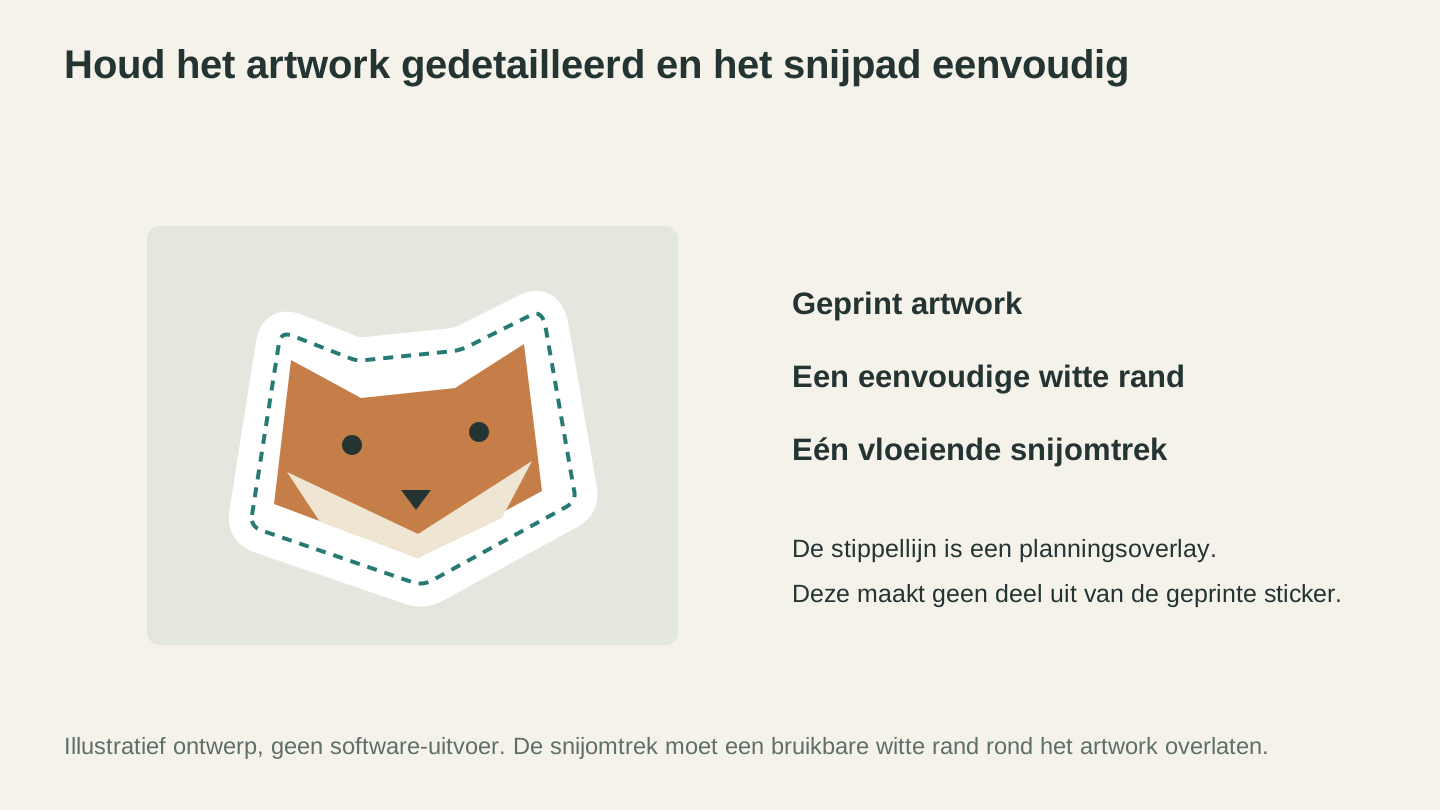
Gedetailleerde illustraties kunnen een eenvoudig buitenste snijpad gebruiken. De gestippelde omtrek is een planningslaag en geen lijn die je op de sticker moet printen.
De workflow van printen en snijden, van begin tot eind
Zodra je ontwerpen klaar zijn, ziet de volledige productielus er zo uit:
- Leg het vel op in de software van je machine. Vul het printbare gebied met zoveel mogelijk stickers, maar houd alles binnen de grens voor printen en snijden van de machine. Die is kleiner dan de volledige pagina.
- Print op je stickermateriaal met de hoogste kwaliteitsinstelling van de printer. Laat inkjetprints een paar minuten drogen voordat je ze aanraakt.
- Lamineer als deze batch waterdicht moet zijn. Strijk de folie vanaf één rand glad om luchtbellen te voorkomen.
- Laad het vel op de snijmat, uitgelijnd zoals je software laat zien. Een schone, kleverige mat is hierbij belangrijk: een vel dat tijdens het snijden verschuift, verpest de registratie.
- Laat de machine de registratiemarkeringen scannen. Als dit mislukt, bekijk dan de reflectietips hierboven.
- Snijd. Kiss-cutdruk voor vellen, doorsnijdruk voor die-cuts. Voer de eerste keer dat je nieuw materiaal gebruikt een testsnede uit op een hoek van een proefvel.
- Verwijder het overtollige materiaal en werk af. Trek bij kiss-cutvellen het overtollige materiaal rond de stickers weg, zodat kopers die nette rand krijgen. Bij die-cuts wip je ze gewoon van de mat.
Verwacht dat je eerste vel een uur of langer duurt door alle controles. Tegen het tiende vel krimpt de lus tot enkele minuten, en precies daarom zijn stickers zo geschikt om als product in batches te maken.
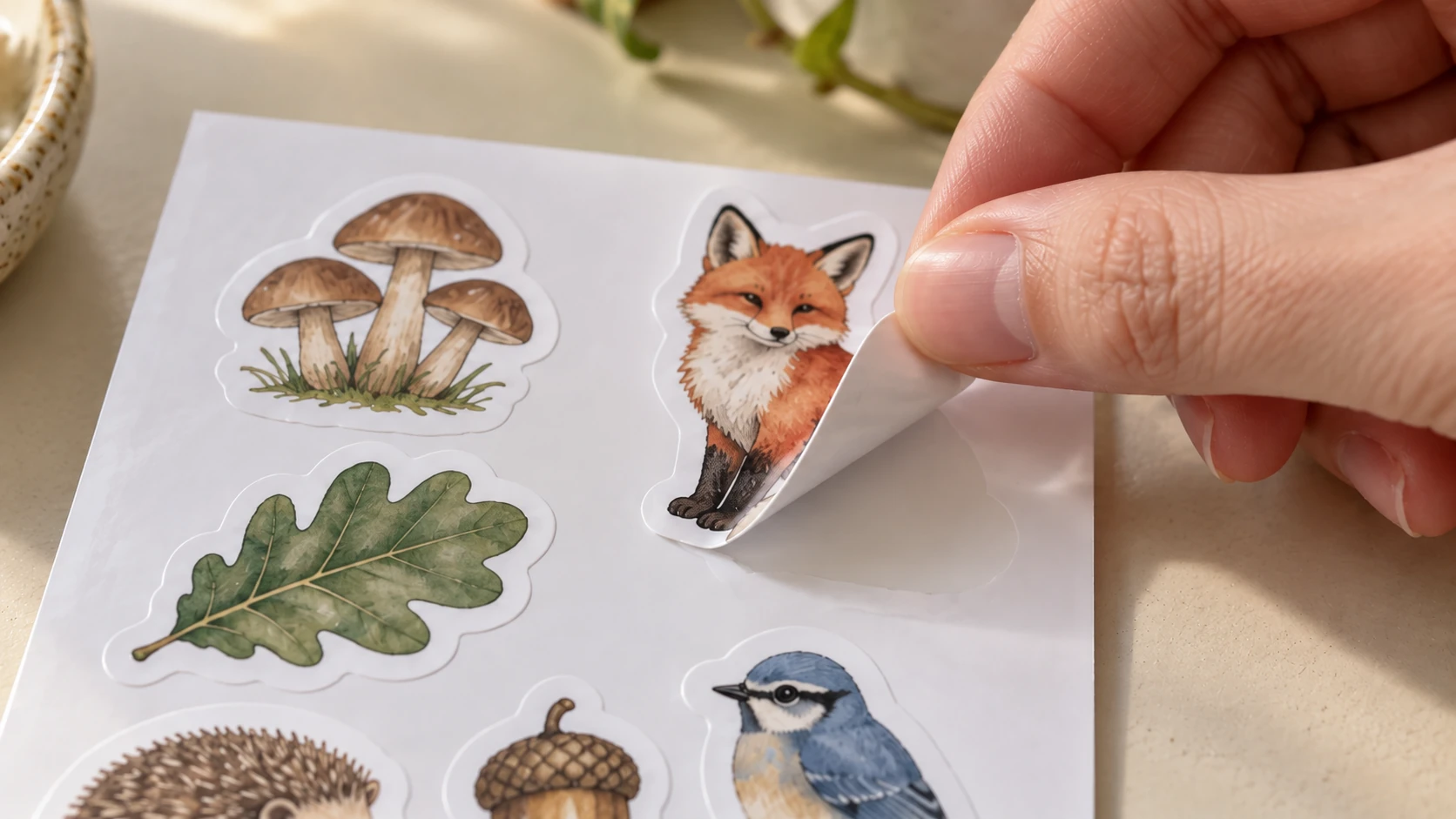
Hetzelfde stickervel toont van dichtbij de witte rand en de intacte drager terwijl de vos loskomt. Inspecteer een klein proefstuk voordat je de snede over een heel vel herhaalt.
Vellen of losse stickers?
Beide formaten verkopen, maar op verschillende manieren.
Kiss-cutvellen zijn het werkpaard. Met één registratiepassage kun je afhankelijk van hun grootte en de printbare grens van je machine 6 tot 20 stickers maken. Ze worden plat verzonden en een themavel heeft een hogere waargenomen waarde dan dezelfde ontwerpen die afzonderlijk worden verkocht. Vellen passen bij plannerstickers, themacollecties en alles voor mensen die stickers als categorie kopen.
Losse die-cuts zijn de impulsaankoop. Eén ontwerp, in vorm uitgesneden, meestal 2 tot 4 inch. Ze kosten per sticker meer om te produceren, omdat elke sticker afzonderlijk van overtollig materiaal moet worden ontdaan en verwerkt. Maar dit is wat kopers van laptopstickers willen, en ze zijn geweldige extra's op een markttafel waar iemand al een artikel van $40 vasthoudt.
De meeste stickerverkopers eindigen met allebei: vellen als belangrijkste aanbieding en losse stickers van de populairste ontwerpen als laaggeprijsd instappunt.
Stickers verkopen
Stickers zijn een van de vriendelijkste makerproducten om te verkopen: lage materiaalkosten, vlakke verzending, geen breuk en kopers die ze uit gewoonte verzamelen. Hier volgt de zakelijke kant in het kort.
Prijzen. De gebruikelijke vraagprijzen liggen op $3 tot $5 voor één losse die-cut vinylsticker, $8 tot $12 voor een kiss-cutvel en $10 tot $15 voor een themapakket met meerdere losse stickers. De materiaalkosten per sticker liggen vaak onder $0.25. Dat klinkt als een enorme marge totdat je ontwerptijd, het verwijderen van overtollig materiaal, verpakking en platformkosten meetelt. Prijs voor de markt, niet voor het materiaal.
Verpakking. Een doorzichtig cellofaanhoesje met een eenvoudig kaartje als rug maakt van een losse sticker een product. Voeg voor verzending een sandwich van dun karton met de tekst "niet vouwen" toe. De meeste stickerbestellingen kunnen als platte briefpost worden verzonden, waardoor de portokosten laag blijven. Vervoerders hanteren wel regels voor dikte en stevigheid, dus controleer die voordat je briefpostzegels koopt. Lage verzendkosten zijn een echt concurrentievoordeel: verwerk ze in de prijs en adverteer ermee.
Waar Stickers verkopen. Etsy heeft een enorme, actieve stickermarkt met kopers die uit gewoonte binnen deze categorie winkelen. Onze Etsy-gids voor makers behandelt het openen van een winkel, kosten en vindbaarheid. Naast Etsy zijn er ambachtelijke beurzen en markten (stickers zijn het klassieke impulsaankoopartikel onder $5 op een markttafel), lokale winkels die kleine goederen in consignatie verkopen en je eigen site zodra je een publiek hebt.
Aanbiedingen. Een stickervermelding staat of valt met de titel, trefwoorden en foto's. Als je een catalogus opbouwt, schrijf je er veel. ListingLab maakt titels, beschrijvingen en SEO-trefwoorden op basis van een foto van je product. Bij het genereren van tekst gebruikt het de chatbotberichten van je abonnement in plaats van credits. Het kan ook gestileerde AI-productfoto's, lifestylebeelden, seizoensopstellingen en meer genereren voor 1 credit per foto. Dat helpt wanneer je enige foto een vel is dat op je bureau ligt.
Info
Fotografeer het afpellen. De meest overtuigende stickerfoto is één sticker die half van het rugpapier is opgetild, omdat daarmee wordt bewezen dat de kiss-cut netjes is en het materiaal dik genoeg is. Fotografeer bij een raam, zonder flits, en gebruik dat als eerste afbeelding van je aanbieding.
Veelgestelde vragen
Zijn gelamineerde inkjetstickers echt waterdicht?
Gelamineerd printbaar vinyl doorstaat drinkflessen, handen wassen en regen over het algemeen goed, al hangt het precieze resultaat af van de combinatie van vinyl, inkt en laminaat. Het eerlijke label is waterbestendig in plaats van waterdicht: langdurig weken kan uiteindelijk de snijrand bereiken. Gelamineerd stickerpapier is alleen spatbestendig, omdat de papieren kern aan de randen vocht opneemt. Laat een teststicker een nacht weken voordat je duurzaamheidsclaims in een aanbieding zet.
Kan ik stickers maken zonder printer?
Geen geprinte stickers, maar voor stickers in het algemeen wel. Eenkleurige ontwerpen uit gekleurd zelfklevend vinyl hebben helemaal geen printer nodig; dat is het proces in onze gids voor vinylstickers.
Welk formaat moeten stickers hebben?
Twee tot drie inch aan de lange zijde is een goed startpunt voor laptop- en drinkflesstickers. Veel kleiner maakt ontvelen priegelig en gedetailleerde illustraties worden minder leesbaar. Meng op vellen een paar grotere blikvangers met kleinere opvullers.
Heb ik ontwerpvaardigheden nodig om te beginnen?
Je hebt ontwerpen nodig, maar niet per se tekenvaardigheden. Handgetekende kunst die in Canvas Pro is gescand en opgeschoond, heeft precies die imperfecte charme waarvoor stickerkopers betalen. Fotografeer een pentekening, werk die bij, trek de snijlijn over met MonoTrace en je hebt een product.
Je eerste vel deze week
Begin met één vel van zes ontwerpen op printbaar vinyl, gelamineerd en kiss-cut. Dat ene vel leert je de volledige keten: opmaak, printen, lamineren, registratie, ontvelen en verpakken. Teken of werk de illustratie bij in Canvas Pro, laat MonoTrace de snijlijnen gratis overtrekken en richt ListingLab op een foto van het vel zodra het netjes loskomt. Open daarna je winkel. Een eenvoudige eerste batch is heel goed een weekendproject, en de doodle op je telefoon staat dichter bij een productvermelding dan je denkt.
Gerelateerde tools
MonoTrace
Zet foto’s en illustraties gratis om in SVG-contouren, met een optionele schetsmodus.
Canvas Pro
Bewerk afbeeldingen met lagen, penselen, vormen, tekst en selectiegereedschappen. Exporteer PNG, JPEG of WebP.
ListingLab
Maak advertentieteksten en gestileerde productfoto's vanuit een productafbeelding.
Tekst gebruikt je chatlimiet; foto’s kosten credits
Klaar om deze tools uit te proberen?
Meld je gratis aan, zonder creditcard. Gratis tools zijn direct beschikbaar.
Gratis beginnen