

PNG naar SVG converteren voor Cricut
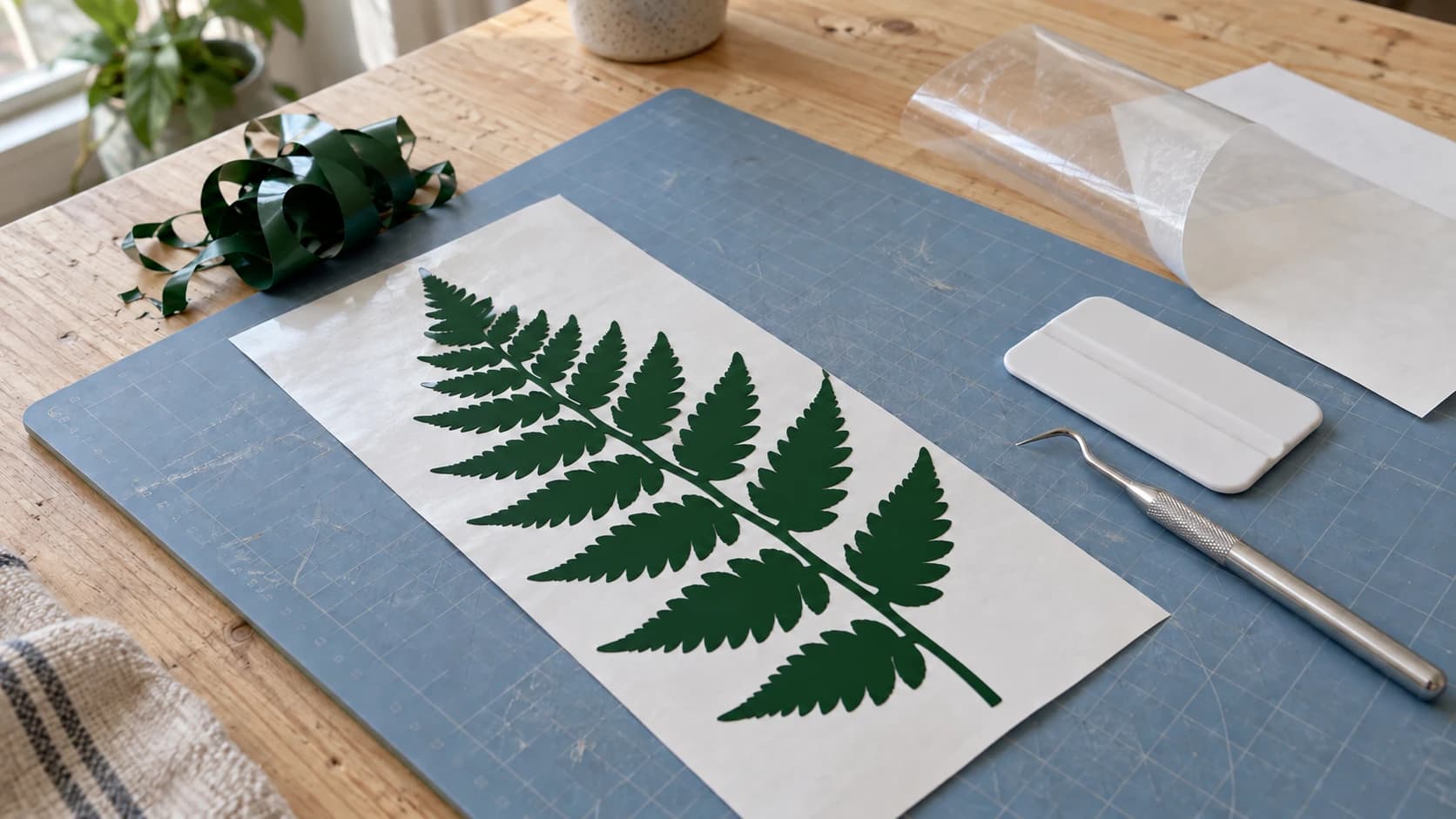
Een PNG slaat pixels op; een SVG kan bewerkbare paden bevatten. Beide kunnen nuttig zijn voor Cricut-projecten. De keuze hangt ervan af of je een snijvorm, afzonderlijke materiaalkleuren of een afgedrukte afbeelding met een snijomtrek nodig hebt.
Deze handleiding legt een externe PNG-naar-SVG-workflow uit, plus de uploadcontroles waarmee je ongewenste achtergronden, ontbrekende onderdelen en een onjuiste schaal voorkomt. Bekijk onze algemene PNG-naar-SVG-handleiding voor het bredere traceerproces.
Kies de workflow voordat je converteert
Design Space kan een opgeschoonde PNG omzetten in een eenkleurige snijvorm. Je kunt deze ook uploaden als afbeelding in volledige kleur voor Print Then Cut. SVG is handig wanneer je de paden vóór het importeren wilt voorbereiden en bewerken. De desktopversie van Design Space accepteert ook DXF; de mobiele apps niet. Uploadhandleiding van Cricut
| Uitgangspunt | Beoogd resultaat | Wat je moet controleren |
|---|---|---|
| PNG geüpload als één laag | Een uitgesneden silhouet | Achtergrond verwijderen en interne openingen |
| PNG geüpload als vlakke afbeelding | Een geprinte afbeelding met een uitgesneden omtrek | Geprinte weergave en buitenrand |
| SVG met padgeometrie | Vooraf gedefinieerde snijvormen of lagen | Afmetingen, geometrie en bewerkingstoewijzingen |
Als de voorvertoning een rechthoek rond je ontwerp toont, controleer dan de behouden achtergrond en de gekozen bewerking voordat je aanneemt dat het bestandsformaat het probleem is. De voorvertoning van één laag in Cricut kan ongewenste gebieden zichtbaar maken voordat je de upload opslaat. Cricut's richtlijnen voor alleen snijden
PRINT. SNIJD. GRAVEER.



- Meerdere indelingen (SVG, DXF, PNG)
- Door machines geteste ontwerpen
- Commerciële licenties
Gesponsord door PrintCutCarve.com
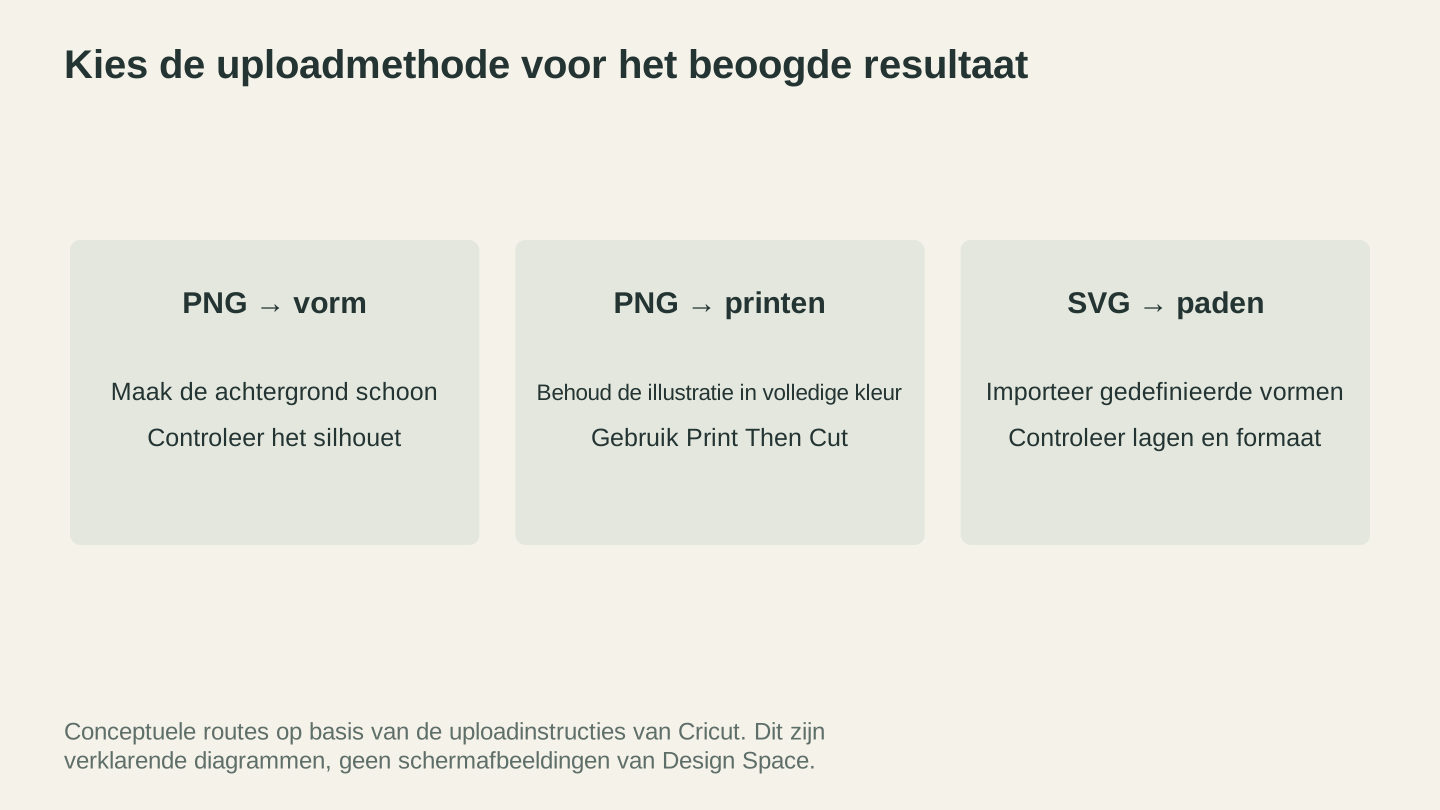
Kies de route voor het beoogde resultaat: een uitgesneden silhouet, een geprinte afbeelding of vooraf gedefinieerde paden. Bekijk Cricut's huidige uploadinstructies voor de bediening in de app.
Wat een "Cricut-compatibele" SVG kenmerkt
Niet alle SVG's zijn gelijk. Sommige werken perfect in Design Space. Andere worden als een onbegrijpelijke warboel geïmporteerd, krijgen het verkeerde formaat of verliezen details volledig. Zo ziet een goed gemaakte Cricut-SVG eruit.
Schone, gesloten paden
Elke vorm in je SVG moet een gesloten pad zijn (het beginpunt sluit weer aan op het eindpunt). Open paden kunnen snijfouten veroorzaken. Het mes begint te snijden, bereikt het einde van een open pad en komt omhoog. Als het pad bedoeld was als een volledige vorm, krijg je een gedeeltelijke snede die niet netjes te pellen is.
Paden, geen lijnen
Cricut Design Space verwerkt gevulde paden goed, maar kan onvoorspelbaar omgaan met paden met een lijn (lijnen met een toegepaste dikte in plaats van gevulde vormen). Als je SVG dikke lijnen gebruikt om visueel gewicht te creëren, zet je die lijnen vóór het uploaden om naar gevulde paden. Selecteer in je vectorbewerkingsprogramma het pad en zet de lijn om naar een gevuld pad.
Geen ingesloten rasterafbeeldingen
Sommige "SVG"-bestanden zijn eigenlijk PNG-afbeeldingen die in een SVG-container zijn gewikkeld. Daar heb je niets aan bij het snijden. De bestandsextensie zegt SVG, maar de inhoud bestaat uit pixels. Design Space behandelt het bestand als een PNG-upload en stuurt je naar Print Then Cut. Als je SVG-bestand verdacht groot is (enkele megabytes voor een eenvoudig ontwerp), bevat het waarschijnlijk een ingesloten rasterafbeelding.
Redelijke padcomplexiteit
Cricut Design Space heeft grenzen aan hoe complex een SVG kan zijn. Bestanden met tienduizenden knooppunten (padpunten) laden langzaam, maken de interface traag of kunnen helemaal niet worden geüpload. Eenvoudige ontwerpen met schone paden laden en snijden beter dan overdreven gedetailleerde overtrekken met duizenden overbodige knooppunten.
Correct formaat
SVG's zijn technisch schaalbaar naar elk formaat, maar ze hebben wel een standaardformaat van de software waarin ze zijn gemaakt. Design Space leest dit standaardformaat en gebruikt het als aanvankelijke importgrootte. Een SVG die op een canvas van 10x10 inch is gemaakt, wordt geïmporteerd op 10x10 inch. Een SVG die op een canvas van 1000x1000 pixels is gemaakt, kan op een vreemde grootte worden geïmporteerd die handmatig moet worden aangepast.
Tip
Controleer na het uploaden van een SVG naar Design Space altijd de afmetingen op het canvas voordat je gaat snijden. Klik op het ontwerp, bekijk de breedte en hoogte in de bovenste werkbalk en pas het formaat zo nodig aan. Vergrendel de beeldverhouding (het slotpictogram tussen W en H) zodat het ontwerp proportioneel wordt geschaald.
Tekst omgezet naar omtrekken
Als je SVG tekst bevat, zet je die vóór het uploaden om naar omtrekken (ook wel "paden" of "curves" genoemd). Design Space ondersteunt maar een beperkt aantal lettertypen. Als het lettertype in je SVG niet wordt herkend, wordt de tekst weergegeven in een standaardlettertype of verdwijnt hij helemaal. Tekst met omtrekken bestaat alleen uit geometrie en ziet er daarom overal goed uit.
MonoTrace gebruiken om PNG naar SVG voor Cricut te converteren
MonoTrace is een gratis vectorisatieprogramma voor afbeeldingen naar SVG op Craftgineer. Het traceert de randen in je PNG en genereert schone Bézier-curves, zodat er echte vectorpaden ontstaan die Cricut kan volgen. Geen credits nodig. Meld je aan, upload en download. De uitvoer is een echte SVG met gevulde paden en een schone geometrie, precies wat Design Space nodig heeft.
Hier is het stapsgewijze proces.
Stap 1: bereid je PNG voor
Neem voordat je uploadt dertig seconden de tijd om je PNG goed voor te bereiden.
Resolutie is belangrijk. Een 1000px brede PNG wordt veel beter getraceerd dan een miniatuur van 200px die je via Google Afbeeldingen hebt gevonden. Als je meerdere versies van de afbeelding hebt, gebruik dan de grootste. Meer pixels betekent meer detail waar de tracer mee kan werken.
Schone achtergronden zijn ideaal. Een zwart ontwerp op een witte achtergrond wordt netjes getraceerd. Een ontwerp op een getextureerde, meerkleurige of fotografische achtergrond levert rommelige resultaten op met overal losse paden. Heeft je PNG een drukke achtergrond, snijd die dan eerst bij of wis hem in een eenvoudige afbeeldingseditor.
Hoog contrast levert de beste resultaten op. De tracer werkt door de grens tussen donkere en lichte vlakken te detecteren. Vage, fletse afbeeldingen leveren ruwe, onzekere overtrekken op. Is het ontwerp licht, verhoog dan het contrast voordat je uploadt.
Info
Als je snel een afbeelding moet opschonen voordat je gaat traceren (achtergronden wissen, contrast aanpassen of bijsnijden), dan is Canvas Pro een gratis afbeeldingseditor in de browser die in Craftgineer is ingebouwd. Open je PNG, wis de achtergrond en download de opgeschoonde versie. Upload die vervolgens naar MonoTrace.
Stap 2: uploaden naar MonoTrace
Ga naar MonoTrace en zet je PNG neer in het uploadgebied. Je kunt ook JPG-, WebP- of GIF-bestanden slepen. De afbeeldingsvoorvertoning verschijnt direct.
Stap 3: schakel Sketch mode in als dat van toepassing is
MonoTrace houdt de bediening bewust beperkt. Er is één optie: een selectievakje voor Sketch mode.
Schakel dit in wanneer je bron een gefotografeerde potlood- of inkttekening is. Het maakt de papiertint en de ongelijkmatige belichting die ontstaat bij het fotograferen van een pagina gelijkmatiger. Anders wordt die als een grijze waas rond je lijnwerk getraceerd.
Laat de optie uit voor schone digitale kunst, logo's en alles wat al op een effen witte achtergrond staat.
Stap 4: vectoriseer en lees het aantal knooppunten
Klik op Vectorize. Naast de getraceerde voorvertoning zie je het aantal padknooppunten en de verwerkingstijd.
Gebruik het aantal knooppunten als maatstaf voor de netheid. Een strak silhouet heeft weinig knooppunten. Een aantal in de duizenden betekent dat de tracer ruis, zachte randen of spikkels in je bron heeft gevonden, en een snijmachine moet elk van die punten verwerken.
Als het aantal verontrustend hoog is of de voorvertoning losse spikkels bevat, verbeter dan de afbeelding in plaats van de trace. Verhoog het contrast, wis de achtergrond en snijd de afbeelding strak bij; voer de bewerking daarna opnieuw uit. Eenvoudigere paden snijden beter op een Cricut, omdat het mes gladde rondingen netter volgt dan grillige, overdreven gedetailleerde paden.
Stap 5: download je SVG
Klik op de downloadknop. Je hebt nu een schoon SVG-bestand dat klaar is voor Cricut Design Space. Het hele proces duurt ongeveer dertig seconden.
De SVG die je van MonoTrace krijgt, is een bestand met één kleur en één laag, met gevulde paden. Dit is perfect voor:
- Vinylstickers (zelfklevend of HTV)
- Uitgesneden cardstock
- Eenkleurige ontwerpen op elk materiaal
Heb je bestanden met meerdere lagen nodig voor projecten met meerdere kleuren, lees dan verder. Verderop in deze handleiding behandelen we die workflow.
SVG uploaden naar Cricut Design Space
De SVG op je Cricut-canvas krijgen is eenvoudig, maar Design Space heeft enkele eigenaardigheden die je moet kennen.
Het uploadproces
- Open Cricut Design Space (desktop- of mobiele app)
- Start een nieuw project of open een bestaand project
- Klik op Upload in de linkerzijbalk
- Klik op Upload Image
- Blader naar je SVG-bestand en selecteer het
- Design Space toont een voorvertoning met de gedetecteerde lagen
- Geef je afbeelding een naam en voeg desgewenst tags toe (optioneel, maar handig om hem later terug te vinden)
- Klik op Upload
- Zoek hem in het onderdeel Recently Uploaded Images
- Klik op de afbeelding en klik vervolgens op Add to Canvas
Je SVG staat nu op het canvas en kan worden geschaald, geplaatst en gesneden.
Wat je na het uploaden moet controleren
Formaat. Klik op het ontwerp op het canvas en controleer de afmetingen in de bovenste werkbalk. SVG's worden geïmporteerd op hun standaardformaat, dat mogelijk niet bij je project past. Pas het formaat zo nodig aan. Zorg dat het slotpictogram tussen breedte en hoogte is vergrendeld, zodat het ontwerp proportioneel wordt geschaald.
Lagenpaneel. Bekijk het lagenpaneel aan de rechterkant. Elke kleur in je SVG hoort als een afzonderlijke laag te verschijnen. Bij MonoTrace-uitvoer met één kleur zie je één laag. Bij SVG's met meerdere kleuren krijgt elke kleur een eigen laag.
Snijden, tekenen of rillen. Klik op elke laag en controleer het bewerkingstype in de bovenste werkbalk. Geïmporteerde paden zijn standaard ingesteld op "Basic Cut". Wil je bepaalde paden laten tekenen (met de Cricut-pen) of rillen (om te vouwen), wijzig dan het bewerkingstype voordat je het bestand naar de machine stuurt.
Waarschuwing
Design Space heeft voor de meeste bewerkingen een internetverbinding nodig, waaronder het uploaden van bestanden en het verzenden van projecten naar de machine. Als je offline werkt of een slechte verbinding hebt, kunnen uploads stilletjes mislukken of blijven hangen. Zorg dat je verbonden bent voordat je begint.
Uploadlimieten van Design Space
Cricut beperkt SVG-uploads momenteel tot 5,000 paden. Controleer de complexiteit en niet-ondersteunde inhoud voordat je een mislukte import opnieuw probeert. Ondersteuning en uploadgedrag van het platform kunnen veranderen; bekijk de huidige uploaddocumentatie.
Snijbestanden met één laag (eenvoudige ontwerpen)
De eenvoudigste Cricut-projecten gebruiken een SVG met één kleur. Eén laag, één materiaal, één kleur. Denk aan vinylstickers, silhouetten van cardstock, eenkleurige HTV-ontwerpen en sjablonen.
De workflow
- Converteer je PNG naar SVG met MonoTrace
- Upload de SVG naar Design Space
- Pas het formaat aan zodat het op je materiaal en in je project past
- Selecteer het ontwerp en kies de bewerking (Cut, Draw of Score)
- Klik op Make It
- Stel het materiaaltype in het machinevenster in
- Plaats je materiaal op de snijmat
- Druk op de knipperende knop op je Cricut
Bij vinyl- en HTV-projecten snijdt het mes door de bovenste vinyllaag zonder door de drager heen te snijden. Dit heet "kiss cutting". Vervolgens pel je het overtollige vinyl weg (wieden) en breng je het ontwerp over.
Ontwerptips voor sneden met één laag
Minimale detailgrootte. Houd lijnen en openingen minstens 1/16 inch (ongeveer 1.5mm) uit elkaar. Alles wat dunner is, is bijna onmogelijk uit vinyl te wieden en scheurt vaak tijdens het overbrengen. Heeft je MonoTrace-uitvoer zeer fijne details, maak de bronafbeelding dan vóór het traceren schoon of schaal het ontwerp groter.
Houd de beoogde stukken op het draagvel. Losse vormen van zelfklevend vinyl kunnen met transfer tape hun rangschikking behouden. Verwijder de negatieve ruimtes, zoals het midden van een omlijnde letter O. Bruggen zijn een andere ontwerpkeuze voor herbruikbare sjablonen of stijve uitsneden die verbonden moeten blijven.
Testsneden besparen materiaal. Gebruik een klein proefontwerp om de gekozen materiaalinstelling te controleren voordat je de volledige plaat gebruikt. Controleer bij zelfklevend vinyl of het vinyl netjes kan worden gewied terwijl het draagvel intact blijft.
Meer over projecten met vinylstickers vind je in onze complete handleiding voor vinylstickers, waarin het volledige proces van snijden, wieden en overbrengen wordt behandeld.
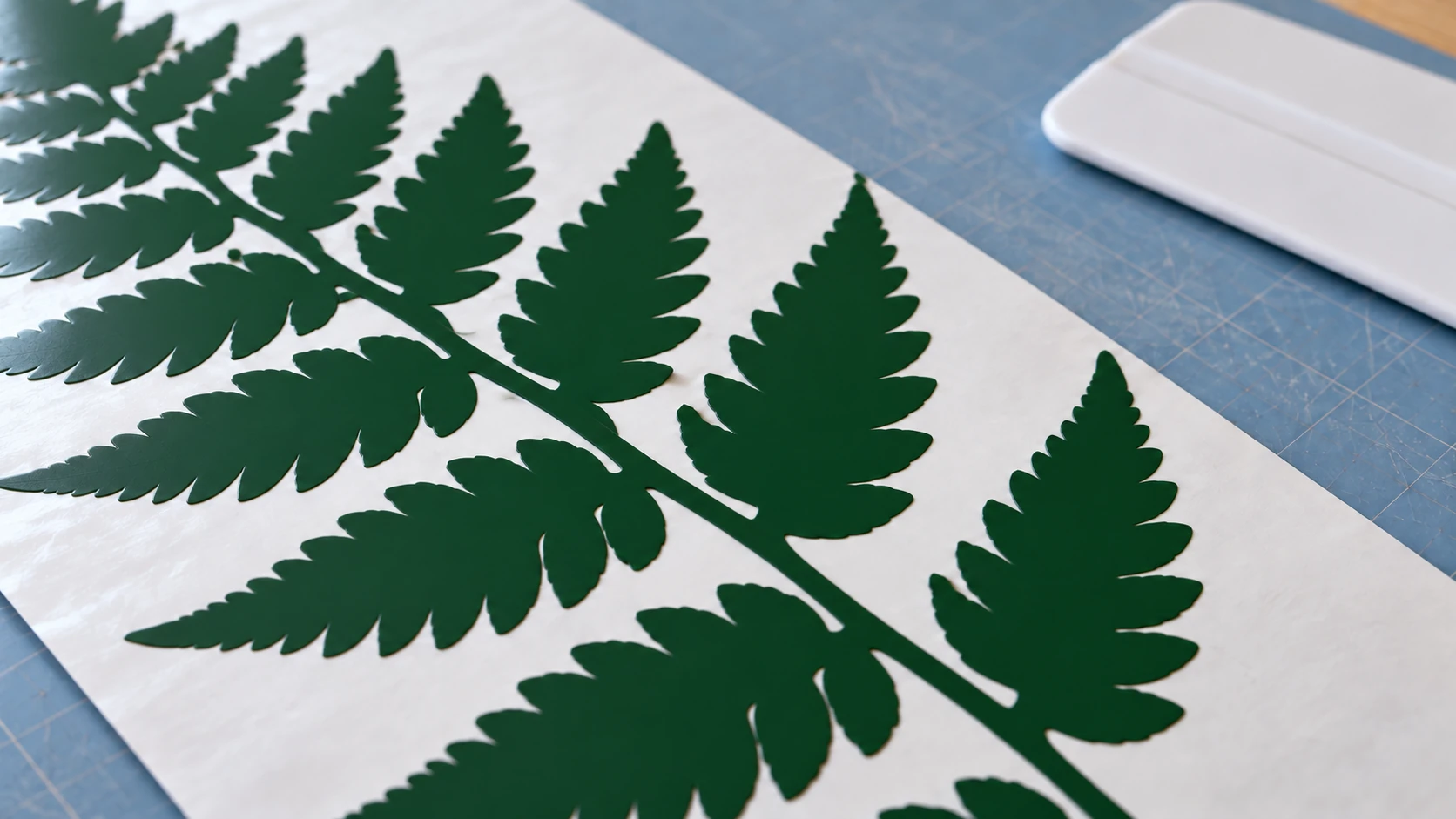
De overgebleven varen ligt vlak op het draagvel, met het ongewenste vinyl rond de takken verwijderd. Controleer de kleine randen voordat je de sticker overbrengt.
SVG-bestanden met meerdere lagen voor projecten met meerdere kleuren
Hier worden Cricut-projecten interessant. Met SVG's met meerdere lagen kun je ontwerpen met meerdere kleuren maken, waarbij elke kleur op een ander materiaal wordt gesneden. Stapel de lagen en lijn ze uit, en je krijgt een meerkleurig ontwerp zonder te printen.
Zo werken SVG's met meerdere lagen
Een SVG-bestand met meerdere lagen bevat meerdere groepen paden, die elk een andere kleur hebben. Wanneer Design Space het bestand importeert, leest het deze kleuren en maakt het voor elke kleur een afzonderlijke laag. Elke laag verschijnt in het lagenpaneel en krijgt tijdens de stap "Make It" een eigen snijmat.
Een ontwerp van een zonsondergang met drie kleuren kan bijvoorbeeld bestaan uit:
- Een oranje cirkel (zon) op één laag
- Een donkerblauw bergsilhouet op een andere laag
- Een turquoise watervorm op een derde laag
Je snijdt elke laag uit een andere kleur vinyl of cardstock en stapelt ze vervolgens voor het uiteindelijke ontwerp op elkaar.
Bestanden met meerdere lagen maken vanuit een PNG
MonoTrace produceert uitvoer met één kleur, wat perfect is voor sneden met één laag. Voor ontwerpen met meerdere lagen heb je twee mogelijkheden.
Optie 1: traceer elke kleur afzonderlijk. Als je PNG duidelijke kleuren met goed contrast bevat, kun je elke kleur afzonderlijk traceren. Open de PNG in een afbeeldingseditor, isoleer één kleur (maak al het andere wit), sla dit op als een afzonderlijke PNG en traceer die in MonoTrace. Herhaal dit voor elke kleur. Het is omslachtig, maar geeft je volledige controle.
Optie 2: gebruik MosaicFlow voor automatische vectorisatie met meerdere kleuren. MosaicFlow is hier speciaal voor ontworpen. Upload je PNG en MosaicFlow analyseert de kleuren, groepeert vergelijkbare tinten en maakt een SVG met lagen, waarbij elke kleur een afzonderlijke groep vormt. Je kunt kleuren samenvoegen, achtergrondkleuren uitsluiten en het aantal kleuren aanpassen. Het resultaat is een SVG met meerdere lagen die Design Space automatisch in de juiste lagen opsplitst.
Voor uploads en voorbeelden worden geen credits in rekening gebracht. AI-generatie gebruikt credits. Voor downloads is een actief betaald abonnement of een huidige ontgrendeling voor dat ontwerp vereist. Als je projecten maakt met meerkleurig vinyl, cardstock of HTV-lagen, bespaart dit enorm veel tijd vergeleken met handmatige kleurscheiding.
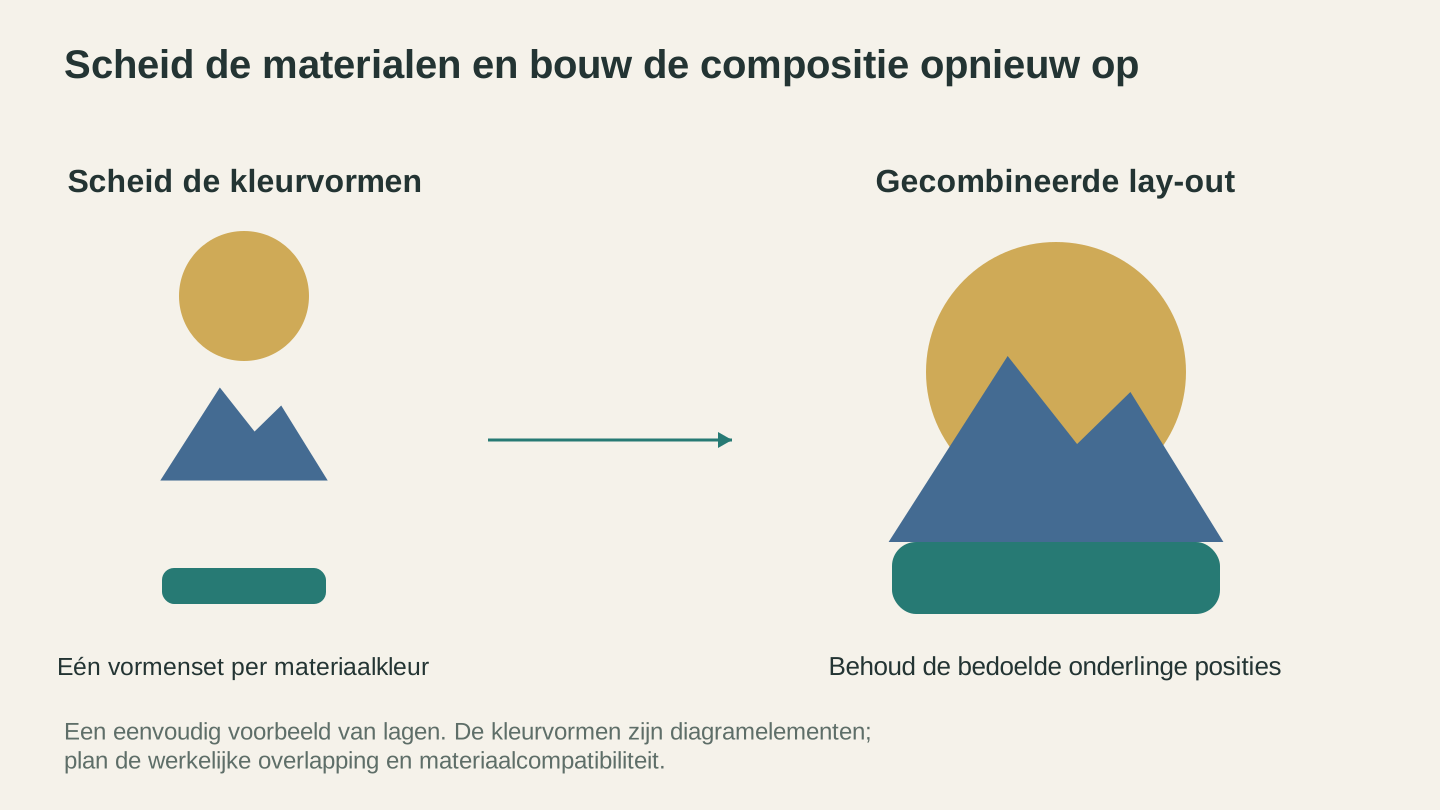
Plan elke materiaalkleur afzonderlijk en controleer daarna hoe de vormen elkaar raken in de uiteindelijke compositie. Dit zijn verklarende vormen, geen schermafbeelding van een app.
Sneden met meerdere lagen uitlijnen in Design Space
Dit is de stap die de meeste beginners frustreert. Je hebt drie lagen uit drie kleuren vinyl gesneden. Nu moet je ze precies stapelen zodat de lijnen van het ontwerp samenvallen. Een paar tips.
Gebruik Attach, niet Group. Als je wilt dat meerdere elementen hun positie ten opzichte van elkaar op de snijmat behouden, selecteer je ze en klik je onderaan het lagenpaneel op Attach. Attach vergrendelt de ruimtelijke verhouding tijdens het snijden. Group houdt ze alleen samen geselecteerd in de ontwerpweergave, maar heeft geen invloed op de plaatsing op de mat.
Registratiemarkeringen helpen. Voeg bij complexe ontwerpen met meerdere lagen kleine uitlijnmarkeringen (dradenkruisen of hoekhaakjes) toe aan elke laag. Snijd deze markeringen samen met het ontwerp en gebruik ze om de lagen tijdens het monteren uit te lijnen. Verwijder de markeringen na het monteren.
Begin met de onderste laag. Breng bij het stapelen eerst de grootste (achtergrond)laag aan en leg daarna kleinere stukken erbovenop. Elke volgende laag plaats je ten opzichte van wat er al ligt.
Transfer tape voor vinyllagen. Breng elke vinyllaag aan met transfer tape, zodat je de volledige laag in één keer kunt positioneren in plaats van afzonderlijke stukken te plaatsen. Bekijk onze handleiding voor vinylstickers voor de volledige techniek met transfer tape.
Attach versus Weld versus Flatten versus Group
Deze vier bewerkingen brengen elke Cricut-gebruiker in verwarring. Dit is het verschil.
| Bewerking | Wat het doet | Wanneer je het gebruikt |
|---|---|---|
| Group | Houdt objecten samen geselecteerd. Heeft geen effect op het snijden. | Je canvas organiseren. Meerdere objecten als één eenheid verplaatsen. |
| Attach | Vergrendelt de ruimtelijke positie op de snijmat. Objecten worden op hun relatieve posities gesneden. | Ontwerpen met meerdere onderdelen waarbij de positie belangrijk is (gelaagde projecten, tekst met afbeeldingen). |
| Weld | Voegt overlappende vormen permanent samen tot één vorm. Verwijdert interne snijlijnen. | Cursieve letters verbinden, vormen samenvoegen tot één snijpad. |
| Flatten | Zet de geselecteerde lagen om naar één Print Then Cut-laag. | Als je een meerkleurig ontwerp wilt printen in plaats van elke kleur afzonderlijk te snijden. |
Waarschuwing
Weld is permanent en kan niet met de knop voor ongedaan maken worden teruggedraaid als je het project opslaat en sluit. Dupliceer je ontwerp altijd voordat je Weld gebruikt, zodat je een reservekopie van de oorspronkelijke lagen hebt. Selecteer het ontwerp, klik met de rechtermuisknop en kies Duplicate om te dupliceren.
Tekst lassen voor schone sneden
Cursieve en scriptlettertypen leveren vaak afzonderlijke letters op die niet met elkaar verbonden zijn. Wanneer je dit zo snijdt, is elke letter een afzonderlijk stuk dat tijdens het wieden uit elkaar valt. De oplossing is lassen.
- Typ je tekst met een scriptlettertype
- Verklein de letterafstand totdat de letters visueel overlappen
- Selecteer alle letters
- Klik op Weld in het lagenpaneel
De overlappende letters worden nu samengevoegd tot één doorlopende vorm die als één stuk wordt gesneden. Het mes volgt de buitenrand van de verbonden letters in plaats van rond elke letter afzonderlijk te snijden.
Dit is essentieel voor elk project met script- of cursieve tekst, of het nu gaat om een naam op een mok, een zin op een bord of initialen op een cadeau.
Print Then Cut: wanneer PNG prima is
Niet elk project heeft SVG nodig. Met de Print Then Cut-workflow (PTC) van Cricut kun je een afbeelding in volledige kleur op je thuisprinter afdrukken en de Cricut er vervolgens omheen laten snijden. De machine leest registratiemarkeringen rond de afbeelding om het mes uit te lijnen.
Wanneer je Print Then Cut gebruikt
- Stickers in volledige kleur (de meest voorkomende toepassing)
- Bedrukte strijktransfers (met printbaar HTV)
- Taarttoppers van cardstock met gedrukte details
- Etiketten en tags met foto's of complexe afbeeldingen
- Elk ontwerp waarbij je fotografische of kleurverloopkleuren wilt, in plaats van effen vinylkleuren
Wanneer je Print Then Cut NIET gebruikt
- Gewoon niet-printbaar zelfklevend vinyl; gebruik bij het printen materiaal dat expliciet voor je printer is bedoeld
- Gewone HTV (gebruik in plaats daarvan printbare HTV)
- Elk project waarbij het ontwerp een effen materiaalkleur moet hebben
- Ontwerpen die het huidige bruikbare gebied voor je machine, geselecteerde pagina en lay-out overschrijden
De Print Then Cut-workflow
- Upload je PNG en kies de optie voor vlakke afbeeldingen voor Print Then Cut
- Gebruik indien nodig de tool voor het verwijderen van de achtergrond om de randen op te schonen
- Pas het formaat van het ontwerp aan (houd rekening met de maximale afmetingen)
- Klik op Make It
- Design Space stuurt de afbeelding naar je printer met registratiemarkeringen rond de randen
- Print het vel en plaats het op je snijmat
- Plaats de mat in de Cricut
- De sensor van de machine leest de registratiemarkeringen en snijdt vervolgens rond de afbeelding
Formaatlimieten voor Print Then Cut
Het bruikbare gebied hangt af van de compatibele machine, papierkeuze en lay-out van het ontwerp. Controleer de waarschuwing en formaatinstellingen in je geïnstalleerde app en in Cricut's huidige maathandleiding voordat je gaat printen; de oudere limiet van 6.75 bij 9.25 inch is geen universele regel.
Tip
Gebruik voor de beste PTC-resultaten een witte of zeer lichte achtergrond voor je ontwerp. Donkere achtergronden verspillen inkt en werken niet goed op wit stickerpapier. Heeft je PNG een donkere achtergrond, verwijder die dan vóór het uploaden naar Design Space of snijd hem eerst weg in een afbeeldingseditor.
Instellingen voor afloop
Wanneer je een PTC-project selecteert, voegt Design Space een optie voor "bleed" toe. Bleed verlengt het afgedrukte gebied iets voorbij de snijlijn, zodat je geen witte randen op je sticker krijgt als de snede iets verkeerd is uitgelijnd. Laat bleed aanstaan voor stickers. Zet het uit voor projecten waarbij je wilt dat de snede precies langs de afgedrukte rand loopt.
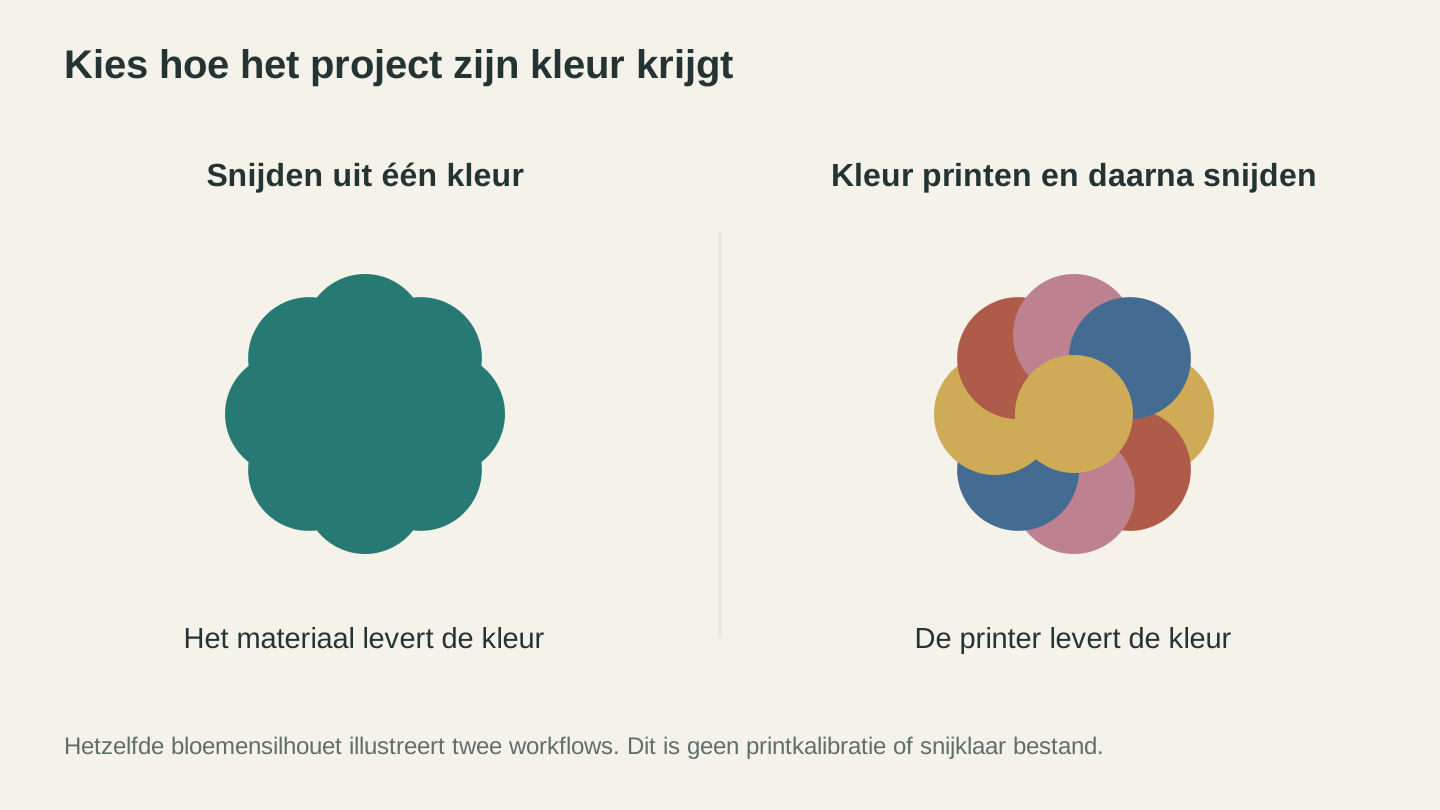
Effen gekleurd materiaal levert de kleur in een ontwerp dat alleen wordt uitgesneden. Een printer levert de kleur in de geprinte versie, voordat de machine de omtrek uitsnijdt.
Veelvoorkomende Cricut SVG-problemen en oplossingen
SVG-bestanden die in andere software perfect werken, gedragen zich soms vreemd in Design Space. Hier zijn de meest voorkomende problemen en manieren om ze op te lossen.
Probleem: ontwerp wordt geïmporteerd als één gegroepeerd object
Symptoom: Je uploadt een SVG met meerdere lagen, maar Design Space toont hem als één laag. Je kunt de kleuren niet scheiden of afzonderlijke elementen niet bewerken.
Oorzaak: De SVG heeft alle paden gegroepeerd in één groepselement. Design Space leest de structuur op het hoogste niveau. Als alles in één groep zit, is het één laag.
Oplossing: Open de SVG in je vectorbewerkingsprogramma. Selecteer alle objecten en maak de groepering ongedaan. Herhaal dit totdat elk pad afzonderlijk staat in plaats van gegroepeerd. Groepeer vervolgens per kleur: selecteer alle objecten van één kleur, groepeer ze en herhaal dit voor elke kleur. Sla het bestand op en upload het opnieuw.
Probleem: ontwerp wordt op het verkeerde formaat geïmporteerd
Symptoom: Je ontwerp wordt op een vreemde grootte geïmporteerd, piepklein of juist enorm.
Oorzaak: De SVG is gemaakt met eenheden die Design Space anders interpreteert. SVG's kunnen afmetingen opgeven in pixels, inches, millimeters of punten. Design Space leest de viewBox- en width/height-attributen om de grootte te bepalen, maar verschillende SVG-editors stellen deze verschillend in.
Oplossing: Pas het formaat na het uploaden eenvoudig aan op het canvas. Klik op het ontwerp, controleer of het slotpictogram is vergrendeld en typ vervolgens de gewenste breedte of hoogte. Het ontwerp schaalt netjes omdat het een vector is. Blijft dit gebeuren met bestanden uit een specifieke bron, open de SVG dan in je vectorbewerkingsprogramma, stel het documentformaat in op je gewenste afmetingen, schaal het ontwerp zodat het past en sla het opnieuw op.
Probleem: paden hebben te veel knooppunten (traag canvas)
Symptoom: Na het uploaden wordt het canvas van Design Space traag. Scrollen, zoomen en het formaat aanpassen gaan langzaam. Het scherm "Make It" doet er eindeloos over om te laden.
Oorzaak: De SVG heeft te veel knooppunten (padpunten). Dit gebeurt meestal bij overdreven gedetailleerde overtrekken, vooral bij overtrekken met veel detail van complexe afbeeldingen. Design Space geeft elk knooppunt in realtime weer en duizenden knooppunten maken het programma traag.
Oplossing: Vereenvoudig de paden voordat je ze uploadt. Maak in MonoTrace de bronafbeelding schoon (verhoog het contrast, wis ruis op de achtergrond en snijd de afbeelding strak bij) en voer Vectorize opnieuw uit. Controleer daarbij het aantal padknooppunten in het resultatenpaneel. Gebruik in je vectorbewerkingsprogramma de tool voor het vereenvoudigen van paden. Pas die een paar keer toe totdat de paden glad zijn zonder de algemene vorm te verliezen.
Probleem: ontbrekende stukken na het uploaden
Symptoom: Delen van je ontwerp ontbreken in Design Space. Vormen die in de SVG-voorvertoning zichtbaar waren, verschijnen niet op het canvas.
Oorzaak: Er zijn verschillende mogelijke redenen. De vormen gebruiken mogelijk clipping masks of CSS-stijlen die Design Space niet ondersteunt. Ze kunnen een dekking van nul hebben. Of het zijn witte vormen op een witte canvasachtergrond (ze zijn er wel, maar je kunt ze niet zien).
Oplossing: Open de SVG in je vectorbewerkingsprogramma en controleer op verborgen elementen (oogpictogrammen in het lagenpaneel), clipping masks (let op stippellijnen rond objecten) en witgekleurde vormen. Selecteer alle objecten en geef ze een zichtbare vulkleur om te zien wat er staat. Verwijder eventuele clipping masks. Sla het bestand opnieuw op.
Probleem: tekst ziet er verkeerd uit
Symptoom: Tekst in de SVG verschijnt in het verkeerde lettertype of ontbreekt volledig.
Oorzaak: De SVG gebruikt live tekst met een verwijzing naar een lettertype. Als Design Space dat lettertype niet heeft, wordt een standaardlettertype gebruikt of verdwijnt de tekst.
Oplossing: Zet tekst vóór het uploaden om naar omtrekken. Zet het tekstobject in je vectorbewerkingsprogramma om naar een pad (vaak aangeduid als "object naar pad" of "omtrekken maken"). De tekst wordt vectorvormen die er hetzelfde uitzien, ongeacht de geïnstalleerde lettertypen.
Probleem: dubbele snijlijnen (dubbele sneden)
Symptoom: De Cricut snijdt bepaalde lijnen twee keer en volgt hetzelfde pad in beide richtingen. Hierdoor kunnen dunne materialen scheuren of kunnen randen ongelijk worden.
Oorzaak: De SVG bevat overlappende dubbele paden of paden die exact dezelfde rand delen. Dit komt vaak voor in SVG's die zijn gemaakt door twee vormen samen te voegen die een grens delen.
Oplossing: Open het bestand in je vectorbewerkingsprogramma. Selecteer overlappende vormen. Zijn het afzonderlijke paden die een rand delen, voeg ze dan samen met een bewerking voor verenigen of samenvoegen. Als daardoor ongewenste wijzigingen in het ontwerp ontstaan, verwijder je het dubbele pad handmatig. Zoom ver in om de overlappende lijnen te herkennen.
Eigenaardigheden van Cricut Design Space die je moet kennen
Design Space is de enige software waarmee je je Cricut bedient. Er zijn geen alternatieven. Dat betekent dat je binnen de beperkingen ervan moet werken, en sommige daarvan verrassen mensen.
Internetverbinding vereist
Design Space heeft voor de meeste taken een internetverbinding nodig. Afbeeldingen uploaden, projecten openen, lettertypen gebruiken en sneden naar de machine sturen vereisen allemaal verbinding. Er is een beperkte offline modus waarmee je kunt werken met eerder geladen projecten, maar voor alles nieuws heb je internettoegang nodig. Houd daar rekening mee als je ergens met slechte wifi aan het knutselen bent.
Canvasgrootte versus matgrootte
Het canvas van Design Space is een werkruimte voor ontwerpen. Het kan behoorlijk groot zijn. De snijmat die je Cricut daadwerkelijk gebruikt, is echter 12" x 12" of 12" x 24". Wanneer je op "Make It" klikt, zet Design Space je canvasontwerp om naar fysieke matten. Is je ontwerp groter dan één mat, dan wordt het over meerdere matten verdeeld.
Werk voor de meeste projecten binnen een gebied van 11.5" x 11.5" op het canvas, zodat alles op een standaardmat past met wat marge.
De spiegelknop
Bij het snijden van HTV (heat transfer vinyl) moet je de knop Mirror inschakelen op het matvoorbeeldscherm. HTV wordt met de voorkant naar beneden aangebracht en met hitte geperst, dus het ontwerp moet worden gespiegeld. Vergeet je te spiegelen, dan staat je tekst achterstevoren op het shirt.
Design Space spiegelt HTV NIET automatisch. Je moet dit voor elke mat handmatig inschakelen. Elke gebruiker van Cricut heeft minstens één keer achterstevoren tekst op een shirt gedrukt. Beschouw het als een soort rite de passage. Onze materialengids bevat meer informatie over HTV-instellingen en -technieken.
Laagkleuren en materiaaltoewijzing
Wanneer je een SVG met meerdere kleuren importeert, wijst Design Space elke kleur tijdens de stap "Make It" toe aan een afzonderlijke mat. Vervolgens kun je specifieke materiaalinstellingen aan elke mat of laag toewijzen. Zo snijd je verschillende kleuren vinyl voor een gelaagd ontwerp: elke laag krijgt een eigen mat met een eigen materiaal.
Wil je wijzigen welke kleur welke laag vertegenwoordigt, klik dan op het kleurstaal naast elke laag in het lagenpaneel en kies een nieuwe kleur. Dit is puur cosmetisch in de ontwerpweergave, maar helpt je bij te houden welk fysiek materiaal elke laag vertegenwoordigt.
Het Scoring Wheel versus de Scoring Stylus
Als je project vouwlijnen bevat (zoals vaak bij dozen, kaarten en 3D-papierprojecten), kan Design Space paden instellen op Score in plaats van Cut. De Scoring Stylus past in de accessoireklem en drukt een vouw in het materiaal zonder erdoorheen te snijden. Het Scoring Wheel (alleen Maker) doet hetzelfde, maar met een consistenter resultaat.
Wanneer je de bewerking van een pad wijzigt naar Score, wordt het als een stippellijn op het canvas weergegeven. Deze lijnen worden niet gesneden. Ze drukken alleen een vouw voor netjes vouwen.
Tips voor schone SVG-sneden met Cricut
Het bestand goed krijgen is de helft van het werk. De andere helft is zorgen dat de fysieke snede goed verloopt.
Gebruik de juiste mat
| Materiaal | Matgrip | Matkleur |
|---|---|---|
| Vinyl (zelfklevend/HTV) | Standaard | Groen |
| Cardstock (65-80 lb) | Standaard | Groen |
| Dun papier/perkament | Licht | Blauw |
| Imitatieleer/dik cardstock | Sterk | Paars |
| Stof | Stof | Roze |
Het gebruik van de verkeerde matgrip veroorzaakt problemen. Een mat met lichte grip houdt vinyl niet stevig genoeg vast, waardoor het tijdens het snijden verschuift. Een mat met sterke grip scheurt dun papier wanneer je het voltooide stuk probeert te verwijderen.
Onderhoud van het mes
Een bot mes scheurt materiaal in plaats van het netjes te snijden. Als je sneden rafelig zijn of het mes niet helemaal door het materiaal snijdt, probeer dan het volgende, in deze volgorde:
- Verhoog de druk in de materiaalinstellingen (gebruik "More" druk)
- Controleer het mes op vuil. Een prop vinyl of papier rond de mesbehuizing veroorzaakt ongelijkmatige sneden. Verwijder het mes en maak de behuizing schoon.
- Vervang het mes. Fijnpuntmessen zijn verbruiksartikelen. Een nieuw mes maakt een enorm verschil. De meeste gebruikers halen bij regelmatig gebruik ongeveer 2-4 maanden uit een mes, afhankelijk van het materiaal.
De test met aandrukken en omdraaien
Laad de mat na het snijden niet meteen uit. Ga eerst met je schraper (of een oude creditcard) over het oppervlak van het materiaal op de mat. Zo druk je de uitgesneden stukken weer plat. Trek vervolgens voorzichtig één hoek van het materiaal los van de mat en controleer of alle lijnen volledig zijn doorgesneden. Als lijnen slechts gedeeltelijk zijn gesneden, laad je de mat opnieuw zonder het materiaal te verplaatsen en voer je de snede opnieuw uit met iets meer druk.
Wiettips voor complexe ontwerpen
Wieden is het verwijderen van overtollig materiaal rond je uitgesneden ontwerp, zodat alleen het ontwerp op de drager achterblijft. Bij eenvoudige ontwerpen is dat gemakkelijk. Bij complexe ontwerpen met veel kleine details is het het meest tijdrovende deel van de hele workflow.
- Gebruik een heldere wiedlamp of lichtbak achter het materiaal, zodat je de snijlijnen duidelijk kunt zien
- Begin met wieden aan de buitenranden en werk naar binnen
- Gebruik een wiedhaakje met fijne punt voor kleine binnenste stukken
- Verwarm het vinyl licht met een heteluchtpistool of föhn op lage stand, zodat het soepeler wordt en gemakkelijker loslaat
- Als kleine stukjes steeds met het afval meekomen, druk ze dan met het platte uiteinde van je wiedgereedschap terug en wied er vervolgens voorzichtig omheen
Snelheid versus druk voor verschillende materialen
Met Design Space kun je voor elk materiaal de snelheid, druk en het aantal snijbeurten aanpassen. Als algemene regel geldt:
- Meer snelheid = sneller snijden, maar minder nauwkeurig bij rondingen en details
- Meer druk = dieper snijden, nodig voor dikkere materialen
- Meerdere snijbeurten = schonere sneden in dikke materialen zonder de druk zo sterk te verhogen dat je door de drager snijdt
Verlaag de snelheid voor ingewikkelde SVG-ontwerpen met veel rondingen en kleine details. Het mes volgt rondingen nauwkeuriger bij lagere snelheden. Verhoog de snelheid voor eenvoudige vormen met lange rechte lijnen.
PNG's voorbereiden voor de best mogelijke trace
De kwaliteit van je SVG hangt volledig af van de kwaliteit van je bron-PNG. Rommel erin, rommel eruit. Dit zijn specifieke voorbereidingsstappen die echt verschil maken voor Cricut-projecten.
Verwijder de achtergrond
De belangrijkste manier om je trace te verbeteren is MonoTrace een schone achtergrond te geven. Een PNG van een kattensilhouet op een witte achtergrond wordt één schone vorm. Dezelfde kat op een fotografische achtergrond van een woonkamer wordt een wirwar van vormen, meubelomtrekken en muurtexturen.
Gebruik een afbeeldingseditor om de achtergrond te wissen of te verwijderen. Zelfs de eenvoudige tools voor achtergrond verwijderen in smartphone-foto-editors werken. Je wilt een effen witte (of effen gekleurde) achtergrond met alleen je ontwerp op de voorgrond.
Vergroot de afbeelding waar mogelijk
Grotere afbeeldingen worden beter getraceerd. Bij een PNG van 300x300 pixels heeft de tracer maar weinig pixels om mee te werken en worden de resulterende paden ruw en blokkerig. Bij een versie van 3000x3000 pixels van dezelfde afbeelding worden de paden glad en nauwkeurig.
Ga indien mogelijk terug naar de oorspronkelijke bron van de afbeelding en haal de versie met de hoogste beschikbare resolutie op. Werk je vanaf een screenshot, maak dan een nieuwe screenshot met een hogere resolutie. Werk je met clipart, zoek dan naar de grote versie.
Werk anti-aliasing bij
Anti-aliasing maakt halftransparante pixels langs de randen van vormen, zodat ze er op het scherm glad uitzien. Deze wazige randpixels kunnen ervoor zorgen dat de tracer ruwe of dubbele paden maakt, vooral bij kleinere afbeeldingen. Is je bronafbeelding klein (minder dan 500px), overweeg dan de randen in een afbeeldingseditor scherper te maken voordat je gaat traceren. Zo krijgt de tracer duidelijkere grenzen om te volgen.
Verwijder ongewenste elementen
Als je PNG een watermerk, copyrightmelding, randversiering of ander element bevat dat je niet in het uiteindelijke snijbestand wilt, verwijder het dan vóór het traceren. Ongewenste elementen uit een PNG wissen is veel gemakkelijker dan ongewenste paden uit een SVG verwijderen nadat je hebt getraceerd.
Gratis versus betaalde SVG-bestanden: waar je op let
Je hoeft niet altijd je eigen SVG's van PNG's te maken. Er is een enorme markt met kant-en-klare SVG-bestanden die speciaal voor Cricut en Silhouette zijn ontworpen. De kwaliteit varieert echter enorm.
Waar je SVG-bestanden vindt
Gratis bronnen:
- Creative Fabrica (dagelijkse gratis downloads)
- Design Bundles (gratis ontwerpsectie)
- So Fontsy (gratis SVG's met account)
- Zoek via Google naar "gratis SVG voor Cricut" (de kwaliteit varieert enorm)
Betaalde bronnen:
- Etsy (grootste marktplaats, kwaliteit varieert, lees recensies)
- Creative Fabrica (abonnementsmodel, grote bibliotheek)
- Design Bundles (losse aankoop of abonnement)
- So Fontsy (losse aankoop, gericht op Cricut)
Zelf maken:
- Traceer PNG's met MonoTrace (gratis)
- Genereer ontwerpen met Vector Studio (1 credit, beschrijf wat je wilt en ontvang een SVG)
- Maak SVG's met meerdere kleuren van afbeeldingen met MosaicFlow (1 credit)
Wat je vóór aankoop controleert
Aantal lagen. In de productvermelding moet staan uit hoeveel lagen (kleuren) het ontwerp bestaat. Meer lagen betekent meer snijwerk en montage, maar ook een indrukwekkender eindresultaat. Zorg dat je genoeg materiaalkleuren hebt.
Commerciële licentie. Als je van plan bent afgewerkte producten te verkopen die met de SVG zijn gemaakt (mokken, shirts, borden), heb je een commerciële licentie nodig. Veel SVG-verkopers bieden persoonlijke en commerciële licenties aan voor verschillende prijzen. Lees de voorwaarden zorgvuldig. "Alleen voor persoonlijk gebruik" betekent dat je dingen voor jezelf en als cadeau mag maken, maar niet voor verkoop.
Inbegrepen bestandsformaten. Goede SVG-verkopers leveren meerdere formaten: SVG, DXF, PNG en soms EPS of PDF. De SVG heb je nodig voor Cricut, maar de PNG is handig voor mock-ups van Print Then Cut.
Test eerst een eenvoudig ontwerp. Koop je bij een nieuwe verkoper, begin dan met één goedkoop of gratis bestand. Upload het naar Design Space. Controleer of de lagen correct worden gescheiden, de paden schoon zijn en het formaat redelijk is. Sommige verkopers maken uitstekende bestanden. Andere leveren SVG's met duizenden overbodige knooppunten, elementen die niet gegroepeerd zijn en ingesloten rasterafbeeldingen. Met een snelle test voorkom je dat je een bundel onbruikbare bestanden koopt.
Tip
Als je een PNG-afbeelding vindt waar je dol op bent, maar die niet als SVG kunt vinden, traceer hem dan gewoon zelf. MonoTrace is gratis en maakt in enkele seconden SVG's die klaar zijn voor Cricut. Dat is sneller dan zoeken naar een passende SVG en garandeert dat je schone paden krijgt die in Design Space werken.
Cricut Design Space versus Silhouette Studio
Als je dit leest omdat je tussen de twee platforms kiest, dan is dit hoe de ervaring met het importeren van bestanden zich verhoudt. Voor een volledige vergelijking tussen Cricut en Silhouette behandelt onze beginnershandleiding voor snijmachines de hardware- en softwareverschillen in detail.
| Functie | Cricut Design Space | Silhouette Studio |
|---|---|---|
| SVG-import | Ja | Ja |
| DXF-import | Windows/Mac; niet iOS/Android | Ja |
| PNG-tracekwaliteit | Basis (beperkte instellingen) | Beter (meer opties) |
| Offlinegebruik | Voor de meeste taken is internet vereist | Volledig offline beschikbaar |
| Ingebouwde trace | Beperkte automatische trace bij PNG-upload | Geavanceerde trace met gedetailleerde instellingen |
| Padbewerking | Beperkt (geen knooppuntbewerking) | Volledige knooppuntbewerking |
| Laagbeheer | Automatische lagen op basis van kleur | Handmatige laagtoewijzing |
Het grootste praktische verschil voor PNG-naar-SVG-workflows: Silhouette Studio heeft een betere ingebouwde traceerfunctie. Je kunt de traceerinstellingen gedetailleerd aanpassen, handmatig selecteren welke delen van de afbeelding je wilt traceren en de resultaten binnen de software verfijnen.
De ingebouwde trace van Design Space is veel beperkter. Je krijgt een eenvoudige automatische detectie met minimale controle. Voor alles wat verder gaat dan de eenvoudigste afbeeldingen levert traceren buiten Design Space (met MonoTrace of een speciaal vectorbewerkingsprogramma) en het resultaat als SVG importeren betere resultaten op.
Beide platforms accepteren SVG-bestanden, dus de MonoTrace-workflow uit deze handleiding werkt voor beide hetzelfde. Traceer in MonoTrace, exporteer SVG en upload het bestand naar de software van je keuze.
Handleiding voor probleemoplossing
Een snelle naslag voor de meest voorkomende problemen bij PNG-naar-SVG-naar-Cricut.
"Mijn SVG kan niet naar Design Space worden geüpload"
Controleer de complexiteit en niet-ondersteunde inhoud. Controleer het aantal paden, gekoppelde afbeeldingen, tekst en effecten. Gebruik de huidige uploadvereisten van Cricut in plaats van alleen op basis van de bestandsgrootte te gokken.
Controleer het bestandsformaat. Controleer of de bestandsextensie echt .svg is en niet .svgz (gecomprimeerde SVG) of .svg.png (iemand heeft een PNG de SVG-extensie gegeven). Open het bestand in een teksteditor. Begint het met <svg of <?xml, dan is het een echte SVG. Begint het met binaire gegevens, dan is het dat niet.
Controleer de geïnstalleerde app. Start Design Space opnieuw of werk het bij volgens de huidige probleemoplossingsinstructies van Cricut en probeer daarna opnieuw een klein, goed werkend bestand.
"De snede komt niet overeen met de voorvertoning"
Controleer verborgen paden. Zoom in op verschillende delen van het canvas. Er kunnen kleine, bijna onzichtbare paden zijn die het mes probeert te snijden. Selecteer alles (Ctrl+A) en bekijk het aantal lagen. Zijn er meer lagen dan verwacht, verwijder dan de extra lagen.
Controleer de bewerkingstypen. Zorg dat alle lagen op de juiste bewerking staan (Cut, Score of Draw). Een pad dat op Draw staat, wordt niet gesneden en andersom.
Controleer de spiegelinstelling. Als het ontwerp achterstevoren staat, ben je vergeten het spiegelen uit te schakelen (voor niet-HTV-materialen) of te spiegelen (voor HTV).
"Mijn vinyl scheurt tijdens het wieden"
Het mes kan bot zijn. Vervang het. Een nieuw mes maakt een enorm verschil.
De druk is te hoog. Het mes snijdt door het rugpapier heen, niet alleen door het vinyl. Verlaag de druk.
De details zijn te klein. Als kleine elementen steeds scheuren, bevat het ontwerp details die kleiner zijn dan het materiaal aankan. Schaal het ontwerp groter of vereenvoudig de SVG-paden om de fijnste details te verwijderen.
Probeer warm te wieden. Verwarm het vinyl voorzichtig met een föhn op lage temperatuur. Warm vinyl is soepeler en laat schoner los.
"De kleuren staan op de verkeerde lagen"
Kleur opnieuw in Design Space. Klik op elke laag in het lagenpaneel en verander de kleur zodat die overeenkomt met het fysieke materiaal dat je wilt gebruiken. Dit heeft geen invloed op de snijpaden, alleen op de visuele weergave en de materiaaltoewijzing tijdens de stap "Make It".
Wijs toe tijdens het snijden. Tijdens de stap "Make It" krijgt elke kleur of laag een eigen mat. Je kunt het materiaaltype voor elke mat afzonderlijk wijzigen. Dus ook als de kleuren op het canvas verkeerd lijken, kun je tijdens het snijden het juiste materiaal aan elke mat toewijzen.
"De registratiemarkeringen van Print Then Cut worden niet gelezen"
Verlichting is belangrijk. De sensor van Cricut leest de registratiemarkeringen optisch. Felle plafondverlichting, direct zonlicht of reflecterende materiaaloppervlakken kunnen de sensor in de war brengen. Snijd bij gelijkmatig, indirect licht.
De mat moet schoon zijn. Vlekken, oude lijmresten of vuil op de mat in de buurt van het gebied met registratiemarkeringen kunnen leesfouten veroorzaken. Maak de mat schoon.
Het papier moet vlak liggen. Gekruld of gekreukt papier zorgt ervoor dat de sensor de markeringen verkeerd leest. Is het papier tijdens het printen gekruld, leg het dan een minuut onder een boek om het vlak te maken voordat je het laadt.
Gebruik wit of licht papier. De sensor detecteert zwarte registratiemarkeringen op een lichte achtergrond. Donkergekleurd of zwaar bedrukt papier brengt hem in de war.
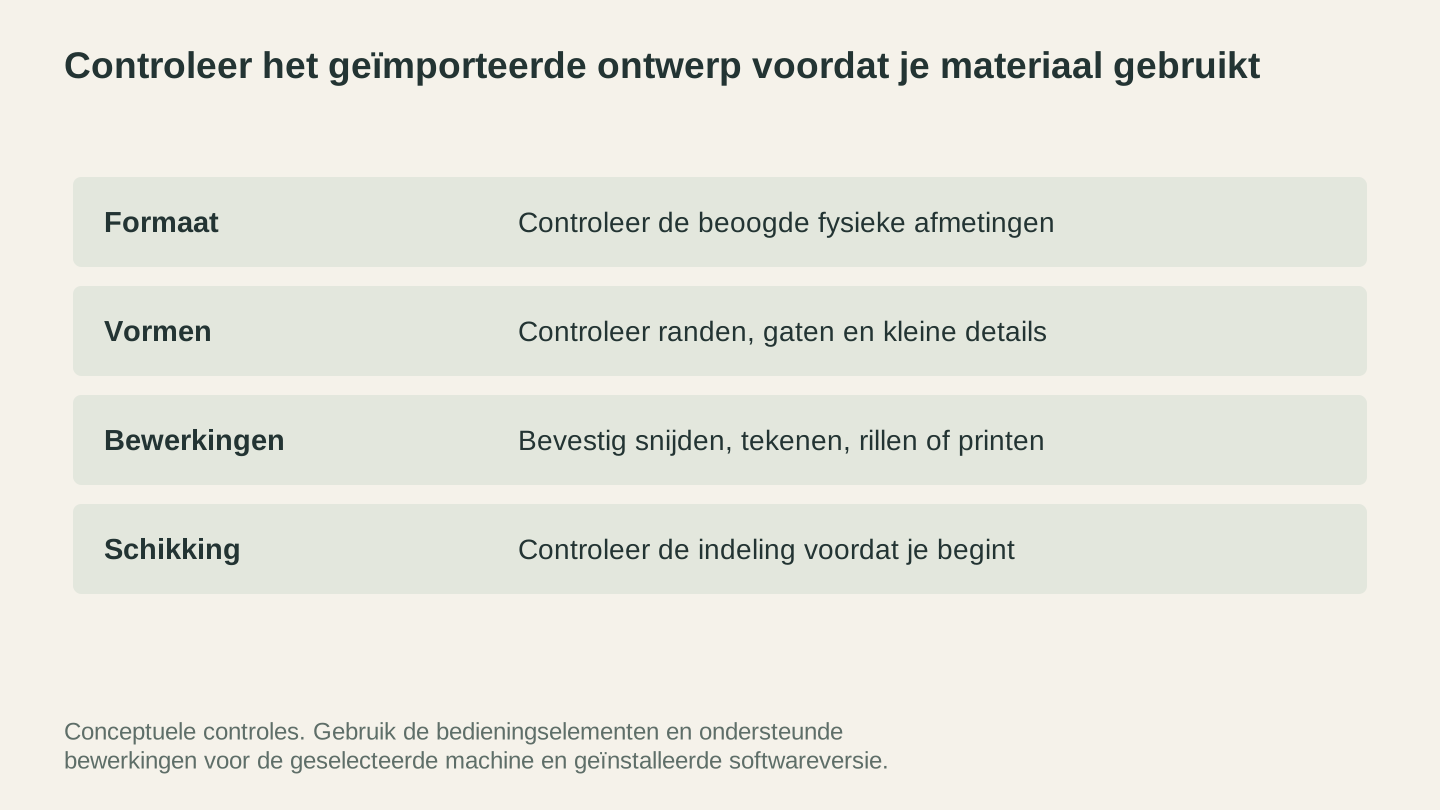
Controleer het daadwerkelijke importbestand voordat je materiaal gebruikt. Controleer de afmetingen, openingen en kleine details en bevestig vervolgens de bewerkingen en indeling.
De volledige PNG-naar-Cricut-pijplijn
Hier is de volledige workflow van PNG naar voltooid Cricut-project, samengevat.
-
Vind of maak je PNG. De hoogst beschikbare resolutie, een schone achtergrond en goed contrast.
-
Maak de afbeelding zo nodig schoon. Verwijder de achtergrond, wis ongewenste elementen en verhoog het contrast. Canvas Pro is geschikt voor eenvoudige afbeeldingsbewerking.
-
Vectoriseer met MonoTrace. Upload naar MonoTrace, schakel Sketch mode in als het om een gefotografeerde tekening gaat en download de SVG. Gebruik voor ontwerpen met meerdere kleuren in plaats daarvan MosaicFlow.
-
Bewerk de SVG indien nodig. Open het bestand in je vectorbewerkingsprogramma voor het opschonen van paden, het verminderen van knooppunten, het lassen van tekst of het splitsen van lagen.
-
Upload naar Design Space. Importeer de SVG, controleer de afmetingen en verifieer de lagen.
-
Stel de bewerkingen in. Wijs Cut, Score of Draw toe aan elke laag. Stel de materiaaltypen in.
-
Make It. Spiegel het ontwerp bij gebruik van HTV. Wijs materialen aan elke mat toe. Laad en snijd.
-
Wied, breng over en bevestig. Verwijder overtollig materiaal, breng het over met transfer tape (voor vinyl) en bevestig het op je oppervlak.
Het hele proces van PNG naar voltooid project duurt minuten, geen uren. De vectorisatiestap in MonoTrace duurt ongeveer 30 seconden. Zelfs met het opschonen van de SVG en het instellen van Design Space kijk je tegen 5 tot 10 minuten aan voordat je gaat snijden.
Samenvatting
Kies een uploadmethode die bij het project past. Externe vectorisatie is handig wanneer je bewerkbare paden en controle over de geometrie wilt; een PNG kan ook een snijsilhouet of een afbeelding voor Print Then Cut leveren.
De belangrijkste punten om te onthouden:
- Bepaal eerst het gewenste resultaat. Een silhouet, gelaagd materiaalontwerp en geprinte afbeelding vereisen verschillende controles.
- Schone PNG-bestanden zijn beter te traceren. Hoge resolutie, een schone achtergrond, goed contrast.
- MonoTrace is gratis. Geen credits nodig. Meld je aan, upload en download.
- Houd bronafbeeldingen schoon. Eenvoudigere getraceerde paden snijden schoner dan dichte, overdreven gedetailleerde paden.
- Controleer na het uploaden altijd de grootte en lagen. Design Space stelt de standaardwaarden niet altijd goed in.
- Leer het verschil tussen Attach, Weld, Flatten en Group. Deze vier bewerkingen lossen 90% van de verwarring in Design Space op.
- Maak een testsnede voordat je materiaal definitief gebruikt. Vooral bij een nieuw ontwerp of onbekend materiaal.
Je PNG hoeft geen PNG te blijven. Converteer hem, upload hem en laat het mes zijn werk doen.
Klaar om er één te traceren? MonoTrace zet je afbeelding gratis om in een schoon SVG-bestand dat klaar is om te snijden, zonder credits.
Als je net met je Cricut begint, behandelt onze beginnershandleiding voor snijmachines alles, van uitpakken tot je eerste project. Voor materiaalaanbevelingen bevat de handleiding de beste materialen voor Cricut en Silhouette mesinstellingen en matadviezen voor elk gangbaar materiaal. En als je klaar bent om te gaan verkopen wat je maakt, behandelt onze handleiding voor Etsy-verkopers prijzen, productvermeldingen en verzending.
Veel maakplezier.
Gerelateerde tools
MonoTrace
Zet foto’s en illustraties gratis om in SVG-contouren, met een optionele schetsmodus.
Canvas Pro
Bewerk afbeeldingen met lagen, penselen, vormen, tekst en selectiegereedschappen. Exporteer PNG, JPEG of WebP.
File Converter
Converteer ondersteunde combinaties van vector-, document-, rasterafbeeldings- en 3D-meshformaten.
Abonnement vereist voor downloads
MosaicFlow
Verdeel geüploade of met AI gemaakte afbeeldingen in afzonderlijke kleurvlakken voor inlegwerk, met optionele 3D-export.
Downloads vereisen een abonnement of ontgrendeld ontwerp
Vector Studio
Genereer SVG-illustraties vanuit een geschreven beschrijving en een gekozen stijl.
Klaar om deze tools uit te proberen?
Meld je gratis aan, zonder creditcard. Gratis tools zijn direct beschikbaar.
Gratis beginnen