

Zo maak je meerkleurige 3D-prints van elke afbeelding
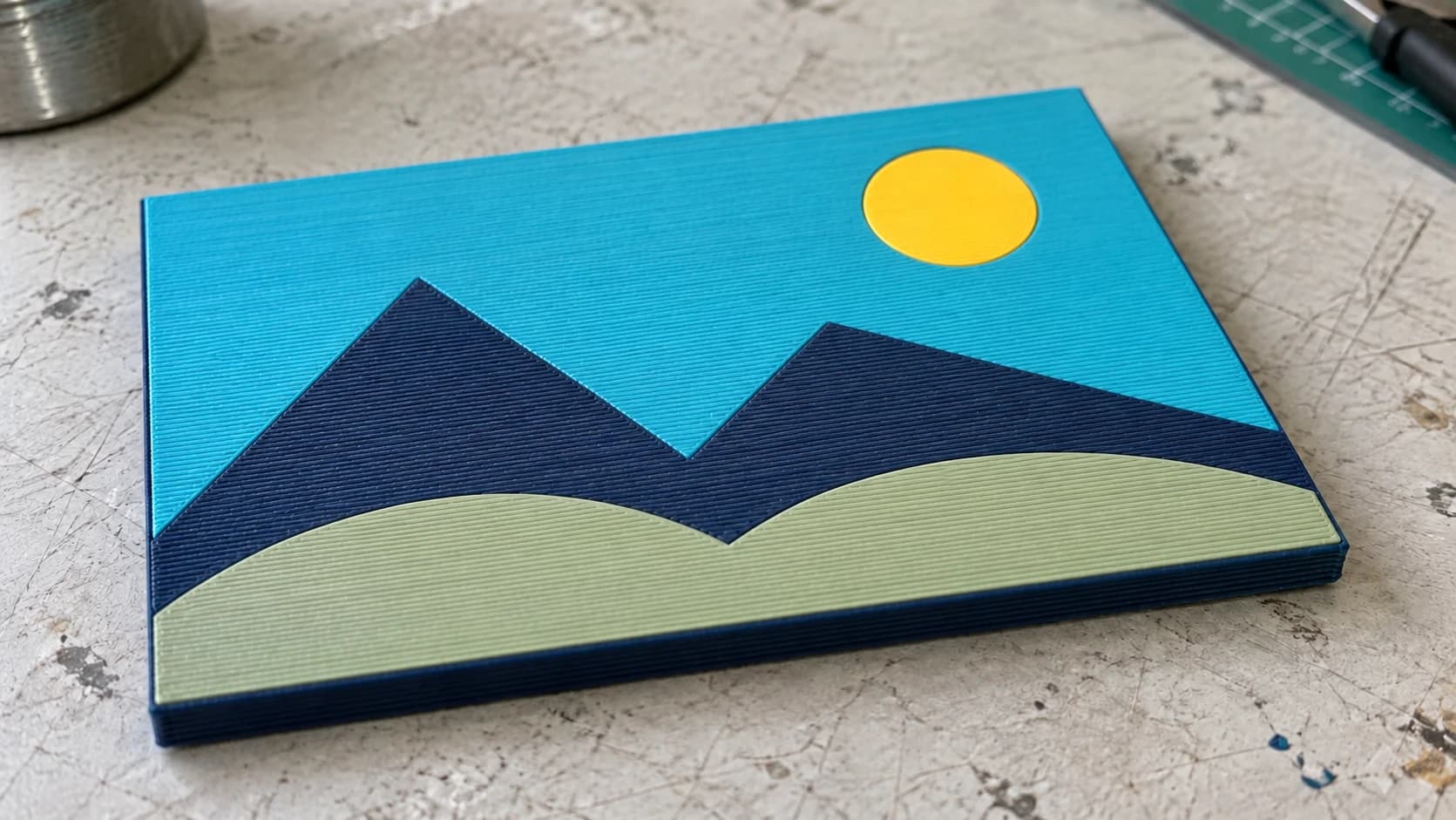
Je hebt een afbeelding. Een logo, een personage, een ontwerp. Je wilt er een meerkleurige 3D-print van maken. Plat op een plaat, met meerdere filamentkleuren en elke kleur op de juiste plek.
De traditionele manier om dit te doen is een heel gedoe. Je zou de afbeelding in een vectorprogramma openen, elke kleurregio handmatig overtrekken, afzonderlijke SVG-bestanden exporteren, elk bestand naar een STL converteren, ze één voor één in je slicer importeren, ze op het printbed uitlijnen en aan elk object een filament toewijzen. Voor een ontwerp met zes kleuren betekent dat uren vervelend werk voordat je überhaupt begint met printen.
MosaicFlow doet het hele proces automatisch. Upload een afbeelding, de AI scheidt de kleuren, je stelt het palet bij en downloadt een 3MF-bestand dat in je slicer wordt geopend met elke kleur al toegewezen. Het hele proces duurt ongeveer twee minuten.
Waarom 3MF alles verandert
De sleutel is de bestandsindeling. Een gewoon STL-bestand is alleen geometrie. Het kent geen kleur. Als je meerdere kleuren wilt, heb je meerdere STL-bestanden nodig en moet je elk bestand handmatig aan een filament in je slicer toewijzen.
Een 3MF-bestand bevat kleurinformatie. Wanneer je een MosaicFlow 3MF-bestand in je slicer opent, is elke kleurregio al een afzonderlijk object met een eigen materiaaltoewijzing. Je koppelt elk materiaal aan een AMS-slot of extruder en kunt meteen slicen.
Geen schilderwerk. Geen splitsen. Geen uitlijningsgedoe.
PRINT. SNIJD. GRAVEER.



- Meerdere indelingen (SVG, DXF, PNG)
- Door machines geteste ontwerpen
- Commerciële licenties
Gesponsord door PrintCutCarve.com
Stap voor stap: van afbeelding naar meerkleurige print
Hier is de volledige workflow van afbeeldingsbestand tot geprint object.
Stap 1: Kies je afbeelding
De beste bronafbeeldingen hebben duidelijke, vlakke kleurregio's. Denk aan logo's, stripfiguren, pixelart, teamemblemen en gestileerde illustraties. Afbeeldingen waarin je duidelijk kunt zien: "dit gebied is rood, dit gebied is blauw, dit gebied is wit."
Wat goed werkt:
- Logo's en emblemen met effen kleurvlakken
- Illustraties in strip- en comicstijl
- Pixelart en sprites uit retrospellen
- Nationale vlaggen en afbeeldingen van sportteams
- Vereenvoudigde natuurillustraties (stijl met vlakke kleuren)
Wat minder goed werkt:
- Foto's met vloeiende kleurverlopen (de AI moet duizenden kleuren terugbrengen tot een handvol, wat leidt tot willekeurige kleurgrenzen)
- Aquarelwerken of kunst met zachte randen
- Afbeeldingen waarin aangrenzende kleuren sterk op elkaar lijken
Tip
Als je afbeelding een complexe achtergrond heeft die je niet nodig hebt, snijd die dan bij of verwijder hem voordat je uploadt. Een transparante PNG werkt perfect. Hoe minder irrelevante kleuren MosaicFlow hoeft te verwerken, hoe schoner je resultaat.

Een eenvoudige illustratie geeft elke kleur een duidelijk gebied. In dit voorbeeld wordt hetzelfde landschap gebruikt als op het geprinte paneel; dit is bronmateriaal, geen schermafbeelding van een app-export.
Stap 2: Upload naar MosaicFlow
Ga naar MosaicFlow en upload je PNG of JPG. De tool groepeert de afbeelding in kleurgebieden. Voor uploaden en bekijken van een voorbeeld worden geen credits in rekening gebracht; optionele AI-afbeeldingsgeneratie wel.
Je ziet een voorbeeld van de gescheiden kleuren als een bubbelpalet, waarin elke bubbel een gedetecteerde kleurgroep vertegenwoordigt. De grootte van elke bubbel geeft ongeveer aan welk deel van de afbeelding door die kleur wordt bedekt.
Stap 3: Pas het aantal kleuren aan
MosaicFlow detecteert automatisch een optimaal aantal kleuren en stelt dit voor (tussen 4 en 16). Je kunt dit aanpassen met de schuifregelaar.
Hier is je hardware belangrijk. Tel hoeveel filamenten je printer in één print kan verwerken:
| Printerconfiguratie | Beschikbare filamentslots |
|---|---|
| Bambu AMS (enkelvoudig) | 4 |
| Bambu AMS (dubbel) | 8 |
| Bambu AMS Lite | 4 |
| Prusa MMU2S / MMU3 | 5 |
| Palette 3 / Palette 3 Pro | 4-8 (afhankelijk van het model) |
| Filament handmatig wisselen | Onbeperkt (maar elke wissel kost tijd) |
Stel het aantal kleuren van MosaicFlow in op het aantal beschikbare slots. Als je één Bambu AMS met 4 slots hebt, houd het dan bij 4 kleuren. Als je twee AMS-eenheden hebt die samen 8 slots bieden, kun je hoger gaan.
Stap 4: Voeg kleuren samen en sluit kleuren uit
Verfijn je palet met de bubbelregelaars:
Kleuren samenvoegen: Als de AI twee vergelijkbare blauwtinten als afzonderlijke kleuren heeft gedetecteerd, voeg je ze samen tot één kleur. Zo maak je een filamentslot vrij voor een duidelijkere kleur. Sleep de ene bubbel naar de andere om ze te combineren.
Kleuren uitsluiten: Verwijder kleuren die je niet wilt printen. De meest voorkomende toepassing is het uitsluiten van de achtergrondkleur. Als je logo een witte achtergrond heeft die geen onderdeel van de print mag zijn, sluit je die uit.
Info
Je wilt dat je uiteindelijke aantal kleuren overeenkomt met het aantal beschikbare filamentslots. Als je printer 4 AMS-slots heeft, moet je uiteindelijke palet precies 4 kleuren bevatten (na het samenvoegen en uitsluiten). Elke kleur in het uiteindelijke palet heeft een eigen filament nodig.
Stap 5: Gebruik de ontspikkelingsschuifregelaar
De ontspikkelingsschuifregelaar verwijdert kleine kleureilandjes die te klein zijn om netjes te printen. Kleine kleurspikkels die door een andere kleur worden omringd, komen vaak voor in gecomprimeerde afbeeldingen of foto's.
Zet de schuifregelaar hoger als je in het voorbeeld veel kleine stippen verspreid ziet. Die zouden als geïsoleerde klodders worden geprint, er rommelig uitzien en mogelijk niet goed aan het omliggende materiaal hechten.
Stap 6: Schakel over naar het tabblad 3D
Klik op het tabblad 3D om een voorbeeld van je model te bekijken. Hier stel je de fysieke afmetingen in:
Modelgrootte: Stel de breedte of hoogte van de uiteindelijke print in (50-500mm). De beeldverhouding komt overeen met die van je oorspronkelijke afbeelding.
Basisdikte: De vlakke basis onder alle kleuren (standaard 2.0mm). Dit geeft de print structurele stevigheid. Je kunt deze instellen van 0.4mm tot 10mm.
Laagdikte per kleur: Elke kleurlaag ligt boven op de basis. De standaardwaarde werkt goed voor de meeste prints, maar je kunt de dikte van afzonderlijke lagen aanpassen (0.4-10mm per laag) als je wilt dat sommige kleuren boven de andere uitsteken.
Met het 3D-voorbeeld kun je het model draaien en inzoomen voordat je het downloadt. Dit voorbeeld is gratis.
Stap 7: Download het 3MF-bestand
Klik op downloaden om je bestanden op te halen. Voor uploads en voorbeelden worden geen credits in rekening gebracht. AI-generatie gebruikt credits. Voor downloads is een actief betaald abonnement of een huidige ontgrendeling voor dat ontwerp vereist.
MosaicFlow geeft je een ZIP-bestand met:
- 3MF-bestand (standaard aangevinkt): Het meerkleurige model waarin alle kleurtoewijzingen zijn verwerkt. Dit is wat je nodig hebt voor printen met meerdere materialen.
- Afzonderlijke STL-bestanden (optioneel): Eén STL per kleur, voor handmatige workflows of printers met één extruder.
- OBJ met vertexkleuren (optioneel): Voor rendering of andere 3D-toepassingen.
- GLB-voorbeeld: Altijd inbegrepen als referentie.
Voor meerkleurig printen is de 3MF het belangrijkst. Laat het aangevinkt (standaard is dat al zo) en download het.
Stap 8: Importeer in je slicer
Open de 3MF in je slicer. Het model wordt geïmporteerd met elke kleur als een afzonderlijk object, klaar om aan een filamentslot toe te wijzen.
Als je printer een AMS of MMU heeft, ga je naar de filamentinstellingen en wijs je elke kleur aan het juiste slot toe; de meeste slicers tonen een kleurvoorbeeld, zodat je de koppeling vóór het slicen kunt controleren. Bij een opstelling met één extruder wijs je elk object aan je ene extruder toe en gebruik je in plaats daarvan de afzonderlijke STL-bestanden voor handmatige kleurwissels.
Stap 9: Slicen en printen
Slice met je normale instellingen. Houd een paar zaken in gedachten:
Purge-/transitietoren: Prints met meerdere materialen hebben een purgetoren nodig (of je purgeert in de vulling) om de nozzle tussen kleurwissels schoon te maken. Dit verbruikt extra filament. Hoe meer kleuren en hoe vaker de kleur wisselt, hoe groter de hoeveelheid purge-afval.
Printtijd: Meerkleurige prints duren langer dan prints met één kleur door filamentwissels. Een ontwerp met 4 kleuren kan 50-100% langer duren dan dezelfde geometrie in één kleur. Het grootste deel van de extra tijd gaat op aan purgen en wisselen.
Bedhechting: Vlakke meerkleurige prints (zoals de prints die MosaicFlow maakt) hechten goed aan het bed, omdat ze in wezen vlakke platen zijn. Gebruik je normale instellingen voor de eerste laag.
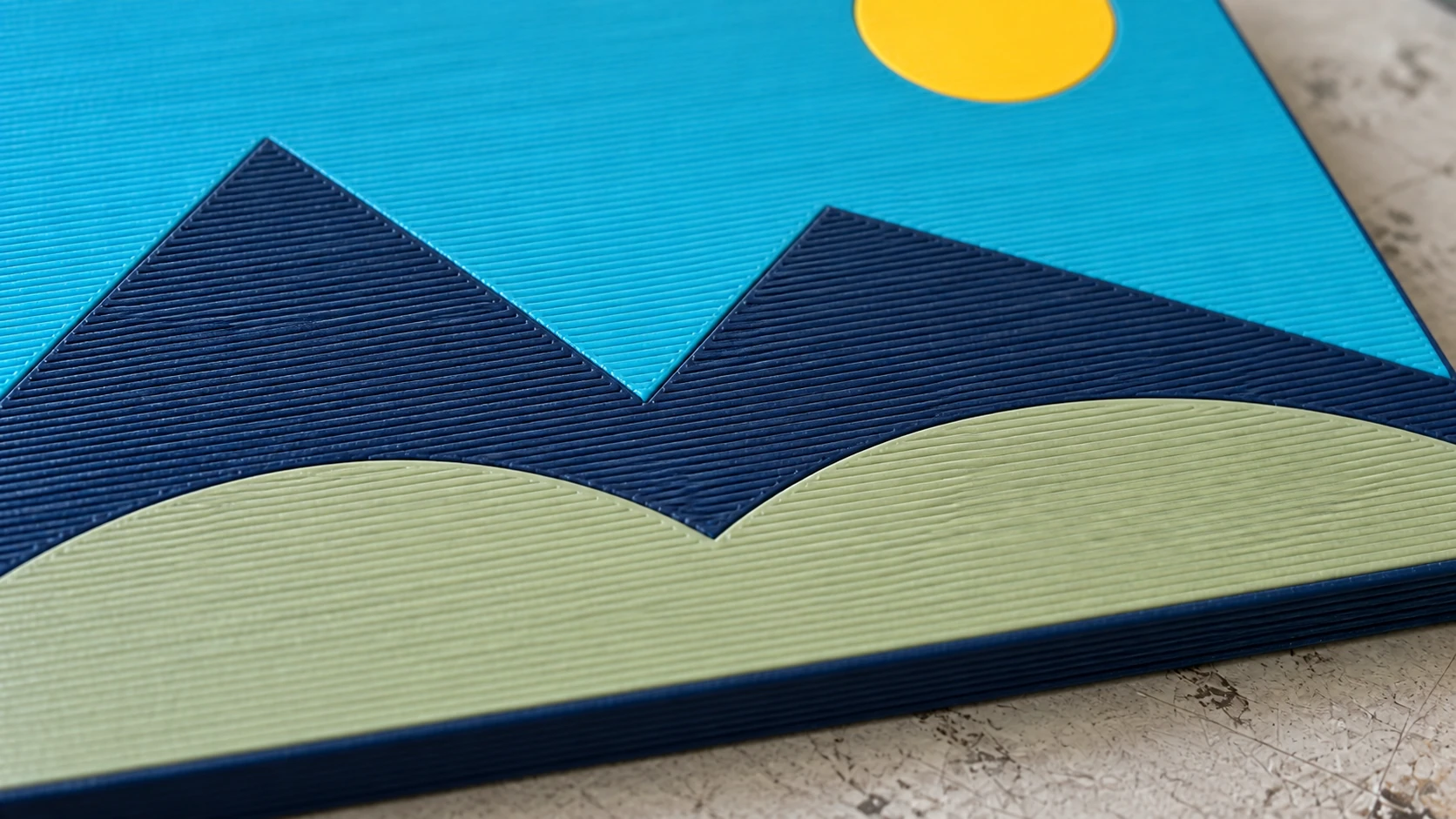
De kleurgrenzen komen samen binnen hetzelfde oppervlak. Het detail toont afzonderlijke extrusiepaden en de kleine naden tussen de gebieden.
Een slicer kiezen
Elke moderne slicer die 3MF met ingesloten kleurgegevens ondersteunt, verwerkt een export van MosaicFlow correct. Welke voor jou geschikt is, hangt meestal af van wat het ecosysteem van je printer verwacht. Bekijk onze vergelijking van slicers voor een uitgebreidere blik op de verschillen.
Tips voor betere meerkleurige prints
Stem filamentkleuren af op je ontwerp. Voordat je het palet in MosaicFlow definitief maakt, bekijk je de filamenten die je daadwerkelijk hebt geladen. Als je ontwerp felrood bevat maar je alleen bordeauxrood hebt, zal het resultaat niet aan je verwachtingen voldoen. Pas het palet van MosaicFlow aan zodat het werkt met de kleuren die je daadwerkelijk bezit.
Gebruik een raft of brim. Vlakke meerkleurige prints kunnen aan de randen kromtrekken, omdat kleurovergangen lichte spanning veroorzaken. Een brim helpt alles vlak te houden.
Print eerst een test op kleine schaal. Schaal het model terug naar 50% en maak een snelle testprint. Zo ontdek je fouten in de kleurkoppeling, hechtingsproblemen en problemen met de filamentcompatibiliteit voordat je je vastlegt op een print op ware grootte die uren duurt.
Eenvoudige ontwerpen printen sneller. Een ontwerp met grote kleurregio's (weinig overgangen per laag) print veel sneller dan een ontwerp met veel afwisselende kleuren. Als printsnelheid belangrijk is, geef dan de voorkeur aan ontwerpen met grote, duidelijke kleurvlakken boven ingewikkelde kleurmenging.
PLA werkt het best voor meerkleurig printen. PLA heeft de minste draadvorming tijdens filamentwissels en het meest consistente purgegedrag. PETG en TPU zijn mogelijk, maar bij opstellingen met meerdere materialen aanzienlijk lastiger.
Bekijk voor meer informatie over filamentkeuze onze filamentgids.
Hoe zit het met printers met één extruder?
Je hebt geen opstelling voor meerdere materialen nodig. Je hebt twee opties:
Filament handmatig wisselen: Slice de 3MF normaal, maar laat de slicer bij elke kleurwissel pauzeren. Wanneer de printer pauzeert, verwijder je het huidige filament, laad je de volgende kleur en ga je verder. Dit werkt op elke printer, maar je moet bij de print blijven. Elke laag krijgt één kleur tegelijk.
Afzonderlijke lagen apart printen: Download de afzonderlijke STL-bestanden (één per kleur) van MosaicFlow in plaats van de 3MF. Print elke kleur als een afzonderlijk plat onderdeel en lijm ze daarna aan elkaar. Dit is in wezen hetzelfde concept als een meerkleurige houtinleg, maar met 3D-printfilament in plaats van hout.
Meer bronnen over 3D-printen
Als 3D-printen nieuw voor je is, behandelt onze beginnersgids de basis. Voor het omzetten van foto's in 3D-reliëfmodellen (een ander soort workflow van afbeelding naar print) bekijk je onze lithofaanhandleiding.
Ga iets kleurrijks printen
Zoek een afbeelding met opvallende, duidelijke kleuren. Een logo, een gamepersonage, een vlag. Upload die naar MosaicFlow, stem je palet af op je beschikbare filamenten en download de 3MF. Open het bestand in je slicer, koppel de kleuren en start de print.
De eerste keer dat je een meerkleurige print van het bed haalt en al die filamentkleuren een duidelijk beeld ziet vormen, vraag je je af waarom je ooit hebt overwogen dit handmatig te doen.
Veel maakplezier.
Gerelateerde tools
MosaicFlow
Verdeel geüploade of met AI gemaakte afbeeldingen in afzonderlijke kleurvlakken voor inlegwerk, met optionele 3D-export.
Downloads vereisen een abonnement of ontgrendeld ontwerp
File Converter
Converteer ondersteunde combinaties van vector-, document-, rasterafbeeldings- en 3D-meshformaten.
Abonnement vereist voor downloads
Klaar om deze tools uit te proberen?
Meld je gratis aan, zonder creditcard. Gratis tools zijn direct beschikbaar.
Gratis beginnen