

Projekty laserowe dla początkujących do wypróbowania w Beam Bench

Najszybszym sposobem nauki oprogramowania do projektowania laserowego nie jest instrukcja. To projekt na tyle mały, że da się go ukończyć dziś wieczorem, a przy okazji wymusza użycie jednego nowego narzędzia. Po sześciu projektach znasz oprogramowanie, a po dwudziestu przestajesz o nim myśleć.
Te sześć projektów ułożono właśnie w takiej kolejności w Beam Bench, naszej darmowej aplikacji laserowej. Każdy z nich został w całości zaprojektowany w Beam Bench, bez potrzeby korzystania z innego programu, i każdy uczy obsługi jednego lub dwóch narzędzi, z których będziesz korzystać przez lata. Jeśli aplikacja nie jest jeszcze skonfigurowana, poradnik rozpoczęcia pracy prowadzi od instalacji do pierwszego wypalenia.
Jedna szczera uwaga przed listą: Beam Bench nie ma biblioteki clipartów. Jego Biblioteka grafiki służy do tworzenia własnych kolekcji. Poza importowanym obrazem na tabliczce ze zdjęciem każdy poniższy projekt zaczyna się od kształtów i tekstu rysowanych przez samą aplikację — i właśnie o to chodzi: uczysz się tworzyć, a nie układać pobrane elementy.
1. Okrągły identyfikator (tekst, odsunięcie i pierwsze połączenie cięcia z grawerowaniem)
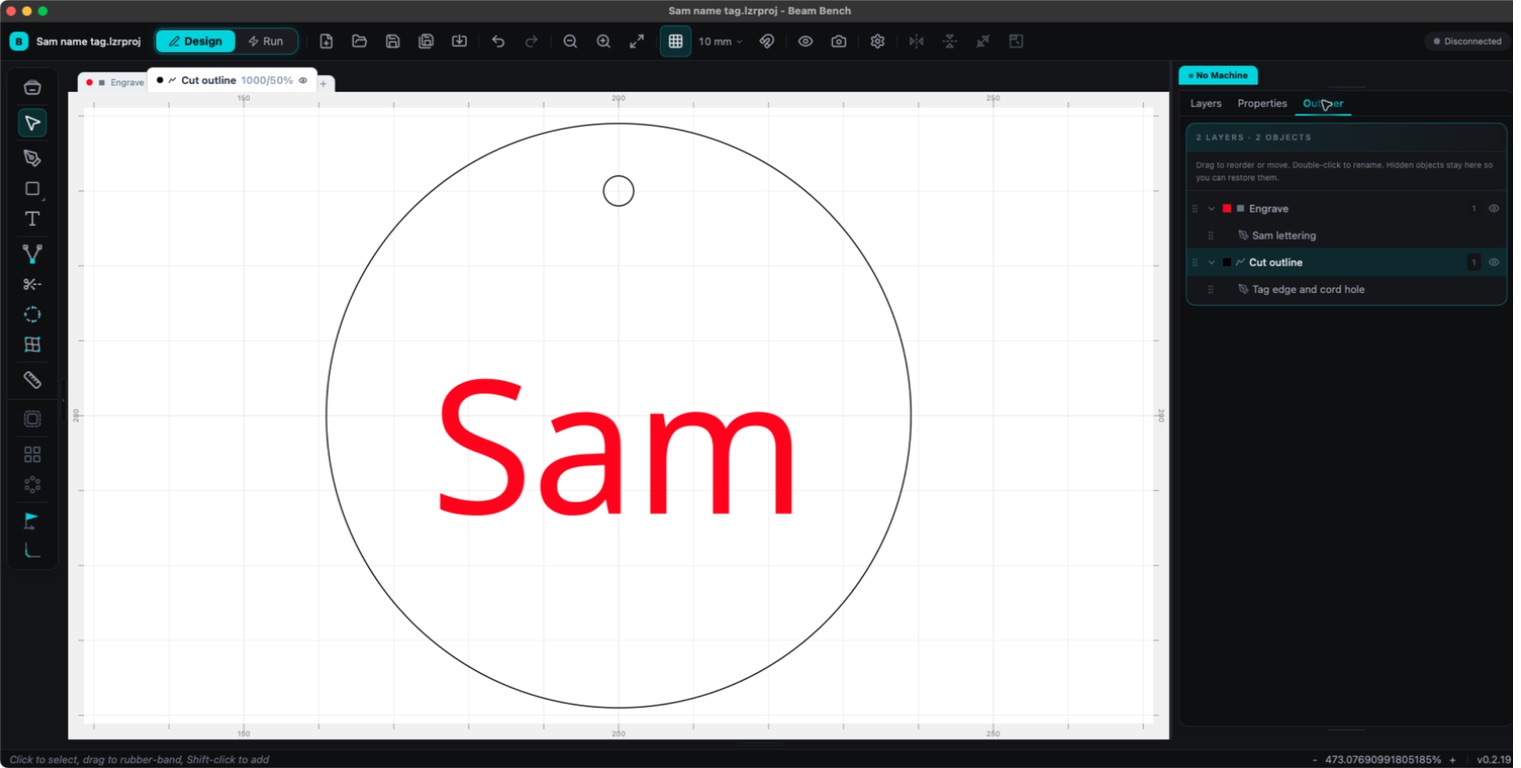
Klasyczny pierwszy projekt i ten, który wypala poradnik rozpoczęcia pracy: okrąg z imieniem w środku, wycięty z otworem do zawieszenia.
Sposób wykonania w Beam Bench: narysuj Ellipse (podczas przeciągania przytrzymaj Shift, aby uzyskać idealne koło), dodaj tekst narzędziem Text i wyśrodkuj oba elementy (zaznacz oba, a następnie użyj przycisków wyrównania do środka w panelu Właściwości; klawisz Alt wraz ze strzałkami wyrównuje krawędzie). Dodaj małe koło przy górnej krawędzi jako otwór.
Prawdziwa lekcja dotyczy przeniesienia elementów między warstwami: tekst umieść na warstwie Fill (grawerowanie), a zewnętrzne koło i otwór na warstwie Line (cięcie). Kolejność warstw jest kolejnością wykonywania, więc warstwę Fill umieść jako pierwszą, a Line jako ostatnią: cięcie uwalniające element następuje na samym końcu.
Gdy zwykła wersja stanie się łatwa, wypróbuj dwa ulepszenia: opcje Shape narzędzia Text wyginają tekst wzdłuż krzywych (imię wygięte nad kołem ma kształt Arch lub Circle), a narzędzie Offset Shapes (Alt+O) tworzy pierścień obramowania wokół dowolnego kształtu w ustalonej odległości — właśnie dzięki niemu identyfikatory zyskują profesjonalny wygląd podwójnego obrysu.
2. Zestaw podkładek (zaokrąglanie narożników i tablica powielająca)
Narysuj Rectangle w rozmiarze podkładki. Właściwość Corner Radius zaokrągla wszystkie cztery narożniki jednocześnie; osobne narzędzie Radius Tool zaokrągla narożniki pojedynczo, jeśli chcesz zmiękczyć tylko dwa górne. Dodaj na środku dekoracyjny grawer, swoje inicjały, motyw — cokolwiek na warstwie Fill.
Teraz narzędzie, które zmienia jedną podkładkę w zestaw: Grid Array. Ustaw kolumny i wiersze, wybierz odstępy Edge to Edge z przerwą wynoszącą kilka milimetrów, a Beam Bench rozmieści całą partię. Dodatkowe opcje okna dialogowego (połówkowe przesunięcie cegiełkowe, odbite warianty) są ważniejsze przy wzorach dekoracyjnych, ale nawet zwykła siatka zmienia sposób myślenia: projektujesz jeden element, wycinasz wiele.
W przypadku samego grawerowania warto wspomnieć o naszym Monogram Generator: bezpłatnie tworzy klasyczne monogramy dzielone i oprawione, a eksportowany przez niego plik SVG można od razu umieścić na obszarze roboczym Beam Bench.
3. Grawerowany wieniec (tablica kołowa, maszyna do wzorów)
Narysuj jeden mały liść: elipsę rozciągniętą i ewentualnie lekko zmodyfikowaną narzędziem Node Edit, jeśli masz odwagę. Zaznacz go i otwórz Circular Array. Ustaw liczbę mniej więcej na dwanaście, włącz Rotate Copies, aby każdy liść obracał się podczas rozmieszczania, i ustaw promień. Beam Bench rozmieści pierścień.
Właśnie utworzyłeś wieniec — motyw znany z niezliczonych spersonalizowanych napisów. Umieść pośrodku imię zakrzywionym tekstem, a samodzielnie wymyślisz element prosto z naszego zestawienia 30 projektów laserowych dla początkujących. Wygraweruj całość jako warstwę Fill na desce albo dodaj zewnętrzne koło na warstwie Line, aby wyciąć wieniec w formie ozdoby.
Lekcja projektowania: skomplikowana z pozoru symetria niemal zawsze sprowadza się do jednego elementu i tablicy. Gdy to zauważysz, zobaczysz ten schemat wszędzie.
4. Arkusz zawieszek prezentowych (znów tablice, a do tego Tabs)
Zaprojektuj jedną zawieszkę prezentową: zaokrąglony prostokąt, otwór i mały grawerowany motyw. Powiel ją za pomocą Grid Array na całym arkuszu materiału. Następnie użyj nowego narzędzia: Tabs.
Zaznacz obrys cięcia zawieszki, wybierz narzędzie Tabs i kliknij obrys w miejscu, w którym chcesz dodać mostek. Każdy mostek to mała, celowa przerwa w cięciu — fragment nieprzeciętego materiału, który utrzymuje element przy arkuszu zamiast pozwolić mu odpaść (i ewentualnie przesunąć się) w trakcie pracy. Po zakończeniu zadania cały arkusz można wyjąć razem, a zawieszki odłamać ruchem skrętnym; lekkie szlifowanie ukryje pozostałość. Wytrzymałość mocowania zależy od materiału i szerokości mostka, więc przed zaufaniem całemu arkuszowi przetestuj jeden element.
Mostki działają tylko na zamkniętych obrysach, a ustawienie ich szerokości dotyczy wpisu warstwy wybranego obiektu, a nie pojedynczego znacznika. W przypadku jednolitego arkusza zawieszek jest to dokładnie to, czego potrzebujesz. Ten projekt sprawia, że cięcie seryjne zaczyna wydawać się bezpieczne.
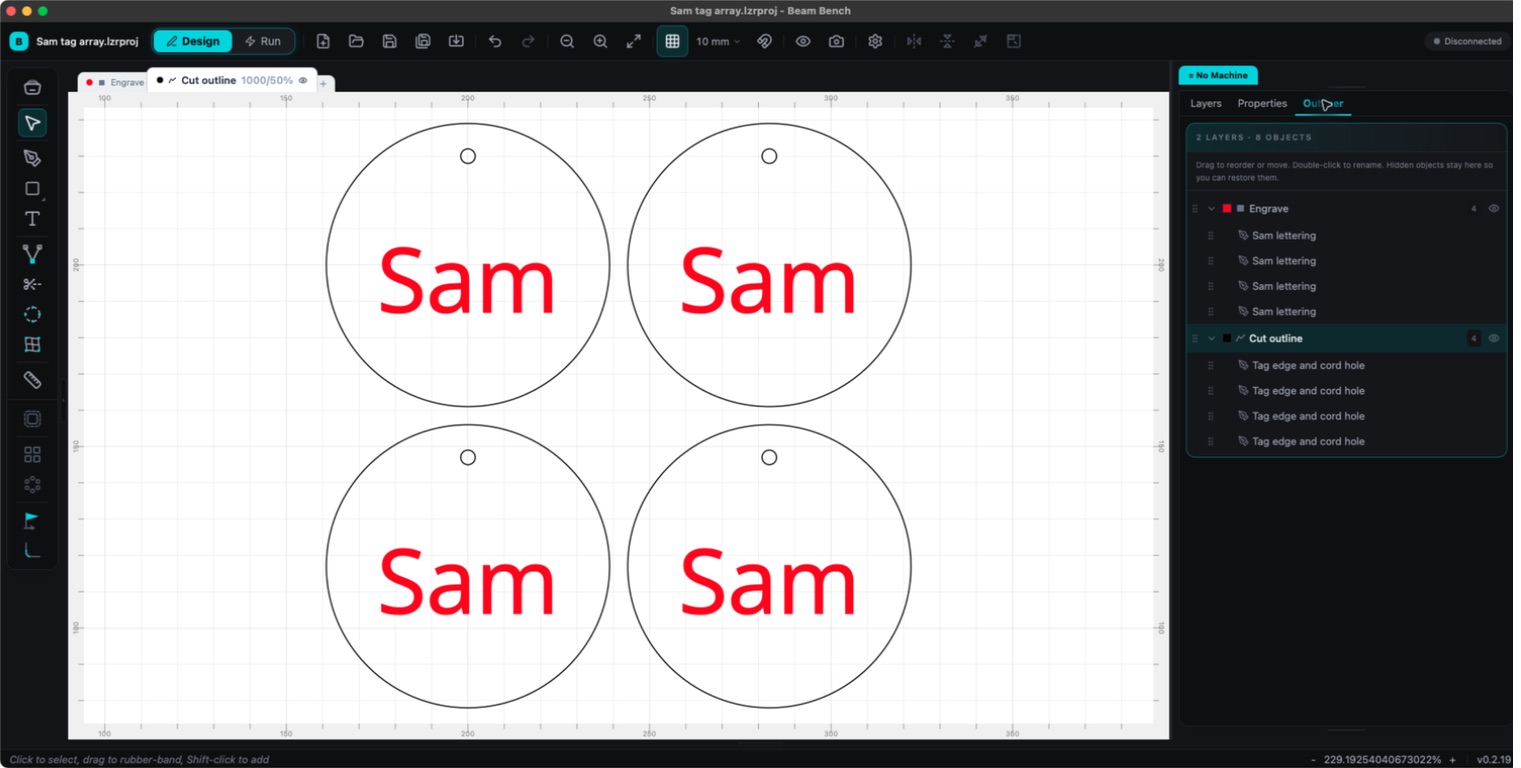
Ten sam projekt identyfikatora powielony za pomocą funkcji Grid Array. Te identyfikatory mają 78 mm i odstęp 5 mm od krawędzi do krawędzi; dobierz odstęp do własnego materiału i projektu.
5. Tabliczka ze zdjęciem (raster spotyka wektor)
Weź wszystko z poradnika grawerowania zdjęć — zaimportowane zdjęcie, tryb ditheringu i etap Adjust Image — i dodaj ramkę: prostokątny obrys oraz podpis zakrzywionym lub prostym tekstem, oba na warstwach wektorowych, a zdjęcie na warstwie Image.
To pierwszy projekt, w którym w jednym zadaniu działają trzy tryby warstw: zdjęcie na warstwie Image, podpis jako Fill i zewnętrzna ramka jako Line. Gdy podgląd Preview odtwarza całą sekwencję — najpierw linie skanowania zdjęcia, potem linie skanowania wypełnienia podpisu, a na końcu wektorowe cięcie — system warstw zaczyna działać intuicyjnie. Jeśli zamiast zdjęcia z ditheringiem wolisz czysty rysunek liniowy, Photo Converter najpierw przekształci je w grafikę w stylu pióra i tuszu (1 kredyt), która zwykle dobrze sprawdza się na plamistym drewnie utrudniającym dithering.
6. Napis z wygiętym tekstem (ten zabawny)
Wpisz słowo. Otwórz opcje Shape narzędzia Text i wypróbuj Wave, Flag lub Rise. Możesz też chwycić narzędzie Warp i przeciągać narożniki 4-punktowej siatki wokół dowolnego projektu, aż zacznie się przechylać, wybrzuszać lub zyskiwać perspektywę przypominającą rysunek odręczny.
Nie ma tu nowej koncepcji produkcyjnej. Ten projekt istnieje dlatego, że dwadzieścia minut zabawy narzędziem Warp i kształtami tekstu uczy swobodnego poruszania się po obszarze roboczym lepiej niż godzina poradników, a falująca tabliczka z napisem „witamy” to naprawdę dobry prezent. Zabawa projektowaniem jest umiejętnością — zaplanuj na nią czas.
Nawyki przydatne w kolejnych projektach
We wszystkich sześciu projektach najwięcej pracy wykonują trzy nawyki:
| Nawyk | Gdzie go poznajesz |
|---|---|
| Umieszczaj warstwę Fill przed warstwą Line; kolejność warstw jest kolejnością wykonywania | Identyfikator |
| Zaprojektuj jeden element, powiel wiele | Podkładki, wieniec, arkusz zawieszek |
| Sprawdzaj podgląd przed każdym wypalaniem | Wszystkie projekty |
Kilka praktycznych uwag: tekst korzysta z czcionek zainstalowanych na komputerze, więc projekt otwarty na innym urządzeniu może użyć czcionek zastępczych (kończ projekty z dużą ilością tekstu na jednym komputerze albo po zakończeniu zamieniaj tekst na ścieżki). Wejście w tryb Node Edit dla tekstu lub kształtów parametrycznych zamienia je w zwykłe ścieżki, dlatego edycję wykonuj dopiero po ustaleniu treści i ustawień kształtu. Żaden z tych artykułów celowo nie podaje wartości mocy ani prędkości: ustala je maszyna i materiał, a mały test na odpadzie w dwie minuty odpowiada na pytanie, na które nie odpowie żaden artykuł.
Beam Bench jest darmowy na stronie beambench.com. Wybierz projekt pasujący do dzisiejszego zapasu materiału, a drugim niech będzie wieniec; każdy drugi projekt powinien zawierać tablicę.
Czytaj dalej


Powiązane narzędzia
Chcesz wypróbować te narzędzia?
Zarejestruj się bezpłatnie, bez podawania karty kredytowej. Bezpłatne narzędzia są dostępne od razu.
Zacznij bezpłatnie