

Jak grawerować zdjęcie za pomocą Beam Bench

Grawerowanie zdjęć to projekt, który przekonuje wiele osób do zakupu lasera. Twarz, zwierzę albo ślubne ujęcie wypalone w drewnie lub łupku za pomocą tysięcy maleńkich kropek — wygląda jak magia, a maszyna wykonuje całą trudną pracę.
Tyle że nie do końca. Różnica między rozmazaną szarą plamą a portretem, który wywołuje zachwyt, jest niemal w całości rozstrzygana w oprogramowaniu, zanim laser w ogóle zacznie działać. Ten poradnik omawia programową stronę procesu w Beam Bench, naszej bezpłatnej aplikacji laserowej — od wyboru zdjęcia, które rzeczywiście się nada, po pierwszy testowy wypał. Jeśli nie skonfigurowano jeszcze Beam Bench, zacznij od poradnika od instalacji do pierwszego wypału, a następnie wróć tutaj.
Wskazówka
Krótka odpowiedź: zaimportuj zdjęcie (Beam Bench automatycznie konwertuje je do skali szarości i umieszcza na warstwie Image), ustaw rozmiar przy włączonej blokadzie proporcji, wybierz tryb rastrowy (Floyd-Steinberg jest domyślny z dobrego powodu), dostosuj jasność i kontrast w sekcji Tools, a następnie wybierz Adjust Image. Zawsze wykonuj mały test na dokładnie tym samym materiale.
Dwa sposoby laserowego grawerowania zdjęcia (najpierw wybierz styl)
Zanim zmienisz ustawienia, zdecyduj, jaki efekt chcesz uzyskać, ponieważ istnieją dwie naprawdę różne ścieżki:
Grawerowanie zdjęcia z ditheringiem to metoda opisana w tym poradniku. Oprogramowanie przekształca odcienie zdjęcia we wzory złożone z maleńkich kropek, które z odległości wyciągniętej ręki wyglądają jak ciągła fotografia. To klasyczny efekt portretów na drewnie i łupku.
Grawerowanie liniowe to druga droga: najpierw zdjęcie staje się czystą grafiką liniową w stylu pióra i tuszu, a następnie laser wypala te linie. Efekt przypomina dzieło sztuki, a nie fotografię, lepiej ukrywa nierówności materiału i można go skalować do dowolnego rozmiaru. Właśnie tym zajmuje się Photo Converter (1 kredyt za konwersję), który dobrze współpracuje z Beam Bench: przekonwertuj zdjęcie tam, zaimportuj wynik tutaj i wygraweruj go jako wyraźną grafikę w stylu wektorowym.
Jeśli nie masz pewności, dithering jest domyślnym wyborem, który zwykle kryje się pod określeniem „grawerowanie zdjęć”. Ruszajmy dalej.
Krok 1: Wybierz zdjęcie, które poradzi sobie z wypalaniem
Żadne ustawienie nie uratuje kiepskiego zdjęcia źródłowego. Sprawdzą się:
- Jeden wyraźny temat i dobre oświetlenie. Twarze i zwierzęta najlepiej, gdy są oświetlone z przodu i ostre.
- Kontrast. Tryby ditheringu redukują obraz do wypalonych i niewypalonych kropek (tryb Grayscale zmienia natomiast moc lasera dla każdego piksela), dlatego zdjęcie, na którym temat już wyraźnie odcina się od tła, dobrze się przełoży.
- Przyzwoita rozdzielczość. Będziesz grawerować z rozdzielczością około 250 kropek na cal, więc ostre zdjęcie z telefonu w zupełności wystarczy; mała, skompresowana miniatura — nie.
Przeszkadzają: złożone tła, ciemne zdjęcia wnętrz oraz fotografie, na których temat i tło mają podobne odcienie. W razie wątpliwości ciasno wykadruj temat przed importem.
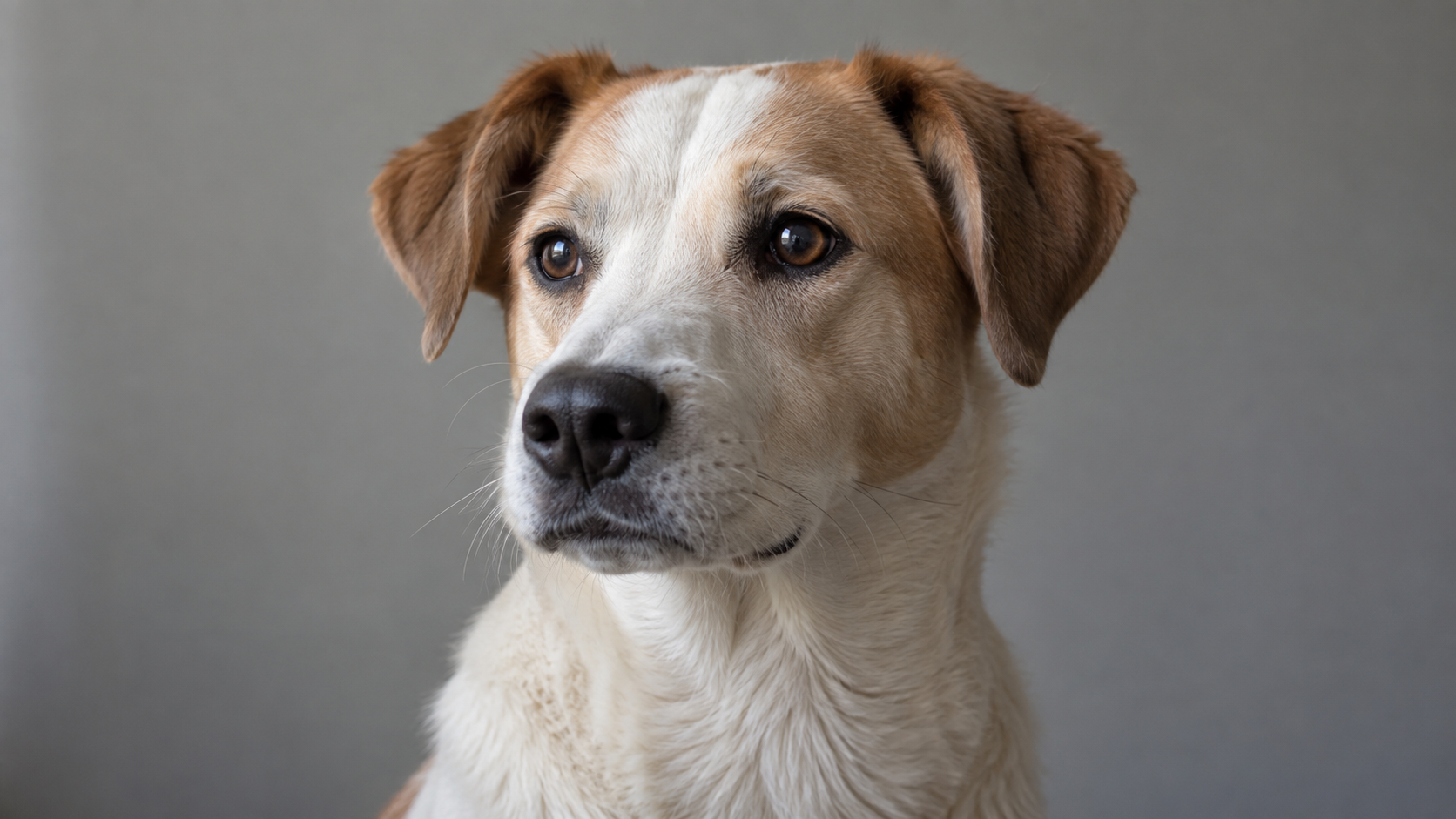
Źródłowy portret użyty poniżej przedstawia jedną wyraźną postać, widoczne oczy i sierść oraz spokojne tło. Śledź tę samą twarz podczas importowania i wyświetlania podglądu po przetworzeniu.
Krok 2: Zaimportuj zdjęcie
Przeciągnij zdjęcie na obszar roboczy Beam Bench (albo kliknij Import na pasku narzędzi; obsługiwane są PNG, JPG, BMP, GIF, TIFF, WebP i TGA). Automatycznie dzieją się trzy rzeczy, o których warto wiedzieć:
- Zdjęcie jest przy imporcie konwertowane do skali szarości. Laser wypala tylko ciemność, a nie kolor, więc Beam Bench od razu wykonuje tę konwersję.
- Jest automatycznie kierowane na warstwę Image, a jeśli nie istnieje zgodna warstwa, zostaje ona utworzona. Zdjęcia mają inne ustawienia niż kształty i linie, dlatego treści rastrowe i wektorowe znajdują się na osobnych warstwach, a Beam Bench porządkuje to za Ciebie.
- Trafia na środek, w fizycznym rozmiarze wynikającym z metadanych rozdzielczości pliku (lub w standardowym rozmiarze domyślnym, jeśli plik ich nie zawiera) i nigdy nie jest rozciągane, aby wypełnić stół roboczy. Zdjęcie w wysokiej rozdzielczości może pojawić się w dużym rozmiarze — to normalne, za chwilę go zmienisz.
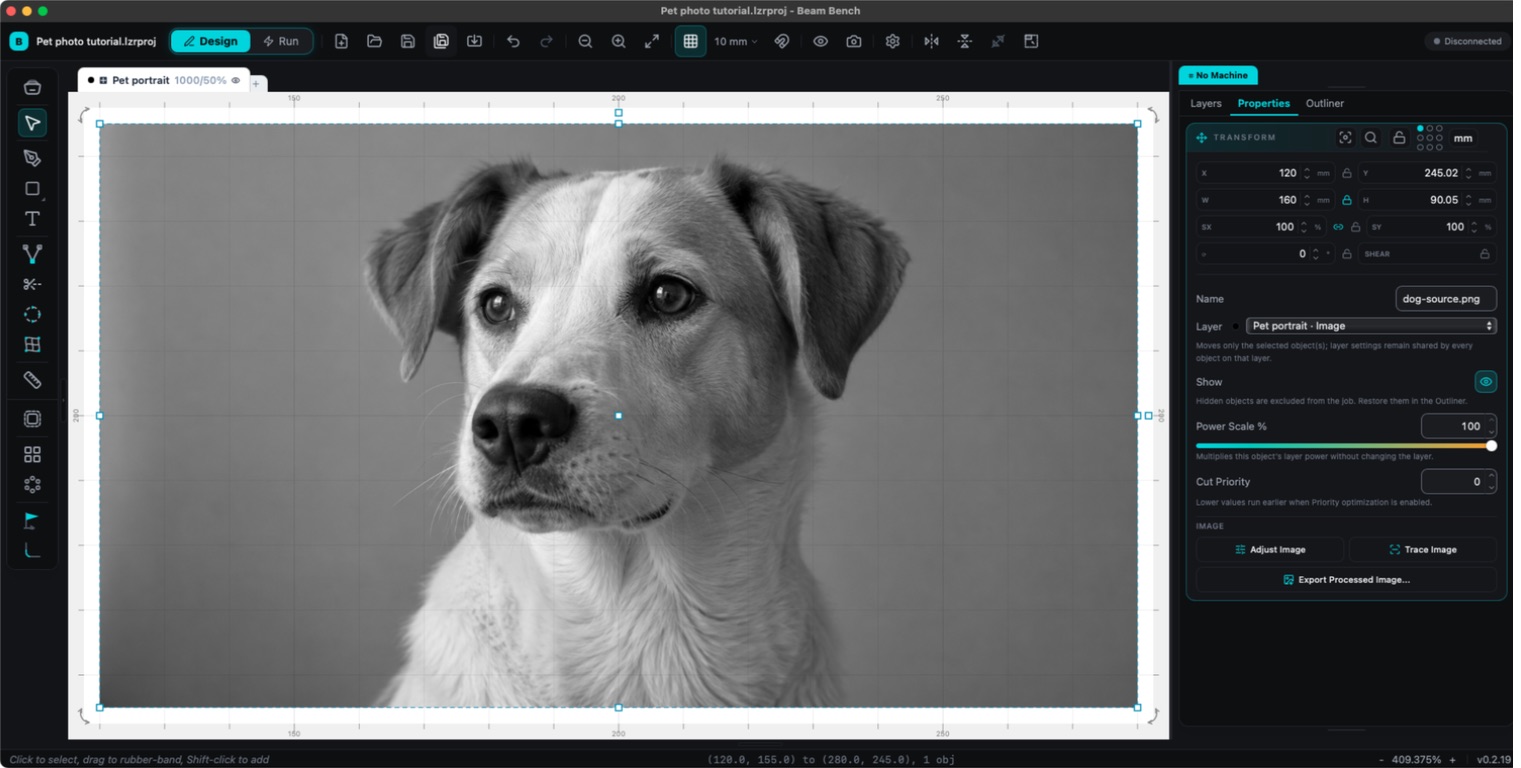
Krok 3: Ustaw rozmiar, pamiętając o jednym polu wyboru
Zaznacz zdjęcie i użyj pól Transform w panelu Properties, aby ustawić W i H zgodnie z rozmiarem materiału.
Ostrzeżenie
Przed zmianą rozmiaru włącz opcję Lock Aspect Ratio (element sterujący między polami W i H). Przed zmianą wymiaru sprawdź, czy blokada jest włączona; rozciągniętą twarz można zauważyć dopiero po wypaleniu. Przy włączonej blokadzie zmiana jednego wymiaru skaluje drugi, aby zachować proporcje.
Krok 4: Wybierz tryb rastrowy
Wybierz kartę warstwy zdjęcia, aby wyświetlić jej ustawienia. Wybierz tryb w sekcji Raster albo użyj opcji Image Mode w obszarze Layer Settings w panelu Adjust Image. Pełne menu obejmuje zarówno klasyczne ditheringi, jak i stylizowane efekty:
| Tryb | Efekt |
|---|---|
| Floyd-Steinberg | Klasyczny dithering zdjęcia. Miękkie, naturalne gradienty. Domyślny i właściwy wybór na początek. |
| Stucki / Jarvis / Sierra | Warianty tej samej idei, zapewniające gładszy lub bardziej szczegółowy wynik. Warto porównać je na próbce testowej. |
| Atkinson | Jaśniejszy, ostrzejszy i bardziej kontrastowy efekt. Dobry do twarzy na ciemno wypalającym się drewnie. |
| Ordered Dither | Powtarzalny wzór zamiast organicznych kropek. Wygląda bardziej „drukarsko”. |
| Grayscale | Bez kropek: laser zmienia moc dla każdego piksela. Może dawać piękne wyniki, ale jest bardzo zależny od maszyny i materiału. |
| Threshold | Czysta czerń i biel, bez półtonów. Do logo i grafik o wysokim kontraście, nie do zdjęć. |
| Halftone / Newsprint | Celowe efekty rastra punktowego, przypominające komiks lub gazetę. Ciekawe przy stylizowanych projektach. |
| Sketch | Eksperymentalny efekt wykrywania krawędzi, który odwzorowuje kontury. |
Jeśli ta lista wydaje się długa: użyj Floyd-Steinberg przy pierwszym zdjęciu, a próbki testowe podpowiedzą, czy warto wybrać coś bardziej wyszukanego.
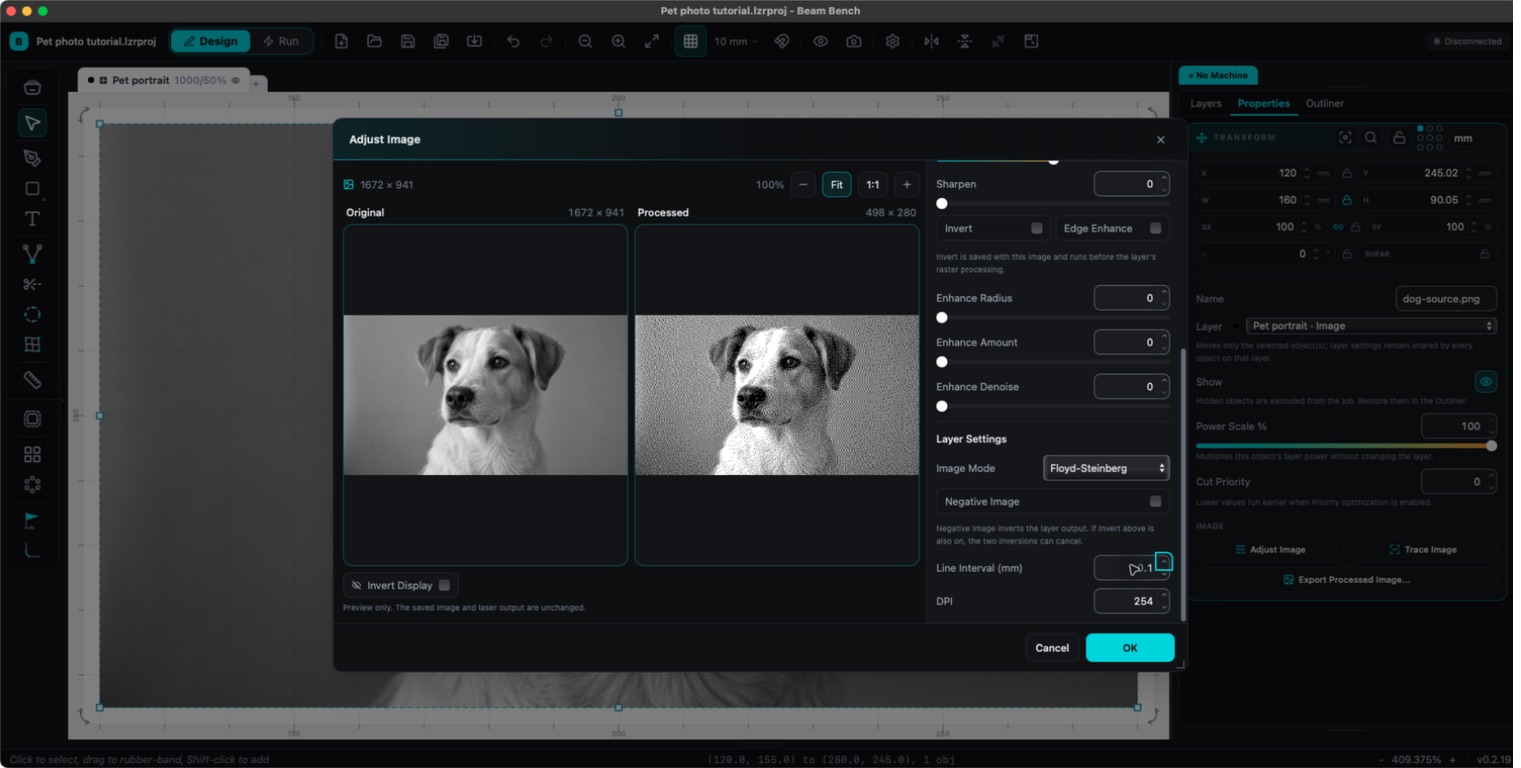
Krok 5: Dostosuj samo zdjęcie
Zaznacz zdjęcie i otwórz Tools, a następnie Adjust Image (Alt+I, Option+I na Macu). To okno pokazuje podgląd na żywo po przetworzeniu, zbudowany z użyciem tego samego potoku przetwarzania obrazu, którego używa zadanie laserowe. Właśnie tutaj przeciętne zdjęcia stają się dobrymi grawerami.
Najbardziej przydatne elementy sterujące:
- Brightness and Contrast: większość zdjęć potrzebuje zwiększenia kontrastu, aby półtony nie zamieniły się w błoto.
- Gamma: przywraca szczegóły w cieniach bez wypalania świateł.
- Sharpen i Edge Enhance: przy rozdzielczości grawerowania niewielka wartość wystarczy.
- Auto: rozsądny punkt wyjścia jednym kliknięciem, sugerujący wartości Brightness, Contrast, Gamma i Sharpen; później je dostosuj.
- Invert: odwraca jasne i ciemne obszary. To kluczowe przy ciemnych materiałach, takich jak łupek, na których laser wypala jasny znak, więc logika całego obrazu się odwraca. Nasz poradnik grawerowania zdjęć na łupku szczegółowo omawia ten efekt.
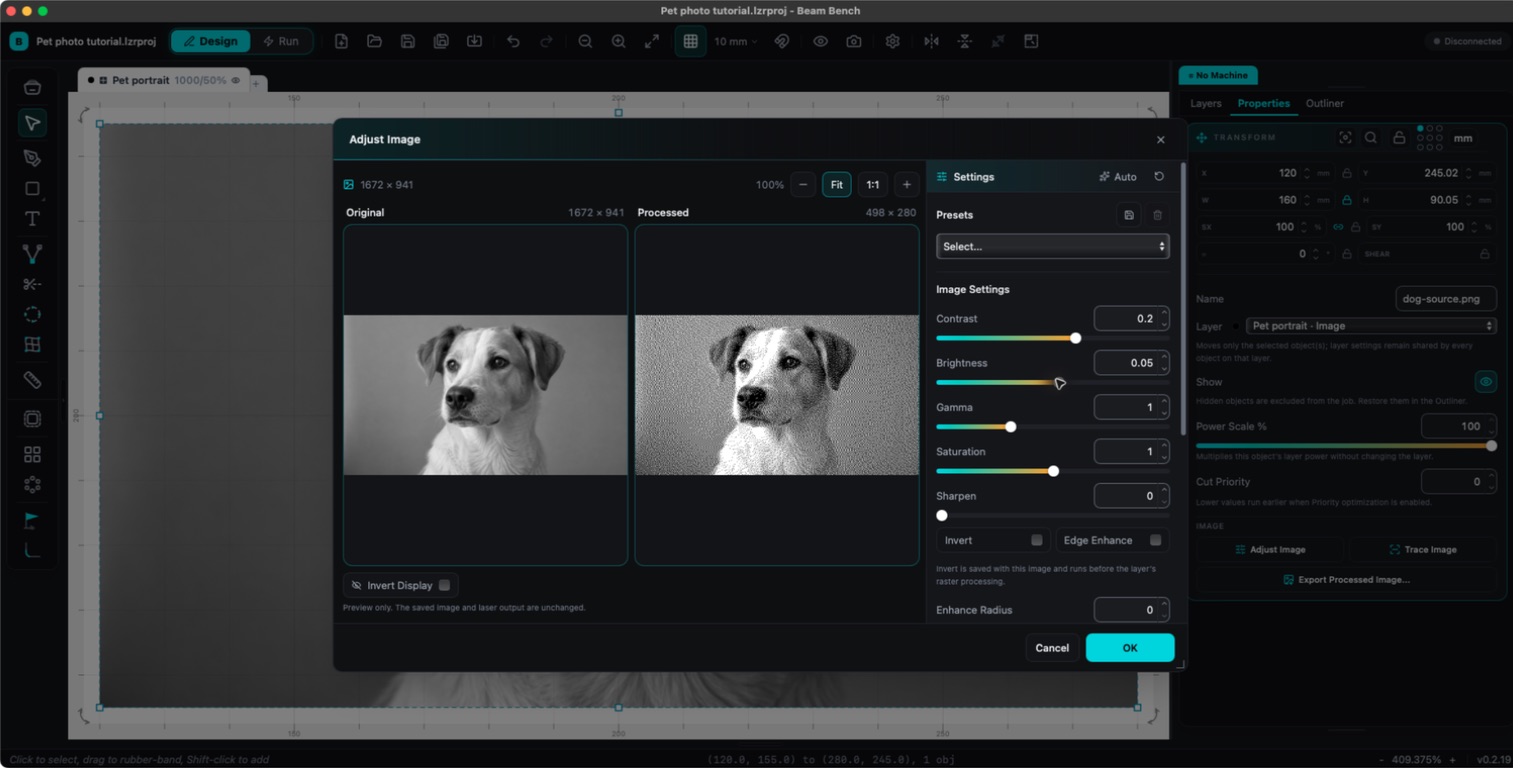
Ten sam portret w rzeczywistym oknie Adjust Image, z oryginałem po lewej i podglądem po przetworzeniu po prawej. Te korekty pokazują działanie elementów sterujących; test na używanym materiale określa końcowe ustawienia.
Krok 6: Odstęp między liniami (rozdzielczość w terminologii laserowej)
Ustawienie Line Interval w sekcji Raster określa odstęp między grawerowanymi wierszami. Wartość domyślna to 0.1 mm, co odpowiada około 254 DPI; próbka testowa pokaże, czy Twoja maszyna i materiał wymagają mniejszego, czy większego odstępu. W oknie Adjust Image odstęp i powiązane pole DPI przeliczają się wzajemnie — możesz myśleć o tym w wybrany sposób.
Intuicyjnie zaskakująca kwestia: mniejszy odstęp nie zawsze oznacza lepszy efekt. Wiersze ułożone gęściej niż rzeczywisty rozmiar plamki lasera po prostu ponownie wypalają to samo drewno, przyciemniając i zamazując obraz. Jeśli przy ustawieniu domyślnym grawer jest zbyt mocno wypalony, często rozwiązaniem jest nieco większy odstęp.
Krok 7: Prędkość, moc i kwestia overscanu
Celowo nie podajemy tutaj magicznych wartości, ponieważ takie wartości nie istnieją: właściwa prędkość i moc zależą od konkretnego lasera, soczewki i materiału. Uczciwą metodą jest próbka testowa: mała wersja zdjęcia (lub pasek gradientu) wypalona na takim samym materiale jak finalny element, z regulacją między kolejnymi próbami. Dziesięć minut testów jest lepsze niż wieczór zmarnowany na zniszczony łupek.
Warto wspomnieć o jednym ustawieniu charakterystycznym dla rastra: Overscan (domyślnie 2.5 mm) to dodatkowy przejazd lasera wyłączonego poza każdym końcem każdego grawerowanego wiersza, który daje głowicy miejsce na rozpędzenie i wyhamowanie poza obrazem. Bez niego krawędzie wierszy wypalają się ciemniej, gdy głowica porusza się wolniej. Pozostaw tę opcję włączoną, ale pamiętaj, że wymaga wolnej przestrzeni — nie ustawiaj więc zdjęcia tuż przy krawędzi obszaru roboczego. Kontrola wstępna Beam Bench całkowicie blokuje zadanie, jeśli obraz wraz z przejazdem overscanu nie mieści się na stole roboczym.
Krok 8: Podgląd, obrys, wypał
Preview (Alt+P) pokazuje przetworzony wynik i symuluje skanowanie, w tym całkowitą liczbę linii rastrowych, co jest dodatkowo kontrolą sensowności wybranego odstępu. Następnie wykonaj standardową procedurę z poradnika dla początkujących: przełącz się na Run, użyj Frame, aby potwierdzić położenie na materiale, załóż okulary, włącz wentylację i kliknij Start. Grawerowanie zdjęć może trwać znacznie dłużej niż proste zadania wektorowe (szacowany czas w Preview informuje, ile rzeczywiście potrzebuje Twoje zadanie), a zasada, by nigdy nie zostawiać maszyny bez nadzoru, obowiązuje przez każdą jego minutę.
Gdy efekt rozczarowuje
- Całość jest ciemna i zamazana: zwiększ kontrast i jasność w Adjust Image albo zmniejsz moc. Zbyt mocny wypał to najczęstszy błąd przy pierwszym zdjęciu.
- Efekt jest wyblakły i słaby: zastosuj odwrotną zmianę i sprawdź materiał; niektóre jasne gatunki drewna po prostu nie uzyskują dużego kontrastu.
- Widoczne poziome pasy: odstęp między liniami jest mniejszy, niż maszyna potrafi rozdzielić, albo występują luzy mechaniczne; najpierw spróbuj zwiększyć odstęp.
- Temat wygląda na rozciągnięty: podczas zmiany rozmiaru blokada proporcji była wyłączona. Zaimportuj zdjęcie ponownie i zmień rozmiar przy włączonej blokadzie.
- Kontrola wstępna odmawia uruchomienia zadania przy krawędzi stołu: przejazd overscanu nie mieści się; przesuń obraz do środka albo zmniejsz odległość overscanu.
Najczęściej zadawane pytania
Który tryb rastrowy jest najlepszy do zdjęć?
Floyd-Steinberg to rozsądne ustawienie domyślne, a różnice między trybami dyfuzji błędu są na tyle subtelne, że próbka testowa na rzeczywistym materiale rozstrzyga tę kwestię lepiej niż jakikolwiek artykuł.
Czy mogę wygrawerować kolorowe zdjęcie?
Tak, w tym sensie, że Beam Bench automatycznie konwertuje każde zdjęcie do skali szarości przy imporcie. Laser wypala odcień, a nie kolor, więc żywe kolory o podobnej jasności (czerwona koszula na zielonej trawie) mogą zlać się w jedną całość; szybki podgląd wyniku w skali szarości w Adjust Image pokaże, z czym naprawdę pracujesz.
Jakich ustawień użyć do drewna?
Takich, jakie wskaże próbka testowa. Moc maszyny, soczewka, gatunek drewna, a nawet partia sklejki zmieniają odpowiedź, dlatego poradnik uczy metody z próbką zamiast podawać konkretne wartości.
Zdjęcie na półce
Jest coś szczególnie satysfakcjonującego w obserwowaniu, jak ktoś rozpoznaje twarz wyłaniającą się z usłojenia drewna. Beam Bench zapewnia cały potrzebny proces, bezpłatnie: import, dithering, dostosowanie, podgląd i wypał. A gdy zdjęcie chce stać się dziełem sztuki, a nie fotografią, Photo Converter zamienia je w czystą grafikę liniową gotową do grawerowania, którą można od razu włączyć do tego samego procesu. Weź kawałek sklejki, wybierz zdjęcie, które naprawdę chcesz wykonać, i przeprowadź próbę.
Czytaj dalej



Powiązane narzędzia
Chcesz wypróbować te narzędzia?
Zarejestruj się bezpłatnie, bez podawania karty kredytowej. Bezpłatne narzędzia są dostępne od razu.
Zacznij bezpłatnie